
YouTube動画ダウンロードの仕組みと違い|公式・ブラウザ・PC保存の注意点

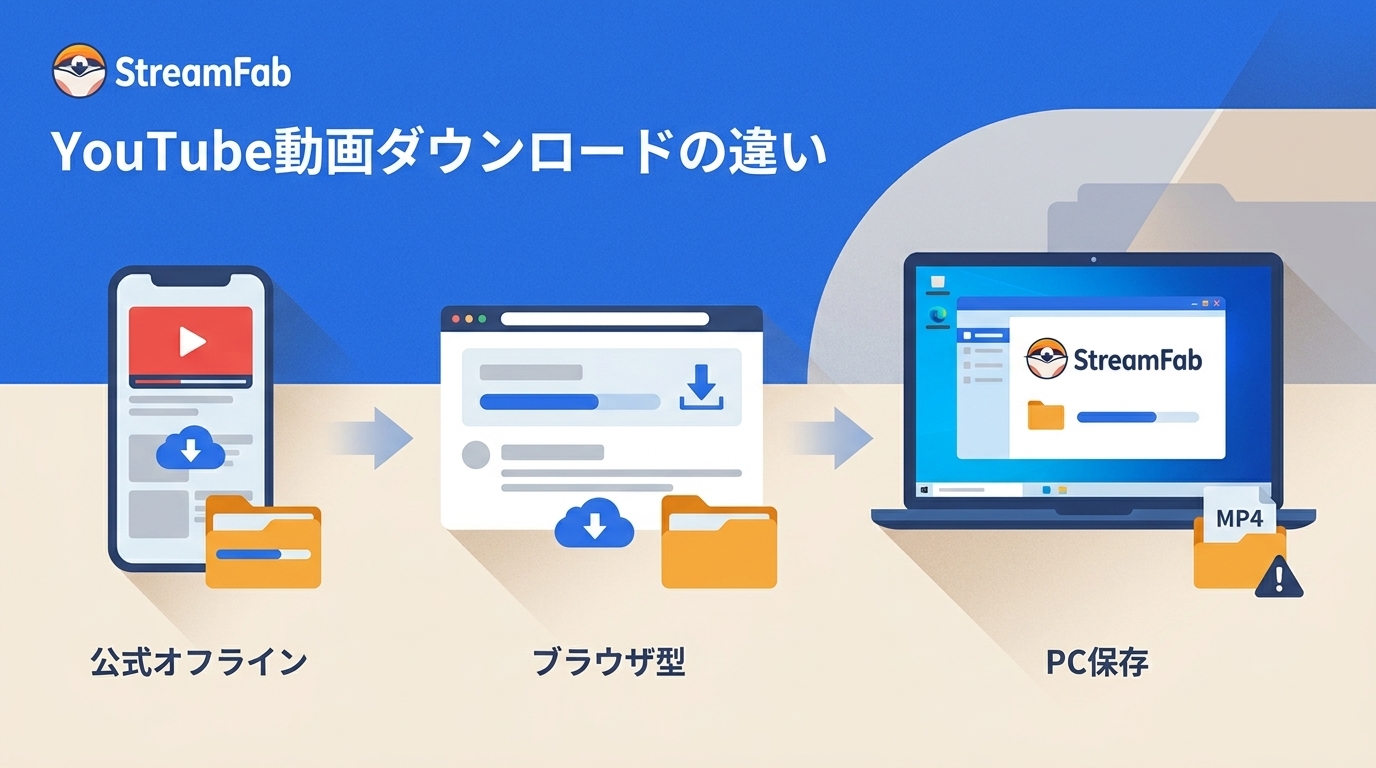
YouTube動画をダウンロードしたいときは、最初に「YouTube内でオフライン再生できれば十分か」「MP4などのローカルファイルとして管理したいか」を分けることがポイントです。
そのうえで、安全性、高画質・4K、スマホでの視聴、プレイリスト、Shorts、字幕など、目的に合う保存ルートを選びます。2026年7月時点で確認したい主な項目は次の通りです。
YouTube動画の保存方法を調べると、オンラインサイトやアプリ、PCソフトの名前が数多く出てきます。しかし、名前だけを比較しても、自分の目的に合わなければ、保存後に再生できない、画質を選べない、スマホへ移せないといった問題が起こります。
そこで本記事では、最初にYouTubeの公式オフライン再生とローカルファイル保存を分け、その後に安全性、形式、画質、端末、複数動画の扱いを順番に整理します。すでにPCへMP4やMKVで保存したいと決まっている場合は、PCへローカル保存する方法から確認してください。
YouTubeアプリや対応ブラウザ内で見られればよいのか、保存後にファイルとして整理・転送したいのかを先に決めます。この違いを整理すると、必要のないアプリや保存サイトを何度も試す遠回りを避けやすくなります。
YouTube動画をダウンロードする主な方法
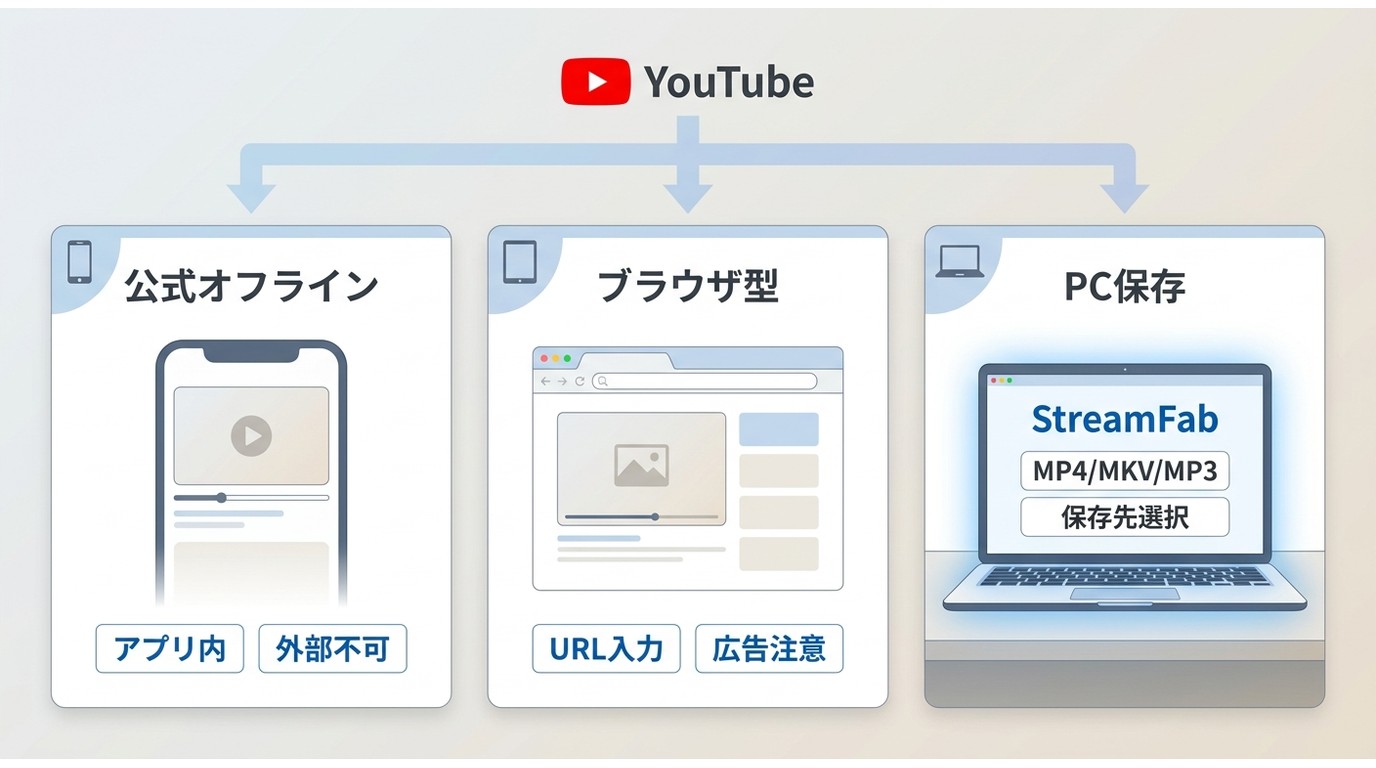
YouTube動画の保存方法は一つではありません。主に、公式オフライン、YouTube Studio、オンライン保存サイト、PC向け保存ソフトの4つに分けられます。
| 保存ルート | 保存場所・再生環境 | できること | 向いている人と注意点 |
|---|---|---|---|
| YouTube Premiumの公式オフライン | YouTubeアプリまたは対応ブラウザ内 | 条件付きでオフライン再生。通常は最大29日ごとにインターネット接続が必要 | YouTube内で見られれば十分な人。MP4として取り出す機能ではありません |
| YouTube Studio | PCや端末へ保存したファイル | 自分がアップロードした動画を保存 | 自分の公開済み動画を保管したい人。他者の動画を取得する機能ではありません |
| オンライン保存サイト | ブラウザから指定した保存先 | サービスによってMP4やMP3を保存 | 短い動画を一時的に扱う場合。広告、偽ボタン、不審なファイル要求に注意 |
| PC向けローカル保存ソフト | PC内の指定フォルダ | MP4・MKV・MP3、画質、音声、字幕、複数動画の一括処理 | 保存形式や複数動画の管理を重視する人。対応条件は製品ごとに確認 |
ここでの分かれ目は、YouTube内で再生できればよいのか、保存後にファイルとして整理・転送したいのかです。前者なら公式オフライン、後者なら形式や保存先を選べる方法を確認します。
YouTube動画を保存する共通の流れ
利用する方法によって操作画面は異なりますが、保存前後に確認する順番は共通しています。
- 自分が権利を持つ動画、または権利者から保存の許諾を得た動画かを確認します。
- 公式オフラインでは、YouTubeの動画ページに表示されるダウンロード操作を使います。
- オンラインサイトやPCソフトでは、対象動画のURLまたは動画ページを指定します。
- 必要に応じてMP4・MKV・MP3、画質、音声、字幕を選びます。
- 保存先を確認して処理を開始します。
- 完了後は、ファイルを開いて映像、音声、字幕、動画の終端まで正常に再生できるかを確認します。
保存完了の表示だけでは、ファイルが最後まで正常に作成されているか判断できません。特に長時間動画やプレイリストを保存した場合は、最初だけでなく終盤も再生して確認しましょう。
YouTube公式オフラインとファイル保存の違い
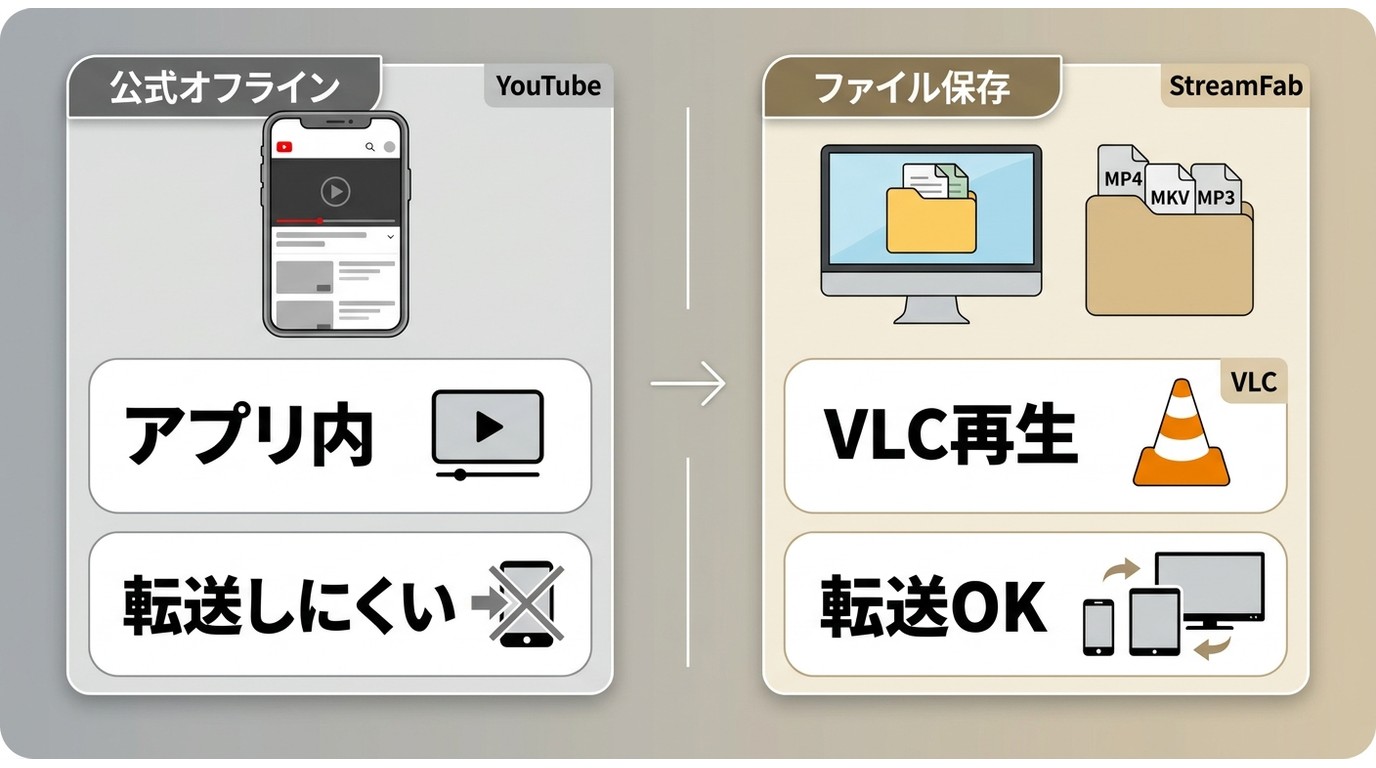
- YouTube Premiumの公式オフライン:YouTubeアプリや対応ブラウザ内に保存し、条件付きでオフライン再生する方法です。
- PCの公式オフライン:YouTube Premiumでは、対応ブラウザでのオフライン再生を利用できますが、MP4として書き出す機能ではありません。
- YouTube Studio:自分がアップロードした動画を保存するための公式機能です。他者が公開した動画の保存には使えません。
- ローカルファイル保存:MP4・MKV・MP3などのファイルとして、保存先、再生アプリ、転送先を自分で管理する方法です。
YouTubeアプリ内や対応ブラウザ内で再生できれば十分なら、YouTubeをオフライン再生する条件を確認してください。
一方、動画をスマートフォンやテレビへ移したい、フォルダで整理したい、MP4やMKVを選びたい場合は、公式オフラインとは別にローカルファイル保存を検討します。
YouTube動画を安全に保存するための確認点
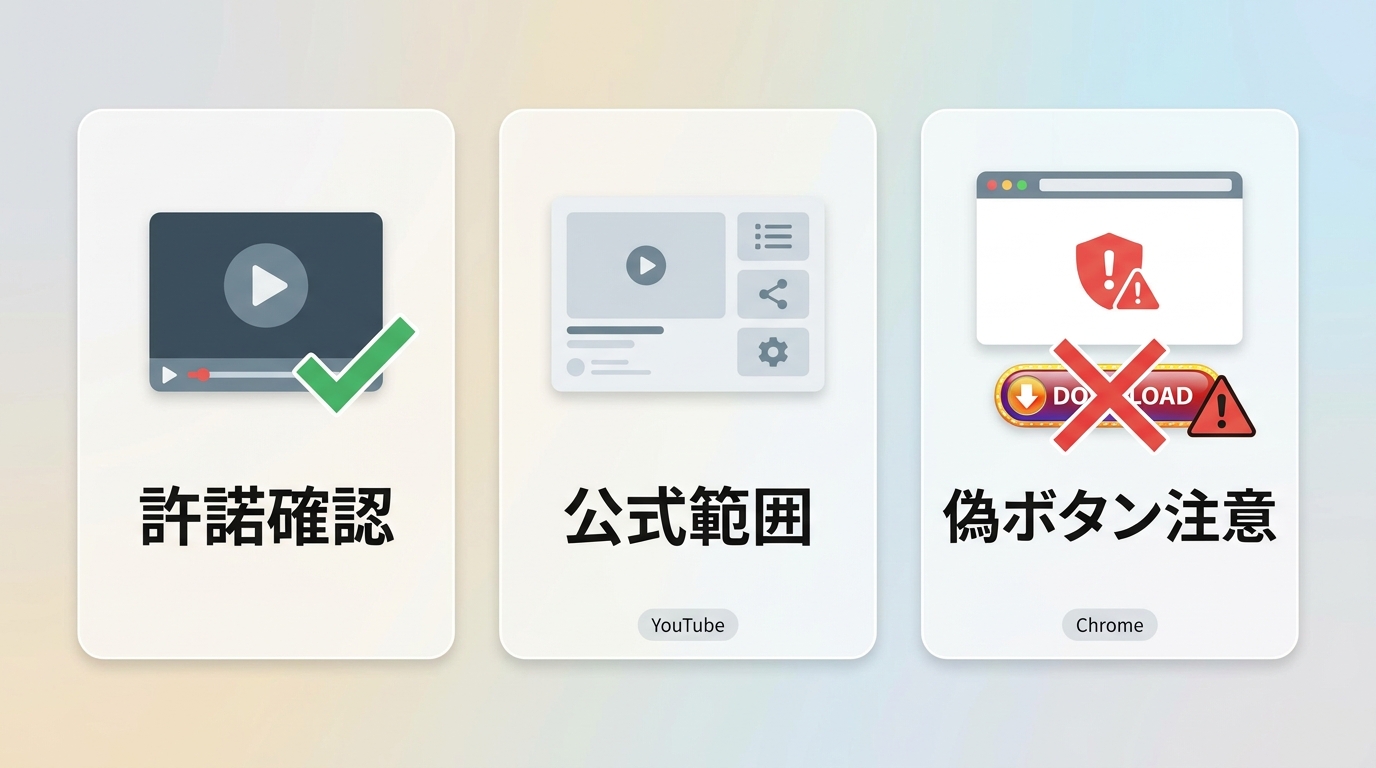
YouTube動画を保存する前には、権利と安全性の両方を確認します。無料のオンラインサイトはインストール不要で使える一方、広告や偽ボタンを見分けにくい場合があります。
Chromeでは、危険と判断されたファイルのダウンロードをブロックする機能があります。警告が表示された場合は、無理に解除せず、別の方法を検討してください。
オンラインサイトを使う前に、YouTube無料保存サイトの危険な特徴を確認しておくと、偽ボタンや不審なファイルを避けやすくなります。
YouTube動画をPCへローカル保存する方法
YouTube動画をPCへ保存する必要があるのは、MP4やMKVとしてフォルダで管理したい場合、プレイリストや複数動画をまとめて扱いたい場合、音声や字幕を選びたい場合です。
公式オフラインだけで目的を満たせる場合は、PC向けソフトを利用する必要はありません。反対に、保存後の転送や整理まで考えている場合は、対応形式と保存先を確認できるPC向けの方法が使いやすくなります。
StreamFab YouTube ダウンローダー Pro
StreamFab YouTube ダウンローダー Proは、WindowsとmacOSで利用できるPC向けの動画保存ソフトです。MP4・MKV・MP3、画質、音声、字幕を選択でき、複数動画やプレイリストの一括処理にも対応します。
許可されたコンテンツをローカルファイルとして整理したい場合に向いています。一方、YouTubeアプリ内でのオフライン再生だけで足りる人や、単体動画を一度見るだけの人には、必ずしも必要ではありません。
- MP4・MKV・MP3から再生環境に合う形式を選択
- 元動画と配信形式に応じて高画質・4K動画に対応
- 音声と字幕の条件を確認して保存可能
- 複数動画やプレイリストの一括処理に対応
- WindowsとmacOSで利用可能
無料版ではYouTube動画を720pで試せます。より高い画質、形式選択、プレイリストの一括処理などは有料機能の対象となる場合があります。料金や無料版の条件は変更されることがあるため、利用前に製品ページで現在の内容を確認してください。
StreamFabでYouTube動画を保存する手順
操作は、YouTubeを開く、保存条件を選ぶ、ダウンロードを開始するという3段階です。保存前に、対象動画の利用条件も確認してください。
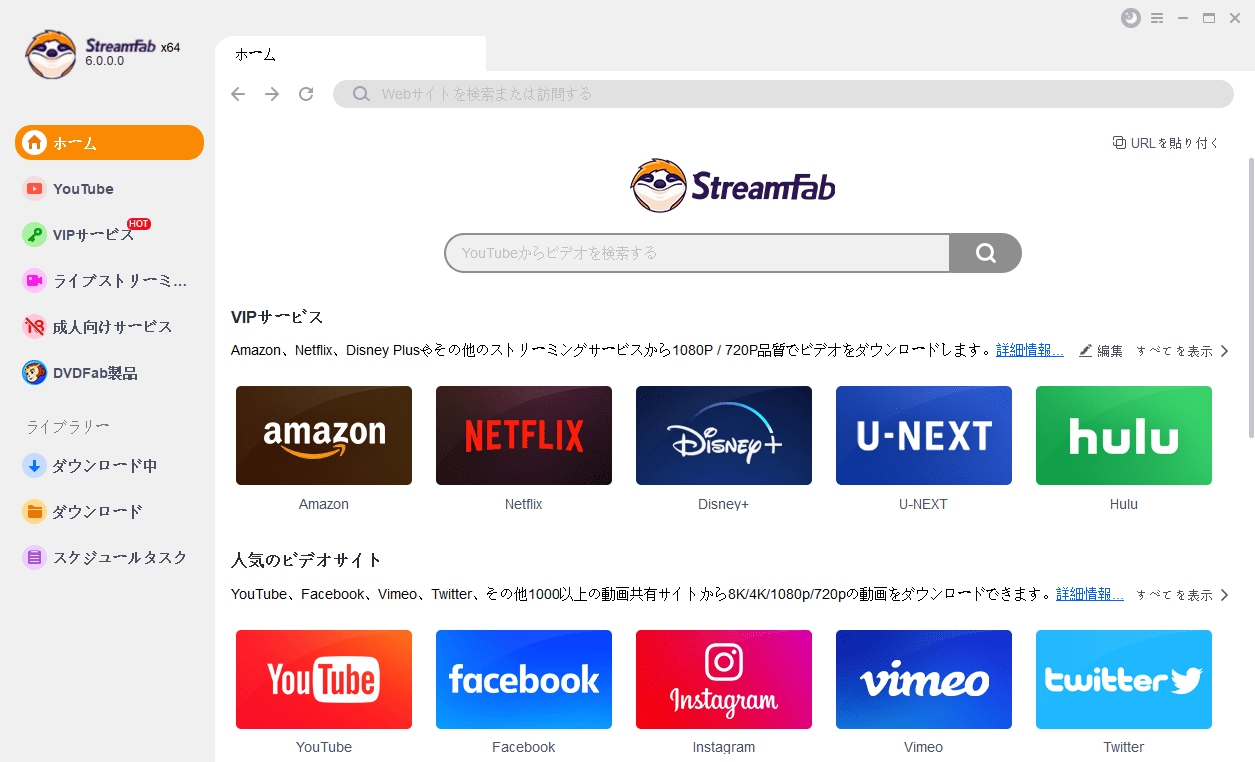
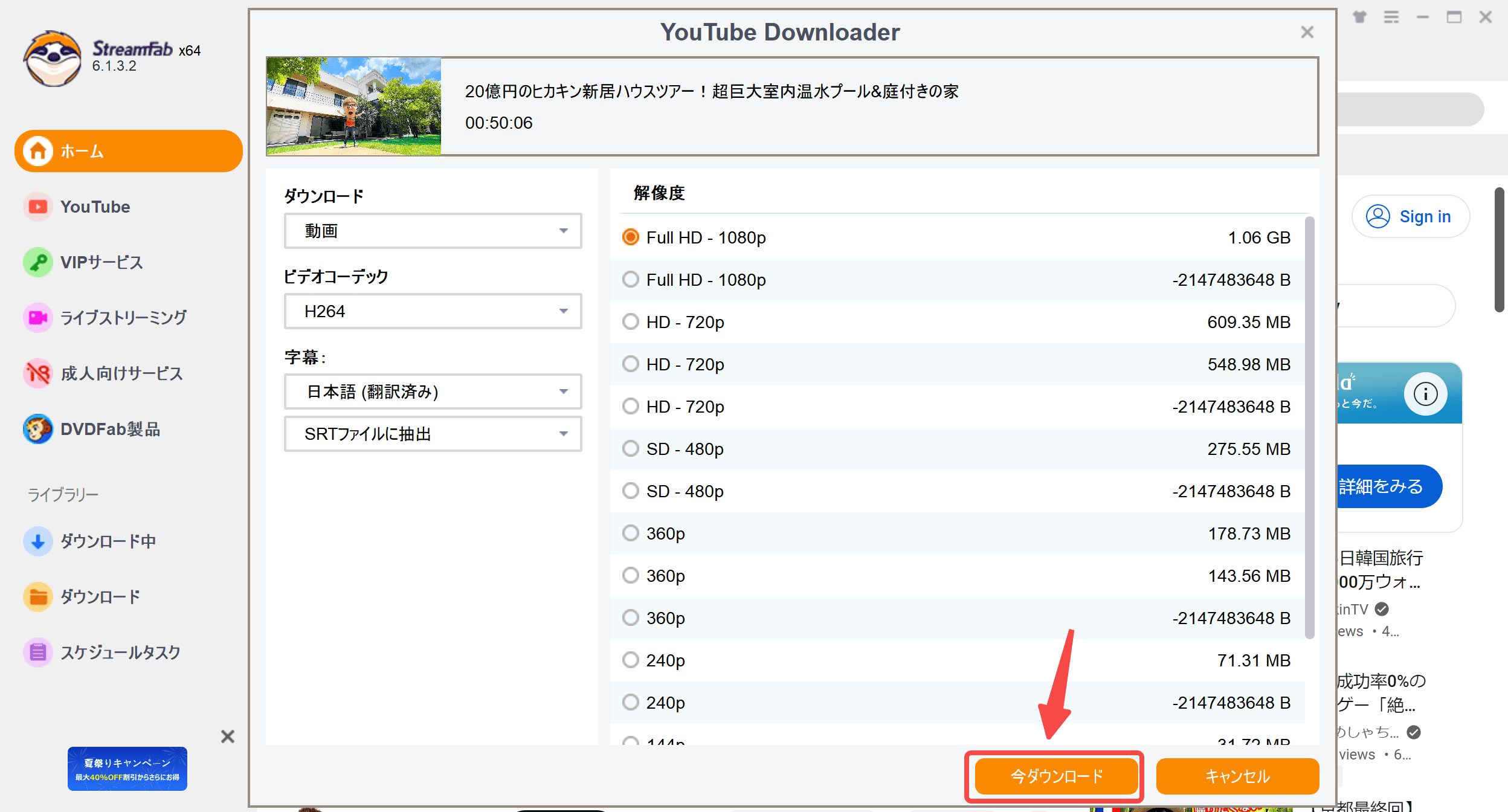
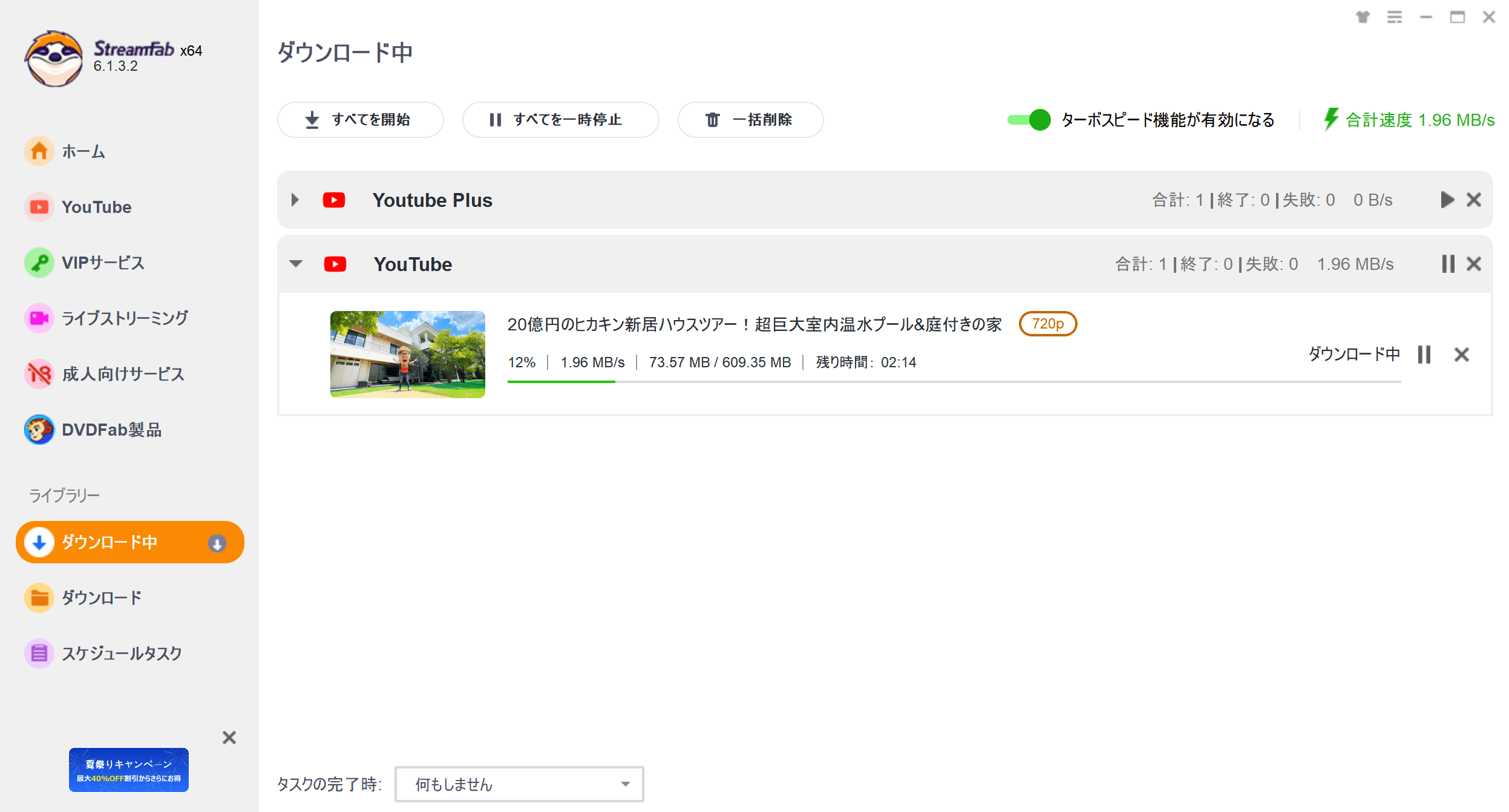
- 公式オフラインではなく、MP4やMKVとして保存したい
- 高画質や4Kを含めて保存条件を選びたい
- 音声や字幕も確認して保存したい
- プレイリストや複数動画をまとめて管理したい
MP4・MKV・MP3と画質の選び方
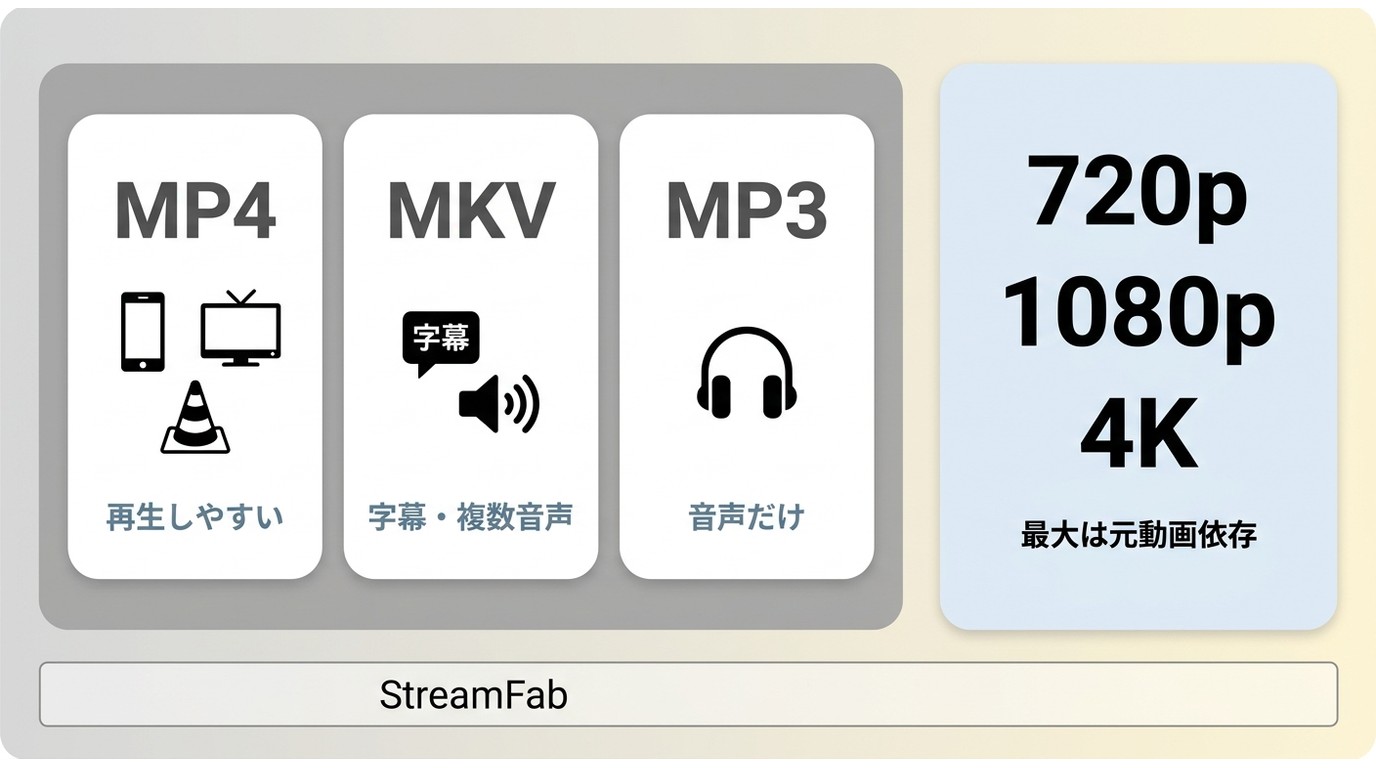
YouTube動画をファイルとして保存する場合は、先に再生する端末や目的を考えます。形式と画質は同じ条件ではないため、分けて選びましょう。
| 確認項目 | 選び方の目安 |
|---|---|
| MP4 | スマートフォン、テレビ、一般的な再生アプリで扱いやすい形式です。幅広い端末で再生したい場合に向きます。 |
| MKV | 複数音声や字幕を一つのファイルで管理したい場合に向きます。再生アプリがMKVに対応しているか確認してください。 |
| MP3 | 映像が不要で、音声だけを保存したい場合に選びます。音楽やトーク番組を聴く用途に向きます。 |
| 1080p・4K | 元動画、配信形式、利用する保存方法が対応する範囲から選びます。元動画を超える解像度にはできません。 |
| 音声・字幕 | 複数言語、字幕、吹替が必要な場合は、保存前に選択肢と再生方法を確認します。 |
| プレイリスト | 複数動画を保存する場合は、一括処理、空き容量、ファイル名、保存後の再生確認を重視します。 |
YouTube動画を高画質で残したい場合も、解像度だけで決める必要はありません。容量を抑えたい場合は1080p、テレビや大画面で細部まで見たい場合は4Kなど、再生環境とのバランスを考えます。
高画質全体の考え方はYouTube動画を高画質で保存する方法、4Kに限定した条件はYouTubeの4K動画を保存する方法で詳しく確認できます。
目的別にYouTube動画の保存ルートを選ぶ
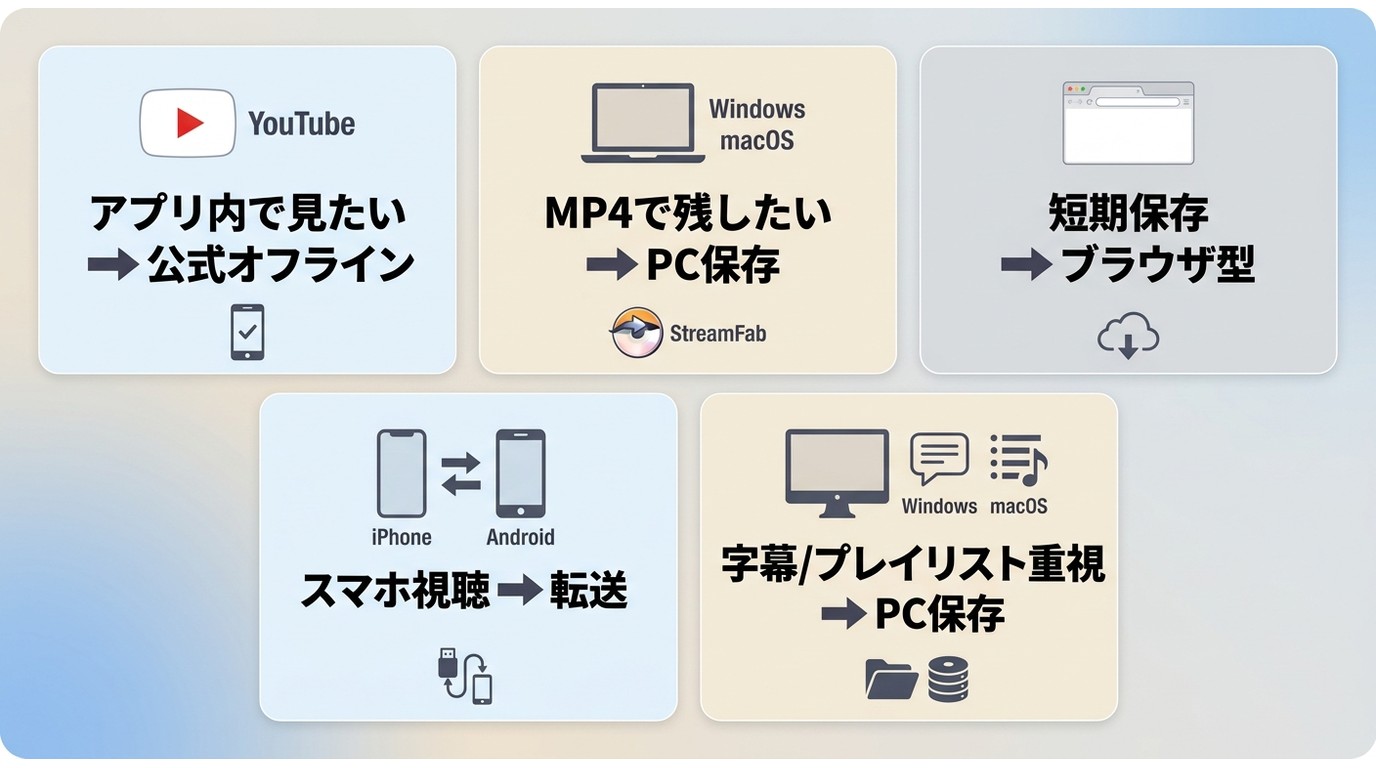
ここまでで保存方法の違いを確認したら、次は自分の目的に近い項目へ進みます。端末や動画の種類によって必要な情報が異なるため、すべてを一つの方法で解決しようとしないことがポイントです。
無料サイトを使う前に、広告、偽ボタン、別タブへの誘導、不審な実行ファイル、拡張機能の追加要求を確認します。判断に迷う場合は、安全なYouTube保存サイトの見分け方を先に確認してください。
AndroidとiPhoneでは、保存先やファイルの扱い方が異なります。AndroidではAndroidでYouTube動画を保存する方法、iPhone・iPadではiPhoneでYouTube動画を保存する方法を確認してください。
端末だけで完結したいのか、PCで保存したファイルを転送したいのかを先に決めると、必要なアプリや形式を選びやすくなります。
Shorts、プレイリスト、字幕は、単体動画とは確認項目が異なります。ShortsはYouTube Shortsの保存方法、複数動画はYouTubeプレイリストの保存方法、字幕はYouTube字幕の保存方法を確認してください。
YouTube動画をダウンロードできない場合の確認方法
保存できないときは、同じ操作を繰り返すのではなく、動画側の条件、保存方法、保存先の順に切り分けます。
- 対象動画が公開中か、非公開・削除済み・メンバー限定になっていないか確認します。
- 地域制限、年齢制限、ライブ配信、購入作品など、通常動画と条件が異ならないか確認します。
- 別の公開動画でも同じ問題が起きるか試します。
- 利用しているブラウザ、アプリ、PCソフトを最新版へ更新します。
- 保存先の空き容量と書き込み権限を確認します。
- URLが正しく取得されているか確認します。
- 完了後はファイルを末尾まで再生して確認します。
一部の動画だけ保存できない場合は、動画の公開状態や配信形式が原因である可能性があります。403エラー、途中終了、特定URLだけの失敗については、YouTube動画をダウンロードできない原因で詳しく確認できます。
目的が決まっている人の早見表
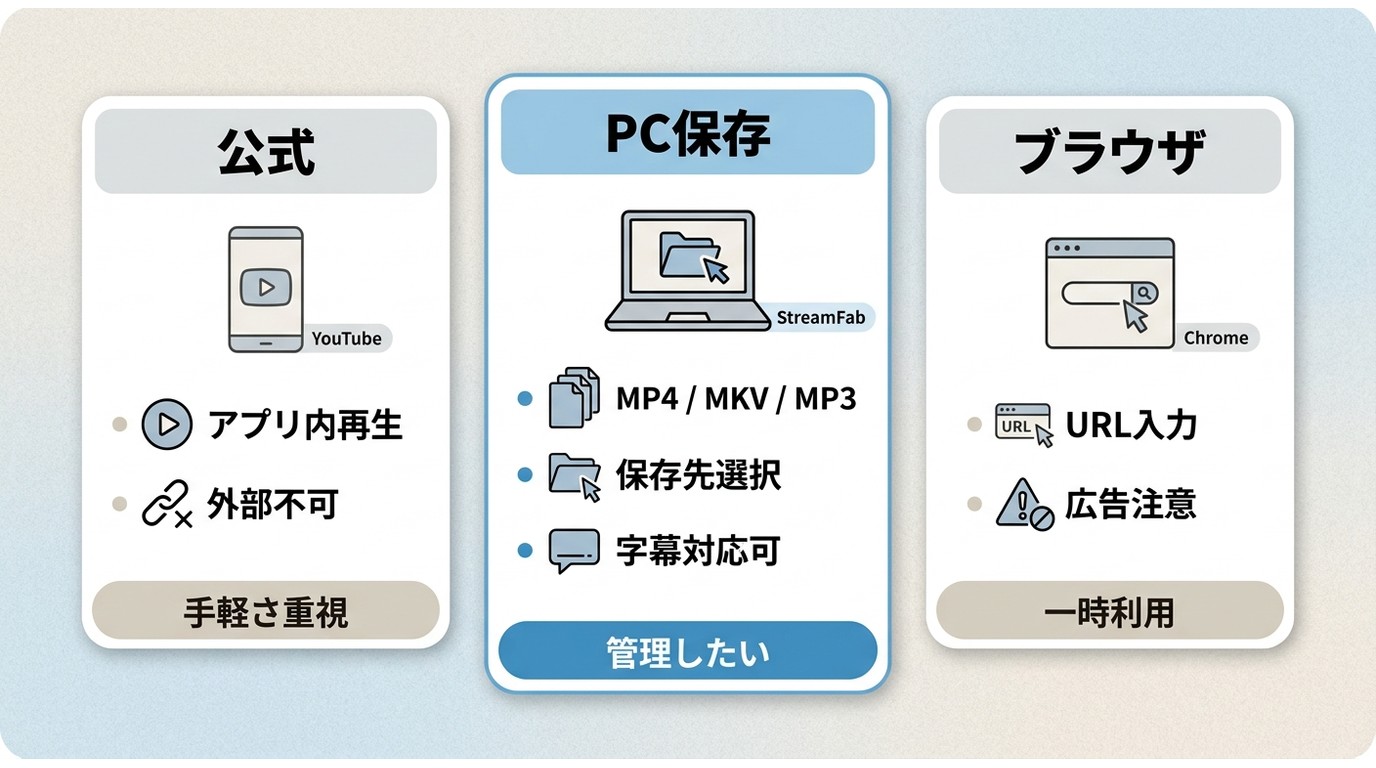
最初に「YouTube内で見るのか」「ファイルとして管理するのか」を分けると、その後に必要な画質、形式、端末、保存方法を絞り込めます。
YouTube動画のダウンロードに関するよくある質問
注意:ご自身が権利を持つ動画、または権利者から保存の許諾を得たコンテンツを対象とし、YouTubeの利用規約および著作権に関するルールを確認したうえで利用してください。
まとめ
YouTube動画をダウンロードする際は、最初にYouTube Premiumの公式オフラインで足りるのか、MP4やMKVなどのローカルファイルが必要なのかを分けます。
YouTube内で見るだけなら公式オフライン、自分が投稿した動画を保管するならYouTube Studio、短い動画を一時的に扱う場合は安全性を確認したオンラインサイト、形式・画質・複数動画の管理を重視する場合はPC向け保存ソフトが候補になります。
PCで高画質動画やプレイリストを管理したい場合は、StreamFab YouTube ダウンローダー Proのように、MP4・MKV・MP3、画質、音声、字幕、一括処理を確認できる製品が向いています。一方、YouTubeアプリ内のオフライン再生だけで足りる場合は必要ありません。
保存前には権利と利用条件を確認し、保存後は実際にファイルを再生して、映像、音声、字幕、動画の終端まで問題がないかを確かめてください。
最新情報について:本記事は2026年7月時点の情報をもとに整理しています。YouTubeの公式機能、オフライン再生条件、各保存ソフトの対応画質や料金は変更される場合があるため、利用前に公式サイトの表示をご確認ください。

学校でのパソコン・タブレットでYouTubeを視聴したいが、アクセスしてみてもできません。本記事では、学校のパソコン・タブレットでYouTubeを視聴できない原因を詳しく説明します。また、学校のパソコン・タブレットでYouTubeなどの好きな動画が見られるように、四つの方法をまとめました。その中に、先にダウンロードすることをおすすめします。おまけに、YouTube専用のダウンローダー:StreamFab YouTube ダウンローダー Proをご紹介します。
山田 宇真 より - 2026年9月14日

無料のYouTubeダウンロードソフトを、費用をかけずに試す候補、制限付き無料版、無料体験型の3タイプで整理します。無料版の制限、対応OS、保存形式、複数動画への対応、広告や配布元の安全確認を比較し、用途に合う選び方を解説します。
柳 徹子 より - 2026年9月14日
YouTube音声のみダウンロードの違いを比較。YouTube Premiumの一時保存、Windows・Mac向けPCソフト、ブラウザ変換・録音、Android・iPhoneの保存先、MP3・M4A・WAVの選び方、安全上の注意、プレイリスト一括処理まで解説します。
柳 徹子 より - 2026年9月14日
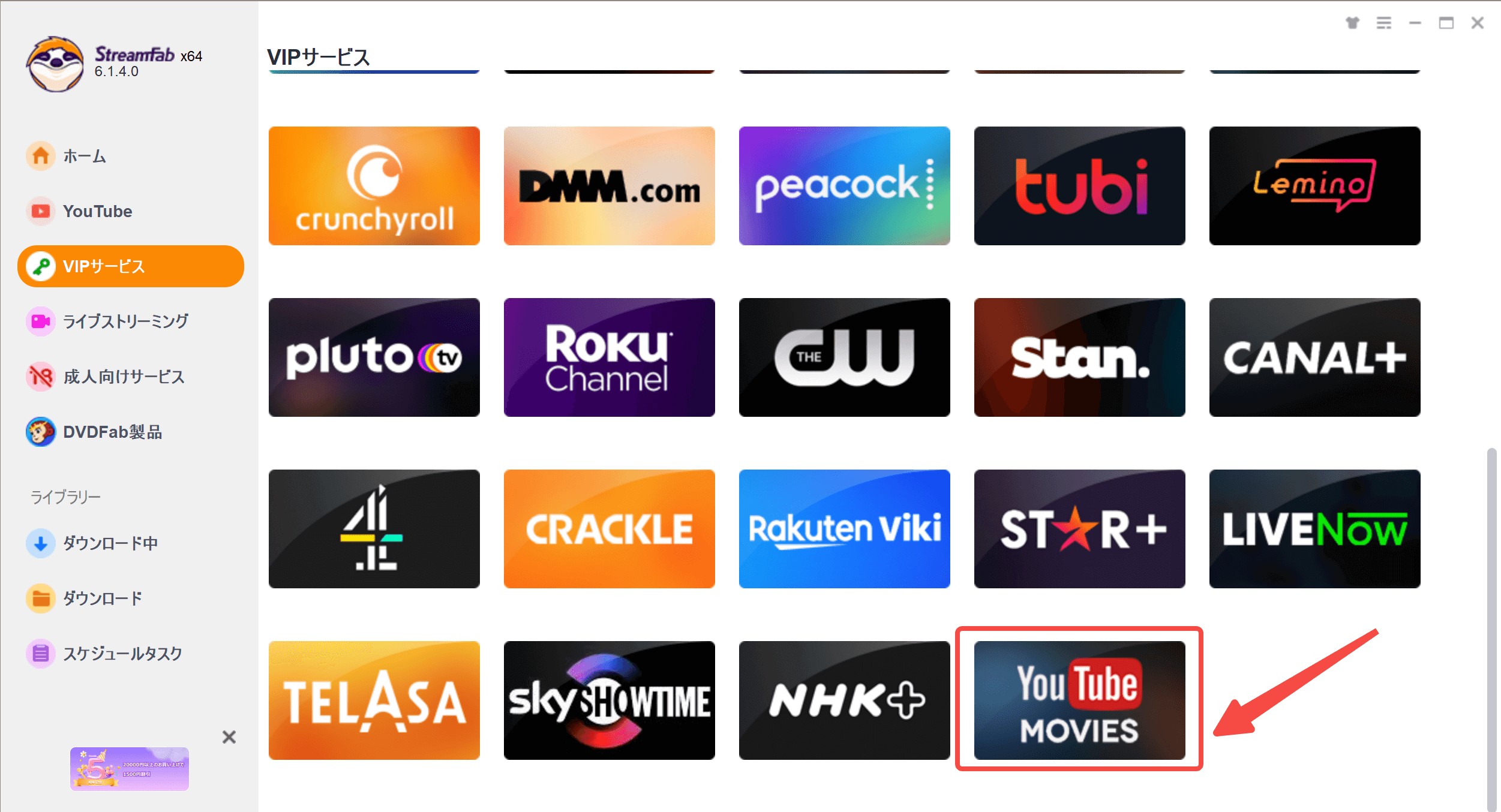
YouTubeで映画の購入やレンタルができることをご存じですか?無料で動画を視聴できるプラットフォームというイメージが強いですが、簡単な手続きを踏むだけでフル尺の作品が合法的に楽しめます。別のサイトにログインする必要がないため、普段からYouTubeを使用している方に特におすすめです。詳しい方法や注意点などを解説していくので、ぜひ最後までご覧ください。
山田 宇真 より - 2026年9月10日