
iPhoneでYouTubeを保存する方法4選|画面収録・アプリ・PC転送を実測

「iPhoneでYouTube動画を保存したいのに、ダウンロードボタンが出ない」「アプリなしでカメラロールに残す方法はないの?」このような悩みにお答えします。結論からお伝えすると、iPhoneでYouTube保存する方法は4つあり、App内で見るだけか、ファイルとして残したいかで選び方が変わります。本記事では、公式オフライン、アプリ追加なし、保存アプリ、PC転送の順に整理します。
※本記事で紹介する内容は、各国・地域の著作権法および各配信サービスの利用規約を遵守したうえで、正当に視聴権限のあるコンテンツを個人的な範囲で利用することのみを想定しています。
iPhoneでYouTubeを保存する方法は4つあり、App内で見るだけか、ファイルとして残したいかで選び方が変わります。
2026年9月に、iPhone 14 Pro Max(iOS 26.6.2)と Mac で、公式オフライン以外の方法も実際に試しました。結果をもとに、4つの方法を次のように整理しています。
iPhoneで YouTube を保存したい時に混ざりやすいのが、YouTube App内のオフライン再生 と Files に入るローカルファイル保存 です。見た目はどちらも「ダウンロード」に見えますが、保存先も、あとでの扱い方も、使える条件も同じではありません。
以前のようにアプリを並べるだけだと、どれが app 内の一時保存で、どれがローカル MP4 で、どれがブラウザ内の補助機能なのかが分かりにくくなります。そこで本記事では、アプリも実際に試した結果を載せたうえで、先にルートを整理し、迷いにくい順番で見ていきます。
iPhoneでYouTube保存する4つの方法
この分け方をせずに、App Store のアプリ、Safari 上のサイト、Brave のブラウザ内保存、YouTube App のオフラインを一緒に並べると、同じ「保存」という言葉でも意味がずれてしまいます。まずは公式の条件を見て、その次にローカルファイルが必要かどうかを決めるほうが迷いにくいです。
| 方法 | iPhoneへの追加アプリ | 残るもの | 実測でわかった制限 | 向いている人 |
|---|---|---|---|---|
| 公式オフライン | 不要 | App内の一時的なオフライン再生 | 対象外の動画にはボタンが出ない | App内で見られれば十分な人 |
| アプリ追加なし | 不要 | 画面収録の動画 | 画面収録は残せたが、Safariのオンライン保存サイトは失敗 | アプリを増やしたくない人 |
| 保存アプリ | 必要(App Store) | 「写真」に入る動画 | 画質低下・後半の黒画面・広告・有料プランの案内 | アプリの手順を試したい人 |
| PC転送(StreamFab+AirDrop) | 不要 | MP4のファイル | AirDropは実測で成功、Finder・iCloud Drive・Filesは未実測 | ファイルで残したい人 |
迷った時は、まず公式オフラインの条件を確認し、そのうえでファイルが必要かどうかを決めてください。
iPhoneで最初に見る公式オフライン条件
YouTube Help の iPhone / iPad 向けヘルプでは、一部の国や地域で、対象動画を YouTube App からダウンロードしてオフライン再生できると案内されています。ここで大事なのは、iPhone で「保存できる動画」と「保存できない動画」が最初から分かれていることです。
また、オフライン動画は無条件で残り続けるわけではありません。公式ヘルプでは、条件によっては 48 時間以内に再接続が必要 な場合があり、非音楽コンテンツでは 29 日まで オフライン再生できるケースも案内されています。つまり、ここでの保存は Files に入る MP4 ではなく、YouTube App 内での一時的なオフライン視聴です。
iPhoneでダウンロードボタンが出ない時は、まずここを切り分けます
- その動画自体がオフライン再生の対象か
- 利用中のアカウントや地域条件が合っているか
- 保存したいのが YouTube App 内の一時保存なのか、Files に残るローカルファイルなのか
- 以前保存できた動画でも、再接続や同期条件で見え方が変わっていないか
- ローカルファイル保存を期待しているのに、App 内機能だけを見ていないか
iPhone で「再生はできるのにダウンロードボタンだけ出ない」時は、やり方よりも 対象外動画であること のほうが多いです。ここを無理に App 名で解決しようとすると、実際にはブラウザ内の一時保存や広告付きサイトへ流れやすくなります。
なお、同じ「保存できない」でも、動画側が対象外なのか、アカウントや地域の条件なのか、そもそも求めている保存先が違うのかで原因はまったく別です。次のセクションから順に切り分けていきます。
アプリ追加なしで保存
「iPhoneにアプリを入れずに保存したい」という場合、実際に選べるのは大きく3つです。どれも新しいアプリのインストールは必要ありませんが、残るものが違います。
| 方法 | iPhoneへの追加アプリ | 残るもの | 向いている人 |
|---|---|---|---|
| YouTube App の公式オフライン | 不要(標準のYouTube App内で完結) | App内の一時的なオフライン再生 | App内で見られれば十分な人 |
| 画面収録(iOS 11以降) | 不要(iPhone標準の機能) | 画面を録画した動画 | 再生している画面をそのまま動画に残したい人 |
| PCで保存してiPhoneへ転送(StreamFab+AirDrop) | iPhone側は不要(PC に StreamFab を入れて保存し、AirDrop で受け取る) | MP4 のローカルファイル(「写真」アプリで再生) | 元の画質のファイルとして残したい人 |
3つ目の「PCで保存してiPhoneへ転送」は、PC に StreamFab を入れて動画を MP4 で保存し、AirDrop で iPhone に送る方法です。今回の実測は AirDrop で行い、Finder・iCloud Drive・Files での転送は試していません。手順と実測結果は「PC保存からiPhoneへ転送」で説明します。
逆に、Safari上のオンライン保存サイトは「アプリなし」に見えますが、広告や別サイトへの誘導が挟まりやすく、YouTube側の仕様変更で急に使えなくなることも珍しくありません。ショートカットを使うレシピも同様に、仕様変更のたびに動かなくなりやすい点は把握しておいたほうがよいです。
画面収録で保存(iOS 11以降)
iOS 11 以降の iPhone には、画面を録画できる「画面収録」機能が標準で入っています。新しいアプリを追加しなくても、YouTube を再生している画面をそのまま動画として残せます。
2026年9月23日に iPhone 14 Pro Max(iOS 26.6.2)で試した手順です。コントロールセンターを開き、「画面収録」ボタンをタップします。
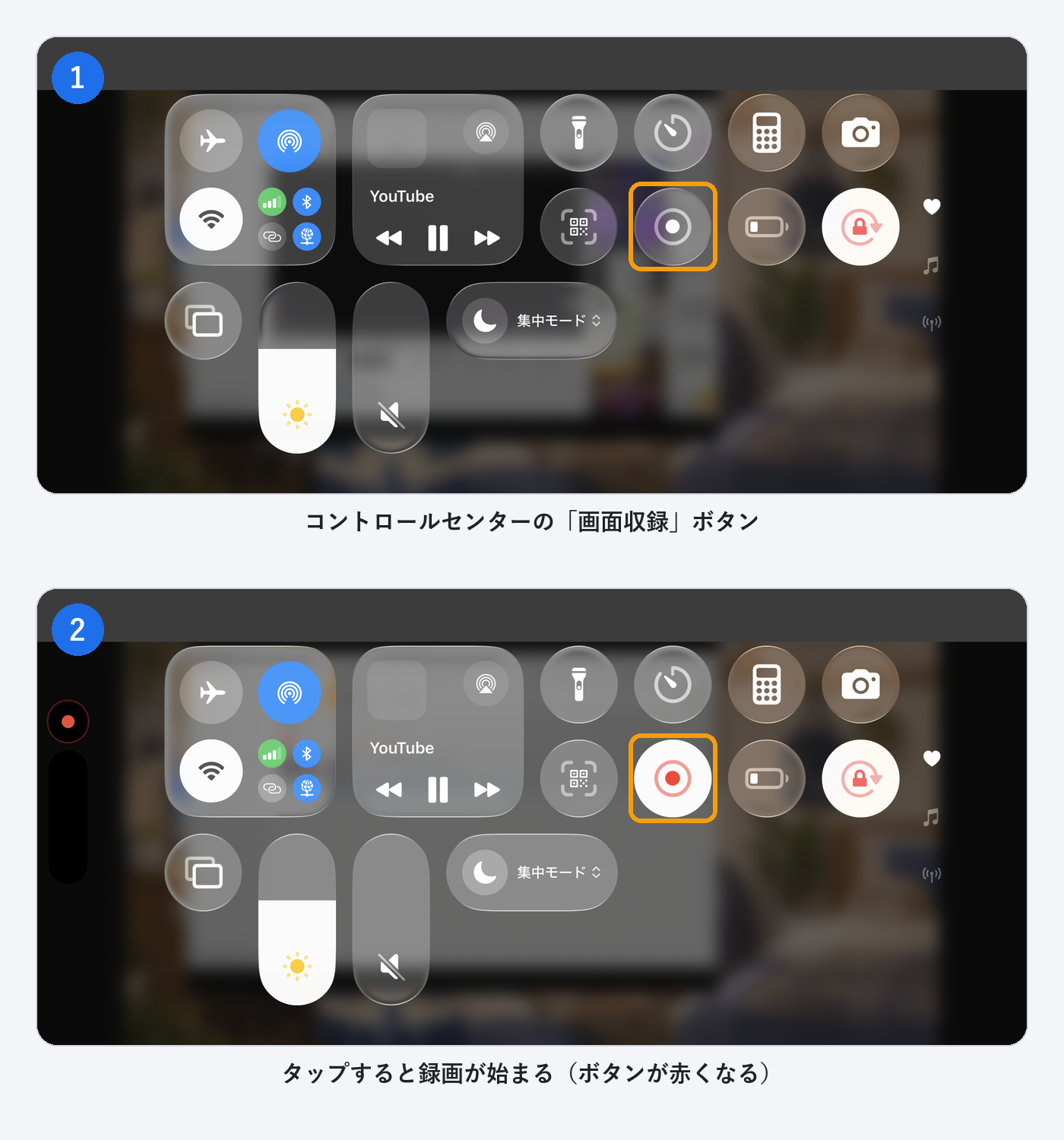
録画した動画には音声が入っていました。透かし(ウォーターマーク)も付きませんでした。
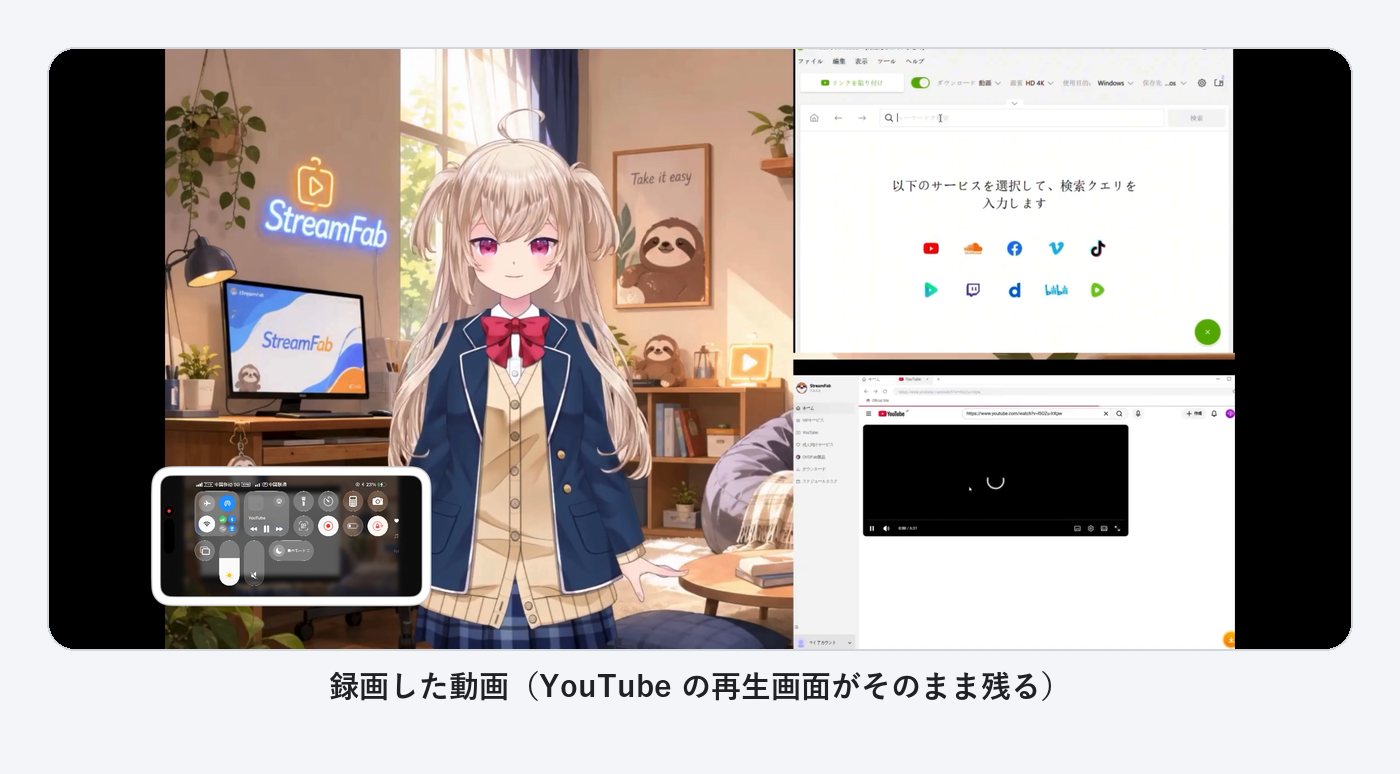
操作の様子も録画に映り込みます。利用規約の範囲で、個人視聴にとどめてください。
Safariオンライン保存の失敗
「アプリなし」で探すと、Safari 上で URL を貼り付けるだけのオンライン保存サイトがよく見つかります。2026年9月23日に iPhone の Safari で実際に試した結果は次のとおりです。
URL の解析はでき、画質を選べる画面まで進みました。
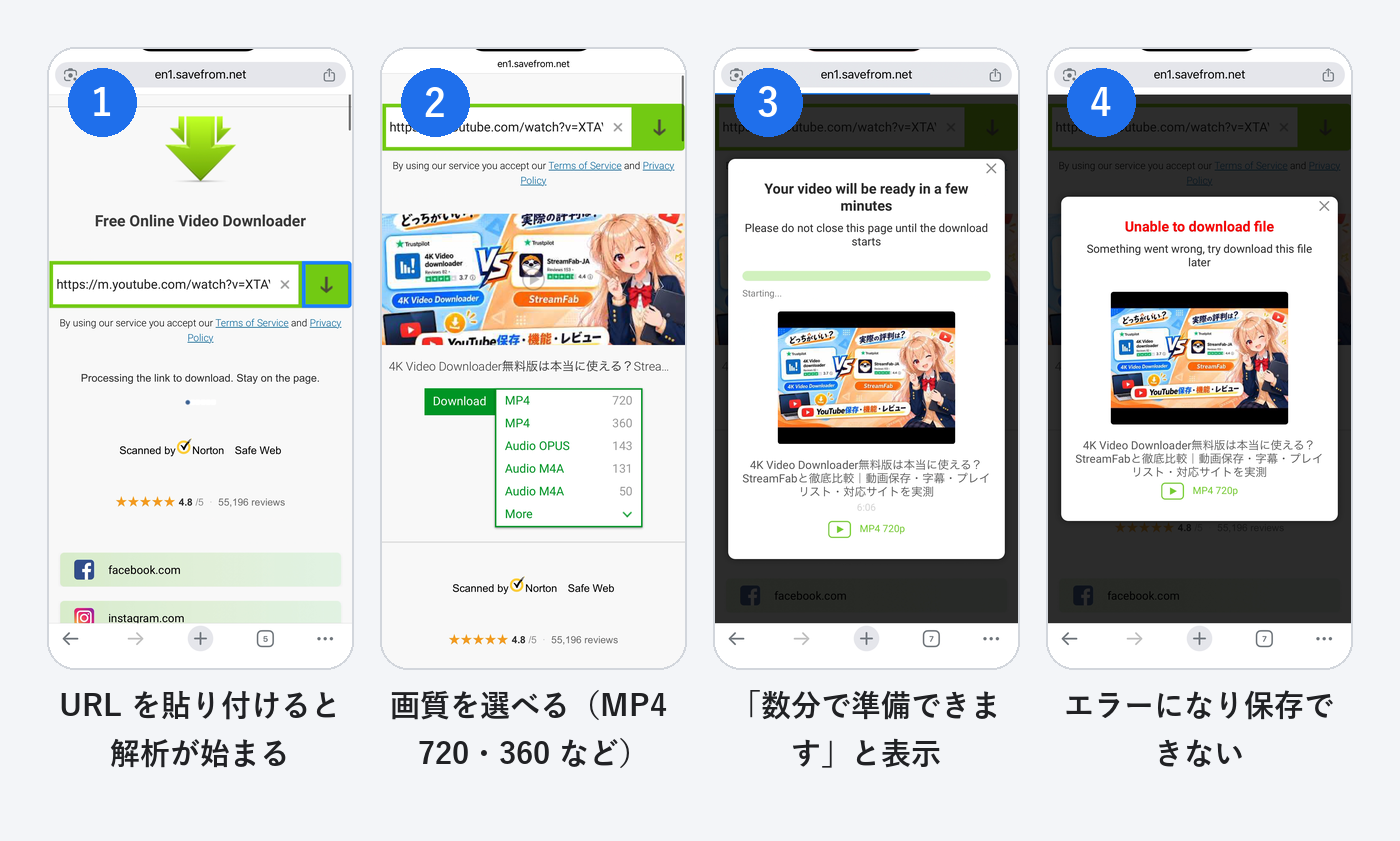
「Download」をタップすると空白のタブが開いて別のドメインのページへ移り、最終的に「Unable to download file」と表示され、iPhone にファイルは保存されませんでした。
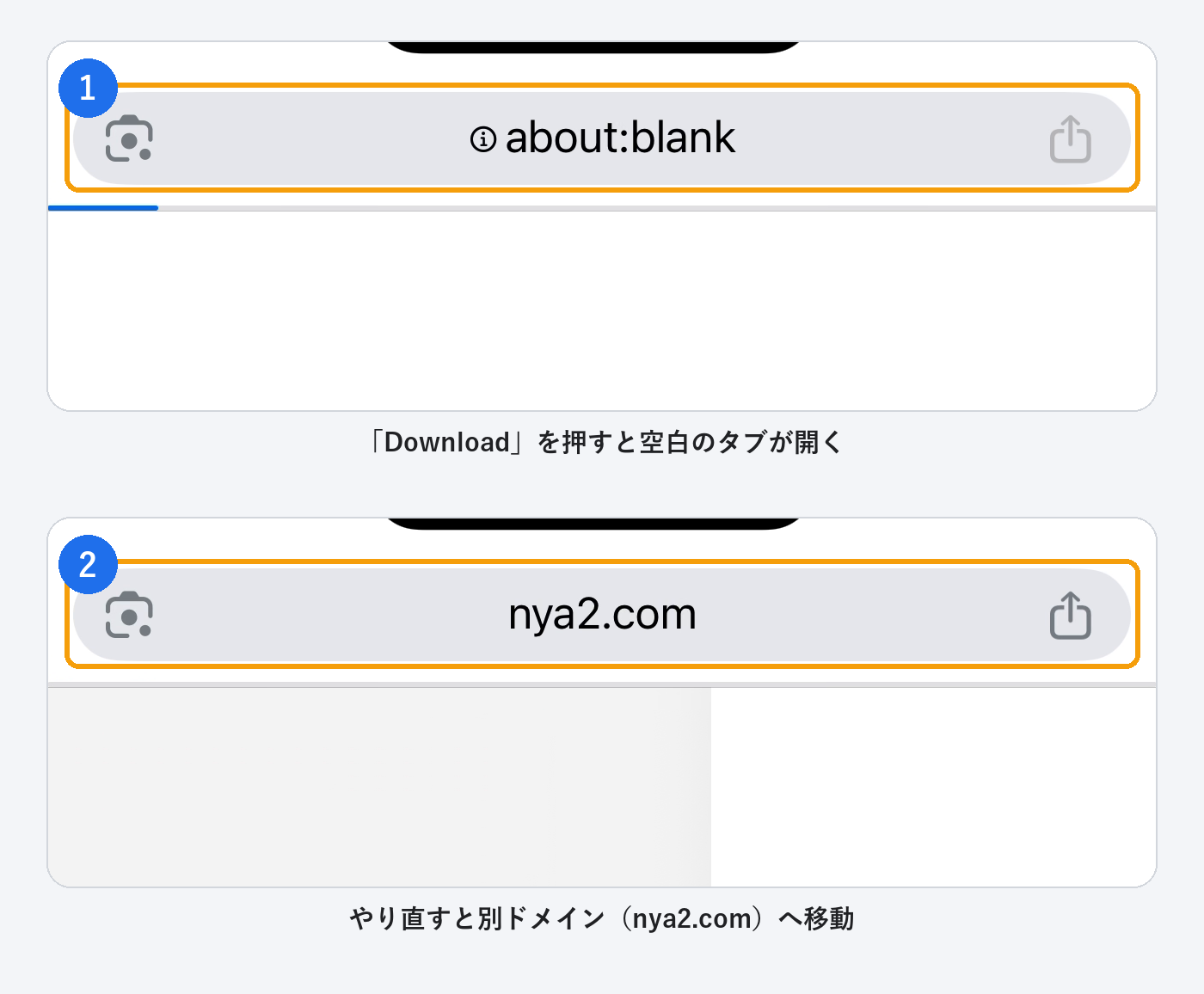
見覚えのないページが開いた場合は、情報の入力やアプリのインストールをしないでください。

-
「アプリなし」で探される方の多くは、iPhoneにこれ以上アプリを増やしたくない、というのが本音だと思います。ただ、その条件でSafari上の保存サイトから試すと、広告や別ページへの誘導が挟まって、かえって手間が増えることが多いです。記事を書くときに私が優先しているのは「あとで自分が困らない順番」で、iPhone側にアプリを足したくないという条件であれば、PC側で保存して転送するルートを先にご案内するようにしています。
iPhone向け保存アプリ4つの実測
iPhone 14 Pro Max(iOS 26.6.2)で、同じ動画を4つのアプリで試しました。以下は保存手順、写真アプリの詳細、制限・広告・料金を分けて整理した結果です。
検証日は2026年9月21日です。
| アプリ(開発者) | App Storeの評価・順位 | 保存結果 | 広告 | 有料プランの表示 |
|---|---|---|---|---|
| トルミル ULTIMATE,Inc. |
4.5(14万件) 写真/ビデオ #48 |
640×360に低下 | 保存操作中にプレイアブル広告 | 特典の案内のみ(価格の表示なし) |
| VideoClip shogo yoshizawa |
4.6(3765件) ランキング表示なし |
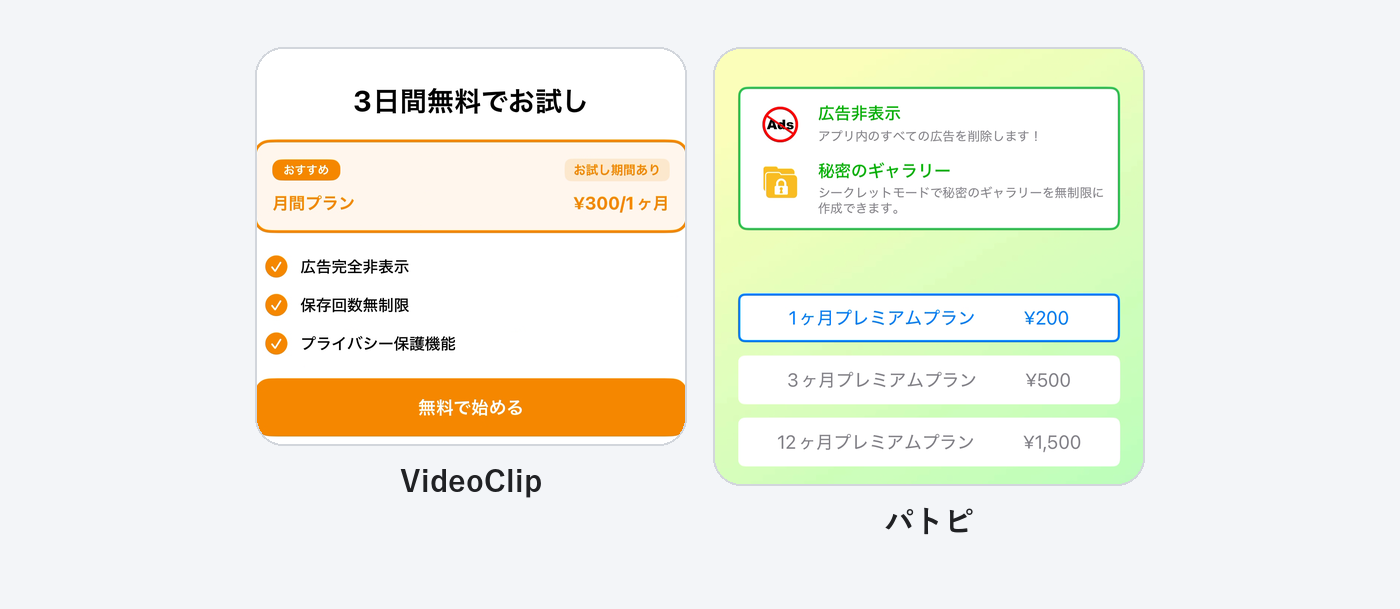
1080p(回数制限あり) | 「広告フリー」の回数が減る | 月間プラン¥300(3日間無料) |
| Clicha Yuichi Matsuoka |
4.4(4.6万件) 写真/ビデオ #187 |
1080pだが後半が黒画面 | 全画面の動画広告・プレイアブル広告 | 年額プランの案内(7日間無料、金額の表示なし) |
| パトピ BRIANNA INC. |
4.6(2156件) 写真/ビデオ #142 |
ファイル経由で1080p | 起動時に全画面のプレイアブル広告 | 1ヶ月¥200/3ヶ月¥500/12ヶ月¥1,500 |
※評価・順位は2026年9月20日に日本語表示のApp Storeで確認した時点のものです。4つとも配信中で、App Storeの説明文にはYouTubeへの言及がありませんでした。
月額を確認できたのはパトピ¥200とVideoClip¥300の2つで、確認できた範囲では月額¥200〜¥300です。最新の料金は App Store で確認してください。
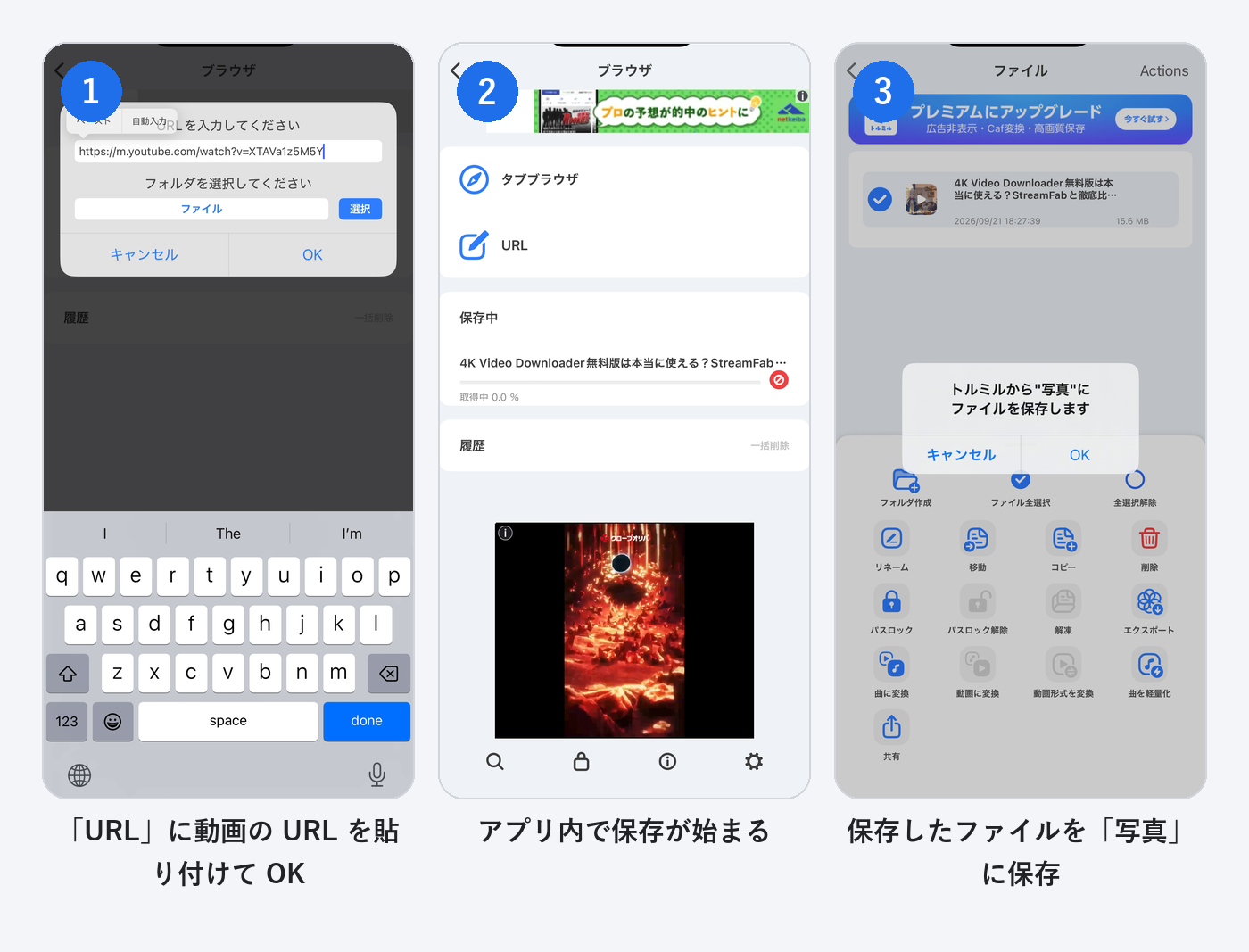
トルミル:640×360に画質低下
トルミルはURLを貼り付けてアプリ内に保存し、「写真」へ書き出す流れで、保存自体はできました。手順は、URLの貼り付け、アプリ内での保存、「写真」への書き出しです。
保存したファイルを「写真」へ書き出せました。
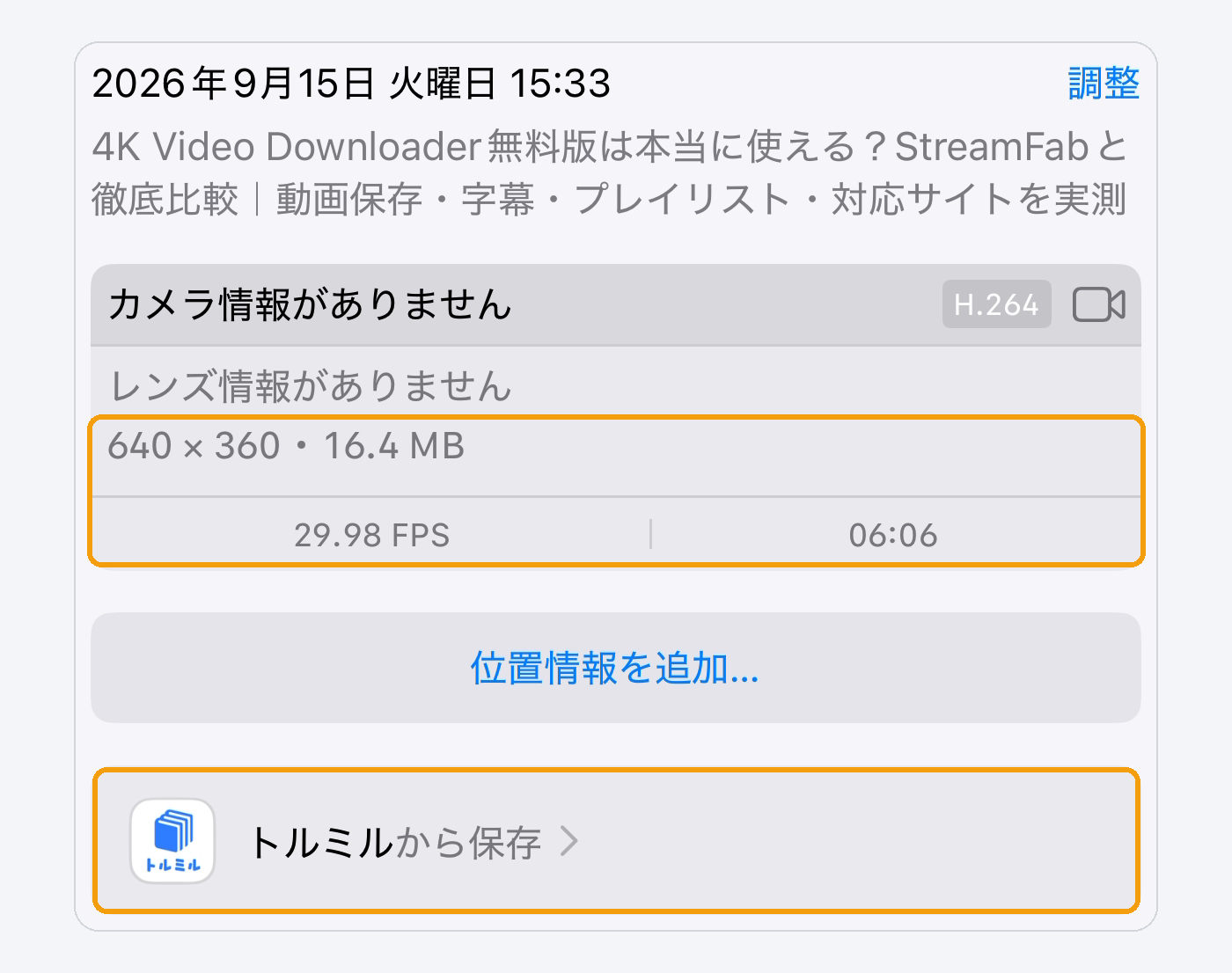
写真アプリの詳細で確認すると、長さは元の06:06のままで、保存されたファイルは640×360・16.4 MBでした。
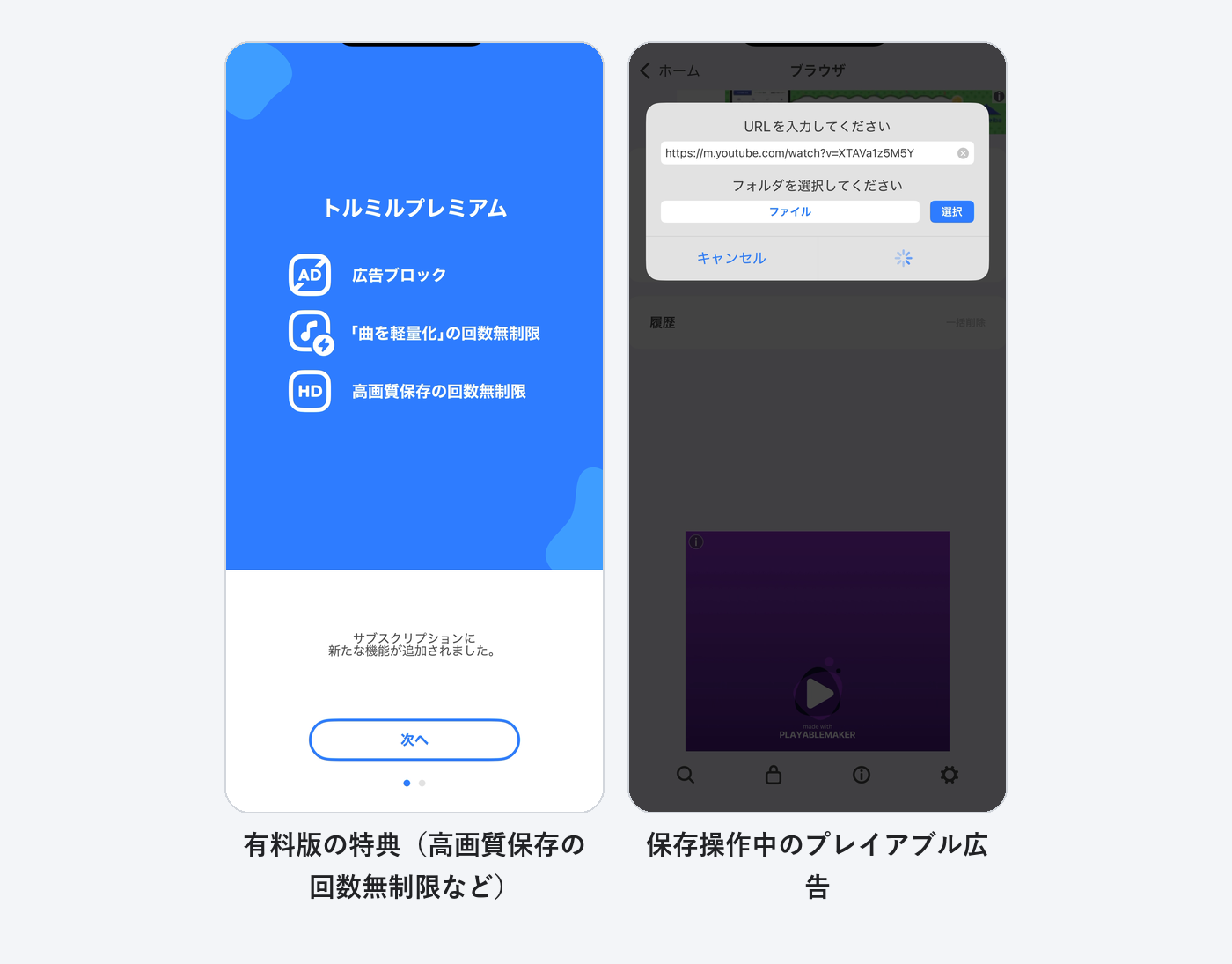
有料版は広告ブロックなどの特典の案内のみで、価格は表示されませんでした。保存操作中にはプレイアブル広告が表示されました。
VideoClip:1080p保存と回数制限
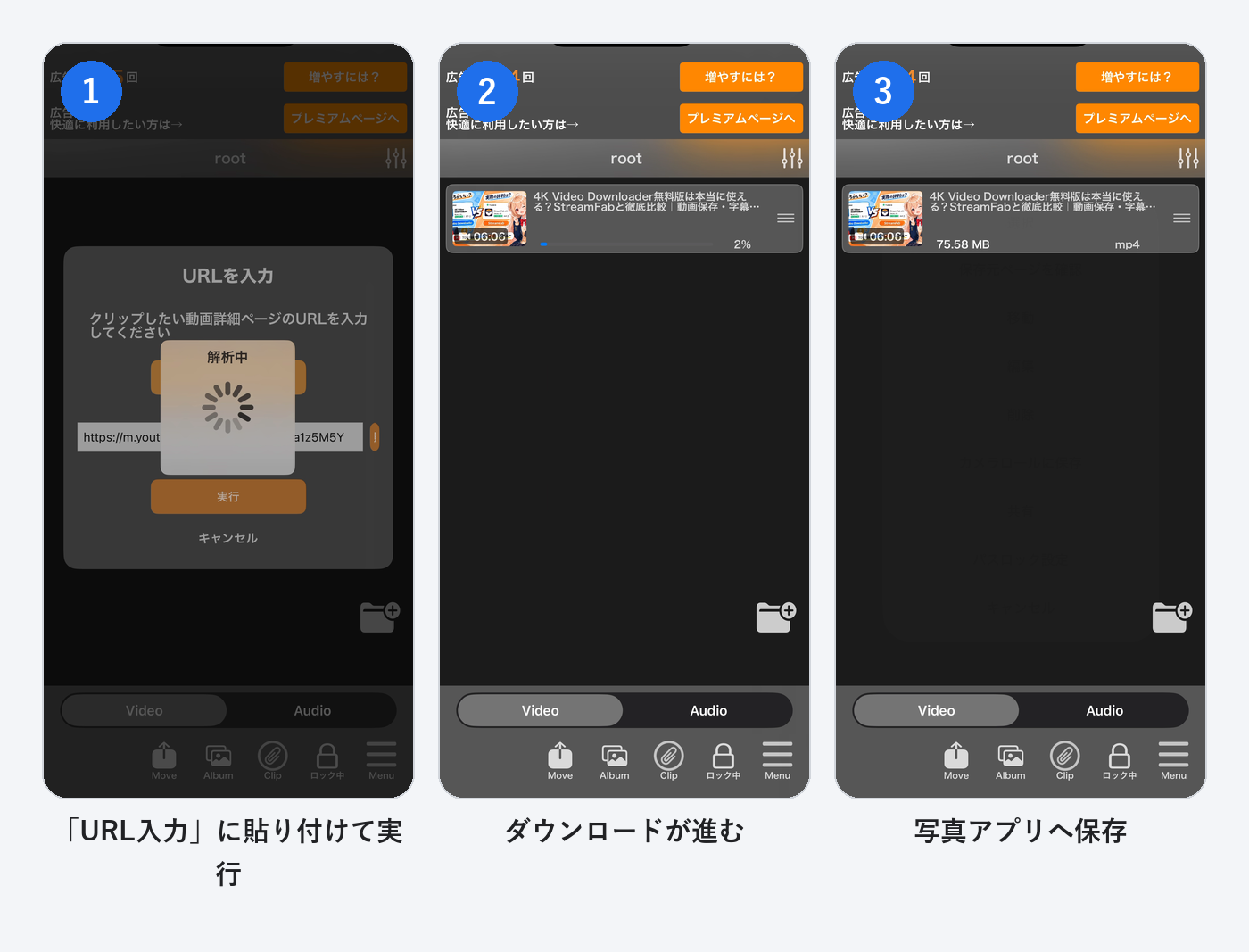
VideoClipはURLを入力して実行するだけで、1080pのまま保存できました。手順は、URLの入力、実行、ダウンロードです。
ダウンロード完了後に「写真」へ保存できました。
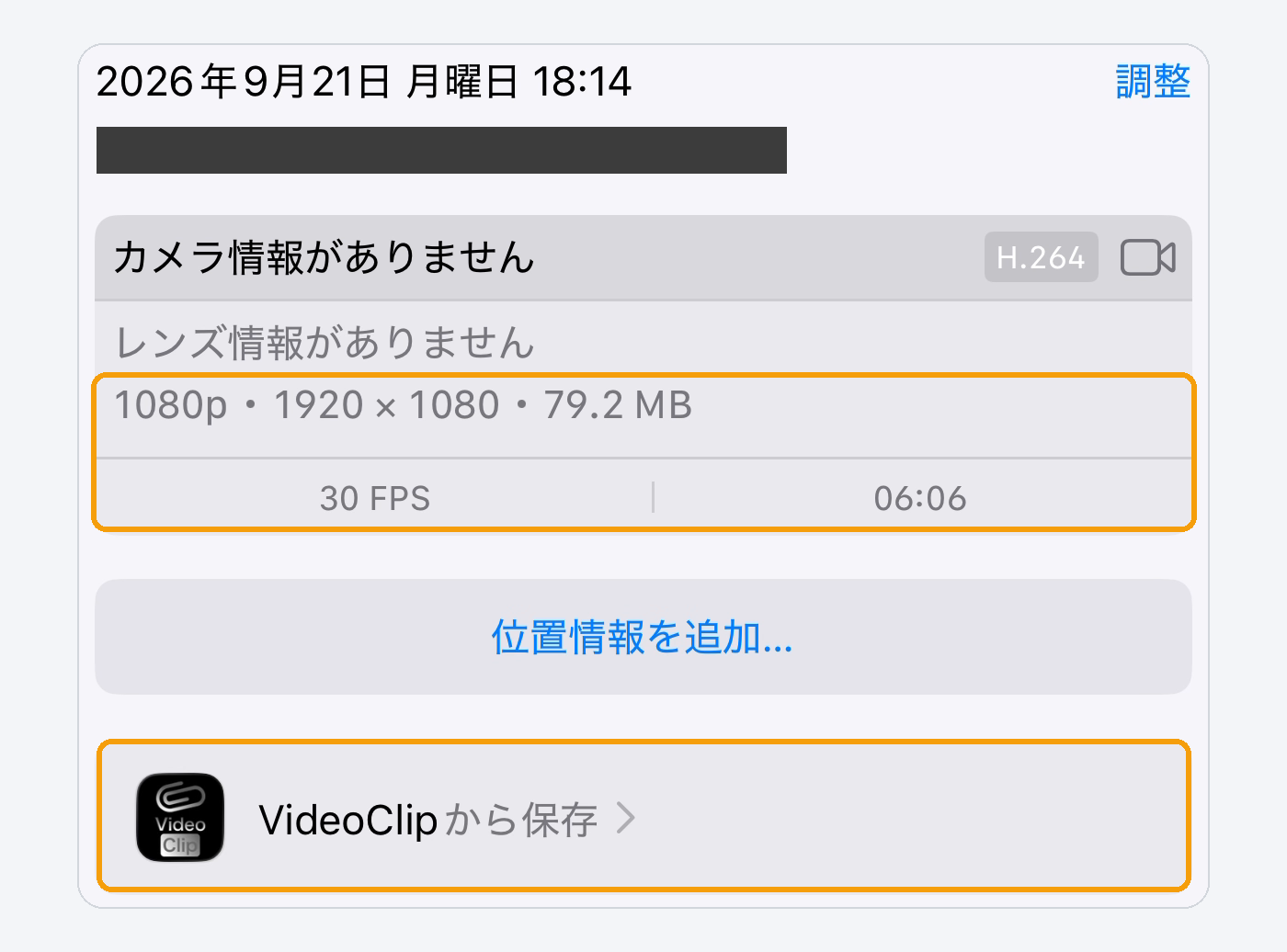
写真アプリの詳細で確認すると、長さは06:06のままで、保存されたファイルは1080p(1920×1080)・79.2 MBでした。
保存のたびに「広告フリー」の回数が減り、0回になった状態も確認しました。
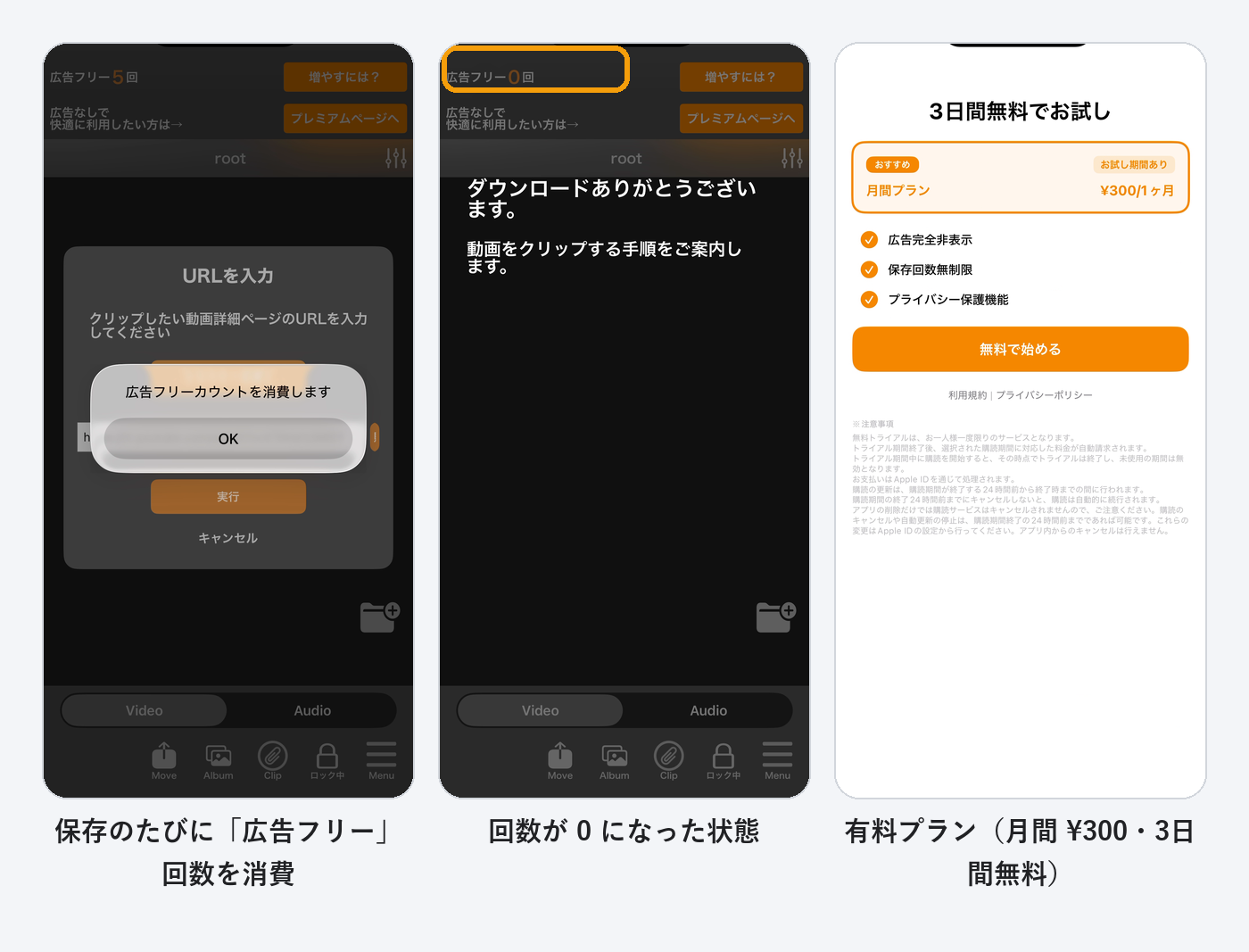
有料の月間プランは¥300で、3日間無料と表示されていました。
Clicha:後半が黒画面
Clichaはアプリ内ブラウザで動画を開いて保存し、共有メニューから「写真」へ移す流れで、1080p(1920×1080)のファイルが保存されました。手順は、アプリ内ブラウザでの保存、ライブラリでの完了確認、共有メニューからの書き出しです。
写真へのアクセスを許可したうえで、共有メニューから「写真」へ保存しました。
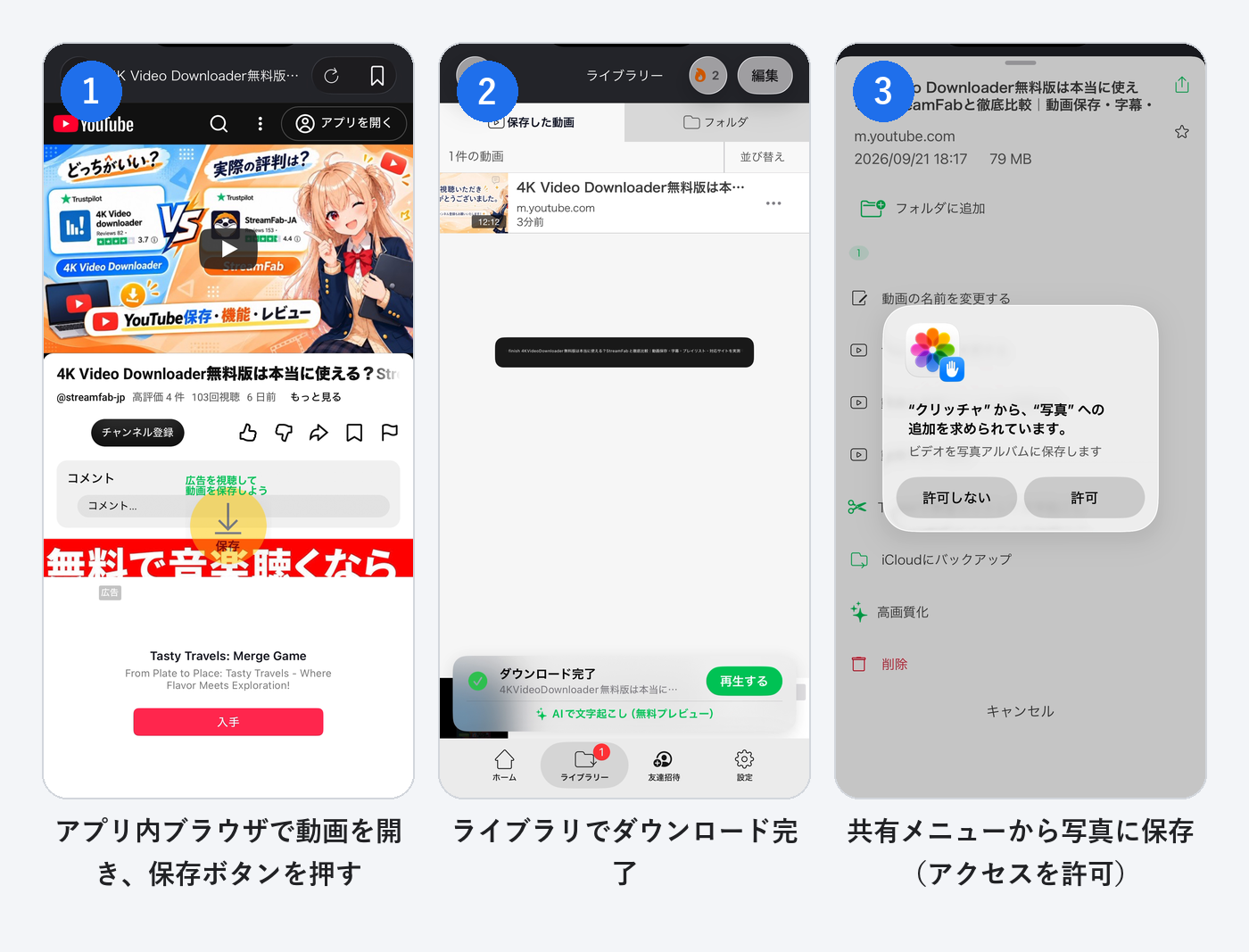
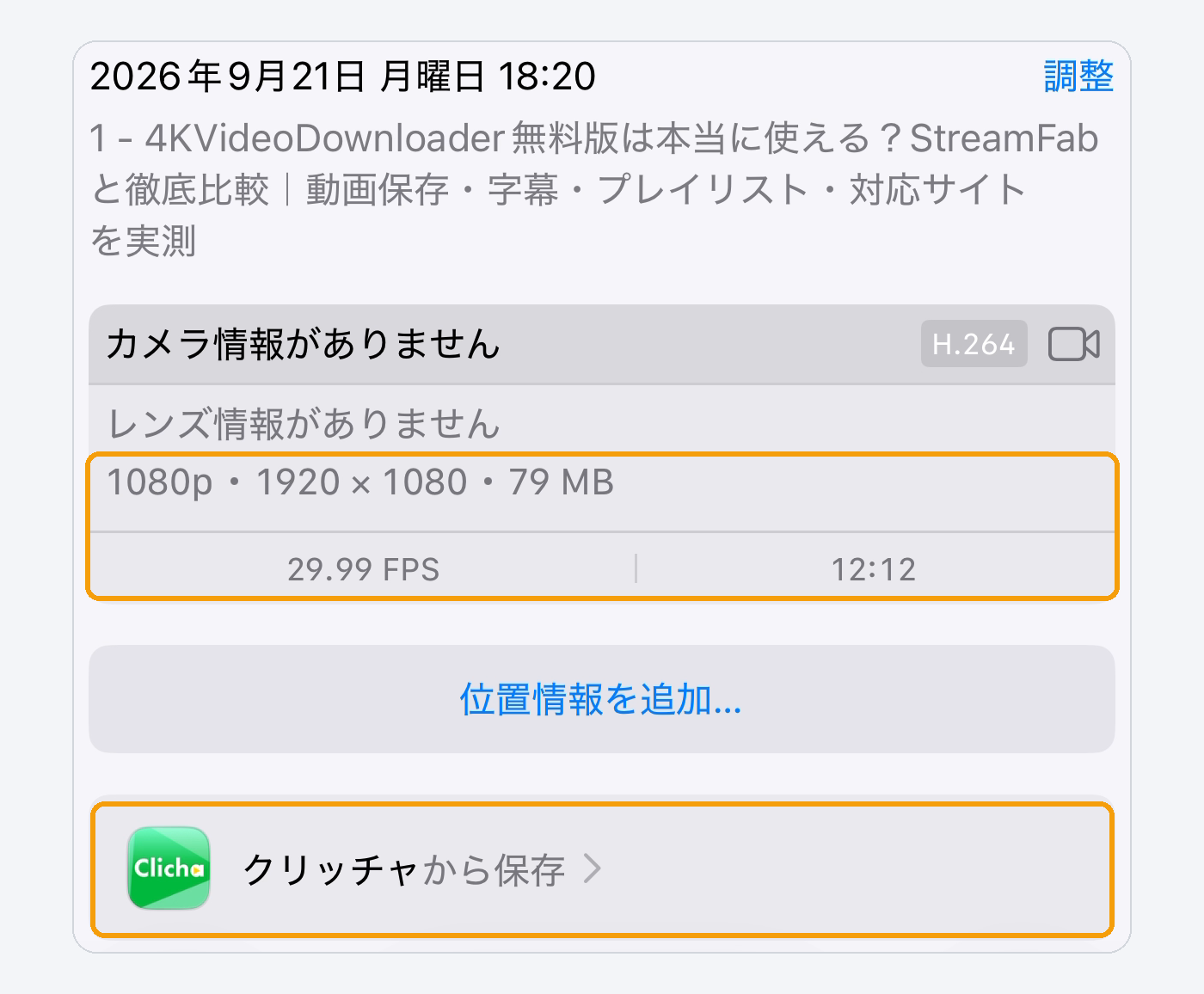
写真アプリの詳細では、長さが12:12と表示されました。元動画の06:06を過ぎた6分以降は黒い画面が続きました。
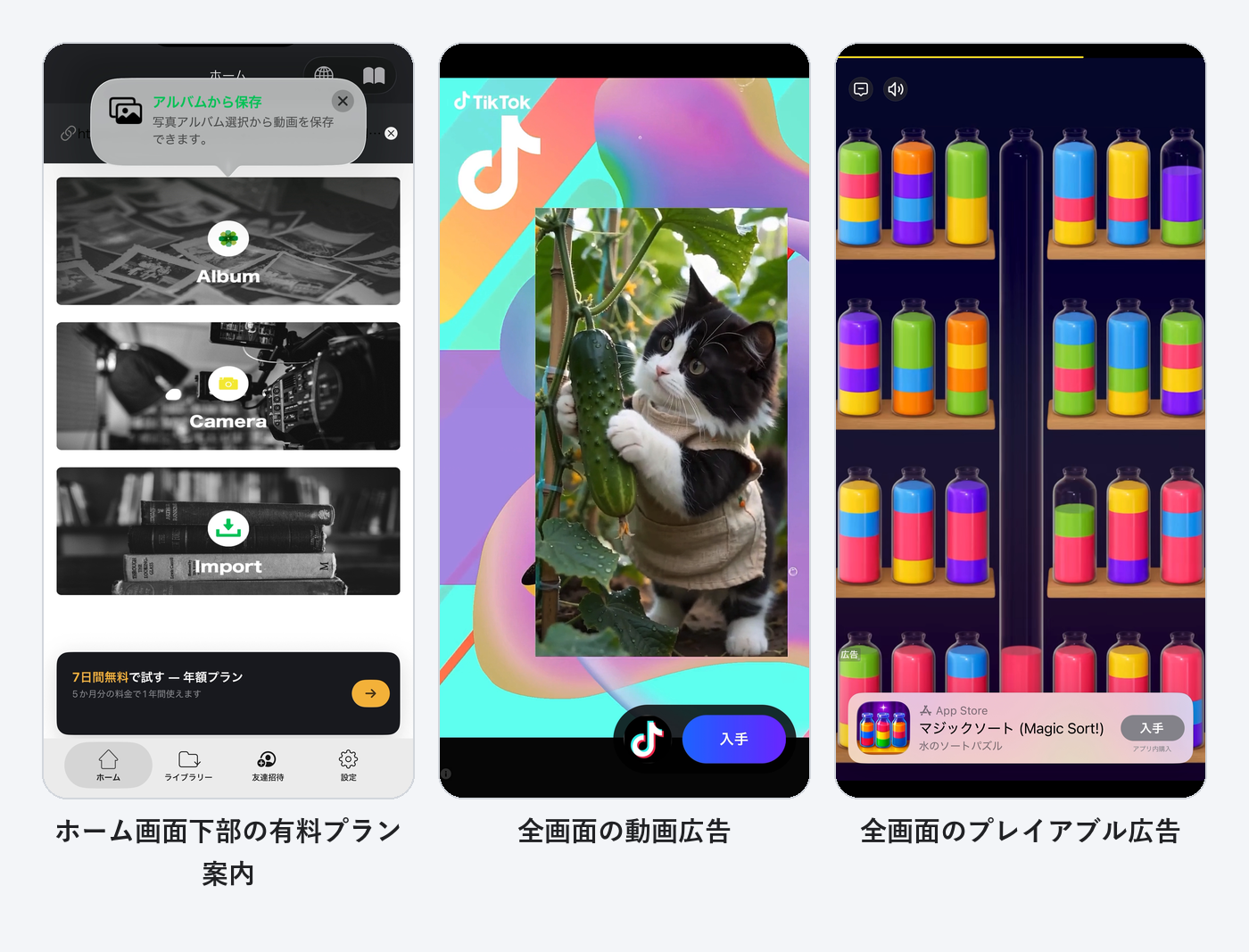
ホーム画面には年額プランの案内があり、7日間無料と表示されましたが、金額は表示されませんでした。また、全画面の動画広告とプレイアブル広告が表示されました。
パトピ:ファイル経由で保存
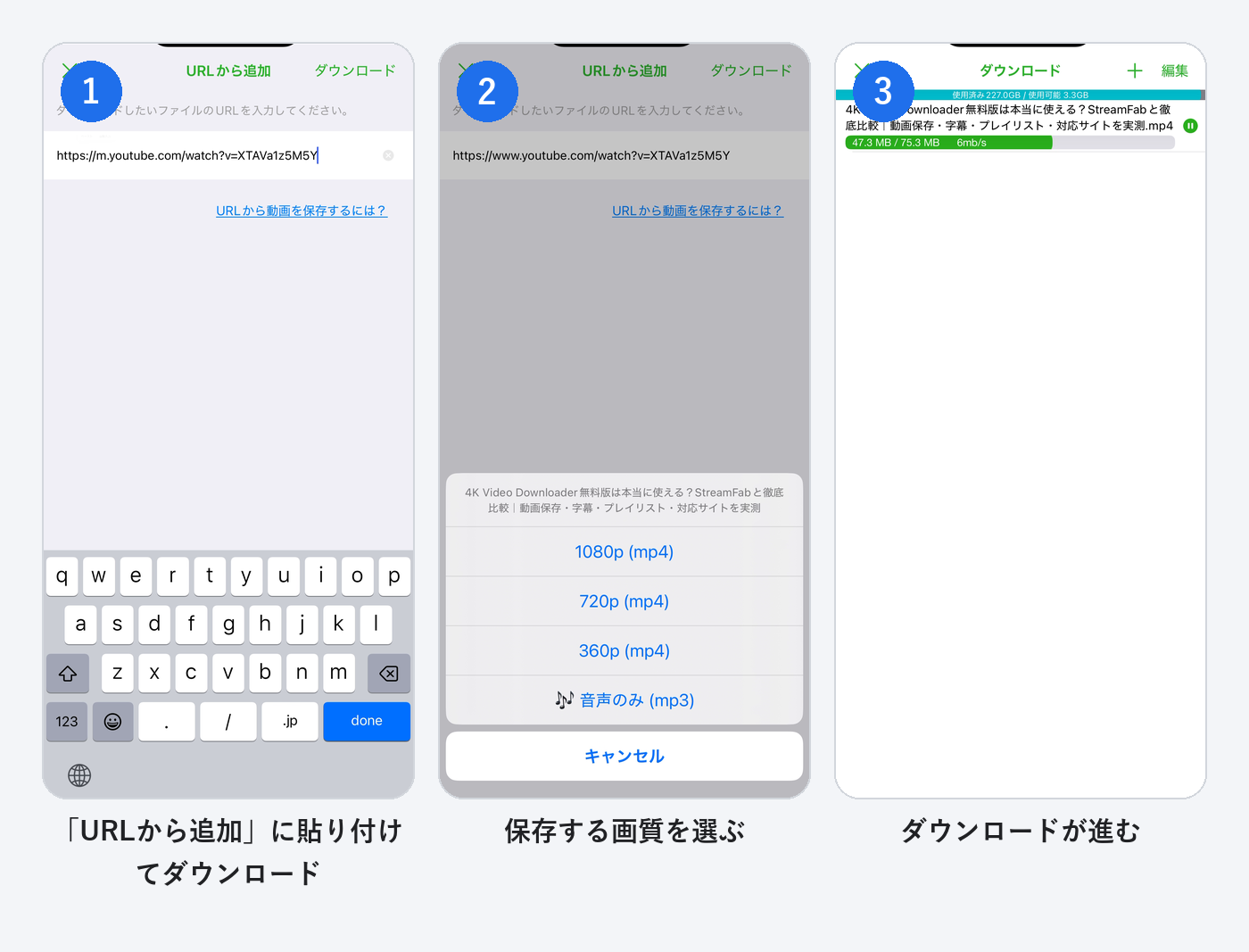
パトピは「URLから追加」に貼り付けて画質を選ぶ流れで、アプリ内の「カメラロールに保存」は進みませんでしたが、「ファイル」アプリ経由では1080pのファイルを保存できました。手順は、貼り付け、画質の選択、ダウンロードで、画質は1080p・720p・360p・音声のみから選べました。
画質を選ぶとダウンロードが進みました。
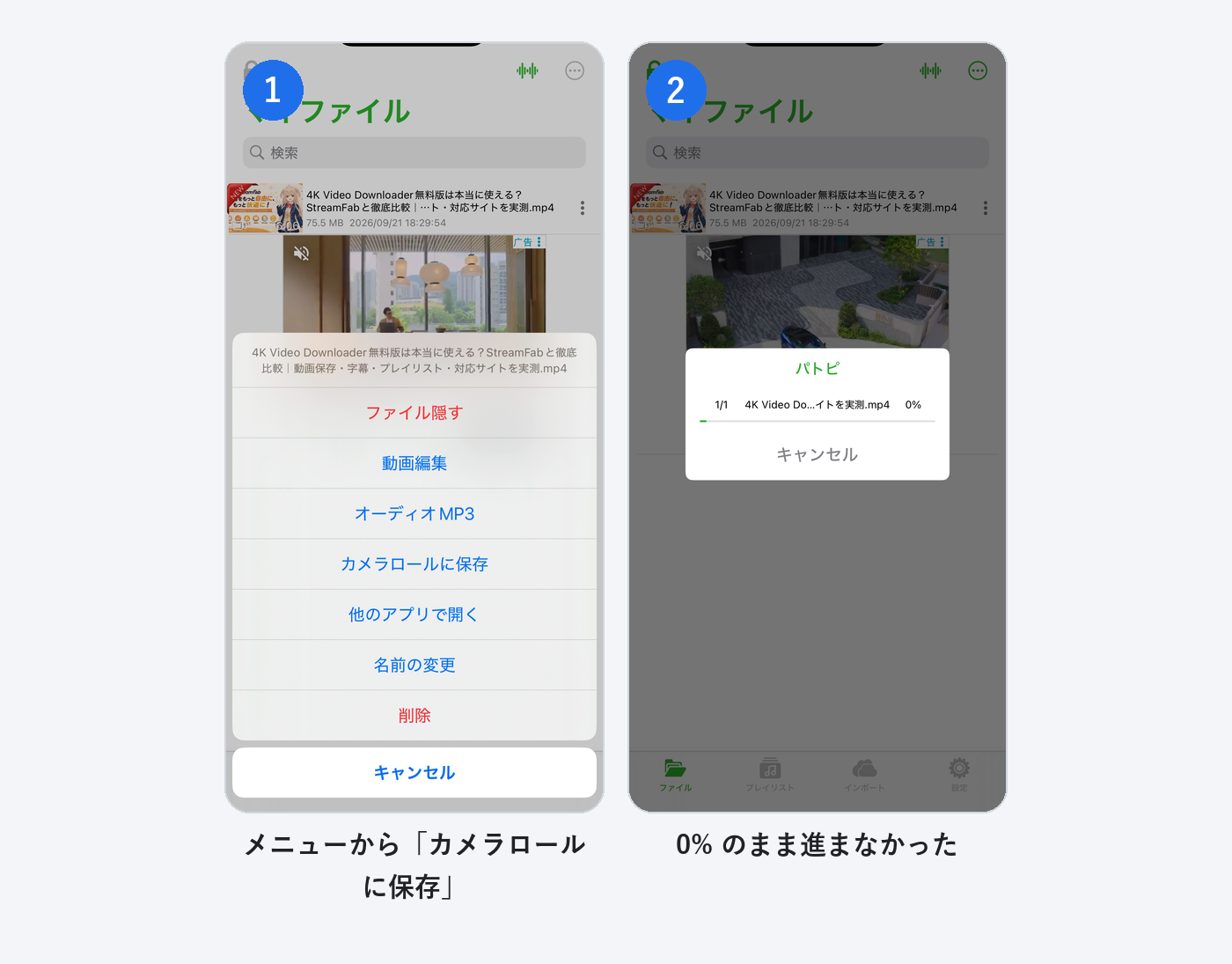
ただし、アプリ内の保存操作では、「カメラロールに保存」は0%のまま進みませんでした。
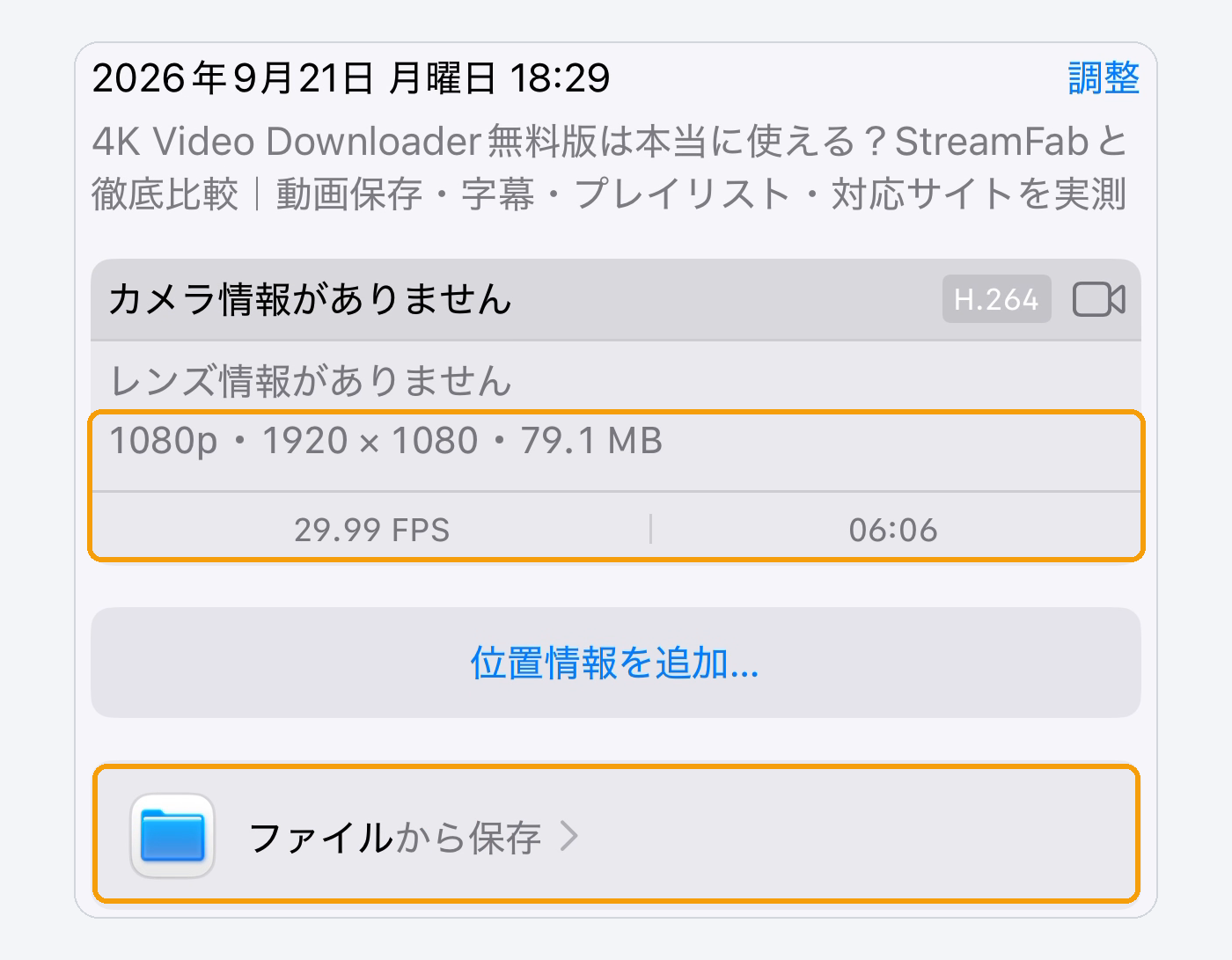
長さは06:06で、「ファイル」アプリ経由では1080p(1920×1080)・79.1 MBで保存できました。
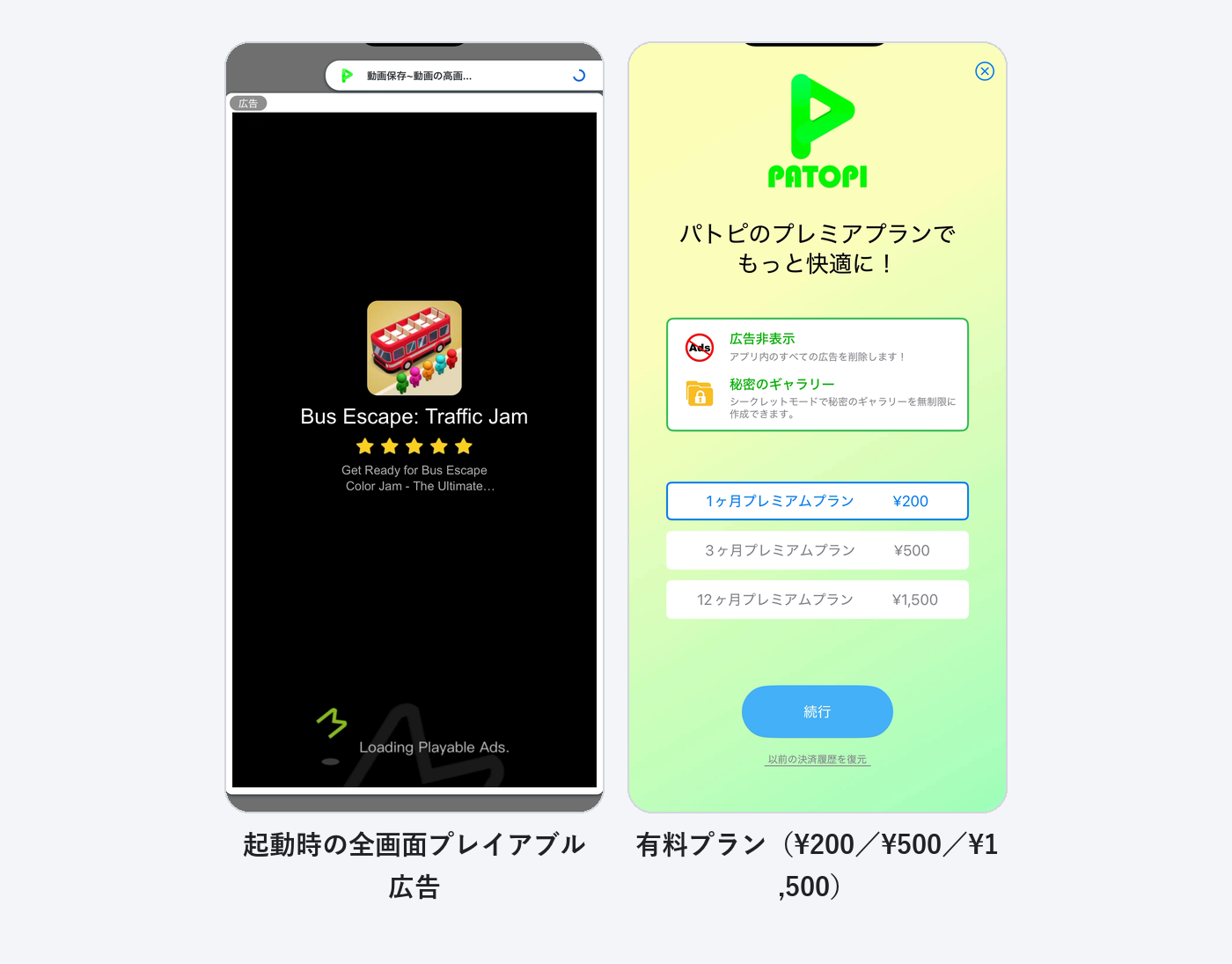
起動時には全画面のプレイアブル広告が表示されました。有料プランは1ヶ月¥200・3ヶ月¥500・12ヶ月¥1,500でした。
PC保存からiPhoneへ転送
iPhoneで、あとで「写真」アプリやほかのプレーヤーでも扱えるMP4が欲しいなら、PCで保存してからiPhoneに移す方法があります。ここでは2026年9月21日に、MacのStreamFab 7.0.5.0で06:06のYouTube動画を保存し、AirDropでiPhoneに送って再生するまでを、実際の画面で順番に説明します。

- YouTube動画を iPhone で再生しやすい MP4 / MP3 形式で保存しやすい。
- PC 側でまとめて保存してから、iPhone に移す流れに向いています。
- Files や AirDrop、Finder、iCloud Drive など、その後の管理方法を選びやすい。
- iPhone 上でボタンが出ない動画でも、ローカルファイル保存の考え方に切り替えやすい。
MacのStreamFabで保存してAirDropで送る手順
StreamFabをインストールしたMacで、保存からiPhoneへの転送までを次の5つの手順で行いました。
検証環境はMacBook Air(13インチ、M3、2024)・macOS Tahoe 26.5.1・StreamFab 7.0.5.0、回線はMac側で下り22.38 Mbpsです(2026年9月21日)。
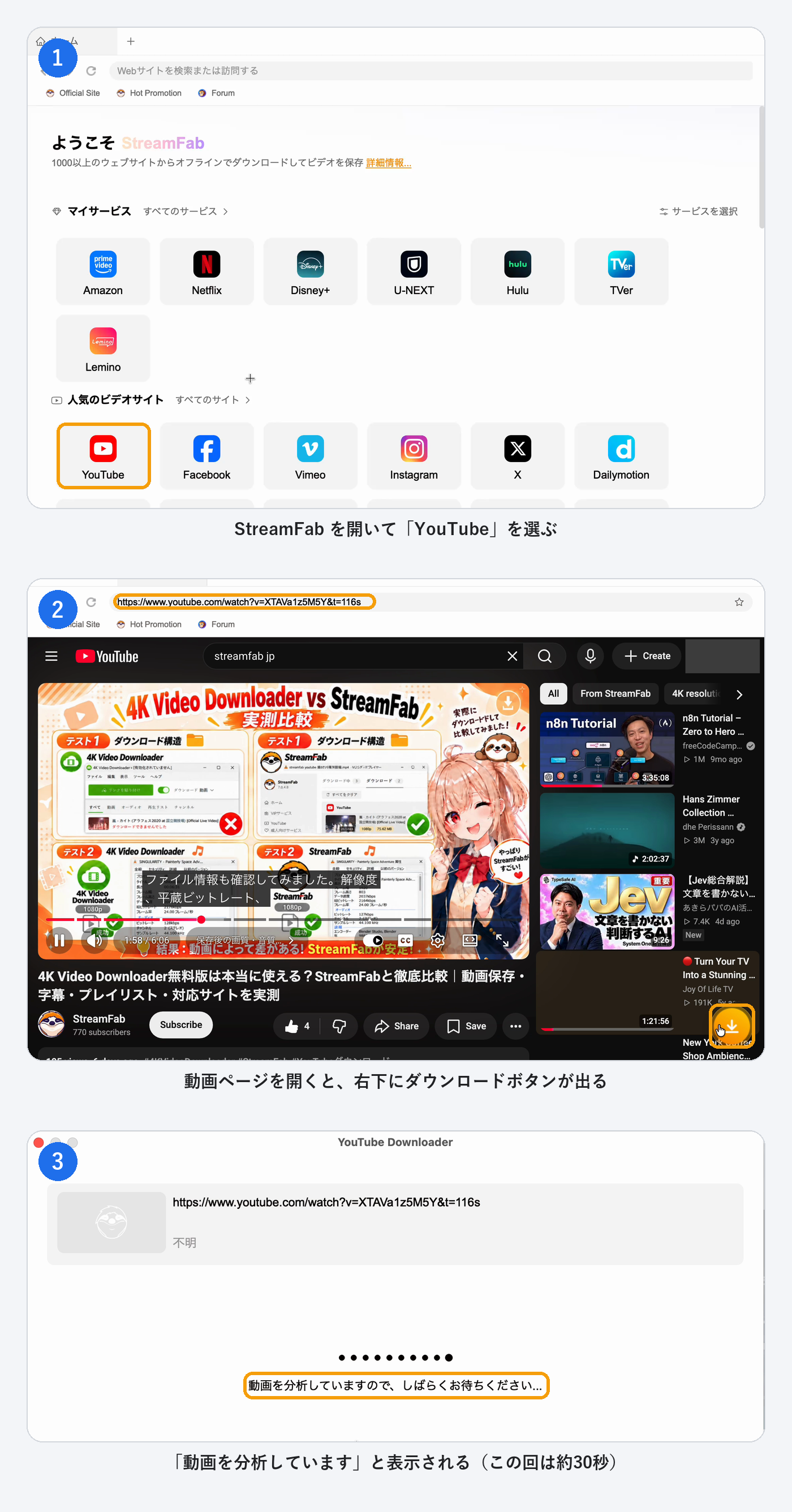
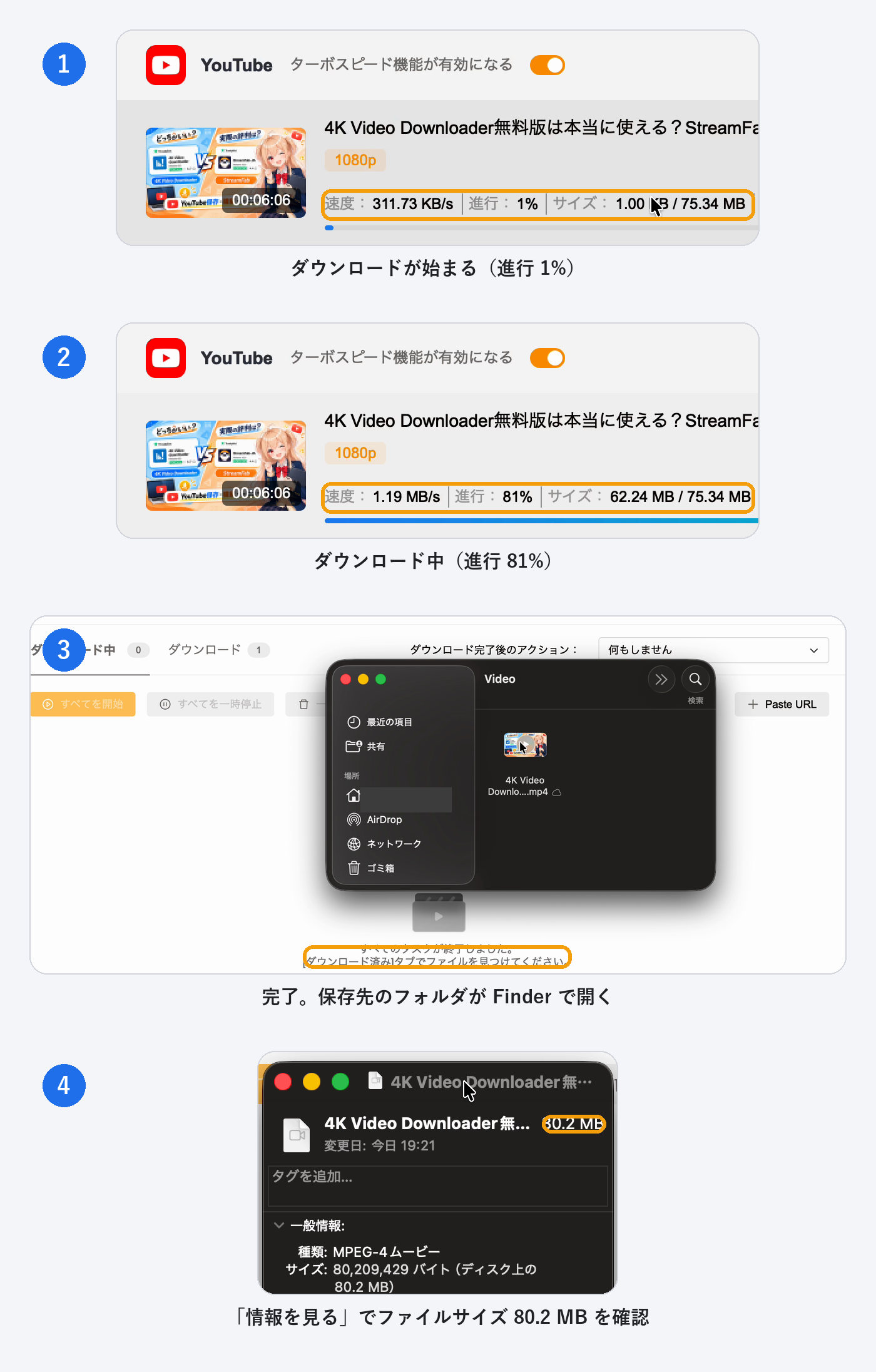
手順1:StreamFab を開いて「YouTube」を選び、アプリ内ブラウザで動画ページを開くと右下にダウンロードボタンが出ます。押すと「動画を分析しています」の表示になります。
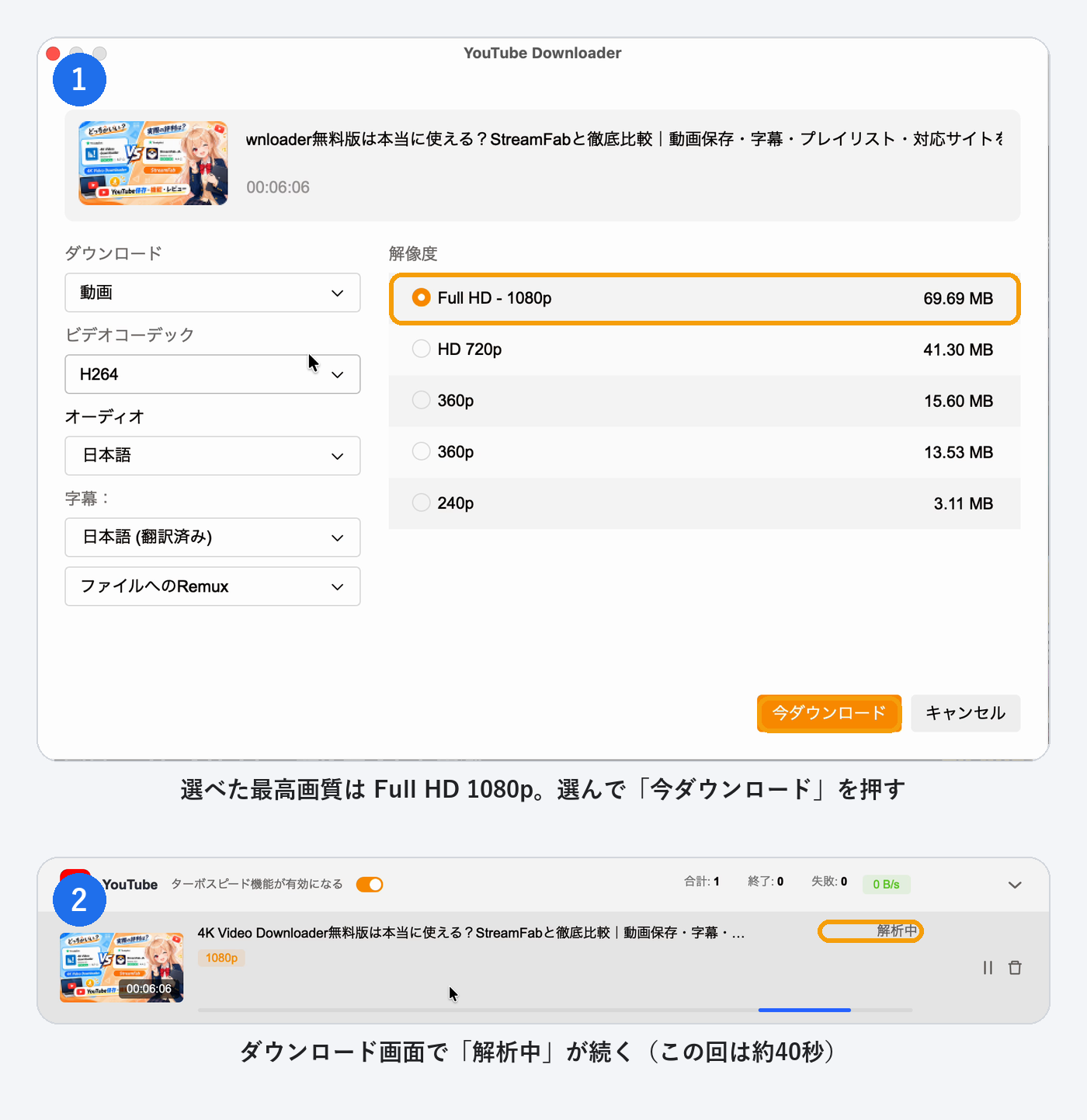
手順2:選べた最高画質は Full HD 1080p(表示 69.69 MB)でした。「今ダウンロード」を押すと、ダウンロード画面で「解析中」の表示が続きます。
手順3:ダウンロードが進み、完了すると保存先フォルダが Finder で開きます。「情報を見る」でファイルサイズ 80.2 MB を確認できました。
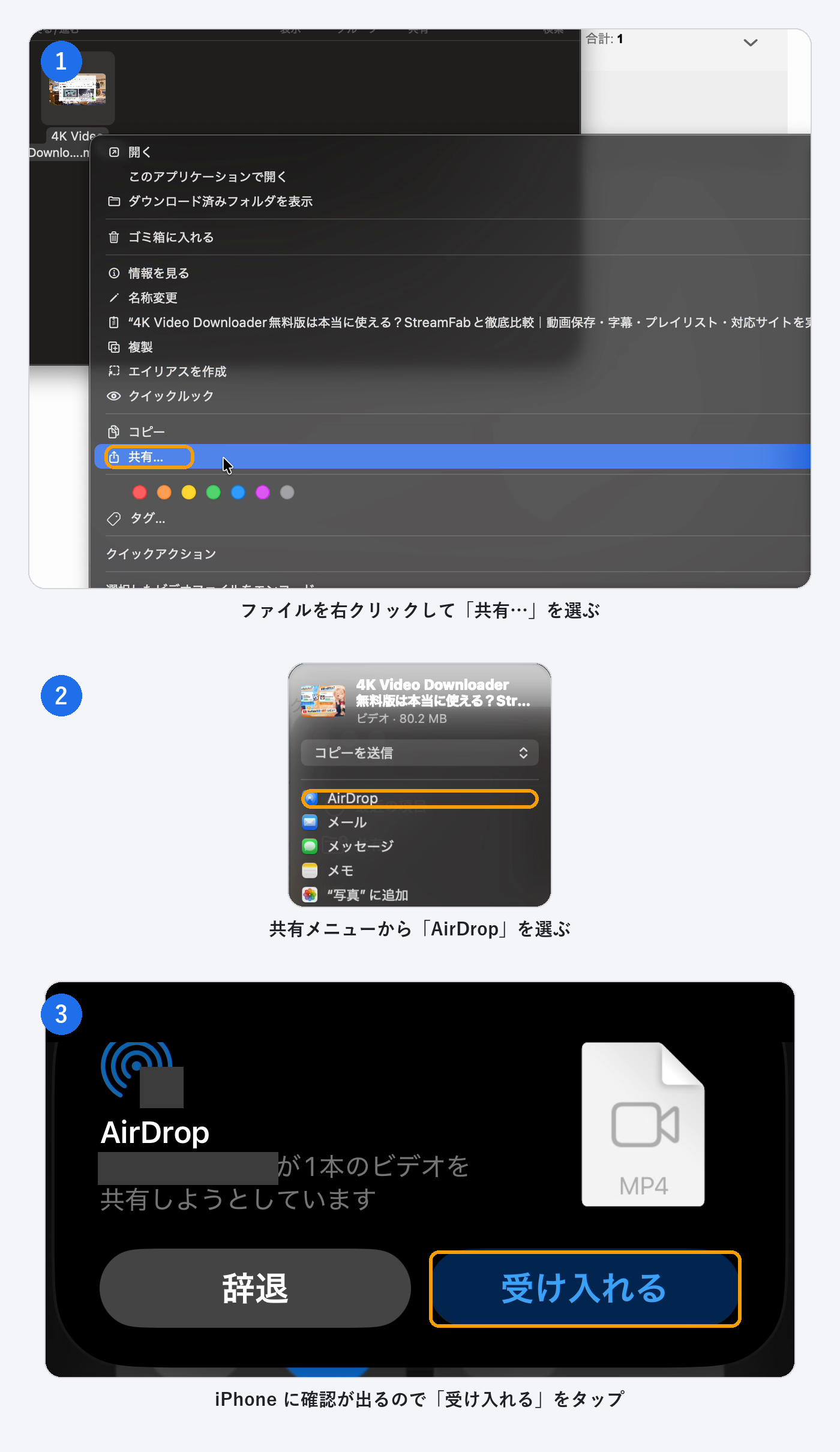
手順4:Mac で mp4 を右クリックして「共有…」から AirDrop を選ぶと、iPhone に受け取りの確認が出るので「受け入れる」をタップします。
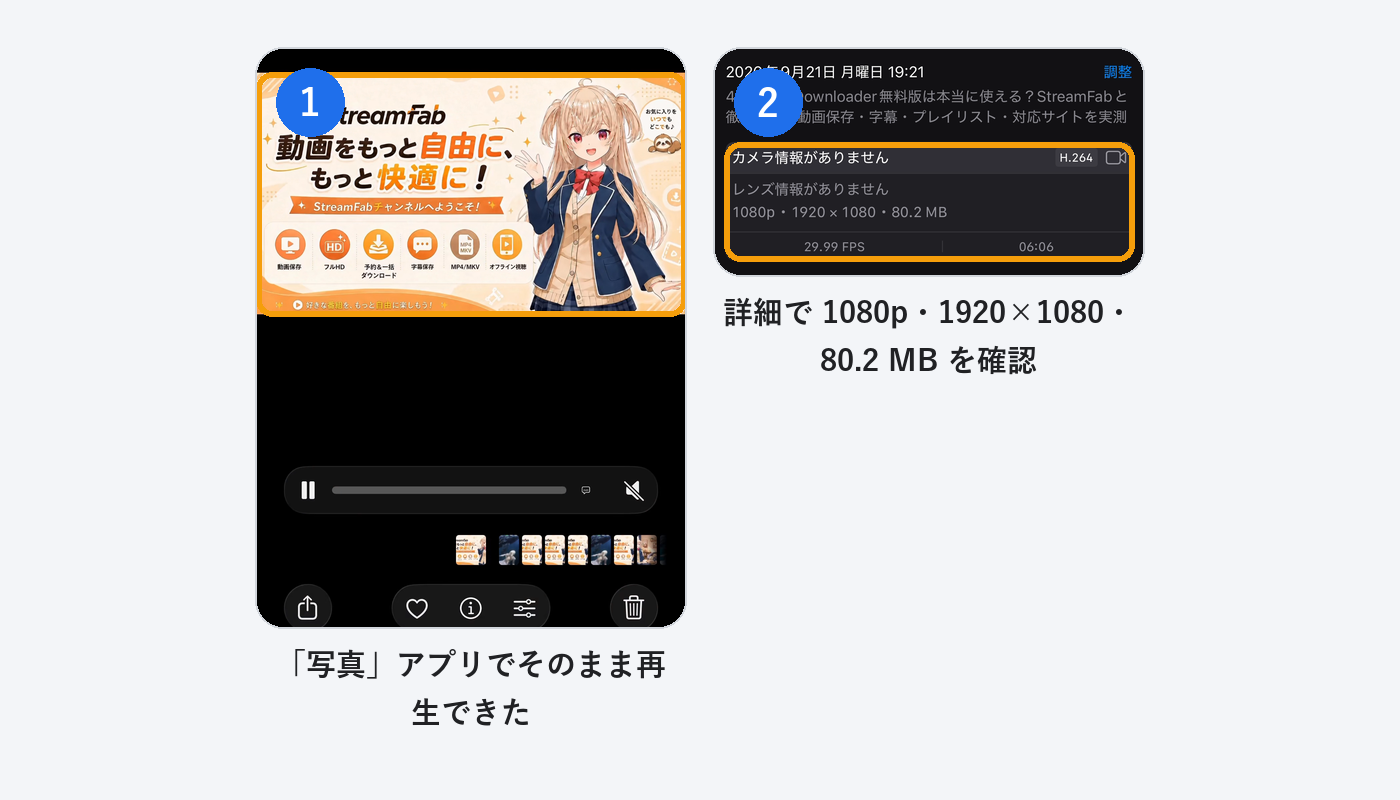
手順5:受け取った動画は「写真」アプリでそのまま再生でき、詳細には 1080p・1920×1080・80.2 MB と表示されました。
1080p MP4の実測結果
この回の保存では、選べた最高画質のFull HD 1080pのまま、1920×1080・80.2 MBのMP4としてiPhoneに移せました。
| 項目 | 実測結果 |
|---|---|
| 対象 | 長さ06:06の YouTube 動画 |
| 選べた最高画質 | Full HD 1080p |
| 保存されたファイル | 1920×1080・H.264・80.2 MB |
| iPhoneへの転送 | AirDrop → 「写真」アプリで再生 |
2026年9月21日の1回の計測(MacBook Air M3・下り22.38 Mbps)では、06:06の動画で、「今ダウンロード」を押してからダウンロードが始まるまでが約40秒、ダウンロード自体が約64秒でした。動画ページでボタンを押してから画質選択画面が出るまでにも約29秒かかっています。回線や動画によって所要時間は変わります。
画面に表示された目安サイズは69.69 MB、ダウンロード中の表示は75.34 MB、保存後のファイルは80.2 MBでした。iCloud Drive、Finderでのコピー、Filesアプリでの転送は試していません。
PC で保存できるソフトを見比べたい場合は、無料のYouTubeダウンロードソフトおすすめ比較もあわせてご覧ください。
高画質保存の選び方
iPhoneの画面で見るぶんには1080pあれば十分なことが多く、それ以上の解像度はファイルサイズだけが増えて空き容量を圧迫しがちです。保存時に解像度を選べる手段であれば、元動画の解像度と、iPhone側の空き容量を見比べてから決めるほうが扱いやすくなります。なお、選べる解像度は動画ごとに異なり、元動画がその解像度で配信されていない場合は選択肢に出てきません。
Brave Playlistの補助ルート
Brave の公式ヘルプ では、iOS の Playlist 機能を使って、対応する動画や音声を保存してあとで見返せると案内されています。これは便利ですが、位置づけとしては Brave 内での保存・再生機能 に近く、Files に入る MP4 をそのまま管理する方法とは同じではありません。
Note: Brave Playlist は「iPhoneでYouTubeをローカルファイル保存する主ルート」というより、「ブラウザ内であとから見返す補助機能」として見たほうが整理しやすいです。
そのため、iPhone だけで軽く見返したい時の補助策としては役に立ちますが、Files に動画を残したい、MP4 をほかの端末でも再生したい という目的なら、最初からローカルファイル保存ルートを見たほうが早くなります。
自分でアップロードした動画
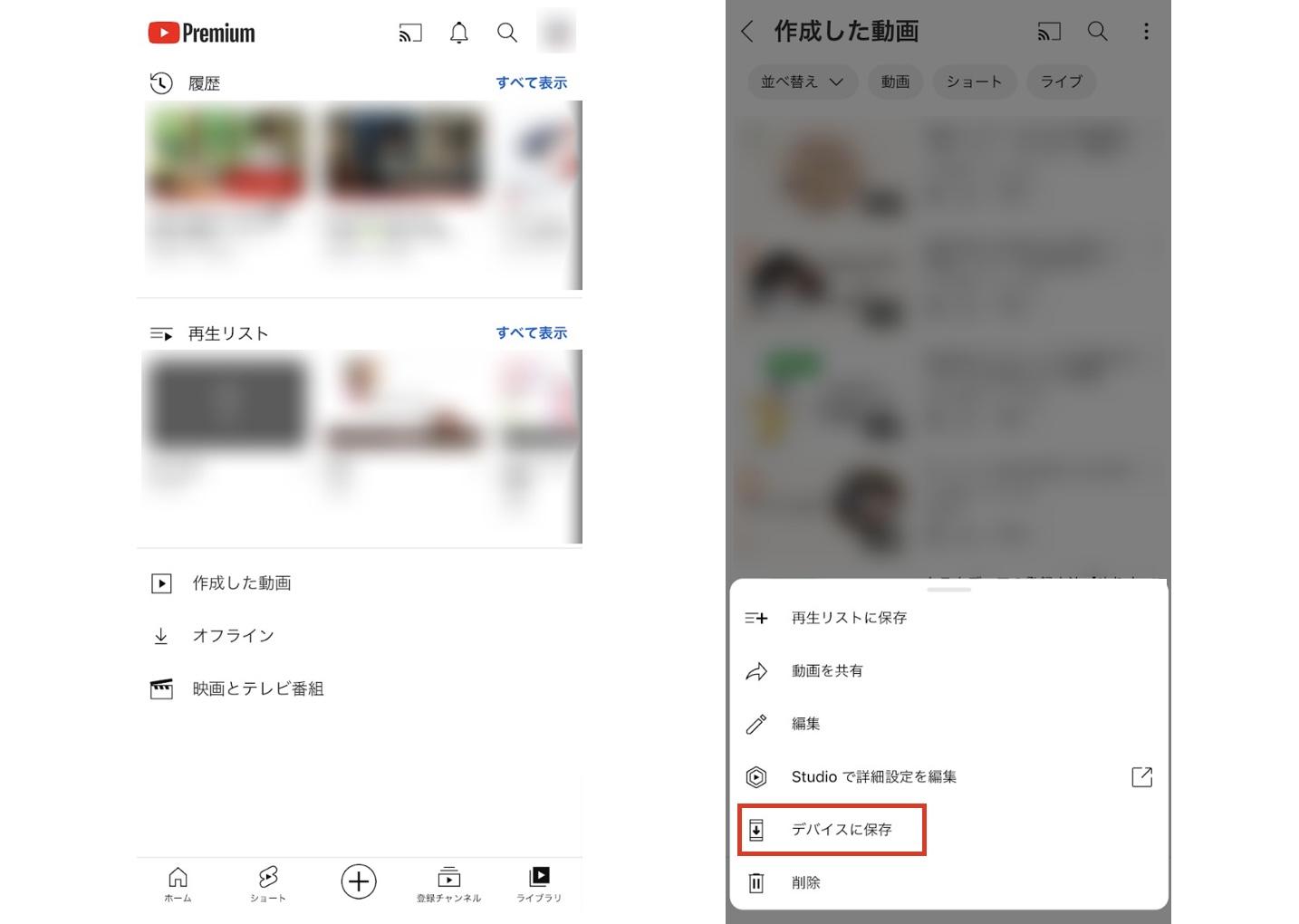
ここは少し例外です。自分で YouTube にアップロードした動画であれば、YouTube App 側からデバイス保存しやすいケースがあります。つまり、「他人の動画をどう保存するか」と「自分の動画を端末に戻すか」は、同じ iPhone 保存でも分けて考えたほうがわかりやすいです。
よくある質問
公式オフラインとローカル保存の違い
YouTube App のオフラインは App 内で一時的に視聴する方法です。ローカルファイル保存は MP4 などのファイルとして iPhone や Files で管理する考え方なので、保存先とあとからの扱い方が違います。
ダウンロードボタンが出ない理由
その動画がオフライン再生対象外であることや、アカウント条件、地域条件が関係していることがあります。再生できても、すべての動画にダウンロードボタンが出るわけではありません。
BraveとFiles保存の違い
同じではありません。Brave Playlist は Brave 内での保存・再生に近い機能です。Files に入る MP4 を管理したい時は、最初からローカルファイル保存ルートを見たほうが整理しやすいです。
音声だけの保存方法
YouTube App のオフラインは App 内視聴が前提です。音声ファイルとして管理したい場合は、PC 側で MP3 として保存してから iPhone に移す方法のほうが用途に合いやすくなります。
アプリなしでカメラロール保存
iPhone側にアプリを追加しない場合、現実的なのはPC側でMP4として保存し、AirDropやiCloud Drive経由でiPhoneに移す方法です。受け取ったファイルはFilesに入り、必要に応じて写真アプリへ保存できます。YouTube App内のオフライン再生はApp内でのみ視聴する仕組みのため、カメラロールには入りません。
保存アプリの無料条件
実際に試した4つのアプリは、どれも広告や有料プランへの案内があり、完全無料で使い放題ではありませんでした。確認できた月額は¥200〜¥300(2アプリ)です。最新の料金は App Store でご確認ください。
YouTubeオフライン再生の無料条件
公式ヘルプでは、オフライン再生が使える条件は国や地域、アカウントの状態によって案内が分かれています。無料で使える範囲があるかどうかは時期によっても変わるため、最新の条件はYouTubeの公式ヘルプをご確認ください。
iPadのダウンロード不具合
iPadでもiPhoneと同じ条件が適用されます。再生はできるのにダウンロードボタンが出ない場合は、その動画がオフライン再生の対象外である可能性が高いです。ファイルとして残したい場合は、iPad側で手段を探すよりPC側で保存して転送するほうが早く解決します。
まとめ
iPhone で YouTube を保存したい時にいちばん大事なのは、まず保存先を分けて考えることです。YouTube App 内で見られれば十分なら公式オフラインを見たほうが早く、ローカルファイルとして残したいなら PC 側で保存してから iPhone に移す流れのほうが安定します。
保存アプリを実際に試した範囲では、広告や回数制限があり、トルミルでは画質が640×360に下がり、Clichaでは動画の後半が黒い画面になりました。
iPhone以外の端末やライブ配信の保存など、YouTubeの保存手段を一通り見比べたい場合は、YouTube 動画ダウンロード・録画の総合ガイドから目的別に選べます。iPhoneで再生しやすいMP4 / MP3を手元に残したい場合は、上のボタンからそのまま進めます。
著作権および各サービスの利用規約の範囲内でご利用ください。


URLから動画を保存する手順と、ページURL・MP4・M3U8の違いを解説。6選の無料条件や保存先の確認方法も紹介します。
山田 宇真 より - 2026年10月14日

Firefoxという大手ブラウザー使って、YouTubeを見る方が多くいらっしゃいます。しかし、この便利なFirefoxですが、YouTubeにアクセスして、見れない場合もあります。FirefoxでYouTube動画を見れない・不具合の原因と対処法をまとめていきます。そして、このYouTube不具合に対処する最も良い方法:StreamFab YouTube ダウンローダー Proで先にYouTubeから動画をダウンロードする方法をご紹介します。
山田 宇真 より - 2026年10月13日

学校でのパソコン・タブレットでYouTubeを視聴したいが、アクセスしてみてもできません。本記事では、学校のパソコン・タブレットでYouTubeを視聴できない原因を詳しく説明します。また、学校のパソコン・タブレットでYouTubeなどの好きな動画が見られるように、四つの方法をまとめました。その中に、先にダウンロードすることをおすすめします。おまけに、YouTube専用のダウンローダー:StreamFab YouTube ダウンローダー Proをご紹介します。
山田 宇真 より - 2026年9月14日

無料のYouTubeダウンロードソフトを、費用をかけずに試す候補、制限付き無料版、無料体験型の3タイプで整理します。無料版の制限、対応OS、保存形式、複数動画への対応、広告や配布元の安全確認を比較し、用途に合う選び方を解説します。
柳 徹子 より - 2026年9月14日