
YouTubeをオフライン再生する方法|Premiumの条件とPC・スマホの違いを整理

要約: 皆さんは、YouTubeをよく使いますか。YouTubeは、日本国内でも人気の高い世界最大の無料動画共有サービスで、多種多様な動画コンテンツが配信されています。YouTubeはオンラインでしか使えませんが、YouTubeの動画やアニメをオフラインで再生したい人も多いでしょう。YouTubeをオフライン再生できれば、どこでもいつでもYouTubeの動画やアニメを見ることができるので、とても便利です。また、スマートフォンの通信量の消費を節約できます。そこで、今回の記事では、YouTubeをオフライン環境で見る方法を紹介していきます。では、始めましょう。
結論:2026年7月時点では、YouTubeのオフライン再生はPremium加入者向けに、モバイルだけでなく一部のデスクトップ環境でも利用できます。ただし、すべての動画が対象になるわけではなく、保存期間や再生条件は利用地域・端末・アカウント状態によって異なります。
公式の一時保存で足りるケースもありますが、保存期間や再認証を気にせず見返したい場合は、ローカルファイルとして管理する方法まで含めて比較すると、自分に合う選択肢が分かりやすくなります。
以前は「スマホだけ」「48時間だけ」とまとめて説明されることもありましたが、現在はデバイスや地域によって条件が細かく分かれています。この手の機能は、見た目の手順が同じでも前提条件が違うと結果も変わるため、最初に利用条件を整理しておくほうが遠回りしません。
YouTube Premiumでオフライン再生できる条件
2026年7月時点でYouTube公式ヘルプを確認すると、YouTube Premiumのオフライン再生はモバイルアプリだけでなく、Premiumを利用できる地域ではパソコンにも対応しています。パソコン向けの対応ブラウザとして、Chrome、Edge、Firefox、Operaが挙げられています。
ただし、ここでいうYouTubeのオフライン再生は、あくまでYouTube内に動画を一時保存する機能です。一般的な動画ファイルとして端末内に保存する仕組みとは異なるため、再生できる場所や保存期間、インターネットへの再接続条件に注意が必要です。
なお、一部の国や地域では、Premiumに加入していなくても特定の動画をモバイルアプリに一時保存できる場合があります。ただし、日本で一般的にYouTube動画をオフライン再生する場合は、基本的にYouTube Premiumへの加入が必要です。
2026年7月時点の主な利用条件
- 日本を含む通常のPremium対象地域では、基本的にYouTube Premiumへの加入が必要です。
- パソコンでは、Chrome、Edge、Firefox、Operaから動画を一時保存できます。
- ダウンロード済みの動画は、通常は最大29日間オフラインで再生できます。
- 一部の国や地域では、インターネットに接続せず再生できる期間が最大48時間となります。
- YouTube Premiumに登録した同じアカウントへログインした状態で利用する必要があります。
- Premiumの契約が終了すると、すでにダウンロードした動画にもアクセスできなくなります。
- 動画の公開状態や利用条件によっては、ダウンロードボタン自体が表示されないことがあります。
つまり、「29日」と「48時間」はパソコンとスマホの違いを示すものではありません。通常は最大29日間ですが、一部の国や地域では最大48時間ごとにインターネットへ接続し、動画が引き続きオフライン再生の対象か確認する必要があります。
オフライン再生がうまく使えない主な原因
基本条件を満たしているように見えてもYouTubeをオフライン再生できない場合は、操作手順より先にアカウントや動画の状態を確認しましょう。特に次の項目は、原因を切り分ける起点になります。
- 動画ページにダウンロードボタンが表示されていない
- YouTube Premiumを契約しているアカウントとは別のアカウントでログインしている
- YouTube Premiumの契約が終了、または一時的に無効になっている
- 利用している地域や動画がオフライン再生の対象外になっている
- 長期間オフラインのままで、インターネットへの再接続が必要になっている
- パソコンで対応範囲外のブラウザを利用している
- オフライン機能を利用できる端末数の上限に達している
- 「YouTube内の一時保存」と「ローカルファイル保存」を同じものとして考えている
YouTube Premiumのオフライン機能は、原則として最大10台の端末で利用できます。上限に達した状態で新しい端末からダウンロードしようとすると、古い端末の登録が解除されたり、新しい端末で一時保存できなかったりすることがあります。
また、通常は最大29日間オフラインで再生できますが、一部の国や地域では最大48時間ごとの再接続が必要です。端末の種類だけで判断せず、Premiumの契約状態、ログイン中のアカウント、利用地域、動画ページの表示を順番に確認するのが確実です。
公式機能が正常に使える場合でも、保存した動画はYouTube内でのみ再生できます。続いて、YouTube Premiumの一時保存と、一般的なローカルファイル保存の違いを整理します。
YouTube Premiumの一時保存とローカル保存の違い
| 項目 | YouTube Premiumのオフライン再生 | ローカルファイルとして保存 |
|---|---|---|
| 保存場所 | YouTubeアプリまたはYouTube内の「ダウンロード」 | PCや端末内のファイルとして管理 |
| 再生方法 | Premiumを契約した同じアカウントでYouTubeから再生 | 保存形式に対応する動画・音声プレーヤーから再生 |
| 視聴期限 | 通常は最大29日。一部の国や地域では最大48時間ごとの再接続が必要 | YouTube Premiumの29日・48時間の再接続条件とは別に管理できる |
| 向いている人 | YouTube内で一時的にオフライン再生できれば十分な人 | 保存先やファイル形式を自分で管理したい人 |
| 注意点 | すべての動画が対象ではなく、Premium終了後は再生できない | 著作権とYouTubeの利用規約の範囲で使う必要がある |
ローカルファイルとして保存したい場合の選択肢
Premiumの一時保存で足りるなら、そのまま公式機能を使うのが最も手軽です。一方で、YouTube Premiumの再接続期限に左右されず管理したい、スマホやタブレット以外でも扱いやすい形式で持っておきたい、複数動画をまとめて整理したいという場合は、ローカル保存まで含めて考えたほうが使い分けしやすくなります。
製品ページの現行表記を見ると、StreamFab YouTube ダウンローダー Proは、元動画の条件に応じて最大8Kや高音質に対応し、MP4/MKV/MP3形式で保存できる構成です。実際に選択できる画質や音質は元動画によって異なりますが、保存形式や保存先を自分で選びたい人に向いています。
- 元動画の条件に応じて、最大8Kや高音質での保存に対応
- MP4 / MKV / MP3形式で保存でき、端末をまたいで扱いやすい
- YouTubeの再生リストをまとめて保存でき、複数動画の一括ダウンロードにも対応
- 選択できる画質・音質は、元動画の配信条件によって変わる
Premiumの一時保存では目的を満たせない場合は、ローカルファイルとして管理しやすい方法も確認しておくと、必要な保存方法を選びやすくなります。
StreamFab YouTube ダウンローダー Proで保存する手順
ここまでで公式のオフライン再生とローカル保存の違いを確認しました。実際に保存する場合は、先に保存形式と品質、保存後に再生する端末を決めておくと、途中で設定に迷いにくくなります。基本的な流れは次の通りです。
Step 1:StreamFabでYouTubeを開く
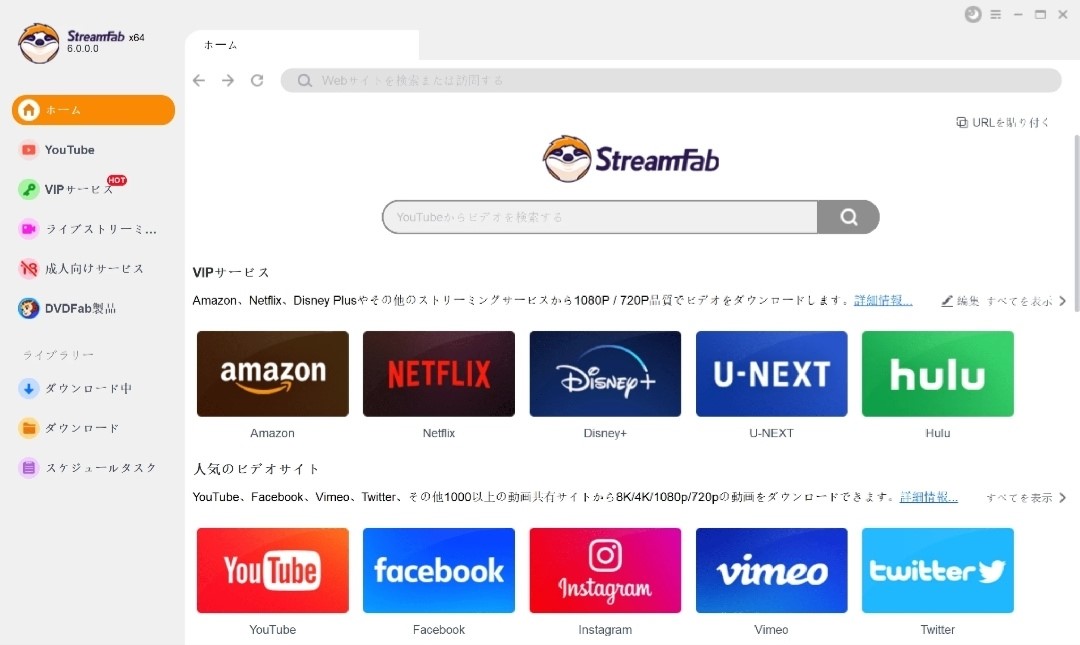
StreamFabを起動し、左側の「YouTube」からサイトを開きます。YouTubeのアイコンが見つからない場合は、「ホーム」上部のアドレスバーにYouTubeのURLを入力してアクセスすることもできます。
Step 2:動画を再生して保存設定を選ぶ
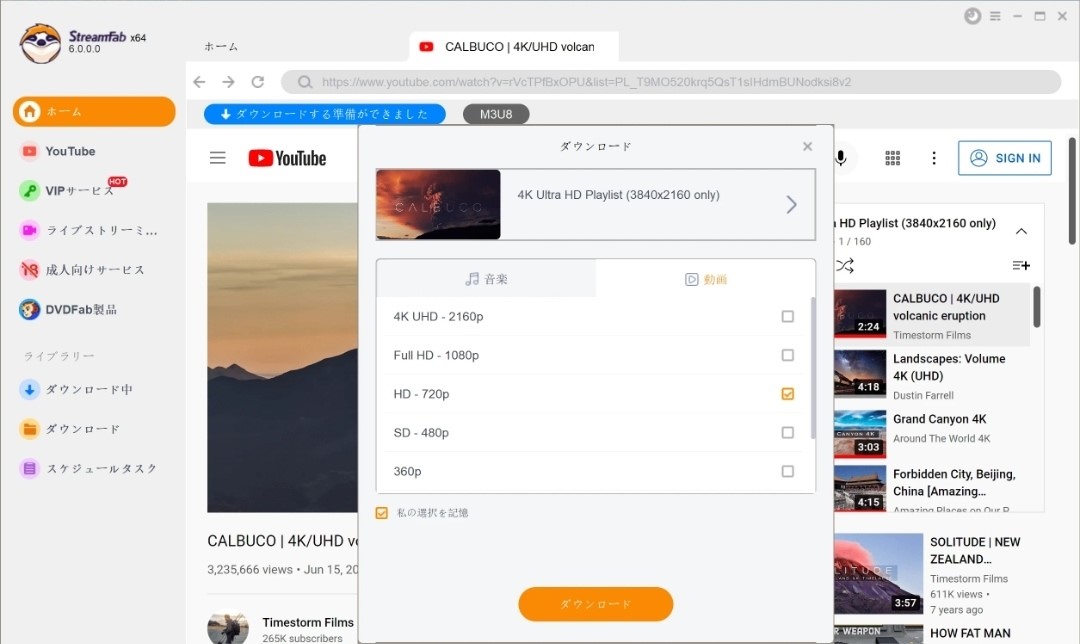
保存したいYouTube動画を再生すると、解析後にダウンロードウィンドウが表示されます。ここで動画または音声の形式、画質、音質などを選択します。元動画によって選べる品質が異なるため、再生する端末や用途に合わせて設定しましょう。
Step 3:ダウンロードの進行状況を確認する
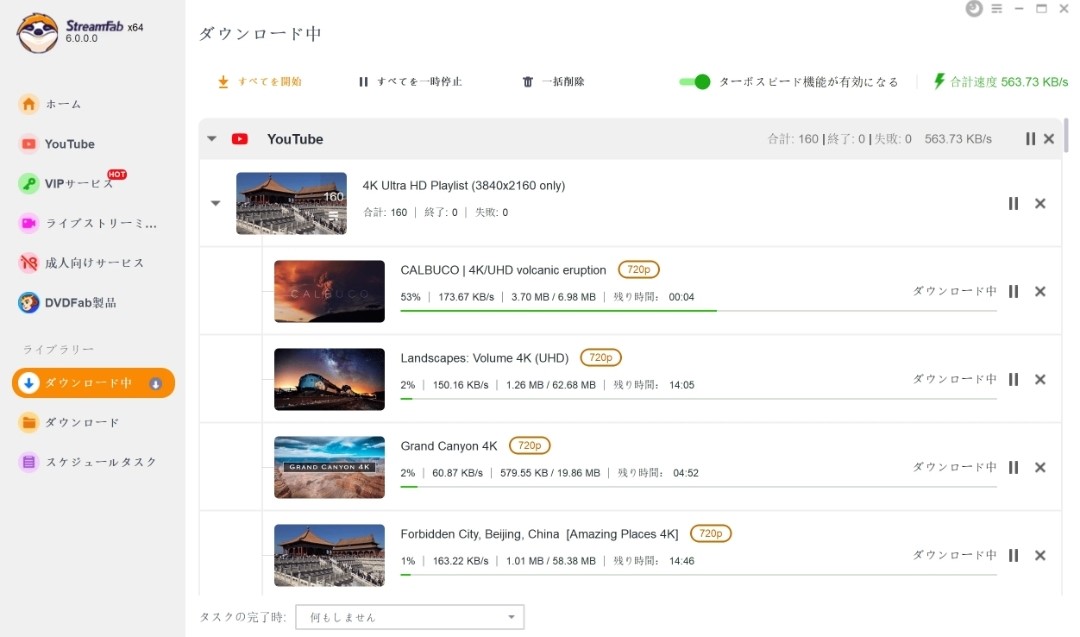
ダウンロードの進行状況は「ダウンロード中」で確認できます。保存が完了したら保存先を開き、動画や音声ファイルを再生できるか確認しましょう。複数の端末で利用する場合は、MP4/MKV/MP3のうち、再生環境に対応した形式を選んでおくと後から整理しやすくなります。
よくある質問
YouTube PremiumはPCでもオフライン再生できますか?
2026年7月時点で、YouTube公式ヘルプではPremium加入者向けにパソコンでのダウンロード機能が掲載されています。対応ブラウザはChrome、Edge、Firefox、Operaです。ただし、YouTube Premiumを利用できる地域で、対象アカウントにログインしていることが前提になります。
YouTubeのオフライン再生にある29日と48時間の違いは何ですか?
YouTube Premiumでダウンロードした動画は、通常は最大29日間オフラインで再生できます。一方、一部の国や地域では、インターネットに接続せず再生できる期間が最大48時間となっています。29日と48時間の違いは主に利用地域などの条件によるもので、スマホとパソコンを単純に分けたものではありません。
YouTubeのダウンロードボタンが表示されないのはなぜですか?
動画がオフライン再生の対象外になっている場合や、利用地域、Premiumの契約状態、ログイン中のアカウント、ブラウザ・アプリの状態などが影響します。まずはPremiumを契約したアカウントでログインしているか、対応ブラウザまたは最新版アプリを使っているか、動画の下に「ダウンロード」が表示されているかを順番に確認してください。
YouTube Premiumを解約するとダウンロード済み動画はどうなりますか?
YouTube Premiumの契約が終了すると、それまでにダウンロードした動画にもアクセスできなくなります。再び利用するには、Premiumへ再加入し、契約したアカウントでログインする必要があります。
ローカル保存した動画に視聴期限はありますか?
ローカルファイルとして保存した後は、YouTube Premiumの一時保存にある29日や48時間の再接続条件とは別に管理できます。ただし、動画の利用は著作権とYouTubeの利用規約を確認し、私的利用の範囲にとどめる必要があります。
※著作権やYouTubeの利用規約に従ってご利用ください。保存した動画は私的利用の範囲で扱い、権利者の許可なく再配布・転載は禁止利用することは避けましょう。
まとめ
YouTubeのオフライン再生は、現在も便利な機能ですが、2026年7月時点では利用地域、アカウント状態、動画の公開条件などによって扱いが異なります。パソコンでも対応ブラウザから利用できますが、通常は最大29日、一部の国や地域では最大48時間ごとにインターネットへ再接続する必要があります。
まずはYouTube Premiumの一時保存で目的を満たせるか確認し、保存形式や保存先まで自分で管理したい場合にローカル保存を検討する、という順番で選ぶと迷いにくくなります。
Premiumの再接続条件を気にせず見返したい場合は、YouTube動画をローカルファイルとして保存できる方法もあわせて確認すると、自分の使い方に合う選択肢を決めやすくなります。

学校でのパソコン・タブレットでYouTubeを視聴したいが、アクセスしてみてもできません。本記事では、学校のパソコン・タブレットでYouTubeを視聴できない原因を詳しく説明します。また、学校のパソコン・タブレットでYouTubeなどの好きな動画が見られるように、四つの方法をまとめました。その中に、先にダウンロードすることをおすすめします。おまけに、YouTube専用のダウンローダー:StreamFab YouTube ダウンローダー Proをご紹介します。
山田 宇真 より - 2026年9月14日
無料のYouTubeダウンロードソフトを、費用をかけずに試す候補、制限付き無料版、無料体験型の3タイプで整理します。無料版の制限、対応OS、保存形式、複数動画への対応、広告や配布元の安全確認を比較し、用途に合う選び方を解説します。
柳 徹子 より - 2026年9月14日
YouTube音声のみダウンロードの違いを比較。YouTube Premiumの一時保存、Windows・Mac向けPCソフト、ブラウザ変換・録音、Android・iPhoneの保存先、MP3・M4A・WAVの選び方、安全上の注意、プレイリスト一括処理まで解説します。
柳 徹子 より - 2026年9月14日
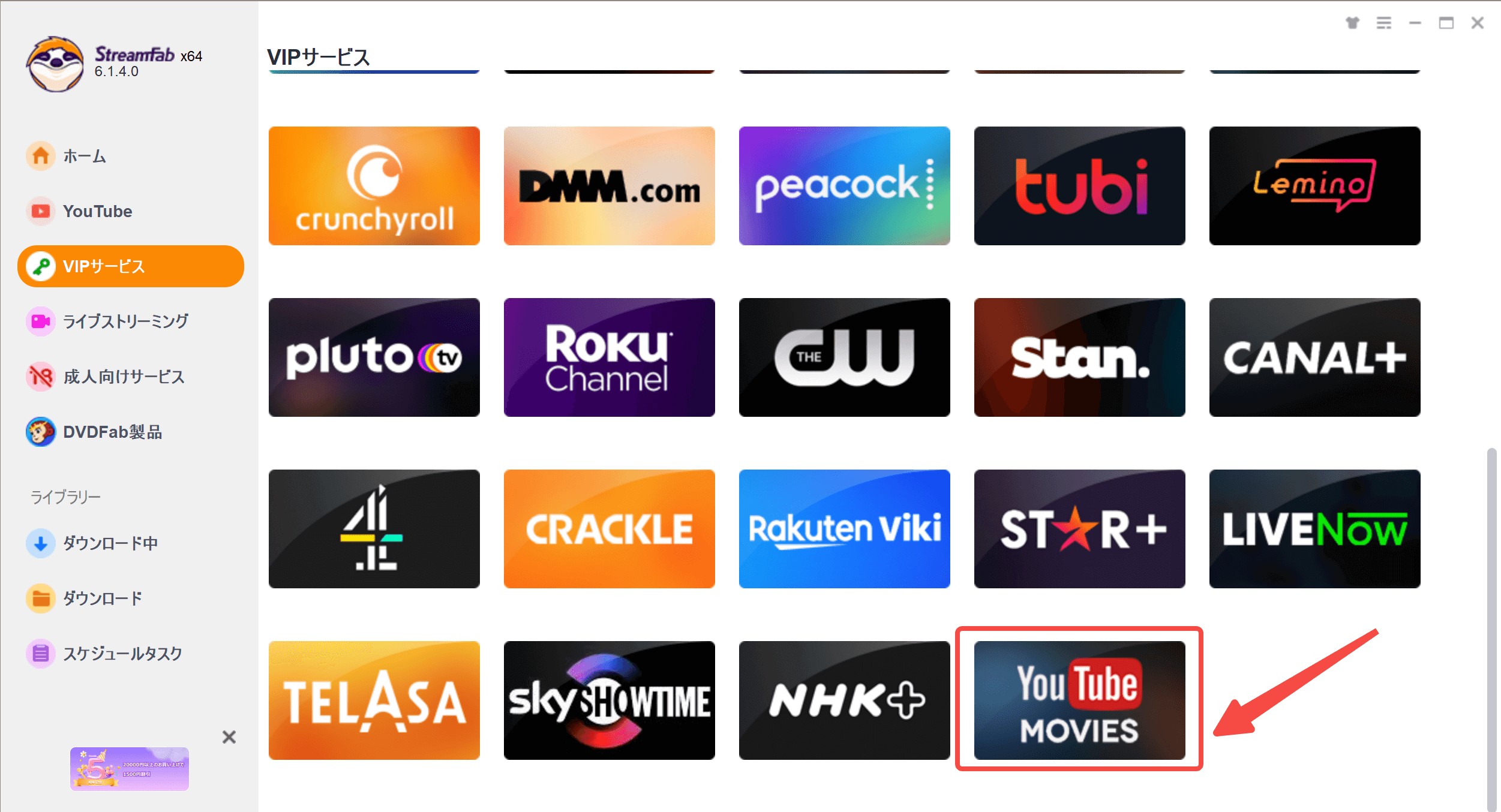
YouTubeで映画の購入やレンタルができることをご存じですか?無料で動画を視聴できるプラットフォームというイメージが強いですが、簡単な手続きを踏むだけでフル尺の作品が合法的に楽しめます。別のサイトにログインする必要がないため、普段からYouTubeを使用している方に特におすすめです。詳しい方法や注意点などを解説していくので、ぜひ最後までご覧ください。
山田 宇真 より - 2026年9月10日