
Chrome拡張機能で動画を保存する流れと制限|3製品の実機検証と失敗しないコツ

要約: Chrome拡張機能で動画が保存できない?BilibiliやABEMAでの実測結果を公開。Video DownloadHelperなど有名ツールの優劣から、DRM制限で花屏(ブロックノイズ)が出る原因、2GBの壁を突破するStreamFab等の代替案まで詳しく解説します。
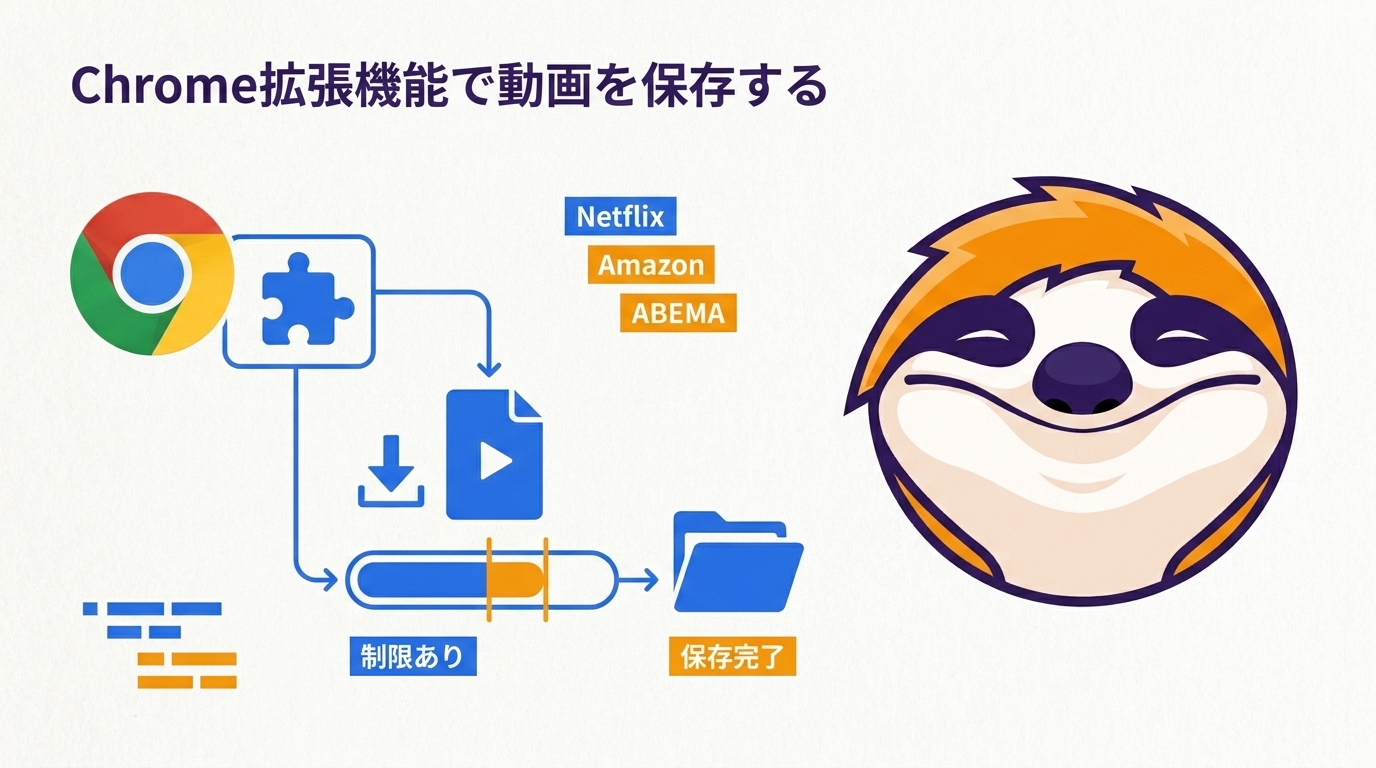
「Chromeで動画を保存したいのに、拡張機能が動画を検出しない」「保存できたはずのファイルを開いても再生できない」と困ったことはないでしょうか。
私もABEMAの見逃し配信をChrome拡張機能で保存しようとした際、ファイル自体は作成されたものの、正常に再生できないことがありました。設定を見直しても改善しない場合は、拡張機能の問題ではなく、対象サイトの配信方式やコンテンツ保護が影響している可能性があります。
この記事では、Chrome拡張機能で動画を保存する基本的な流れを確認したうえで、Video DownloadHelper、Video Downloader Professional、CocoCutの3製品をBilibiliとABEMAで試した結果、動画を検出できない場合の確認点、拡張機能では対応しにくい場合の選択肢を順番に解説します。
免責事項:動画を保存できるかどうかと、保存した動画を利用できる範囲は別の問題です。権利者の許可、対象サイトの利用規約、適用される法令を確認し、保存した動画の共有、再配布、販売、商用利用は行わないでください。
Chrome拡張機能で動画を保存する流れ
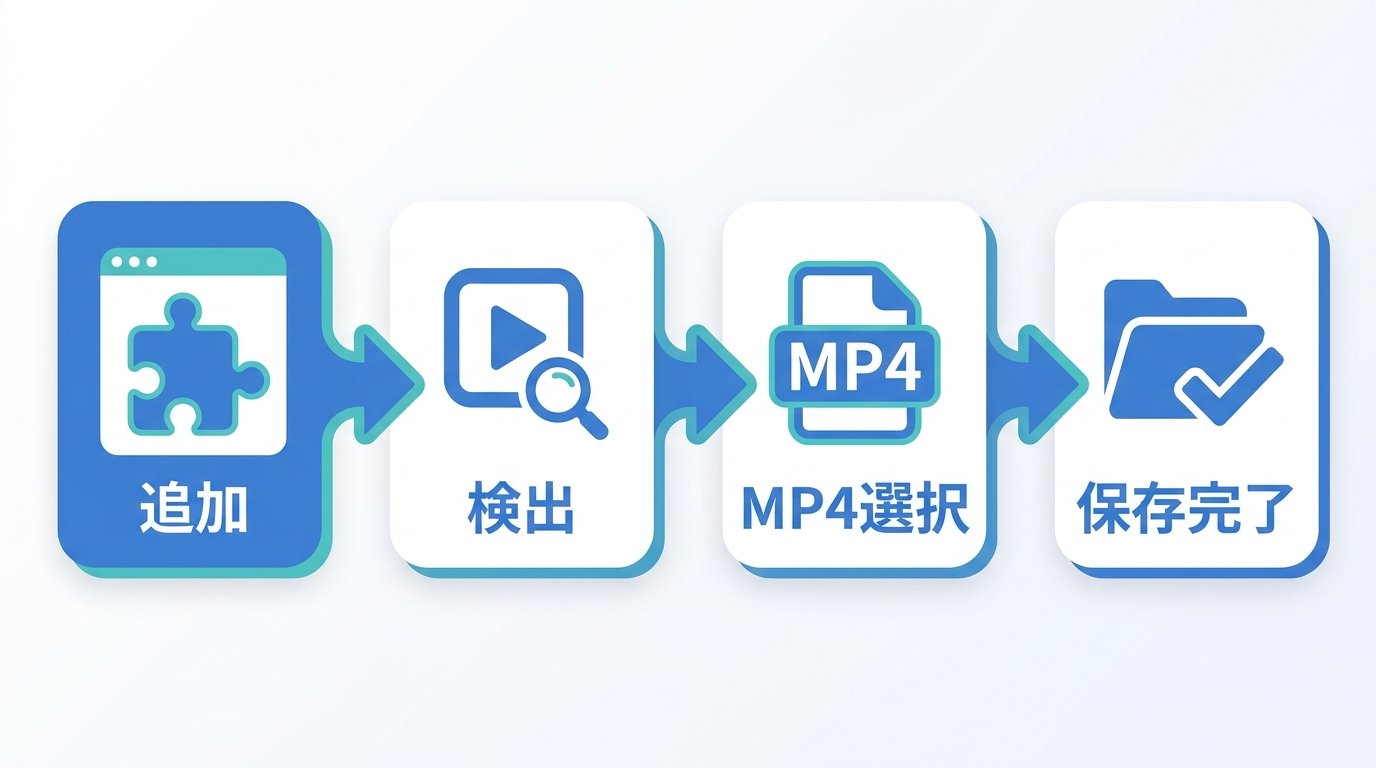
Chrome拡張機能を使った動画保存は、大きく分けて「拡張機能の追加」「動画の検出」「形式の選択」「保存結果の確認」という4つのステップで進みます。
対応サイトや配信方式によって操作は多少異なりますが、まずは基本の流れを押さえておきましょう。
拡張機能の追加から保存先の確認まで
- Chromeウェブストアから利用する拡張機能を追加し、Chromeのツールバーにアイコンが表示されることを確認します。
- 保存したい動画のページを開き、動画の再生を開始します。拡張機能の多くは、再生中に発生する通信から動画データを検出します。
- 拡張機能のアイコンをクリックし、検出された動画の一覧から画質や形式を選択します。
- 保存が完了したら、保存先フォルダを開き、映像と音声が最後まで正常に再生できるか確認します。
動画を再生しても検出されない場合
動画を開いただけでは検出されず、再生を開始してから数秒待つ必要がある拡張機能もあります。動画を最初から再生し、ページを再読み込みしてからアイコンの変化を確認してください。
それでも検出されない場合は、拡張機能がそのサイトへアクセスする権限を持っているか、別のダウンロード系拡張機能と競合していないかを確認します。
保存前に確認したい対応範囲
Chrome拡張機能で保存できるかどうかは、動画の配信方式や対象サイトの仕様によって異なります。ページ上で通常のMP4ファイルとして配信されている動画は比較的検出しやすい一方、HLSやDASH、コンテンツ保護を利用した配信では、検出や結合ができない場合があります。
また、対象サイトで動画の保存が禁止されている場合もあります。作業を始める前に、サービスの利用規約と権利者が定める条件を確認してください。
知名度の高いChrome動画保存拡張機能3選
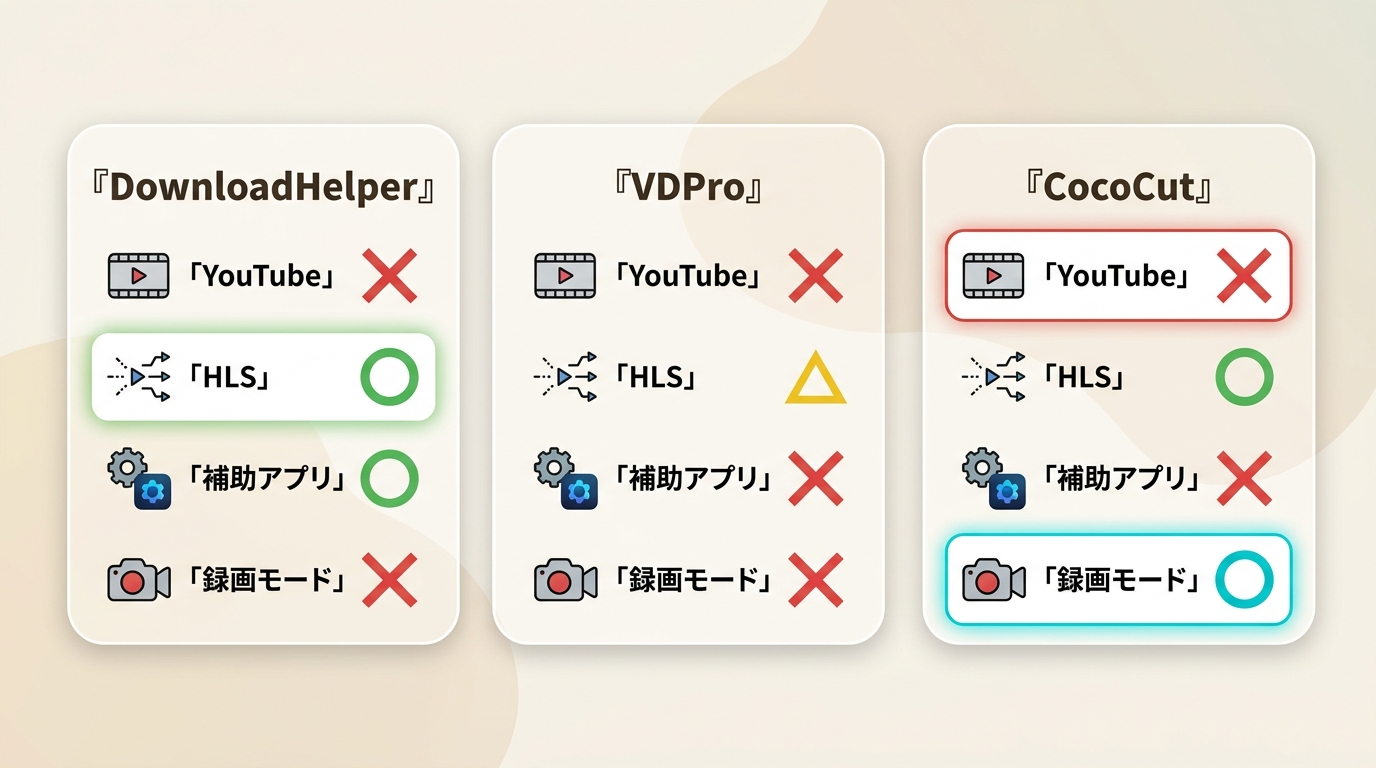
ここからは、Chromeウェブストアで配布されている代表的な動画保存拡張機能を3つ紹介します。それぞれ、対応しやすい配信方式、外部アプリの要否、操作方法に違いがあります。
拡張機能の配布状況や対応サイトは更新によって変わるため、利用前にChromeウェブストアと各製品の公式情報も確認してください。
Video DownloadHelper
Video DownloadHelperは、複数の動画配信方式に対応する拡張機能です。通常の動画ファイルだけでなく、HLSやDASH形式の動画を検出できる場合があります。
Chromeウェブストアの配布条件との関係から、Chrome版ではYouTube動画の保存に対応していません。詳しい背景は、ChromeでYouTube動画をダウンロードできない理由も参考にしてください。
- 配布状況:Chromeウェブストアで利用可能
- 対応しやすい動画:通常の動画ファイル、HLS、DASHなど
- 主な機能:動画の検出、結合、形式変換
- 注意点:一部の結合・変換処理では、コンパニオンアプリの追加インストールが必要
- YouTube:Chrome版では非対応
Video DownloadHelperにはFirefox版もあります。ただし、YouTubeを含む各サイトへの対応状況は、バージョンや配布条件によって変わるため、利用前に確認してください。
Video Downloader Professional
Video Downloader Professionalは、動画を検出するとツールバーのアイコンが変化し、一覧から保存操作を進められるシンプルな拡張機能です。
複雑な設定項目が少ないため、通常の動画ファイルを手軽に保存したい場合に向いています。詳しい使用感は、Video Downloader Professionalのレビューでも確認できます。
- 配布状況:Chromeウェブストアで利用可能
- 対応しやすい動画:ページ上で直接配信される通常の動画ファイル
- 主な特徴:操作項目が少なく、検出された動画を一覧から選びやすい
- 注意点:HLSやDASHなど、細かく分割して配信される動画を検出できない場合がある
- YouTube:非対応
CocoCut Video Downloader
CocoCutは、通常の動画検出に加えて、動画を再生しながらデータを取得するレコーディングモードを備えた拡張機能です。
HLS形式の動画を検出し、MP4として保存できる場合があります。ただし、対象サイトや動画によっては処理が途中で止まったり、保存後のファイルを正常に再生できなかったりすることがあります。
- 配布状況:Chromeウェブストアで利用可能
- 対応しやすい動画:通常の動画ファイル、HLS形式の動画
- 主な機能:動画検出、HLSの取得、レコーディングモード
- 注意点:レコーディングモードでは動画を最後まで再生する必要があり、処理時間は動画の長さに左右される
- YouTube:非対応
ほかの拡張機能も比較したい場合は、Chrome動画ダウンロード拡張機能のまとめを参考にしてください。
BilibiliとABEMAで3つの拡張機能を確認
3つの拡張機能について、BilibiliとABEMAの動画ページで、動画の検出、保存処理、保存後の再生を確認しました。
ただし、以下の結果は確認時の動画ページと配信方式に基づくものです。同じサイトでも作品、地域、ログイン状態、拡張機能のバージョンによって結果が変わる可能性があります。
今回の確認条件
| 確認時期 | 2026年7月 |
|---|---|
| 使用ブラウザ | Google Chrome |
| 確認した拡張機能 | Video DownloadHelper、Video Downloader Professional、CocoCut |
| 対象サイト | Bilibili、ABEMA |
| 確認項目 | 動画の検出、保存開始、保存後の映像・音声の再生 |
| 成功の判断 | 動画を検出し、保存後のファイルで映像と音声を正常に再生できること |
| 注意点 | 結果は確認したページ、配信方式、拡張機能のバージョンに限る |
Bilibili動画での検出・保存結果
今回確認したBilibili動画では、3つの拡張機能で次のような違いがありました。
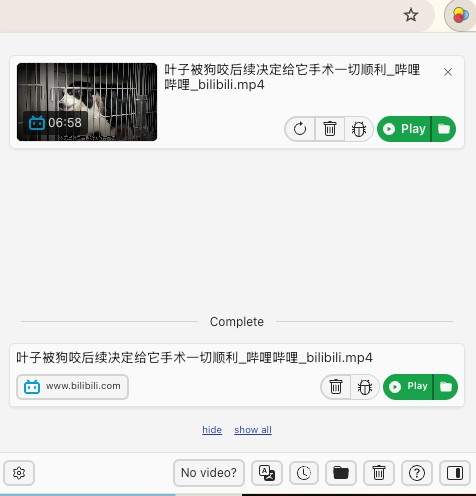
- Video DownloadHelper:今回確認した動画では、動画を検出し、保存後の再生まで確認できました。
- Video Downloader Professional:今回確認したページでは動画を検出できませんでした。URLを貼り付けて保存する機能も確認できませんでした。
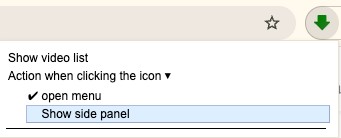
- CocoCut:今回確認したページでは動画を検出できませんでした。
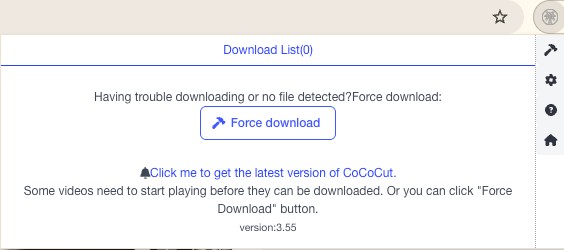
この結果だけで、Video DownloadHelperがすべてのBilibili動画に対応すると判断することはできません。ただし、今回の確認では、3製品の中で保存後の再生まで確認できたのはVideo DownloadHelperでした。
ABEMAなどストリーミング配信での結果
次に、ABEMAの動画ページで各拡張機能の挙動を確認しました。
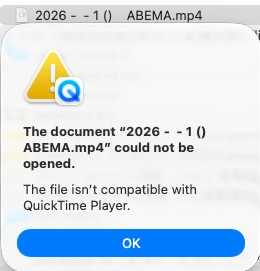
- Video DownloadHelper:動画データらしい項目は表示されましたが、保存後のファイルを正常に再生できませんでした。
- Video Downloader Professional:今回確認したABEMA動画では、項目が表示されても、正常に再生できる動画ファイルとして保存できませんでした。
- CocoCut:処理を開始できる場合がありましたが、途中でエラーまたは制限が発生し、正常な動画ファイルとして保存できませんでした。
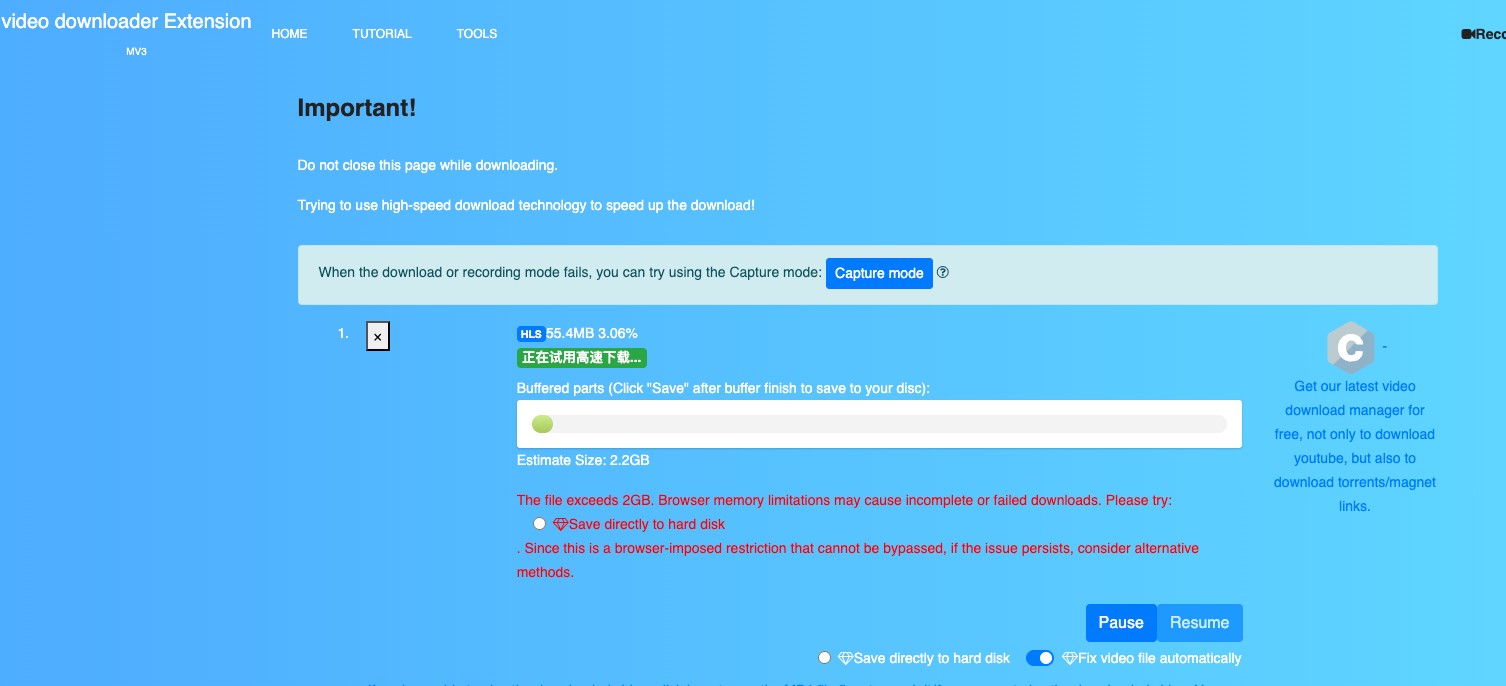
ABEMAのようなストリーミングサービスでは、ページ上に通常のMP4ファイルがそのまま配置されているとは限りません。拡張機能が一部の通信を検出できても、映像、音声、暗号化情報を正常に結合できず、再生できないファイルになる場合があります。
サイトと配信方式によって結果が変わる理由
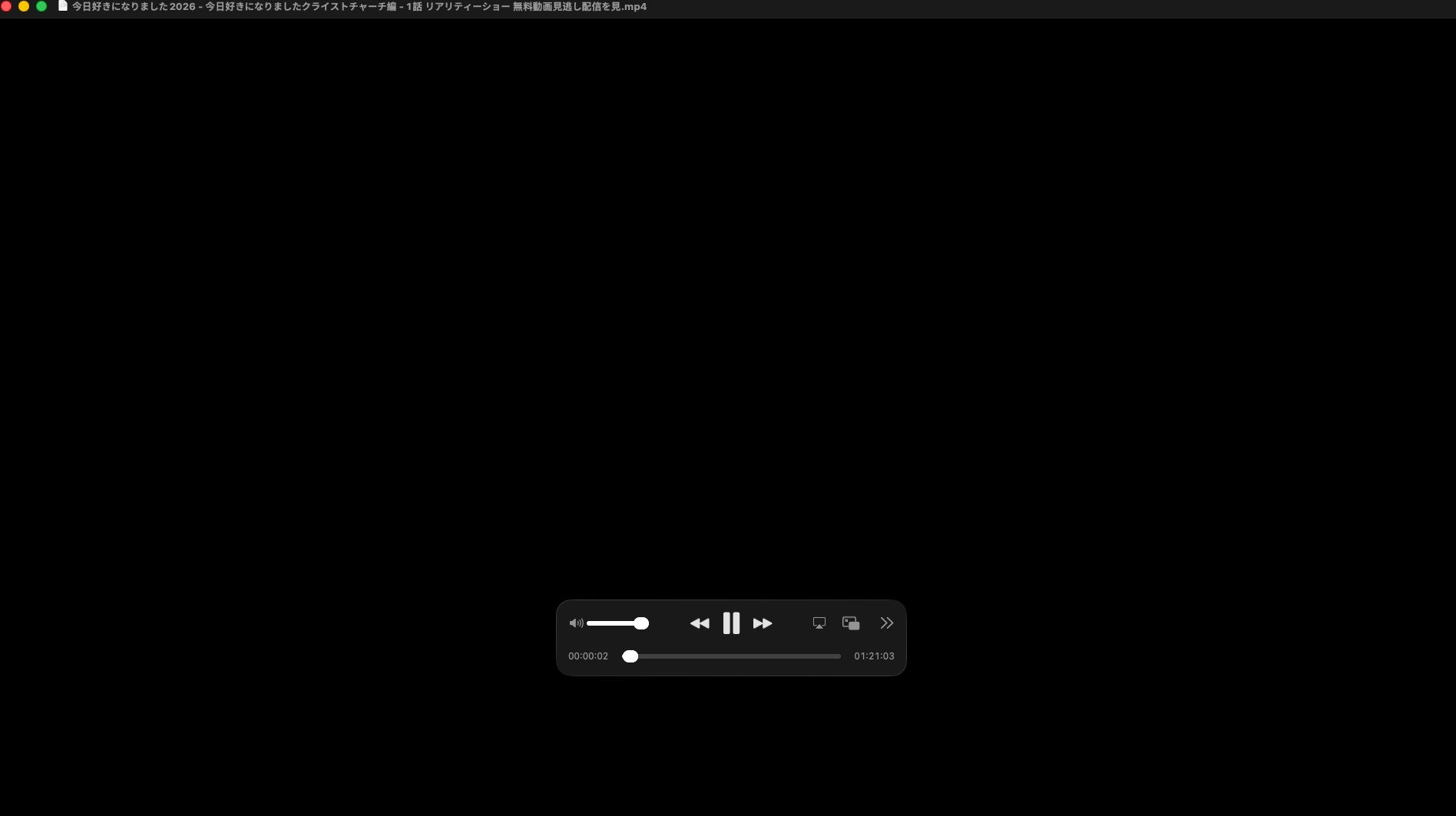
Chrome拡張機能で動画を保存できるかどうかは、主に動画の配信方式とChromeウェブストアの条件によって変わります。
- 通常のMP4ファイル:ページ上で動画ファイルが直接配信されている場合は、拡張機能から比較的検出しやすい方式です。
- HLS・DASH:映像や音声が複数の小さなデータに分かれて配信されるため、検出後の結合や変換に外部アプリが必要になることがあります。
- YouTube:Chromeウェブストアの配布条件により、ストア経由で提供される動画保存拡張機能はYouTubeに対応できない場合があります。
- 保護付きの配信サービス:Netflix、Amazon Prime Video、Huluなどでは、通常のMP4とは異なる配信方式やコンテンツ保護が利用されており、一般的なChrome拡張機能では対応しにくい傾向があります。
つまり、「拡張機能のアイコンに動画が表示された」ことと、「正常に再生できる動画ファイルとして保存できる」ことは同じではありません。保存後は必ず映像と音声を確認してください。
動画を検出できないときのチェックリスト
昨日まで利用できていた拡張機能が、突然動画を検出しなくなることもあります。その場合は、次の順番で原因を切り分けてください。
- 通常のChrome画面で対象動画を再生できるか確認する
- ページを再読み込みし、動画を最初から再生する
- 拡張機能に対象サイトへのアクセス権限があるか確認する
- ダウンロード系の拡張機能を一つだけ有効にする
- Chromeと拡張機能を最新版へ更新する
- キャッシュを削除してページを開き直す
- HLS、DASH、保護付き配信に該当しないか確認する
拡張機能同士の競合
複数の動画ダウンロード拡張機能を同時に有効にしていると、同じ通信を複数の拡張機能が監視し、正常に検出できない場合があります。一度すべて無効にし、利用する拡張機能だけを有効にして試してください。
シークレットモードの権限
Chrome拡張機能は、初期設定ではシークレットモードで動作しません。シークレットモードで試す場合は、拡張機能の管理画面で「シークレットモードでの実行を許可する」を有効にします。
Chromeや対象サイトの更新
Chrome、拡張機能、対象サイトのいずれかが更新されると、それまで検出できていた動画を認識できなくなる場合があります。最新版へ更新しても改善しない場合は、拡張機能側の対応を待つ必要があることもあります。
HLS処理の待ち時間や制限
HLS動画では、動画を最後まで再生してデータを取得する方式や、一定時間ごとに処理する方式が使われる場合があります。連続して複数の動画を処理すると、待ち時間や回数制限によって失敗することもあります。
Chrome拡張機能で保存できない場合の選択肢
Chrome拡張機能で動画を検出できない場合は、すぐに別の拡張機能を追加するのではなく、まず対象サイトの配信方式を確認します。
通常のMP4動画であれば別の拡張機能で検出できる可能性がありますが、HLS、DASH、埋め込み動画、配信サービス向けの動画では、ブラウザ拡張機能だけでは処理しにくい場合があります。
このようなケースで、対応する動画をPC上のローカルファイルとして管理したい場合は、StreamFab for BrowserのようなPC向けツールも選択肢になります。
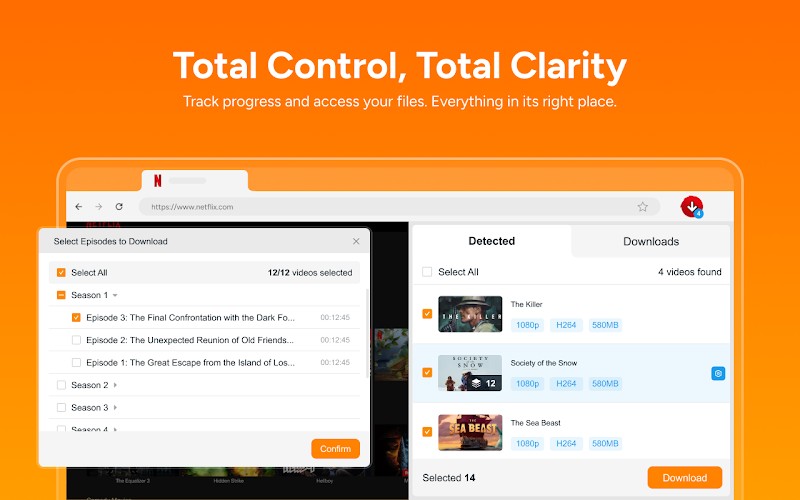
StreamFab for BrowserとChrome拡張機能の違い
StreamFab for Browserは、Chromeウェブストアで配布される一般的な拡張機能とは異なり、対応するWindowsまたはmacOS環境で動画の解析や保存処理を行うPC向けツールです。
私がABEMAで確認した際は、Chrome拡張機能では動画らしいデータを検出できても正常に再生できませんでした。一方、配信サービス向けの機能を持つPCソフトへ切り替えることで、同じ設定を何度も試す作業を減らせる場合があります。
ただし、すべての動画を必ず保存できるわけではありません。対応サイト、選択できる画質、音声、字幕、無料体験の範囲は製品やサービスによって異なるため、利用前に製品ページで確認してください。
主な機能と注意点
| 比較項目 | Chrome拡張機能 | StreamFab for Browser |
|---|---|---|
| 導入方法 | Chromeウェブストアから追加 | 対応するPC環境へ導入 |
| 主な対象 | 通常の動画ファイル、対応するHLS動画など | 対応サイトの埋め込み動画やストリーミング動画 |
| 保存形式 | 拡張機能と動画によって異なる | 対応動画をMP4・MKVとして保存可能 |
| 複数動画の処理 | 製品によって異なる | 対応動画の一括処理に対応 |
| 字幕・音声 | 映像と別に配信される場合は取得できないことがある | 対応サイトと作品に応じて選択可能 |
| 料金 | 無料で利用できる製品が多い | 無料体験あり。継続利用には有料ライセンスが必要 |
StreamFab for Browserでは、対応する動画をMP4またはMKVで保存し、字幕や音声を選択できる場合があります。また、複数の動画をまとめて処理する機能もあります。
一方、完全にChromeブラウザだけで作業を完結する製品ではなく、PC環境での導入が必要です。無料体験には保存本数などの制限があり、継続して利用する場合はライセンスが必要になります。
StreamFab for Browserが向いている人
- Chrome拡張機能で動画を検出できなかった人
- 保存後のファイルが壊れている、または音声が入っていなかった人
- 対応する動画をMP4・MKVとしてPCで管理したい人
- 複数動画の保存や字幕・音声の選択をまとめて行いたい人
一方、通常のMP4動画を数本保存するだけであれば、無料のChrome拡張機能で目的を満たせる可能性があります。ブラウザだけで作業を完結したい場合も、まずは拡張機能を試した方が手軽です。
拡張機能で何度試しても検出できない場合に、対象サイトと利用条件を確認したうえでPC向けツールへ切り替えると、無駄な再試行を減らせます。
Chromeで動画を保存する際のよくある質問
まとめ
Chrome拡張機能で動画を保存できるかどうかは、利用する拡張機能だけでなく、対象サイトと動画の配信方式によって決まります。
ページ上で通常のMP4として配信されている動画であれば、Video DownloadHelperやVideo Downloader Professionalなどの無料拡張機能で保存できる可能性があります。一方、HLSやDASHでは結合処理が必要になり、外部のコンパニオンアプリを求められることがあります。
今回確認したBilibili動画では、Video DownloadHelperで動画の検出と保存後の再生を確認できました。ただし、Video Downloader ProfessionalとCocoCutでは、同じページで動画を検出できませんでした。この結果は確認時のページとバージョンに限られ、Bilibili全体への対応を示すものではありません。
ABEMAでは、動画データらしい項目が表示されても、保存後のファイルを正常に再生できませんでした。検出できることと、映像・音声を含む正常な動画ファイルとして保存できることは別なので、保存後の確認が必要です。
趣味の範囲で通常の動画を数本ブラウザから保存するだけであれば、無料のChrome拡張機能から試すのが手軽です。
一方、拡張機能で動画を検出できない、保存後のファイルを再生できない、複数の動画をまとめて管理したい場合は、対応サイトと利用条件を確認したうえで、StreamFab for BrowserのようなPC向けツールも比較するとよいでしょう。

YouTube Premium動画をPCからMP4永久保存する手順を実機検証+競合比較で解説。
柳 徹子 より - 2026年9月4日
無料で使えるYouTube MP3 変換 サイトは過去多かったが、今はほとんど使えなくなっています。そして今回はいくつかを検証して結果をお伝えします。安全性も合わせてご紹介します。
柳 徹子 より - 2026年8月31日
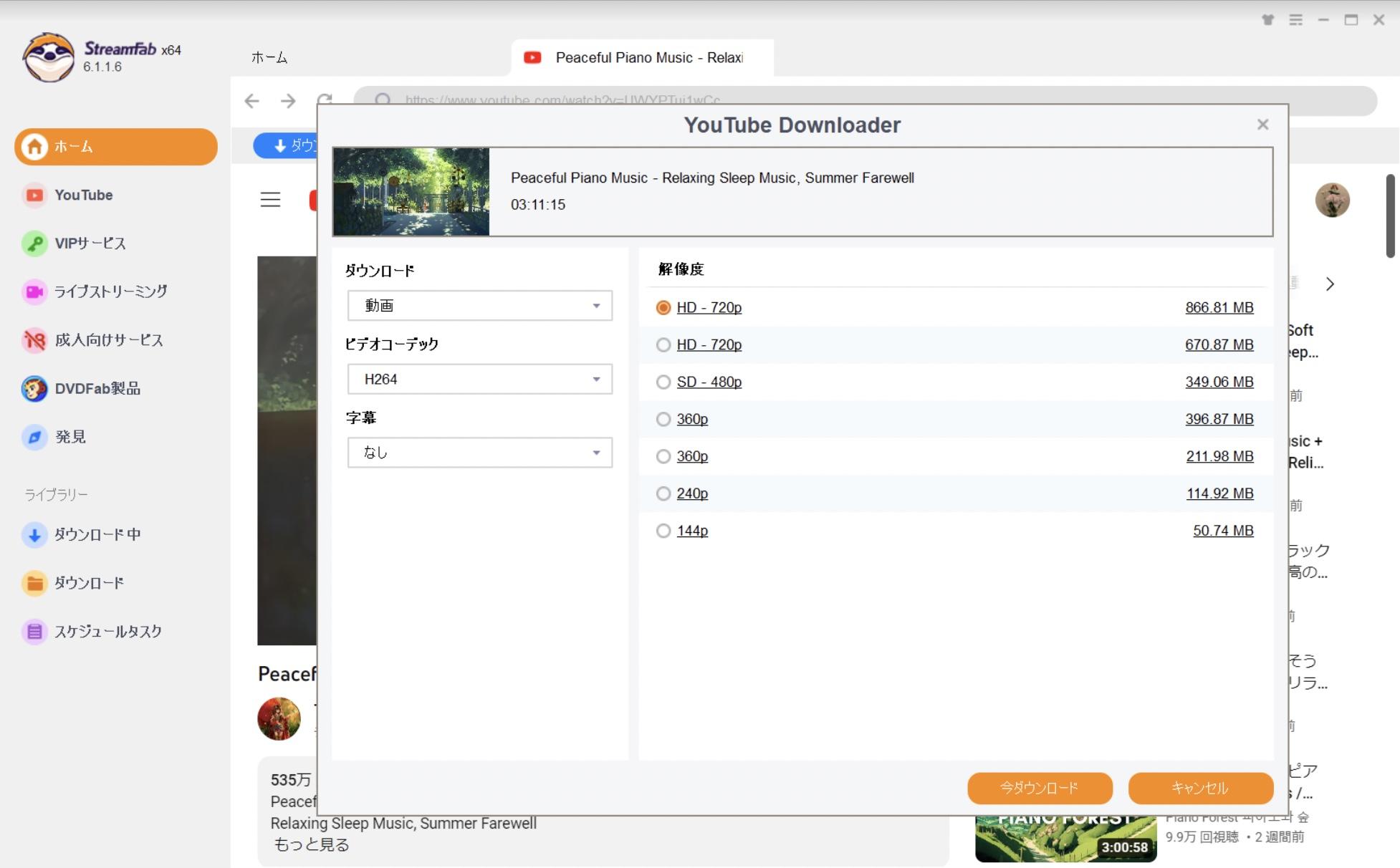
アプリ版YouTubeとブラウザ版YouTubeにはダウンロード機能がありますが、月額1,180円のプレミアムプランに加入しないと使えません。しかし、外部ソフトやアプリを使用すると、課金することなくYouTube動画をダウンロードしてオフラインで再生できます。本記事では、実際に確かめてわかった、無料で使えるYouTubeダウンロードソフト&アプリをまとめました。
山田 宇真 より - 2026年8月31日

YouTubeのPC版アプリと、動画をMP4などのファイルとしてPCに保存する操作は別です。公式保存、オンラインサイト・拡張機能、専用ソフト、yt-dlpの違い、USB再生時の形式・コーデックの注意点を解説します。
柳 徹子 より - 2026年8月12日