
YouTube音声のみダウンロードする方法!無料・安全・インストールの必要なし

YouTube音声ダウンロードでは、公式アプリ内の一時保存と、通常の音声ファイルとして扱う方法をまず分けて考える必要があります。保存先や出力形式、一括処理の要否で向く手段が変わるため、先に違いを確認してから選ぶと迷いにくくなります。
YouTube Premiumの一時保存との違い
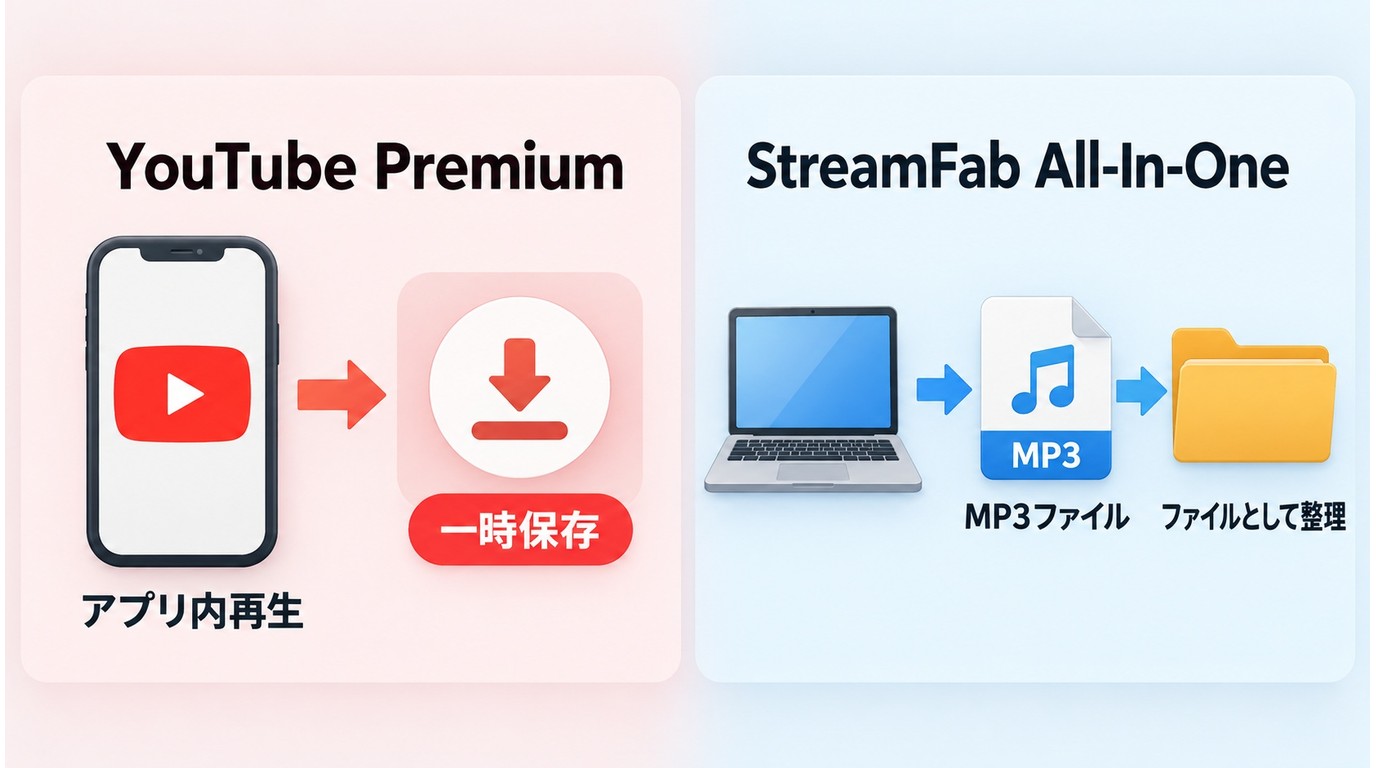
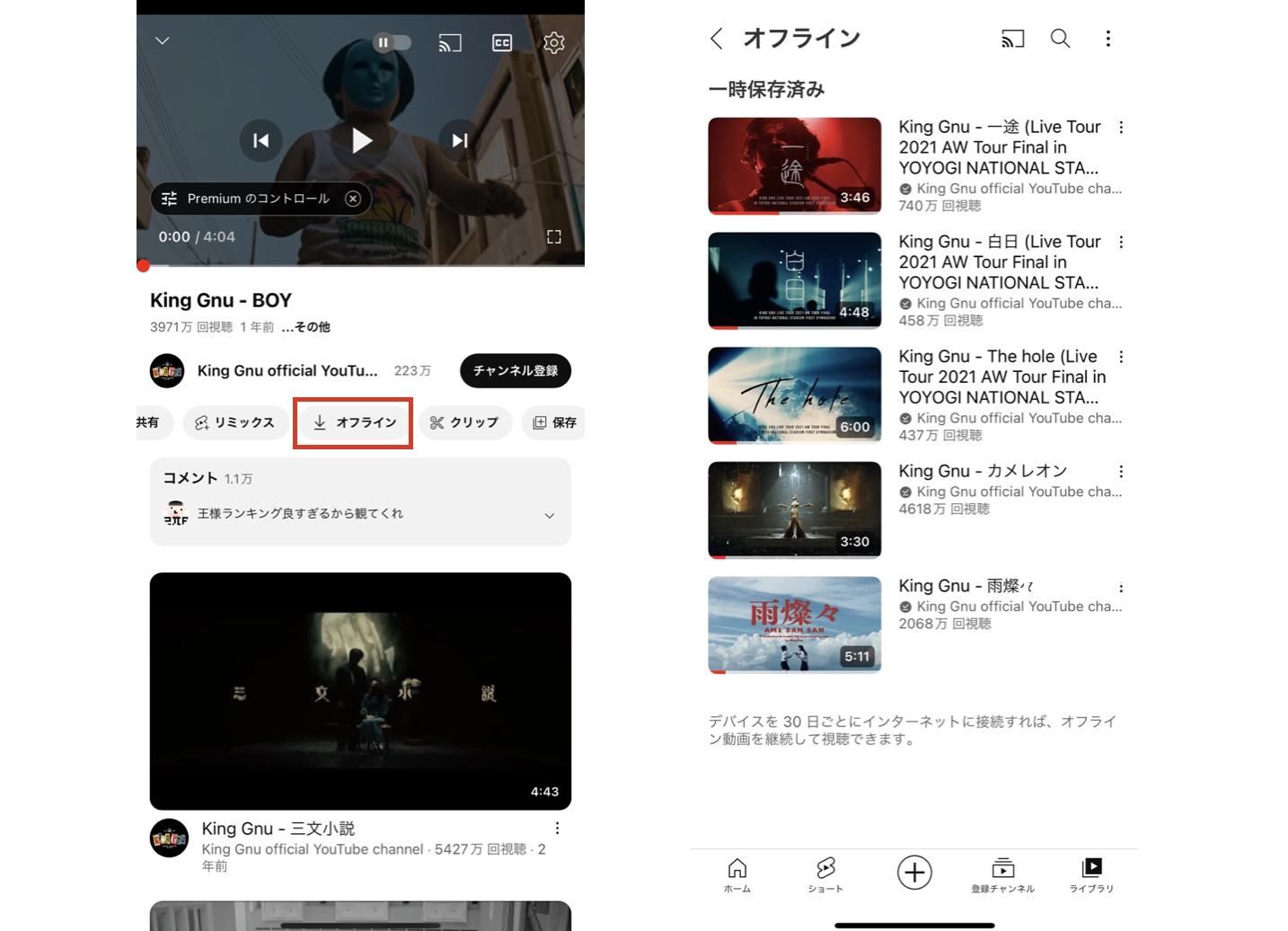
YouTube Premiumのオフライン機能は、YouTube内で再生するための一時保存です。一般的なMP3ファイルを作るYouTube音声ダウンロードとは仕組みが異なります。
公式機能でできること
YouTube Premiumでは、対応する動画や音楽をアプリ内に一時保存し、通信が不安定な場所でもYouTubeから再生できます。保存データはアプリの管理下にあり、一定期間ごとにオンライン接続して利用状態を確認する必要があります。
MP3ファイル保存との違い
YouTube MP3変換で作成するファイルは、対応するソフトやアプリの保存先に置かれる一般的な音声ファイルです。Premiumの一時保存をそのままMP3として取り出す機能ではないため、目的が「アプリ内で聴く」か「ファイルとして整理する」かを先に決めてください。
安全に利用するための注意点
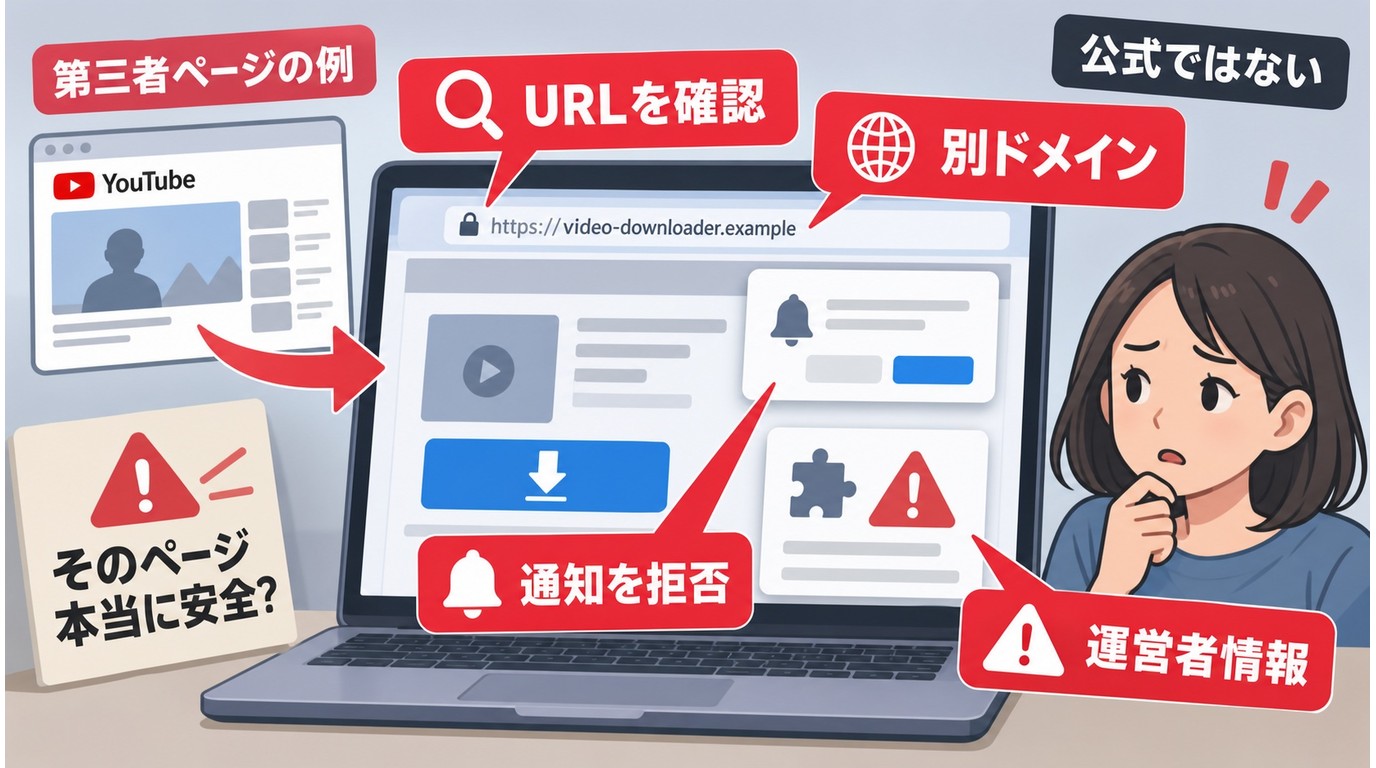
YouTube音声の安全性を確認する際は、変換機能そのものより、表示されるボタン、転送先、運営情報を順に見ることが重要です。
偽ボタンと転送広告の見分け方
- 再生や保存とは無関係なポップアップが開く場合は、ページを閉じて操作を続けない。
- 「ダウンロード」と書かれたボタンを押した直後に別ドメインへ移る場合は、戻ってURLを確認する。
- 音声保存と関係のない通知許可、拡張機能、アプリのインストールを求められたら拒否する。
- 運営者、問い合わせ先、利用条件が分からないサイトには、アカウント情報やファイルを渡さない。
利用規約と保存範囲
YouTube MP3を安全に扱うには、権利を持つコンテンツまたは保存が許諾された範囲だけを対象にし、YouTubeの利用規約と著作権法に沿って利用してください。保存した音声を販売、再配布、再アップロードする用途には使わないことが基本です。
MP3・M4A・WAVの違い
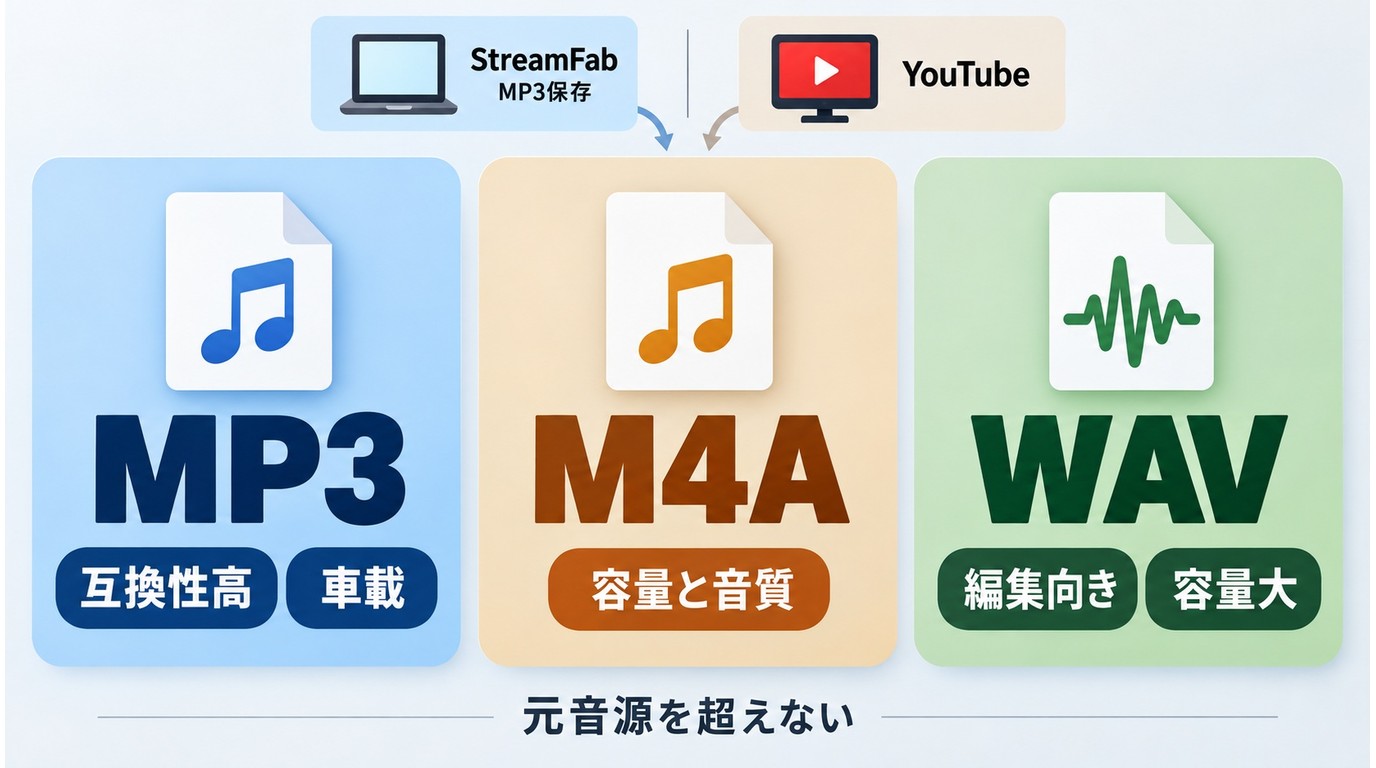
MP3・M4A・WAVは、互換性、圧縮効率、編集のしやすさで選びます。YouTubeの音質を保ちたい場合も、元音源以上の品質を作れるわけではありません。
用途に合う形式の選び方
- MP3:対応機器やアプリが多く、スマートフォンや車載機器で聴く用途に向きます。
- M4A:容量と音質のバランスを取りたい場合や、対応プレーヤーが決まっている場合に適します。
- WAV:編集や加工の素材として扱いやすい一方、ファイル容量が大きくなります。
ビットレートと元音源の関係(定性的な目安)
ビットレートを上げても、元動画に含まれる音声情報を超える品質にはなりません。StreamFabでYouTubeをMP3にする場合は、再生機器と容量に合わせて音質を設定します。
PCソフトでYouTube音声を保存
YouTube音声のみダウンロードを複数本まとめて行うなら、Windows・Macで使えるPCソフトが扱いやすい選択肢です。公式機能とは別のPC向けソフトとして、 StreamFab All-In-One はURL確認から形式選択までを一つの画面で進められます。
StreamFab All-In-Oneの特徴
対応するYouTubeコンテンツをMP3で保存でき、プレイリストの一括処理と内蔵ブラウザにも対応します。ファイルをMP4やMKVで扱う用途も同じ環境で整理できます。
こんな人に向いています:複数動画をまとめて扱いたいWindows・Mac利用者。向いていない人:1本だけをアプリ内でオフライン再生したい人です。
日本向けのAll-In-One買い切り版は¥46,500です(2026年9月時点)。価格と利用条件を確認したうえで、必要な本数や保存先に合うかを検討してください。
無料ダウンロード Windows 11/10/8.1/8/7
4ステップの保存手順
保存が許諾されたコンテンツを対象に、次の順で進めます。
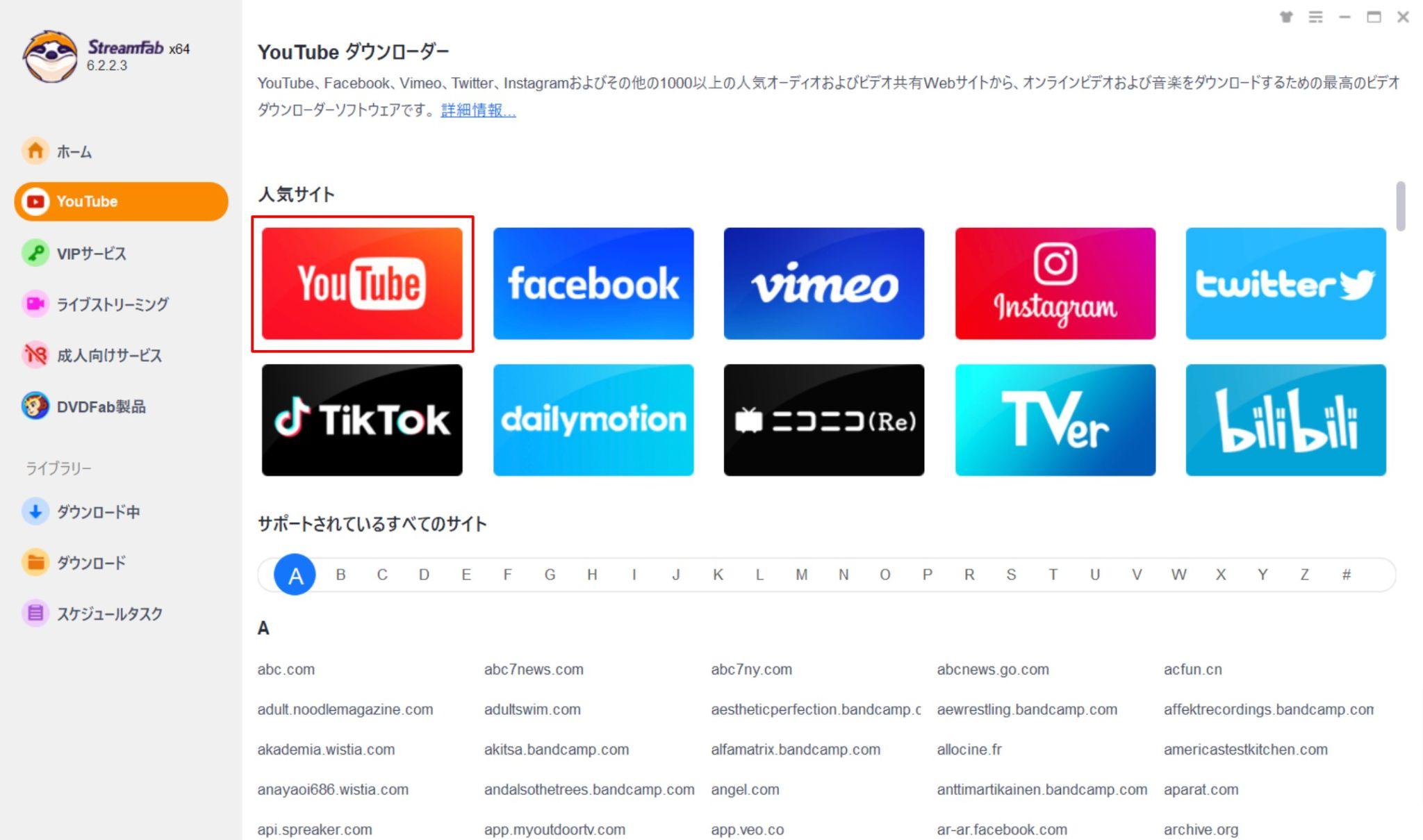
- ソフトを起動し、YouTubeのアイコンを選びます。
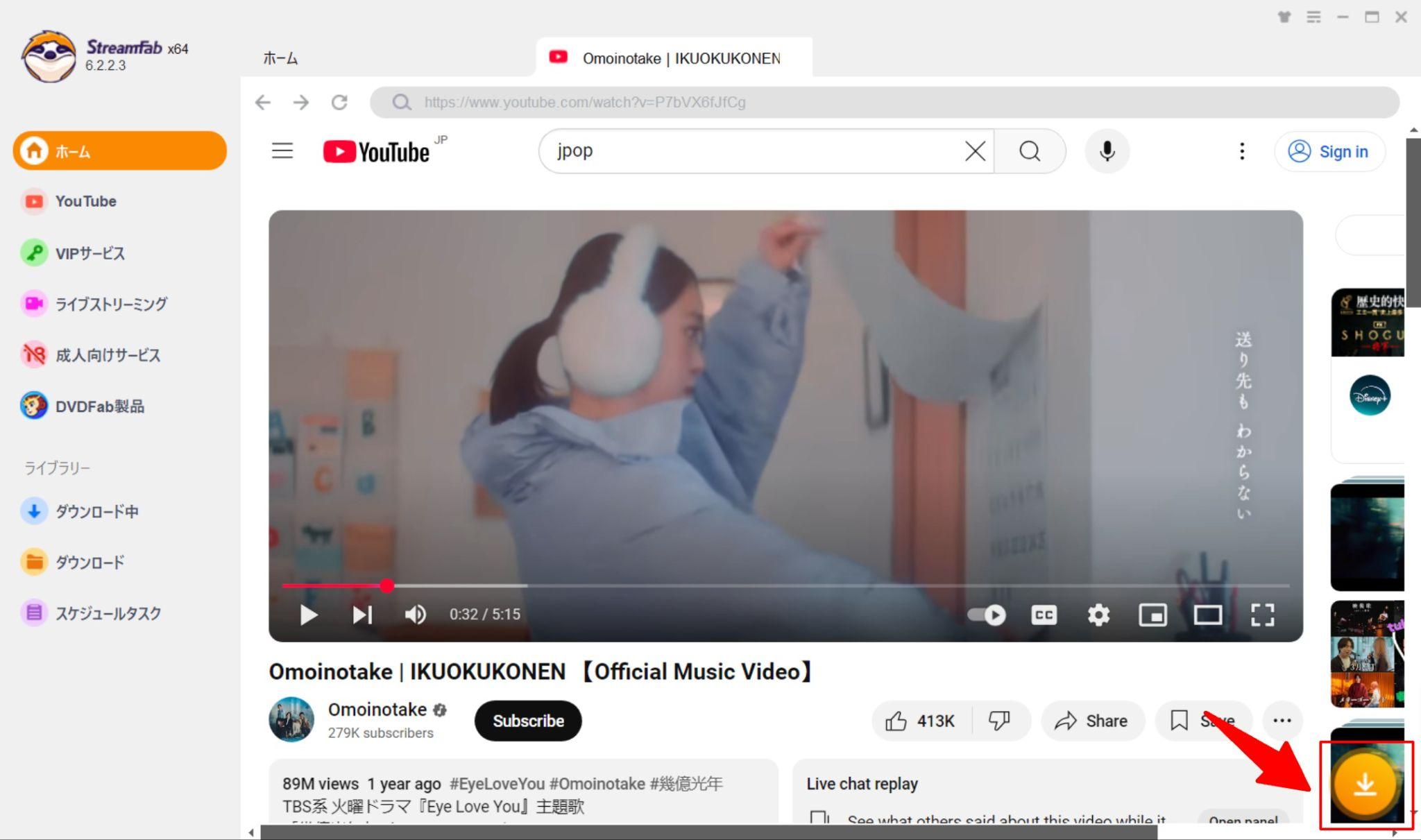
- 対象の動画やプレイリストを検索して開き、保存ボタンをクリックします。
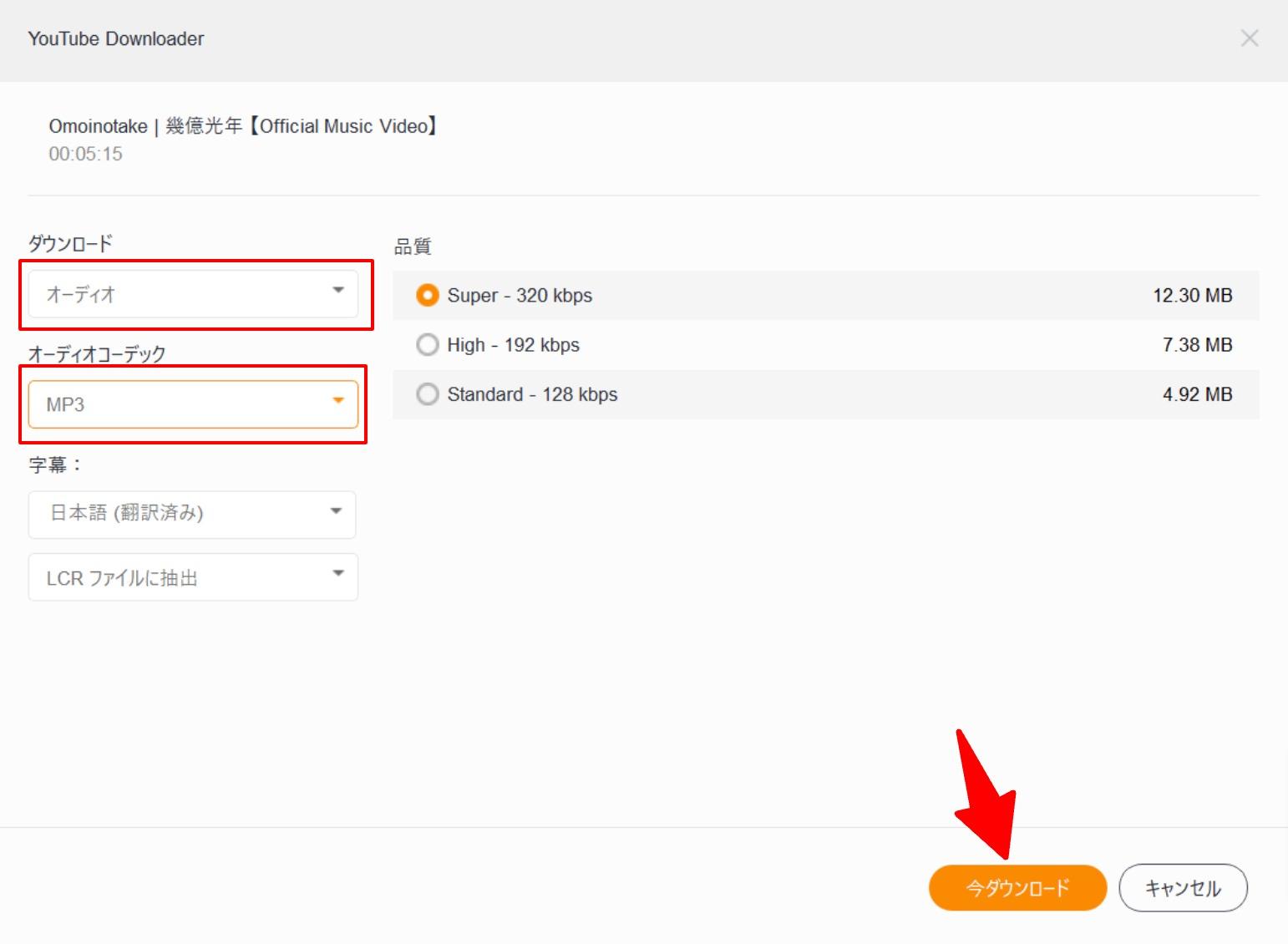
- 出力形式をMP3に設定し、必要なら音質を選んで「今ダウンロード」をクリックします。
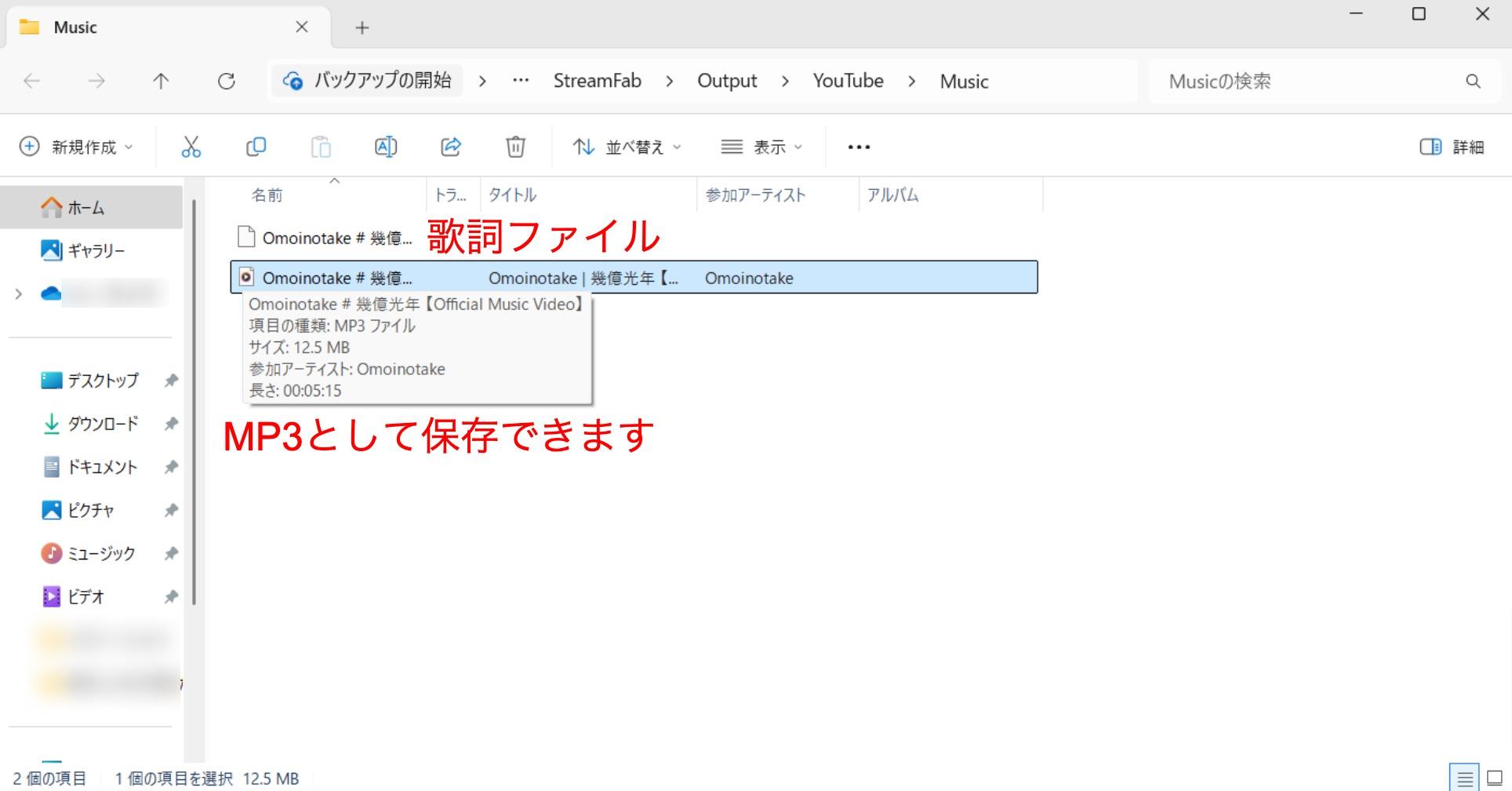
- ダウンロード一覧で完了を確認し、指定した保存先から音声ファイルを開きます。
動画と音声の形式の違いをさらに確認したい場合は、 VR動画のダウンロードに関する解説 で特殊形式の扱いも確認できます。
ブラウザ変換サイトで音声を保存
ブラウザ型はインストール不要で始めやすい一方、広告や転送の有無を毎回確認する必要があります。 ブラウザでYouTubeをダウンロードする場合 の基本的な流れを押さえ、保存ボタン以外の表示を慎重に見分けてください。
YT2MP3の現在の状況
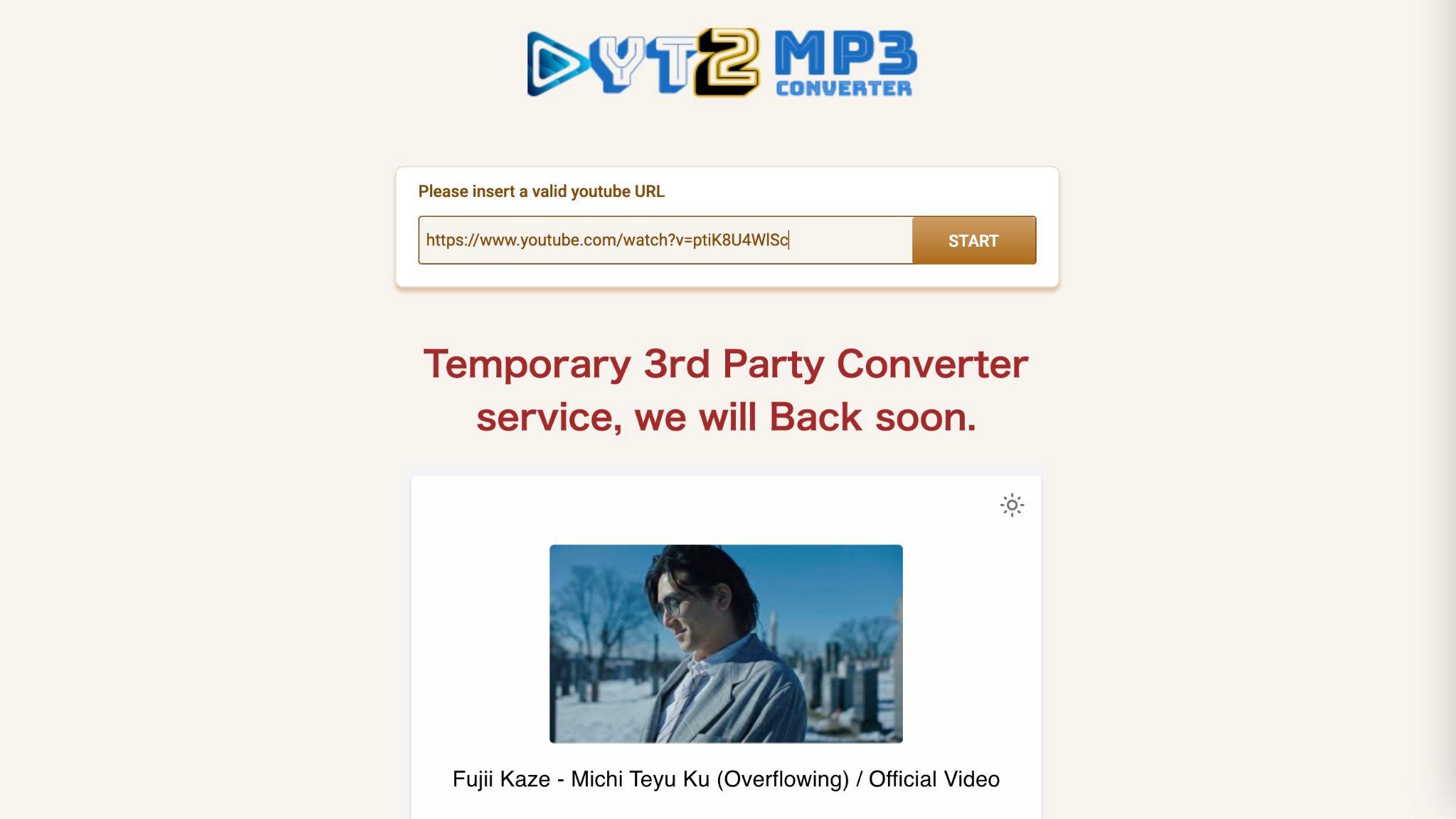
YT2MP3の旧公式ドメインは販売ページへ転送され、同じサービスが現在も運営されているとは確認できません。検索結果にある類似名サイトを旧サービスと同一視せず、運営者情報、URL、通知要求を確認してから判断します。
オンライン変換サイトの表示や危険性を見分ける補助情報として、 YTMP3の使い方と危険性 の注意点も参考になります。
ブラウザ録音サイトで音声を保存
ブラウザ録音は、再生中の音声を指定範囲だけ記録したい場合に向きます。YouTube音声録音を選ぶときは、録音時間と保存形式を先に確認してください。
Dirpyの特徴と制限
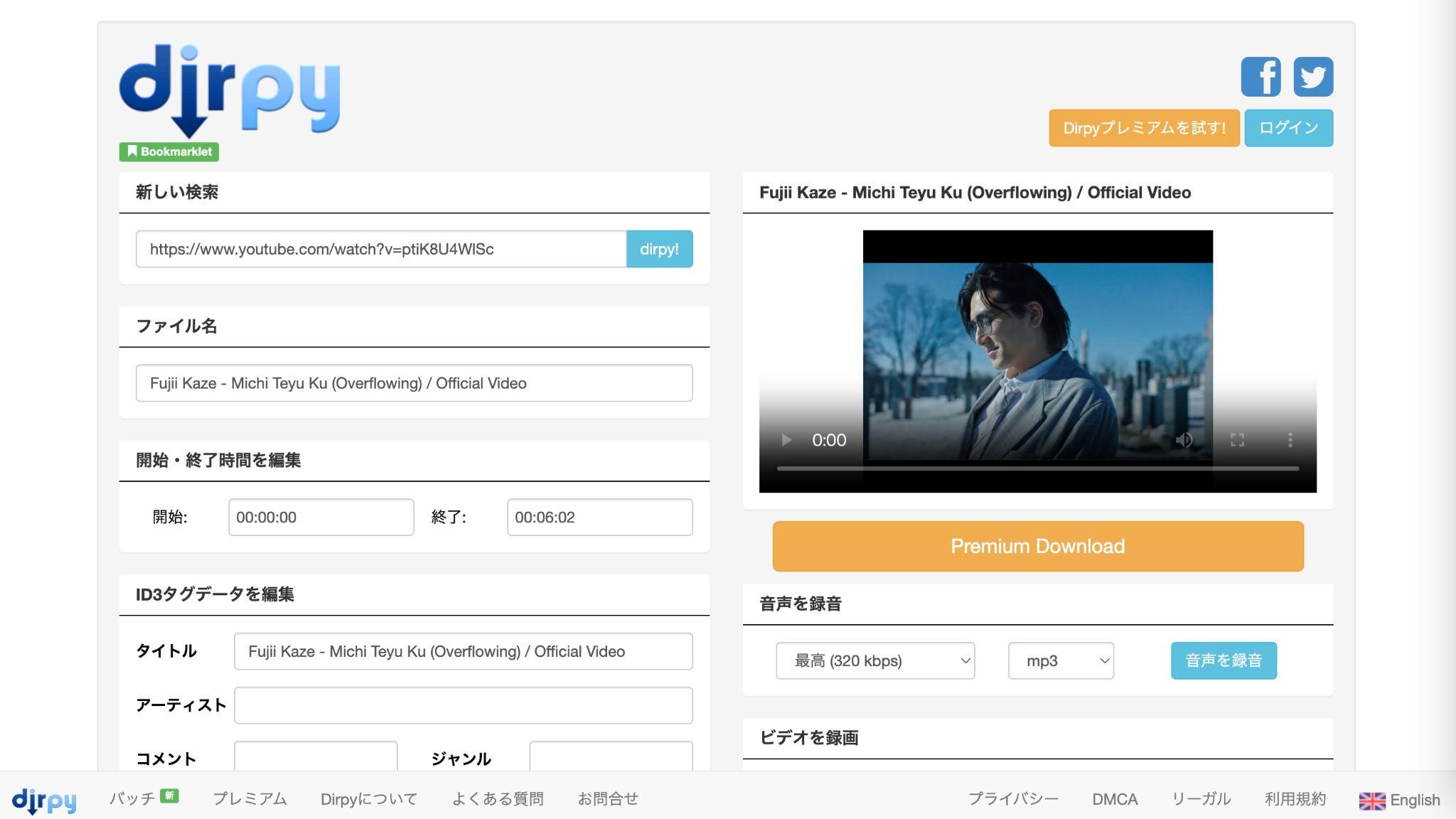
Dirpyは公式サイトを確認できるブラウザ録音サービスで、タイムスタンプを指定して必要な部分だけ扱える点が特徴です。部分指定を重視する人には向いていますが、プレイリストの一括処理や長時間の連続処理を優先する人には向きにくいでしょう。無料枠や処理上限は、利用時に表示される条件に従います。
Chrome拡張機能で音声を録音
Chrome拡張機能には、動画ファイルを取得するタイプと、ブラウザのシステム音声を録音するタイプがあります。後者は音声だけを保存できますが、再生時間に応じた録音が必要です。
録音型拡張機能の仕組み
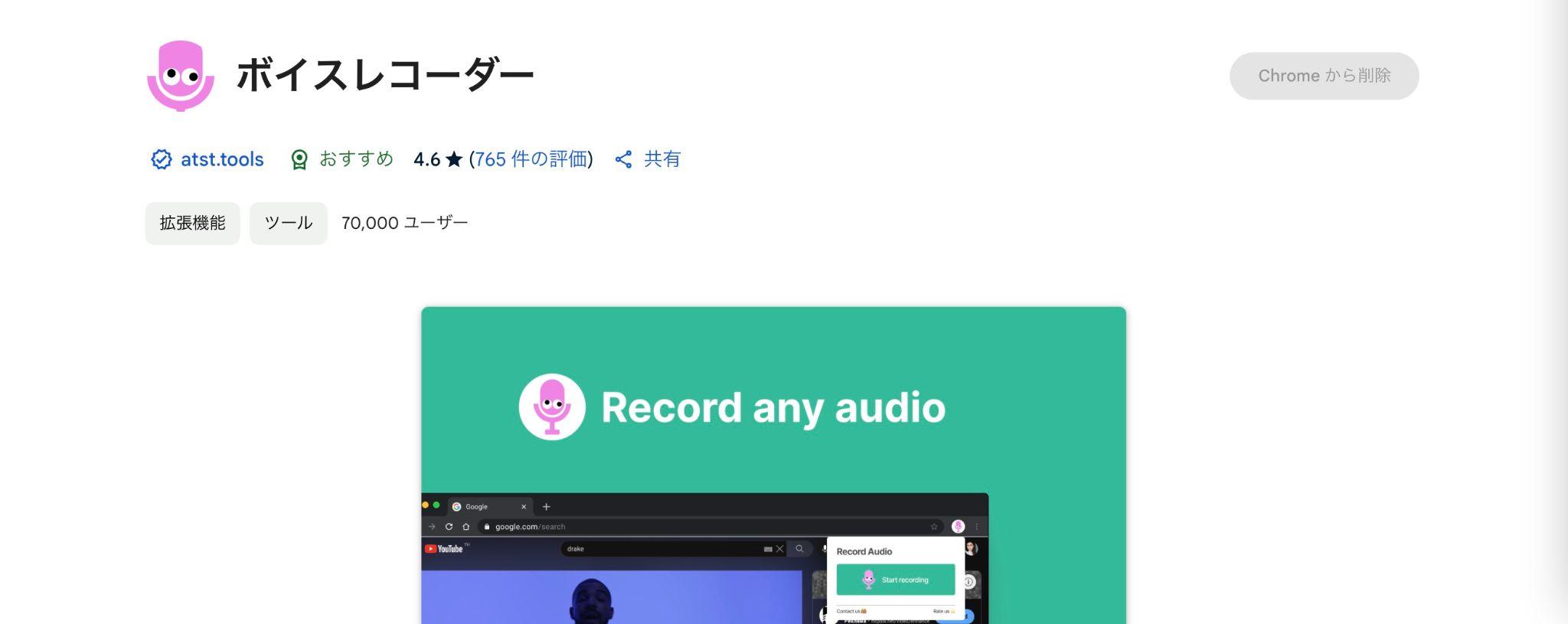
atst.toolボイスレコーダーは、Google Chromeのシステム音声をWAVで録音する拡張機能です。録音型と動画保存型の違いを知るには、 YouTubeを録画する方法 の説明も役立ちます。
録音開始から停止までが実時間になるため、長い動画ほど待ち時間が増えます。無料動画で広告が再生されると、その音声も記録される可能性がある点に注意してください。
Androidアプリで音声を保存
AndroidでのYouTube音声ダウンロードは、公式アプリ内の一時保存と、端末にファイルを置くアプリを分けて考えます。後者は保存先と対応形式がアプリごとに異なります。
保存先とオフライン再生
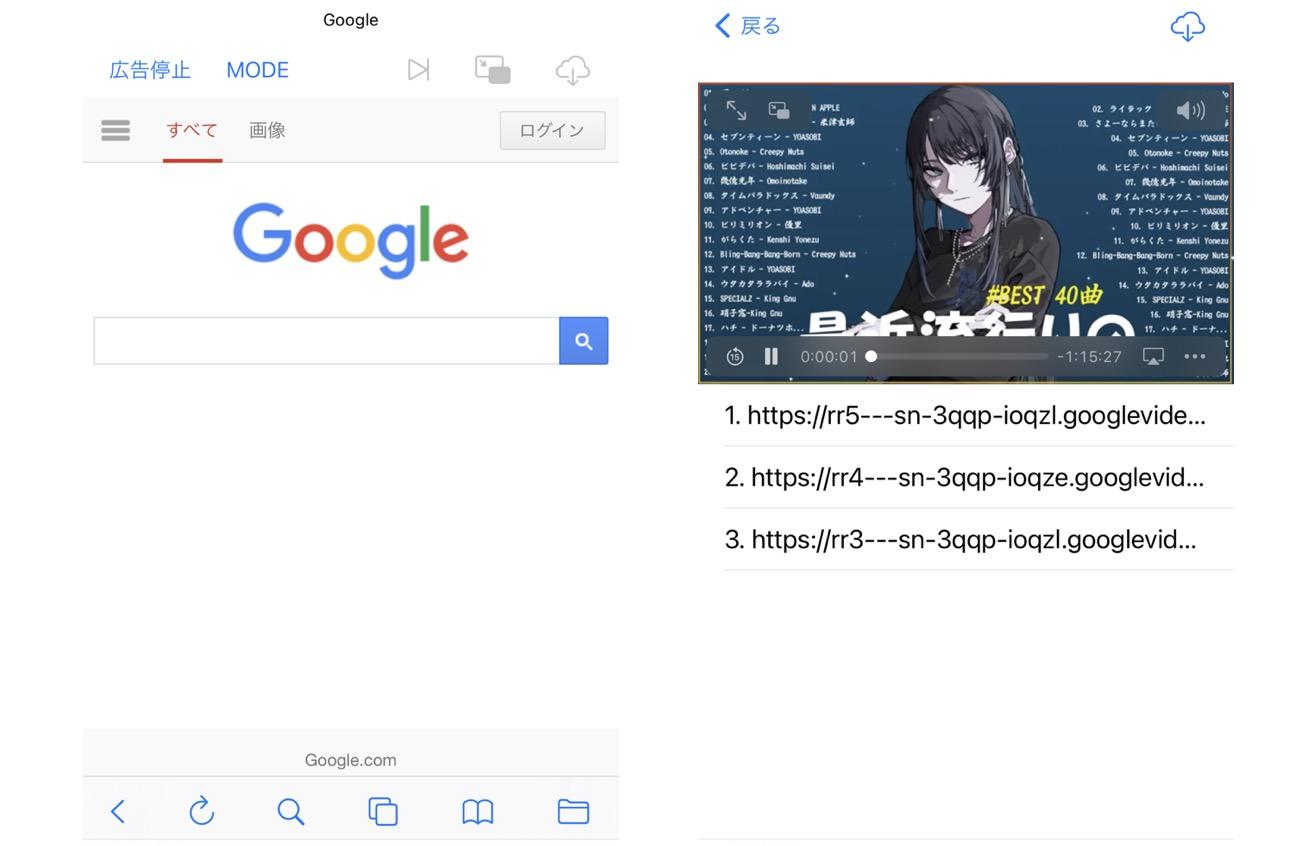
StreamFab for Android では、対応するYouTube音声をMP3またはMP4として端末に保存する使い方が案内されています。ファイル保存型アプリを選ぶときは、アプリ内の保存先表示、ファイル管理アプリからの確認方法、SDカードへ移せるかを先に見ておくと安心です。
iPhoneアプリで音声を保存
iPhoneでYouTube音声を保存する場合、アプリ内の一時保存か、ファイルアプリに書き出す方式かで確認場所が変わります。
ファイルの保存先と確認事項
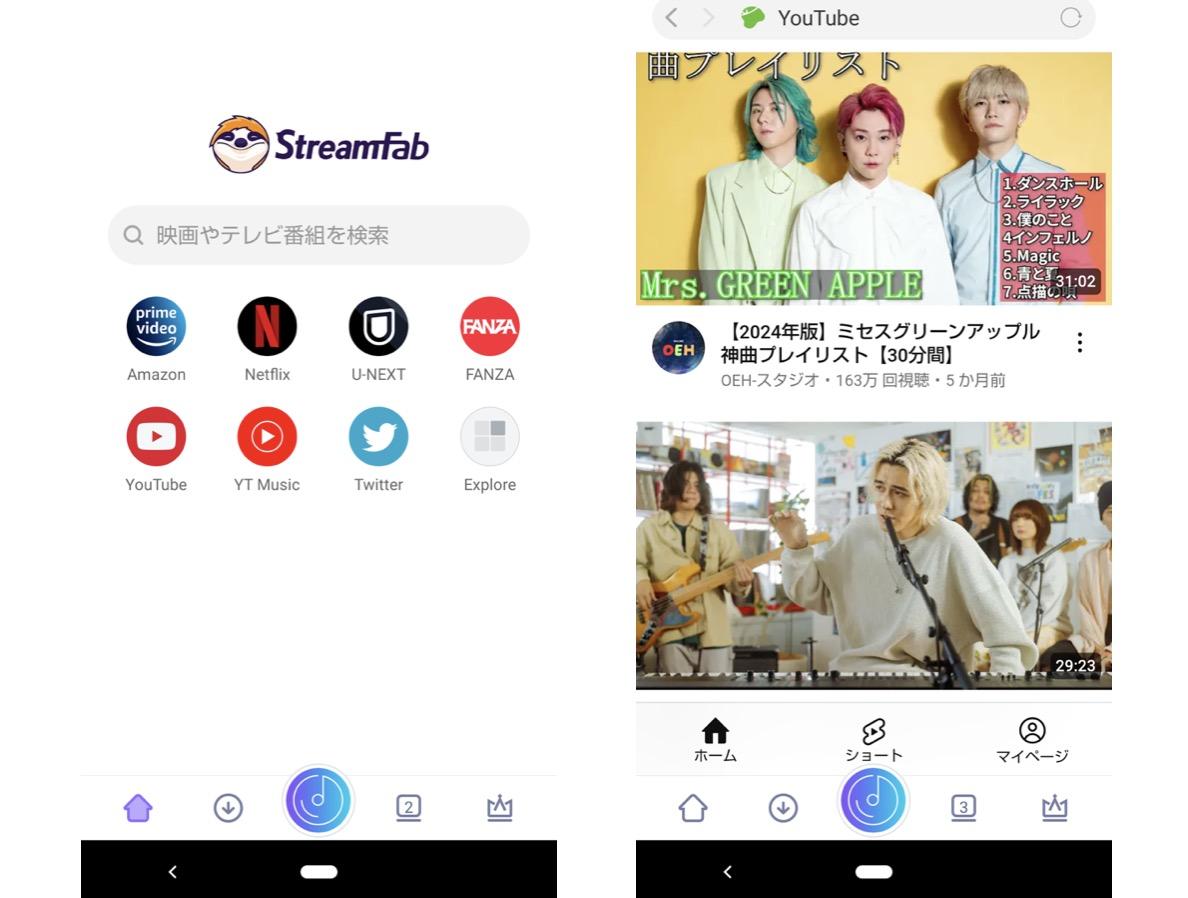
iPhone用アプリを使うときは、App Store上のアプリ名、提供者、YouTubeへの対応範囲を確認し、保存後はファイルアプリの「ダウンロード」またはアプリ専用フォルダで保存先と表示形式を確かめてください。
YouTube以外の音声ファイルの扱いを比べるときは、 SoundCloudのMP3保存方法 にある形式の説明も参考になります。
音声保存手段の違いを比較
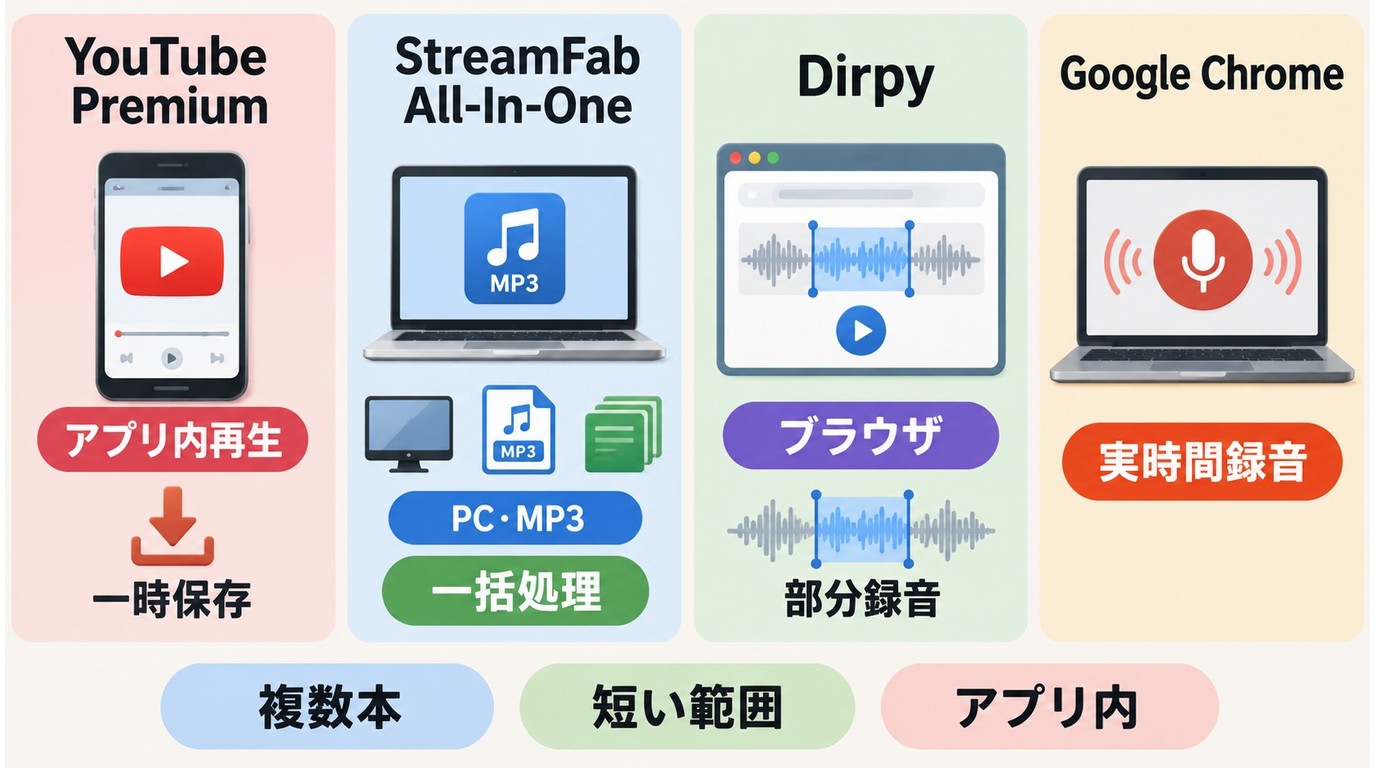
一覧で利用環境、主な出力形式、一括処理の可否、注意点を比べると、複数本を扱うか、部分録音をするか、アプリ内で完結させるかで選択が分かれます。私なら、プレイリストをまとめて整理するPC利用では一括処理を、短い範囲だけなら録音型を優先します。
| 対応デバイス | 出力形式 | 広告 | DL速度 | 日本語対応 | 一括DL | |
| StreamFab オールインワン | Windows/Mac | MP3/M4A/ MP4/MKV | なし | ★★★★★ | 〇 | 〇 |
| YT2MP3 | ブラウザ | MP3 | なし | ★★★★★ | × | × |
| Dirpy | ブラウザ | MP3/MP4 | なし | ★★★★☆ | 〇 | × |
| atst.tool ボイスレコーダー | GoogleChromeブラウザ | WAV | なし | ★★★★★ | 〇 | × |
| StreamFab for Android | Android | MP3/MP4 | なし | ★★★★★ | 〇 | 〇 |
| iXploere | iPhone | MP3/MP4 | あり | ★★★★☆ | 〇 | × |
YouTube音声保存のよくある質問
まとめ
YouTube Premiumの一時保存はアプリ内で聴くための仕組み、ブラウザ型は手軽さとサイト確認の両立、録音型は部分指定と実時間の引き換え、PCソフトは複数動画やプレイリストの整理に向きます。複数動画を扱うWindows・Mac利用者は、StreamFab All-In-Oneの対応形式と利用条件を確認したうえで検討してください。
保存した音声は再配布せず、著作権および各サービスの利用規約の範囲内でご利用ください。

結論からお伝えすると、iPhoneでYouTube動画を残す方法は公式オフライン・画面収録・保存アプリ・PC転送の4つです。2026年9月にiPhoneとMacで実際に試し、画質・広告・料金の違いと、ダウンロードボタンが出ない時の確認点を整理しました。
山田 宇真 より - 2026年9月30日
学校でのパソコン・タブレットでYouTubeを視聴したいが、アクセスしてみてもできません。本記事では、学校のパソコン・タブレットでYouTubeを視聴できない原因を詳しく説明します。また、学校のパソコン・タブレットでYouTubeなどの好きな動画が見られるように、四つの方法をまとめました。その中に、先にダウンロードすることをおすすめします。おまけに、YouTube専用のダウンローダー:StreamFab YouTube ダウンローダー Proをご紹介します。
山田 宇真 より - 2026年9月14日

無料のYouTubeダウンロードソフトを、費用をかけずに試す候補、制限付き無料版、無料体験型の3タイプで整理します。無料版の制限、対応OS、保存形式、複数動画への対応、広告や配布元の安全確認を比較し、用途に合う選び方を解説します。
柳 徹子 より - 2026年9月14日
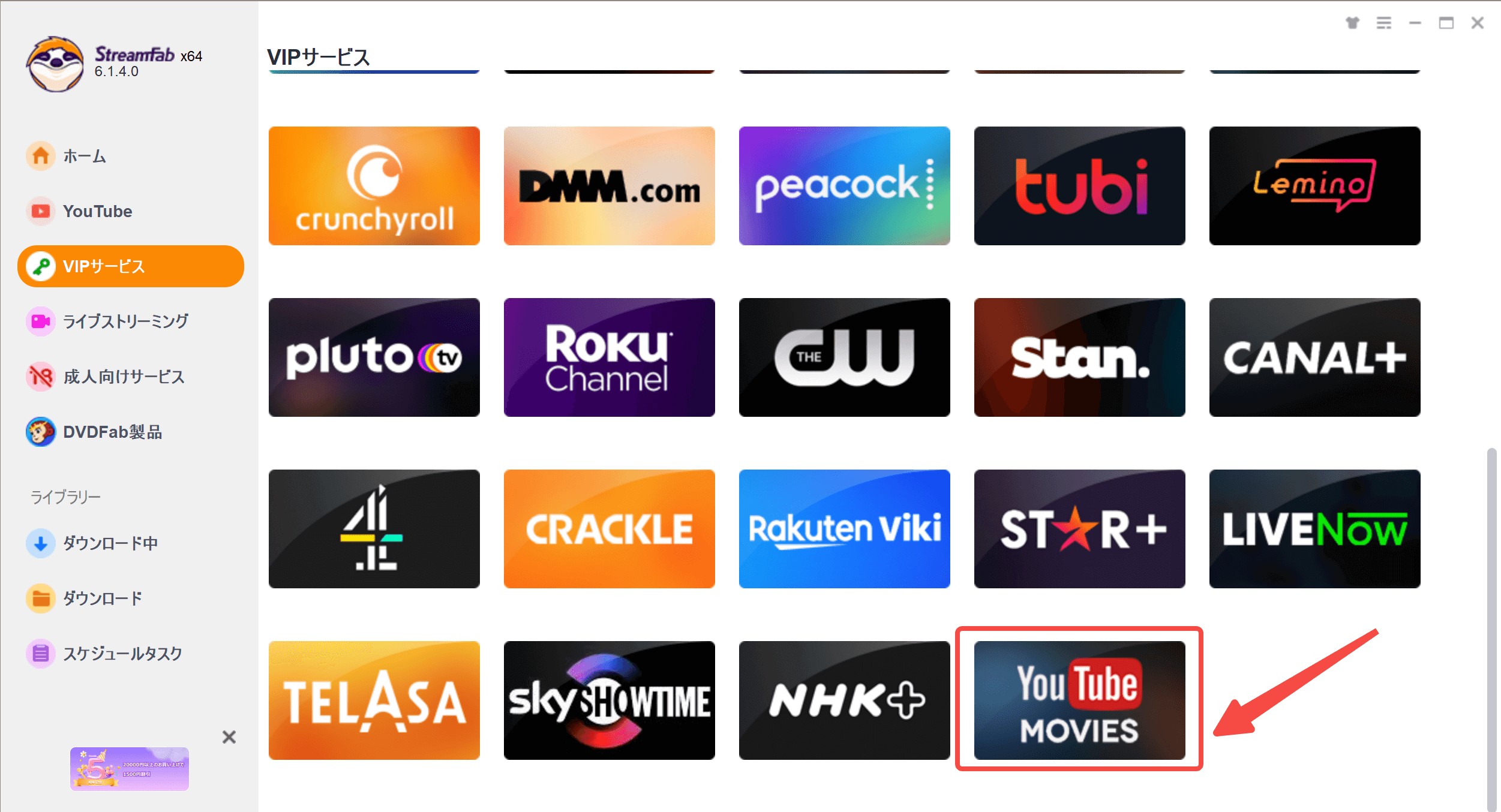
YouTubeで映画の購入やレンタルができることをご存じですか?無料で動画を視聴できるプラットフォームというイメージが強いですが、簡単な手続きを踏むだけでフル尺の作品が合法的に楽しめます。別のサイトにログインする必要がないため、普段からYouTubeを使用している方に特におすすめです。詳しい方法や注意点などを解説していくので、ぜひ最後までご覧ください。
山田 宇真 より - 2026年9月10日