「ブラウザでYouTubeダウンロード不可」は嘘?YouTube動画を1秒でぶっこ抜く「4つのツール」【2026年最新版】

Chromeウェブストアで「Downloader」や「動画ダウンロード」と検索して、拡張機能を試したことがある方なら、一度は「なぜYouTubeには対応していないプラグインが多いのか?」と疑問に感じたことがあるでしょう。
実際、Chromeウェブストアで公開されている動画ダウンロード拡張機能の多くは、YouTube動画の保存には対応していません。YouTubeの利用規約やChromeウェブストア側のポリシーとの関係から、一般的な動画サイトには対応していても、YouTubeだけ対象外としている拡張機能が多く見られます。
ただし、「Chrome拡張機能で保存できない=ブラウザ経由でYouTube動画を扱う方法がない」わけではありません。Firefox向け拡張機能、オンライン変換サイト、ブラウザ型ツール、yt-dlpなど、目的に応じて複数の選択肢があります。
この記事では、YouTube動画をブラウザから保存したい場合に検討される4つの方法を、使いやすさ・画質・安全性・導入の手間という観点から順番に紹介します。
1. Firefoxを使ってYouTube動画を保存する
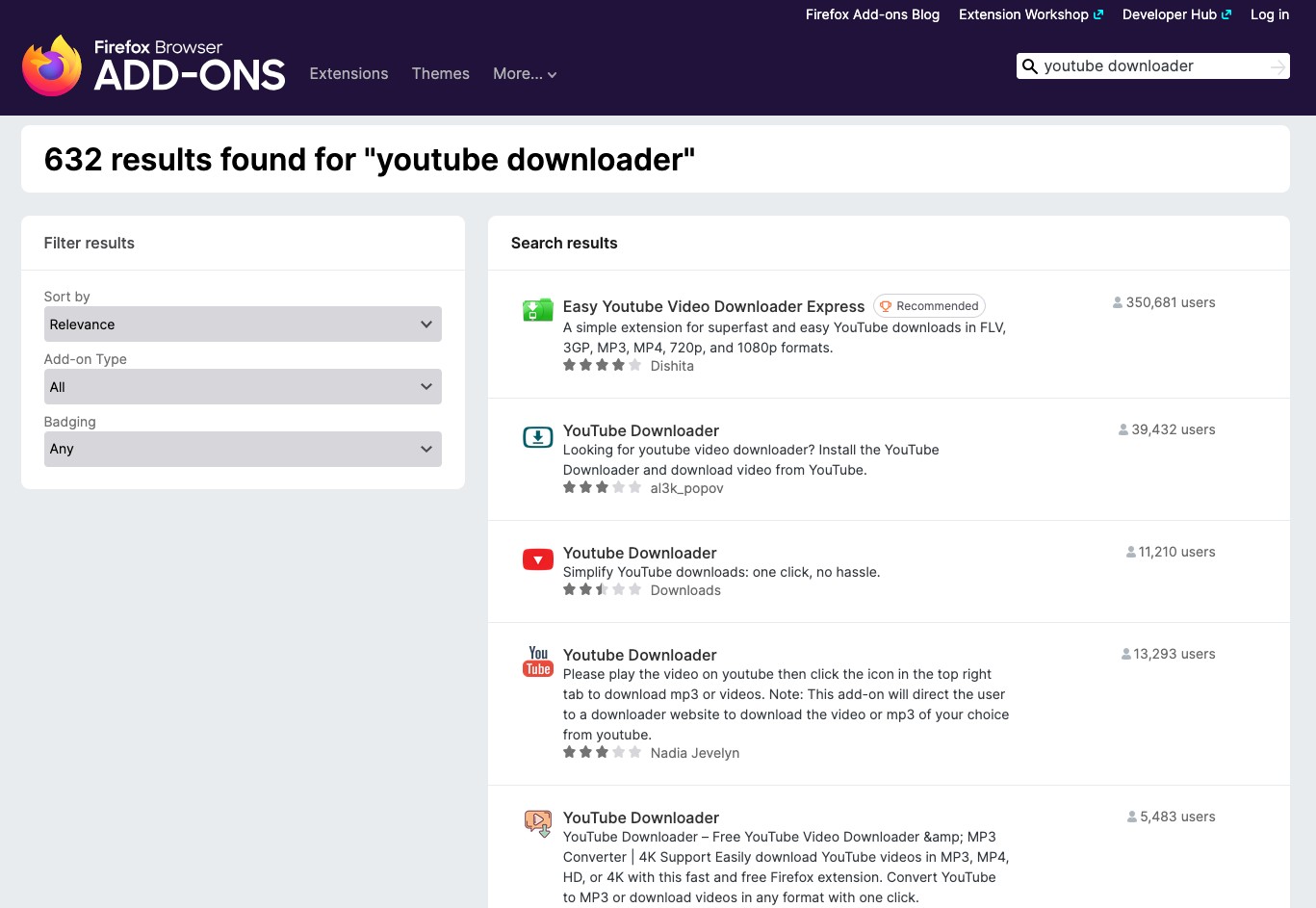
Chrome向けの動画ダウンロード拡張機能ではYouTubeが対象外になっていることが多い一方、Firefoxでは、2026年時点でもYouTube動画の保存機能を掲げる拡張機能がMozilla Add-onsで公開されています。
「ソフトを別途起動せず、できるだけブラウザ上で完結させたい」という場合は、まずFirefox向け拡張機能を確認する方法があります。
Firefox
- Video DownloadHelper
- 特徴:長く提供されている動画ダウンロード拡張機能で、Webページ上の動画ストリームを検出して保存できます。
- 注意点:高画質動画で映像と音声を結合する場合など、公式のCompanion Appの追加インストールが必要になることがあります。導入する場合は、必ず公式配布元を確認してください。
- Easy YouTube Video Downloader Express
- 特徴:YouTubeのページ上から保存操作へ進めるFirefox向け拡張機能です。利用できる形式や画質は動画や拡張機能側の対応状況によって異なります。
関連記事:Firefoxで動画を保存する方法
EdgeではYouTubeをダウンロードできる?
Microsoft EdgeもChromeと同じChromiumをベースにしているため、ブラウザをChromeからEdgeへ変更するだけでYouTube動画のダウンロード制限がなくなるわけではありません。
Edge向けの動画ダウンロード拡張機能にも、一般的な動画サイトには対応しながら、YouTubeは対象外としているものがあります。そのため、YouTube動画の保存だけを目的にChromeからEdgeへ乗り換えるメリットは大きくありません。
ブラウザ内で完結させたい場合はFirefox向け拡張機能を確認し、ChromeやEdgeをそのまま使いたい場合は、後ほど紹介する専用ツールやyt-dlpなども含めて比較すると分かりやすいでしょう。
2. オンライン変換サイトを使う:インストール不要で手軽
「たまにYouTube動画を1本だけ保存したい」「PCにソフトを増やしたくない」という場合は、オンライン型の動画変換サイトも選択肢になります。
URLを貼り付けるだけで利用できる手軽さがメリットですが、広告、類似サイト、対応画質、ダウンロード成功率などはサービスによって大きく異なります。
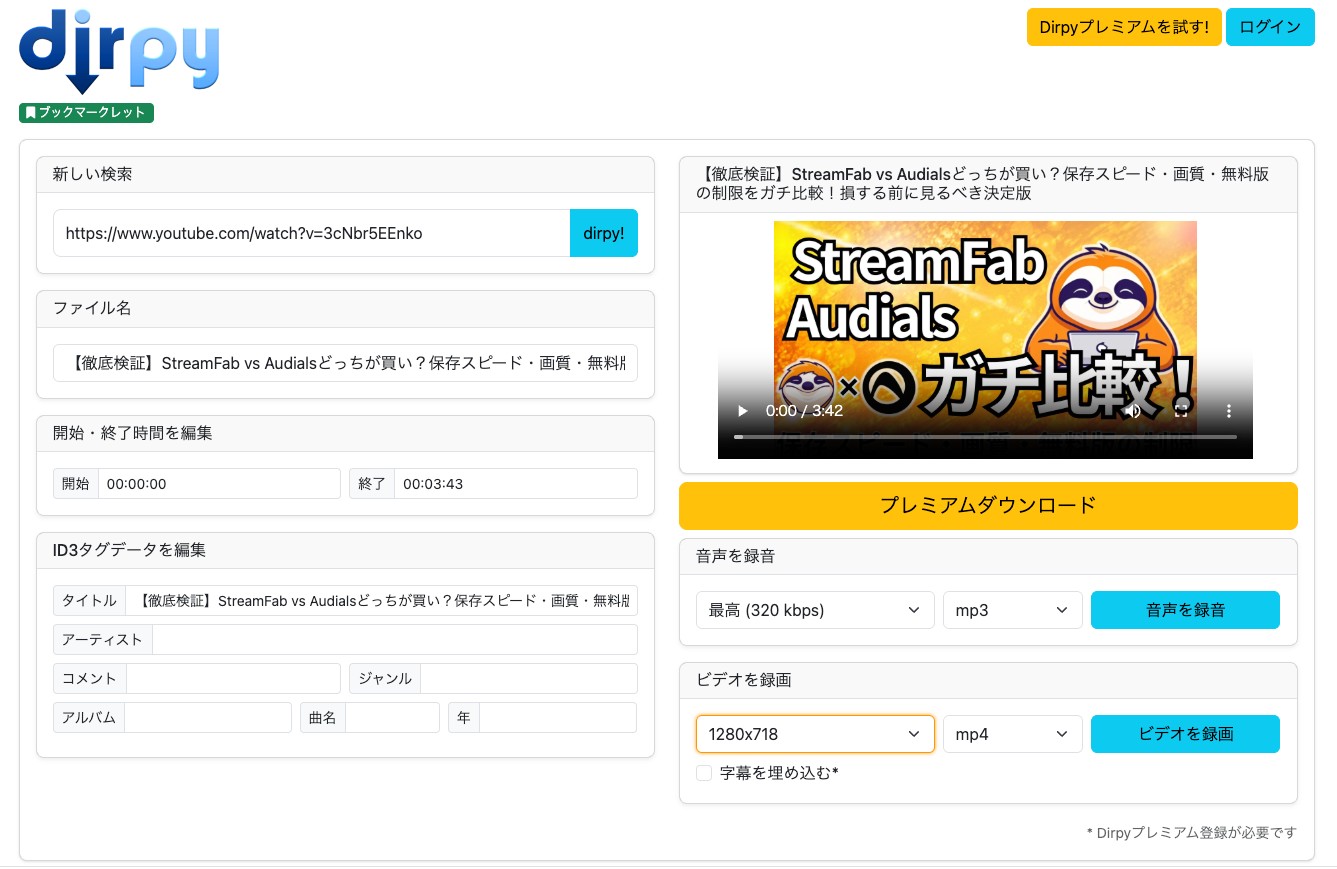
- Dirpy
- 開始時間・終了時間を指定するなど、比較的細かな設定ができるオンラインサービスです。
- ただし、無料プランでは扱える動画の長さに制限があります。また、2026年8月時点では無料ユーザーによるYouTube変換が常時安定して利用できる状態ではないため、実際の利用可否を確認する必要があります。
- y2mate系サイト
- YouTube動画のオンライン変換サービスとして広く知られていますが、似た名称やミラーサイトが多いため、アクセス先のURLや広告には注意が必要です。
動画変換サイトでは、「ウイルスに感染しています」「今すぐ更新してください」といった偽の警告広告や、動画とは無関係なファイルのインストールを促す画面が表示される場合があります。
- 不審なポップアップや通知許可をクリックしない
- ダウンロードするファイル名・拡張子を確認する
- Google/YouTubeのパスワードを第三者サイトへ入力しない
- 類似ドメインや偽のダウンロードボタンに注意する
広告対策を行う場合は、FirefoxではuBlock Origin、ChromeではManifest V3に対応したuBlock Origin Liteなど、現在利用できるコンテンツブロッカーを確認するとよいでしょう。
オンラインサイトはインストール不要という点では便利ですが、サービスの終了や仕様変更、広告リスクなどの影響を受けやすい方法でもあります。頻繁にYouTube動画を保存する場合や、画質・字幕・複数動画をまとめて管理したい場合は、専用ツールのほうが扱いやすくなります。
3. Chromeを使い続けるならStreamFabなどの専用ツールを確認

「普段使っているChromeから離れたくない」という場合は、Chromeウェブストアで配布されている一般的な動画ダウンロード拡張機能だけでなく、メーカーが公式サイトから提供しているブラウザ型ツールを確認する方法もあります。
StreamFabにもブラウザ上の動画を扱うための製品・機能があります。ただし、YouTubeへの対応状況や利用できる画質は、製品・配布形態・バージョンによって変わる場合があります。インストール前に、StreamFab公式ページで現在のYouTube対応状況を確認してください。
公式配布版でChromeへの手動インストールが案内されている場合は、基本的に次の流れで設定します。
- StreamFab公式サイトから対応するブラウザ向けパッケージを取得します。
- Chromeの「拡張機能を管理」を開き、必要に応じて「デベロッパーモード」を有効にします。
- 公式手順に従って、ダウンロードしたパッケージを読み込みます。
サードパーティサイトから配布されている非公式なCRX/ZIPファイルは使用せず、必ずStreamFab公式サイトから入手したものを利用してください。
詳細は「ChromeでYouTube動画を1080p保存する方法」も参考にしてください。
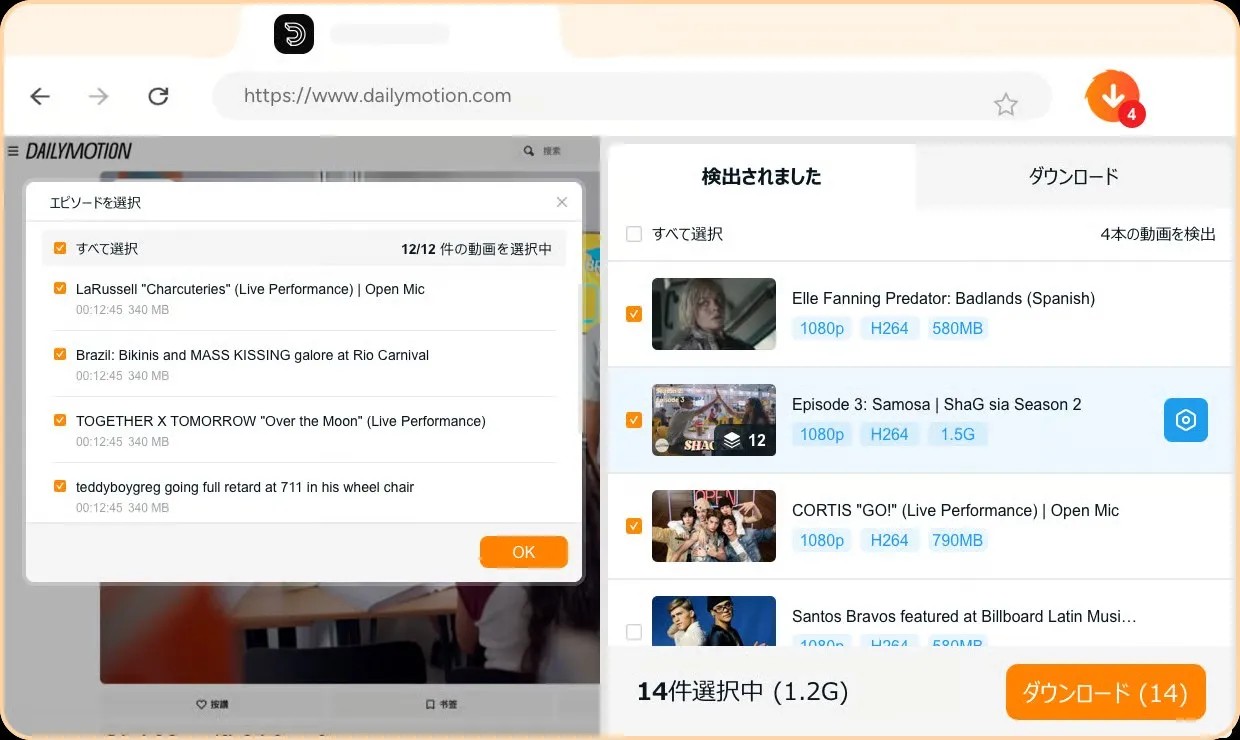
Chrome拡張だけで完結させる方法と比べると、専用ツールはインストールの手間が増える一方、複数動画や高画質、保存形式などをまとめて管理しやすいのがメリットです。
4. 高画質・細かな設定を重視するならyt-dlp

動画の形式や画質を細かく指定したいユーザーに広く使われているのが、オープンソースのyt-dlpです。
- 更新:YouTubeなど各サイトの仕様変更に対応するため継続的に更新されており、stableやnightlyなど複数の更新方法があります。
- 操作方法:基本的にはコマンドプロンプトやターミナルから操作します。
- FFmpeg:YouTubeでは高画質映像と音声が別ストリームで提供されることがあります。その場合、映像と音声を1つの動画ファイルへ結合するためにFFmpegを使用します。
- GUI:コマンド操作が苦手な場合は、yt-dlpを内部で利用するStacherなどのGUIツールを使う方法もあります。
yt-dlpのメリットは自由度の高さです。一方で、初期設定やアップデート、エラー発生時の確認などを自分で行う必要があります。「ブラウザからURLを貼り付けるだけで終わらせたい」という人より、設定を細かく調整したい人に向いています。
4つのYouTube動画保存方法を比較
| 方法 | 手軽さ | 高画質 | 安全性で確認したい点 | 向いている人 |
|---|---|---|---|---|
| Firefox拡張 | ◎ | ○ | 公式Mozilla Add-onsから導入する | ブラウザ内で操作したい人 |
| オンライン変換サイト | ◎ | △~○ | 広告・類似サイト・外部遷移に注意 | たまに1本だけ保存したい人 |
| StreamFabなどの専用ツール | ○ | ○~◎ | 公式配布版を利用し、対応サイトを確認する | GUIで管理したい人 |
| yt-dlp | △ | ◎ | 公式GitHubから取得し、定期的に更新する | 画質・形式を細かく設定したい人 |
このように、「ブラウザだけで簡単に保存したい」のか、「高画質や細かな設定を優先したい」のかによって最適な方法は変わります。
YouTube動画のブラウザ保存に関するFAQ
1080pでダウンロードしたYouTube動画に音がないのはなぜ?
YouTubeでは、1080p以上を含む高画質フォーマットで、映像と音声が別々のストリームとして提供されることがあります。
映像ストリームだけを保存すると動画が無音になるため、映像と音声を結合できるツールが必要です。yt-dlpを利用する場合はFFmpegを組み合わせることで、対応する映像・音声ストリームを1つのファイルにまとめられます。
ChromeでYouTube動画をダウンロードできないのはなぜ?
Chromeウェブストアで提供されている一般的な動画ダウンロード拡張機能の多くは、YouTubeを対象外としています。そのため、Chromeへ動画ダウンロード拡張機能を追加しても、YouTubeだけ保存ボタンが表示されないケースがあります。
ブラウザ上で操作したい場合はFirefox向け拡張機能を確認するほか、専用ツールやyt-dlpなど別の方法を検討できます。
YouTube動画をダウンロードするのは違法ですか?
すべての動画ダウンロードが一律に違法になるわけではありません。ただし、日本では、違法にアップロードされたコンテンツだと知りながらダウンロードする行為は、私的利用であっても違法になる場合があります。
また、著作権法上の判断とは別に、YouTubeの利用規約では、YouTubeのサービス上で明示的に許可されている場合や、YouTubeおよび必要な権利者から許可を得ている場合などを除き、コンテンツのダウンロードには制限があります。
自分が権利を持つ動画や、ダウンロードの許可を得ている動画などを保存する場合でも、各サービスの利用規約を確認してください。保存した動画の無断転載・再配布・商用利用は避けましょう。
まとめ:目的に合ったYouTube動画の保存方法を選ぼう
Chrome向け動画ダウンロード拡張機能の多くはYouTubeに対応していませんが、YouTube動画を保存する方法そのものがChrome拡張だけに限られているわけではありません。
- ブラウザ内で手軽に操作したい:Firefox+Video DownloadHelperなどの対応拡張機能
- たまに動画を1本だけ保存したい:Dirpyなどのオンライン変換サイト
- Chromeを使いながらGUIで管理したい:StreamFabなど、対応状況を確認できる専用ツール
- 高画質・形式・音声などを細かく指定したい:yt-dlp+FFmpeg、またはStacherなどのGUI
重要なのは、「どのツールが最強か」ではなく、手軽さ・安全性・画質・設定の自由度のどれを優先するかです。ブラウザ拡張、オンラインサイト、専用ソフト、yt-dlpにはそれぞれメリットと注意点があるため、自分の用途に合った方法を選びましょう。
また、YouTube動画を保存する場合は、動画の権利関係だけでなくYouTubeの利用規約も確認し、権利者の許可なくコンテンツを転載・再配布しないよう注意してください。

Streaming+はライブ公演が多いストリーミング動画配信サービス。一部のライブ動画は終了後アーカイブを見る事ができるが、視聴期限があるので、永久に好きな番組を味わえません。そこで本記事では、バレずにStreaming+のライブ動画の録画方法や、アーカイブの保存方法をご紹介します。
橋本 モモカ より - 2026年9月17日
本記事では、ZAIKOのアーカイブをダウンロードする方法や、ライブ配信を画面録画するソフトウェアをご紹介します。また、ZAIKO(ザイコ)がどんなサイトなのか、視聴方法や購入方法なども解説!
柳 徹子 より - 2026年9月14日

Candfansには公式のダウンロード機能がありません。今回は確実にCandfansの動画を保存する方法を解説!無料のChrome拡張機能もあり!
柳 徹子 より - 2026年9月14日
。今回の記事は主に動画サイト「bilibili(ビリビリ)」の危険性について解説します。Bilibiliの登録、使い方、ダウンロード方法も公開します。
謎川 望 より - 2026年9月14日