
インスタ一言のやり方は?返し方・ノートの使い方・おしゃれにするコツを解説

要約: インスタの「一言(ひとこと)」は、最近はやっている機能の1つです。フォロワーが一言機能を使っていると、自分も使ってみたいと思うものです。しかし、どうすれば一言機能が使えるのかわからないという人もいるでしょう。そこで今回は、インスタの一言がどのような機能なのか、やり方はどうすれば良いのか、返信はすべきなのか、などの疑問に答えていきます。

インスタの一言(ひとこと)とは?

インスタの一言とは、公式の機能名ではなく、アンケートに回答してくれた人へ短いメッセージを返すなど、フォロワー同士で一言を送り合う使い方を指します。選択肢を押して参加してもらうならアンケート、自由な文章で回答してもらうなら質問スタンプを使います。短い近況を共有したいときは「ノート(Notes)」が向いています。
インスタでは、「A or B」のようにどちらかを選んでもらうアンケートを使って交流する方法があります。アンケートは24時間で消えるストーリーズで投稿でき、回答してくれた相手に「ありがとう」などの一言を返すという使い方です。
フォロワーが増えると回答も集まりやすくなり、普段あまり話さない人とも交流するきっかけになります。ここからは、インスタで一言を送る基本的なやり方を見ていきましょう。
インスタの一言のやり方
インスタストーリーの一言は、やり方自体はとても簡単です。ここでは、以前からよく使われているストーリーズのアンケートを使った一言のやり方を紹介します。現在は「ノート」でも短いメッセージを投稿できるため、目的に合わせて使い分けるとよいでしょう。


投稿後はアンケートに回答したユーザーを確認できます。回答してくれた相手に「いつもありがとう」「大好き」などの一言を添えて、ストーリーズで返してみましょう。
ノートで一言を投稿する方法
現在はインスタのノートを使って一言を投稿する方法もあります。DM画面上部にある自分のアイコンからノートを作成し、短いメッセージを入力します。共有先をフォローバックしているフォロワーか「親しい友達」から選び、シェアします。ノートはDM画面の上部に24時間表示され、ノートへの返信はDMに届きます。
質問スタンプで一言を募集する方法
自由な文章で回答を送ってもらいたいときは、ストーリーズに一言の質問スタンプを設置します。アンケートは用意した選択肢を押してもらう形式ですが、質問スタンプは回答者が文章を入力する形式です。
- ストーリーズの作成画面を開き、背景にする写真や画像を用意します。
- スタンプの一覧から「質問」を選びます。
- 「一言ほしい人は送ってね」など、募集する内容を入力します。
- 公開範囲を選び、ストーリーズに投稿します。
- 投稿した自分のストーリーズを開き、閲覧・反応の一覧から届いた回答を確認します。
インスタの一言の返し方:回答者の確認からストーリー投稿まで
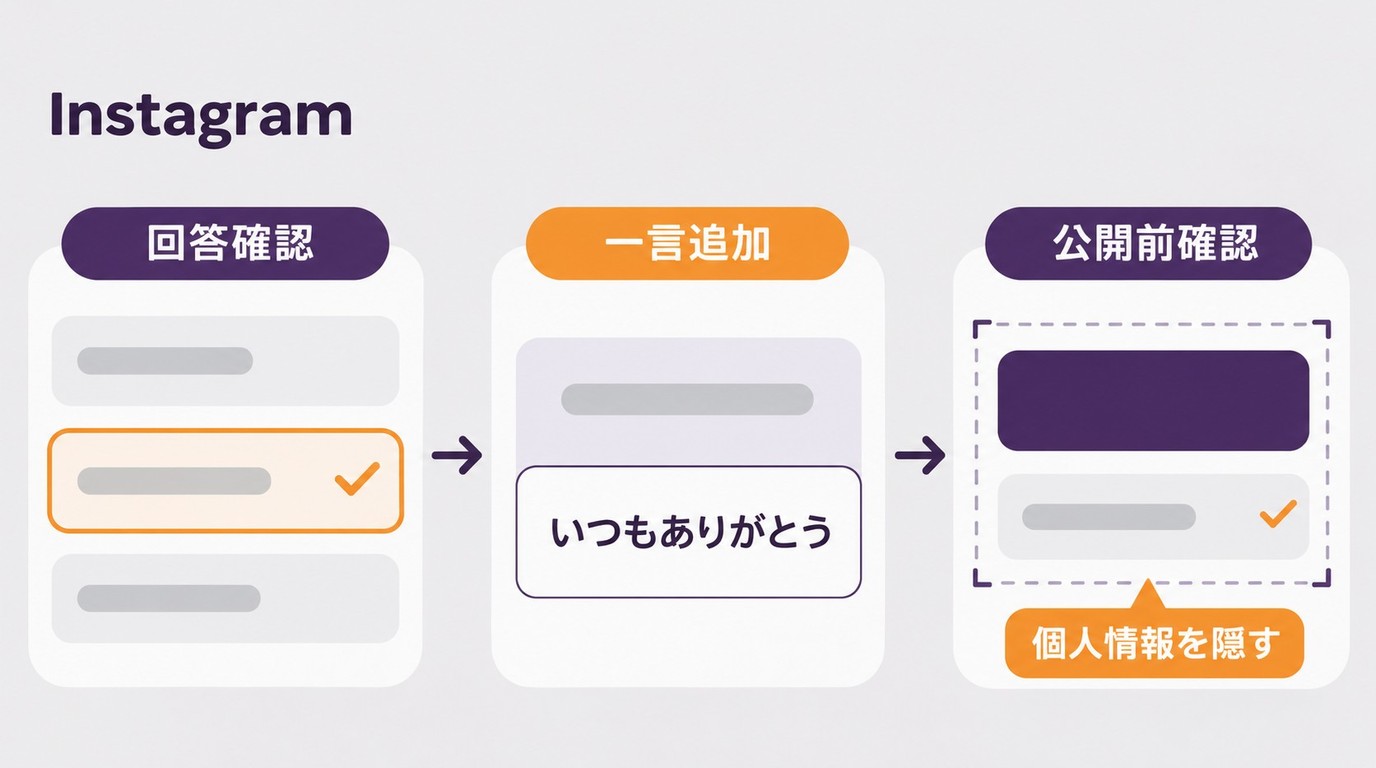
アンケートの投票者や質問スタンプの回答者へ一言を返すときは、自分が投稿したストーリーズから反応を確認します。ここで説明するのは、回答をもとに新しいストーリーズを作る操作で、メンションされた投稿の再シェアや公開コメントへの返信とは異なります。
- 一言を募集した自分のストーリーズを開きます。
- 閲覧・反応の一覧を開き、アンケートの投票者や質問スタンプに届いた回答を確認します。
- 一言を返したい相手や回答を選びます。質問スタンプの回答共有機能を使う場合は、選んだ回答から共有用のストーリーズを作成します。
- 自分でスクリーンショットを載せる場合は、必要な部分だけを切り抜き、相手の名前・アイコン・IDを隠して読めない状態に加工します。
- 「いつもありがとう」などの一言を添えます。回答共有機能を使った場合も含め、公開前に相手を特定できる情報や、他の人の回答が写り込んでいないか確認します。
- 公開範囲を選び、ストーリーズに投稿します。
インスタの一言に返信が必要なのか?
インスタの一言への返信では、「返信した方がいいのかな」と迷う人もいるでしょう。ただし、アンケートへの一言返しであれば、必ず返信しなければいけないわけではありません。
返信するなら、「こちらこそよろしくね」などの短文でも十分です。また、「いいね」などのリアクションだけで見たことを伝える方法もあります。返信するかどうかは、一言の内容や相手との関係に合わせて決めればよいでしょう。
会話を続けたいときは、返事の後に共通の話題を一つ添えてみましょう。会話を締めたいときは、お礼やリアクションで終えても構いません。
インスタの一言を長文で返す場合も、無理に文章を長くする必要はありません。長い一言は個別のDMで送り、公開するストーリーズでは短く読みやすくまとめるとよいでしょう。返信に困って会話が続かなくなるのが気になる場合は、仲の良いフォロワーを中心に参加するなど、自分が負担にならない範囲で楽しむのがおすすめです。
インスタの一言をオシャレにするコツ

インスタの一言をおしゃれに見せる方法はいくつかあります。ここでは、簡単に取り入れられる3つの方法をご紹介します。
・特殊なフォントを使う
特殊なフォントを使うと、それだけでも一言の印象が変わります。目に留まりやすくなるというメリットもあります。インターネットで「特殊フォント」と検索すると、文字を変換してコピペできるサイトもあるので、お気に入りを探してみてください。
ただし、特殊文字はフォントや端末によって見え方が変わる場合があります。たくさん使いすぎず、名前や一言の一部に取り入れる程度にすると読みやすくまとまります。
・英語を使う
オシャレにしたいなら、英語を使うのも良いでしょう。海外のユーザーとも交流したい場合にも使いやすい方法です。例えば、「久しぶりだね!」は「It's been a while!」、「また遊びにいこう!」は「Let's hang out again!」、「試験頑張ってね!」は「Good luck with your exam!」と表現できます。
インスタで使える短い英語フレーズをいくつか覚えておけば、一言やストーリーにも自然に取り入れられます。文章を長くしすぎないことも、おしゃれに見せるポイントです。
・スタンプを使う
インスタのストーリーズでは、GIFスタンプを利用できます。文字だけでも問題ありませんが、GIFスタンプを使うと一言の雰囲気を変えられます。メッセージの下に線を引いたり、スタンプを添えたりするだけでも印象が変わるので、試してみるとよいでしょう。
ストーリーズを作成する画面にあるスタンプボタンから、イメージに合うキーワードを入力してGIFを探してみてください。シンプルなスタンプを選ぶと、一言の文字も読みやすくなります。
ただし、スタンプをあまりたくさん付けてしまうと、逆に見にくくなります。文字や背景とのバランスを意識することが大切です。
インスタの一言をよりオシャレにしたいのであれば、このような方法を試してみてください。ちょっとした工夫でも、ストーリー全体の印象は大きく変わります。
インスタの動画をダウンロードする方法
一言の募集と返信はInstagram内で行えるため、別のソフトは必要ありません。ここからは、動画素材をPCで整理したい人向けの補足です。
 | StreamFab YouTube ダウンローダー Proは、Instagram公式の投稿機能とは別の、Windows・macOS向けソフトです。製品全体ではMP4・MKVでの出力と一括ダウンロードに対応し、許可された動画をまとめてPCで管理したい人に向いています。Xの動画保存についても、素材をPCで扱う際の手順を紹介しています。 |
MP4・MKVは保存先のPCで再生・管理するための動画ファイル形式で、一括ダウンロードは複数の素材をまとめて整理したいときに役立ちます。当社の2026年10月から11月初めまでの製品利用記録には、AVC・HEVC・AV1での出力があります。
素材を整理する際は、使用する編集ソフトで読み込める形式を選び、保存後に映像と音声を確認しておくと作業を進めやすくなります。
本ソフトには30日間の無料体験があります。PCで動画素材をまとめて扱いたい場合は、製品の機能を確認してみてください。
以下は、Instagramの動画リンクを使って保存する操作の流れです。


保存は、閲覧する権限と保存の許可があるコンテンツの個人でのオフライン利用に限り、著作権および各サービスの利用規約の範囲内でご利用ください。保存の許可と再投稿の許可は別なので、公開する場合は再投稿についても許可を得てください。
インスタの一言に関するよくある質問(FAQ)
まとめ
インスタの「一言」は、アンケートで参加を募るか、質問スタンプで自由回答を募集し、反応してくれた相手へ短いメッセージを返す流れです。短い近況を共有したいときは「ノート」を使いましょう。返信は必須ではないので、無理に返そうとせず、相手との関係や内容に合わせて楽しんでください。
PCで動画素材を整理したい場合は、 StreamFab YouTube ダウンローダー Pro の機能も確認できますが、一言の募集や返信はInstagram内で行えます。

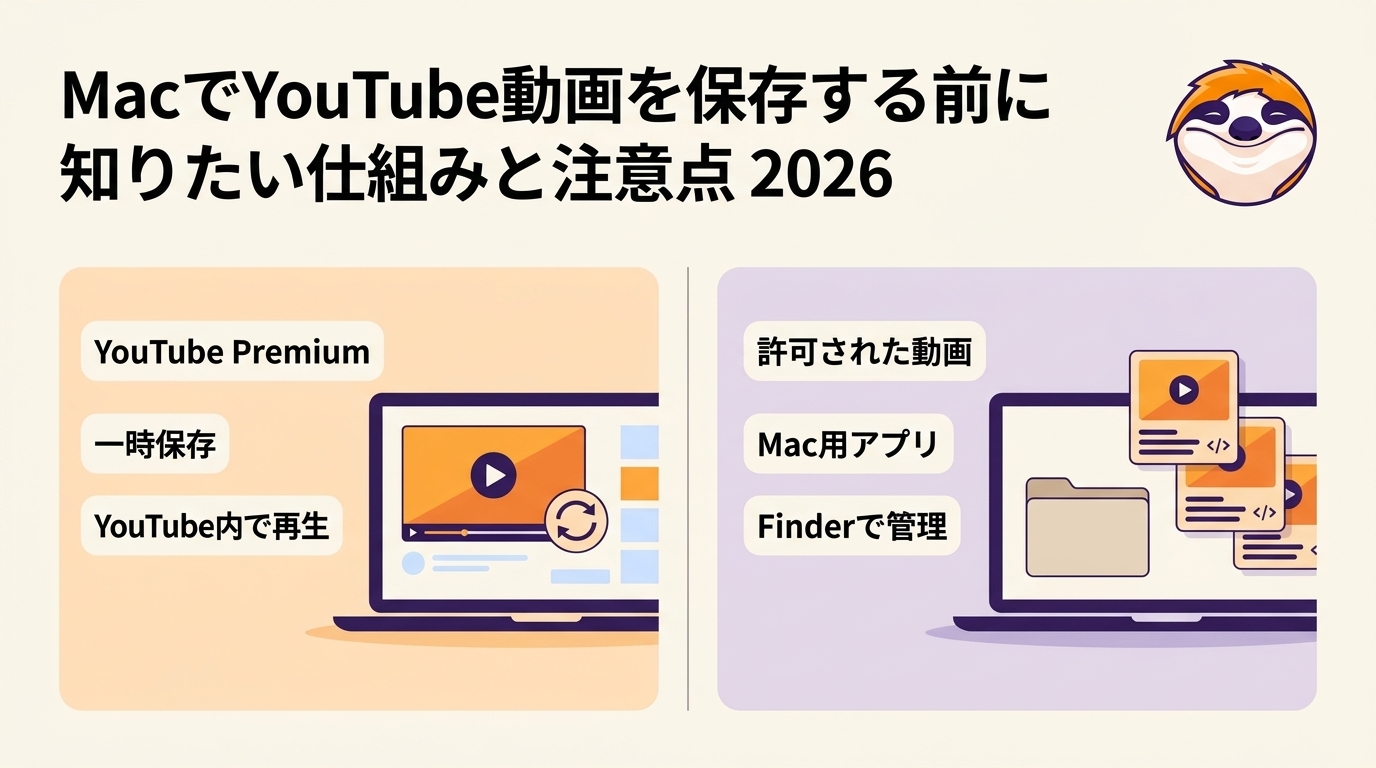
MacでYouTube動画を保存する前に、YouTube Premiumの一時保存と、Finderで管理できる動画ファイルとしての保存の違いを整理します。保存先の確認方法やSafariとの使い分けも解説します。
謎川 望 より - 2026年11月19日
Candfansには公式のダウンロード機能がありません。今回は確実にCandfansの動画を保存する方法を解説!無料のChrome拡張機能もあり!
柳 徹子 より - 2026年11月18日

bilibiliアプリの危険性が気になる方へ、公式配布元の見分け方、個人情報と端末権限、登録時のSMS認証と実名認証の違いを整理します。ブラウザでの視聴、公式アプリの使い方、動画の視聴と保存の違いも解説します。
謎川 望 より - 2026年11月18日
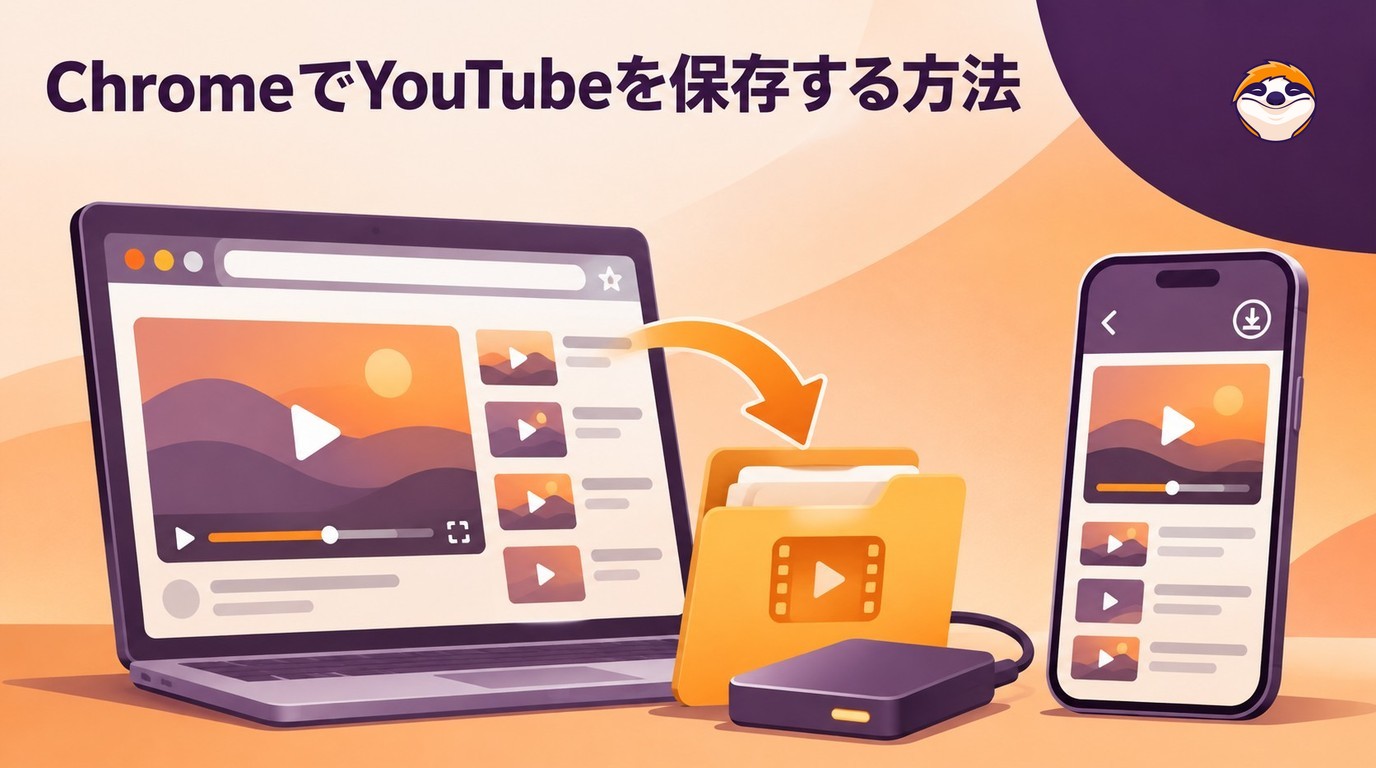
ChromeでYouTube動画を保存する際の5つのルートを解説。パソコンで使える公式の一時保存とMP4などのファイル保存の違い、Chromeウェブストアと公式サイトの配布経路、画質・音声・導入時の確認点を整理します。
柳 徹子 より - 2026年11月18日