
【PC&スマホ&Chrome拡張機能】Candfans動画を安全にダウンロードできる方法おすすめ!やり方も

要約: Candfansには公式のダウンロード機能がありません。今回は確実にCandfansの動画を保存する方法を解説!無料のChrome拡張機能もあり!

CandFansでは、すべての動画を自由にダウンロードできるわけではありません。現行の利用規約では、投稿者がダウンロードを許可したコンテンツに限り、購入者が保存できる仕組みになっています。
一方、投稿者から保存を許可されている動画や自分自身が権利を持つコンテンツであれば、PCではChrome拡張機能、動画ダウンローダー、画面録画ソフトなどを使ってローカルファイルとして管理する方法があります。
今回は、PCやスマホでCandfans動画を保存する方法を比較し、Chrome拡張機能、StreamFab、RecordFabの使い方を紹介します。また、「Candfans動画をダウンロードすると違法になる?」という疑問についても、著作権法とCandFansの利用規約を分けて整理します。
Candfansには一律の公式ダウンロード機能がない
Candfans(https://candfans.jp/)は、クリエイターが写真や動画などを公開・販売できるファンクラブ型のSNSです。会員登録は無料で、無料公開コンテンツのほか、月額課金や個別購入による有料コンテンツも提供されています。
CandFansには、すべての動画を自由に保存できる共通のダウンロード機能が用意されているわけではありません。現行の利用規約では、コンテンツを投稿したユーザーがダウンロードを許可している場合に限り、購入者がダウンロードできるとされています。
また、月額課金コンテンツは契約終了後に視聴できなくなります。個別購入したコンテンツでも、投稿者が公開を終了・削除した場合などには、後から視聴できなくなる可能性があります。
そのため、「あとで見返したい」という場合でも、まずは対象コンテンツにダウンロード許可があるかを確認することが重要です。
Candfansの違法性・安全性と注意点
CandFans動画の保存を考えるときは、著作権法上の扱いとCandFansの利用規約を分けて考える必要があります。
日本の著作権法では、一定の条件を満たす場合に私的使用のための複製が認められることがあります。しかし、CandFansの現行利用規約では、投稿者の許可なくコンテンツをダウンロードする行為は禁止されています。
つまり、「自分だけで見るから必ず問題ない」というわけではありません。まず投稿者が保存を許可しているか、コンテンツごとの利用条件を確認してください。
また、動画に技術的保護手段が施されている場合、それを回避して複製する行為は、私的使用目的であっても著作権法上の私的複製として扱われない場合があります。本記事では、技術的保護を解除・回避する方法は扱いません。
PCでCandfans動画を保存する方法
投稿者から保存を許可されているCandFans動画をPCに残したい場合、主な方法は「Chrome拡張機能」「動画ダウンローダー」「画面録画」の3種類です。それぞれ得意な場面が異なるため、まず特徴を比較してみましょう。
保存方法の比較(拡張機能/ダウンローダー/画面録画)
| 項目 | 拡張機能 | ダウンローダー | 画面録画 |
|---|---|---|---|
| できること | ブラウザ上で検出できた動画を保存。対応する配信方式に限る。 | 対応する動画を解析し、ローカルファイルとして保存。 | 再生中の映像を録画して保存。サイトや動画によって録画可否が異なる。 |
| 画質/形式 | 元動画・配信方式に依存。MP4などで保存できる場合がある。 | 対応動画では画質を選択し、MP4・MKVなどで保存可能。 | 再生画質が基準。RecordFabでは720p/1080p、MP4/MKVに対応。 |
| 速さ | 回線や動画配信方式に依存。 | 動画の実再生時間に縛られにくい。 | 基本は録画方式。対応動画では倍速録画を利用できる場合もある。 |
| 手間 | 少〜中。動画を検出できない場合がある。 | 比較的少ない。解析後に画質などを選択。 | 録画時間・画質・速度などの設定が必要。 |
| 向いている人 | 無料で対応可否を試したい人。 | 許可された動画を効率よく管理したい人。 | ダウンロード方式が利用できない動画で録画可否を試したい人。 |
| 注意点 | サイト変更や配信方式によって使えないことがある。 | 対応状況とコンテンツの利用条件を事前に確認。 | 保護方式や再生環境によって黒画面・録画失敗になる場合がある。 |
【Chrome拡張機能】無料でCandfans動画をダウンロードする方法——CocoCut
CocoCutはGoogle ChromeやEdgeで利用できる動画ダウンローダー拡張機能です。HLS・M3U8やMP4など複数の配信形式に対応しており、通常モードで動画を検出できない場合にはRecording Modeも用意されています。
ただし、CocoCutがCandFansのすべての動画に対応しているわけではありません。サイト側の配信方式や動画によっては検出できず、CocoCut側もDRMなどで保護された一部コンテンツはダウンロードできないと説明しています。
今回の検証環境では一部のCandFans動画で検出できましたが、動画によって結果が異なります。投稿者が保存を許可したコンテンツで、CocoCutが正常に検出できる場合のみ利用してください。
CocoCutでCandfans動画をダウンロードする方法
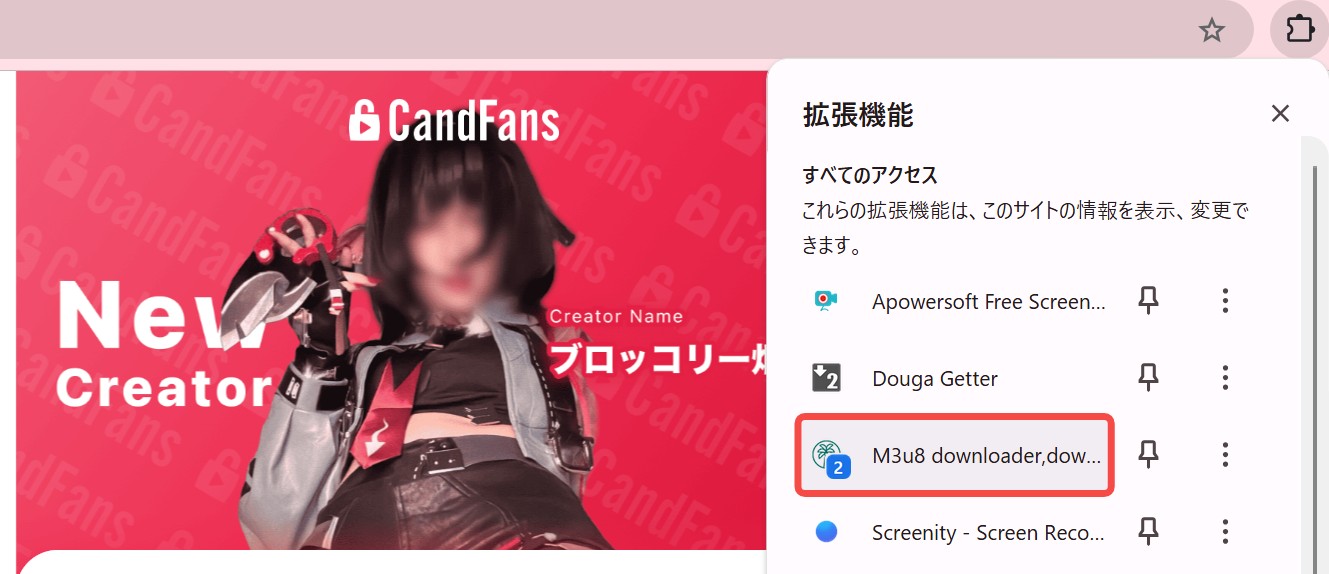
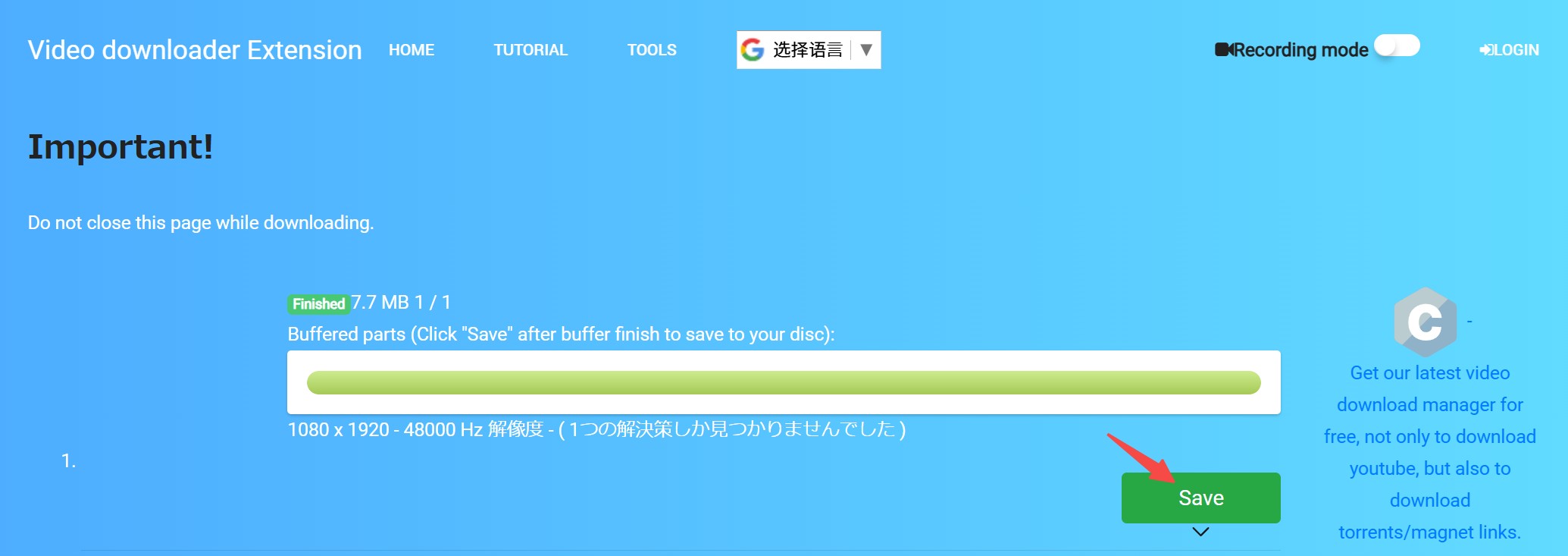
CocoCutで動画が検出されない、保存後のファイルを再生できないといった場合は、その動画の配信方式に対応していない可能性があります。検出できないコンテンツに対して、技術的保護を無理に回避して保存することは避けてください。
【MP4保存】Candfans動画をPCにダウンロードする方法——StreamFab
Chrome拡張機能では動画ごとの相性が出やすいため、複数の許可済み動画をPCで管理したい場合は、PC向け動画ダウンローダーを試す方法もあります。
以下は、投稿者からダウンロード・保存を許可されているコンテンツや、自分が権利を持つ動画を対象とした操作例です。
 | StreamFab ダウンローダーは、内蔵ブラウザから各種動画サイトへアクセスし、対応するストリーミング動画を解析してPCへ保存できるソフトです。 今回の検証ではCandFans動画の解析を確認できましたが、対応状況は動画・サイト側の仕様・StreamFabのバージョンによって変わる可能性があります。購入前に無料体験で、実際に利用したい動画を解析できるか確認してください。 |
StreamFab ダウンローダーとは
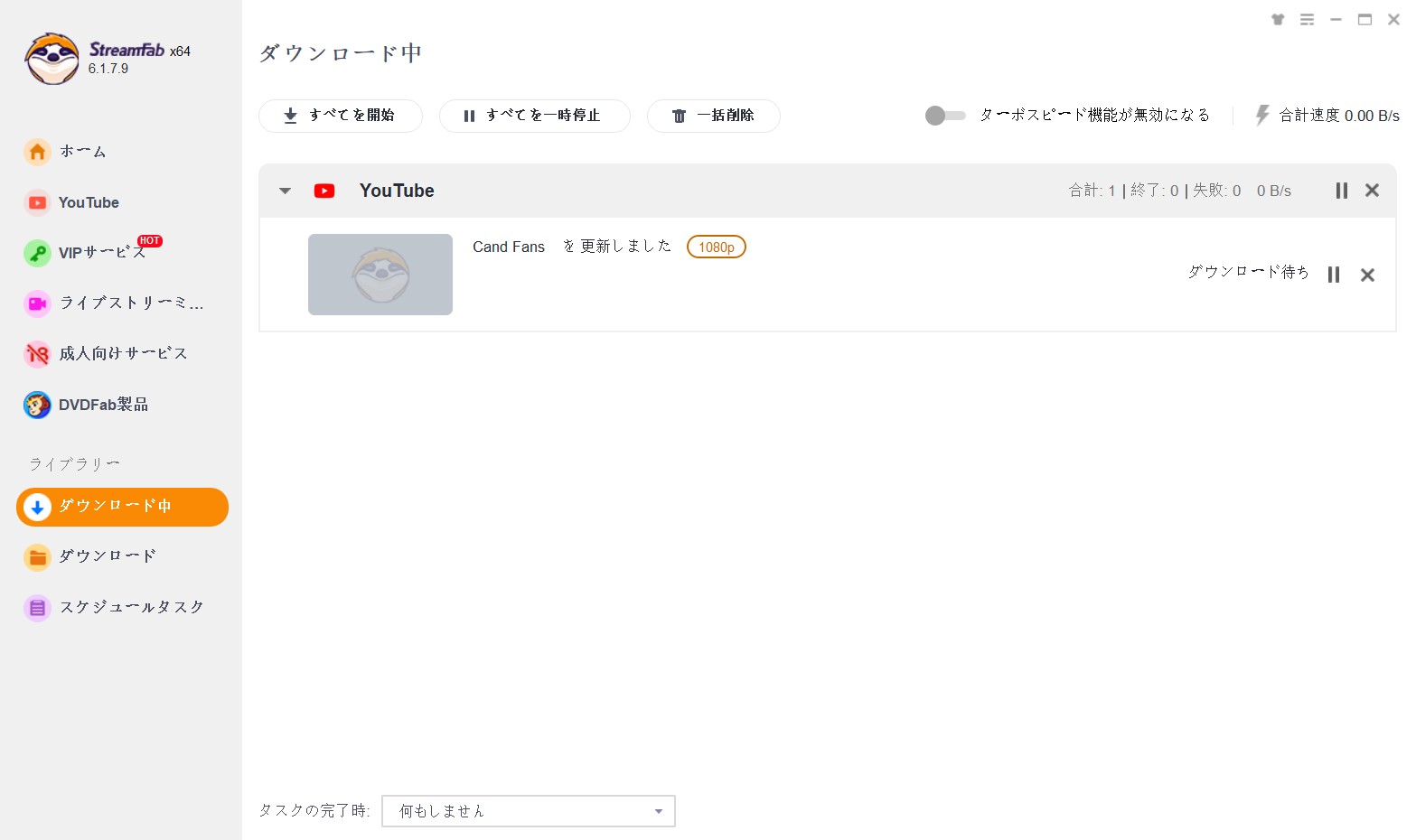
StreamFab ダウンローダーは内蔵ブラウザを搭載しており、対応サイトをソフト内で開いてログインし、対象動画を再生すると自動的に解析を開始します。解析に成功した動画では、利用できる解像度や保存形式などを選択してPCへ保存できます。
また、複数の動画をダウンロードキューへ追加して管理できるため、投稿者から保存を許可されたコンテンツが複数ある場合にも、一つずつブラウザ拡張機能を操作するより管理しやすいのが特徴です。
- 内蔵ブラウザから対応動画サイトへアクセス
- 対応する動画を自動解析
- MP4・MKVなどの形式で保存
- 利用可能な画質を選択して保存
- 複数の動画をダウンロードキューでまとめて管理
StreamFabの対象ダウンローダーには、初回利用から30日間・最大3本の無料体験が用意されています。CandFansで現在利用できる画質や解析状況も、購入前に実際の動画で確認しておくと安心です。YouTube向けには無料で利用できる一部機能も別途提供されています。
StreamFab ダウンローダーでCandfansの動画をPCにダウンロードする方法
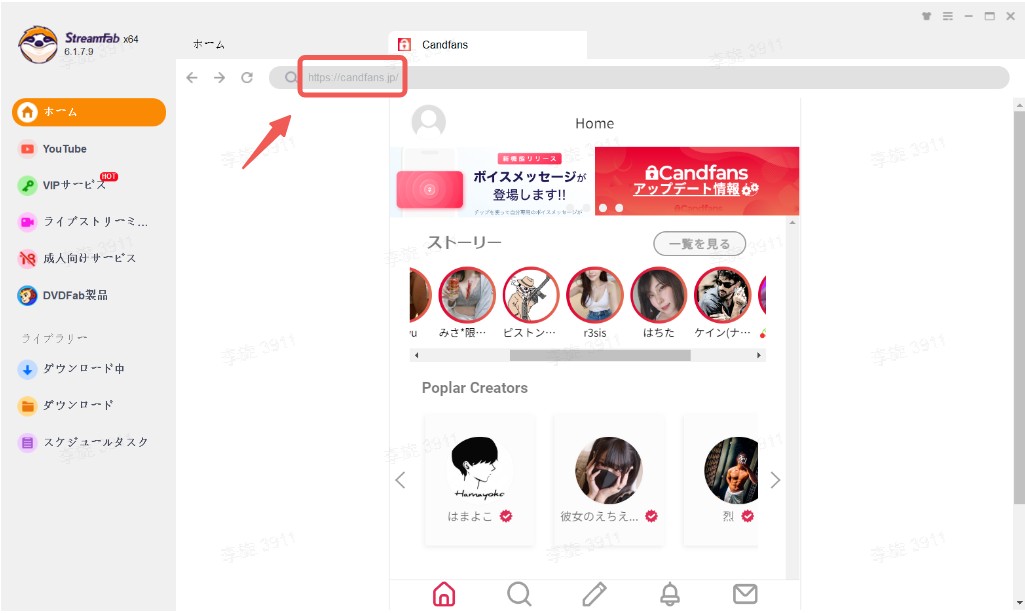
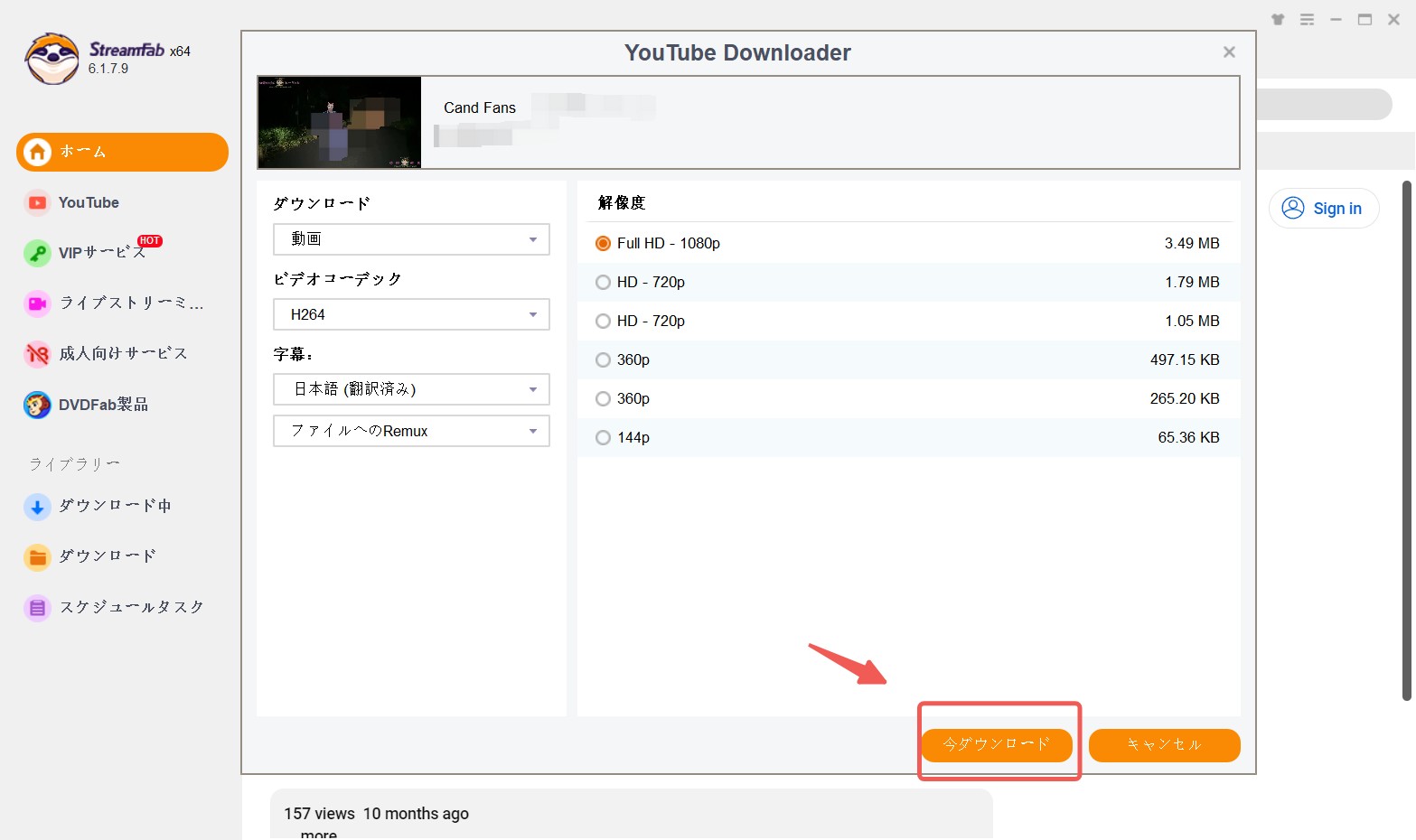
同じファンクラブ・クリエイター系サービスの動画保存については、「OnlyFans」の記事も参考にしてください。
RecordFabでCandfansをPCに保存する方法
ダウンロード方式で対象動画を正常に解析できない場合は、録画方式を比較する方法もあります。RecordFabは、Windows向けのストリーミング動画録画ソフトです。
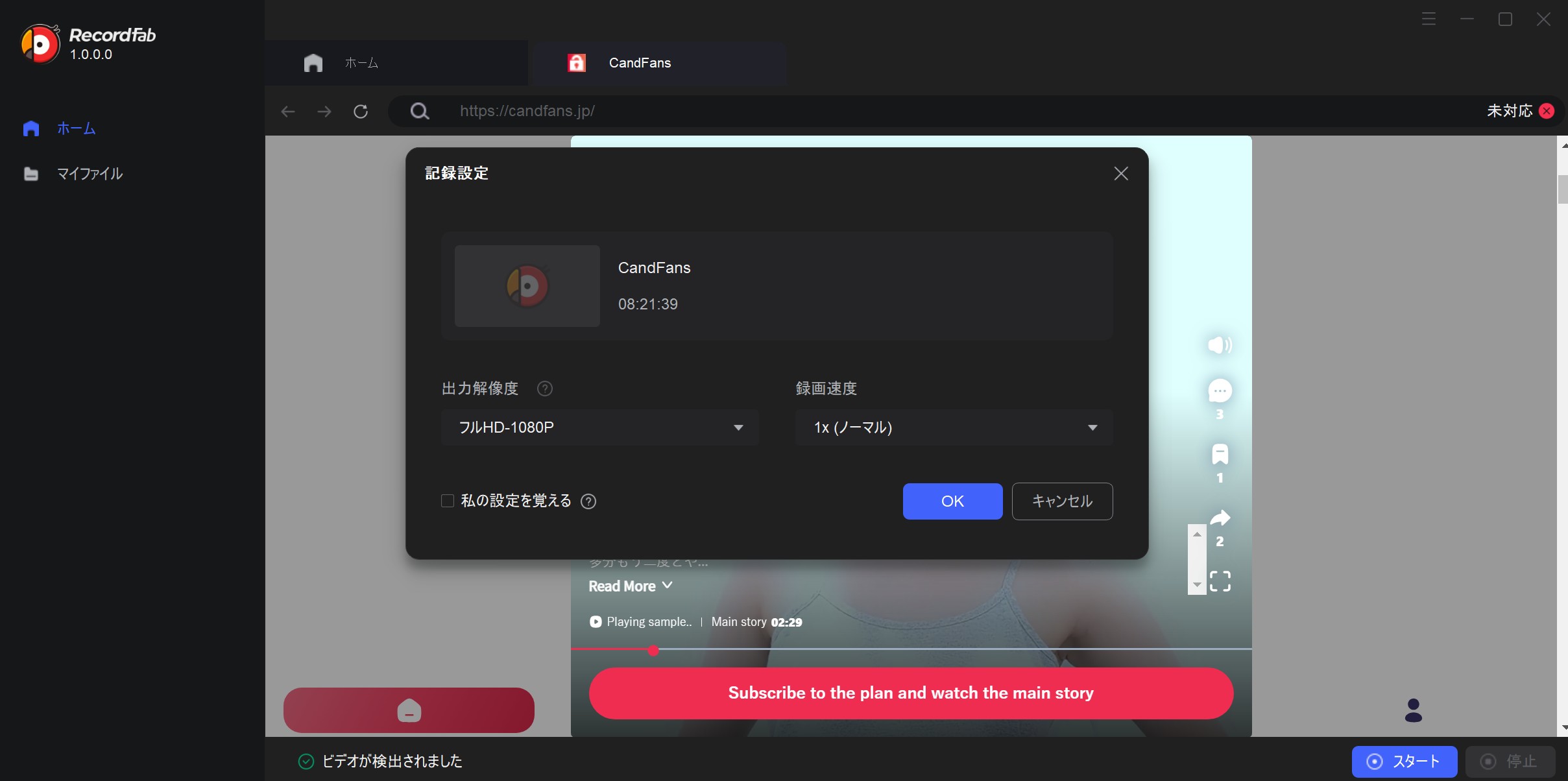
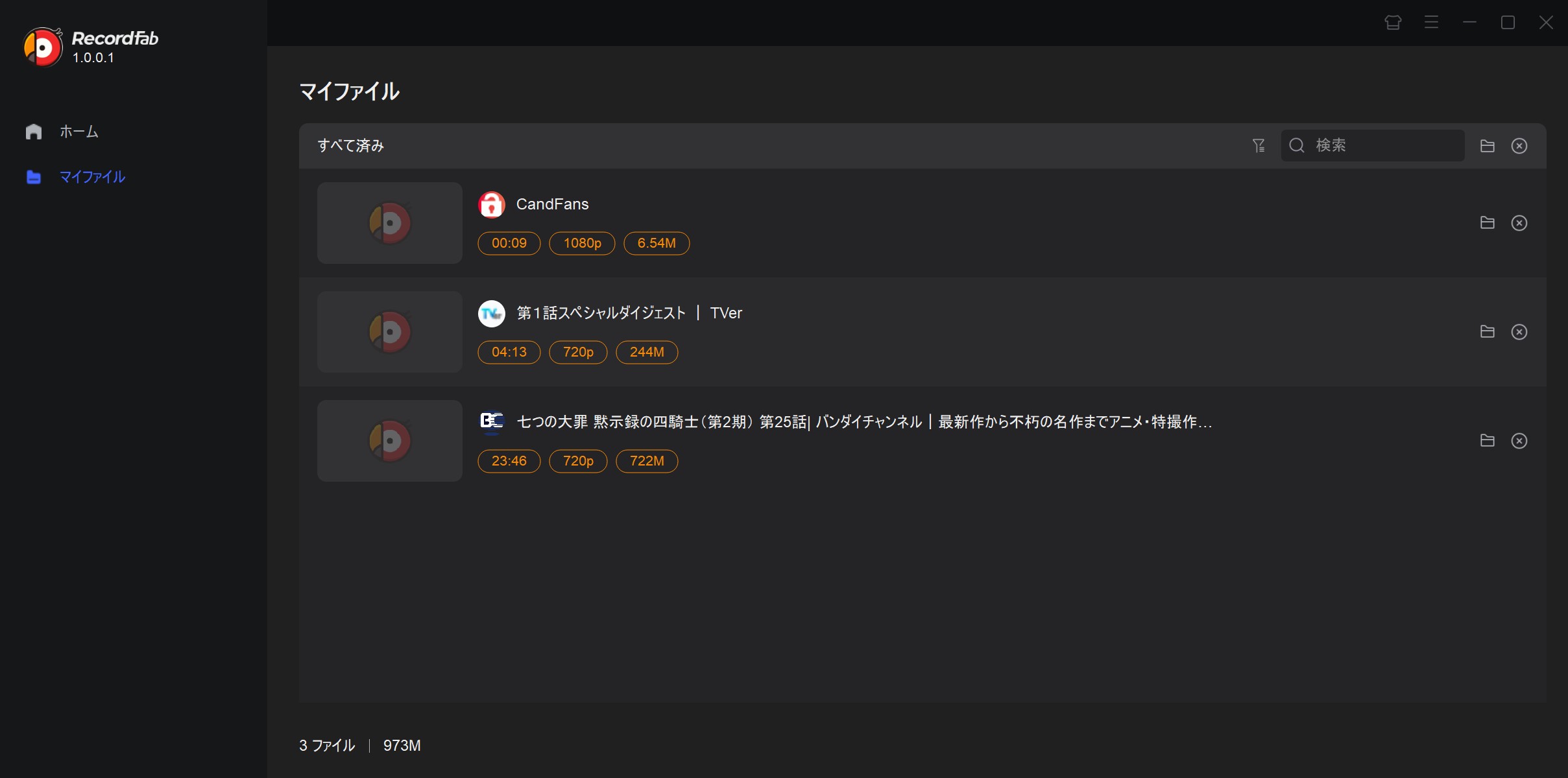
RecordFabは内蔵ブラウザから動画を再生し、720p/1080p、MP4/MKV形式で保存できます。今回の検証ではCandFansの動画再生画面で録画操作を確認しましたが、サイトや動画の状態によって結果が異なる可能性があるため、まず無料試用で確認してください。
RecordFabを選んでCandfansを録画する理由
対応サイトが多い:公式ではAmazon、Disney+などを含む500以上の動画サイトへの対応が案内されています。
最大5倍速録画:1倍、1.5倍、2倍、3倍、4倍、5倍から録画速度を選択できます。ただし、サイトや動画によっては1倍速のみとなり、ライブ配信などでは高速録画を利用できない場合があります。
バックグラウンド録画:RecordFabを最小化した状態でも録画を続け、PCでほかの作業を行える設計です。
録画範囲の指定が不要:一般的なデスクトップ録画とは異なり、内蔵ブラウザで再生中の動画を検出するため、毎回画面範囲を細かく囲む必要がありません。
録画時間を指定可能:あらかじめ録画時間を設定しておけば、設定時間に到達した時点で録画を終了できます。
RecordFabの無料試用は30日間で、完全な動画を合計3本まで録画できます。対応OSはWindowsです。
5倍速でCandfansをPCに保存する方法
RecordFabでは対応するオンデマンド動画で最大5倍速を選択できます。ただし、CandFansのすべての動画で5倍速を利用できるとは限りません。最初に短い動画や短い範囲で映像・音声が正常に保存されるか確認してから速度を上げるのがおすすめです。
【スマホ】Chrome拡張機能を活用してAndroid&iPhoneでCandfans動画をダウンロードできる?
結論から言うと、AndroidやiPhoneでPC版Chrome拡張機能を使ってCandFans動画を直接保存する方法は、現在あまりおすすめできません。
iPhone/iPadではOrion Browserが一部のChrome・Firefox拡張機能に対応しています。ただし、iOS/iPadOS上のWebExtension対応は限定的で、PC版と同じ拡張機能がすべて正常に動くわけではありません。
一方、AndroidでChrome拡張機能を利用する方法として以前よく紹介されていたKiwi Browserは、2025年1月に開発終了・アーカイブされました。そのため、CandFans動画を保存する目的で新しくKiwi Browserを導入することはおすすめしません。
また、通常のiPhone版ChromeやAndroid版Chromeには、PC版Chrome Web Storeの拡張機能をそのまま追加することはできません。
そのため、スマホでCandFans動画を管理したい場合は、投稿者から保存を許可されている動画をPCで正常に保存できるか確認し、その後、自分のスマホへ転送する方法のほうが現実的です。
スマホでの手順(iPhone/Android)
- まず対象のCandFans動画について、投稿者がダウンロード・保存を許可しているか確認します。
- PCで対応する保存方法を使い、動画が正常に再生できる状態で保存します。
- MP4などスマホで再生できる形式であることを確認します。
- USB接続、AirDrop、クラウドストレージなど、自分の端末間で利用できる方法を使ってスマホへ転送します。
この方法なら、サポートが終了したブラウザや互換性が不明なスマホ拡張機能を無理に使う必要がありません。
Candfans ダウンロードに関するよくある質問
無料のオンラインサイトでCandfansをダウンロードできますか?
私が確認した範囲では、CandFansへの対応を公式に明記し、現在も安定して利用できる無料オンラインダウンローダーは確認できませんでした。
オンライン動画ダウンローダーは、ログインが必要な動画や配信方式によって正常に解析できないことがあります。また、不明なサイトへCandFansのログイン情報を入力するのは避けたほうが安全です。
なお、CandFansの現行利用規約では、投稿者がダウンロードを許可したコンテンツに限り保存できます。無料ツールを使う場合でも、まずコンテンツの利用条件を確認してください。
おすすめのCandfansダウンロードChrome拡張機能がありますか?
CandFans動画を直接解析してダウンロードするChrome拡張機能と、ブラウザ画面を録画する拡張機能は別物です。
CocoCutはHLS・M3U8などの動画を検出するダウンロード型の拡張機能ですが、CandFansのすべての動画に対応している保証はありません。動画を検出できない場合は無理に回避せず、投稿者の利用条件と動画の配信方式を確認してください。
ScreenityやScreencastifyなどは画面録画型のChrome拡張機能です。ただし、サイトや動画によっては正常に録画できない場合があります。
Candfans動画をダウンロードするなら違法となりますか?
「CandFans動画をダウンロードしたらすべて違法」「個人利用ならすべて合法」のどちらも正確ではありません。
CandFansの現行利用規約では、投稿者が許可したコンテンツに限り、購入者がダウンロードできます。投稿者の許可なくコンテンツを保存する行為は、まずCandFansの利用規約に反する可能性があります。
一方、著作権法上の扱いは、コンテンツの権利状態、保存目的、技術的保護手段の有無などによって異なります。特に技術的保護手段を回避して複製する行為は、私的使用目的であっても私的複製として認められない場合があります。
また、保存した動画を無断でSNSへ再アップロードしたり、第三者へ共有・販売・配布したりしないでください。
まとめ
今回は、CandFans動画をPC・スマホで保存する方法を、Chrome拡張機能、StreamFab、RecordFabなどに分けて紹介しました。
最も重要なのは、CandFansでは投稿者がダウンロードを許可したコンテンツに限り、購入者が保存できるという点です。CandFansに「すべての動画を自由にダウンロードできる公式機能がない」からといって、第三者ツールを使えば自由に保存してよいという意味ではありません。
無料で試したい場合はCocoCutなどのChrome拡張機能がありますが、CandFansでは動画によって検出できない場合があります。複数の許可済み動画をPCで効率よく管理したい場合はStreamFab、ダウンロード方式で正常に処理できない動画ではRecordFabの録画可否を試す、というように使い分けると分かりやすいでしょう。
スマホでは、Kiwi Browserのようにすでに開発終了したブラウザを新しく使うより、PCで正常に保存したMP4などを自分のiPhone/Androidへ転送する方法のほうが現実的です。
利用する際は、CandFansの利用規約、投稿者が指定した利用条件、日本の著作権法を確認し、許可されていない保存や第三者への共有・再配布・商用利用は行わないようにしてください。

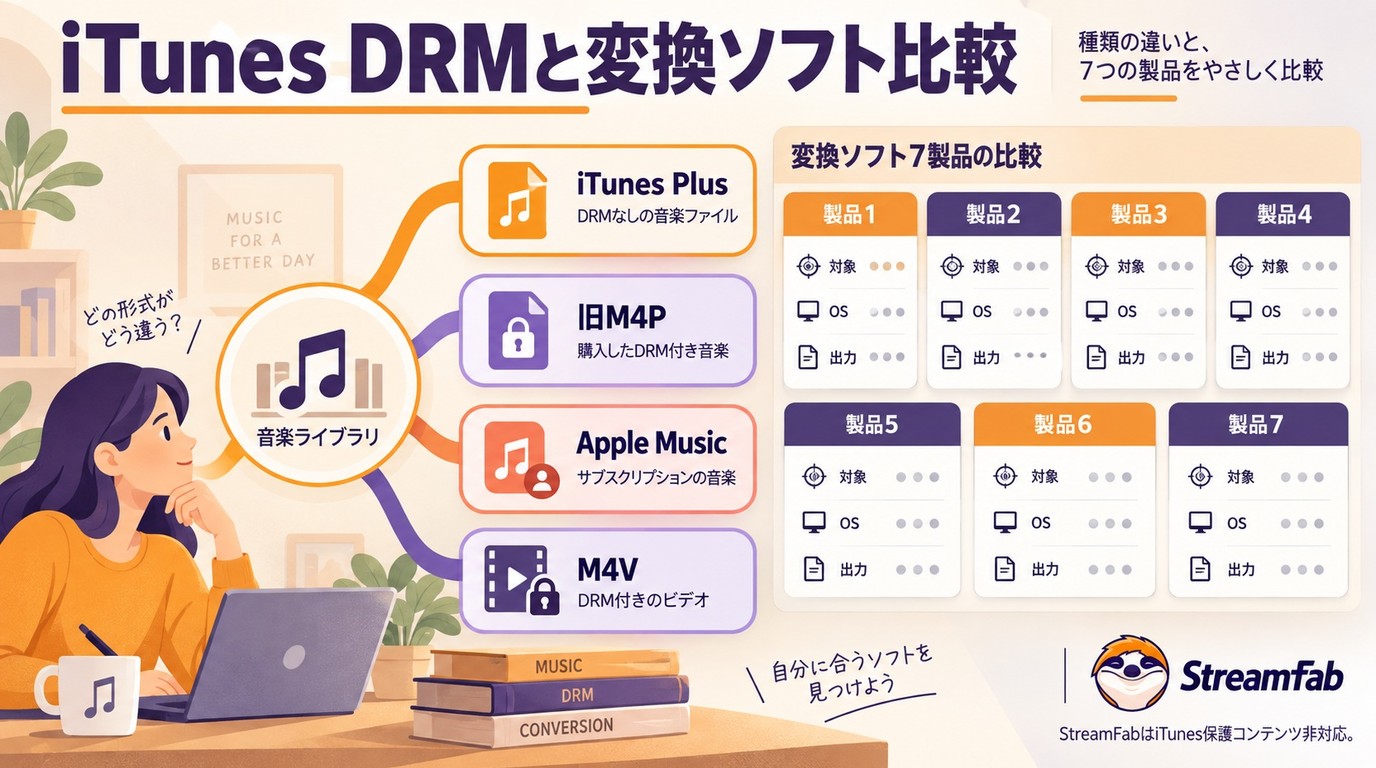
2026年現在、iTunes の FairPlay DRM による再生制限があるファイルを、 より扱いやすい形式に変換するためのツールが数多く登場しています。 この記事では、 iTunes ファイルを再生しやすい形式へ変換するためのソフト Top 7 を紹介します。
謎川 望 より - 2026年9月21日

旧SPOOXは2026年3月31日に終了し、現在はスカパー!動画ストアでサッカーLIVEとサムライTVオンデマンドが継続しています。本稿では、旧IDの扱い、商品単位の料金、登録・解約、対応端末、現行アプリの評判を整理します。公式機能には動画ダウンロードがないため、アプリの入手とファイル保存の違いを明確にし、Windows/MacでStreamFab All-In-Oneを使う際の条件、MP4/MKV、字幕、キュー処理と操作手順も解説します。
山田 宇真 より - 2026年9月20日
M4PをMP3へ変換するときは、拡張子だけで判断せず、DRMの有無とファイルの入手経路を先に確認します。DRMなしの音源について、MacのMusic/GarageBand、Windowsの音声変換ソフト、オンライン方式を比較し、OS別の番号付き手順を整理しました。MP3のビットレート、M4A・FLACとの使い分け、アップロード時の個人情報と利用条件も確認できます。変換できない場合に見直す入力形式や再生環境もFAQで分かりやすく補足します。
謎川 望 より - 2026年9月20日
Streaming+はライブ公演が多いストリーミング動画配信サービス。一部のライブ動画は終了後アーカイブを見る事ができるが、視聴期限があるので、永久に好きな番組を味わえません。そこで本記事では、バレずにStreaming+のライブ動画の録画方法や、アーカイブの保存方法をご紹介します。
橋本 モモカ より - 2026年9月17日