
MacでYouTube動画をダウンロードする前に知りたい保存の仕組みと注意点

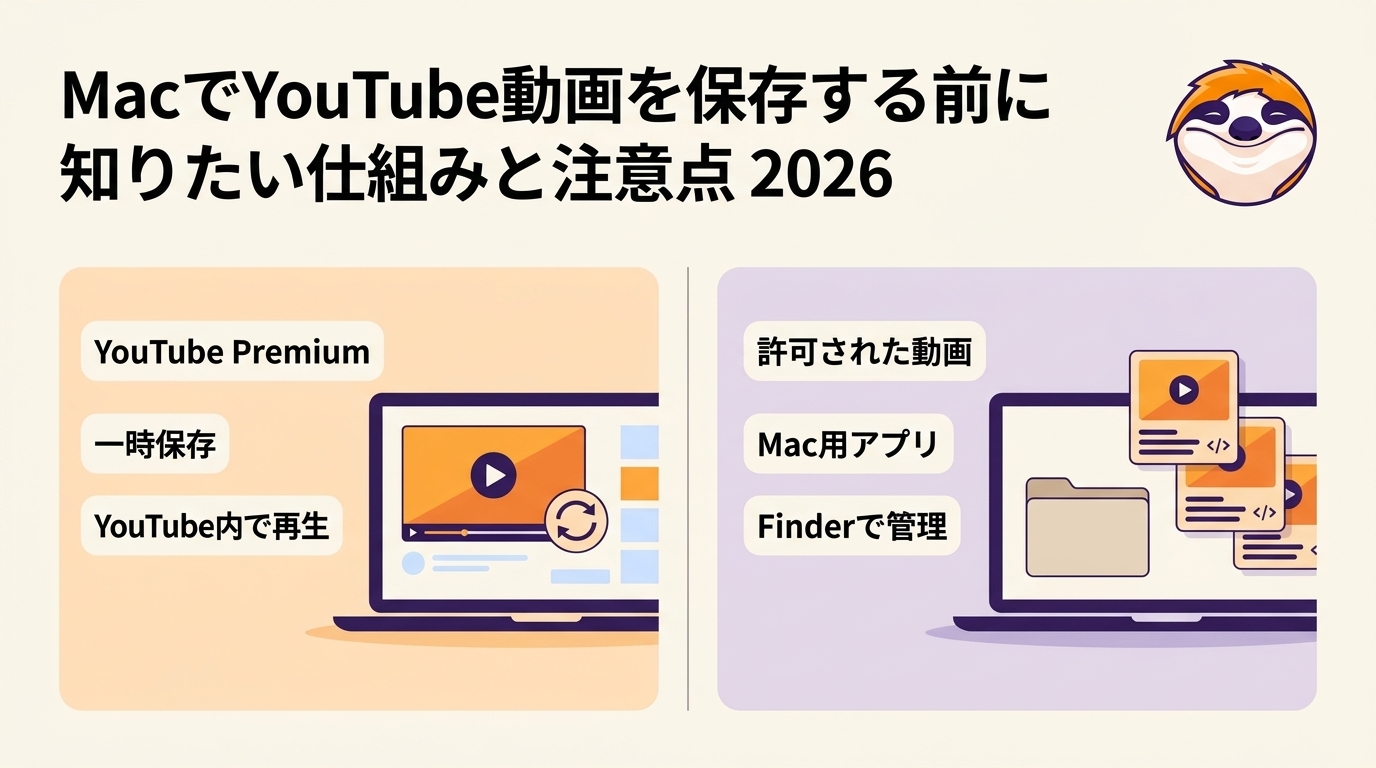
MacでYouTube動画を保存する際は、YouTube内で一時的に視聴する方法と、許可された動画をFinderで管理できるファイルとして保存する方法を区別します。Safariでの使い分けや保存先の確認も、この違いを前提に整理します。
- • 選び方の軸:対応サイトの広さ・Appleシリコン対応・提供元の信頼性の3点で選ぶと失敗しにくいです
- • 2026年の変化:拡張機能やオンラインサイトが使えなくなる例が増え、更新が続くツールが有利です
- • YouTube・SNS:対応サイト一覧のあるソフトなら、YouTube以外のSNS動画もまとめて保存しやすいです
- • DRM保護配信:DRMで保護されたVODは、正規の視聴権限の範囲で扱う必要があり、保存可否は事前確認が必要です
- • 保存の違い:YouTube内の一時保存とFinderで管理する動画ファイルは仕組みが異なります
2026年のMac動画ダウンロードを取り巻く環境
Macの動画ダウンロードでは、YouTube内で一時的に視聴する方法と、許可された動画をFinderで管理できるファイルとして保存する方法を区別する必要があります。視聴だけが目的なら公式の一時保存、ファイルの整理まで必要なら保存形式と利用条件を確認できるMac向けソフトを選びます。
StreamFabのMac版とApple Siliconの互換性
Mac向けソフトを選ぶ際は、使用中のMacがIntel搭載機かApple Silicon搭載機かを確認し、配布版のシステム要件と照合します。StreamFab YouTube ダウンローダー ProのMac版も、インストール前に対応環境を確認しておくと、Mac本体との取り違えを防げます。
YouTube公式のオフライン視聴と保存条件
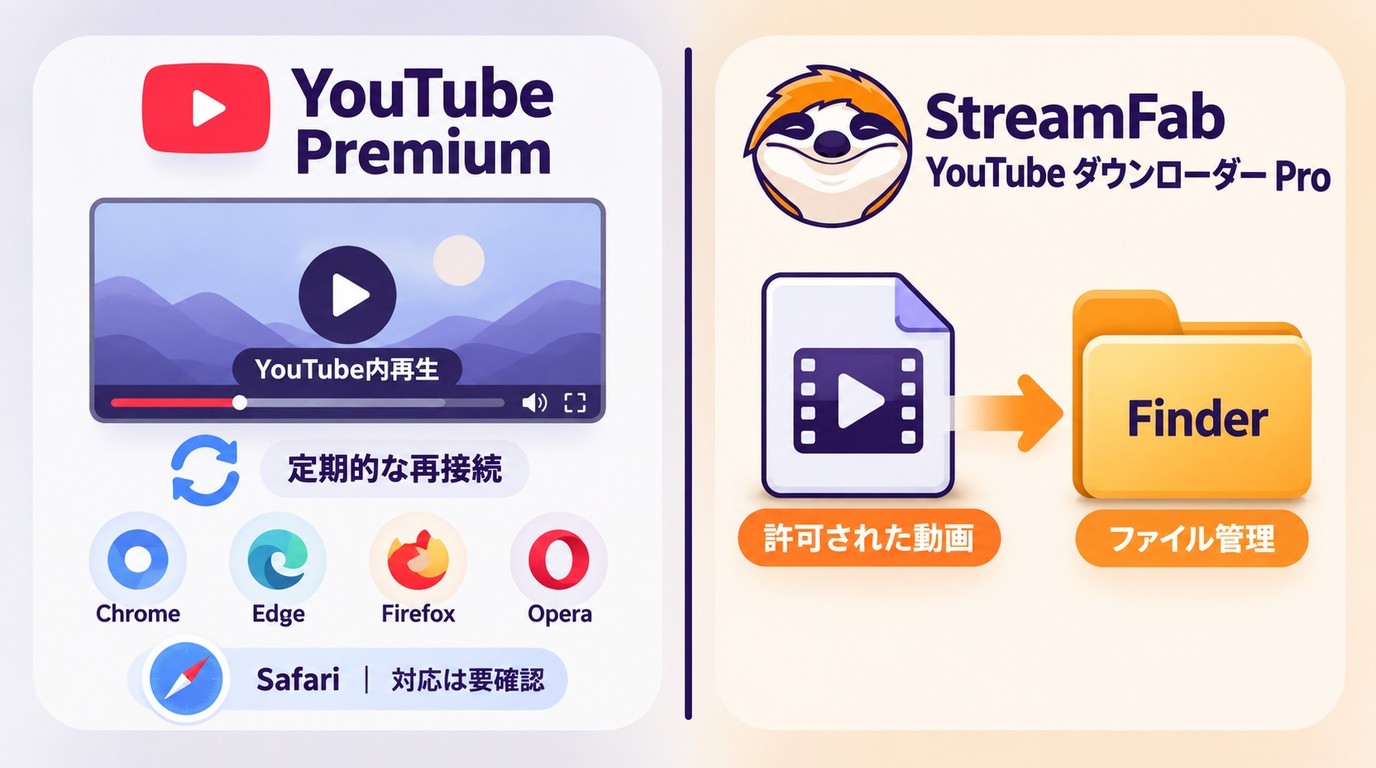
YouTubeのオフライン視聴にYouTube Premiumを利用する場合は、加入中のアカウントでChrome、Edge、Firefox、Operaから動画を開き、「一時保存」を選びます。保存した動画はYouTube内の保存済み一覧から再生でき、継続して視聴するには最大29日ごとにインターネットへ接続する必要があります。Safariは、このパソコン向け一時保存機能の対応ブラウザとして案内されていません。
公式の一時保存、画面録画、Finderで管理する動画ファイルの保存は、それぞれ仕組みが異なります。OBS StudioにはMac版があり、Intel向けとApple Silicon向けの配布版が用意されています。なお、StreamFab for BrowserはYouTubeに対応していないため、Macデスクトップ版と混同しないようにしてください。
MacでYouTubeやSNS動画をダウンロードする
MacでのYouTubeダウンロードやMacBookでの動画保存で、動画をファイルとして扱う場合は、アクセス権限があり、保存が認められたコンテンツを対象にします。基本的な流れは次のとおりです。
- 保存したい動画のURLをコピーし、Mac用アプリに入力します。
- 元動画で選べる範囲から、形式・画質・音声を設定します。
- 保存先フォルダを指定して処理を開始します。
- 完了後、Finderでファイル名と保存場所を確認します。
iFunia YouTube Downloader for Mac:2026年版の使い方

iFuniaは、許可された動画をURLから保存するMac向けの選択肢の一つです。利用条件と保存形式を確認して、Finderでのファイル管理が必要な場合の代替候補として検討してください。

Webサイトを使う前に確認したいこと

オンラインの動画保存サイトを使う場合は、運営元や利用条件を確認し、目的と無関係なソフトや拡張機能のインストールを求める画面では操作を進めないでください。
通知の許可や別サイトへの転送を繰り返し求められた場合も、その画面を閉じるのが安全です。Macへアプリを導入するときは、提供元が明示した配布ページからインストーラーを入手します。
プレミアムVODの保存とDRM保護への対応
DMMやNetflixなどの有料VODでは、まず各サービスが提供する公式のオフライン機能と利用条件を確認します。通常の動画ファイルとして扱う機能はサービスごとに異なるため、StreamFabを利用する場合も、対象サービスに対応する製品やモジュールを区別する必要があります。
DMMやNetflixのオフライン視聴で確認したいこと
DMMやNetflixでは、各サービスの公式オフライン機能と利用条件を先に確認してください。StreamFabの製品はサービスごとに対応範囲が異なるため、対象サービス向けの機能は StreamFabオールインワン の製品情報で区別して確認します。StreamFab YouTube ダウンローダー ProをDMMやNetflix向けの製品として扱うことはできません。
 |
StreamFab YouTube Downloader Proは、最大8Kの画質選択、バッチダウンロード、5タスクの同時処理に対応しています。 |
本ソフトはYouTube公式の一時保存とは別に、アクセス権限のある動画をFinderで管理するファイルとして扱いたい場合に検討するMac向けソフトです。保存時に選べる画質は元動画の品質が上限です。複数の許可された動画をまとめて設定したい場合は、Mac版の対応形式と利用条件を確認したうえで検討できます。
Macで動画をダウンロードする手順


StreamFabは画面録画技術を使用しており、DRMの復号は行いません。原サービスの有効な契約がある状態で、著作権法第30条の私的複製に該当する範囲と各サービスの利用規約に従い、アクセス権限のあるコンテンツを個人のオフライン視聴に利用してください。
Macネイティブフォーマットへの動画変換
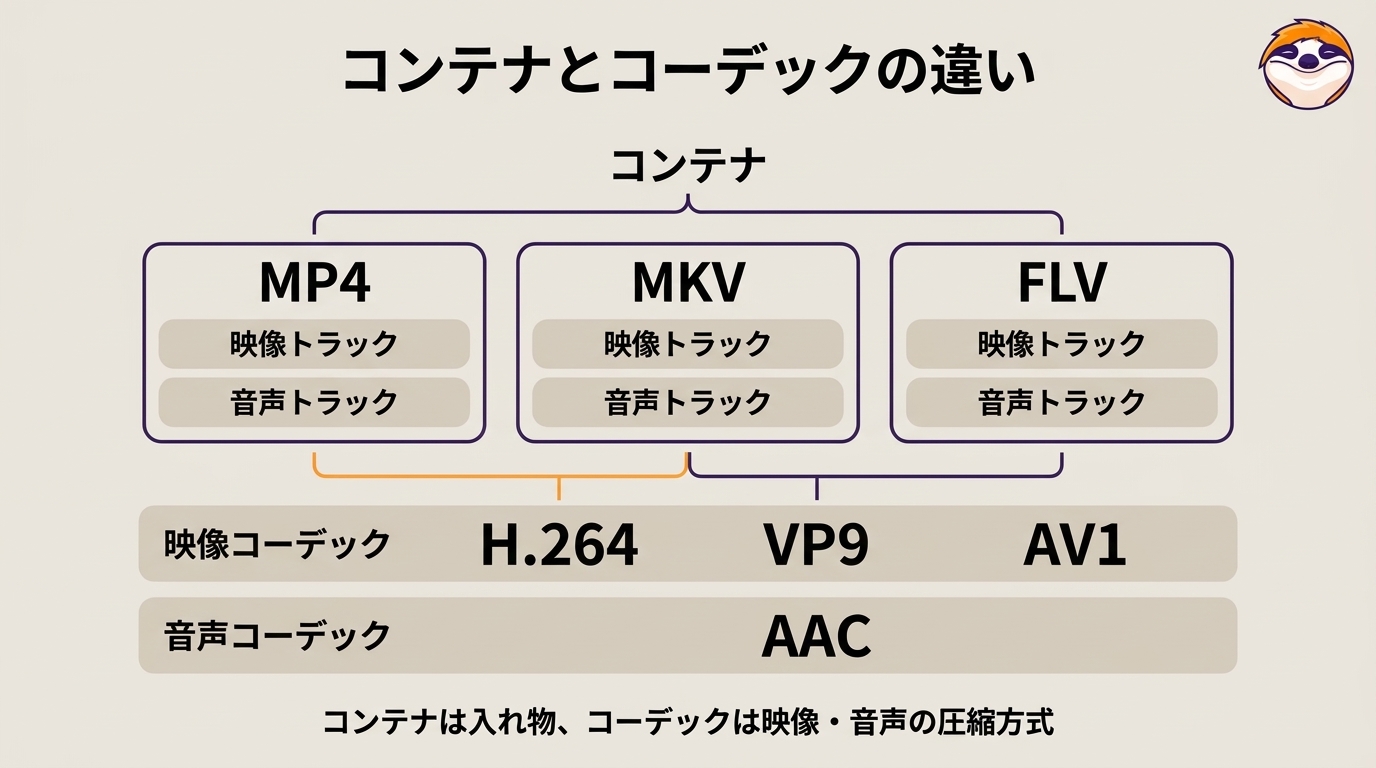
YouTubeのMP4保存を行った後にQuickTime Playerで再生できない、または音声が出ない場合、拡張子だけでは原因を判断できません。MP4の再生互換性は、コンテナだけでなく、ファイルで使われている映像・音声コーデックにも左右されます。MP4やMKV、FLVは映像と音声を収めるコンテナであり、H.264、VP9、AV1などの映像コーデックとは別の要素です。
StreamFab YouTube ダウンローダー ProはMP4、MKV、FLVでの出力に対応しています。YouTubeの音声ダウンロードを目的にする場合も、保存したファイルで使われている音声形式とプレイヤーの対応状況を確認してください。再生できるかどうかは、保存したファイルで使われている映像・音声コーデックにプレイヤーが対応しているかを確認して判断します。
| 方法 | 保存の形 | 利用環境 |
|---|---|---|
| YouTube Premium | YouTube内の一時保存 | Chrome・Edge・Firefox・Opera |
| StreamFab YouTube Downloader Pro | MP4・MKV・FLVのファイル | Macデスクトップ版 |
2026年10月時点では、YouTube Premiumの一時保存はYouTube内で再生します。StreamFabではFinderで管理できる動画ファイルを扱えますが、元動画の品質、アクセス権限、サービスの利用条件、Macの再生環境が適用されます。YouTubeヘルプ、2026年10月。
Safariのネイティブダウンロード手法
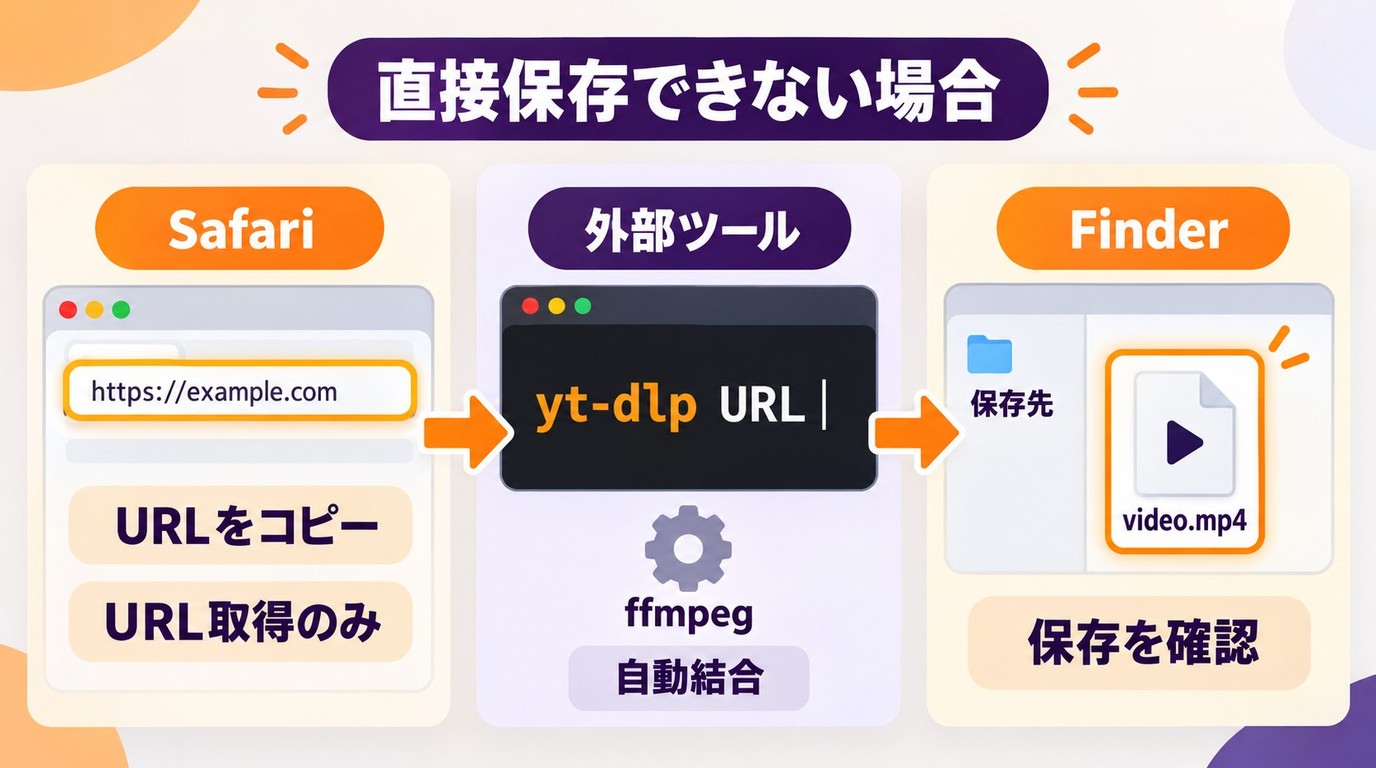
Safariでの動画ダウンロードでは、Safariで開いている動画のURLをアドレスバーからコピーし、Mac用アプリへ渡します。YouTube Premiumのパソコン向け一時保存に対応するブラウザはChrome、Edge、Firefox、Operaで、Safariでは同じ公式手順を案内できません。yt-dlpはSafariの拡張機能ではなく、ターミナルから利用する別のプログラムです。
SafariからURLを渡す方法とyt-dlp
Safariで開いている動画のURLをアドレスバーからコピーし、オープンソースの「yt-dlp」をターミナルで実行します。macOSの「Automator」と組み合わせ、URLを渡すクイックアクションを作成する方法もあります。
YouTubeダウンロードのエラーが出る場合は、導入方法に合ったyt-dlpの更新、ffmpegの導入状況、動画と音声の結合、保存先の順に確認します。結合処理で止まるときは、 ffmpegでMP4へ変換する手順 も確認できます。Safari向けの拡張機能を使う場合は、対応サイトと配布元を確認し、不要な通知許可や別の拡張機能の追加を求める画面では操作を続けないでください。

既に使えないツールの代替案

Wondershare AllMyTubeのMac版は2017年8月30日に提供を終了しました。FlyDownloaderのサイトはホスティング停止画面を表示しています。以前使っていたサービスを利用できない場合は、YouTube公式の一時保存機能を使うか、現在提供されているMac向けソフトの対応形式と利用条件を確認してください。
Discordの画面共有・録画で画面が暗くなる時の対処(iPhone)
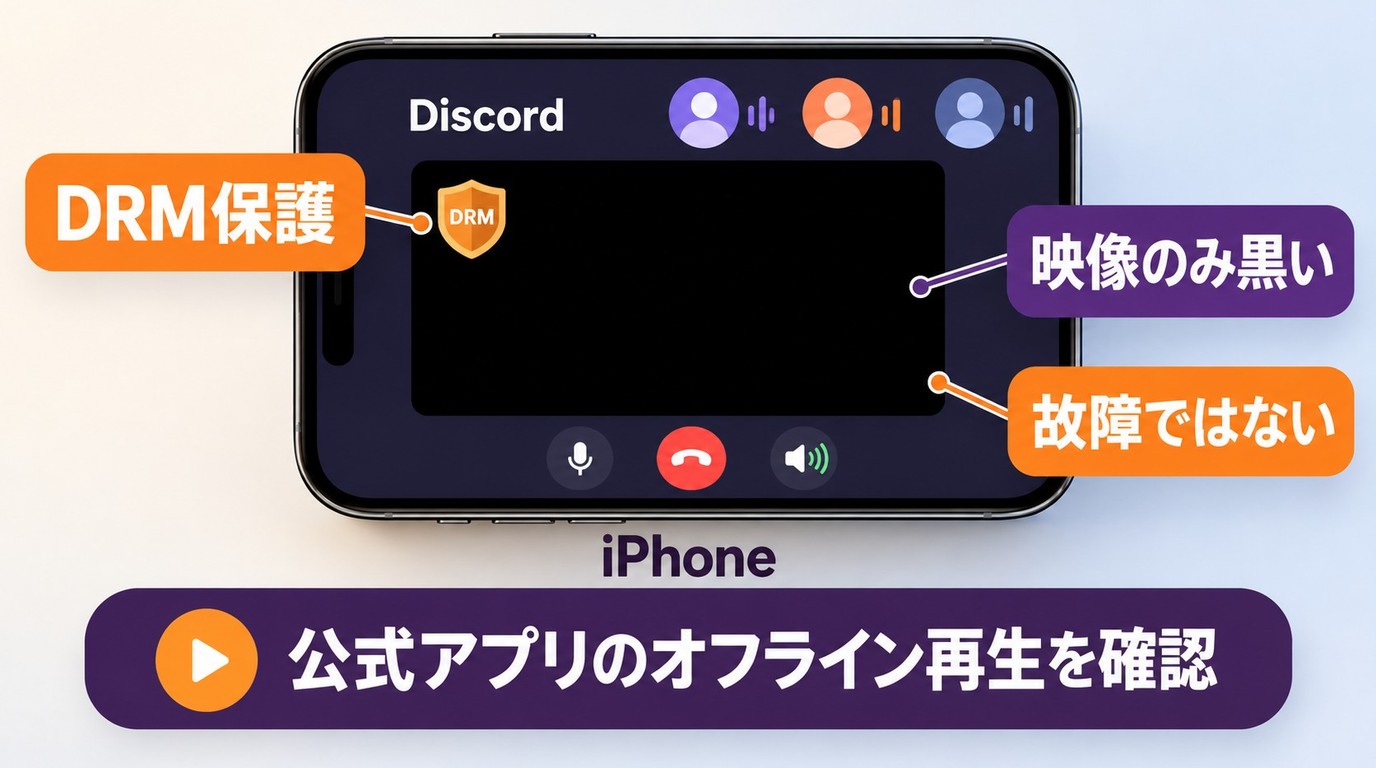
「iPhoneでDiscordの画面共有をすると、動画の部分だけ画面が暗く(黒く)なってしまう」——これはよくある症状で、故障ではありません。原因を知っておくと、無駄な設定変更で悩まずに済みます。
主な原因は次のとおりです。
- • DRM保護による黒画面:配信サービスの動画はDRMで保護されており、画面共有や録画をしようとすると保護機能が働いて映像部分が黒くなります。これは仕様であり、iPhone側の不具合ではありません
- • アプリ側の制限
- • 画面収録の権限・設定:DRMと関係なく暗くなる場合は、コントロールセンターの画面収録設定やマイクのオン・オフ、空き容量を確認します
DRMが原因で黒くなる場合、それを回避して録画する方法はありません。保護された配信を視聴したいときは、各サービスの公式アプリでオフライン再生機能が使えるかを確認するのが確実です。なお、他者の配信画面を無断で録画・共有・再配布することは、通知の有無にかかわらず利用規約や著作権法に触れる場合があるため注意してください。端末別・サイト別の保存手段は 端末別の動画保存方法 もあわせてご覧ください。
よくある質問(FAQ)
MacでYouTube動画をダウンロードするおすすめの方法は?
YouTube内で一時的にオフライン視聴するならYouTube Premium、許可された動画をFinderで整理できるファイルとして保存するならMac用ソフトが候補です。視聴だけか、ファイル管理まで必要かで選び分けてください。
動画を無料でダウンロードする方法はありますか?
YouTubeの無料ダウンロード方法として利用されるyt-dlpは、無料で利用できるオープンソースのプログラムです。iFuniaはインストーラーの入手と有料機能のライセンスが別で、Mac版には有料ライセンスがあります。
MacでDRM保護されたVODは保存できますか?
配信サービス内のオフライン再生と、通常の動画ファイルとして保存する仕組みは別です。DMMやNetflixについては各サービスが提供する機能と利用条件を確認し、YouTube向けソフトの機能と混同しないようにしてください。
まとめ
MacでYouTube動画を保存するときは、まず「YouTube内で一時的に見るのか」「Finderで管理できるファイルが必要なのか」を決めることがポイントです。前者にはYouTube Premiumの一時保存、後者には利用条件と保存形式を確認できるMac向けソフトが合います。
ツールを選ぶ際は、保存形式、元動画の品質、アクセス権限、利用条件を確認してください。複数の動画をファイルとして整理したい場合は、 StreamFabのMac向け機能 を確認し、必要な形式や使い方に合うか検討してください。著作権および各サービスの利用規約の範囲内でご利用ください。
※本記事は2026年10月時点で確認した情報をもとに作成しています。各ソフトの対応状況・仕様は変更される場合があります。

Candfansには公式のダウンロード機能がありません。今回は確実にCandfansの動画を保存する方法を解説!無料のChrome拡張機能もあり!
柳 徹子 より - 2026年11月18日

bilibiliアプリの危険性が気になる方へ、公式配布元の見分け方、個人情報と端末権限、登録時のSMS認証と実名認証の違いを整理します。ブラウザでの視聴、公式アプリの使い方、動画の視聴と保存の違いも解説します。
謎川 望 より - 2026年11月18日
ChromeでYouTube動画を保存する際の5つのルートを解説。パソコンで使える公式の一時保存とMP4などのファイル保存の違い、Chromeウェブストアと公式サイトの配布経路、画質・音声・導入時の確認点を整理します。
柳 徹子 より - 2026年11月18日
J:COM STREAMをPCで見る場合はブラウザ視聴が基本で、公式アプリのダウンロードは対象作品の持ち出しに使います。STB録画との仕組みの違いと、目的に合った保存方法の選び方を解説します。
橋本 モモカ より - 2026年11月18日