Chrome動画保存拡張機能ガチ検証:本当の「無料神ツール」はどれだ?(2026年最新版)

一、はじめに
ネットサーフィンをしていて、印象に残った動画、スキルアップのためのオンライン講座、あるいは動画編集に使えるフリー素材を見つけたとき、「この動画をパソコンに保存しておきたい」と思ったことはありませんか?
しかし、動画サイトによってはPC向けのダウンロード機能が用意されていなかったり、スマホアプリ内でしかオフライン保存できなかったりします。PC中心で作業や学習をするユーザーにとっては、不便に感じることもあります。
そこで候補になるのが、Chromeで動画を保存できる拡張機能です。Chromeウェブストアや開発元の公式サイトには、MP4動画だけでなくM3U8/HLSなどのストリーミング動画を検出できるツールもあります。
ただし、「無料動画ダウンロード」と書かれていても、実際の機能や制限はかなり違います。
- 無料で始められても、変換・結合や高画質保存には回数制限がある
- 映像と音声が別々に配信される動画では、保存後に音声が入っていないことがある
- 動画を検出するため、広いサイトアクセス権限を要求する拡張機能もある
そこで今回は、編集部が実際に5つのChrome動画保存拡張機能をテストしました。無料でどこまで使えるのか、M3U8を検出できるのか、保存した動画が正常に再生できるのかまで、実測結果と現在の製品仕様を合わせて比較します。
⚠️ 【大事なお約束】動画を保存する前に利用条件を確認
Chrome拡張機能で動画を保存する場合は、自分が保存する権利のあるコンテンツを対象にし、動画サイトの利用規約や著作権を確認してください。
保存した動画を権利者の許可なくSNSや動画サイトへ転載したり、第三者へ再配布したり、商用利用したりする行為は避けましょう。
二、検証基準&テスト環境
今回の検証では、できるだけ同じ条件で5つのツールを試し、無料範囲、動画検知、画質、操作性、安全性などを比較しました。
💻 テスト環境(Test Environment)
検証時期:2026年8月
※以下の速度・CPU使用率・検出時間などは編集部による実測値です。PC性能、ネット回線、対象動画、サイト側の仕様、拡張機能のバージョンによって結果は変動します。
- PC環境:Windows 11 Pro / macOS Sequoia(Apple M2 Pro)。StreamFab for BrowserはWindows環境、その他の拡張機能はmacOSでも検証。
- ブラウザ:Google Chrome 135.x(実測時) / Manifest V3環境。なお、2026年8月現在のChrome Stableは152.xです。
- ネットワーク環境:光回線(1Gbps有線LAN接続 / 実測下り約650Mbps)
- テスト動画:一般WebサイトのMP4、M3U8/HLS形式のストリーミング動画、国内動画サイト、海外の定額制動画配信サービス
📊 5つの評価基準
- 本当の無料度:完全無料なのか、広告付きなのか、回数・時間・画質などの制限があるのかを確認。
- サイト対応力(検知率):一般的なMP4だけでなく、HLS/M3U8などのストリーミング動画まで検知できるか。
- 画質と音声:1080pや4Kなど元動画に近い画質を選べるか。映像と音声が別トラックの場合でも正常なファイルとして保存できるか。
- 操作のしやすさ:動画解析、M3U8セグメントの結合、一括保存などを初心者でも扱いやすいか。
- 安全性と軽さ:ブラウザへの負荷や、インストール時に要求される権限を確認。
三、人気Chrome動画保存拡張機能・徹底レビュー
1. Cat Catch —— 無料・オープンソースの万能型

- 位置づけ:動画や音声など、Webページ内のメディアリソースを検出できるオープンソースのChrome拡張機能。
- 本当の無料度:100%無料。基本機能に回数制限や有料の画質ロックはありません。
- 総合おすすめ度:⭐⭐⭐⭐
- 🧪 編集部実測データ:
- 動画検知スピード:約0.8秒(ページ読み込みとほぼ同時)
- ダウンロード速度(100MB動画):約4.5秒
- 動作時の最大CPU使用率:12%(バックグラウンド結合時)
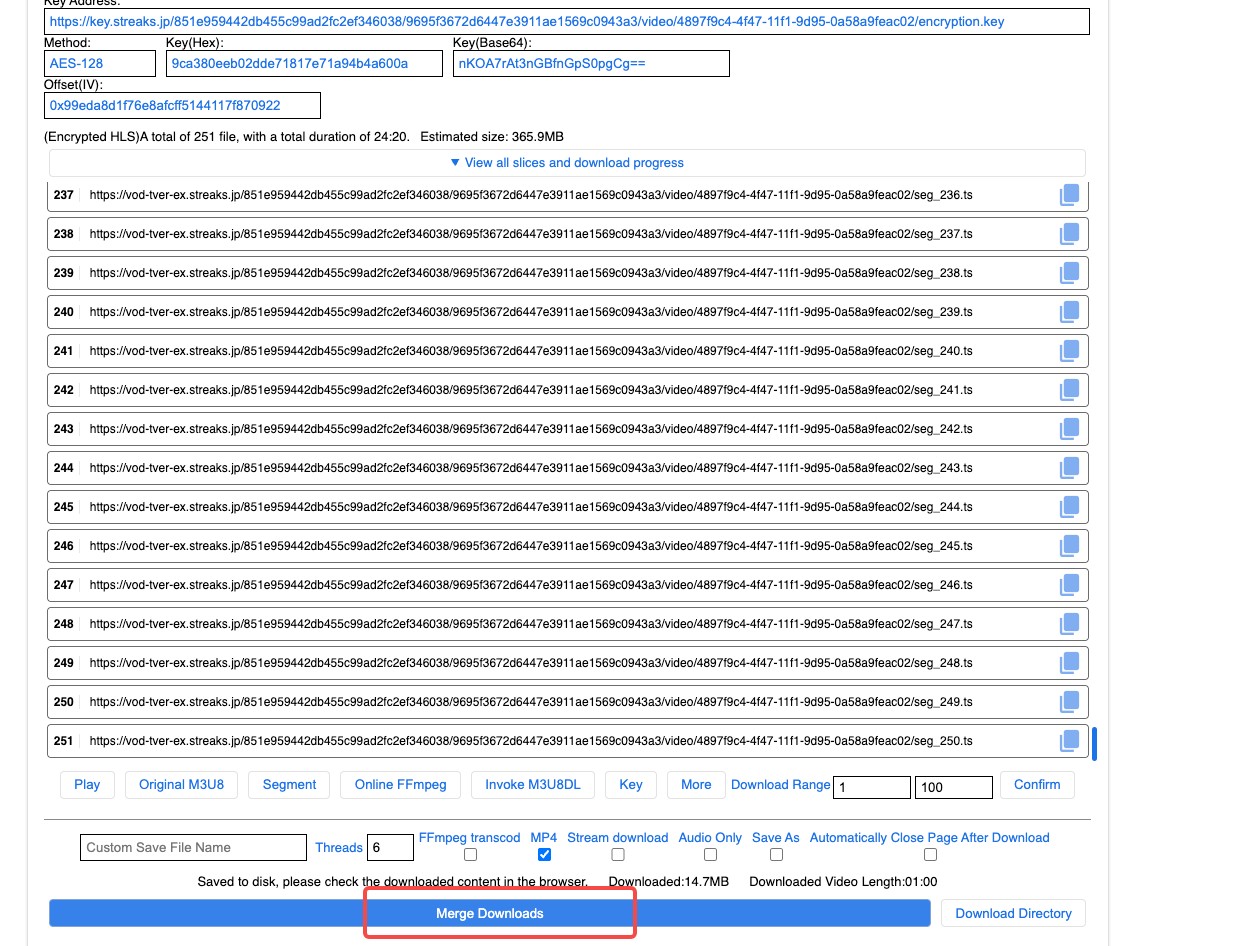
- 対象ウェブサイトと動画:TVer「クレヨンしんちゃん-アクション仮面時計を直しちゃうゾ」、約24分
- 所要時間:10分間の動画(100個の断片の長さ)をダウンロードするには1分間ぐらいかかりました。
【メリット検証】
Cat Catchは、通常のMP4だけでなくM3U8/HLSのように細かいセグメントへ分割された動画を検出できるのが強みです。M3U8解析機能を利用すれば、多数のセグメントをまとめてダウンロードし、1つの動画として処理できます。
今回のTVerテストでも対象リソースを検出でき、映像と音声を含む動画として保存できました。ただし、これは今回使用した動画・環境での実測結果であり、すべての動画配信サイトで同じ結果になるわけではありません。
【デメリット・注意点】
UIはかなり技術者向けで、表示されるURLやメディア情報も多いため、初めて動画保存拡張機能を使う人には少し分かりにくいかもしれません。
また、Cat Catchは公式にDRM保護動画のダウンロードには対応していません。一般的なMP4やM3U8/HLSには強い一方、保護された定額制動画配信サービスまで一律に保存できるツールではありません。
使ってみた感想
🧪 リアルなテスト結果:今回ダウンロードした動画は、音声・映像ともに問題なく再生できました。ただし、タイトルや再生時間など一部のメタデータは十分に残らないケースがありました。
使い方には多少慣れが必要です。実測では約24分のアニメ1本から251個の動画セグメントが検出されました。M3U8解析機能でまとめて処理できますが、形式変換など一部の作業ではFFmpegを併用することがあります。
なお、「2GB」という数字はCat Catch全体の動画ダウンロード上限ではなく、オンラインFFmpegを使った一部の変換処理に関係する制限です。
Cat Catchは無料でM3U8を扱いたい人には強力ですが、DRM保護された配信サービスは対応範囲外です。そこで次に、大手動画配信サービス向けの専用モジュールを持つStreamFabを見てみましょう。
2. StreamFab for Browser —— 配信サイトに強い専門型
- 位置づけ:Chrome/Edgeから動画を検出し、対応する一般動画サイトや動画配信サービスを保存できるStreamFabのブラウザ向けツール。
- 本当の無料度:体験型無料。一部の一般動画サイト向け機能は無料で利用できますが、対応する定額制動画配信サービスなどでフル機能を利用する場合は有料ライセンスが必要です。
- 総合おすすめ度:⭐⭐⭐⭐⭐
- 🧪 編集部実測データ:
- 動画情報の解析:約3.5秒
- ダウンロード速度:約2.36MB/s
- 付随機能:多言語字幕(SRT形式)、マルチオーディオ対応
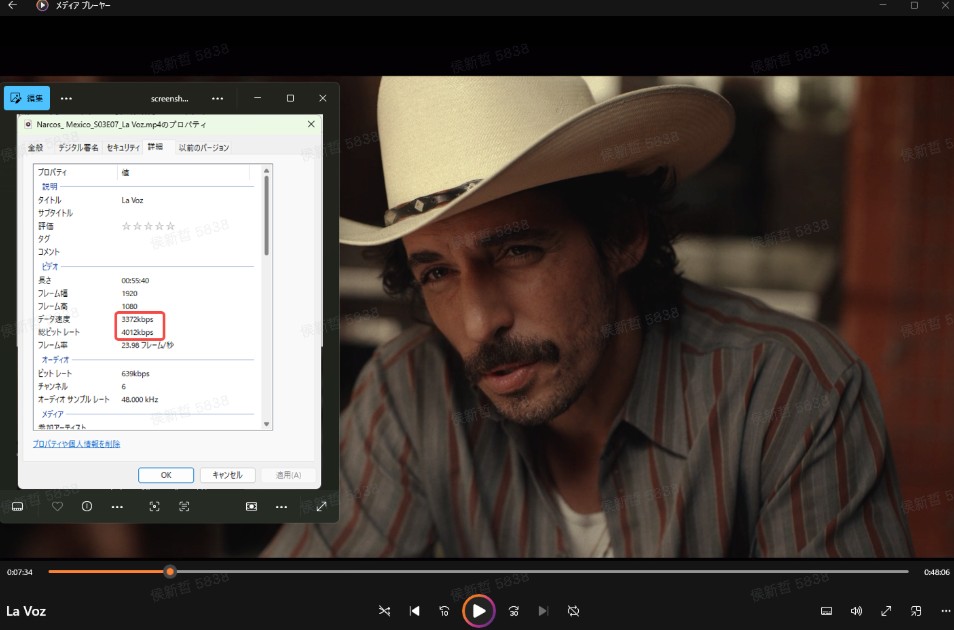
- 対象ウェブサイトと動画:Netflix「Narcos:Mexico」(1080p)、約46分
- 所要時間:約11分間(1.56GB)
【メリット検証】
一般的なChrome動画ダウンロード拡張機能との大きな違いは、NetflixやAmazon Prime Videoなど、対応する動画配信サービス向けの専用ダウンロード機能を利用できる点です。
対応する画質はサイトや作品によって異なります。一般動画サイトでは元ソースに応じた高解像度動画を扱え、Netflixなどの動画配信サービスでは各専用モジュールが対応する画質で保存できます。字幕をSRTとして保存したり、複数の音声言語を選んだり、一括ダウンロードしたりできる点も、一般的な無料拡張機能との違いです。
【デメリット・注意点】
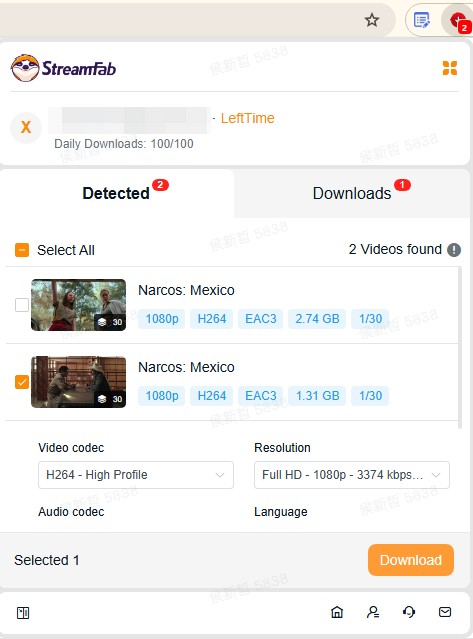
一般的な無料拡張機能とは違い、対応する動画配信サービスのフル機能を使う場合は有料です。また、拡張機能だけですべての処理が完結するわけではなく、初回利用時には動画処理を補助するCoAppのインストールが必要です。
Chrome/Edgeに対応していますが、配布方法や利用できる無料機能はブラウザによって異なるため、現在のインストール方法は公式ページから確認するのが確実です。
使ってみた感想
🧪 リアルなテスト結果:今回試した5つの中では、一括ダウンロードや字幕・音声選択までまとめて操作できたのが大きな違いでした。Netflixのテストでは1080p動画を約11分で保存でき、完成した1.56GBのファイルも正常に再生できました。
使い方は比較的シンプルですが、完全無料のChrome拡張機能を探している人にはオーバースペックです。Netflix、Amazon Prime Video、Disney+など対応する大手配信サービスで、画質・字幕・音声・一括保存まで重視する人向けです。
現在の対応ブラウザやインストール方法を確認してから利用しましょう。
有料の専用ツールではなく、HLS/M3U8動画を無料で手軽に保存したい場合は、FetchVも候補になります。
3. FetchV —— ストリーミング(M3U8)の快速レーサー
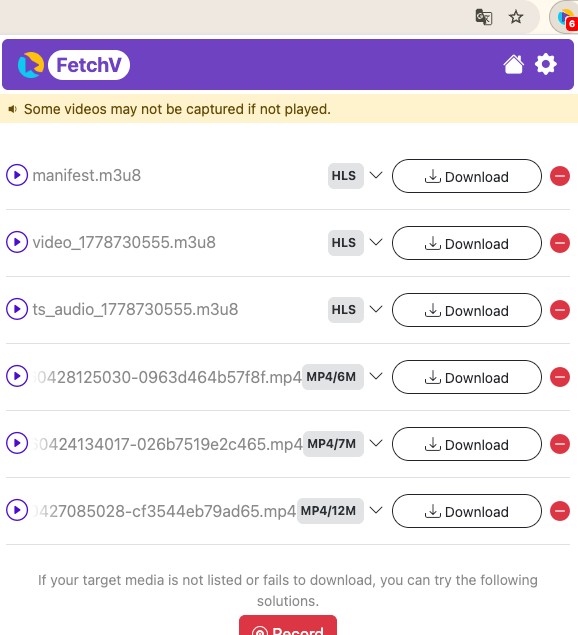
- 位置づけ:HLS/M3U8、Blob、MP4、WebMなどの動画検出・保存に対応した無料拡張機能。
- 本当の無料度:無料。現在の公式情報では、一般機能について2時間・4Kを理由としたPro版制限は確認できません。
- 総合おすすめ度:⭐⭐⭐
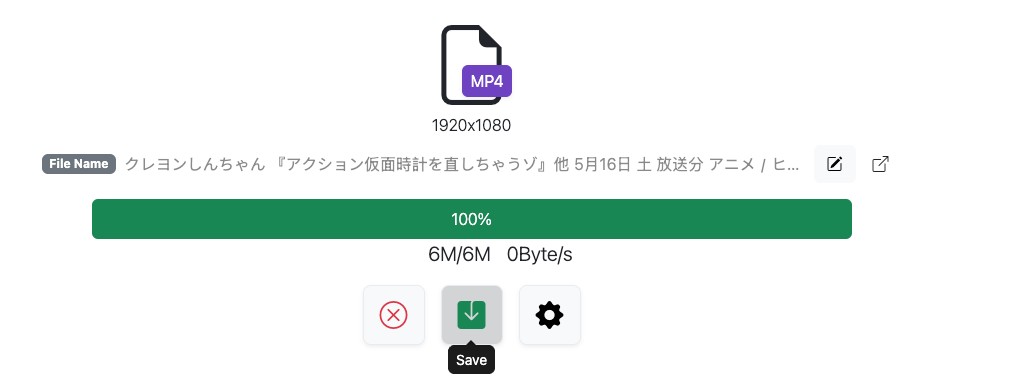
- 🧪 編集部実測データ:
- 動画検知スピード:約1.2秒
- ダウンロード速度(100MB動画):約3.8秒(マルチスレッドフル稼働)
- 動作時の最大CPU使用率:18%
- 対象ウェブサイトと動画:TVer「クレヨンしんちゃん-アクション仮面時計を直しちゃうゾ」、約24分
- 所要時間:本編はダウンロードできず、広告部分は約20秒で保存できました。
【メリット検証】
FetchVの強みはHLS/M3U8動画の処理です。複数のセグメントを並列でダウンロードし、まとめてMP4として保存できます。静的なMP4/WebMだけでなく、Blob動画にも対応しています。
また、通常の動画URLを直接取得しにくい場合に、プレーヤーへ読み込まれたデータを保存する「録画モード」も用意されています。
【デメリット・注意点】
FetchVは公式に暗号化された動画には対応していないとしています。そのため、M3U8を利用しているサイトでも、動画本編が暗号化されている場合は保存できません。
今回のTVerテストでも、広告部分は検出・保存できた一方、本編はダウンロードできませんでした。M3U8対応だからすべてのストリーミング動画を保存できる、というわけではない点には注意が必要です。
使ってみた感想
🧪 リアルなテスト結果:今回保存できたファイルにはタイトルなどのメタ情報が残っていましたが、TVer本編については正常な動画として取得できませんでした。
UIは比較的分かりやすく、M3U8動画を無料で試したい人には使いやすい印象です。ただし、対象サイトとの相性は大きいため、保存後は必ず映像と音声を確認したほうがよいでしょう。
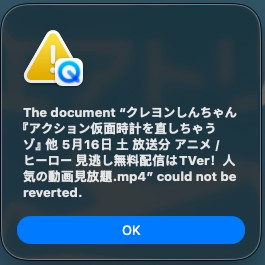
FetchVはHLS/M3U8に強い一方、暗号化された動画には対応していません。より幅広い一般Web動画やHLS/DASH/MPDまで扱いたい場合は、老舗のVideo DownloadHelperも比較対象になります。
4. Video DownloadHelper —— 2026年も更新が続く老舗ツール
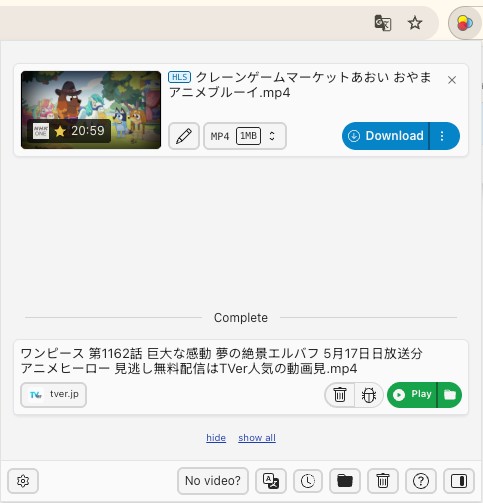
- 位置づけ:Firefox時代から長く利用され、現在もChrome版・Firefox版が更新されている代表的な動画ダウンロード拡張機能。
- 本当の無料度:基本機能無料。ただしHLS/M3U8/DASH/MPDなど一部の高度なダウンロードには無料枠の制限があります。
- 総合おすすめ度:⭐⭐⭐
- 🧪 編集部実測データ:
- 動画検知スピード:約1.5秒
- 旧バージョン検証時のCompanion App要求頻度:約80%
※現在のV10系では基本的なダウンロードにCompanion Appは不要です。 - ダウンロード速度:約1.61MB/s
- 今回テストした一部の変換・結合処理では、無料利用時にウォーターマークを確認
- 対象ウェブサイトと動画:TVer「ワンピース-第1162話」、約21分(580.2MB)
- 所要時間:約6分間
【メリット検証】
Video DownloadHelperは、一般的なMP4だけでなくHLS/M3U8、DASH/MPDなど幅広い配信方式を扱えるのが特徴です。長年開発されているツールですが、2026年現在も更新が続いており、古いだけの拡張機能ではありません。
現在のV10系では、従来必要になることが多かったCompanion Appへの依存が大きく減り、基本的なダウンロード処理を拡張機能側で実行できるようになっています。
【デメリット・注意点】
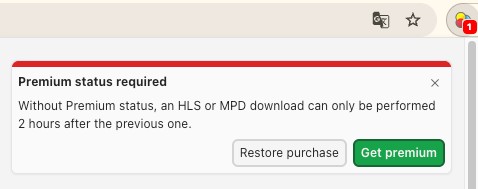
無料版の制限はダウンロード方式によって異なります。MP4などの通常ファイルは無料で利用できますが、HLS/M3U8/DASH/MPDなどの高度なダウンロードには無料枠があります。
現在はインストール後に3回分の高度なダウンロード枠が用意され、その後は約2時間ごとに1回分が利用可能になります。そのため、「無料版ではすべての動画が2時間に1本しか保存できない」というわけではありません。
また、一部の変換・結合処理では無料版でウォーターマークが入る場合がありますが、通常の単純なファイルダウンロードすべてにウォーターマークが付くわけではありません。
Chrome版ではChrome Web Storeのポリシー上、YouTubeの動画ダウンロードには対応していない点にも注意してください。
使ってみた感想
🧪 リアルなテスト結果:今回のTVerテストでは、動画のメタ情報も残り、ダウンロードした580.2MBの動画も正常に再生できました。
一方、高度なストリーミング動画では無料枠の制限があるため、頻繁にM3U8やDASH動画を保存したい場合は使い方を確認しておく必要があります。今回の検証では正常に保存できましたが、サイト側の配信方式が変われば結果も変わる可能性があります。
最後に、複雑なストリーミング処理よりも、Webページ上の通常MP4をシンプルに保存したい人向けのVideo Downloader Professionalを確認します。
5. Video Downloader Professional (Link64) —— 初心者向けのシンプル型
- 位置づけ:Webページ上で検出できる一般的な動画を、できるだけシンプルな操作で保存したい人向けのChrome拡張機能。
- 本当の無料度:今回の検証範囲では追加課金表示なし。
- 総合おすすめ度:⭐⭐⭐
- 🧪 編集部実測データ:
- 動画検知スピード:約0.5秒(単純なMP4のみ)
- M3U8 / ストリーミング対応率:今回のテストでは0%(本編を検知せず)
- ダウンロード速度(100MB動画):Chrome標準のダウンロード速度に依存
- 動作時の最大CPU使用率:1%未満
【メリット検証】
操作は非常にシンプルです。ページ上に直接取得できるMP4などの動画がある場合は拡張機能が検出し、一覧から選択して保存できます。複雑なM3U8解析画面やセグメント一覧を見たくない初心者には分かりやすいタイプです。
【デメリット・注意点】
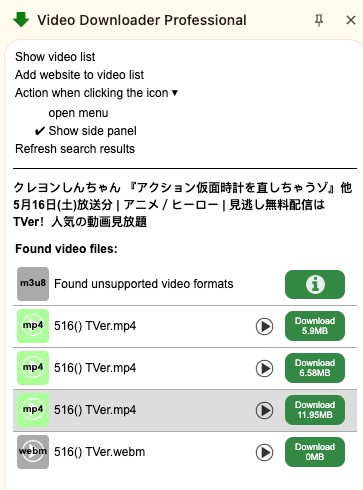
高度なストリーミング動画には向いていません。また、Chrome Web Storeのポリシーなどにより、YouTube、Instagram、Dailymotion、VK、TikTokなど一部サービスではダウンロード機能が制限されています。保護された動画も正常に保存できない場合があります。
そのため、本ツールは「すべてのM3U8に非対応」と断定するよりも、通常のWeb動画を簡単に保存する用途を中心に考えたほうがよいでしょう。
使ってみた感想
🧪 リアルなテスト結果:今回使用した動画サイトでは、本編を検出できませんでした。
ボタン自体は反応しましたが、検出されたのは動画冒頭の広告部分でした。今回のTVerテストでは本編保存には使えなかったため、複雑なストリーミング動画よりも、普通のWebページに埋め込まれたMP4動画向けと考えるのがよさそうです。
四、徹底比較:自分に合うChrome動画保存拡張機能はどれ?
ここまで紹介した5つのChrome動画保存拡張機能について、今回確認できた動作と現在の特徴を一覧にまとめました。
| アプリ名 | 今回の再生結果 | 無料度 | メタ情報 | 保護された配信動画 | 向いている用途 |
| Cat Catch | ⭕ 正常再生 | 完全無料 | △ 一部不足 | ❌ DRM保護動画は非対応 | 無料でMP4/M3U8を扱いたい人 |
| StreamFab for Browser | ⭕ 正常再生 | 体験無料 フル機能は有料 | ⭕ あり | ⭕ 対応サービス向け専用機能あり | 配信サービス・字幕・音声・一括保存重視 |
| FetchV | △ 今回のTVerテストでは本編保存不可 | 無料 | ⭕ 取得できたファイルではあり | ❌ 暗号化動画は非対応 | HLS/M3U8を無料で保存したい人 |
| Video DownloadHelper | ⭕ 今回は正常再生 | 基本無料 高度なDLに回数制限 | ⭕ あり | △ サイト・配信方式による | MP4からHLS/DASHまで幅広く扱いたい人 |
| Video Downloader Professional | △ 今回は広告のみ検出 | 今回は追加課金表示なし | △ 動画による | ❌ 保護動画には不向き | 通常MP4を簡単に保存したい人 |
比較すると、同じ「Chrome動画保存拡張機能」でも得意分野はかなり違います。一般的なMP4、M3U8/HLS、定額制動画配信サービスでは必要な機能が異なるため、「無料かどうか」だけで選ばないことが重要です。
五、知っておくべき「無料動画ダウンロード」の落とし穴
無料のChrome動画ダウンロード拡張機能を選ぶときは、保存できるかどうかだけでなく、料金体系や要求権限も確認しておきましょう。
1.「99%で止まる」ような課金導線に注意
無料と表示されていても、動画の解析やダウンロードを進めた後、出力直前になって有料プランへのアップグレードが必要だと分かるツールもあります。
インストール前にChromeウェブストアの説明や公式サイトで、無料版の回数、画質、動画時間、変換機能などの制限を確認しておくと安心です。
2. プライバシーと権限の過剰要求
動画を自動検出する拡張機能では、「アクセスしたウェブサイト上のデータの読み取り」など比較的広い権限が必要になることがあります。これは動画リソースを検出する仕組み上必要な場合がありますが、どの拡張機能でも無条件に許可してよいわけではありません。
Chromeウェブストアで開発元、更新履歴、プライバシーポリシー、要求権限を確認し、必要であればChromeの拡張機能設定からサイトへのアクセスを「拡張機能をクリックしたとき」に制限するとよいでしょう。
3.「音が出ない」現象の正体
最近のストリーミング動画では、映像と音声を別々のトラックとして配信する構成があります。その場合、ダウンローダーが映像トラックだけを取得すると、保存後のファイルを再生しても音が出ません。
映像と音声を1つのコンテナへまとめる処理をMux、既存のストリームを再エンコードせずに入れ直す処理をRemuxと呼びます。M3U8/HLSを保存する場合は、映像・音声の両方を取得して自動的に結合できるツールか確認しておくと失敗を減らせます。
六、FAQ:Chrome動画保存に関するよくある質問
Q1:ダウンロードしたファイルが「.ts」という細かいファイルで大量に出てきました。どうすればいいですか?
A:HLS(M3U8)では、1本の動画が多数の小さなセグメントとして配信されることがあります。これらを1つずつ手動で処理するのは非常に手間がかかります。
Cat CatchやFetchVなど、M3U8セグメントのダウンロードと結合に対応した拡張機能を使えば、複数のセグメントをまとめて動画ファイルとして処理できます。
Q2:サイト上では4Kで見られるのに、Chrome拡張機能では720pや1080pしか選べません。
A:主な原因はいくつかあります。例えば、動画サイト側からブラウザへ配信されている画質が制限されている場合や、アカウント・作品・ブラウザ環境によって利用できる画質が異なる場合があります。
また、動画と音声が別トラックになっている、4Kだけ別コーデックや別Manifestで配信されている、拡張機能側がその形式の解析に対応していない、といったケースもあります。まずサイト上で利用できる最高画質を確認し、そのうえで拡張機能が検出する動画一覧を見直してください。
Q3:どのChrome動画保存拡張機能を使っても「動画が見つかりません」と表示されます。
A:動画がDRMなどで保護されている場合、Cat CatchやFetchVなど一般的なChrome拡張機能では保存できません。また、同じM3U8形式でも暗号化の有無によって結果は異なります。
まず動画サービスに公式のダウンロード機能があるか確認してください。PCへの保存が必要な場合は、そのサービスがStreamFab for Browserなどの専用ツールに対応しているかを確認する方法もあります。
七、まとめ & 最終おすすめ
今回の実測結果を見ると、Chrome動画保存拡張機能は「どれが絶対に一番」というより、保存したい動画の種類によって選ぶのが正解です。
- 無料でM3U8/HLSまで扱いたいなら、オープンソースで機能制限の少ない【Cat Catch】が有力です。多少技術的な画面に慣れる必要がありますが、一般動画やM3U8を無料で扱いたい人には使いやすい選択肢です。
- Netflixなど対応する大手配信サービスで、画質・字幕・音声・一括ダウンロードまで重視したいなら、5つの中では【StreamFab for Browser】が最も機能をまとめやすい選択肢です。ただし、フル機能は有料で、CoAppのインストールも必要です。
- 無料でHLS/M3U8を簡単に試したいなら【FetchV】。ただし、暗号化された動画には対応していません。
- MP4からHLS/DASHまで幅広い一般Web動画を扱いたいなら【Video DownloadHelper】。通常ダウンロードは無料ですが、高度なダウンロードには無料枠の制限があります。
- 普通のWebページにあるMP4動画をシンプルに保存したいだけなら【Video Downloader Professional】が分かりやすいでしょう。
今回のテストでも、同じサイトで拡張機能によって「本編まで取得できる」「広告しか検出できない」「動画自体を検出できない」と結果が分かれました。Chrome動画保存拡張機能は、名前や評価だけでなく、保存したい動画がMP4なのか、M3U8/HLSなのか、保護された配信サービスなのかを確認してから選ぶのがポイントです。
また、動画検知系の拡張機能は必要なときだけ有効にし、使わないときはオフにしておくと、ブラウザへの負荷やサイトアクセス権限を抑えやすくなります。用途に合ったツールを選び、安全に動画を管理しましょう。

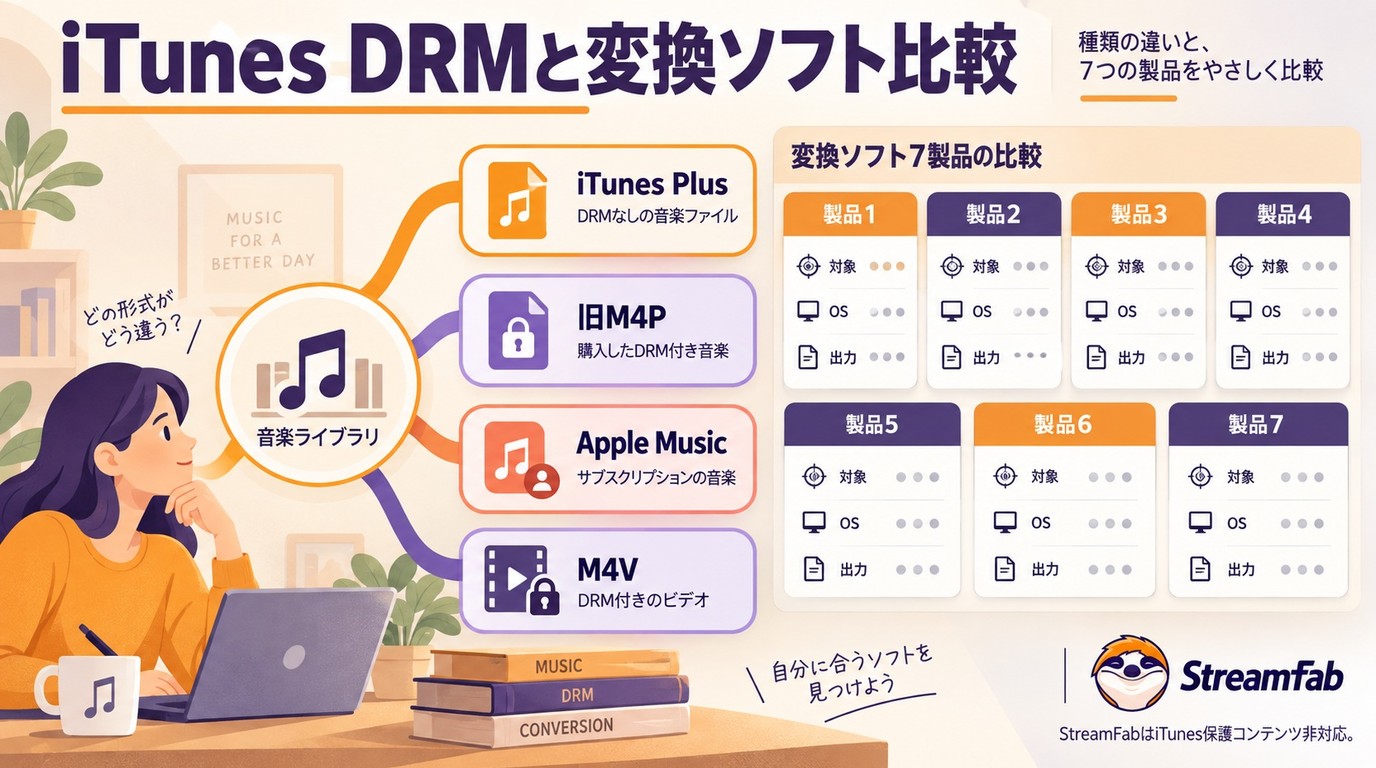
2026年現在、iTunes の FairPlay DRM による再生制限があるファイルを、 より扱いやすい形式に変換するためのツールが数多く登場しています。 この記事では、 iTunes ファイルを再生しやすい形式へ変換するためのソフト Top 7 を紹介します。
謎川 望 より - 2026年9月21日
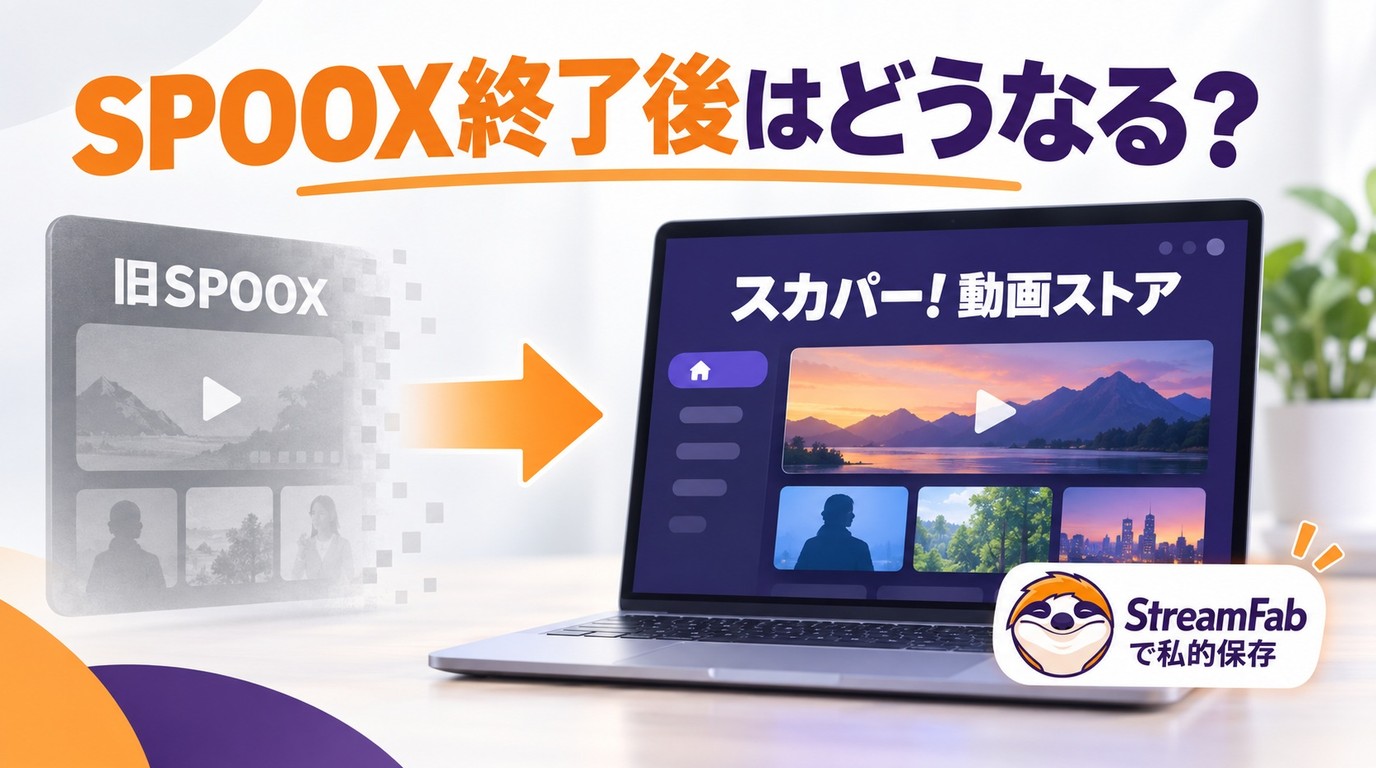
旧SPOOXは2026年3月31日に終了し、現在はスカパー!動画ストアでサッカーLIVEとサムライTVオンデマンドが継続しています。本稿では、旧IDの扱い、商品単位の料金、登録・解約、対応端末、現行アプリの評判を整理します。公式機能には動画ダウンロードがないため、アプリの入手とファイル保存の違いを明確にし、Windows/MacでStreamFab All-In-Oneを使う際の条件、MP4/MKV、字幕、キュー処理と操作手順も解説します。
山田 宇真 より - 2026年9月20日
M4PをMP3へ変換するときは、拡張子だけで判断せず、DRMの有無とファイルの入手経路を先に確認します。DRMなしの音源について、MacのMusic/GarageBand、Windowsの音声変換ソフト、オンライン方式を比較し、OS別の番号付き手順を整理しました。MP3のビットレート、M4A・FLACとの使い分け、アップロード時の個人情報と利用条件も確認できます。変換できない場合に見直す入力形式や再生環境もFAQで分かりやすく補足します。
謎川 望 より - 2026年9月20日
Streaming+はライブ公演が多いストリーミング動画配信サービス。一部のライブ動画は終了後アーカイブを見る事ができるが、視聴期限があるので、永久に好きな番組を味わえません。そこで本記事では、バレずにStreaming+のライブ動画の録画方法や、アーカイブの保存方法をご紹介します。
橋本 モモカ より - 2026年9月17日