【2026年最新】Chrome動画保存ツールの決定版:オンラインダウンローダーの徹底比較

目次
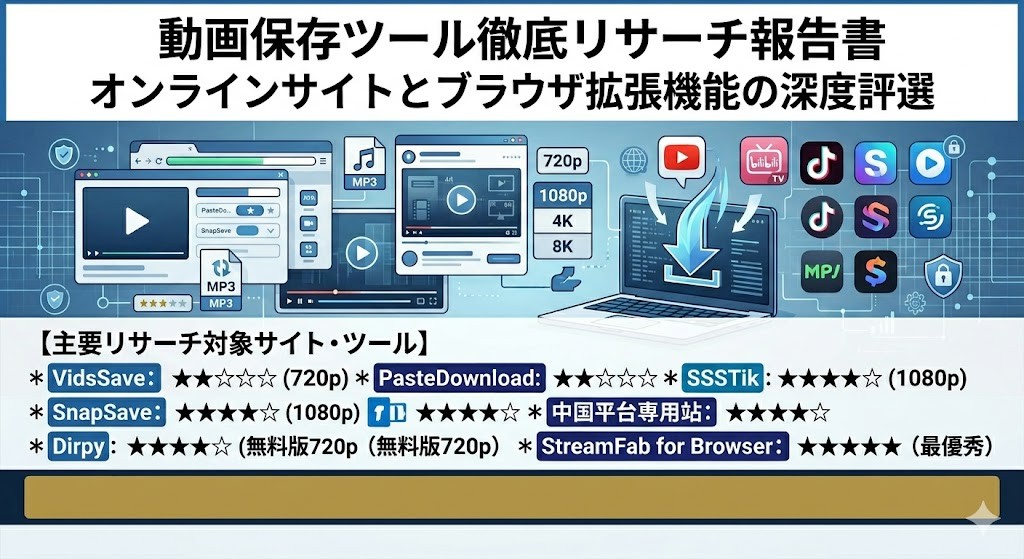
Chromeで動画を保存したいとき、方法は大きく分けて2つあります。URLを貼り付けるだけで使える「オンライン・ビデオダウンローダー」と、ChromeやEdgeに追加して利用するブラウザ拡張機能です。
ChromeではManifest V2のサポート終了が完了し、従来型の動画保存拡張機能の中には利用できなくなったものもあります。そのため、インストール不要のオンラインサイトを使う方法は今も手軽ですが、動画によっては画質、音声、一括ダウンロード、対応サイトなどに制限があります。
そこで今回は、Chromeで利用できる主要な動画保存ツールを実際の使用感と現在の公開仕様をもとに比較しました。YouTubeやSNS動画を1本だけ手軽に保存したい場合と、高画質動画やプレイリスト、NetflixやU-NEXTなどの動画配信サービスまで扱いたい場合では、適したツールが異なります。目的に合わせて選んでいきましょう。
2026年最新:動画保存用オンラインサイト比較一覧(実測評価)
まずは、ソフトやChrome拡張機能をインストールせずに使えるオンライン動画ダウンローダーを比較します。下記の画質や速度には今回のテスト結果も含まれており、実際の結果は元動画、サイト側の仕様、通信環境によって変わります。
| サイト名 | VidsSave | PasteDownload | SnapSave | SSSTik | Dirpy |
| 有料・無料 | 無料 | 無料 | 無料 | 無料 | 無料・有料 |
| DL可否 | 可 | 可 | 可 | 可 | 可 |
| 画質 | 実測720p 公式上は1080p・4Kの選択肢あり※ | 今回のテストでは解析1436p/保存358p | 実測1080p 元動画により2K・4Kにも対応 | 最大1080p | 無料版:Single File MP4 有料版:利用可能な画質を選択可 |
| MP3対応 | 対応 | 対応(動画による) | 動画保存が中心 | 対応 | 対応 |
| 今回のダウンロード速度 | 4分動画/1分以内 | 4分動画/約10秒 | SNS動画/約5秒 | 4分動画/約20秒 | 4分動画/約1~2分 |
| 一括DL | 非対応 | 非対応 | 非対応 | 非対応 | 有料プランで対応 |
| 広告 | 有 | 有 | 有(実測時) | サイト表示は比較的シンプル | プランによる |
| メタ情報 | 一部保持 | 限定的 | 限定的 | 限定的 | ID3タグ編集に対応 |
※VidsSaveでは1080pや4Kの選択肢が表示される動画もありますが、YouTubeの高解像度動画では映像と音声が別々に配信される場合があります。その場合、4Kなどの映像ファイルを選ぶと音声が含まれないことがあります。
1. グローバル総合型:VidsSave
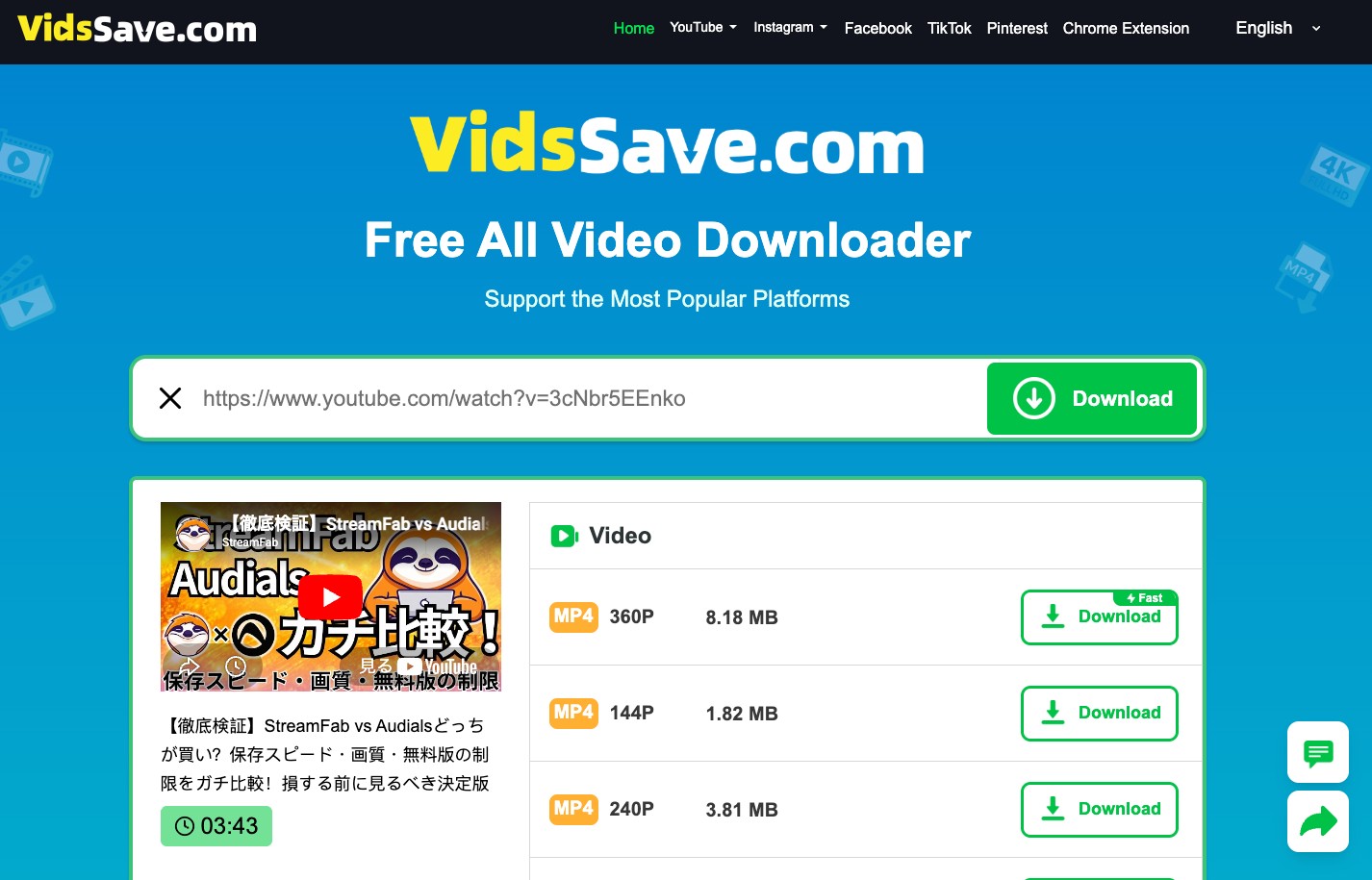
VidsSaveは、ChromeなどのブラウザからURLを貼り付けるだけで利用できる無料のオンライン動画ダウンローダーです。YouTubeに加えて、Instagram、Facebook、X、TikTok、Pinterest、Redditなど複数のSNS向けツールが用意されており、ソフトやChrome拡張機能をインストールする必要がありません。
特に、YouTube動画をMP4またはMP3として手軽に保存したい場合には使いやすい選択肢です。一方、高画質を選べば必ず音声付きで保存できるわけではない点には注意しましょう。
- 対応画質: 720pだけでなく、動画によっては1080pや4Kの選択肢も表示されます。ただし1080p以上では映像と音声が分離されている場合があります。
- 対応形式: MP4動画だけでなく、MP3/M4Aなど音声のみを取得できる場合もあります。
- 検証結果: 今回テストした動画では解析自体は短時間で完了し、操作も「URLを貼る→形式を選ぶ」というシンプルな流れでした。
- 注意点: 広告は表示されます。また、非公開動画、年齢制限付き動画、DRMで保護されたコンテンツなどは取得できません。
そのため、Chromeで公開されているYouTubeやSNS動画を1本だけ保存したい場合には便利ですが、高画質動画を音声付きで確実に保存したい場合は別の方法も検討する必要があります。
2. 対応サイトが幅広い:PasteDownload

PasteDownloadは、YouTube、Facebook、Instagram、TikTok、X、Vimeo、Dailymotion、Redditなどに加えて、Universal Video Downloaderを通じて数百の動画サイトに対応しているオンライン動画ダウンローダーです。
対応範囲が広いため、VidsSaveなどで解析できなかった公開動画を試す第2候補として使いやすいでしょう。一方で、今回の実測では「解析画面に表示された解像度」と「実際に保存された動画の解像度」が一致しないケースも確認しました。
- 対応範囲: 主要SNSだけでなく、Universal Video Downloaderで数百の動画サイトに対応しています。
- 画質: サイト側では一般的に480p~1080p程度の範囲が案内されていますが、実際に取得できる画質は配信元によって異なります。
- 実測結果: 今回テストした動画では高解像度として解析されたものの、保存後のファイルは358pとなるケースがありました。高画質を重視する場合は保存後のファイル情報まで確認したほうが安心です。
- 注意点: 広告が表示されます。また、広告ブロッカーが有効だと解析に影響する場合があるため、ダウンロードできない場合はブラウザ設定も確認してください。
「対応サイトの多さ」を優先する場合には便利ですが、画質を重視する場合は、ダウンロードボタンに表示された数値だけで判断しないことがポイントです。
3. SNS・ショート動画特化:SnapSave / SSSTik
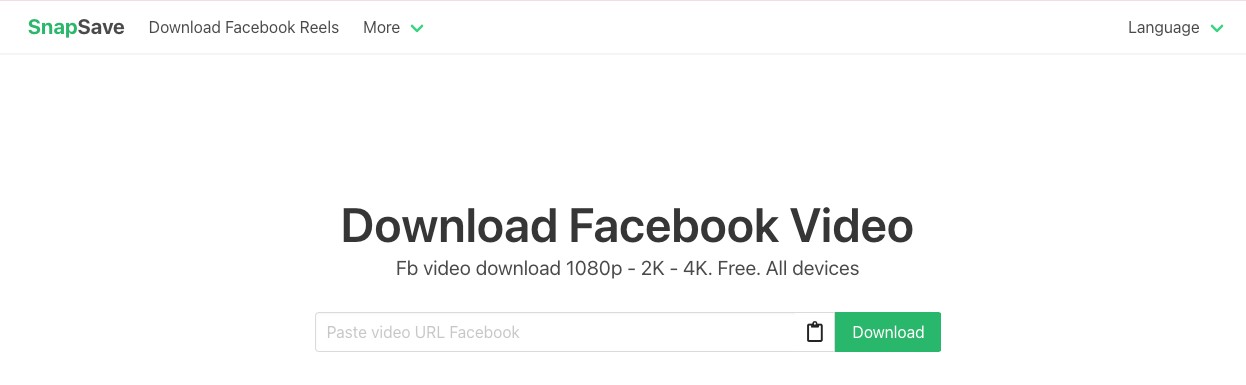
SNS動画を保存したい場合は、幅広いサイトを1つのツールで処理するより、プラットフォームに特化したオンラインダウンローダーのほうが使いやすいケースもあります。代表的なのがSnapSaveとSSSTikです。
SnapSaveはFacebook動画の保存を中心としたツールで、元動画に応じてFull HD、2K、4Kなどの選択肢を利用できます。一方、SSSTikはTikTok動画を中心に、透かしのない動画を保存できる点を特徴としています。
- SnapSave: Facebook動画向け。PCだけでなくスマートフォンのブラウザからも利用でき、元動画の品質によっては1080p以上の画質も選択できます。
- SSSTik: TikTok動画向け。MP4動画だけでなくMP3音声にも対応し、最大Full HD 1080pの選択肢があります。
- 透かしについて: SSSTikではTikTok側で提供される透かしなしの動画を取得できる場合があります。ただし、投稿者が動画そのものに埋め込んだロゴや文字まで削除できるわけではありません。
- 操作性: どちらもURLをコピーして貼り付けるだけなので、スマートフォンから短いSNS動画を保存したい場合にも使いやすいです。
Facebook動画ならSnapSave、TikTok動画ならSSSTikというように、保存したいSNSに合わせて使い分けると分かりやすいでしょう。
4. Dirpy
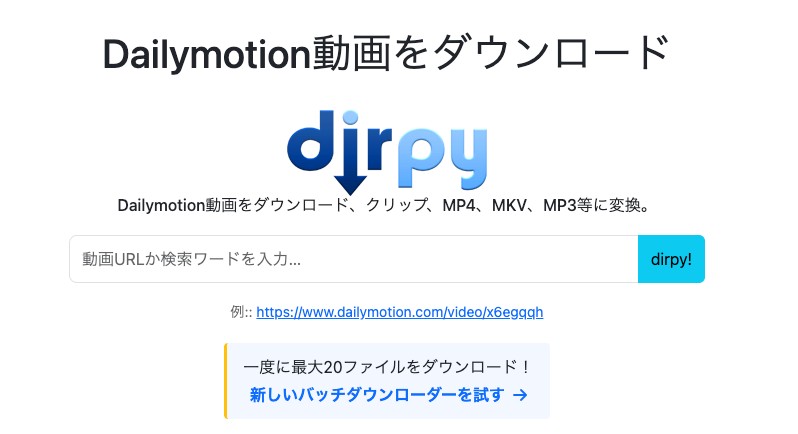
Dirpyは、動画をそのまま保存するだけでなく、開始・終了位置の指定や音声ファイルのタグ編集など、保存前に細かな設定をしたい人に向いているオンラインツールです。
無料版もありますが、メディアの長さは20分まで、ファイル数にも制限があります。また、無料ユーザーではYouTube変換が不安定になる場合があり、より安定して利用したい場合や、1080pのYouTube動画をダウンロードするなど画質を細かく選びたい場合はPremium/PROのほうが向いています。
- 時間指定ダウンロード: 「1分20秒から1分45秒まで」のように必要な範囲を指定できます。無料版では音声、有料版では動画についても開始・終了時間を指定できます。
- メタデータ(タグ)編集: 音声ファイルを保存するときに、アーティスト名やタイトルなどの情報を編集できるため、MP3を整理したい場合に便利です。
- 一括ダウンロード: 現在はBatch Downloadsにも対応しています。ただし、利用できる回数はPremium/PROなどプランによって異なります。
- 注意点: 無料ユーザーのYouTube変換は一時的に不安定になる場合があります。YouTubeを頻繁に保存する目的なら、この点は事前に確認しておきましょう。
ここまでの4つは、いずれもブラウザ上でURLを入力して使えるオンライン動画ダウンロードサイトです。インストール不要というメリットがある一方、動画ごとに画質が変わる、プレイリストの一括保存に弱い、サブスク動画には対応できないといった共通の制限があります。
Chromeでの操作性を維持しながら、より高画質な動画、プレイリスト、字幕、NetflixやU-NEXTなどまで扱いたい場合は、オンラインサイトではなくブラウザ拡張機能型のツールが候補になります。
5. Chrome動画保存ツール:StreamFab拡張機能
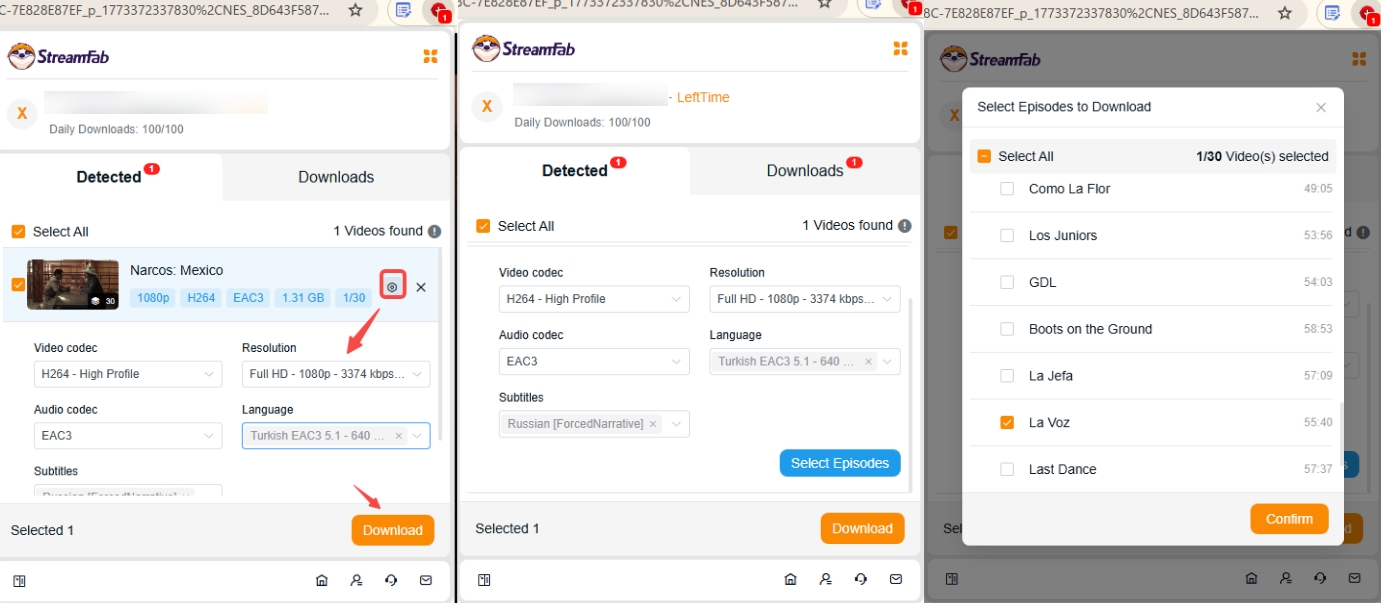
StreamFab for Browserは、ChromeまたはEdgeのブラウザ上で動画を検出し、そのまま保存できるブラウザ拡張機能です。一般的な動画サイト向けの「Video Downloader for Browser」に加え、Netflix、Amazon Prime Video、Disney+、U-NEXT、TVerなど、動画配信サービスごとに専用の拡張機能パッケージが用意されています。
1. 基本スペックと公式サイト情報
- 公式サイト: https://streamfab.dvdfab.org/streamfab-for-browser.htm
- 製品種別: ブラウザ拡張機能 + CoApp(ローカル補助アプリ)のハイブリッド型
- 一般動画サイト向け: YouTube、Facebook、X、Instagram、TikTokなど1,000以上の動画サイト
- サービス別パッケージ: Netflix、Disney+、Amazon Prime Video、U-NEXT、TVer、Hulu、OnlyFansなど
- 対応OS: Windows 11 / 10
- 利用できるブラウザ:Chrome / Edge
2. 実測詳細データ
StreamFab for Browserはパッケージによって対応サイトや画質が異なります。一般動画サイト向けのVideo Downloader for Browserと、Netflixなどの専用Downloaderを同じ仕様として扱わない点が重要です。
| 項目 | 詳細内容 |
| ダウンロード可否 | 可能。一般動画サイト向けに加え、Netflix、Amazon Prime Video、Disney+、U-NEXT、TVerなどは専用パッケージを提供 |
| 画質 | 一般動画サイト:元動画に応じて最大8K / 4K / 1080p Netflix Downloader for Browser:最大1080p |
| 音声 | Netflix Downloader for BrowserではDolby Atmos / EAC3 5.1に対応 |
| MP3ダウンロード | Video Downloader for BrowserでYouTube動画のMP3保存に対応。最大320kbps |
| ダウンロード速度 | 最大10倍速のターボダウンロードに対応 |
| 一括ダウンロード | プレイリストや複数エピソードの一括ダウンロードに対応 |
| 字幕 | 対応サービスではSRTとして保存、または動画へのリマックスを選択可能 |
| 広告 | 対応するサービスでは動画内広告の自動除去機能あり |
| メタ情報 | 動画・音楽のメタデータを取得し、MP4/MP3ファイルに保存可能 |
3. 他のサイトにはない独自の強み(編集者向け評価)
- Chrome・Edge上でそのまま操作: 通常のStreamFabデスクトップ版とは異なり、普段使っているChromeやEdgeで動画ページを開くと、対応動画を自動検出できます。毎回URLを別ソフトへコピー&ペーストする必要がありません。
- 高画質動画への対応: 一般動画サイトでは元動画に応じて最大8K/4K/1080pを選択できます。Netflix Downloader for Browserは最大1080pに対応しています。
- 多言語音声・字幕: 対応する動画配信サービスでは、利用可能な音声トラックや字幕を選び、字幕をSRTとして保存するか動画へ組み込むかを選択できます。
- 一括・自動ダウンロード: プレイリストやシリーズ作品を1本ずつ処理する手間を減らせるほか、対応製品では新着エピソードの予約自動ダウンロードにも対応しています。
無料のオンライン動画ダウンロードサイトと比べると、1本だけ保存する用途では機能が多すぎる場合もあります。一方、Chromeで動画保存を繰り返す人、プレイリストや複数話をまとめて保存したい人、字幕や音声を選びたい人にはメリットが分かりやすいでしょう。
4. 注意点
- CoApp(補助アプリ)のインストールが必要: StreamFab for Browserでは、ブラウザ拡張機能とPC上で動作するCoAppを組み合わせて動画の解析・保存処理を行います。そのため、拡張機能だけでなくCoAppのセットアップも必要です。
- YouTubeの制限(Chromeストア版): Chrome Web Store版ではYouTubeからのダウンロードを利用できず、無料版の機能も利用できません。YouTube動画を保存する場合は、公式サイトで案内されている対応パッケージを確認してください。
- ライセンス形態: Video Downloader、Netflix、Amazon、U-NEXT、TVerなど、必要なサービスに応じて拡張機能パッケージを選択します。
- サービスごとに仕様が異なる: 「最大8K」は主に一般動画サイト向けのVideo Downloader for Browserの仕様です。NetflixなどのVODについては各専用パッケージの対応画質を確認してください。
FAQ
Q1. オンラインサイトとStreamFabのような製品版、どちらを使うべきですか?
A. 保存したい動画の種類と本数で選ぶと分かりやすいです。
- オンラインサイト(VidsSave等): 公開されているYouTubeやSNSの動画を1本だけ手軽に保存したい場合に向いています。インストール不要で、すぐに試せるのがメリットです。
- 製品版(StreamFab for Browser等): 高画質、プレイリスト、一括ダウンロード、字幕・音声選択を重視する場合や、Netflix、U-NEXTなど対応する動画配信サービスをブラウザから利用したい場合に向いています。
まずオンライン動画ダウンローダーで目的を満たせるか確認し、機能不足を感じた場合にChrome拡張機能型の製品を検討すると無駄がありません。
Q2. 「解析に成功したのにダウンロードが始まらない」場合の対処法は?
A. 主に次の点を確認してください。
- URLと公開状態: URLが正しいか、動画が削除・非公開・年齢制限付きになっていないかを確認します。
- 配信元の視聴制限: 地域やログイン状態によって動画自体を再生できない場合、オンラインダウンローダー側でも解析できないことがあります。まず通常のブラウザで再生できるか確認してください。
- 広告ブロックの影響: 一部のサイトでは広告ブロッカーが解析処理に干渉する場合があります。PasteDownloadなどで動作しない場合は、サイトの案内を確認したうえで設定を見直してください。
- サービス側の仕様変更: YouTubeやSNS側の仕様変更直後は、一時的に動画を解析できなくなることがあります。時間を置くか、別の動画保存ツールを試してください。
Q3. 保存した動画の画質が、ブラウザで見ていた時より低いのはなぜですか?
A. オンライン動画ダウンローダーで表示される画質と、実際に音声付きで保存できる画質が一致しない場合があるためです。
特にYouTubeでは、1080p以上の高解像度動画で「映像」と「音声」が別々に配信されることがあります。映像と音声を自動的に結合できないオンラインサイトでは、720pの音声付きMP4を選ぶか、高画質の映像のみを保存する形になることがあります。
高画質を優先する場合は、保存後にファイルの解像度と音声の有無を確認してください。複数のストリームを扱えるDirpyの有料プランやStreamFabなどを比較する方法もあります。
Q4. Bilibiliや小紅書の動画に「中国語の透かし」が入ってしまうのですが。
A. 透かしの種類によって異なります。
- 動画そのものに焼き付けられているロゴや文字は、通常の動画ダウンローダーで消すことはできません。
- 一方、プラットフォーム側が配信用に付加しているウォーターマークについては、サービスや保存方法によって、透かしのない元データを取得できる場合があります。
ただし、透かしの有無にかかわらず、他人が作成した動画を無断で再投稿・編集・配布しないよう注意してください。
Q5. 2026年現在、こうしたツールの利用は日本国内で合法ですか?
A. ツールを使うこと自体だけで一律に判断することはできず、動画の入手元、保存方法、技術的保護手段、利用目的などによって扱いが異なります。
- 私的使用: 私的使用のための複製が認められる場合はありますが、「自分で見るだけならすべて合法」という意味ではありません。
- 違法アップロード動画: 違法にアップロードされたコンテンツであることを知りながらダウンロードする行為は、著作権法上問題となる場合があります。
- 技術的保護手段: 技術的保護手段の回避によって可能になった複製を、その事実を知りながら行う場合、私的使用目的であっても著作権侵害となる場合があります。
- 再配布: 保存した著作物を許可なくSNSへ再アップロードしたり、第三者へ共有・販売したりしないでください。
動画配信サービスを利用する場合は、各サービスの利用規約と関連法令も確認してください。
Q6. ダウンロードしたファイルが「.mp4」ではなく「.exe」や「.zip」でした。
A. 動画ファイルを保存したつもりなのに、予期しない「.exe」などの実行ファイルがダウンロードされた場合は、開かないでください。偽のダウンロードボタンや広告から別ファイルが保存された可能性があります。
ファイルを削除し、Windows Defenderなどのセキュリティ機能で確認したうえで、元のダウンロードページに戻る場合も正しいボタンかどうかを確認してください。オンライン動画ダウンローダーを利用するときは、不要なソフトのインストールを求める広告にも注意が必要です。
結論:どのような編集者に最適か?
Chromeで動画を保存する方法は、目的によって使い分けるのが最も効率的です。
- 「公開されているYouTubeやSNS動画を1本だけ手軽に保存したい」→ VidsSave、PasteDownload、SnapSave、SSSTik
- 「動画の一部分だけを指定したい、MP3やタグ情報まで整理したい」→ Dirpy
- 「ChromeやEdge上で高画質動画やプレイリストをまとめて保存したい」→ StreamFab for Browser
- 「NetflixやU-NEXTなど、対応する動画配信サービスで字幕や複数言語音声も含めてオフライン視聴したい」→ 各サービス向けのStreamFab for Browserパッケージ
無料のオンライン動画ダウンローダーは、インストール不要ですぐに使えるのが最大のメリットです。その一方で、高解像度では音声が分離される、画質表示と実ファイルが一致しない、複数動画をまとめて保存しにくいといった弱点があります。
StreamFab for Browserは、ChromeやEdgeで普段通り動画を見ながら保存でき、一般動画サイトでは最大8K、プレイリストの一括ダウンロード、メタデータ保存などに対応しています。また、Netflix、Amazon Prime Video、U-NEXT、TVerなどにはサービス別の拡張機能パッケージが用意されています。
そのため、1本だけならオンラインサイト、Chromeで継続的に動画を保存したい場合や、画質・字幕・一括保存まで重視する場合はStreamFab for Browserというように、自分の用途に合わせて選ぶとよいでしょう。

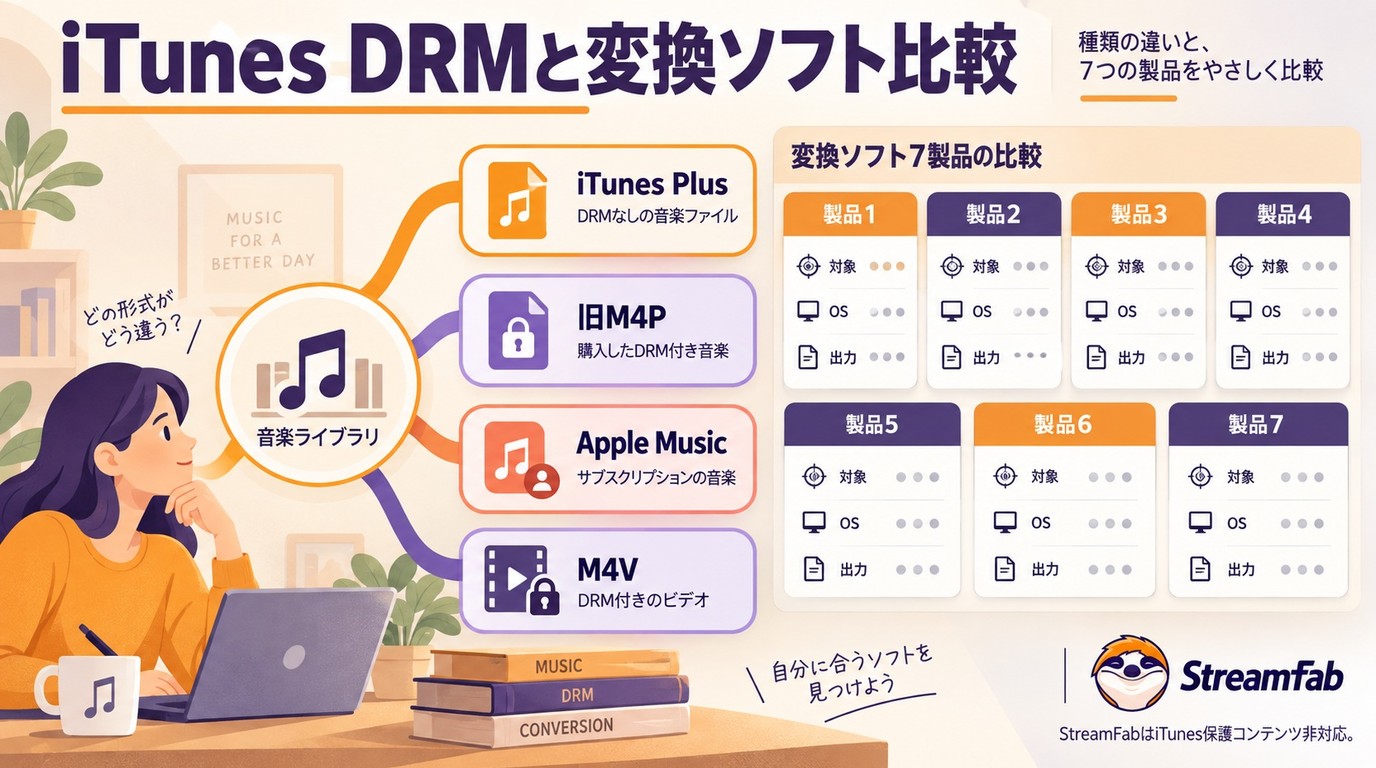
2026年現在、iTunes の FairPlay DRM による再生制限があるファイルを、 より扱いやすい形式に変換するためのツールが数多く登場しています。 この記事では、 iTunes ファイルを再生しやすい形式へ変換するためのソフト Top 7 を紹介します。
謎川 望 より - 2026年9月21日
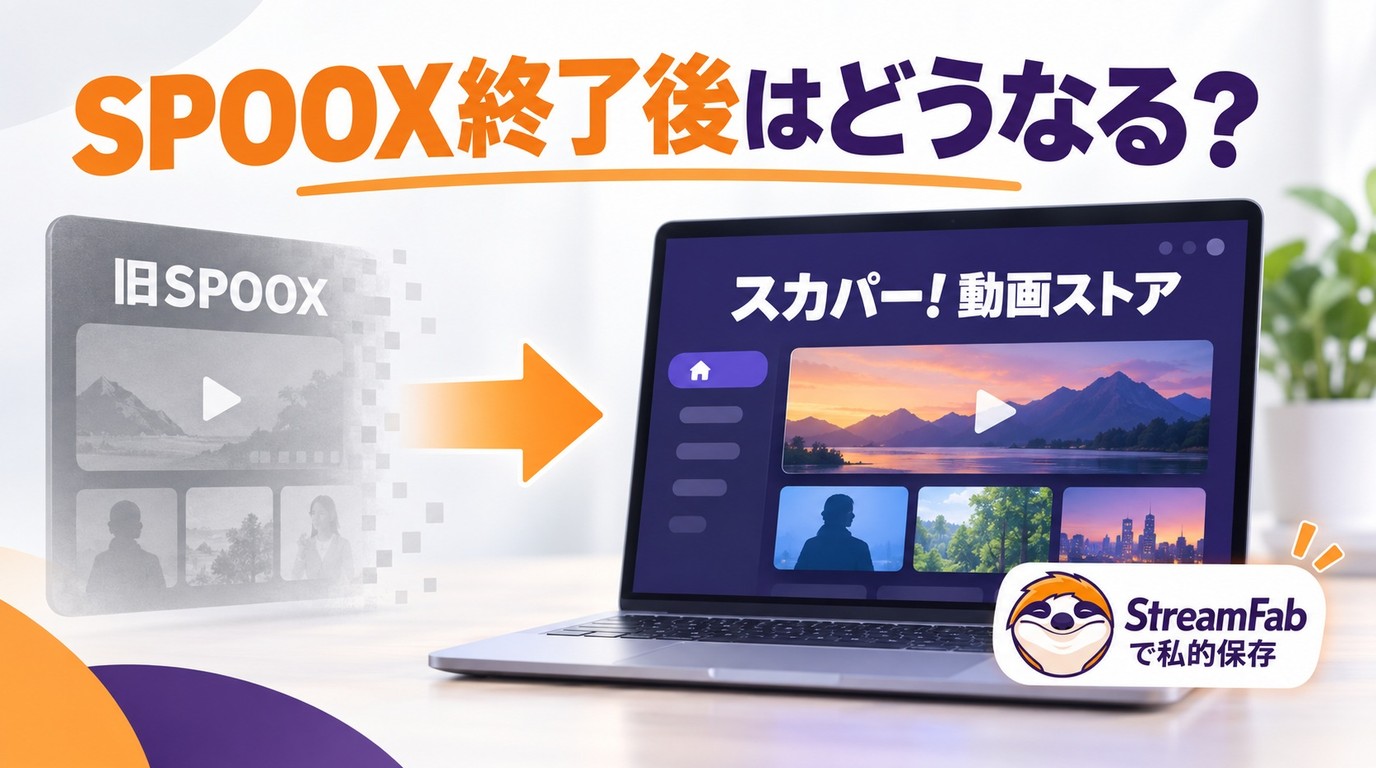
旧SPOOXは2026年3月31日に終了し、現在はスカパー!動画ストアでサッカーLIVEとサムライTVオンデマンドが継続しています。本稿では、旧IDの扱い、商品単位の料金、登録・解約、対応端末、現行アプリの評判を整理します。公式機能には動画ダウンロードがないため、アプリの入手とファイル保存の違いを明確にし、Windows/MacでStreamFab All-In-Oneを使う際の条件、MP4/MKV、字幕、キュー処理と操作手順も解説します。
山田 宇真 より - 2026年9月20日
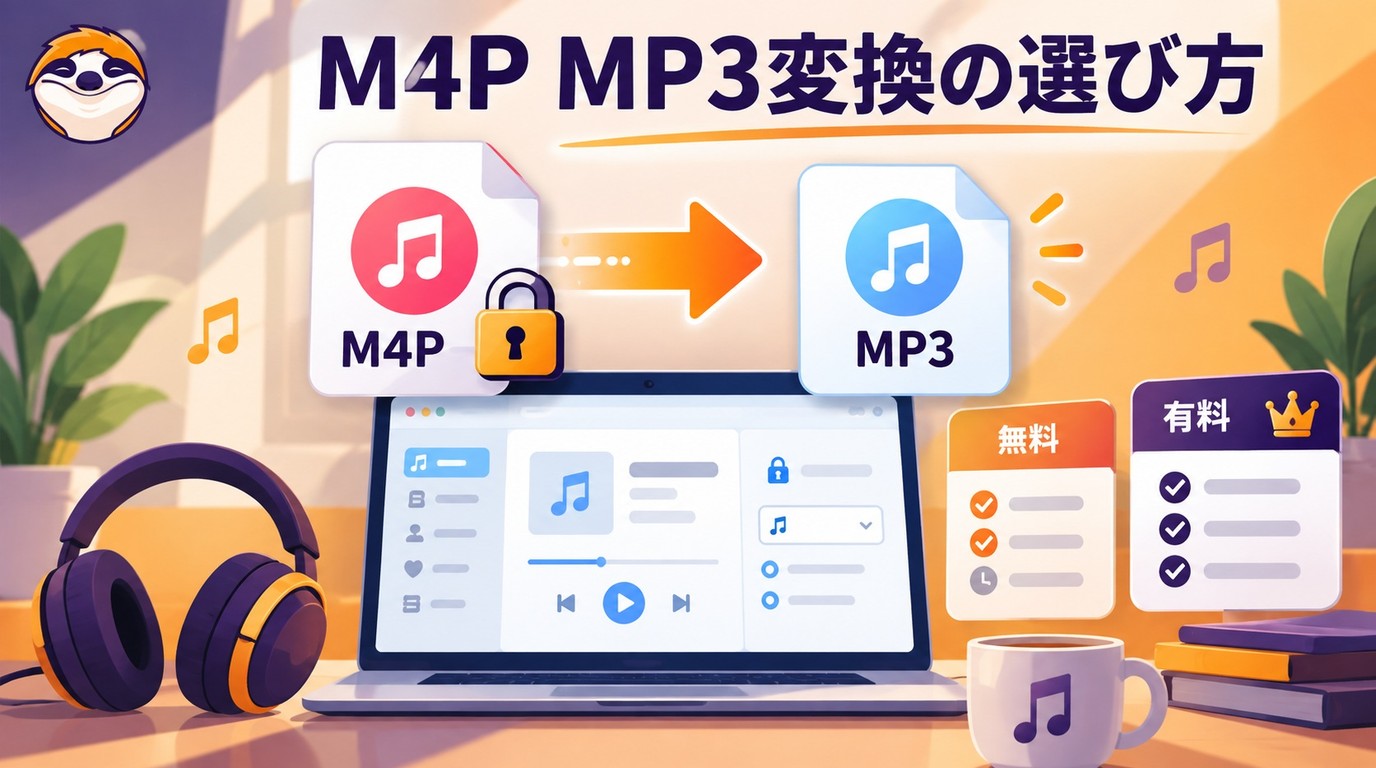
M4PをMP3へ変換するときは、拡張子だけで判断せず、DRMの有無とファイルの入手経路を先に確認します。DRMなしの音源について、MacのMusic/GarageBand、Windowsの音声変換ソフト、オンライン方式を比較し、OS別の番号付き手順を整理しました。MP3のビットレート、M4A・FLACとの使い分け、アップロード時の個人情報と利用条件も確認できます。変換できない場合に見直す入力形式や再生環境もFAQで分かりやすく補足します。
謎川 望 より - 2026年9月20日
Streaming+はライブ公演が多いストリーミング動画配信サービス。一部のライブ動画は終了後アーカイブを見る事ができるが、視聴期限があるので、永久に好きな番組を味わえません。そこで本記事では、バレずにStreaming+のライブ動画の録画方法や、アーカイブの保存方法をご紹介します。
橋本 モモカ より - 2026年9月17日