
Bilibili動画を高画質で保存する方法|1080p・4Kの条件とiPhoneへの転送

要約: 本記事では、PCやスマホでBiliBili動画を1080pの高画質でダウンロードできるツールを紹介します。iPhoneのカメラロールに保存する方法も紹介しますので、ぜひ最後までご覧ください。
Bilibiliで1080pなどの高画質を再生できても、保存時に同じ画質を選べるとは限りません。動画を開いたときは1080P+や4Kが表示されていたのに、ダウンロード画面では720pや480pしか選べないこともあります。
これはダウンローダーの性能だけで決まる問題ではありません。元動画の解像度、投稿者の設定、ログイン状態、大会员(大ビリビリ会員)の資格、地域など、Bilibili側の利用条件も関係します。
Bilibili動画の保存方法は、大きく分けて4つあります。アプリ内で見るだけなら公式キャッシュ、PCでMP4を管理するならPCソフト、1本だけ手軽に扱うならオンラインサイト、iPhoneで再生したいなら保存が認められたMP4を転送する方法です。
この記事では、StreamFab、CleverGet、Androidアプリ、Chrome拡張機能、オンラインサイトを比較しながら、Bilibili動画を高画質でダウンロードする方法を紹介します。1080pでダウンロードできない原因や、iPhoneのカメラロールに保存する手順も確認していきましょう。
※動画を保存する際は、著作権法およびBilibiliの利用規約を確認してください。Bilibiliが明示的に認める機能、権利者の許可、適用される法令の範囲内で利用し、保存した動画の無断転載・再配布・販売は行わないでください。
Bilibili動画を保存する前に知っておきたいこと
Bilibiliは、中国の動画共有プラットフォームです。アニメ、ゲーム、音楽、ライブ配信、公式番組、一般ユーザーの投稿動画など、幅広いコンテンツが公開されています。
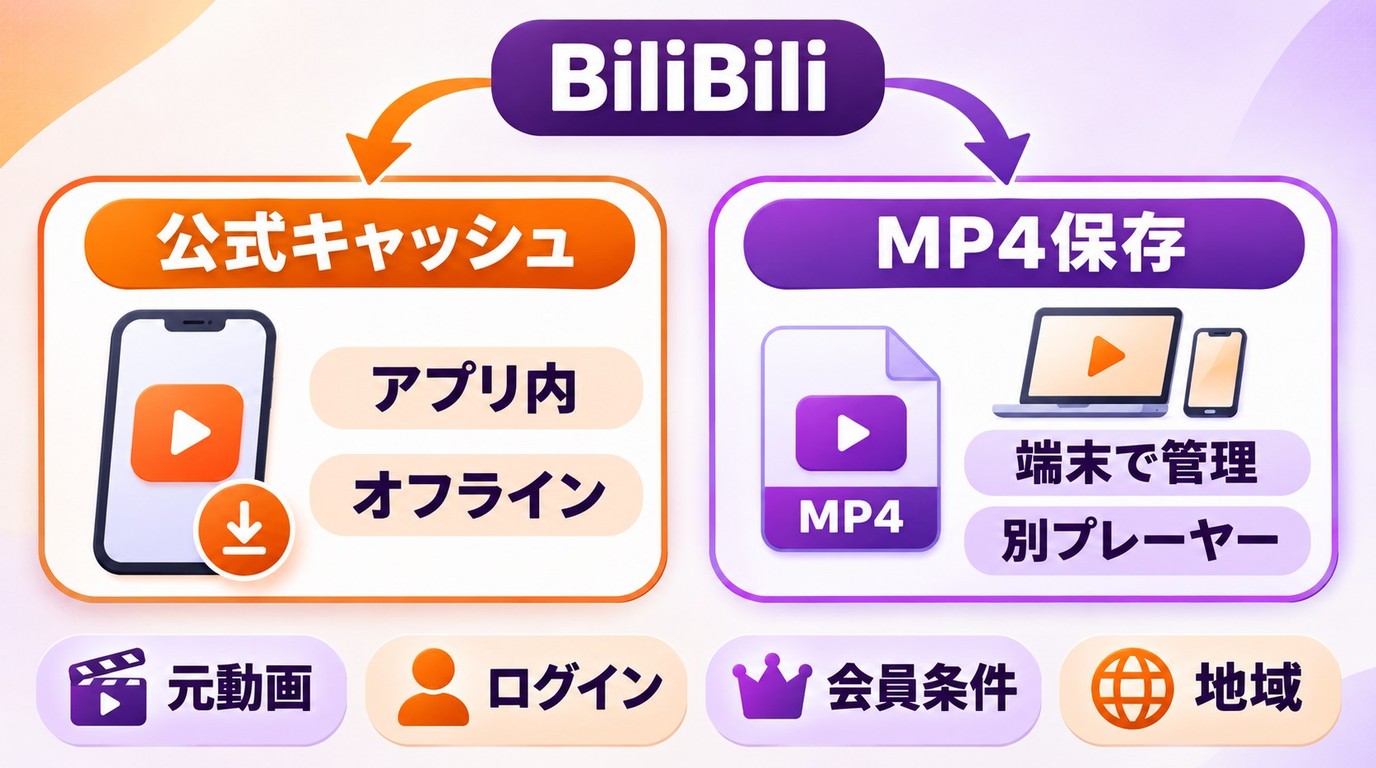
動画をオフラインで見たい場合は、まず公式アプリのキャッシュ機能を利用する方法があります。一方、MP4などの汎用形式で管理したい場合は、対応する保存方法を別に確認する必要があります。
公式キャッシュとMP4保存の違い
Bilibili公式アプリの「缓存」(キャッシュ)機能は、対象動画をアプリ内でオフライン再生するための機能です。インターネット接続がない場所でも視聴できますが、保存したデータは基本的にBilibiliアプリ内で管理されます。
そのため、公式キャッシュを利用しても、通常のMP4ファイルとしてカメラロールやファイルアプリへ自由に移動できるわけではありません。
一方、保存が認められた動画をMP4として管理できれば、パソコンのメディアプレーヤーで再生したり、iPhoneやタブレットへ転送したりできます。どちらが適しているかは、アプリ内で一時的にオフライン視聴したいのか、汎用形式で管理したいのかによって異なります。
Bilibiliで選べる画質は動画と会員状態によって異なる
Bilibili動画で実際に選択できる画質は、元動画の解像度、投稿者の設定、ログイン状態、有料会員の加入状況、地域によって異なります。ダウンローダー側が最大4Kや8Kに対応していても、元動画やアカウントでその画質を再生できなければ、同じ画質で保存できるとは限りません。
Bilibiliの有料会員は、中国語で「大会员」と呼ばれます。対象作品では1080P+や4Kなどの高画質、会員限定コンテンツなどを利用できますが、すべての動画が同じ画質に対応しているわけではありません。
また、中国国内版と国際版では会員制度や利用できる作品、決済方法が異なります。日本から利用する場合も、実際にログインしているアプリやWeb版、アカウントの会員状態を確認してください。
もう一つ注意したいのが、映像と音声の配信形式です。Bilibiliでは、映像と音声がm4sなどの別ファイルとして配信される動画があります。この場合は、それぞれを取得するだけでなく、再生できる1本の動画へ結合できる仕組みも必要です。
こうした違いを踏まえ、ここからはBilibili動画を保存できる主なツールを順番に確認します。
Bilibili動画をダウンロードできるツール5選
Bilibili動画を保存する方法には、PCソフト、Androidアプリ、Chrome拡張機能、オンラインサイトなどがあります。インストールの有無だけでなく、画質、ログイン方法、複数動画の処理、保存後のファイル管理まで比較して選びましょう。
【Bilibiliの高画質・MP4保存】StreamFab YouTubeダウンローダー

StreamFab YouTube ダウンローダーは、Bilibiliを含む1000以上の動画共有サイトに対応するPC向けダウンローダーです。Bilibili動画をMP4またはMKVとして管理したい場合に候補になります。
元動画と解析結果に応じて、利用できる解像度や音声を選択できます。製品全体では最大8Kの映像や高音質に対応していますが、Bilibiliで実際に選べる画質は元動画、ログイン状態、会員資格、公開条件によって異なります。
映像と音声が分かれて配信される対応動画についても、取得後に1本の動画ファイルとして保存できます。複数動画を扱う場合は、プレイリストや一括保存にも対応しています。
また、登録チャンネルの新着動画を自動ダウンロードする機能もあります。Bilibiliを中心に利用する場合は単品版、複数の動画共有サイトをまとめて管理したい場合は、同じ保存機能を含むStreamFab All-In-Oneも選択肢になります。
目的の動画で画質と保存形式が表示されるかは、無料版で画質と保存形式を確認してから判断するとよいでしょう。
PCでBilibili動画をMP4として保存する5つの手順
保存が認められた動画をPCで管理する場合は、次の手順で操作します。ここでは、BilibiliのWeb版にログインして対象動画を確認できる状態を前提としています。
- StreamFab YouTube ダウンローダーを起動します。
- ソフト内でBilibili動画のURLを開きます。
- 必要に応じてBilibiliにログインし、対象動画を再生します。
- 解析結果でMP4、利用できる解像度、音声を選びます。1080pは解析結果に選択肢として表示される場合に選択してください。
- 保存フォルダを開き、完成したファイルの解像度と音声を確認します。
✅️Bilibiliを含む1000以上のサイトに対応
✅️元動画と利用条件に応じて画質を選択
✅️映像と音声を1本の動画として保存
✅️複数動画・プレイリストの保存に対応
✅️登録チャンネルの新着動画を自動ダウンロード可能
CleverGet

CleverGetは、Bilibiliを含む1000以上の動画サイトに対応するPC向けダウンロードソフトです。内蔵ブラウザでBilibiliのWeb版を開き、対象動画を再生すると解析を開始できます。
公式ページでは最大8K、最大320kbps、プレイリスト・チャンネルの一括保存、最大5本の同時ダウンロードに対応するとしています。ただし、Bilibiliで実際に選べる画質は、元動画、ログイン状態、有料会員資格によって異なります。
StreamFabと同じくGUIで操作できるため、コマンドを使わずに動画を保存したい方に向いています。Bilibili以外の特定サイトへの対応状況は変わる可能性があるので、利用前に無料版で確認してください。
公式サイト:CleverGet Video Downloader
StreamFab for Android

Bilibili公式アプリには「缓存」(キャッシュ/オフライン保存)機能がありますが、保存した動画は基本的にアプリ内で管理されます。SDカードやUSBへ自由に移動したり、Bilibiliアプリが入っていないデバイスでMP4として再生したりする機能ではありません。
StreamFab for Androidは、対応動画をAndroidのファイルとして保存できるアプリです。元動画と対応状況に応じて画質を選択し、保存後はファイルアプリから管理できます。
ただし、公式サイト配布版とGoogle Play版では利用できる機能や対応サイトが異なる場合があります。Bilibiliの解析可否は、インストールするバージョンの最新仕様と無料体験で確認してください。
哔哩哔哩Downloader

哔哩哔哩Downloaderは、Bilibili専用のGoogle Chrome拡張機能です。Chromeウェブストアから追加でき、Bilibiliの動画ページでダウンロード操作を行えます。
Chromeウェブストアでは720p、1080p、4Kへの対応が記載されています。現在確認できる拡張機能のバージョンは1.2.3で、最終更新日は2024年1月30日です。ストアに掲載された画質表記は、現在のすべての動画で同じ画質を保存できることを示すものではありません。
拡張機能を利用する場合は、最近のレビュー、要求される権限、更新日を確認してください。高画質を選択するには、Bilibili側で対象画質を再生できるログイン状態や有料会員資格が必要になる場合があります。
*「哔哩哔哩」は中国語でBilibiliを表す名称です。
拡張機能を使わない場合は、Chromeで動画URLをコピーし、対応するPCソフトで開く方法もあります。
YouTube 4K Downloader

YouTube 4K Downloaderは、ソフトや拡張機能をインストールせずに利用できるオンラインダウンローダーです。動画URLを入力するだけで利用できるため、1本だけ手早く保存したい場合に候補になります。
ただし、筆者が確認したBilibili動画では、選択できる画質は最大480pでした。動画によって結果が異なる可能性はありますが、少なくとも今回の確認では1080p以上の高画質保存には対応していませんでした。
オンラインサイトの広告や仕様は変わることがあります。MP4以外の実行ファイルを開かない、Bilibiliのログイン情報を入力しない、不要な通知を許可しないといった基本的な注意が必要です。
公式サイト:YouTube 4K Downloader
Bilibili高画質ダウンロードツール比較
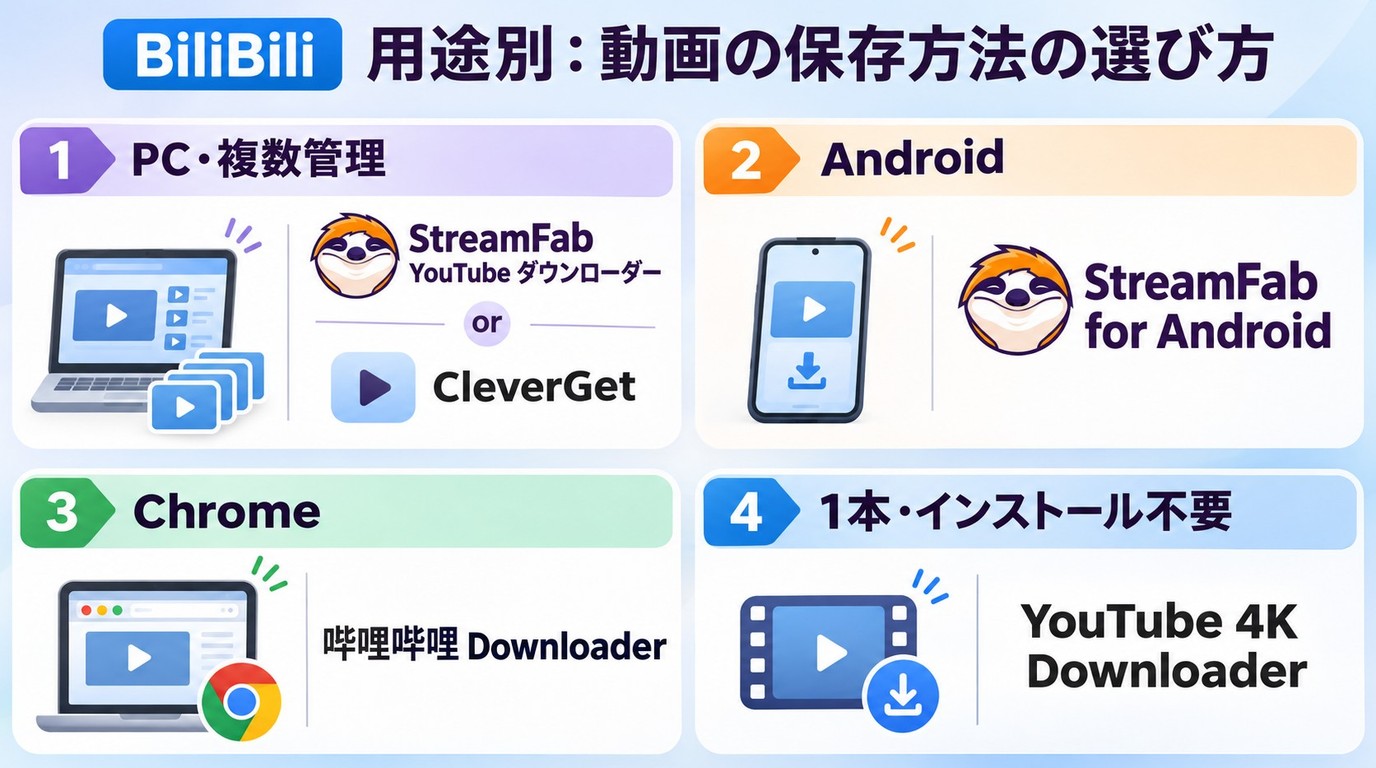
ここまで紹介したツールは、操作環境や得意な用途が異なります。最大画質だけでなく、ログイン方法、映像と音声の結合、複数動画の扱いやすさ、更新状況も比較して選びましょう。
| ツール名 | 操作環境 | Bilibili対応 | 複数動画の扱い | 画質・主な特徴 |
|---|---|---|---|---|
| StreamFab YouTube ダウンローダー | Windows・macOS | 対応状況は最新版で確認 | プレイリスト・一括保存 | 製品全体は最大8K。実際の画質は元動画とアカウントによる |
| CleverGet | Windows・macOS | 公式ページで対応を案内 | プレイリスト・チャンネルの一括保存 | 製品全体は最大8K。実際の画質は元動画とアカウントによる |
| StreamFab for Android | Android | バージョンと配布元による | アプリの対応機能による | 対応動画とアプリ版による |
| 哔哩哔哩Downloader | Chrome拡張機能 | Bilibili専用 | 動画と拡張機能の仕様による | ストア表記は最大4K。最終更新日の確認が必要 |
| YouTube 4K Downloader | ブラウザ | 一部動画 | 基本的に1本向け | 今回の確認では最大480p |
複数の動画やプレイリストをまとめて管理するなら、StreamFabやCleverGetのようなPCソフトが候補になります。スマートフォンだけで操作したい場合はAndroid向けアプリ、インストールせずに1本だけ扱いたい場合はオンラインサイトが選択肢です。
ただし、製品全体の最大画質とBilibiliで実際に選べる画質は同じではありません。元動画の画質、ログイン状態、大会员の資格、地域などによって結果が変わるため、1080pや4Kを重視する場合は、購入前に同じ動画で解析結果を確認してください。
Bilibili動画をダウンロード・保存するオンラインサイト
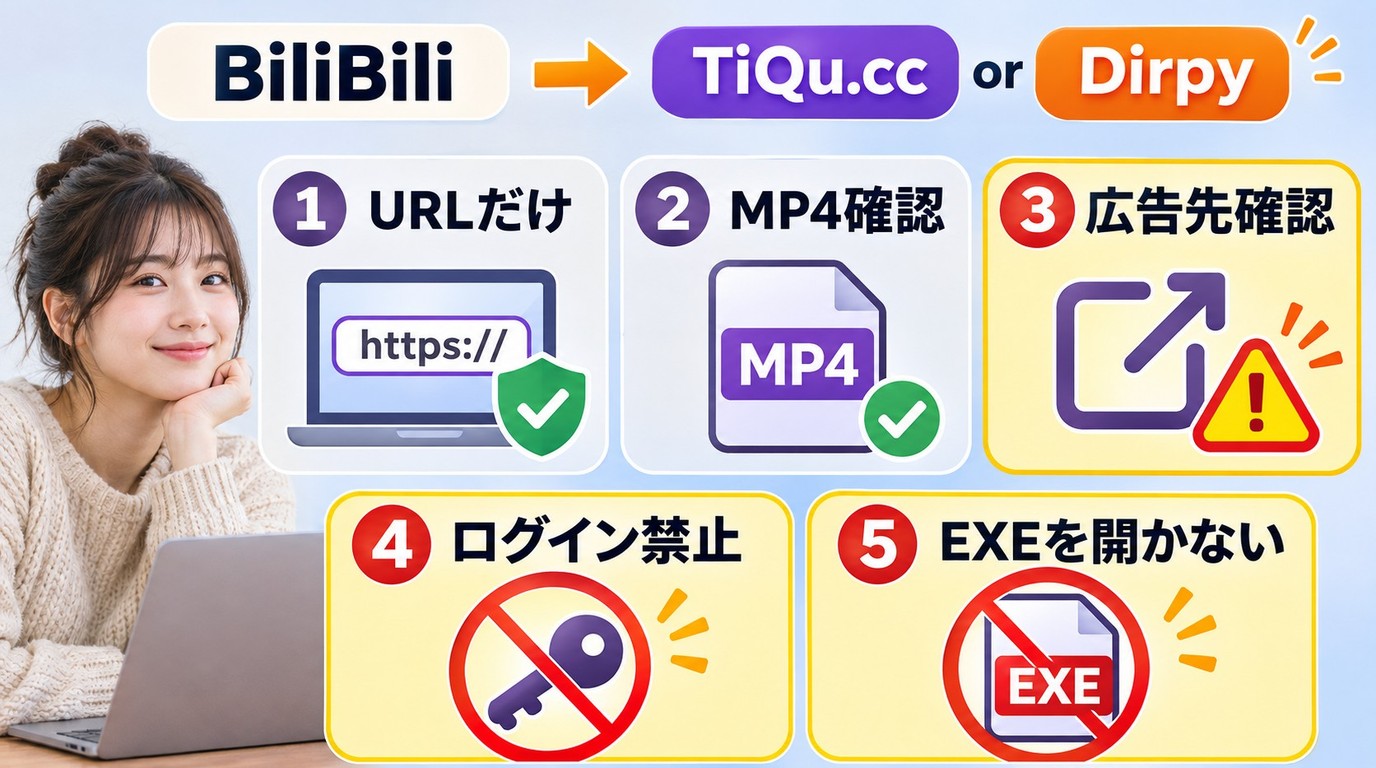
オンラインダウンローダーはインストール不要で使える一方、Bilibili側の仕様変更を受けやすく、動画によっては解析できません。また、ログイン情報や有料会員向け動画を第三者サイトへ入力するのは避けてください。
Bilibiliビデオダウンローダー(TiQu.cc)
公式サイト:TiQu.cc
TiQu.ccは、TikTok、Instagram、Bilibili、X、REDなどのSNSから動画や画像を保存できるオンラインサイトです。URLを貼り付けるだけで利用できますが、複数動画の一括処理やMP3保存には向きません。
筆者が確認した際は、ダウンロードボタン付近に広告や別ページへの遷移が表示され、Bilibili動画を正常に解析できないケースもありました。利用する場合は遷移先を確認し、保存されたファイルの拡張子がMP4かを確かめてください。
また、オンラインサイトへBilibiliのログイン情報や支払い情報を入力することは避けましょう。特に、ダウンロードボタンに見える広告や、動画ファイルではない実行ファイルには注意が必要です。
Dirpy

公式サイト:Dirpy
Dirpyは、一部機能を無料で利用できるオンラインダウンローダーです。動画保存だけでなく、対応する動画では音声抽出も行えます。
ただし、Bilibiliのすべての動画を解析できるわけではありません。筆者が確認した際は、無料利用時の速度や画質に制限があり、1080p保存、字幕保存、複数動画の一括処理には向きませんでした。
URLを入力しても解析が始まらない場合は、動画がブラウザで再生できるか、URLが正しいかを確認し、一般公開動画で試してください。保存できる場合は、画面に表示された形式と解像度を選び、完成したファイルの情報も確認しましょう。
【Android・iPhone】Bilibili公式アプリで動画をキャッシュする方法

Bilibili公式アプリの「缓存」(キャッシュ/オフライン保存)機能を利用すると、対象動画をアプリ内へ保存してオフライン再生できます。移動中や通信環境が不安定な場所で視聴したい場合は、まずこの公式機能を確認するとよいでしょう。
ただし、キャッシュは通常のMP4ファイルとしてカメラロールやファイルアプリへ保存されるわけではありません。Android版では映像と音声がm4sなどの分割データとして保存される場合がありますが、保存形式や保存先はOSとアプリのバージョンによって異なります。
また、キャッシュできる作品、選択できる画質、有効期間は動画とアカウントによって異なります。1080P+や4Kを選択する際、有料会員への加入を求められる場合があります。
操作方法は以下の通りです。
公式キャッシュは、Bilibiliアプリ内で手軽にオフライン視聴したい場合に適しています。一方、パソコンやiPhoneのカメラロールでMP4を管理したい場合は、保存が認められた動画ファイルを別途用意する必要があります。
Bilibili動画を1080pでダウンロードしてiPhoneのカメラロールに保存する方法
Bilibili動画をiPhoneのカメラロールに保存したい場合は、PCでMP4として保存し、iPhoneへ転送する方法があります。ただし、1080pを選べるかどうかは、元動画とアカウントで利用できる画質によって異なります。
まずPCで対象動画を確認し、解析画面に1080pが表示される場合は、その画質を選択します。製品の最大対応解像度が8Kであっても、Bilibili側で1080pを利用できない動画を1080pに変えることはできません。
保存が認められたMP4ファイルを用意したら、次の手順でiPhoneへ移動します。
- AirDrop、iCloud Drive、USB転送などを使い、PCに保存したMP4をiPhoneへ転送します。
- iPhoneの「ファイル」アプリを開き、転送したMP4を選択します。
- 共有ボタンをタップし、「ビデオを保存」を選択して「写真」アプリのカメラロールへ保存します。

「ビデオを保存」が表示されない場合は、MP4が「ファイル」アプリ内に保存されているか、動画形式やコーデックがiPhoneに対応しているかを確認します。MP4形式でも、映像や音声のコーデックによっては写真アプリへ保存できないため、H.264映像とAAC音声など互換性の高い形式を選びましょう。
なお、Bilibili公式アプリのキャッシュをそのままiPhoneのカメラロールへ移す方法ではありません。公式キャッシュはアプリ内で視聴するための機能なので、MP4のファイル管理とは分けて考えてください。
Bilibili動画の視聴・保存に関するFAQ
日本からBilibili中国国内版へログインや課金はできますか?
日本から中国国内版を利用できる場合はありますが、国際版と中国国内版ではアプリ、アカウント、利用できるコンテンツ、支払い方法が分かれているため、国際版で作成したアカウントをそのまま中国国内版で利用できるとは限りません。
国際版のPremium課金と、中国国内版の大会员やライブの投げ銭は別の仕組みです。中国国内版ではAlipayやWeChat Payなど中国向け決済が中心になる場合があり、日本のクレジットカードだけでは決済できないこともあります。
ログイン、課金、投げ銭を行う場合は、実際のアプリ画面に表示される対応方法と公式規約を確認してください。利用できる決済手段はアプリやストアの地域設定によって異なります。
Bilibiliの利用に危険性はありますか?
Bilibili公式サイトや公式アプリを利用しただけで、直ちにウイルスへ感染するわけではありません。ただし、第三者のダウンロードサイト、非公式アプリ、不審な広告、偽のログイン画面には注意が必要です。
Bilibiliの安全性を確認する際は、公式ドメインとアプリの配布元を利用し、パスワードやSMS認証コードを第三者サイトへ入力しないでください。
動画の代わりに実行ファイルが保存された場合は、開かずに削除しましょう。
Bilibiliには違法アップロードされた動画がありますか?
Bilibiliには、運営会社がライセンスを取得した作品、企業や芸能人の公式アカウント、一般ユーザーが投稿した動画が共存しています。一般ユーザーが投稿できるプラットフォームである以上、すべての動画が権利者本人によって投稿されたと断定することはできません。
公式マーク、投稿者、作品情報、配信地域を確認し、権利関係が不明な動画の転載は禁止利用や再配布は避けてください。日本から再生できない動画は、配信権や地域制限が関係している場合もあります。
BilibiliにWeb版はありますか?
あります。BilibiliのWeb版へブラウザからアクセスできます。
ログインせずに視聴できる公開動画もありますが、高画質、コメント機能、有料会員限定作品、年齢確認が必要な動画などではログインを求められる場合があります。
Bilibili動画が1080pでダウンロードできないときの対処法は?
1080pが表示されない場合は、まず元動画をBilibiliのWeb版で再生し、1080pを選択できるか確認します。元動画自体が1080pに対応していなければ、保存ツール側でも同じ画質は選べません。
次に、ログイン状態と大会员の資格を確認します。対象動画が会員向けの1080P+や4Kに制限されている場合は、アカウントの利用条件によって選択できる画質が変わります。
PCソフトを利用している場合は、ソフト内のBilibiliにもログインしているか、解析画面に1080pが表示されるかを確認してください。映像と音声が別ファイルとして配信される動画では、完成したファイルに音声トラックが含まれているかも確認します。
それでも解析できない場合は、ソフトを最新版へ更新し、別の一般公開動画で試してください。特定の動画だけ失敗する場合は、その動画の公開条件や配信形式が原因である可能性があります。
StreamFabの対応状況については、更新履歴も確認できます。例えば、StreamFab 7.0.4.4(2026年8月13日)ではダウンロード失敗の修正が案内されています。
Bilibiliは日本語で利用できますか?
中国国内版のWebサイトやアプリは、日本語表示に完全対応しているわけではありません。Google Chromeなどの翻訳機能を使えば、Webページのメニューや説明文を日本語へ翻訳できます。
ただし、ページ翻訳は動画内の音声や字幕を翻訳する機能ではありません。動画に日本語字幕が用意されている場合は、プレーヤーの字幕設定から選択してください。
まとめ
Bilibili動画をオフラインで視聴する方法は、公式アプリのキャッシュ機能と、MP4などの汎用形式で保存する方法に分かれます。アプリ内だけで視聴するなら公式のキャッシュ機能が手軽ですが、カメラロールやパソコンで管理できる通常の動画ファイルではありません。
Bilibili動画を1080pや4Kなどの高画質で保存する場合は、元動画の解像度、ログイン状態、大会员の資格、地域、映像と音声の配信形式を確認する必要があります。ダウンローダーが最大8Kに対応していても、Bilibili側で利用できる画質を超えて保存することはできません。
高画質、字幕、音声、プレイリスト、複数動画の一括処理を重視する場合は、StreamFab YouTube ダウンローダーやCleverGetのようなPCソフトが候補になります。Androidでは配布版による機能差を確認し、オンラインサイトやChrome拡張機能を使う場合は、広告、権限、更新日、ログイン情報の取り扱いに注意してください。
iPhoneのカメラロールに保存したい場合は、保存が認められたMP4を用意してから転送します。公式キャッシュと通常のMP4ファイルは保存先も使い方も異なるため、目的に合わせて選びましょう。
どの方法を選ぶ場合も、保存前に元動画で選べる画質と利用条件を確認し、保存後は解像度、音声、ファイル形式を確かめてください。著作権とBilibiliの利用規約を守り、認められた範囲で利用しましょう。

MacでYouTube動画を保存する前に、YouTube Premiumの一時保存と、Finderで管理できる動画ファイルとしての保存の違いを整理します。保存先の確認方法やSafariとの使い分けも解説します。
謎川 望 より - 2026年11月19日
Candfansには公式のダウンロード機能がありません。今回は確実にCandfansの動画を保存する方法を解説!無料のChrome拡張機能もあり!
柳 徹子 より - 2026年11月18日

bilibiliアプリの危険性が気になる方へ、公式配布元の見分け方、個人情報と端末権限、登録時のSMS認証と実名認証の違いを整理します。ブラウザでの視聴、公式アプリの使い方、動画の視聴と保存の違いも解説します。
謎川 望 より - 2026年11月18日
ChromeでYouTube動画を保存する際の5つのルートを解説。パソコンで使える公式の一時保存とMP4などのファイル保存の違い、Chromeウェブストアと公式サイトの配布経路、画質・音声・導入時の確認点を整理します。
柳 徹子 より - 2026年11月18日