2026年最新:ChromeブラウザでYouTube動画はダウンロードできる?保存方法の全攻略ガイド

ChromeでYouTube動画を保存する場合、Chromeウェブストア版では直接保存が原則として難しく、公式一時保存、公式サイト配布ソフト、オンライン変換、画面録画では保存先と条件が異なります。結論は、アプリ内で足りるか、MP4などのローカルファイルが必要かで選ぶことです。
目次
検証日:2026年8月10日。Chromeでの保存は、公式一時保存、ストア拡張、公式サイト配布ソフト、オンライン変換、画面録画の5つに分けて考えると違いを整理しやすくなります。古い拡張機能情報と現行の配布経路を混同しないためにも、先に配布元を見分けることがポイントです。
結論として、Chromeウェブストア版ではYouTube動画の直接保存は原則として難しく、公式サイト配布版やデスクトップソフトとは対応範囲が異なります。保存形式、画質、音声、導入の手間を比べて選びましょう。
Chromeウェブストアで保存しにくい理由
まず、技術的な背景を理解しておく必要があります。
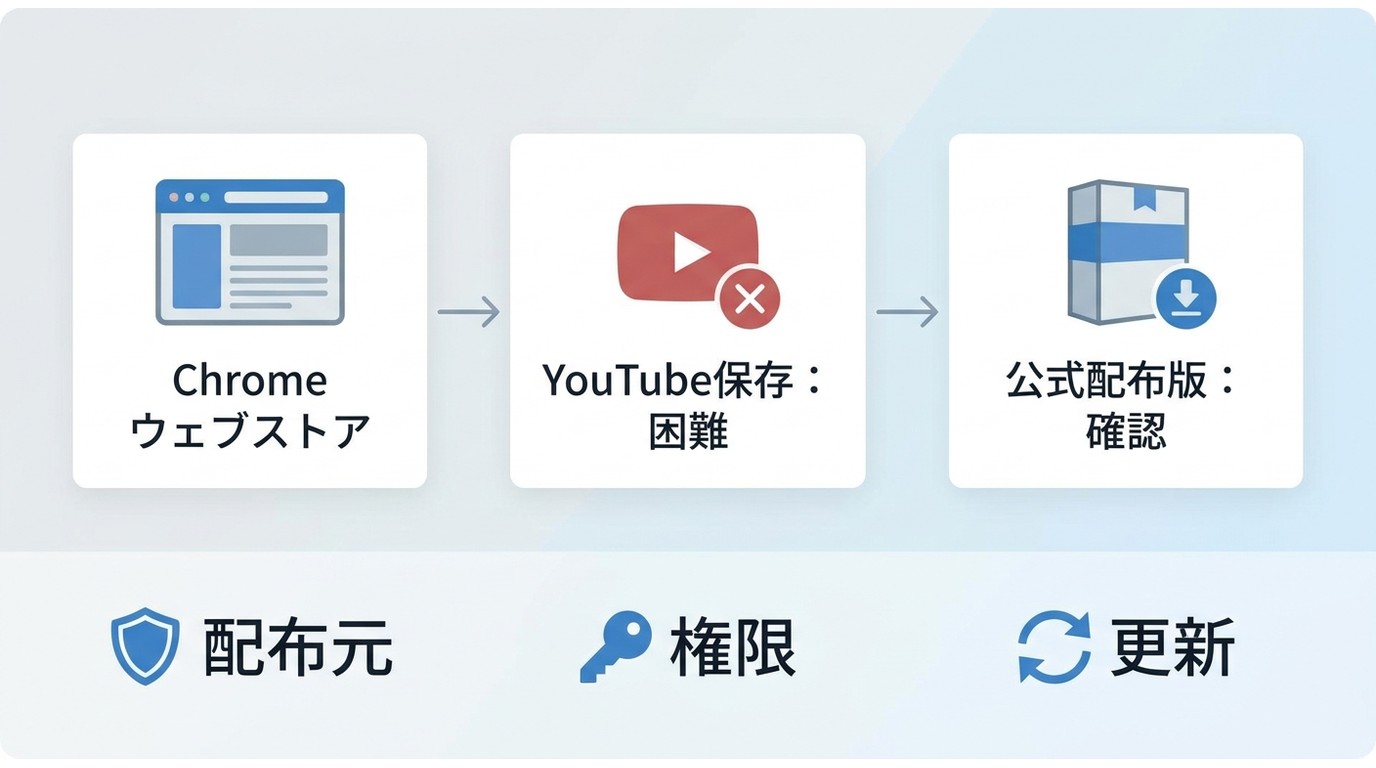
- Chromeウェブストアの配布制限: YouTube動画の直接保存を目的とする拡張機能は、ストア上で提供しにくい仕組みです。ストアの掲載表示だけでYouTubeへの対応可否を判断せず、YouTube以外の 動画を保存できるChrome拡張機能 とは分けて確認してください。
- 仕様の頻繁な変更: YouTubeは定期的に動画の配信プロトコルをアップデートするため、簡易的なツールはすぐに使えなくなるのが現状です。
Chromeで使える保存ルートとStreamFabの位置づけ
公式一時保存ではなくローカルファイルとして扱いたい場合には、公式サイトから配布されるPC向けソフトを検討する流れになります。ここで紹介するStreamFab YouTube Downloader Proは、YouTube公式の一時保存機能に対する第三者製ソフトです。利用権限のあるコンテンツを、YouTubeの利用規約と適用法令で認められる範囲で私的に保存する前提で利用します。
ストア版と公式サイト配布版の違い
Chromeウェブストア版と公式サイト配布版では、提供される機能が同じとは限りません。特にYouTube動画保存では、ストア版の表示だけで可否を判断しないことがポイントです。
StreamFab YouTube Downloader Proは、Chromeウェブストア版と公式サイト配布版でYouTubeへの対応範囲が異なります。
Chromeウェブストアから直接導入した版ではYouTube向け機能が利用できない一方、公式サイト配布版は別の提供経路として案内されています。導入前には、配布元、拡張機能の権限、更新元を確認してください。
画質・形式・音声と向いている使い方
StreamFab YouTube Downloader Proは、Windows・Macで使えるYouTube向けソフトで、メーカー公表値では最大8K、MP4・MKV・FLV、最大320kbpsのMP3、字幕保存、プレイリストの一括処理に対応します。
- 画質と形式:メーカー公表値では、最大8K、MP4・MKV・FLVでの出力に対応します。 YouTube動画を4Kで保存する条件 は、元動画の画質や提供条件にも左右されます。
- 音声と字幕:複数音声、字幕、最大320kbpsの音声形式に対応します。
- 一括処理:プレイリストやチャンネルの動画をまとめて処理できます。
高画質のローカルファイルや一括処理を重視するPC利用者に向いています。YouTubeアプリ内の一時保存だけで足りる人、ソフトの導入を避けたい人には、別の保存ルートのほうが合います。
導入前に確認したい点
- 配布元:Chromeウェブストアではなく公式サイトから導入する場合は、配布元と更新元を確認します。
- 権限:デベロッパーモードや補助アプリを使う場合は、必要な権限とアンインストール方法を把握しておきます。
- 利用条件:無料利用、試用、ライセンスの条件は提供形態により異なります。
StreamFab for Browserの導入手順
1. 公式サイトから拡張機能をダウンロードする
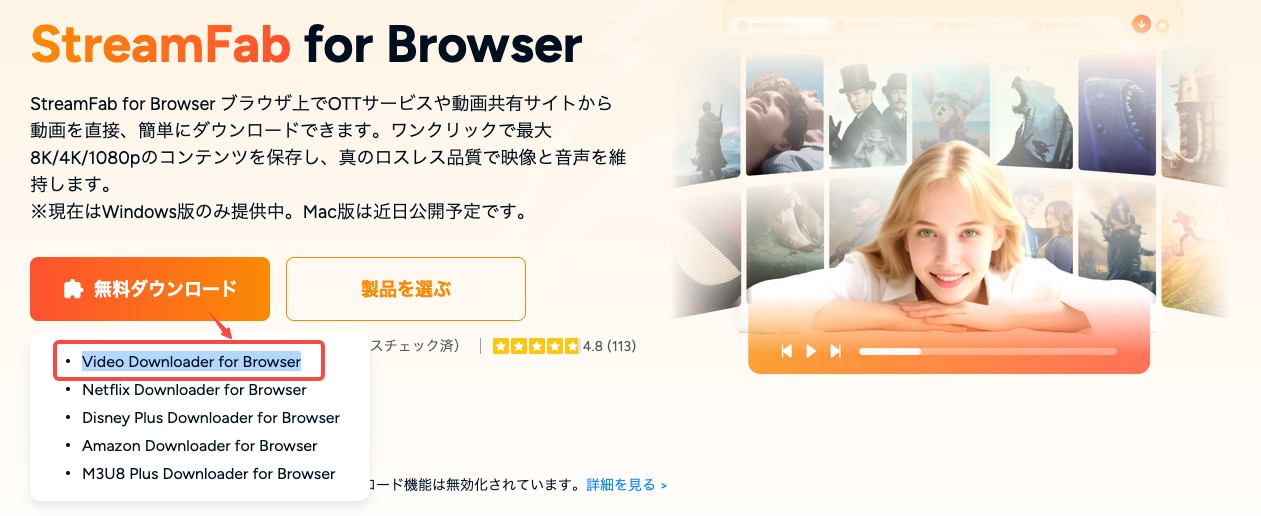
まず、 StreamFab公式サイト(Chromeウェブストアではない) にアクセスします。「無料ダウンロード」ボタンにマウスを合わせ、表示されたリストの中から「Video Downloader for Browser」を選択してダウンロードします。
2. 拡張機能を追加し、StreamFabにログインする
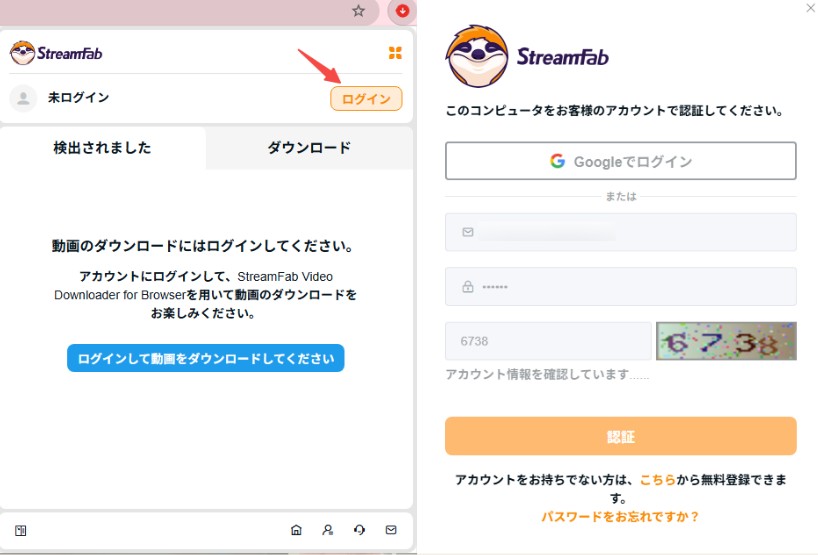
ダウンロードしたファイルを解凍し、Chromeの「拡張機能」管理画面で「デベロッパーモード」をオンにします。「展開して読み込む」から解凍済みフォルダを選択し、追加後にStreamFabへログインします。

3. 必要に応じてCo-Appを追加する
高画質映像と音声を扱う構成では、補助アプリとしてCo-Appが案内されます。公式配布元、求められる権限、更新方法を確認してから導入してください。
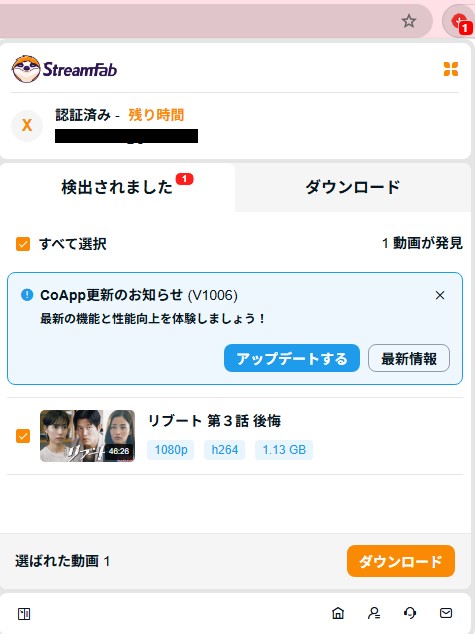
4. 動画ページで形式を選び、保存先を確認する
YouTube動画のページを開き、コンテンツ情報を取得できる状態になったら、画質、形式、字幕を選択して処理を開始します。完了後は、指定した保存先で動画ファイルを確認します。
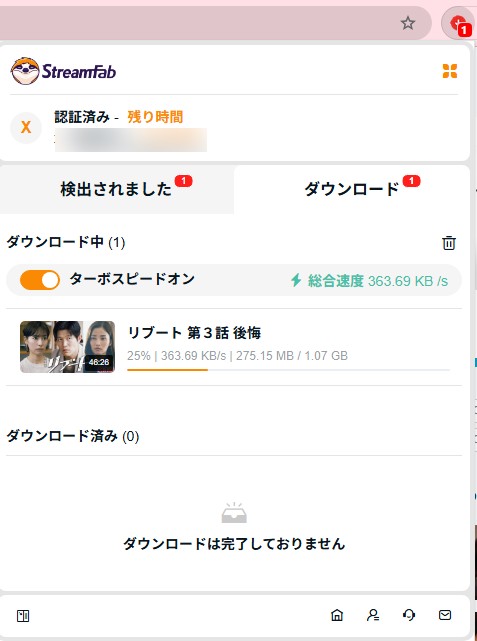
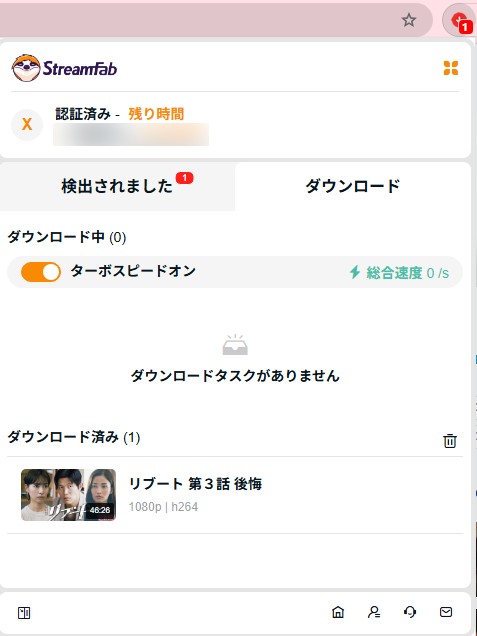
StreamFabにはブラウザ向けの提供形態のほか、PCソフト版もあります。公式サイト配布版とChromeウェブストア版ではYouTubeへの対応や無料利用条件が異なるため、導入前に対象製品の条件を確認してください。
オンライン変換とブックマークレットの注意点
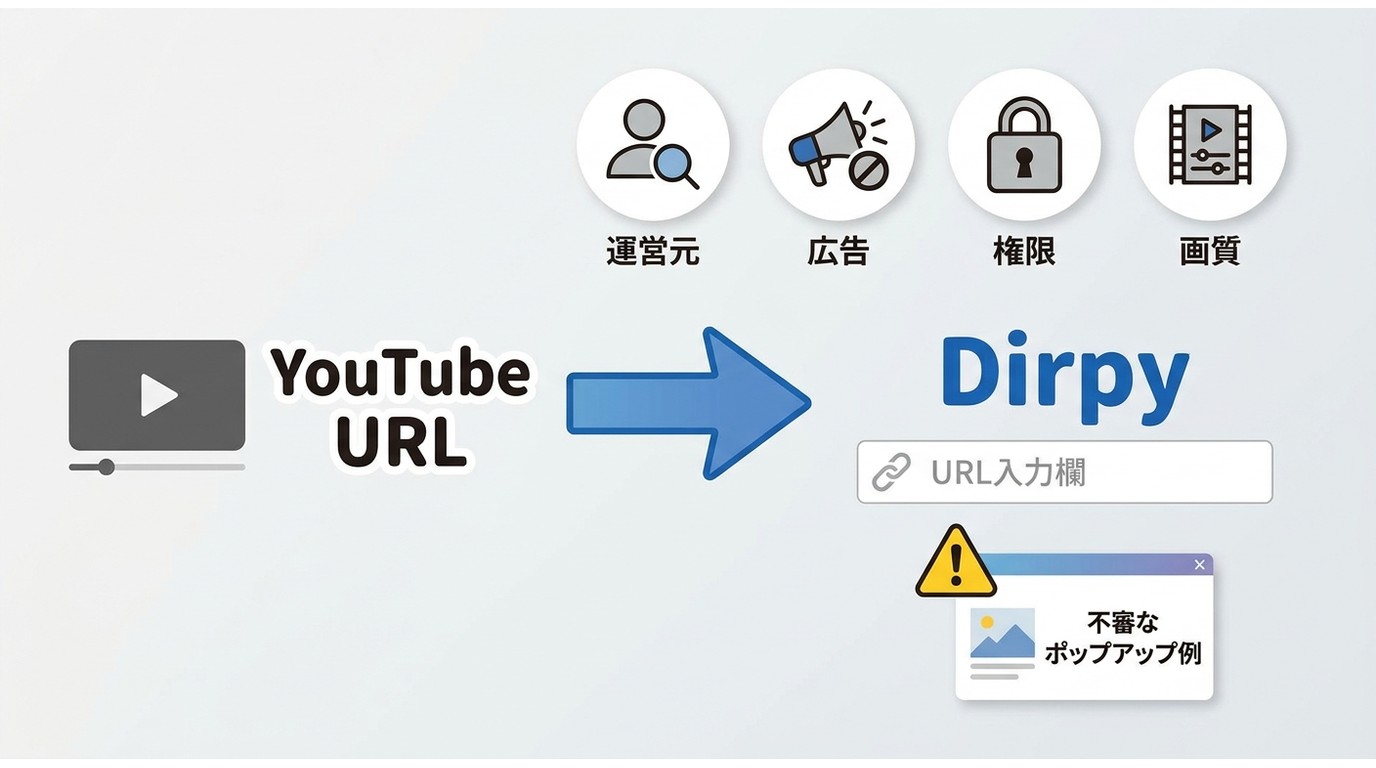
ソフトを導入せずに使える点は手軽ですが、配布元と遷移先を見極める必要があります。
Dirpyの提供状況と仕組み
2026年8月時点では、DirpyはPremium・PROでYouTube変換を案内しており、無料ユーザーのアクセスは断続的です。無料条件、出力形式、利用できる画質は固定情報として受け取らず、利用画面で確認する必要があります。
URLの前に文字列を加えるサービスや、JavaScriptを組み込んだブックマークレットは、外部の変換ページへ移動する仕組みです。表示されたページの運営元や要求される権限を確認してから利用してください。
インストール不要の手軽さ
- 手軽さ:ブラウザ上で進められるため、ソフトを追加したくない場合に検討できます。
広告・画質・速度の注意点
- 安全性: YouTubeダウンロードサイトの安全性 は、広告の表示、遷移先、要求される権限を見て判断します。
- 保存結果:画質、音声の有無、出力形式、処理速度はサービスや元動画によって異なります。
5つの保存ルートの違い
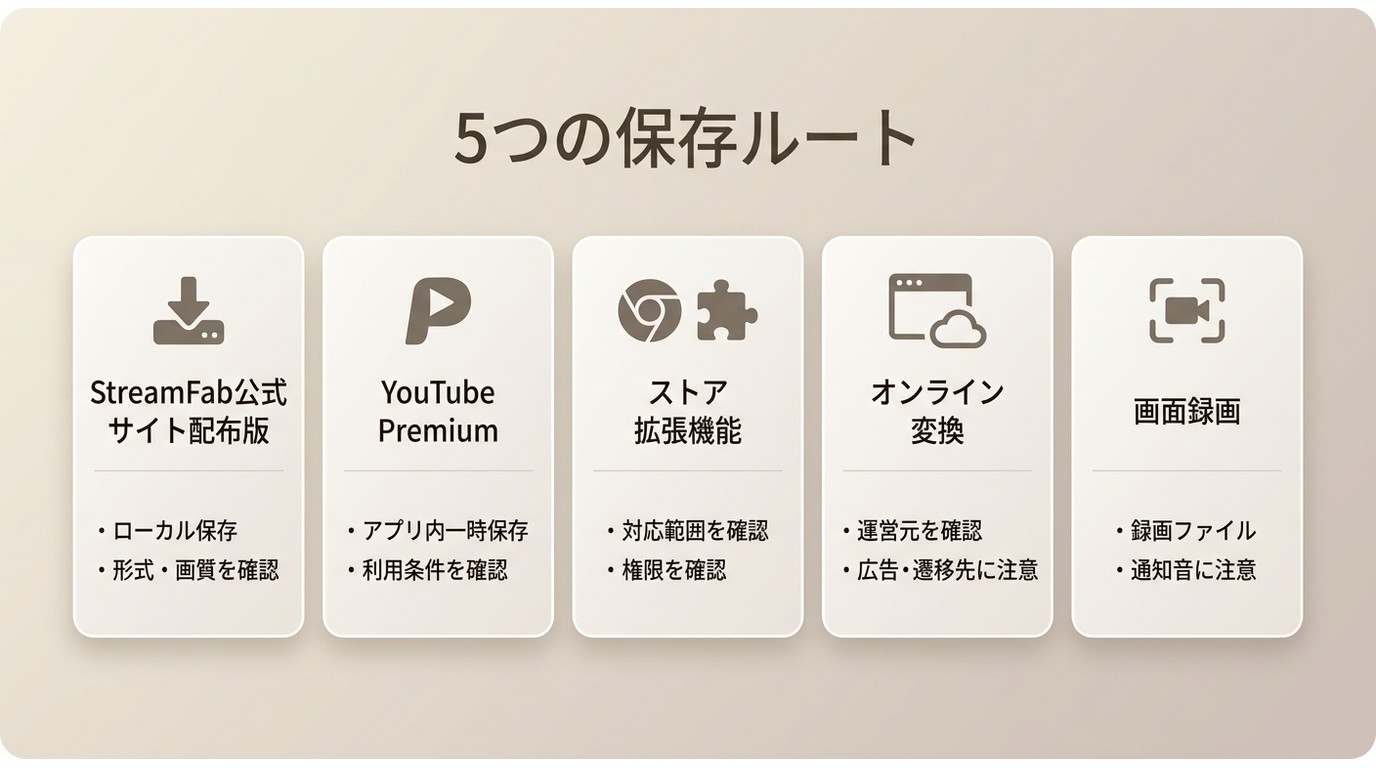
先に配布元を確認したら、次は保存先を比べます。アプリ内の一時保存とMP4などのローカルファイルは、再生する場所も扱い方も異なります。
| 候補・配布経路 | YouTube対応 | 保存先・形式 | 最大画質 | 無料条件・主な制限 |
|---|---|---|---|---|
| YouTube Premium 公式機能 | 公式の一時保存 | アプリ内で管理 | 提供条件による | ローカルMP4とは別の仕組み |
| StreamFab YouTube Downloader Pro 公式サイト配布版 | 対応 | MP4・MKV・FLV | 最大8K | 無料利用条件あり |
| StreamFab Chromeウェブストア版 | YouTube向け機能は利用不可 | 版により異なる | 対象外 | 公式サイト配布版と別条件 |
| Video DownloadHelper ストア拡張 | 掲載表示だけでは判断不可 | 拡張機能の仕様による | 提供条件による | YouTube対応を事前確認 |
| Dirpy オンライン変換 | 有料プランで案内 | サービスの設定による | 提供条件による | 無料アクセスは断続的 |
| 画面録画 OS・録画ソフト | 再生できる画面が前提 | 録画ファイル | 設定・環境による | 通知音や画面表示に注意 |
利用前に知っておきたい著作権と規約
保存や共有の可否は、動画の権利関係、YouTubeの利用規約、保存方法によって異なります。公式の一時保存はアプリ内で管理される仕組みであり、自分が投稿した動画や権利者から許可を得た動画をローカルファイルとして扱う場合とは区別が必要です。
- 第三者の動画:権利者の許可がある範囲で扱い、無断転載や再配布は避けます。
- 画面録画:利用権限のあるコンテンツを私的に扱う場合でも、プラットフォームの利用条件と地域のルールを確認します。
著作権および各サービスの利用規約の範囲内でご利用ください。
よくある質問
まとめ:Chromeで選ぶときの判断基準
Chromeで選べる保存手段は、配布経路と保存先が異なります。公式機能で足りる人はアプリ内の一時保存、導入を避けたい人はオンラインサービス、MP4・MKVでの保存や高画質・一括処理を重視するPC利用者は公式サイト配布版を検討する、という分け方が分かりやすいでしょう。
ローカルファイルとして扱う必要があり、高画質とプレイリストの一括処理を重視するなら、StreamFab YouTube Downloader Proの利用条件を確認したうえで製品ページを確認してみてください。

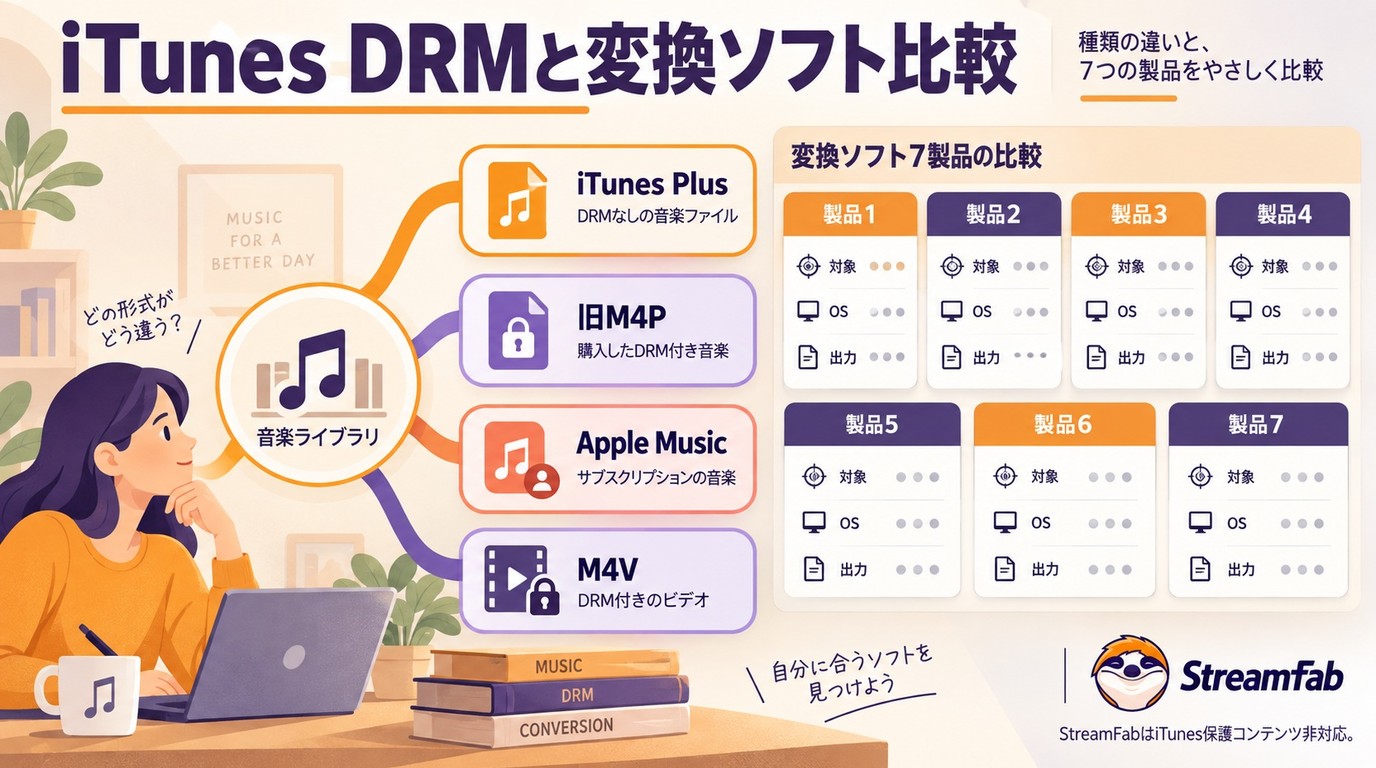
2026年現在、iTunes の FairPlay DRM による再生制限があるファイルを、 より扱いやすい形式に変換するためのツールが数多く登場しています。 この記事では、 iTunes ファイルを再生しやすい形式へ変換するためのソフト Top 7 を紹介します。
謎川 望 より - 2026年9月21日
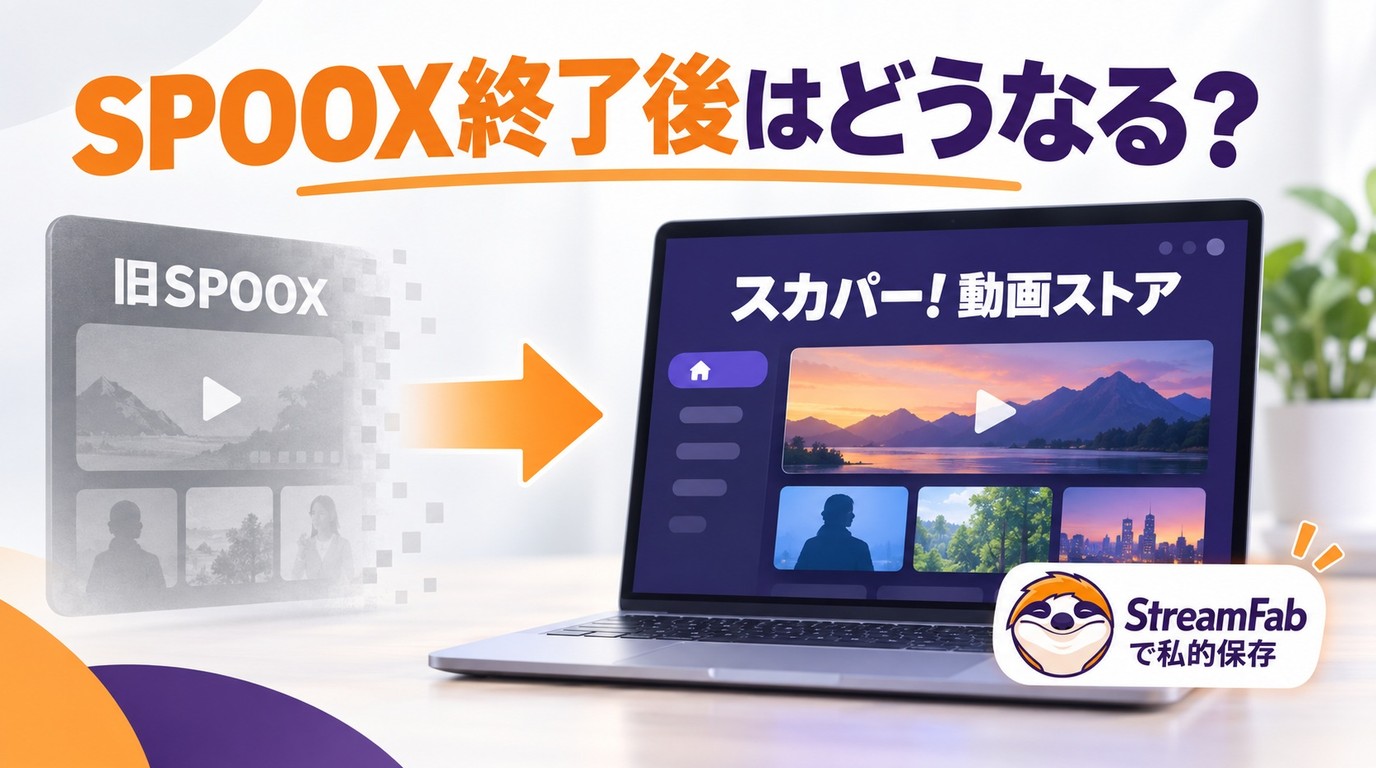
旧SPOOXは2026年3月31日に終了し、現在はスカパー!動画ストアでサッカーLIVEとサムライTVオンデマンドが継続しています。本稿では、旧IDの扱い、商品単位の料金、登録・解約、対応端末、現行アプリの評判を整理します。公式機能には動画ダウンロードがないため、アプリの入手とファイル保存の違いを明確にし、Windows/MacでStreamFab All-In-Oneを使う際の条件、MP4/MKV、字幕、キュー処理と操作手順も解説します。
山田 宇真 より - 2026年9月20日
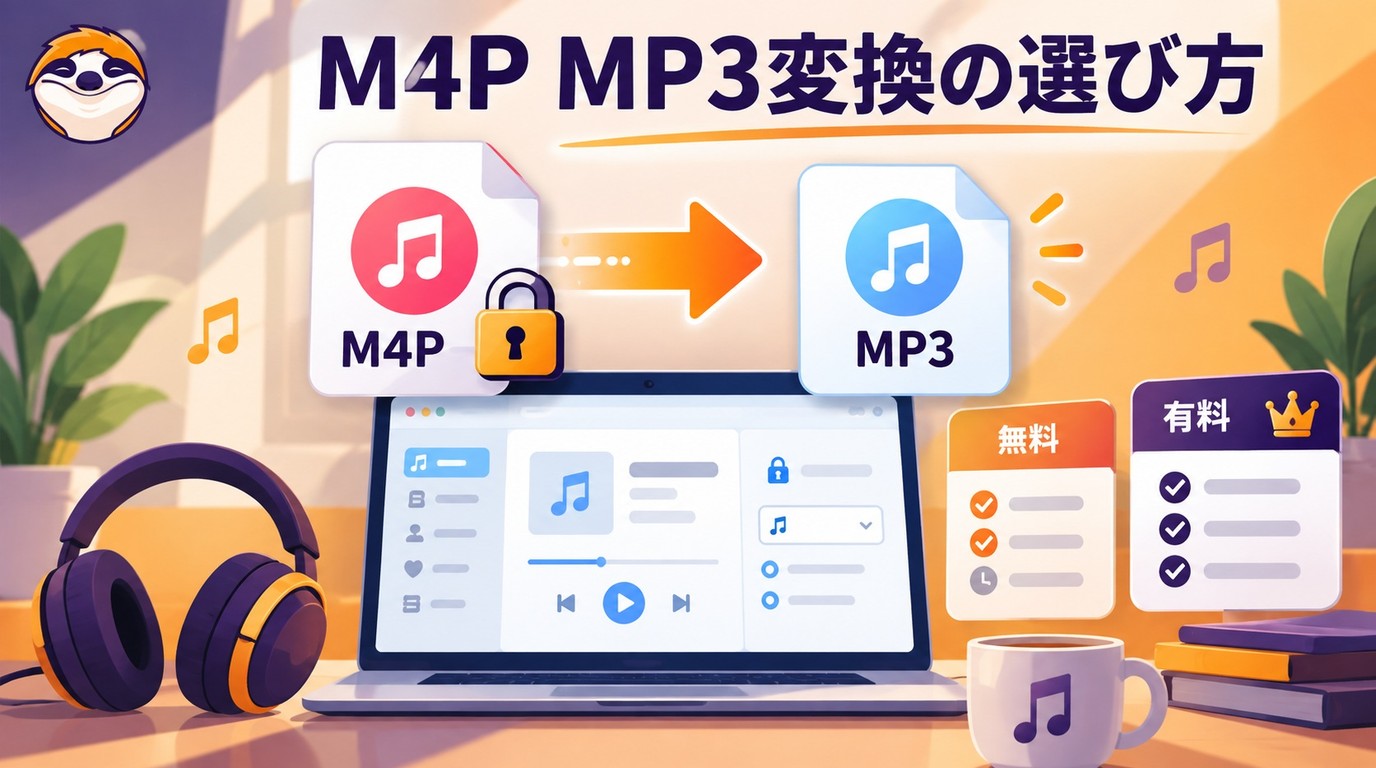
M4PをMP3へ変換するときは、拡張子だけで判断せず、DRMの有無とファイルの入手経路を先に確認します。DRMなしの音源について、MacのMusic/GarageBand、Windowsの音声変換ソフト、オンライン方式を比較し、OS別の番号付き手順を整理しました。MP3のビットレート、M4A・FLACとの使い分け、アップロード時の個人情報と利用条件も確認できます。変換できない場合に見直す入力形式や再生環境もFAQで分かりやすく補足します。
謎川 望 より - 2026年9月20日
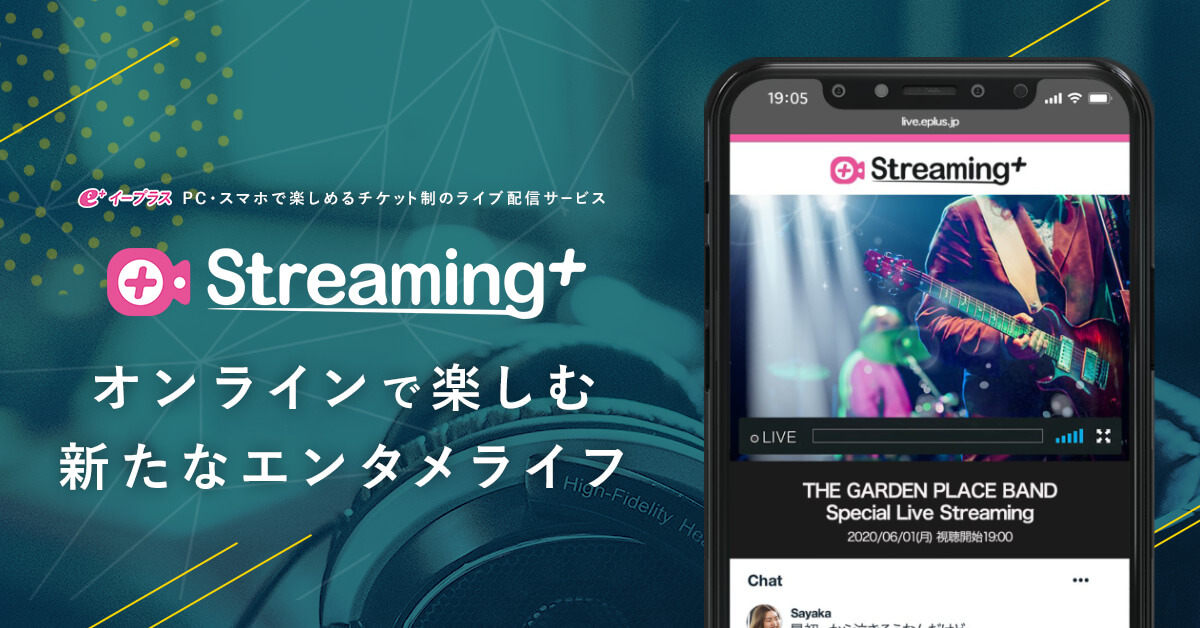
Streaming+はライブ公演が多いストリーミング動画配信サービス。一部のライブ動画は終了後アーカイブを見る事ができるが、視聴期限があるので、永久に好きな番組を味わえません。そこで本記事では、バレずにStreaming+のライブ動画の録画方法や、アーカイブの保存方法をご紹介します。
橋本 モモカ より - 2026年9月17日