
【2026最新】PC・スマホでニコニコ動画のダウンロード・保存方法

【本文最終更新日:2026年7月26日】
こんにちは、Ushinと申します。普段は動画編集やアニメレビューを中心に活動していますが、最近では動画保存や配信アーカイブの管理にも力を入れています。私自身、長年ニコニコ動画の視聴者として、あの独特なコメント文化や同人系コンテンツの魅力にハマってきました。
そんな中でよくある悩みが、「お気に入りの動画をオフラインで保存したいけど、どうやってやるの?」というもの。私も最初はそうでした。とくにニコ生のライブ配信や、限定公開の動画は後から見返せないことも多くて困るんですよね。
この記事では、私自身が実際に試してきたツールや方法をベースに、最新の「ニコニコ動画 ダウンロード術」を、スマホ/PC別に、またニコ生やMP4形式の保存まで含めて網羅的に紹介します。

なぜニコニコ動画をダウンロードしたいのか?
ニコニコプレミアムは、2026年8月1日から通常月額790円から990円、年額7,900円から9,900円へ改定されます。対象会員には、2026年8月から10月まで毎月200ポイントが付与される予定です。詳しくは公式発表をご確認ください。
まず、なぜわざわざ保存したいのか?という話ですが、ユーザーの声を見てみると大きく3つの理由があると感じます:
- 通勤・通学中にオフラインで観たい(通信量の節約)
- お気に入りの作品を手元に残したい(限定・削除リスク)
- 編集や切り抜き素材として活用したい(MAD・紹介動画など)
とはいえ、ニコニコにはいくつかの仕様制限があります。たとえば一部の動画はログイン必須、再生制限、アクセス制限(403エラー)など。以下、ローカルにバックアップする方法をご紹介するが、ニコニコサービスの利用規約や法令に反する行為は行わないようご注意ください。
ニコニコ動画のダウンロード方法
ニコニコ動画のコンテンツを保存する手段は数多くありますが、大きく分けて「PC(ブラウザ・Webツール)」、「PC(インストールソフト)」、「スマホアプリ」の3つのカテゴリに分類できます。
具体的なツールは以下の7種類です。
PCで手軽に保存(Web・ブラウザ):①動画ダウンロードサイト、②ブラウザ拡張機能、③汎用ブラウザ自身の機能
PCで高画質・安定保存(ソフト):④動画ダウンローダー、⑤専用ブラウザ、⑥画面録画ソフト
スマホで保存:⑦スマホのアプリ
基本的にはPCでの利用がメインとなりますが、スマホ(iPhone/Android)でもアプリや一部のWebツールを利用することで動画の保存が可能です。本記事では、これらの方法をデバイスや用途ごとに整理して解説します。
PCで手軽にダウンロード【ブラウザ・Webツール編】
- 検証日時:2026年2月12日
- 端末:Lenovo Thinkbook
- PC環境:Windows 11 Pro (OSビルド 26200.7840)
- ネットワーク環境(Speedtest実測値):ダウンロード(下り): 208.91 Mbps アップロード(上り): 20.43 Mbps
- 検証作品:『 柔く、ほどいて 』 / feat.初音ミク&重音テトSV
動画ダウンロードサイトによるニコニコ動画のダウンロード
Nicozon、Offlibertyなどは動画ダウンロードサイトです。動画ダウンロードサイトのメリットはブラウザだけを利用し、その他のツールを介することが一切不要です。使い方は各サイトの空白枠に、動画を含むURLを貼り付けて「ダウンロード」のボタンをクリックすれば、処理を開始します。ダウンロード可能なURLであれば、出力のファイル形式を選定してダウンロードが始まり、とても簡単です。
また、これらのサイトには動画をダウンロードする際、動画を音声(MP3)として保存する選択肢も用意しています。
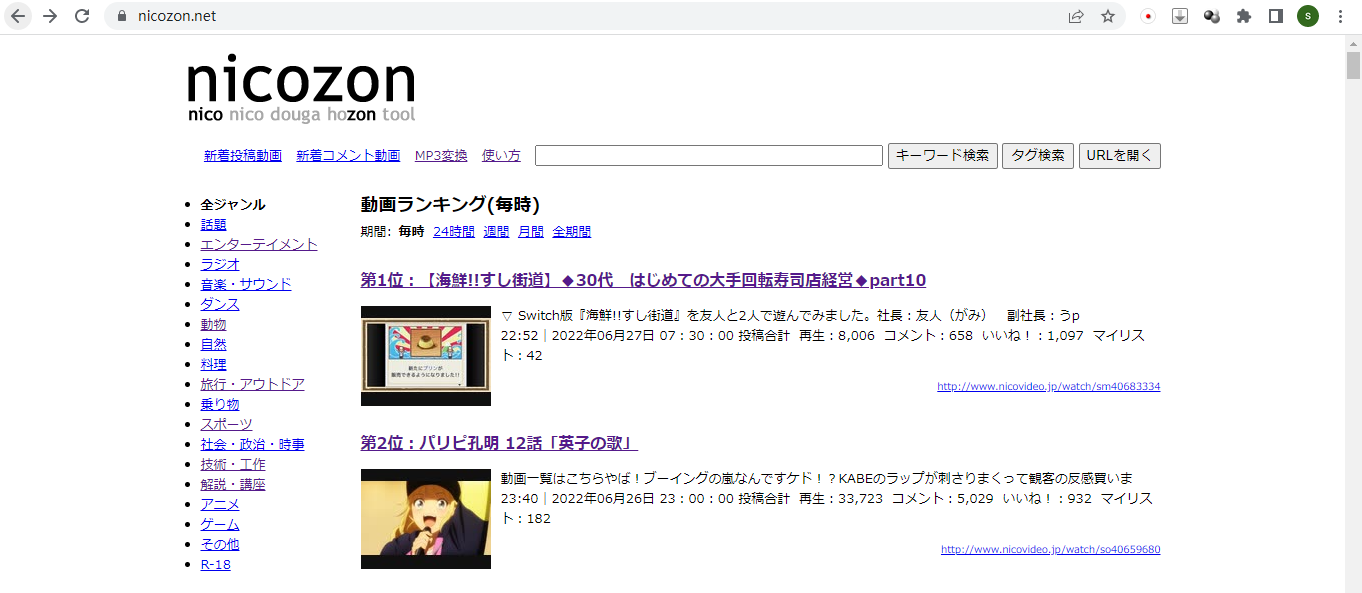
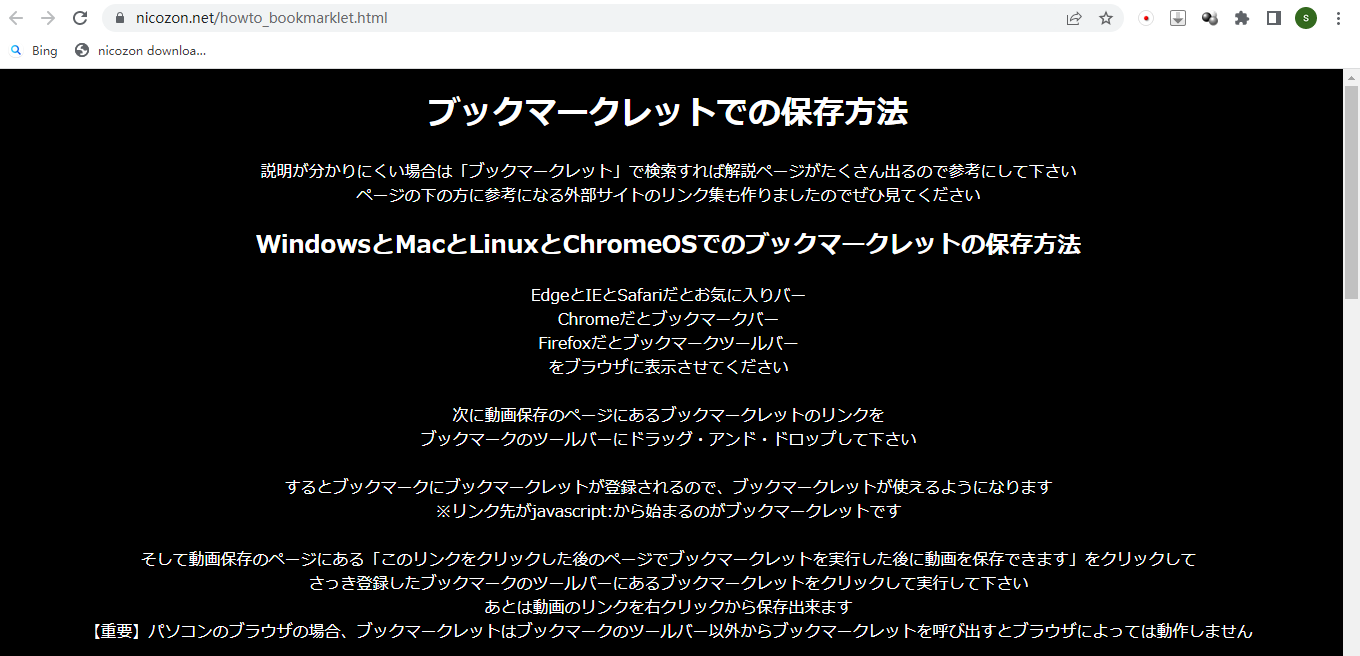
ただし、ニコニコ動画は近年、コンテンツに対する著作権保護を強化し、これらの動画ダウンロードサイトは基本的にニコニコ動画から動画をダウンロードできなくなりました。Nicozonでブックマークレットによる保存方法はありますが、複雑なのでお勧めしません。
ブラウザ拡張機能によるニコニコ動画のダウンロード
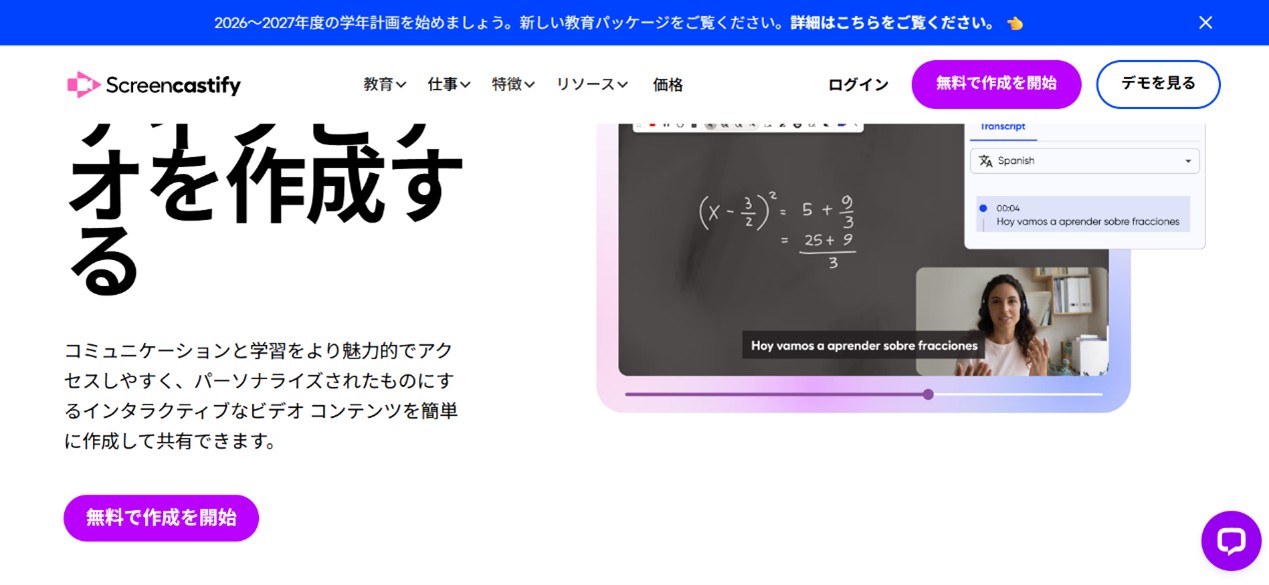
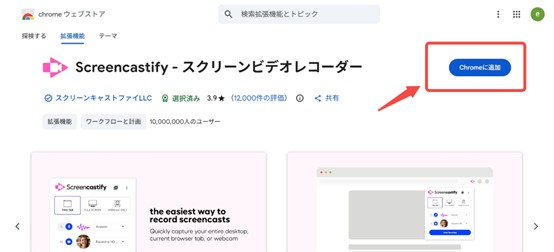
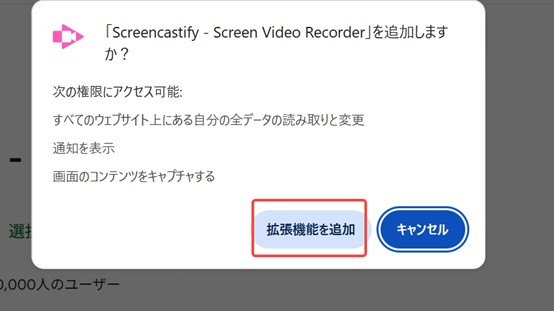
「Stream Recorder」「Douga Getter」「Video DownloadHelper」などは、すべてブラウザの拡張機能です。これらはインターネットからダウンロードし、お使いのブラウザにインストールして使用します。ここでは、動画ダウンロード拡張機能「Video DownloadHelper」と画面録画拡張機能「screencastify」を使って、ニコニコ動画を保存する方法をご紹介します。
1、Video DownloadHelper
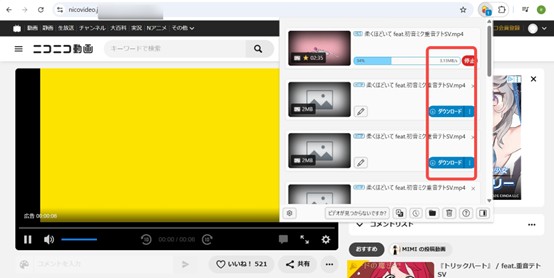
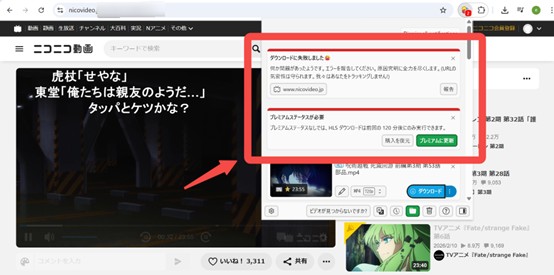
ダウンロード完了後は、すぐに動画を再生して視聴できます。ただし、ダウンロードに失敗する場合があるほか、無料版には回数制限がある点に注意が必要です。一度制限に達すると、次のダウンロードまで120分間の待機時間が必要になります。
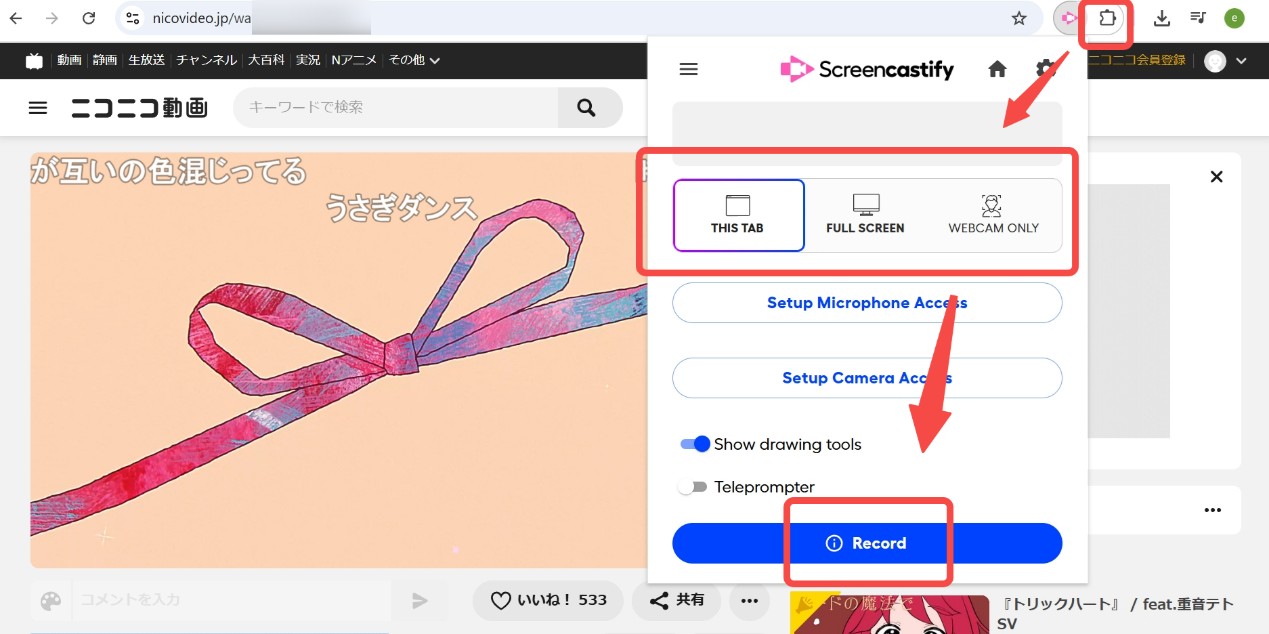
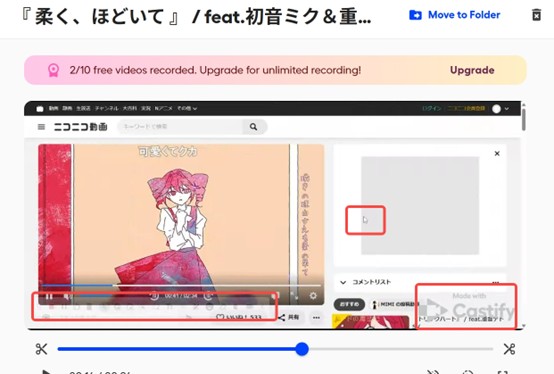
汎用ブラウザ自身の機能によるニコニコ動画のダウンロード
PC上のダウンロード方法について、Google ChromeやMicrosoft Edgeなどの汎用ブラウザだけを利用し、その他のツールを介することが一切不要です。
出力ファイルはMP4になります。ただ、ダウンロードは失敗することもあり、事前にご了承ください。
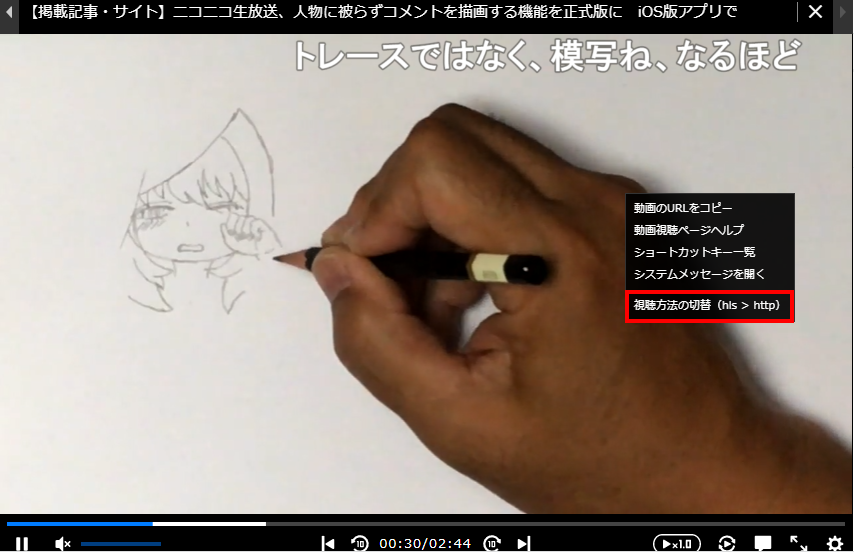
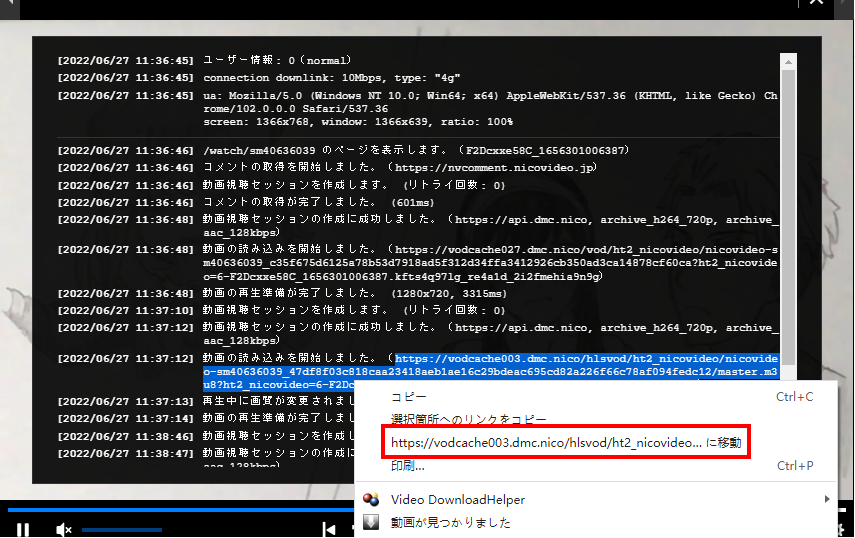
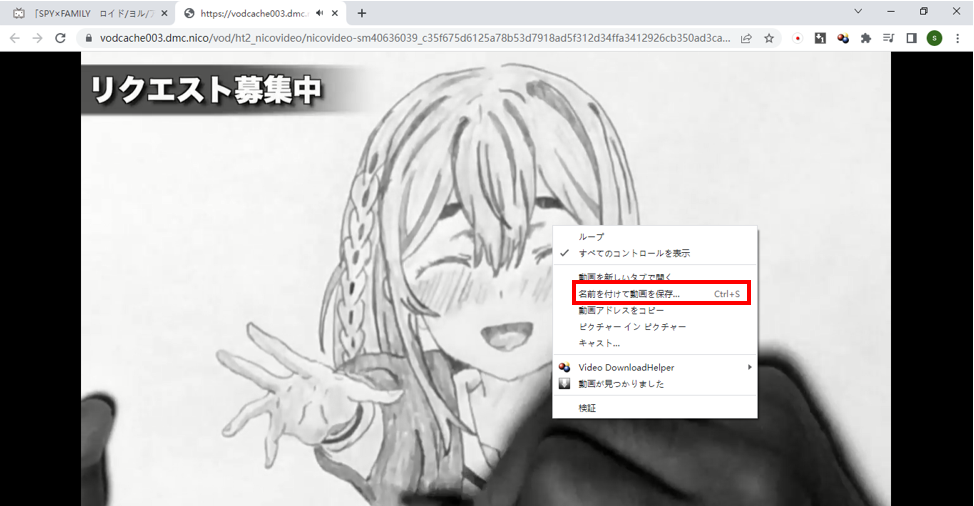
ダウンロードできない場合もあるため、何度やってもできなければ、その動画をあきらめましょう。
汎用ブラウザ自身の機能がニコニコ動画のコンテンツをダウンロードできますが、ニコニコ動画は動画の著作権保護を強化すれば、いつかこのやり方ができなくなる可能性があります。
ニコニコ動画がコメントを保存できないため、ご了承ください。
また、スマホ上のダウンロード方法について、Androidスマホを例にダウンロードの手順を紹介いたします。
スマホで「Google Chrome」などのブラウザアプリを使ってニコニコ動画のサイトを開きます。
ホームページの一番下の部分に「PC版サイトを見る」を選び、PCと同じページのレイアウトで表示します。
ダウンロードしたい動画を再生します。再生動画をタップし、右下に「↓」印が表示されます。「↓」を押せば、ダウンロードが始まります。
ただし、スマホのChromeやSafariでニコニコ動画を開いても、通常は動画ファイルを直接保存するためのダウンロードボタンは表示されません。「PC版サイト」を選択しても、PCと同じ保存操作が利用できるとは限らないため、ブラウザだけでの保存は安定しにくい方法です。
PCで高画質・安定して保存【インストールソフト編】
動画ダウンローダーによるニコニコ動画のダウンロード
動画ダウンローダーは動画配信サイトのオリジナルファイルをダウンロードするソフトです。メリットは高速・無劣化にオリジナル動画をダウンロードできます。デメリットは、一部の作品をダウンロードできない場合があります。
「StreamFab YouTube ダウンローダーPro」は、優れた動画ダウンローダーで、PCではWindows版とMac版両方対応しています。スマホ向けのアプリもあります。使い方は下記の通りです。
公式サイトから体験版をダウンロードしてインストールします。
https://dvdfab.org/youtube-video-downloader.htm
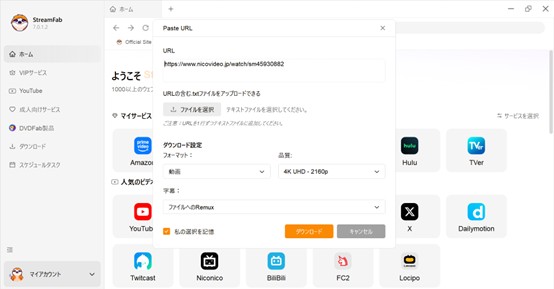
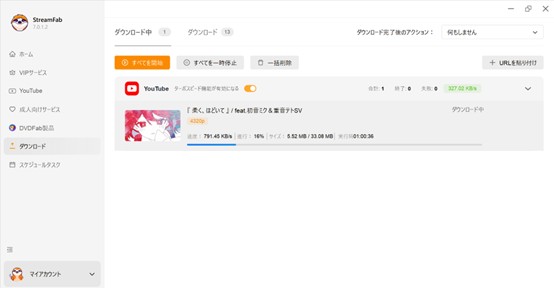
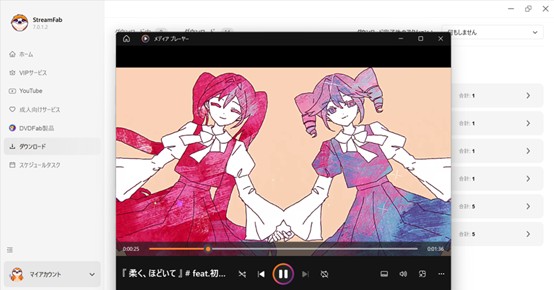
いかがでしょうか。ソフトの使い勝手がよく、機能が充実しているのでしょう!
専用ブラウザによるニコニコ動画のダウンロード
Craving Explorerなどのブラウザはニコニコ動画などの動画配信サイトをダウンロードする専用のブラウザです。
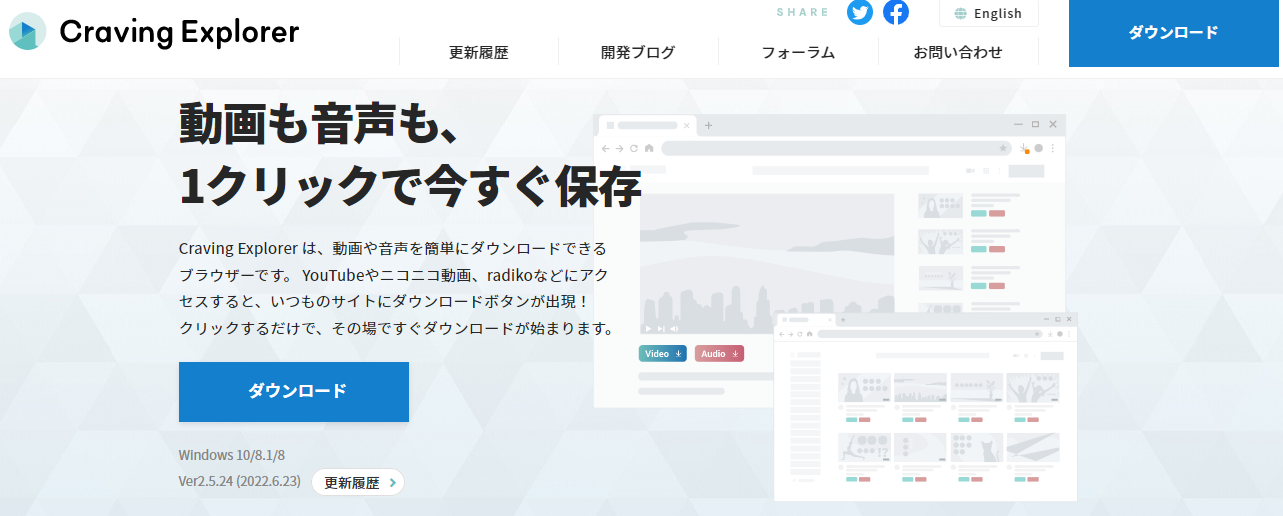
Craving Explorerの使い方は下記の通りです。
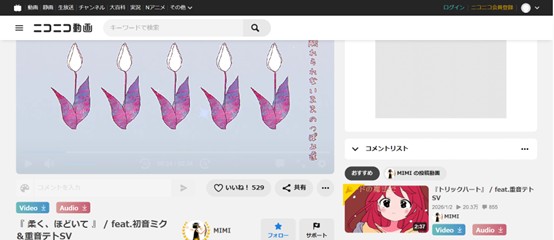
画面録画ソフトによるニコニコ動画のダウンロード
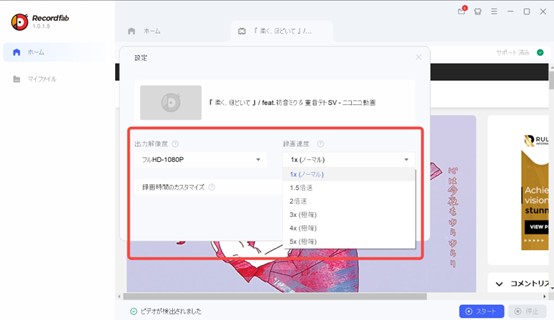
画面録画ソフトは名前通り、PCで再生する画面を録画するソフトです。使い方は、動画ダウンローダーに似ています。画面録画ソフトは基本的に有料です。中でも、ストリーミング動画の保存に特化したRecordFabが特におすすめです。
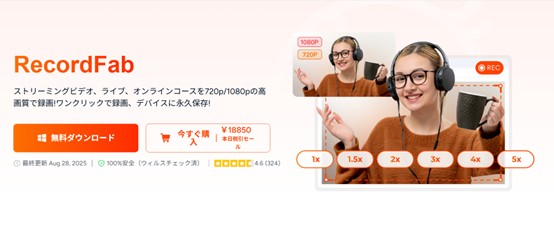
RecordFabは、オンライン動画コンテンツを保存するためのデスクトップ専用録画ソフトです。主にストリーミングプラットフォームの動画をローカルに保存することを目的としています。
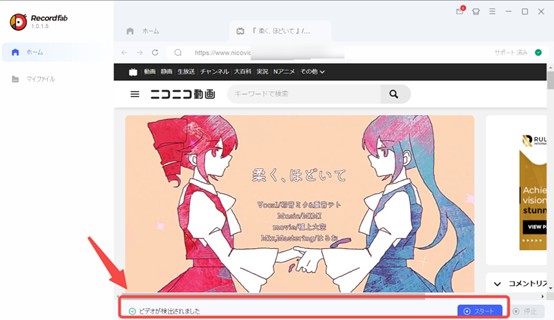
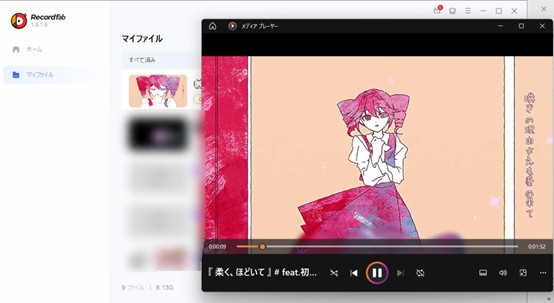
再生画面:

数多くのツールを検証してきた私の結論は、「高画質と安定性を求めるなら、やっぱり専用ソフトが一番」だということです。特にStreamFabは、MP4素材の保存やBGM用のMP3抽出がとにかく速くて無劣化なので、作業効率が格段に上がります。一方で、どうしても解析が難しい動画には、RecordFab の5倍速録画が「最終手段」として本当に頼りになります。ブラウザの拡張機能などで何度も失敗して時間を無駄にするより、こうした専用ツールを賢く使い分けるのが、結局一番タイパが良いと感じています。
スマホで保存【アプリ編】
スマホのアプリによるニコニコ動画のダウンロード
スマホのアプリとして「Nukabira」「動画ダウンロード」などがニコニコ動画のコンテンツをダウンロードできます。
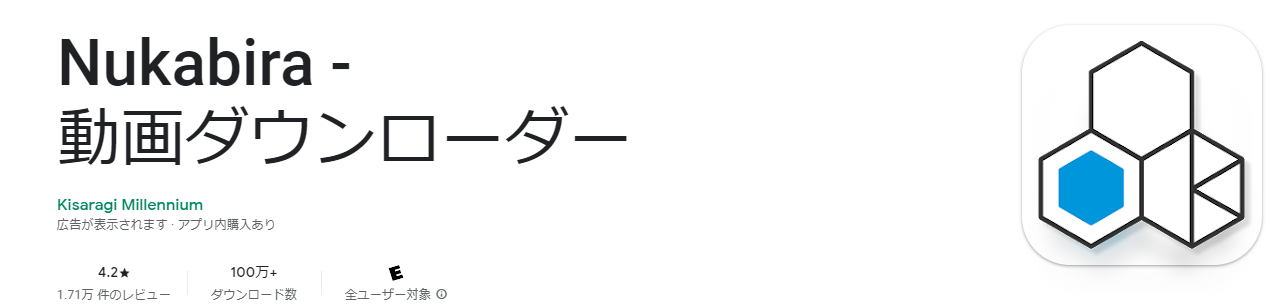
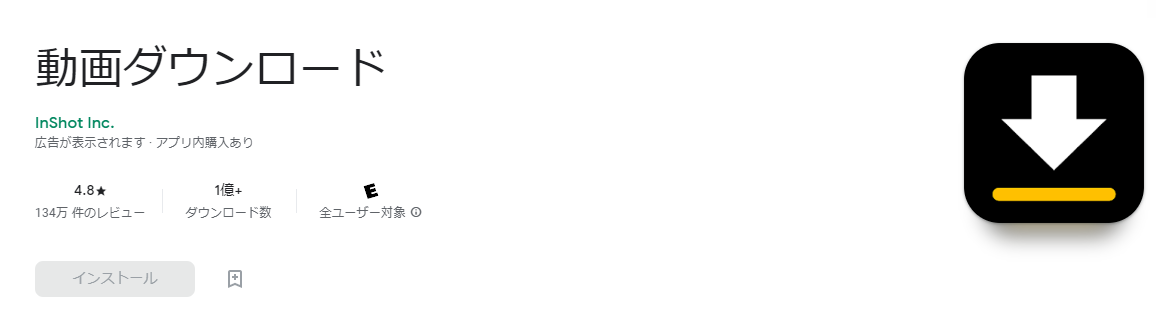
これらのアプリにはブラウザを内蔵しており、ブラウザで動画を再生する際、再生画面にダウンロードのボタンを表示します。そのボタンを押せば、ダウンロードが開始します。PC上のツールと比較して、アプリの方がダウンロードできない割合が高く、広告も多いようです。
よくある質問
ニコニコ生放送(ニコ生)のタイムシフトって保存できるの?
「ニコ生」の放送を後から見られる「タイムシフト」も、できれば保存したいですよね。
ただ、タイムシフトは視聴期限が設けられているため、通常のダウンロードツールでは解析に失敗することがほとんどです。最も確実なのは、専用の録画ソフトでキャプチャーしてしまうことです。高機能な録画ソフトRecordFabなら、タイムシフトのような気難しい相手でもバックグラウンドで安定して保存できるため、最終手段として非常に有効です。
作業用BGMなど、音声だけをMP3で欲しいんだけど…方法がある?
とても良い質問です!動画は不要で、音声だけが欲しいこと、よくありますよね。その場合は、動画から音声だけをMP3形式で抜き出す方法が便利です。StreamFabなどの多機能ダウンローダーを使えば、保存時に「オーディオ」形式を選択するだけで簡単にMP3として抽出できます。
ニコニコ動画をMP4形式で確実にダウンロードするには?
ニコニコ動画をMP4で保存したいというのは、ダウンロードを考える上で最も基本的で、大切な願いですよね。ご安心ください。URLを解析してMP4に直接変換してくれるオンラインサイトや専用ソフトを利用する方法があります。ご自身の利用頻度や目的に合わせて、これらの方法を賢く使い分けるのが良いでしょう。特に高画質なMP4を求めるなら、専用ダウンローダーの利用が一番の近道です。
ニコニコ特有の「弾幕」も一緒に保存できる?
実は、一般的な動画ダウンローダーの多くは「動画データのみ」を抽出するため、そのままではコメントが含まれません。あの独特のコメントが流れる様子もセットで残したい場合は、RecordFabのような画面録画ソフトを使用して、コメントを表示させたまま再生画面をキャプチャーするのが一番確実な方法です。
まとめ
ニコニコ動画を保存する方法は、デバイスや目的によって多岐にわたります。スマホアプリやブラウザ機能は「外出先での一時的な保存」には便利ですが、高画質で自由に保存することや、ニコ生・タイムシフトの確実な録画を求めるのであれば、やはりPC専用ツールの安定性が圧倒的です。
特に「ダウンロードに失敗したくない」「最高のクオリティで残したい」という方は、以下の表を参考に、自分に最適なツールを選んでみてください。現在は無料体験版も提供されているため、まずはその性能を試してみるのがおすすめです。
| 保存方法 | 手軽さ | 画質・音質 | 成功率 | メリット | 注意点 |
|---|---|---|---|---|---|
| 汎用ブラウザ機能 | △ | 高 | △ | インストール不要 | 操作が複雑、失敗が多い |
| ダウンロードサイト | 〇 | 中 | × | ブラウザのみで完結 | 現在は殆ど利用不可 |
| 専用ブラウザ | 〇 | 高 | 〇 | 操作がシンプル | ブラウザの切り替えが必要 |
| ブラウザ拡張機能 | 〇 | 中 | △ | 手軽に利用可能 | 待機制限やロゴが入る場合あり |
| ダウンローダー(StreamFab) | 〇 | 最高 | 〇 | 高速・無劣化・一括保存 | 有料(無料体験あり) |
| 録画ソフト(RecordFab) | 〇 | 高 | 〇 | 5倍速録画、全動画・生放送対応 | 有料(無料体験あり) |
本記事では、ニコニコ動画などのコンテンツをオフラインで楽しむための一般的な仕組みやツールの種類を紹介します。実際のご利用にあたっては、各サービスの利用規約および著作権法を必ずご確認のうえ、権利者の許諾がある場合に限りコンテンツの保存・利用を行ってください。個人利用範囲にとどめ、営利目的や共有、再配布行為は絶対行わないでください。

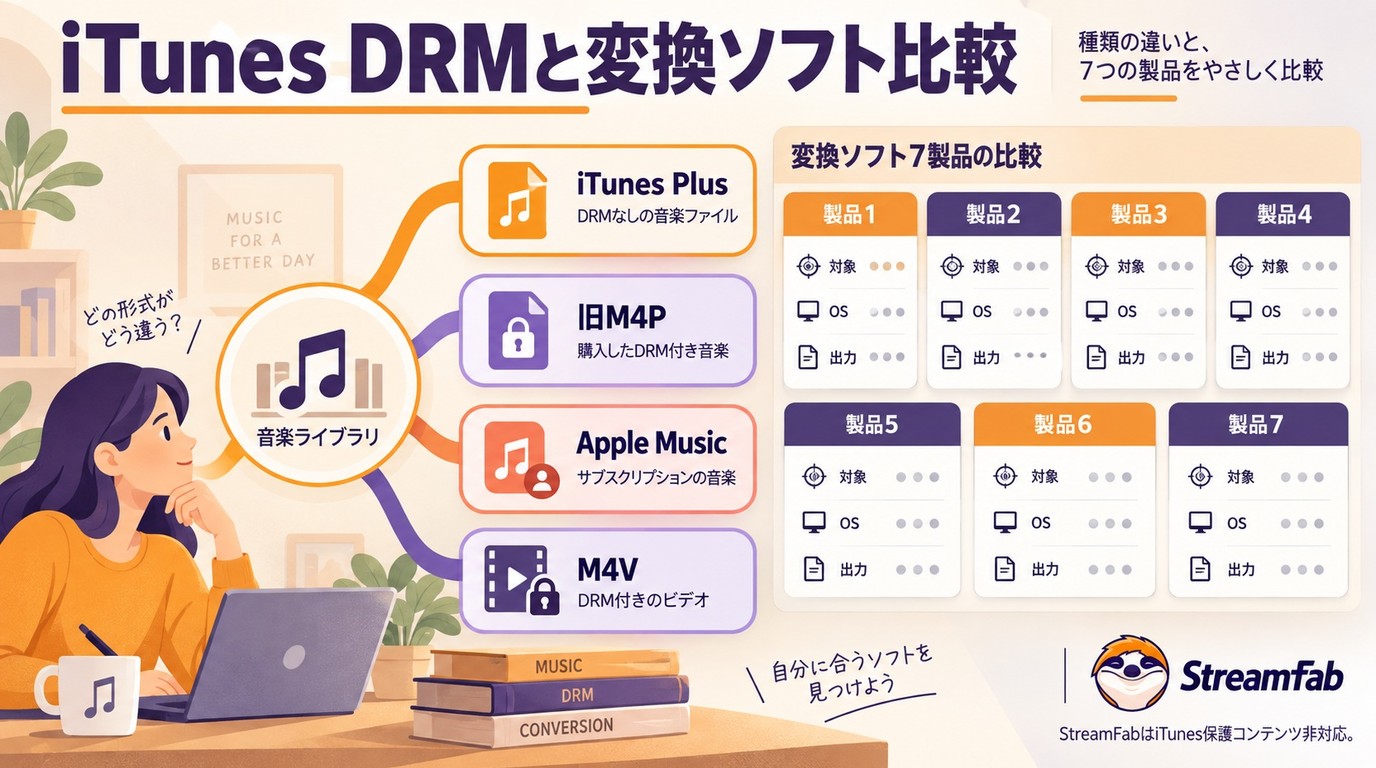
2026年現在、iTunes の FairPlay DRM による再生制限があるファイルを、 より扱いやすい形式に変換するためのツールが数多く登場しています。 この記事では、 iTunes ファイルを再生しやすい形式へ変換するためのソフト Top 7 を紹介します。
謎川 望 より - 2026年9月21日
旧SPOOXは2026年3月31日に終了し、現在はスカパー!動画ストアでサッカーLIVEとサムライTVオンデマンドが継続しています。本稿では、旧IDの扱い、商品単位の料金、登録・解約、対応端末、現行アプリの評判を整理します。公式機能には動画ダウンロードがないため、アプリの入手とファイル保存の違いを明確にし、Windows/MacでStreamFab All-In-Oneを使う際の条件、MP4/MKV、字幕、キュー処理と操作手順も解説します。
山田 宇真 より - 2026年9月20日
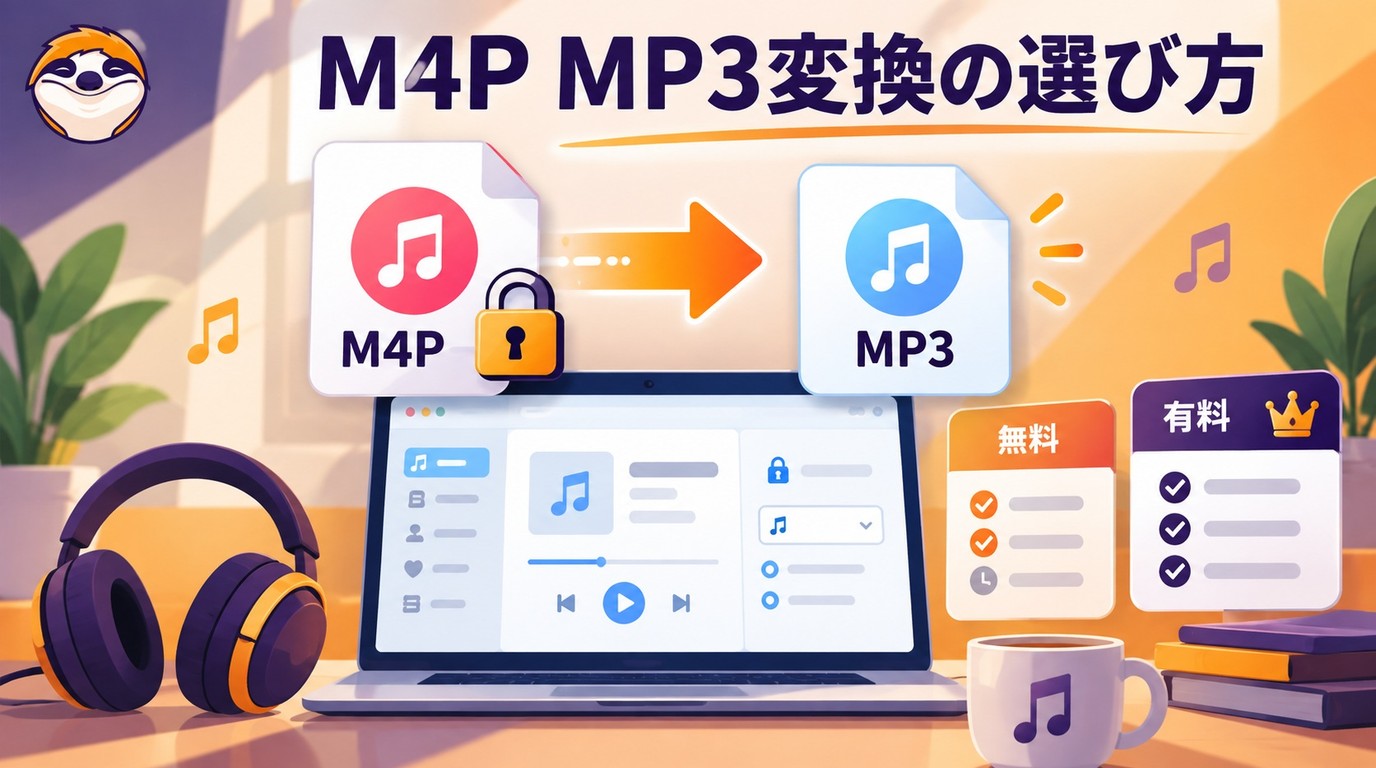
M4PをMP3へ変換するときは、拡張子だけで判断せず、DRMの有無とファイルの入手経路を先に確認します。DRMなしの音源について、MacのMusic/GarageBand、Windowsの音声変換ソフト、オンライン方式を比較し、OS別の番号付き手順を整理しました。MP3のビットレート、M4A・FLACとの使い分け、アップロード時の個人情報と利用条件も確認できます。変換できない場合に見直す入力形式や再生環境もFAQで分かりやすく補足します。
謎川 望 より - 2026年9月20日
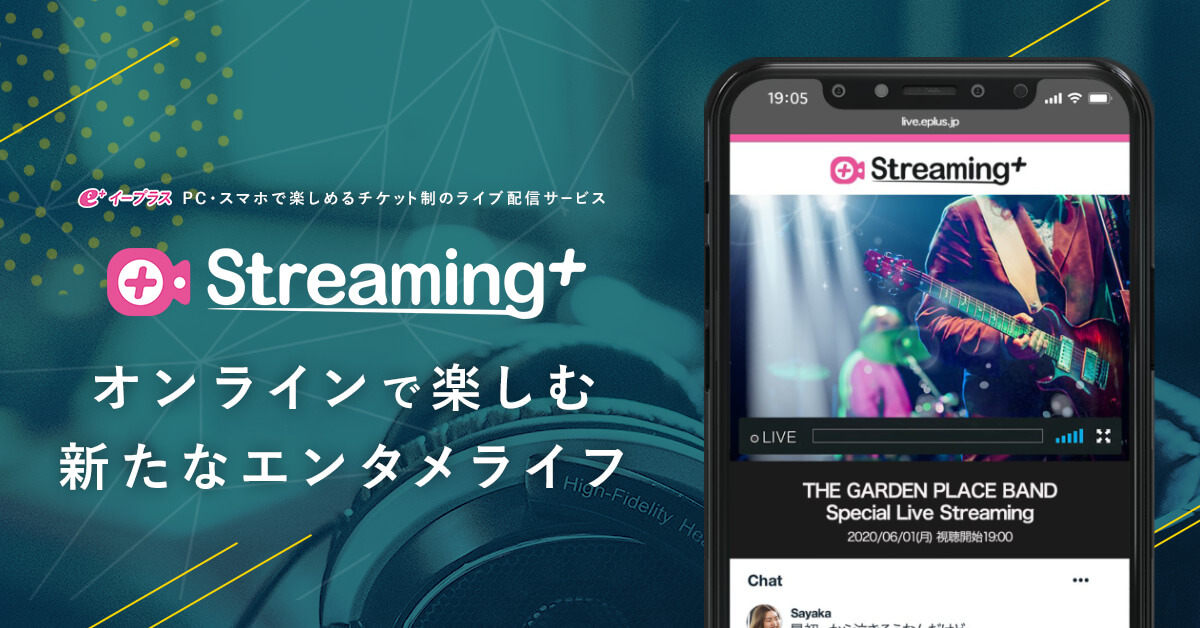
Streaming+はライブ公演が多いストリーミング動画配信サービス。一部のライブ動画は終了後アーカイブを見る事ができるが、視聴期限があるので、永久に好きな番組を味わえません。そこで本記事では、バレずにStreaming+のライブ動画の録画方法や、アーカイブの保存方法をご紹介します。
橋本 モモカ より - 2026年9月17日