
Blob URLでBlobビデオをダウンロードする方法は?機能と手順

インターネット上で気になる動画に出会い、ダウンロードして手元に残したいと思っても、うまくいかないことがよくあります。特に近年の動画配信サイトでは、動画のソース(本当のファイルの場所)がすぐには分からない仕組みになっているためです。
こうしたサイトの多くは、ブラウザ上で動画を扱うために「Blob(Binary Large Object)」と呼ばれる仕組みを利用しています。2026年6月時点でも、YouTube・X(旧Twitter)・Facebook・各種配信サイトなどで「blob:」から始まるURLに出くわすケースは珍しくありません。この記事では、Blob URLの仕組みを正しく理解したうえで、blob URLで再生されている動画を保存する現実的な方法を解説します。
Blob URLとは一体何なのか?
Blob URLは、ブラウザが一時的に生成する「その場限りのURL」です。多くの動画配信サイトでは、映像や音声のデータを直接1本のファイルとしては置かず、ブラウザ内のJavaScript(多くの場合 MediaSource Extensions と呼ばれる仕組み)を使って、細かく分割された動画セグメントを次々と読み込みながら再生します。このとき、ブラウザは読み込んだデータをメモリ上でまとめて Blob オブジェクトとして扱い、それを指し示す一時的なアドレスとして blob: から始まるURLを割り当てます。
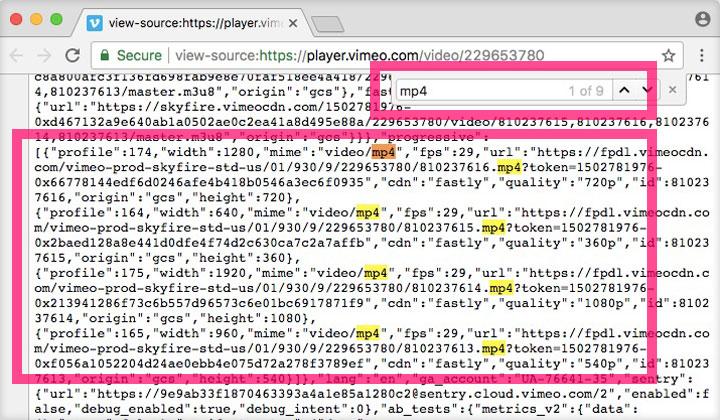
重要なのは、この blob: URLはあなたのブラウザ内部のメモリを指しているだけで、サーバー上に存在する本当の動画ファイルのアドレスではないという点です。そのため、blob URLをそのままアドレスバーに貼り付けたり、右クリックで「名前を付けて保存」しようとしてもダウンロードできません。ページを閉じてしまえば、その blob URL 自体も無効になります。動画を保存するには、blob の裏側で実際に配信されている動画データ(多くの場合 .m3u8 のプレイリストや .ts などのセグメント)を捕まえる、という考え方が必要になります。2026年6月時点でも、この基本的な仕組みは各主要ブラウザで共通しています。
Blobのダウンロード方法1:StreamFab All-In-One
StreamFab All-in-Oneは、blob URLで再生される動画の保存に対応した包括的な動画ダウンロードソリューションの一つです。内蔵ブラウザで対象ページを開くだけで、裏側で配信されている動画データを自動的に検出し、Netflix、Hulu、Amazon Prime、Disney+ をはじめとする多数のストリーミングサイトや、blob URLで再生される動画をダウンロードできる点が特徴です。開発者ツールで手動で .m3u8 を探す手間をかけずに済むため、技術的な操作に不慣れな方でも扱いやすい設計になっています。
メリット
- blob URLで再生される動画を検出できる内蔵ブラウザを搭載
- 高画質・高音質のオーディオトラックに対応し、好みのオーディオとビデオの品質を選べる
- ダウンロードした動画をMP4形式で保存できる
- 音声と字幕を、UI/好みの言語で自動的にダウンロードできる
- 字幕はSRTファイルとして保存でき、動画に埋め込むことも可能
- 自動ダウンロード、一括ダウンロード機能
- WindowsとMacに対応
- ストリーミング・ダウンロードの機能を一通り備えている
デメリット
- 多機能をまとめた有料ソフトですが、無料体験版で機能を試したうえで判断できます。
StreamFab All-In-Oneを利用して、Blob URLで動画をダウンロードする手順
数クリックで blob URL の動画を保存し、オフラインで楽しめます。以下はその手順です。
ステップ1:StreamFab All-in-Oneをインストールする。
お使いの端末にソフトウェアをインストールし、インターフェイスを開きます。
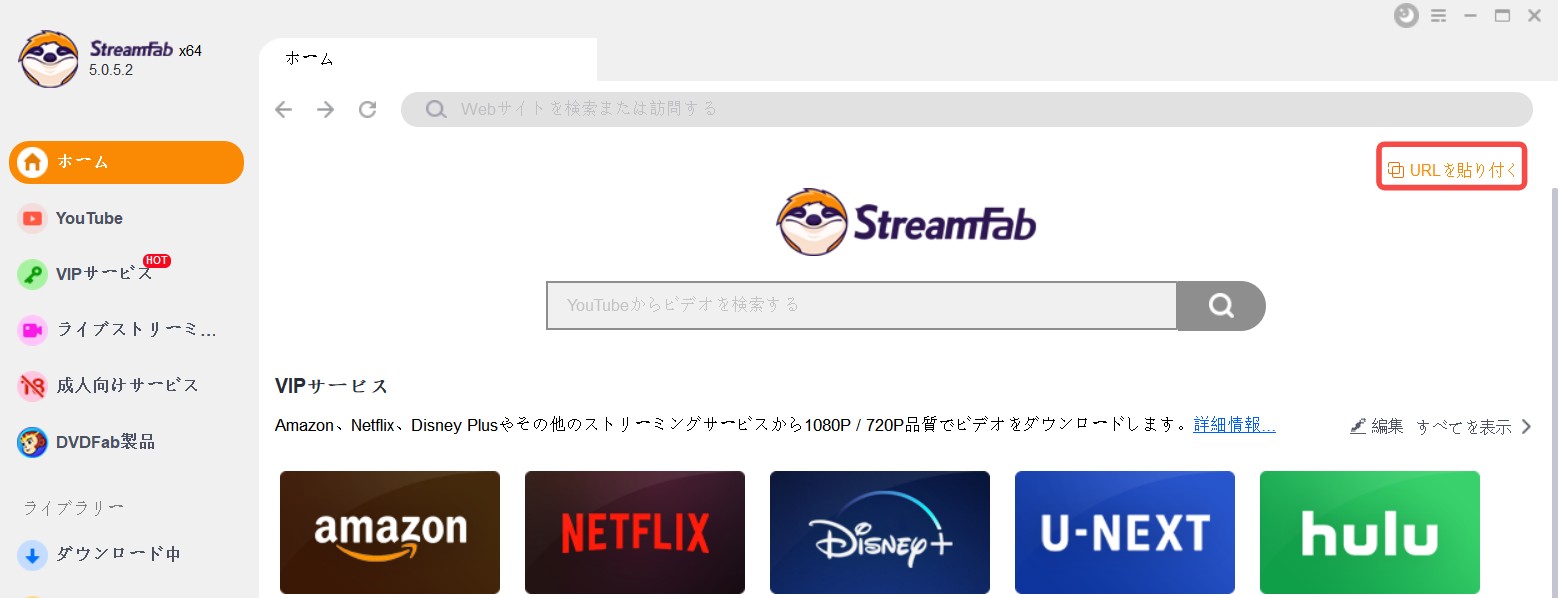
ステップ2:動画のblob URLを貼り付ける
画面の右側にURLの貼り付けオプションが表示されます。そこに対象ページのURL、またはblobのURLを貼り付けます。内蔵ブラウザで対象ページを直接開いて再生する方法でも構いません。
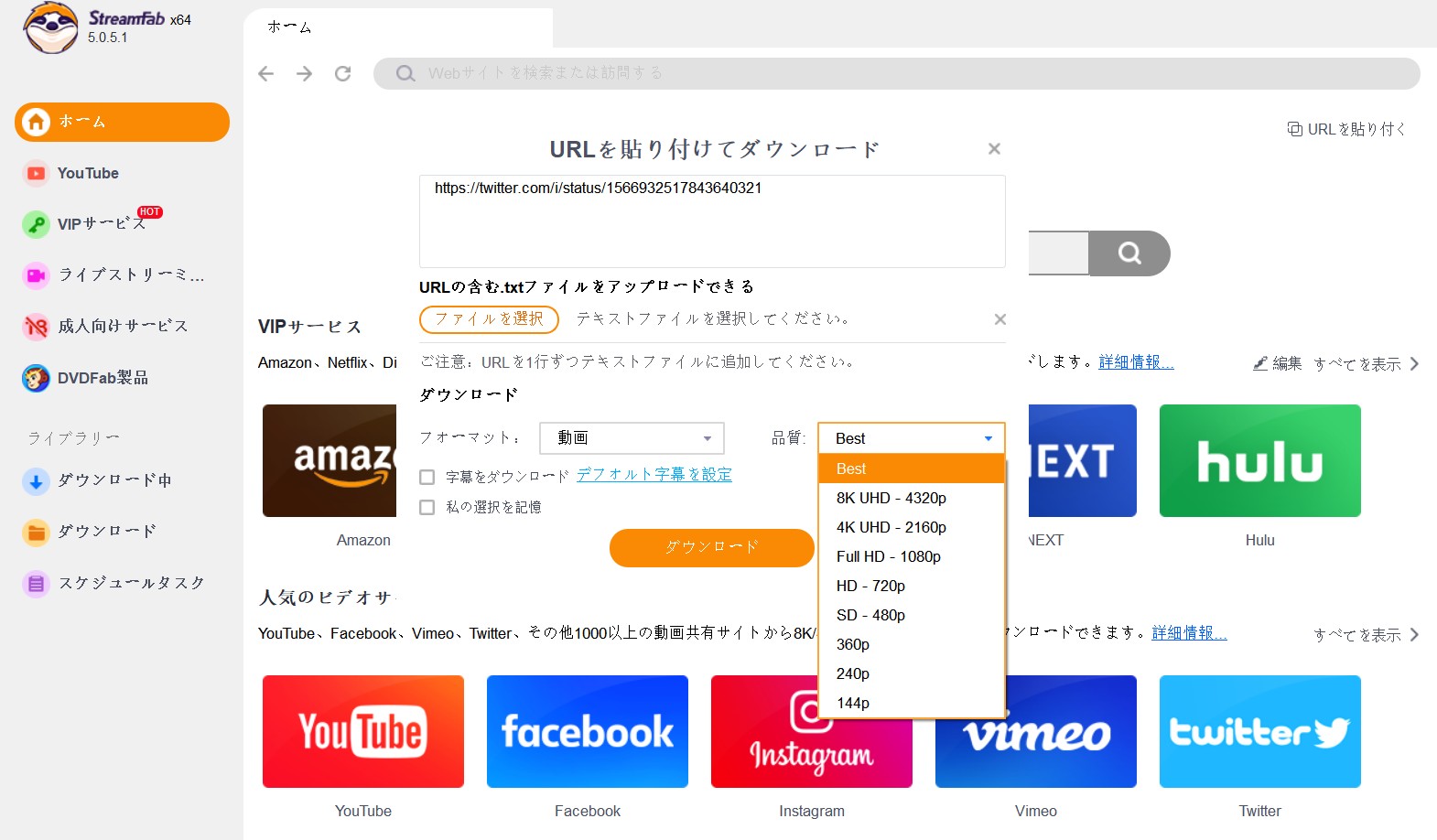

ステップ3:ダウンロードボタンを押す
URLを読み込むと、ファイルを選択するオプションが表示され、必要に応じてオーディオ形式・ビデオ形式の選択などのカスタマイズに進めます。設定が完了したら、ダウンロードボタンをクリックし、デバイスのストレージに動画を保存します。
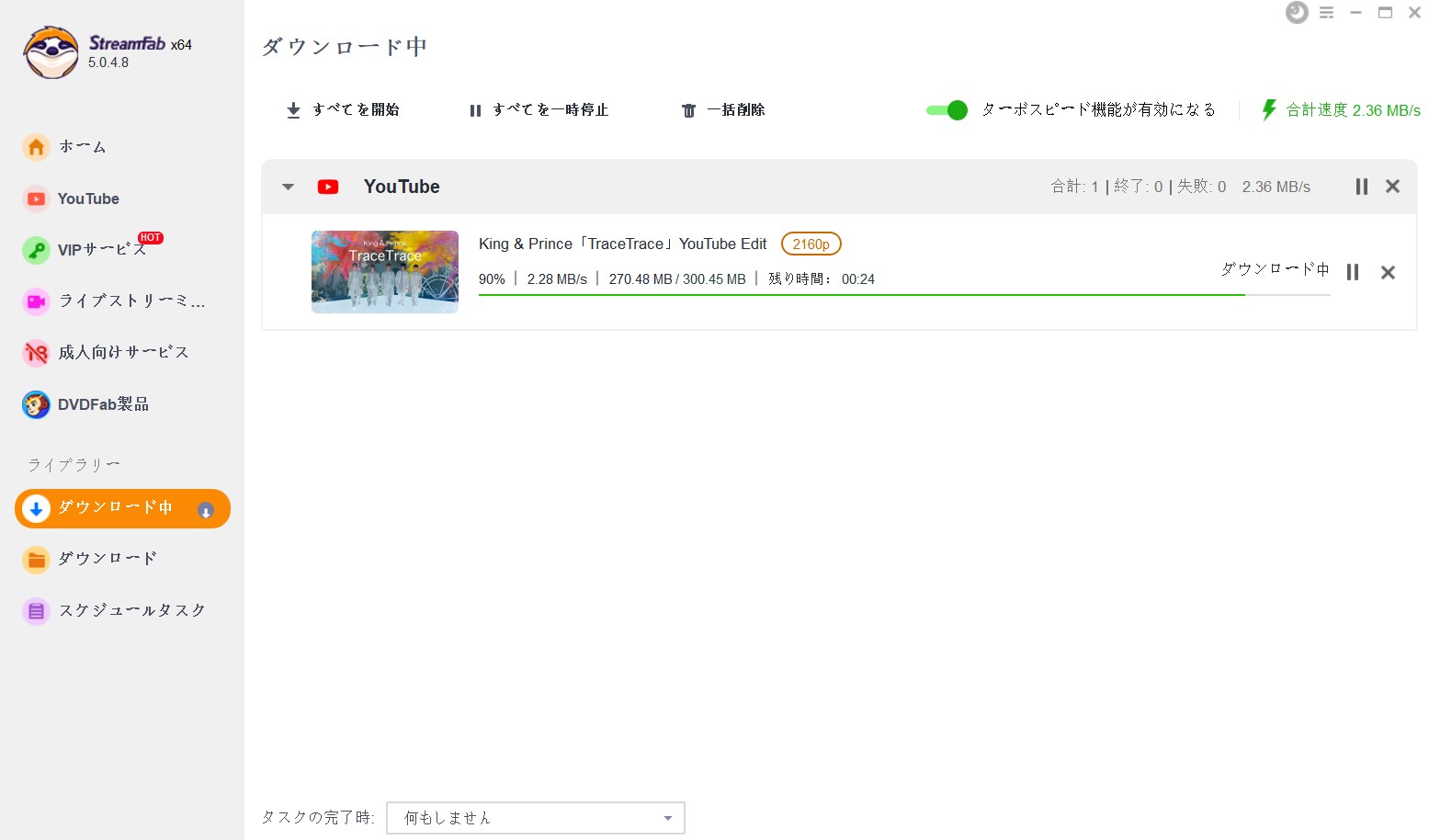
対象サイトのURLを内蔵ブラウザのアドレスバーに入力し、保存したい動画を見つけて再生することもできます。動画が検出されると、ダウンロードするかどうかを尋ねるウィンドウが表示されます。
筆者が2026年6月時点で実際に試したところ、blob URLで再生される動画でも、内蔵ブラウザで対象ページを開いて再生を始めると裏側の動画データが自動検出され、開発者ツールを触らずに保存の候補として一覧化されました(対象サイトの仕様や配信方式によって検出可否は変わります)。StreamFab All-In-Oneは複数サービスに対応した全機能搭載の動画ダウンロードソフトなので、blob対策として手軽な選択肢になります。
StreamFab拡張機能版StreamFab Video Downloader for Browser:次世代のブラウザ拡張機能 StreamFabから、ChromeとEdgeに対応した拡張機能が提供されています。ニコニコ動画、Facebook、X(旧Twitter)、TVerなど多数のサイトに対応。従来のプラグインとは異なり、複数動画の同時保存に対応している点が特徴で、動画保存の効率を高められます。 高品質: 高解像度・高音質での保存に対応。メタデータ保存や自動分類も利用できます。 YouTube対応: 各プラットフォームの規約上、YouTubeの保存は対応ブラウザでのみ利用可能な場合があります。 動作環境: Windows環境向けに提供されています。 無料体験: まずは無料で動画保存を試せます。 【重要】 ご利用の際は各プラットフォームの利用規約と著作権を必ず遵守してください。保存した動画は私的使用の範囲に限られ、再アップロードや配布は禁止されています。 |
Blobのダウンロード方法2:開発者ツール+VLC Media Player
専用ソフトを使わない場合は、ブラウザの開発者ツールで blob の裏側にある .m3u8 のURLを見つけ出し、VLC Media Player でそのストリームを開いてMP4に変換・保存する方法があります。手順はやや複雑ですが、無料で試せます。
メリット
- blob の裏側の
.m3u8ストリームをMP4に変換して保存できる - フリー・オープンソースで追加費用がかからない
- マルチプラットフォーム(Windows / Mac / Linux)に対応
デメリット
- 開発者ツールの操作が必要で、初心者には手順が複雑
- 暗号化された配信(DRM)には対応できない場合が多い
- ダウンロードした動画の画質は元の配信品質に依存する
- サイトの配信方式によっては .m3u8 が見つからないことがある
手順は以下の通りです。(2026年6月時点の Chrome / Edge を想定。ブラウザの更新により表示や名称が変わる場合があります。)
ステップ1:保存したい動画のあるウェブページを開きます。
ステップ2:ページ上を右クリックし、「検証(Inspect)」をクリックして開発者ツールを開きます。
ステップ3:開発者ツールが開いたら、上部のタブから「Network(ネットワーク)」を選びます。必要に応じて別ウィンドウで開いておくと作業しやすくなります。
ステップ4:動画をいったん再生し直します。Network タブに読み込まれた通信の中から、フィルタ欄に「m3u8」と入力して該当のプレイリストファイルを探します。blob:https で始まる項目が Elements 側に見つかれば、その動画が blob 経由で再生されていることの目印になります。
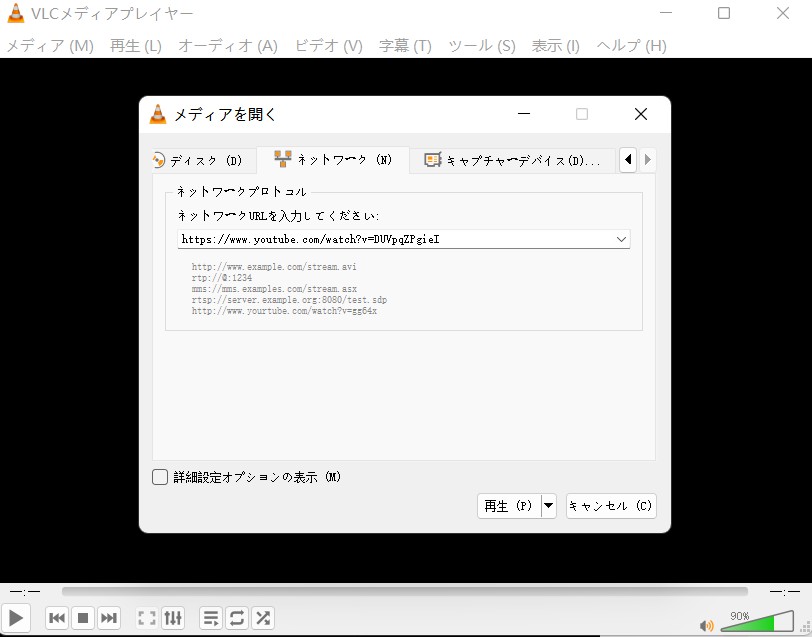
ステップ5:見つかった .m3u8 のファイルをクリックし、ヘッダー(Headers)に表示される「Request URL」をコピーします。次にVLC Media Playerの公式サイトからソフトをダウンロードしてPCにインストールします。
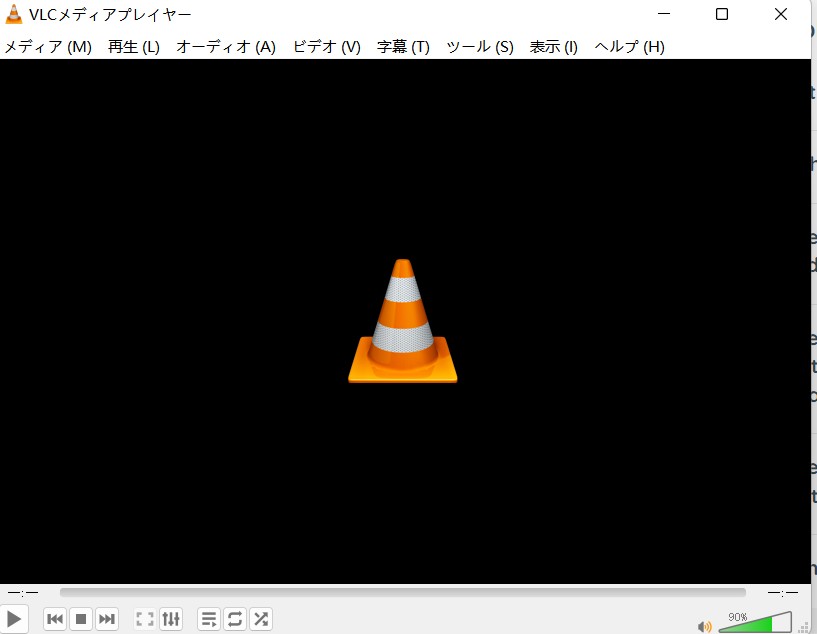
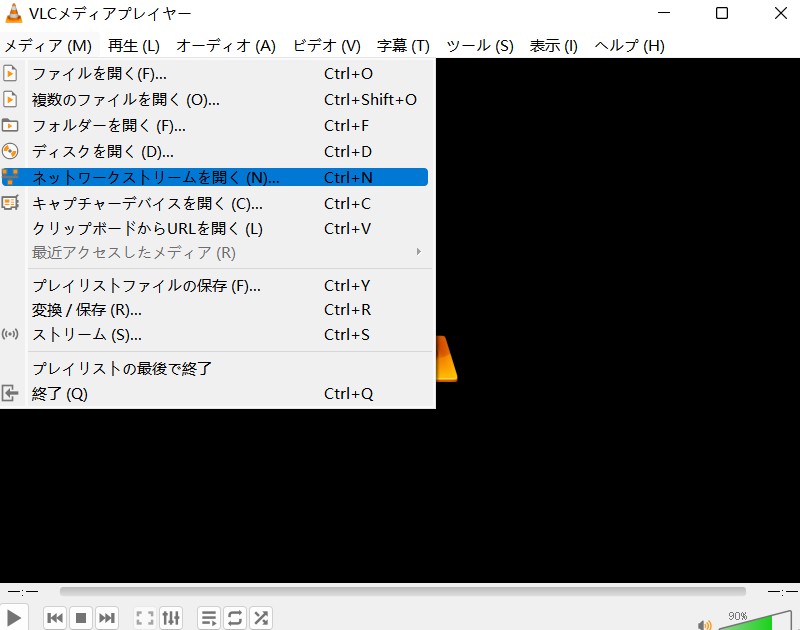
ステップ6:VLCを開き、画面上部の「メディア」をクリックします。表示されるメニューから「ネットワークストリームを開く」を選びます。
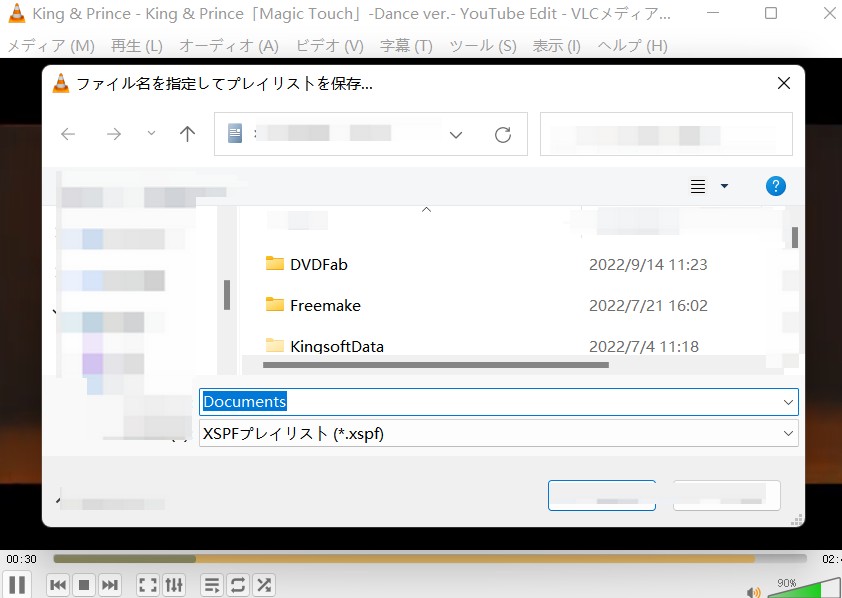
ステップ7:先ほどコピーした .m3u8 のURLをテキストボックスに貼り付けます。再生ボタン横の小さな矢印から「変換」を選び、変換ウィンドウで出力品質を選択し、「参照」ボタンから保存先を指定します。
ステップ8:「開始(Start)」をクリックすると変換が始まります。処理が完了したら、指定した保存先フォルダに動画ファイルが生成されます。
この方法は手順がやや複雑なため、開発者ツールの操作に慣れてから利用することをおすすめします。
Blobのダウンロード方法3:SaveFrom.net
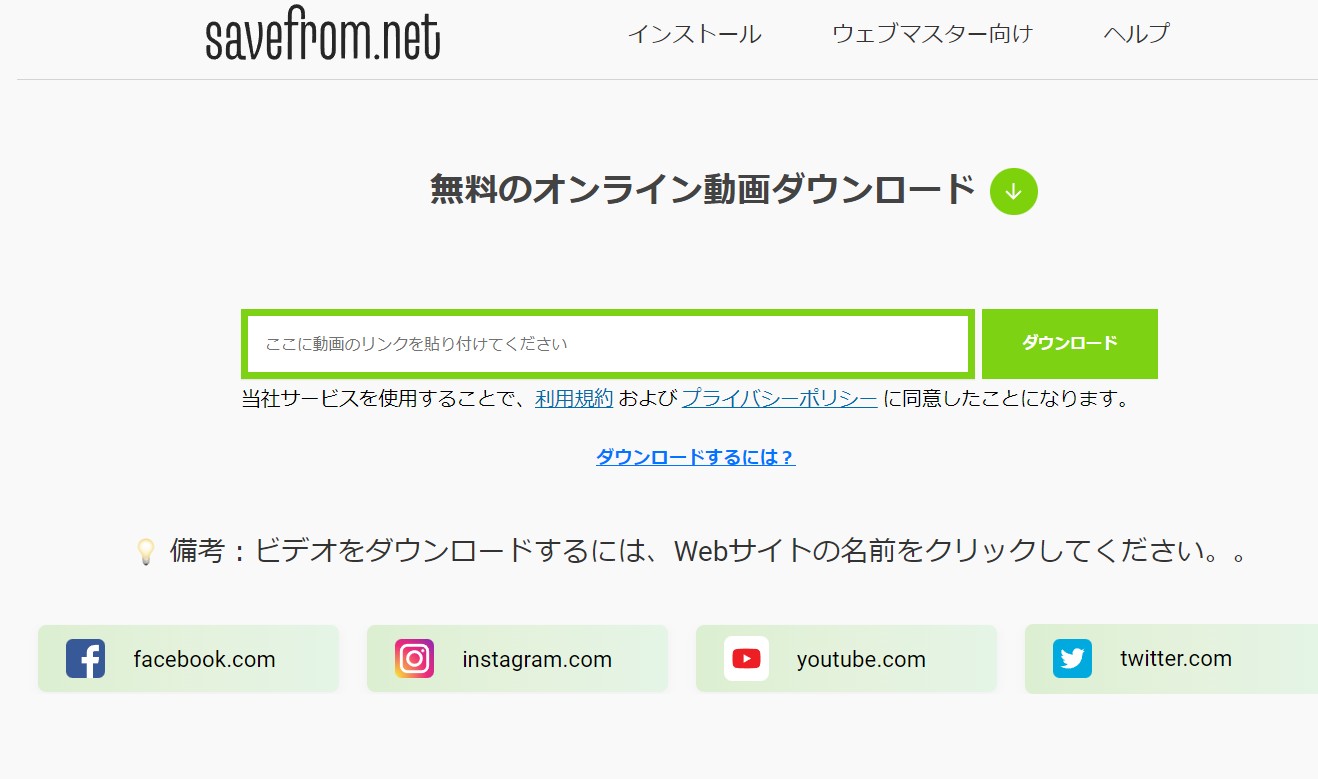
SaveFrom.netは、様々なサイトの動画URLを入力すると、複数の出力フォーマットでダウンロードできるオンラインツールです。インストール不要で手軽に使えますが、blob URLで再生される動画すべてに対応できるわけではなく、対応しているのは主に通常のURLを持つ動画である点に注意が必要です。以下の手順で利用できます。
メリット
- インストール不要で、オンライン上でダウンロードできる
- ダウンロードと変換のオプションがある
- 対応サイトであれば長尺の動画も扱える
デメリット
- 広告が多く、誤クリックのリスクがある
- 個人情報・セキュリティ面で信頼性に注意が必要
- ダウンロードした動画の画質を保証できない
- 回線速度に依存する。またblob配信そのものには対応できない場合が多い
手順について
ステップ1:対象動画のURLをコピーします。次にSaveFrom.netのページを開き、指定欄に貼り付けます。
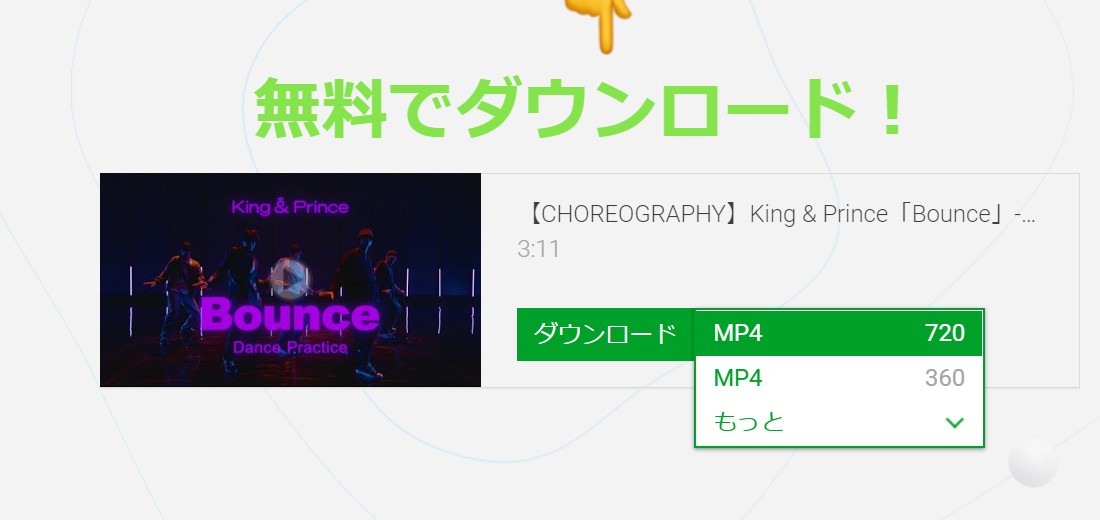
ステップ2:動画のサムネイルが表示されたら、希望の画質を選択します。
ステップ3:「ダウンロード」ボタンをクリックします。
ステップ4:保存先を選び、ファイルを保存します。
よくある質問(blob 動画 ダウンロードのFAQ)
BlobのURLを取得するにはどうすればよいですか?
Blob URLはブラウザが再生時に自動生成し、ページ内で参照されています。ブラウザの開発者ツール(DevTools)を開き、Elements パネルで「blob」を検索すると、blob:https:// で始まるURLを確認できます。ただし、このURLはメモリ上の一時的なアドレスなので、実際に保存する際は Network タブで .m3u8 などの元データを探すのが確実です。
Blob URLをそのままコピーして保存できますか?
できません。blob: URLはあなたのブラウザ内部のメモリを指す一時的なアドレスであり、ページを閉じると無効になります。そのままアドレスバーに貼り付けたり右クリック保存しても動画は取得できないため、専用ソフト(StreamFab All-In-Oneなど)で検出させるか、開発者ツールで裏側の .m3u8 を捕まえる必要があります。
URLのblobの意味は何ですか?
BlobはBinary Large Object(バイナリ・ラージ・オブジェクト)の略で、バイトのかたまりを表すデータ形式です。ブラウザはこの Blob オブジェクトを使って、動画などのメディアデータをメモリ上で一時的に保持し、再生に利用します。
まとめ
Blob URLは、ブラウザが動画を再生するために生成する一時的なアドレスであり、そのままでは保存できません。保存するには、blob の裏側で配信されている実データ(.m3u8 など)を捕まえる必要があります。手順を自分で操作したい場合は開発者ツール+VLC Media Player、手軽さを重視するならSaveFrom.netのようなオンラインツールという選択肢があります。ただしオンラインツールは広告やセキュリティ面の注意が必要で、blob配信そのものには対応できないこともあります。
技術的な操作を避けつつblob URLの動画を確実に保存したい場合は、内蔵ブラウザで裏側の動画データを自動検出できる StreamFab All-In-One が扱いやすい選択肢です。なお、動画の保存にあたっては各プラットフォームの利用規約と著作権法を必ず確認し、保存した動画は私的利用の範囲にとどめ、再配布やアップロードは行わないようにしてください。

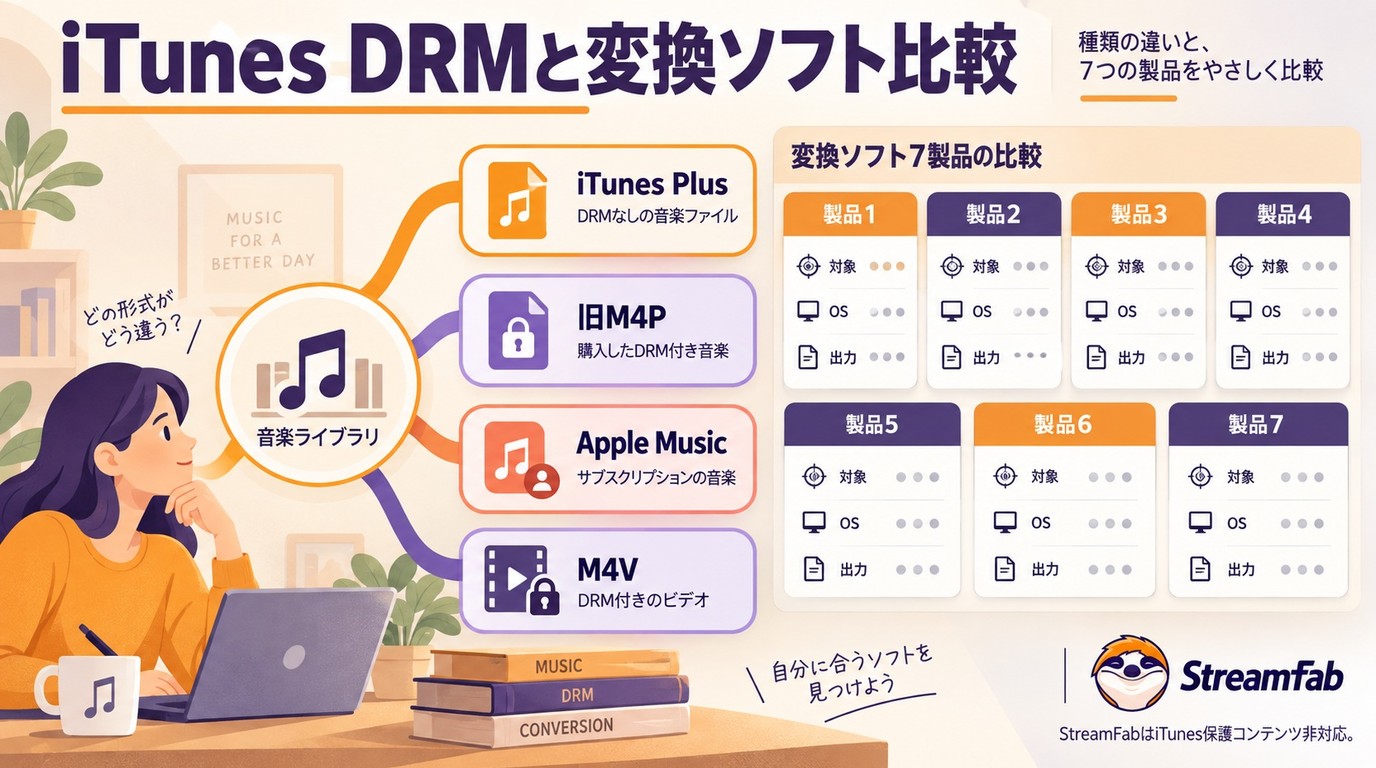
2026年現在、iTunes の FairPlay DRM による再生制限があるファイルを、 より扱いやすい形式に変換するためのツールが数多く登場しています。 この記事では、 iTunes ファイルを再生しやすい形式へ変換するためのソフト Top 7 を紹介します。
謎川 望 より - 2026年9月21日
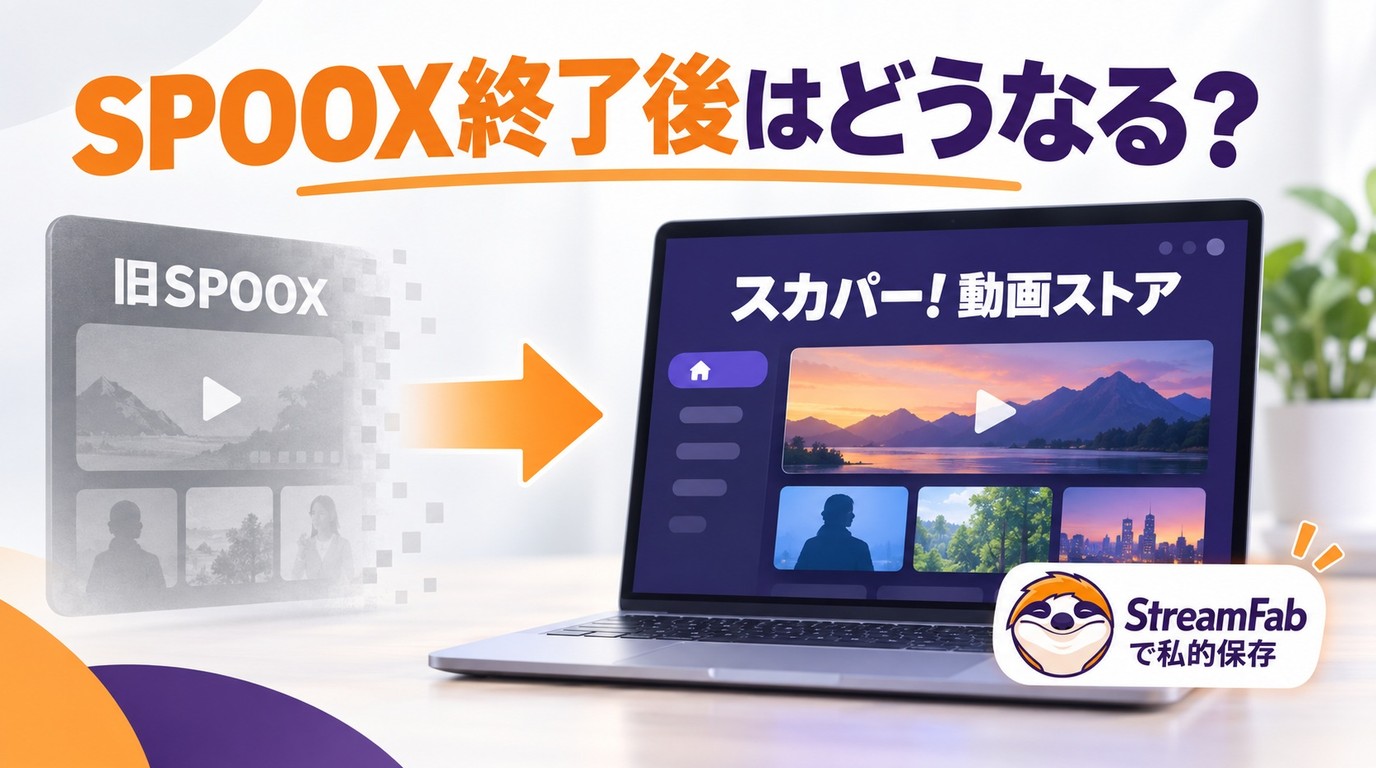
旧SPOOXは2026年3月31日に終了し、現在はスカパー!動画ストアでサッカーLIVEとサムライTVオンデマンドが継続しています。本稿では、旧IDの扱い、商品単位の料金、登録・解約、対応端末、現行アプリの評判を整理します。公式機能には動画ダウンロードがないため、アプリの入手とファイル保存の違いを明確にし、Windows/MacでStreamFab All-In-Oneを使う際の条件、MP4/MKV、字幕、キュー処理と操作手順も解説します。
山田 宇真 より - 2026年9月20日
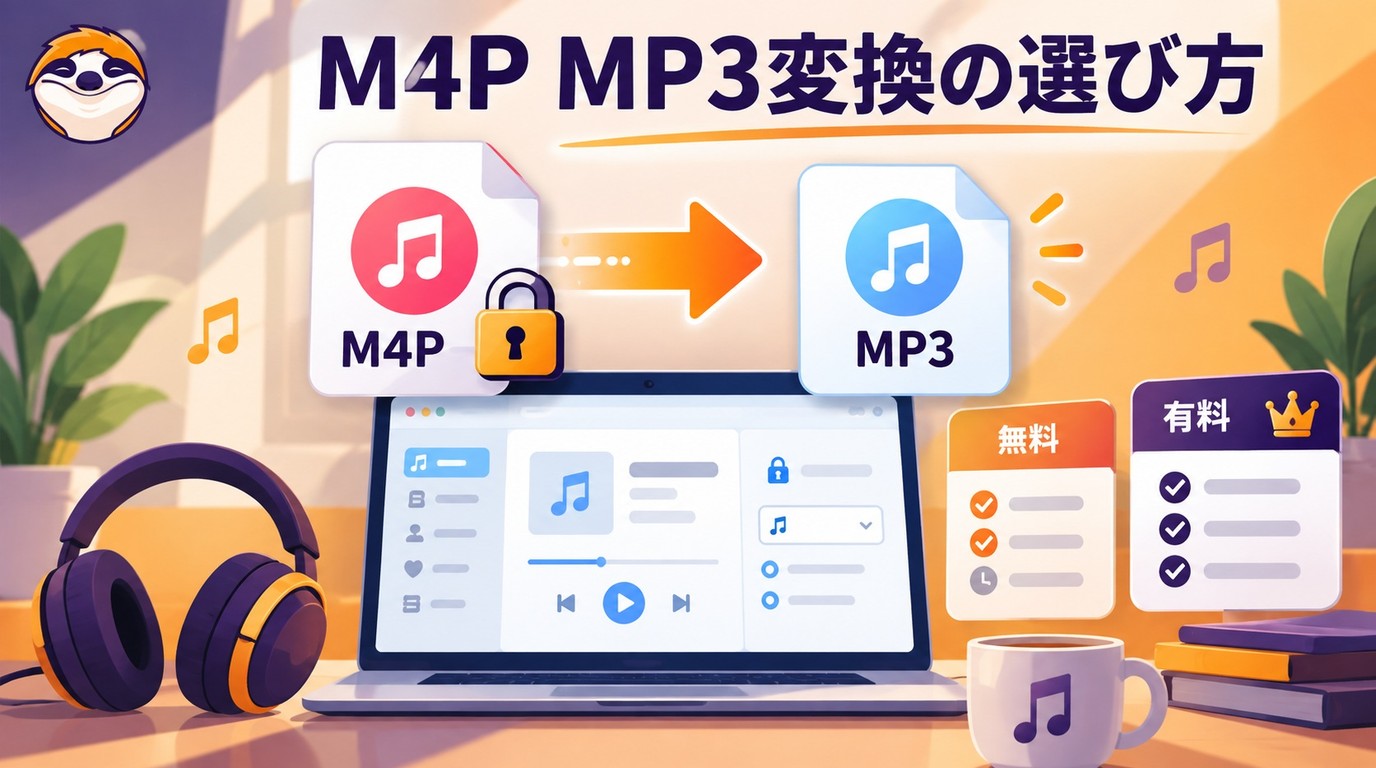
M4PをMP3へ変換するときは、拡張子だけで判断せず、DRMの有無とファイルの入手経路を先に確認します。DRMなしの音源について、MacのMusic/GarageBand、Windowsの音声変換ソフト、オンライン方式を比較し、OS別の番号付き手順を整理しました。MP3のビットレート、M4A・FLACとの使い分け、アップロード時の個人情報と利用条件も確認できます。変換できない場合に見直す入力形式や再生環境もFAQで分かりやすく補足します。
謎川 望 より - 2026年9月20日
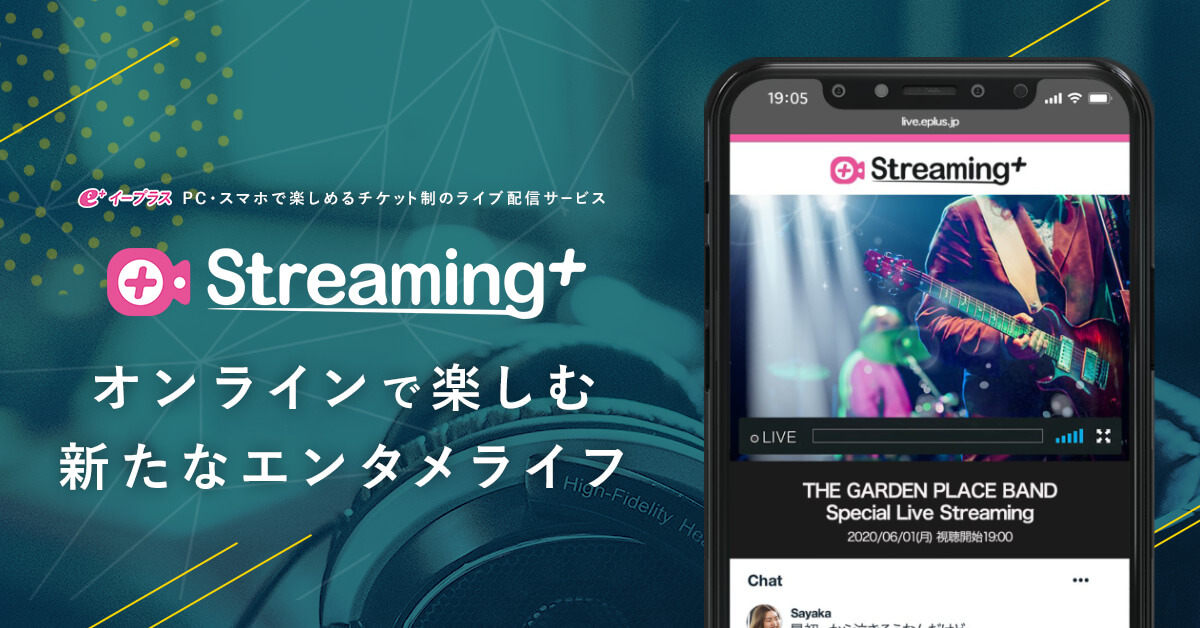
Streaming+はライブ公演が多いストリーミング動画配信サービス。一部のライブ動画は終了後アーカイブを見る事ができるが、視聴期限があるので、永久に好きな番組を味わえません。そこで本記事では、バレずにStreaming+のライブ動画の録画方法や、アーカイブの保存方法をご紹介します。
橋本 モモカ より - 2026年9月17日