
【2026年版】URLから動画を保存できるソフトとサイト 6選

お気に入りの動画を「URLを貼り付けるだけ」でオフライン保存したい——そんなときに便利なのが、URLから動画をダウンロードできる専用ソフト・アプリです。ただし2026年現在、各サービスの仕様変更やセキュリティ強化により、以前使えていた無料ツールが突然使えなくなるケースが増えています。また、無料のオンラインサイトには広告やマルウェアといった安全性のリスクも潜んでいます。
そこで本記事では、2026年時点でURLから動画を保存できるソフト・アプリを6つ厳選し、対応サービス・料金・良い点/気になる点を比較しながらご紹介します。安全なツールの選び方や、無料サイトを使う際の注意点もあわせて解説しますので、ぜひソフト選びの参考にしてください。
※各動画サービスの利用規約・地域の法令・著作権法を必ず遵守してください。ダウンロードは私的利用の範囲内にとどめ、権利者の許可なくコンテンツを再配布・転載・共有することは法律で禁止されています。
URLから動画をダウンロードできるソフト・アプリ6選【2026年版】
1.StreamFab Video Downloader for Browser
検索方法 | ブラウザで再生する動画を自動検出 |
対応OS | Windows 10/11、Chrome・Edge |
対応サービス | YouTube(Edge版のみ), Bilibili, ニコニコなどSNS、TVerとAbemaも |
一括機能 | ◯ |
字幕抽出 | ◯ |
日本語対応 | ◯ |
保存形式 | MP4, MP3, MKV |
料金 | 無料版あり・有料版は月額プラン/永久ライセンスを用意(最新の料金は公式サイトでご確認ください) |
StreamFab Video Downloader for Browserは新しくリリースされた拡張機能ダウンローダー。ソフトウェアのインストールが不要で軽量、niconico や X など、1,000 以上のサイトに対応しており、TVer や ABEMA の動画も問題なく保存できます。無料版では一定本数の動画をオフラインで保存できるので、気軽に試すことができます。
利用にはログインが必要ですが、安定性を保つために CoApp のインストールをおすすめします。複数の動画を同時にダウンロードできるのも大きな特徴で、画質は最大 8K まで対応しています。音声や字幕も複数言語から選べるので、好みに合わせた視聴が可能です。さらに、H.264、VP9、AV1 といった多くのコーデックに対応し、HDR や VR360 の動画もサポートしています。
広告ブロック機能があり、ダウンロード速度も非常に速く、使い勝手が抜群です。メタ情報も一緒に保存されるので、ダウンロードしたファイルを効率よく管理できます。
YouTube 機能は無料で利用でき、Google の利用規約により、Edge ブラウザでのみ使用可能です。対応フォーマットは動画と音声で、Google Chrome と Microsoft Edge のバージョン 88 以上が必要です(対応状況は各ブラウザおよびサービスの仕様変更により変わる場合があるため、最新版へのアップデートをおすすめします)。
操作はとても簡単ですが、利用する際にはプラットフォームの利用規約や地域の法令を守り、保存した動画は個人利用の範囲内で使用してください。
2.StreamFab YouTube ダウンローダー
 | StreamFab YouTube ダウンローダー Proは、YouTubeやVimeoなど1000以上の動画サイトからURLを入力するだけで簡単に保存できるツールです。高画質ダウンロードが速くて、解像度も選べるからデータ容量の調整も楽。さらに、ブラウザ版とアプリ版があって、PCでもスマホでも使えます。操作はシンプルで、サクサク動きます。 |

検索方法 | 埋め込みブラウザで閲覧&URLコピー・貼り付け |
対応OS | Windows 10/11, macOS10.10以上 |
対応サービス | YouTube, Bilibili, NHKオンデマンド, Twitch, Streaming+など |
一括機能 | ◯ |
字幕抽出 | ◯ |
日本語対応 | ◯ |
保存形式 | mp4, mp3, mkv |
料金 | 無料版あり・有料版は買い切り/サブスクを用意(最新の料金は公式サイトでご確認ください) |
3.KeepStreams M3U8 Downloader
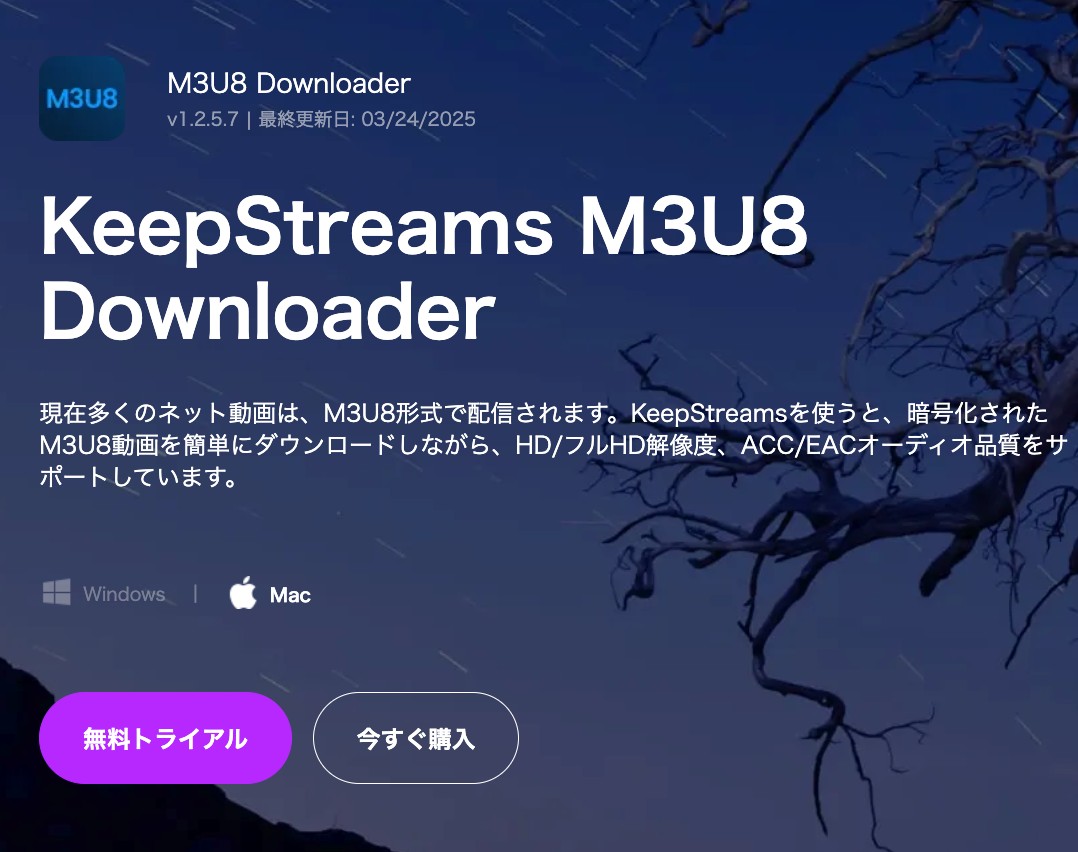 | 「KeepStreams M3U8 Downloader」は、M3U8形式の動画をURLからサクッとダウンロードできるツールです。ストリーミング動画の保存に強くて、高画質もバッチリ。ブラウザ版とアプリ版があって、PCでもスマホでも使えます。操作も直感的で初心者でも問題なし。 |
検索方法 | URLコピー・貼り付け |
対応OS | Windows 10/11, macOS |
対応サービス | M3U8形式の動画サイト(YouTube, Bilibili, ニコニコなど) |
一括機能 | ◯ |
字幕抽出 | ◯ |
日本語対応 | ◯ |
変換できる形式 | mp4, mp3, avi など |
料金 | 無料版あり・有料版は月額プランを用意(最新の料金は公式サイトでご確認ください) |
4.iMyFone TopClipper
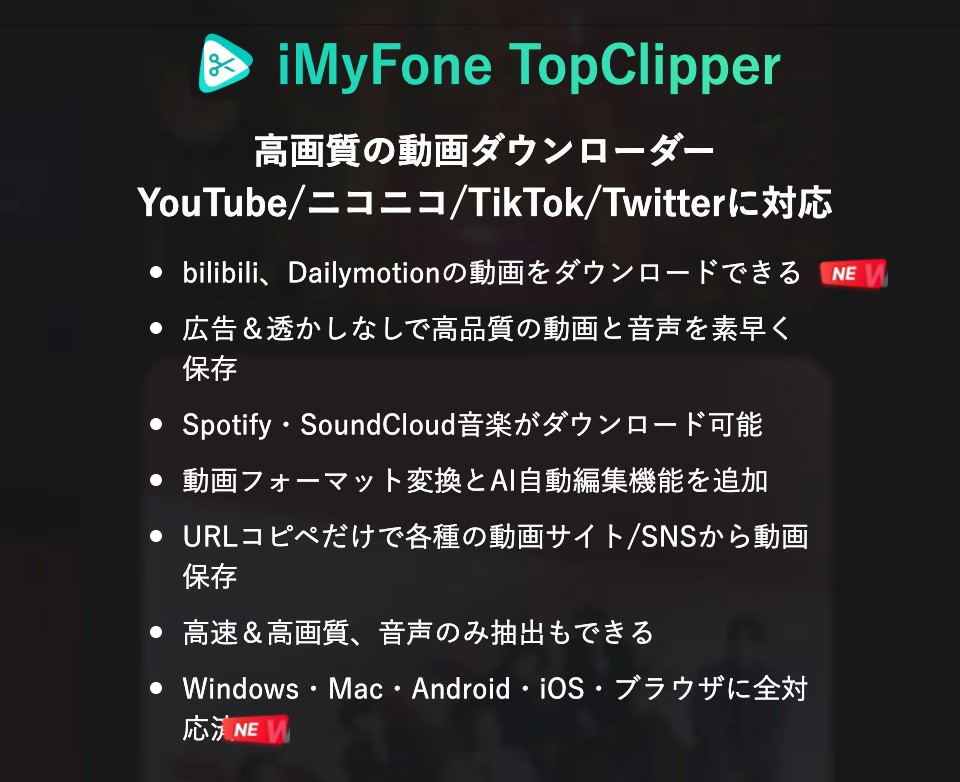 | 「iMyFone TopClipper」は、YouTubeやニコニコ動画とか、いろんなサイトやSNSの動画URLを分析して簡単に保存できるツールです。高画質動画を高速でダウンロードできて、解像度を選んで容量も調整可能。ブラウザ版でサッと使えたり、PC・スマホ両対応のアプリ版もあります。操作が簡単で、動作も軽快です。 |
検索方法 | URLのみ |
対応OS | Windows 10/11 |
対応サービス | YouTube, ニコニコ動画 |
一括機能 | ❌ |
字幕抽出 | ❌ |
日本語対応 | ◯ |
変換できる形式 | mp4, mp3, avi など |
料金 | 基本無料・有料版は月額/年額プランを用意(最新の料金は公式サイトでご確認ください) |
5.Clicha(クリッチャ)
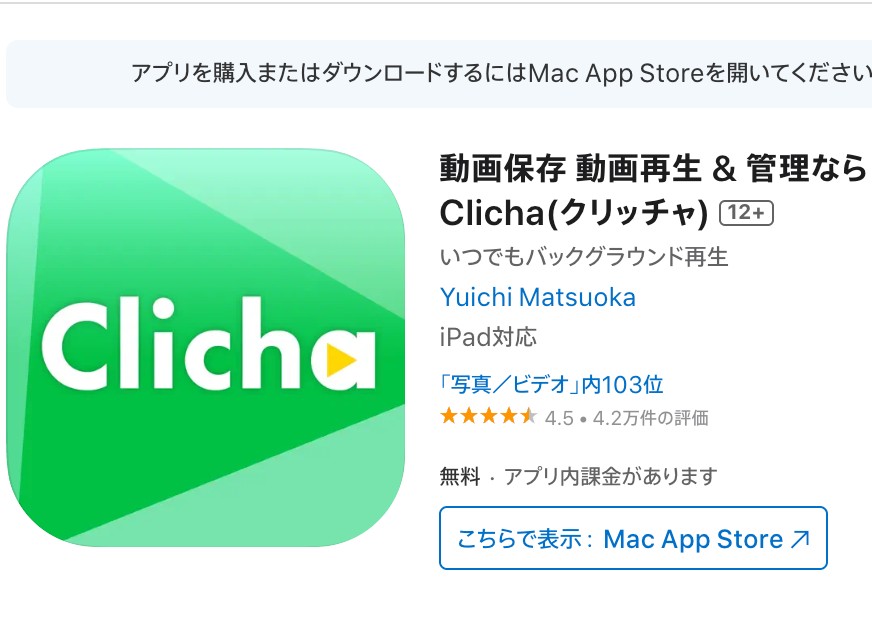 | 「Clicha(クリッチャ)」は、動画の保存から再生、管理まで全部できるアプリです。URLを入れるだけでダウンロードできて、スマホでの管理も楽ちん。オフライン再生やバックグラウンド再生とか、便利な機能が揃ってます。 |
検索方法 | URLのみ |
対応OS | iOS, Android |
対応サービス | Instagram, Twitter など |
一括機能 | ❌ |
字幕抽出 | ❌ |
日本語対応 | ◯ |
変換できる形式 | mp4, mp3 |
料金 | 基本無料・有料版は月額プランを用意(最新の料金は公式サイトでご確認ください) |
6.dirpy
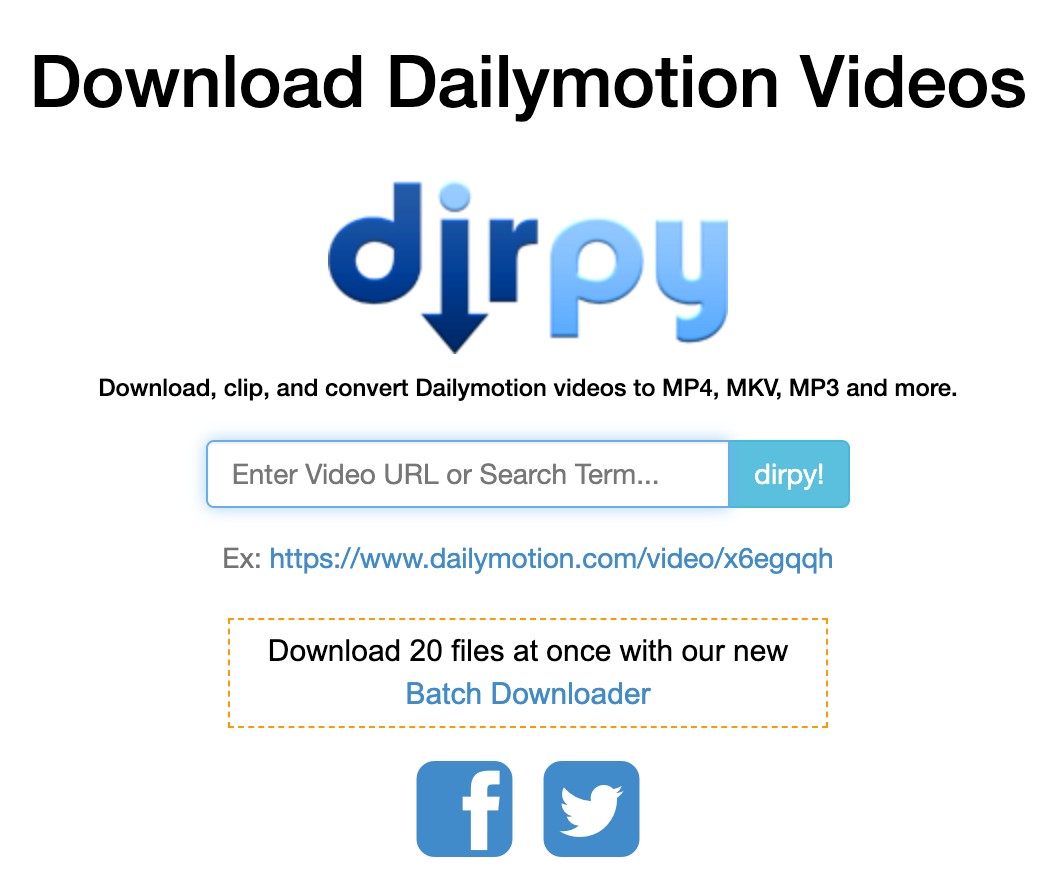 | 「dirpy」は、オンラインで使える動画ダウンロードツールです。URLを貼るだけでYouTubeとかの動画を保存できて、ブラウザ上だからPCでもスマホでも手軽に使えます。動画の切り取りや音声抽出みたいな編集機能もついてます。 |
検索方法 | URLのみ |
対応OS | ブラウザ上で動作(PC・スマホ対応) |
対応サービス | YouTube, Vimeo など |
一括機能 | ❌ |
字幕抽出 | ❌ |
日本語対応 | ❌ |
変換できる形式 | mp4, mp3 |
料金 | 無料 |
無料の動画ダウンロードサイトを使うときの安全性リスクと注意点【2026年】
「オンラインの無料サイトにURLを貼るだけ」というお手軽さは魅力ですが、無料サイトには見過ごせないリスクが潜んでいます。2026年時点で特に注意したいポイントを整理しました。
【要注意】無料の動画ダウンロードサイトで頻発するリスク
- ❌ 悪質な広告・偽の「ウイルス感染」警告:ダウンロードボタンを装った広告や、別タブで開く不審なページに誘導されることがあります。
- ❌ マルウェア/不要ソフトの混入:保存したファイルや案内される拡張機能にマルウェアが仕込まれているケースが報告されています。
- ❌ 個人情報・入力データの流出リスク:ログインやアンケートを求めるサイトでは、情報が第三者に渡る危険があります。
- ❌ 仕様変更で突然使えなくなる:各サービスのアルゴリズム変更・ボット対策強化により、無料サイトは急にダウンロードが失敗するようになりがちです。
- ❌ 画質・音質の劣化や無音化:映像と音声が分離配信される形式に対応できず、高画質保存に失敗することがあります。
こうしたリスクを避けたい場合は、広告やマルウェアの心配がなく、定期的なアップデートとサポートが受けられる有料の専用ソフト(本記事で紹介した StreamFab など)を選ぶのが安心です。無料オンラインサイトを利用する際は、URLバーが公式のものかを確認し、余計なソフトのインストールを求められたら中断する、セキュリティソフトを併用する、といった自衛策を徹底しましょう。いずれのツールを使う場合も、各サービスの利用規約と著作権法を守り、私的利用の範囲内にとどめてください。
よくある質問
Q
Chrome拡張機能でYouTubeがダウンロードできるか?
はい、Chrome拡張機能を使うと、YouTubeの動画をダウンロードできるツールがあります。しかし、Video DownloadHelperなど一部の拡張機能は、GoogleやYouTubeのポリシー変更により利用できなくなる場合があります。2026年現在はボット対策の強化により拡張機能の成功率が不安定になりやすいため、最新版へのアップデートを行い、事前にレビューを確認することをおすすめします。また、無料ツールでは広告や追加料金が発生する場合もあります。
A
Q
DRM解除できるツールのメリットは?
有料のダウンロードツールを使うと、暗号化されたコンテンツを扱いやすくなり、特定のアプリやデバイスに縛られずに好きなデバイスでコンテンツを楽しめます。ネット環境がなくても再生でき、対応形式に変換すれば一般的な再生プレイヤーでも視聴可能です。ただし、DRMで保護されたコンテンツの取り扱いは各サービスの利用規約や著作権法に関わるため、必ず私的利用の範囲内にとどめ、再配布・共有は行わないでください。
A
Q
URLを貼り付けて動画をダウンロードするのは安全?違法にならない?
URLを貼り付けて手に入れたコンテンツを、個人的なバックアップやフォーマット変換の目的で私的利用の範囲内で扱うことは認められる場合が多いですが、商用利用や不正な共有・再配布は著作権法違反となる可能性があります。友達とのシェアも法律的にグレーな部分があるため、必ず個人的な利用範囲内で使用してください。安全面では、無料オンラインサイトは広告やマルウェアのリスクがあるため、信頼できる有料ソフトの利用や、セキュリティソフトの併用をおすすめします。
A
まとめ
オンラインサイトや専用ソフトを使えば、URLから動画を手軽にダウンロードできます。ただし2026年現在、各サービスの仕様変更で無料ツールが使えなくなるケースが増えているうえ、無料サイトには広告やマルウェアといった安全性のリスクもあります。ツールを利用する際は、対応サービスや安全性を確認し、私的利用の範囲内で使うことを心がけましょう。
オンライン動画を安全にダウンロードするには、StreamFab YouTube ダウンローダーという動画ダウンロードソフトをお勧めします。URLを入力するだけで、手軽に好きな動画をダウンロードできます。StreamFabは、WindowsシステムとMacシステムの両方にインストールでき、モバイルバージョンも提供しているため、Androidスマートフォンでも動画を保存できます。

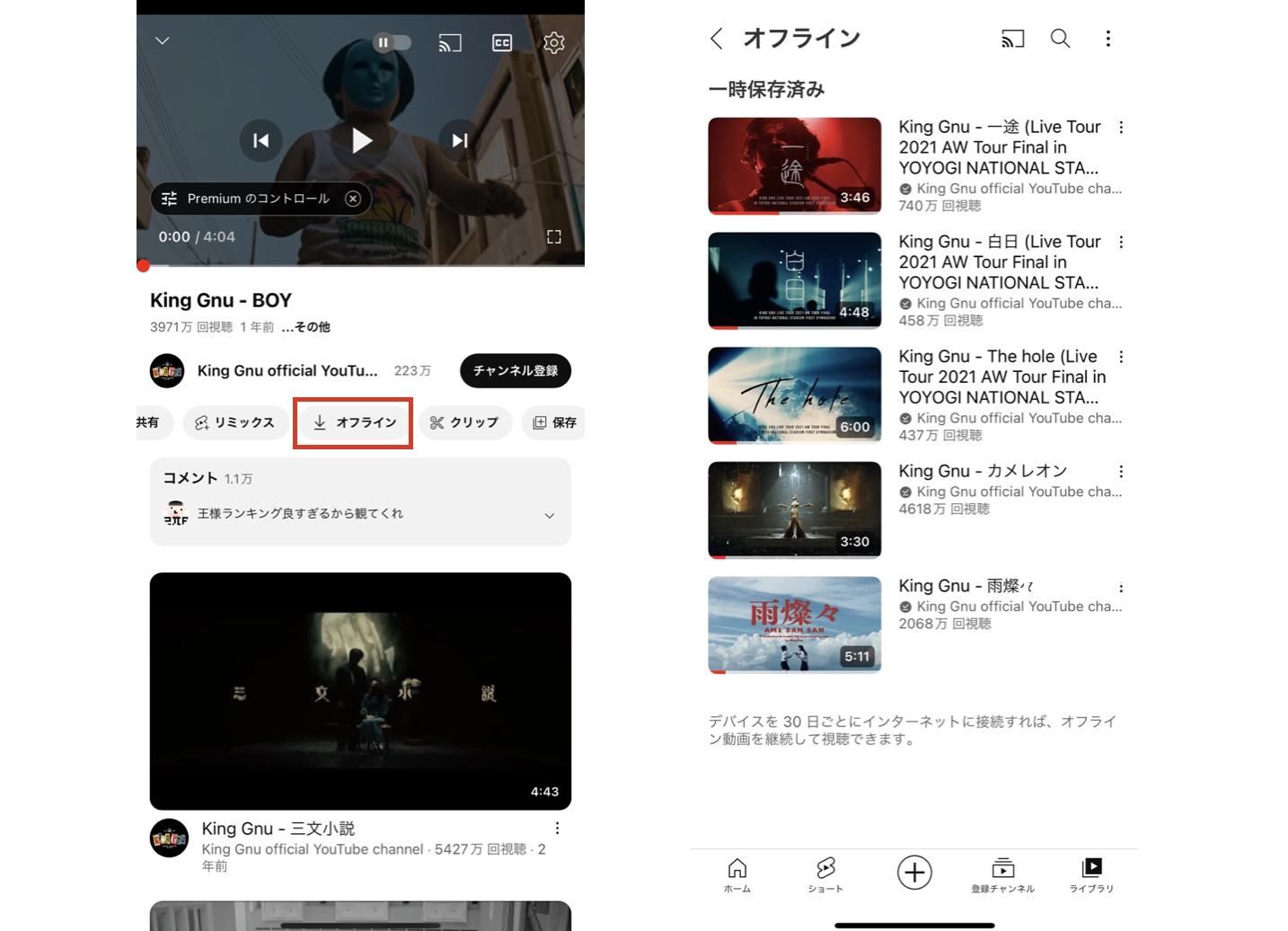
結論からお伝えすると、iPhoneでYouTube動画を残す方法は公式オフライン・画面収録・保存アプリ・PC転送の4つです。2026年9月にiPhoneとMacで実際に試し、画質・広告・料金の違いと、ダウンロードボタンが出ない時の確認点を整理しました。
山田 宇真 より - 2026年9月30日
学校でのパソコン・タブレットでYouTubeを視聴したいが、アクセスしてみてもできません。本記事では、学校のパソコン・タブレットでYouTubeを視聴できない原因を詳しく説明します。また、学校のパソコン・タブレットでYouTubeなどの好きな動画が見られるように、四つの方法をまとめました。その中に、先にダウンロードすることをおすすめします。おまけに、YouTube専用のダウンローダー:StreamFab YouTube ダウンローダー Proをご紹介します。
山田 宇真 より - 2026年9月14日

無料のYouTubeダウンロードソフトを、費用をかけずに試す候補、制限付き無料版、無料体験型の3タイプで整理します。無料版の制限、対応OS、保存形式、複数動画への対応、広告や配布元の安全確認を比較し、用途に合う選び方を解説します。
柳 徹子 より - 2026年9月14日
YouTube音声のみダウンロードの違いを比較。YouTube Premiumの一時保存、Windows・Mac向けPCソフト、ブラウザ変換・録音、Android・iPhoneの保存先、MP3・M4A・WAVの選び方、安全上の注意、プレイリスト一括処理まで解説します。
柳 徹子 より - 2026年9月14日