
【2026年更新】Dirpyが使えなくなったときのエラー対処と無料版の制限

要約: 現在、Dirpyで「ダウンロードできない」「0%から進まない」エラーが急増中です。本記事では、YouTubeの最新DRM保護やCipher Signature変更といった技術的背景から、Dirpyの危険性、そして私が実測で選んだ安全な代替案(StreamFab)まで、デジタルアーカイブの専門家が徹底解説します。
DirpyでYouTubeのURLを入力したのに解析が0%のまま止まる、または「Forbidden」が表示されてMP3・MP4へ変換できない。そんなとき、私なら最初からサービス終了と決めつけず、無料版の提供状況と、動画URL・ブラウザ側の状態を分けて見ます。2026年11月時点、Dirpy公式トップページは、YouTube変換について無料ユーザー向けのアクセスは断続的、有料のPremium/Proユーザー向けは安定していると案内しています。つまり、無料版が使えないこととDirpy全体が停止していることは同じではありません。この記事では、Dirpyのエラー対処、無料版・Premium・Proの制限、MP3/MP4の使い方、代わりの保存手段を順に整理します。
Dirpyが使えなくなった原因と無料版の利用状況
Dirpyは、YouTubeなどの動画URLをブラウザに入力し、音声や動画へ変換するオンラインサービスです。公式トップページには、無料ユーザー向けのYouTube変換は断続的で、有料Premium/Proユーザー向けは安定して利用できると記載されています。無料版で変換できない場合でも、直ちにサービス全体が停止したとは限りません。まずは公式の案内と、入力した動画ごとの状態を分けて考えましょう。
Dirpy公式トップページでは現在の利用案内を、公式PricingページではFree・Premium・Proの利用枠を確認できます。
DirpyでYouTubeを変換できないときの原因
「0%」や「Forbidden」は画面に表示された症状であり、それだけでは原因を特定できません。無料ユーザー向けの利用が一時的に制限されている場合もあれば、URLの入力間違い、動画の公開状態、ブラウザ設定、通信環境が関係する場合もあります。エラー表示だけを根拠に、YouTube側のIP制限や暗号化方式が原因だと決めつけないことが大切です。
Dirpyの安全性と広告・アクセス先の注意点
「dirpy 危険性」が気になる場合は、まずアクセス先が公式ドメインのdirpy.comかを見ます。動画変換に関係のない通知許可、追加ソフトのインストール、懸賞サイトへの登録などを求められた場合は、そのまま進めずページを閉じてください。Dirpy自体について根拠のない危険性を断定するより、公式ドメインかどうか、ブラウザに何を許可するか、保存するファイルの種類を一つずつ確認するほうが現実的です。
Dirpyが使えないときに試す確認手順
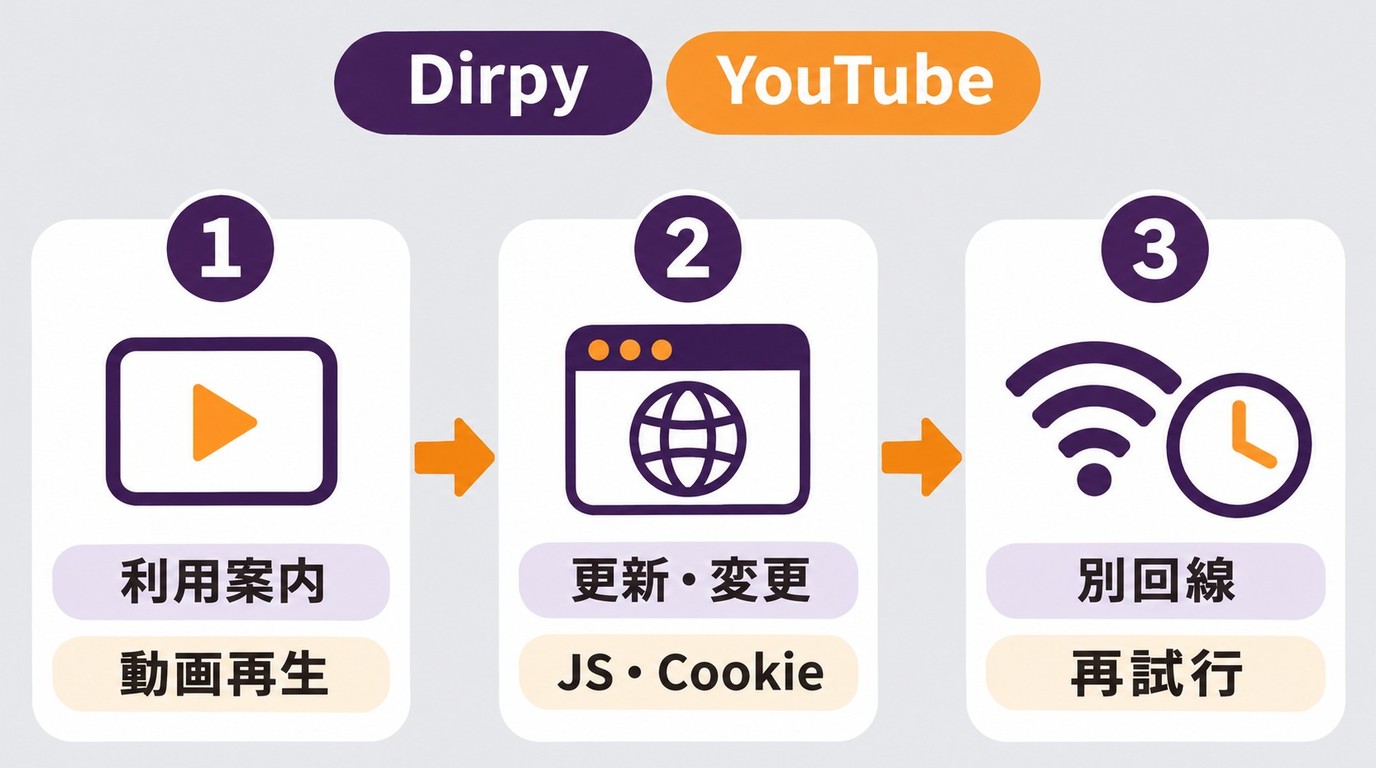
解析が進まない場合は、次の順に確認します。一度に複数の設定を変えず、同じURLで結果を比べてください。
- Dirpyの無料利用に関する案内を読みます。無料ユーザー向けの提供状況と、端末側の不具合を切り分けます。
- 対象URLをブラウザで開き、動画の公開状態と再生状態を確認します。URLの入力間違いや、動画自体を視聴できない状態を確認します。
- ブラウザを更新し、別のブラウザでも同じURLを試します。特定のブラウザだけで起きる症状かを比べます。
- Dirpyの利用にはJavaScriptとCookieが必要です。これはDirpy公式FAQにも記載されています。ブラウザで両方が無効になっていないかを見ます。画面が反応しない場合と、変換後の保存操作で止まる場合を分け、セキュリティ機能をまとめて無効にする操作は避けてください。
- 利用できる別の回線で同じURLを試します。接続環境を変えたときに結果が変わるかを確認します。
- 時間を置いて再試行します。一時的な利用状況による停止と、繰り返し起きる問題を分けて考えます。
保存が完了したのにファイルが見つからない場合は、解析失敗とは別の問題です。スマートフォンでもPCでも、ブラウザのダウンロード履歴から保存先を開き、「開く」だけでなく端末内へ「保存」できているかを見ます。Dirpyの公式FAQでも、ファイルを一時的に開いた場合と、保存先を指定して保存した場合では扱いが異なると説明されています。
一時的な停止が疑われる場合は、連続操作をせず時間を置いて再試行しましょう。単発の保存ならブラウザ内で完結する方法を、複数の保存タスクを継続して管理するならPC向けの方法を検討する、という順序が判断しやすいでしょう。
Dirpyの基本的な使い方と2026年現在の制限
Dirpyでは、音声を保存する場合はMP3、動画を保存する場合はMP4を選びます。YouTube MP3変換でDirpyを使うときは、URL入力後に曲名やアーティスト名などのID3タグを編集できるのが特徴です。ここでは、URLの入力、タグ編集、時間指定、保存の順に基本操作を見ていきます。
解析とID3タグの編集
1. サイトにアクセスし、空欄に対象のYouTube URLをペーストします。成功すれば、メタデータ(ID3タグ)の編集画面が表示されます。

2. 曲名やアーティスト名などのID3タグを編集します。音声を保存する場合は、音声の選択欄からMP3を選びます。
動画の切り出しと画質・形式の制限
3. 動画を保存する場合は、動画の選択欄からMP4を選びます。開始・終了時間を指定して必要な部分を切り出す機能もありますが、無料版で時間指定できるのは音声のみです。動画の一部分を切り出したい場合はPremiumまたはProが必要です。指定する場合は、開始時間を終了時間より前にし、どちらも元動画の長さの範囲内に設定します。

4. 選択欄に表示される画質と保存形式を確認し、ダウンロードを実行します。

5. ダウンロードが完了すると以下の画面が出ます。「保存」をクリックして端末に保存します。

無料版・Premium・Proの違い
Dirpyの料金プランはFree・Premium・Proの3種類です。無料版は12時間あたり10ファイル、元動画は20分まで。Premiumでは100ファイル・180分、Proでは300ファイル・360分まで利用できます。さらに、動画の時間指定や一括処理の回数もプランによって異なります。
| 比較項目 | Free | Premium | Pro |
|---|---|---|---|
| 料金(月払い) | 無料 | 月額 $9.99 | 月額 $29.99 |
| 料金(年払い) | 無料 | 年額 $83.99 | 年額 $239.99 |
| ファイル数 | 12時間あたり10件 | 12時間あたり100件 | 12時間あたり300件 |
| 元動画の長さ | 20分まで | 180分まで | 360分まで |
| 開始・終了時間の指定 | 音声のみ | 音声・動画 | 音声・動画 |
| 一括ダウンロード | 非対応 | 月1回 | 12時間あたり10回 |
| ダウンロード優先度 | 低 | 高 | 最高 |
| 動画形式 | MP4のみ | 利用可能な形式 | 利用可能な形式 |
| 音声形式 | MP3のみ | 利用可能な形式 | 利用可能な形式 |
料金は米ドル表記です。無料版のファイル数や長さの上限は、YouTube変換へのアクセスが常に保証されるという意味ではありません。公式トップページでは無料ユーザー向けのYouTube変換が断続的と案内されているため、利用できないときはプランの上限とサービス側の提供状況を分けて考えましょう。最新の料金・条件はDirpy公式Pricingで確認できます。
Dirpyの代わりに使うStreamFabの操作手順
一時的な停止なら時間を置いて再試行し、単発の変換であればDirpyの無料枠や有料プランを使い分ける方法があります。一方、複数の動画やプレイリストをPCで整理したい場合は、ブラウザ拡張機能やデスクトップ版も選択肢になります。ここからは、ブラウザ内で操作する方法と、PCで保存タスクを管理する方法を分けて紹介します。どの方法でも、対象動画の保存が認められているかは別途確認が必要です。
ブラウザで保存する手順
ブラウザ内で保存操作を済ませたい場合は、StreamFab Video Downloader for Browserを利用できます。Windows 10/11向けの拡張機能で、Edge版とChrome版が用意されています。ただし、Chromeウェブストア版はYouTube動画のダウンロードに対応していません。YouTube動画を対象にする場合はEdge版を選びます。
拡張機能の利用には、ブラウザへの追加に加えてローカルアシスタントのCoAppをインストールする必要があります。対応サイトや無料利用の範囲は更新されることがあるため、導入前に製品ページの最新案内も見ておきましょう。
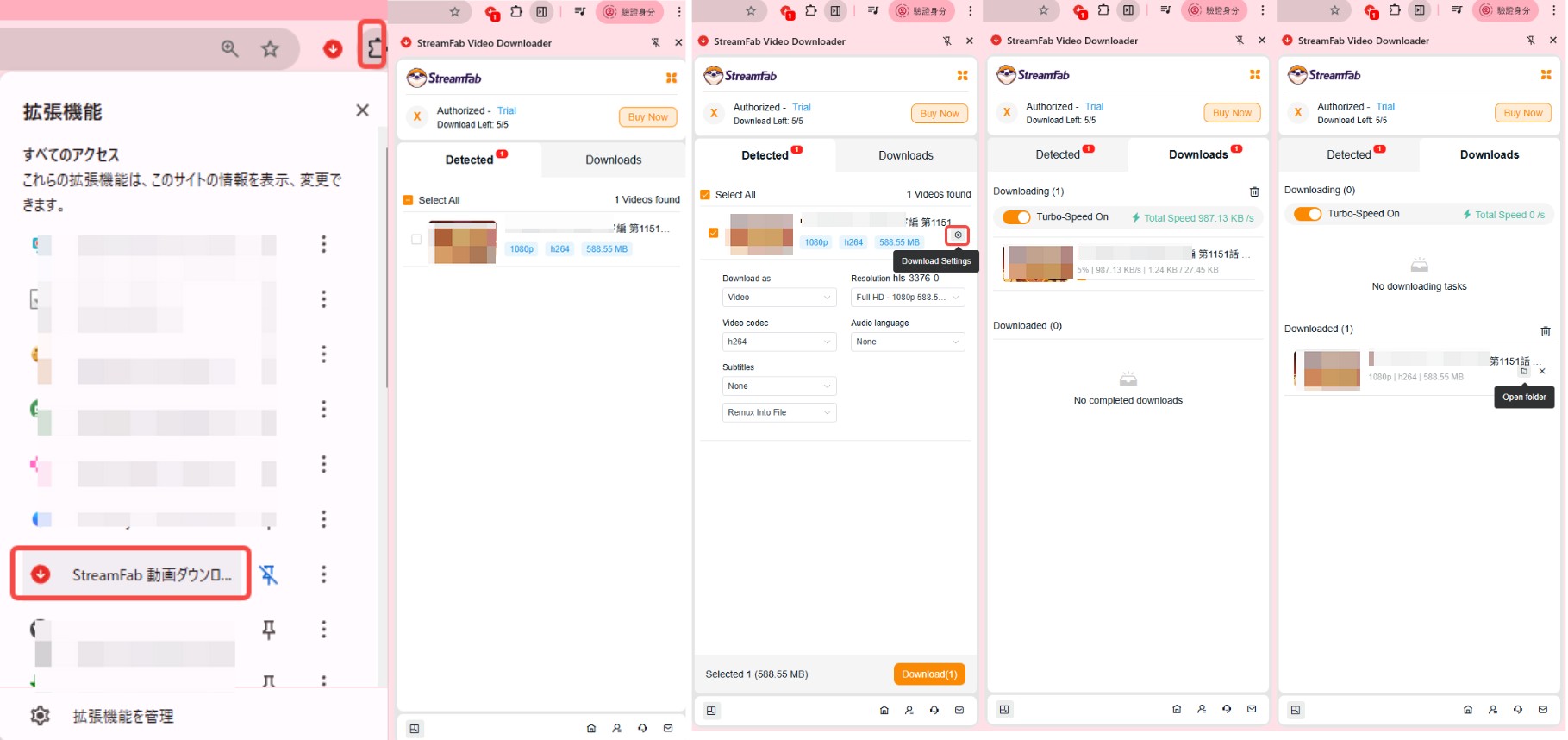
- EdgeアドオンストアからStreamFab Video Downloader for Browserを追加します。Chrome版を使う場合は、Chromeウェブストアから追加できますが、YouTubeのダウンロードには対応していません。
- 拡張機能の案内に従ってCoAppをインストールし、ブラウザの拡張機能アイコンからログインします。
- Edgeで対象のYouTubeページを開き、動画を再生します。
- 検出された動画の画質・形式を選び、保存を開始します。選択できる項目は動画や利用プランによって異なります。
PCで動画を保存する手順
PCでプレイリストや複数の保存タスクをまとめて扱いたい場合は、デスクトップ版のStreamFab YouTubeダウンローダーが候補になります。公式製品ページでは、元動画に応じて最大8Kの動画保存、MP4/MKV/FLV形式、MP3/M4A音声、最大320kbpsのMP3、プレイリストの一括処理に対応すると案内されています。複数タスクを同時に進められるため、単発のURL変換よりも、複数の動画を整理したい場合に向いています。詳しい機能はStreamFab YouTubeダウンローダーの使い方と機能で紹介しています。
無料版は動画を最大720pで保存でき、プレイリスト・Turbo速度・複数タスクにはそれぞれ試用枠があります。8Kや320kbpsなどの機能を使う場合は、購入する製品・プランの対象範囲を確認してください。

StreamFabはPCにインストールして使います。内蔵ブラウザで対象動画を開くかURLを入力し、表示された保存設定から画質・形式・字幕などを選んでタスクに追加します。読み込みが止まった場合は、StreamFabで動画を解析できないときの原因と対処法を参考に、タスクの状態やネットワーク、保存先の空き容量を見直してください。
無料版で試せる範囲や有料機能の対象は変更される場合があります。導入前にStreamFab YouTubeダウンローダーの製品ページで最新の条件を確認してください。
 | YouTubeの動画・音声をMP4/MKV/MP3などで管理。プレイリストや複数タスクにも対応します。 |
「StreamFab YouTubeダウンローダー」の使い方は、以下の通りです。
1. StreamFabを起動し、YouTubeダウンローダーを開きます。
2. 内蔵ブラウザで対象の動画やプレイリストを開きます。URLを貼り付けて読み込む方法もあります。

3. ダウンロード画面で画質、MP4/MKVなどの形式、音声や字幕の選択肢を設定します。表示される項目は動画によって異なります。

4. 保存先を選んでダウンロードを開始します。完了後はファイルを開き、映像・音声・字幕が意図した内容になっているか確認します。

正当にアクセスでき、保存の許可があるコンテンツを対象に、各サービスの利用条件に従って利用してください。詳しい注意点は記事末尾にまとめています。
FAQ:Dirpyと動画保存のよくある質問
まとめ
DirpyでYouTubeの変換が止まったときは、まず無料ユーザー向けの提供状況と、入力した動画・ブラウザ・通信環境を分けて見ます。2026年11月時点、無料版のYouTube変換は断続的と案内されていますが、Dirpy全体が終了したわけではありません。MP3やMP4を単発で変換したい場合は、無料版のファイル数・長さの上限と、Premium/Proの違いを見比べて選びましょう。
一方、複数の動画やプレイリストをPCで管理したい場合は、StreamFab Video Downloader for BrowserやStreamFab YouTubeダウンローダーも選択肢になります。ブラウザ拡張機能はYouTube用途ならEdge版、プレイリストや複数タスクを扱うならデスクトップ版というように、作業量と使う環境で選ぶと無理がありません。
YouTubeの利用規約では、サービスが明示的に認める場合、またはYouTubeおよび該当する権利者から事前の書面による許可を得た場合を除き、コンテンツのダウンロードなどを制限しています。保存する場合は、YouTubeの機能でダウンロードが認められているコンテンツ、または必要な許可を得たコンテンツに限ってください。保存したファイルの再配布・公開は行わず、YouTubeの利用規約と著作権法に従って利用しましょう。

ZeemoでYouTube動画がダウンロードできないときの確認点を解説します。利用した変換ページ、対象URL、エラー表示、保存形式を順に確認し、MP4・MP3変換やMacでの保存に関する対処法を整理します。
山田 宇真 より - 2026年11月19日
Freemake Video Downloaderの評判を、操作の使いやすさと購入後の対応に分けて紹介。無料ダウンロードと有料機能の違い、購入・解約条件、安全性で確認したい点、保存に失敗したときの確認手順を解説します。
柳 徹子 より - 2026年11月17日
2026年4月の最新テストに基づくポケットダウンローダー3の完全レビュー。安全性や1,980円の料金体系、頻発するログインエラーの解決策から、最新のWidevine DRMへの対応状況まで、デジタルアーカイブ専門家が実測データを交えて徹底解説します。
山田 宇真 より - 2026年11月17日