
【2026年最新】RealPlayerでダウンロードできない原因と対処法|MP4保存できる代替ソフトも

結論から言うと、RealPlayerでYouTube動画をダウンロードできない症状の多くは、設定ミスではなくブラウザ拡張機能の仕様変更やYouTube側の変化が背景にあります。この記事では「なぜ起きるのか(原因)→まず自分で試せる対処→それでも難しいときの代替」という順で整理していきます。

RealPlayerでダウンロードできない主な原因
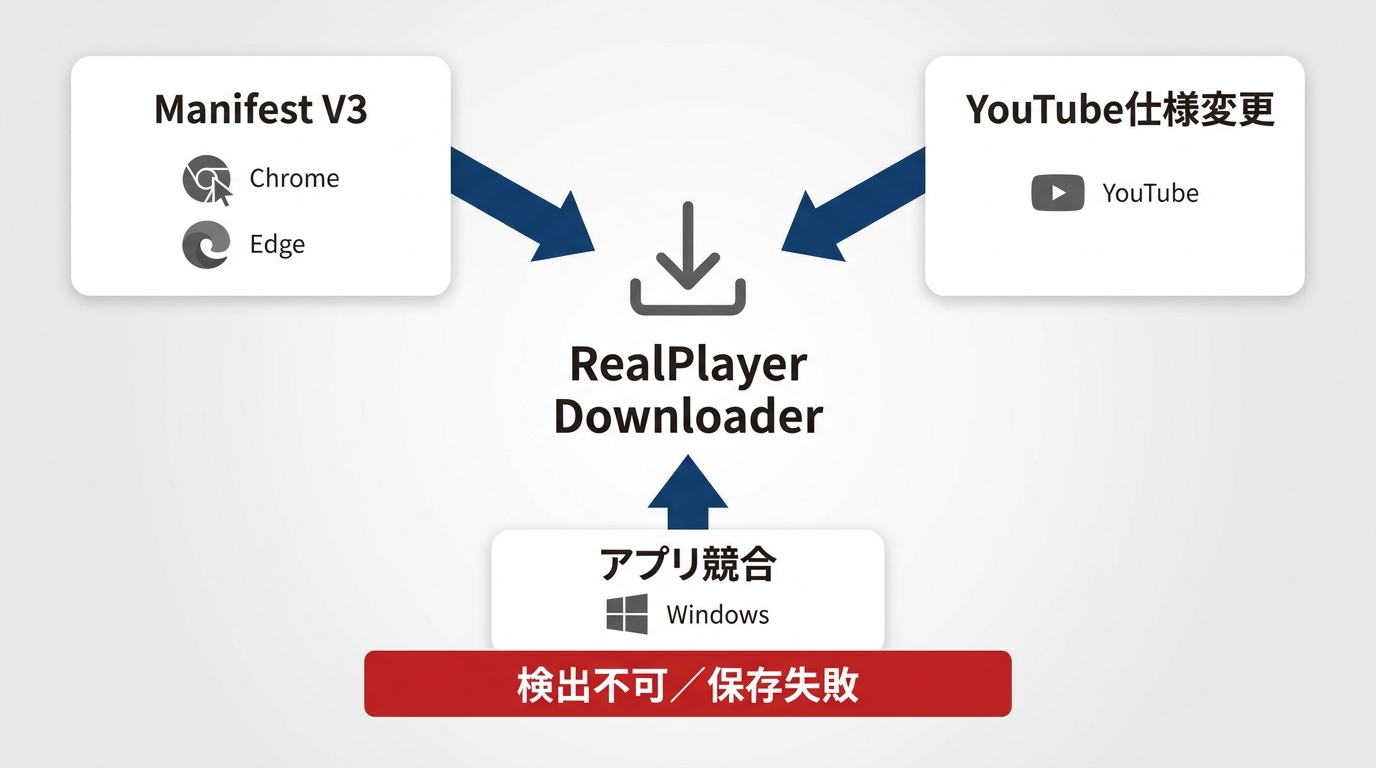
保存の失敗は、多くが利用者側の操作ミスではなく、ブラウザ拡張機能の仕組みの変化やYouTube側の仕様変更が背景にあります。まず原因を押さえておくと、次の対処が選びやすくなります。
ブラウザ拡張機能の仕様変更(Manifest V3)の影響
ChromeやEdgeが拡張機能の仕組み(Manifest V3)へ切り替えた影響で、従来のブラウザ拡張型で動いていたRealPlayer Downloader(RealNetworks Downloader)は、以前より不安定になりやすくなっています。realplayerダウンロード できないChromeといった検索が増えているのも、この変化と関係していると考えられます。拡張機能に依存しない仕組みのソフトなら、この影響を受けにくくなります。
YouTube側の暗号化・仕様変更との相性
YouTube側でも動画の配信方式が随時更新されており、古い解析の仕組みでは「このページにはダウンロードする動画がありません」といった表示が出ることがあります。これはRealPlayer単体の不具合というより、配信側の変化に追従できていないケースと考えられます。
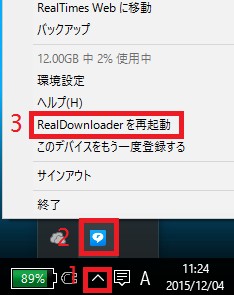
動作が不安定になるその他の要因
このほか、ソフトやブラウザのバージョンの組み合わせ、常駐している他のアプリとの相性などで、これまで使えていたのにRealPlayerでダウンロードできなくなった、というケースもあります。特定の動画だけ保存できないときは、その動画が対応外の配信方式になっている可能性もあります。
エラーが出たときにまず試す対処法
原因の多くはソフト単体では直せないものですが、まずは自分でできる範囲の対処から順番に試すのが近道です。いきなり乗り換えを考える前に、基本の確認をひと通り済ませておきましょう。
「ダウンロードを完了できませんでした」への対処チェックリスト
このエラーが出たときは、次の順番で試してみてください。
- RealPlayerを最新バージョンへ更新する
- パソコンを再起動する
- ブラウザのキャッシュを削除する
- ChromeやEdgeなど別のブラウザで表示を確認する
- 環境設定で「この動画をダウンロード」を有効にする
実際に私も、更新と別ブラウザの確認だけで直ったことが何度かあります。ブラウザやOSの更新直後に起きやすいので、その後に設定が戻っていないかもあわせて見直すとよいでしょう。ここまで試しても改善しない場合は、拡張機能に依存しない専用ソフトへの乗り換えを検討するのが現実的です。
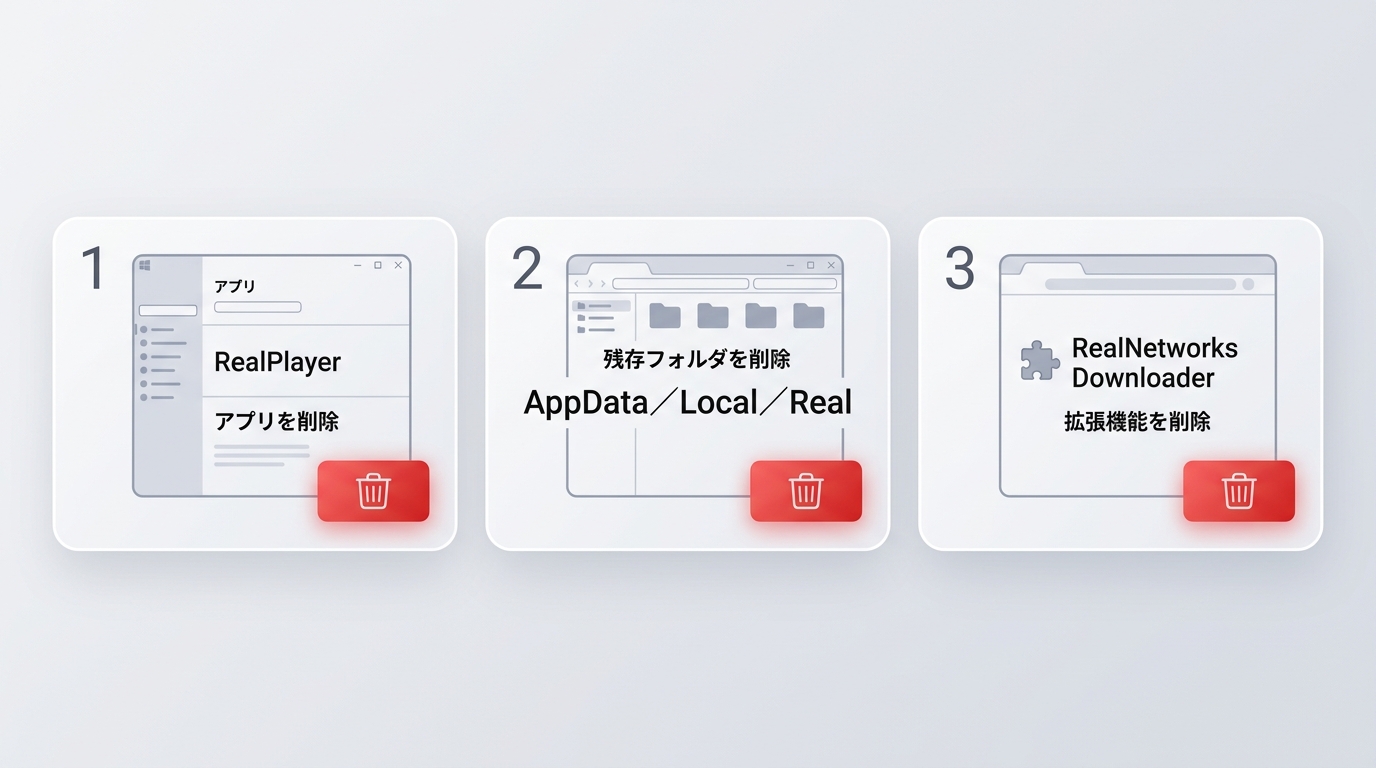
RealPlayerを安全にアンインストールする手順
次に使うソフトとの競合を避けたいときは、いったんRealPlayerをきれいにアンインストールしておくと安心です。
- Windowsの「設定」→「アプリ」からRealPlayerをアンインストールする
C:\Users\ユーザー名\AppData\Local\Realフォルダが残っていれば手動で削除する- ChromeやEdgeの拡張機能の管理画面から、古い「RealNetworks Downloader」を無効化ではなく削除する
アンインストール後は、AppData内に残ったRealPlayer関連フォルダやブラウザ拡張機能の残骸を手動で消しておくと、次に使うソフトとの競合を避けやすくなります。
StreamFabとRealPlayerの比較と選び方
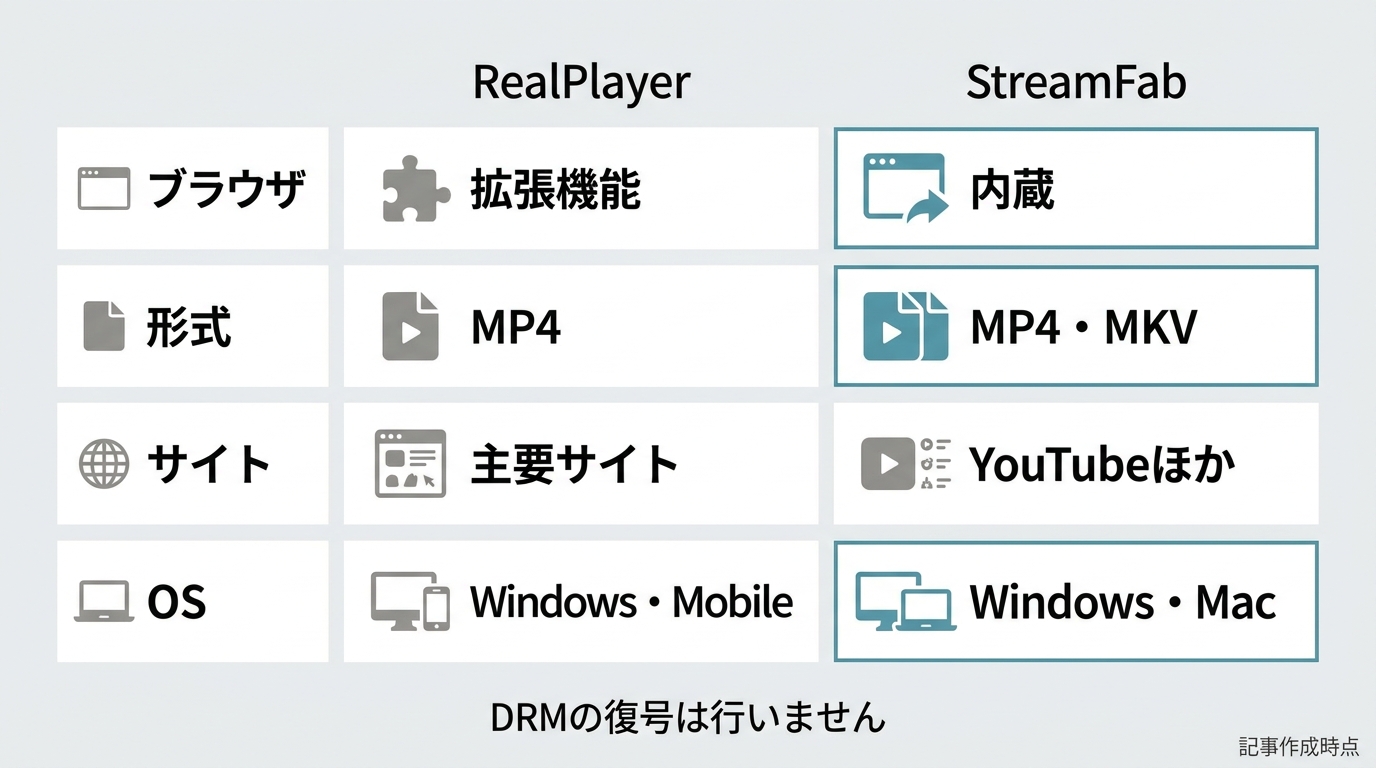
ここまでの対処でも安定しないときは、保存ソフト自体を見直すのが現実的です。StreamFab YouTubeダウンローダーProは、RealPlayerの公式機能に対する第三者製の保存ソフトで、有効な契約と私的複製の範囲で、各サービスの利用規約にしたがって使うことが前提です。いくつかの保存ソフトを比べたなかで、ブラウザ拡張機能に左右されない仕組みは扱いやすいと感じました。
拡張機能に依存しない仕組みと幅広い対応サイト
StreamFabは独自の内蔵ブラウザを備えており、その中で動画ページを開くと、保存に必要な情報を取得できる状態になります。Chrome本体の拡張機能の仕様変更に左右されにくいのは、この仕組みの違いによるものです。DRMの復号は行いません。
対応範囲も広く、YouTubeをはじめ、例えばFC2動画やVimeo、ニコニコ動画など、幅広い動画配信サイトやSNSに対応します。保存後はタイトルなどの情報もあわせて取得・整理できるため、あとから見返しやすいのも使いやすい点です。
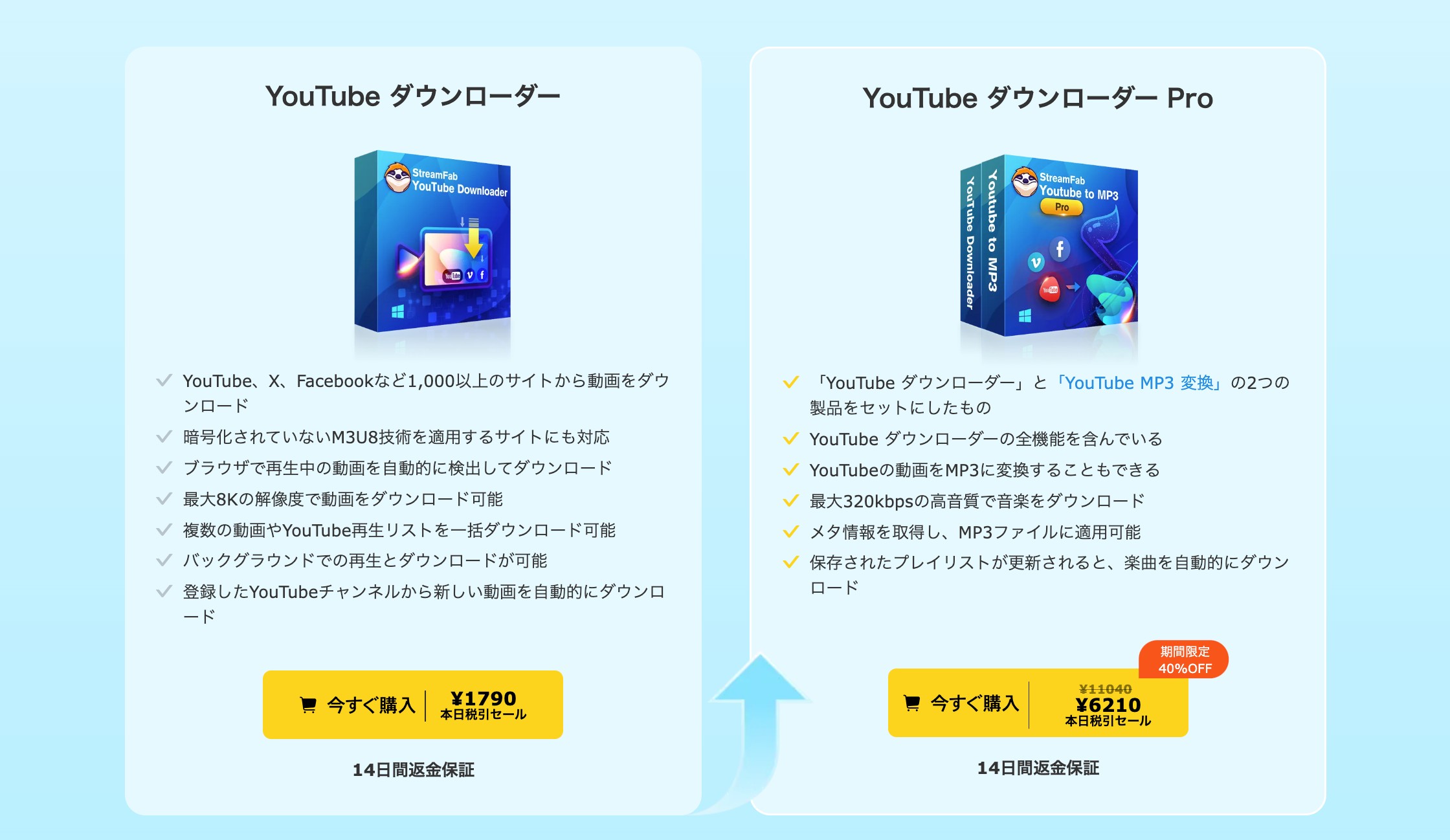
スペック比較表(RealPlayer / StreamFab)
| 評価項目 | RealPlayer | StreamFab YouTubeダウンローダーPro |
|---|---|---|
| 保存の仕組み | ブラウザ拡張機能に依存 | 内蔵ブラウザで取得(DRMの復号は行わない) |
| 対応画質 | 環境・バージョンにより変動 | 配信画質に応じた高画質保存に対応 |
| 対応サイトの広さ | 主要サイト中心 | YouTubeを含む幅広い動画配信サイト |
| 保存形式 | 主にMP4 | MP4・MKVを選択可能 |
| メタデータ・自動化 | 手動での管理が中心 | タイトルなどの情報取得・整理に対応 |
| OS対応 | Windows版・モバイルアプリ | Windows・Mac対応 |
※対応サイトやmacOS版の提供状況は変わることがあります。最新のmacOS版の有無など変化しやすい情報は、公式サイトでご確認ください(2026年時点)。
StreamFabで保存する手順の概要
StreamFabでの保存は、大きく3ステップです。
- ソフトを起動する
- 内蔵ブラウザで保存したい動画のページを開く
- MP4またはMKVなど形式を選んで保存する
より詳しい操作の流れは、StreamFabの詳しい使い方ガイドにまとめています。
こんな人に向いています:拡張機能の不具合に振り回されず、YouTubeなどの動画を安定してMP4/MKVで残したい人。逆に、ブラウザだけで完結させたい人や、ごくたまにしか保存しない人には、専用ソフトの導入はやや大げさかもしれません。
まずは無料で試したい場合は、こちらから確認できます:Windows版を無料体験/Mac版を無料体験
保存できる形式:MP4とMKVの違いと選び方
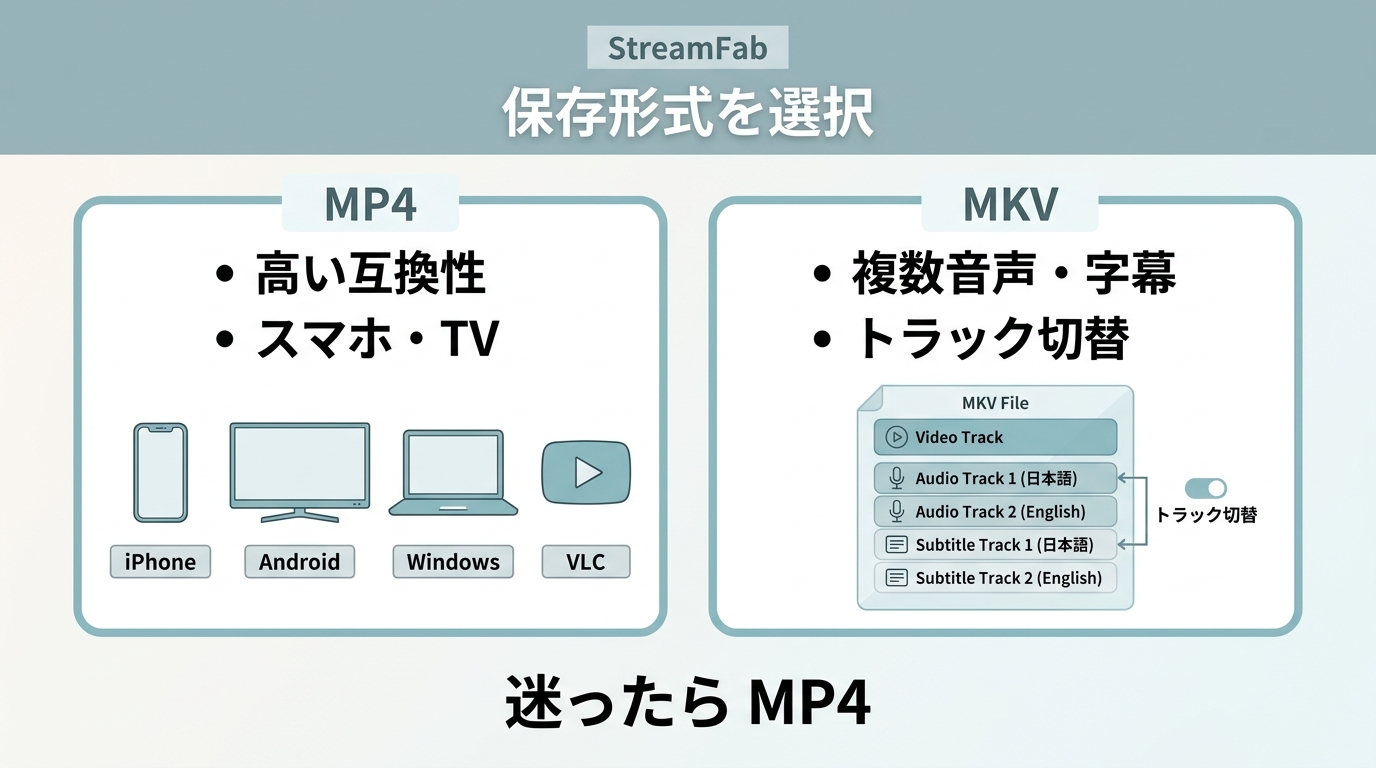
RealPlayerの代わりに動画を保存するなら、まず「どの形式で残すか」を決めておくと後が楽です。多くの専用ソフトはMP4とMKVを選べます。realplayer動画MP4保存を考えている人は、次の違いを目安にするとよいでしょう。
- MP4:汎用性が高く、スマホ・タブレット・テレビなど幅広い機器でそのまま再生しやすい形式です。
- MKV:複数の音声トラックや字幕を1つのファイルにまとめて保持しやすく、あとから切り替えたい人に向いています。
迷ったら、まずはMP4を選んでおくと再生環境で困りにくい、というのが私の考えです。
よくある質問(FAQ)
RealPlayerのダウンロードボタンが表示されない・突然できなくなったときは?
まずはRealPlayerを最新版へ更新し、パソコンを再起動してからブラウザのキャッシュを削除してみてください。別のブラウザで表示を確認し、環境設定で「この動画をダウンロード」が有効になっているかも見直します。ブラウザやOSの更新直後に起きやすいので、更新後に設定が戻っていないか確認すると解決することがあります。
RealPlayerや代替ソフトは安全ですか?「ウイルスの可能性」警告は本物ですか?
ソフト自体は公式の配布元から入手すれば、過度に心配する必要はありません。ダウンロードや更新の際に出る「ウイルスの可能性」という警告は、実行ファイルに対するブラウザやセキュリティソフトの一般的な注意表示であることが多く、必ずしも実害を意味しません。ただし絶対に安全と言い切れるものではないため、配布元を公式サイトで確認し、不安な場合は導入前にスキャンしておくと安心です。
RealPlayerの代わりにMP4で動画を保存するにはどうすればいい?
MP4はほとんどの端末やプレイヤーでそのまま再生できる汎用的な形式です。RealPlayer以外の保存ソフトを使えば、保存時にMP4かMKVを選んで出力できます。複数の音声や字幕をまとめて残したいならMKV、再生環境を選びたくないならMP4、と考えると選びやすいです。詳しくは本文の「保存できる形式:MP4とMKVの違いと選び方」を参考にしてください。
まとめ
RealPlayerでダウンロードできない背景には、ブラウザ拡張機能の仕様変更やYouTube側の変化があります。まずは更新・再起動・キャッシュ削除・別ブラウザ・環境設定の見直しといった基本の対処を順に試し、それでも安定しないときに、拡張機能に依存しない専用ソフトを検討する、という順序がおすすめです。
数多くの動画を保存してきた経験から言っても、うまくいかないツールに固執するより、仕組みの合うツールへ切り替えるほうが、結果的に手間が少なく済みます。安定した保存環境を探している人は、StreamFabのような代替も候補に入れてみてください。※動画の保存は、著作権法上の私的複製の範囲内で、各サイトの利用規約に従って行ってください。

4K Video Downloaderの安全性、料金、使い方、Plusとの違いを解説。日本向けの円建て料金、無料版の制限、YouTube動画をMP4で保存する設定、ダウンロードできない原因も紹介します。
柳 徹子 より - 2026年9月28日
Clipboxでダウンロードできない原因を整理し、旧版の使い方と現在の対応範囲を解説します。保存済みファイルの再生、形式、カメラロールへの書き出しを確認する順序も紹介します。
山田 宇真 より - 2026年9月24日
RapidGatorは安全か、違法性はどうか。IP追跡や無料版の制限、プレミアムでも遅い理由、偽サイトの見分け方、ダウンロードできない時の対処までを整理し、視聴権限のある配信を個人利用で手元に残す選択肢も紹介します。
橋本 モモカ より - 2026年9月16日

WinX YouTube Downloaderは無料で利用できるが、現在このソフトウェアが時代遅れとなって、更新が停止しているようです。今回は、WinX YouTube Downloaderの使い方や評判、及びダウンロードできないときの対処法を解説していきます。
山田 宇真 より - 2026年9月14日