
【徹底解説】YT Saverって無料か?使い方・料金・評判などをまとめ!

YT Saverは比較的手頃な価格で利用できる動画ダウンローダーですが、価格だけで購入を決めてよいのでしょうか。私はこれまで複数の動画ダウンロード系ツールを検証してきました。本稿では、YT Saver(YTSaver)を実際に使い、機能・使い方・無料版の制限・メリットとデメリットを整理します。
実機テストは2026年5月22日に行い、価格や現行機能については2026年9月時点の公式情報をあらためて確認しました。あわせて、比較候補としてStreamFab YouTube ダウンローダー Proとの違いも確認し、どんな人に向いているのかを判断していきます。
- 結論:YT Saverは、YouTubeやSNS、一般的な動画サイトを中心に利用し、多彩な形式への変換やプレイリスト保存も行いたい人には使いやすい動画ダウンローダーです。一方、NetflixやAmazon Prime Video、U-NEXTなど複数の定額制動画配信サービスを頻繁に利用する場合は、サービス別の専用製品を持つStreamFabの方が選びやすいでしょう。
- YT Saverが向く人:YouTubeやSNSの動画を保存したい人、プレイリストや複数動画をまとめて処理したい人、動画・音声をさまざまな形式に変換したい人。
- YT Saverが向かない人:Netflixなど複数の定額制動画配信サービスを中心に使い、各サービス向けの専用機能や安定したメンテナンス体制を重視する人。
- 法的注意:動画を保存する際は、著作権法や各サービスの利用規約を確認し、権利を有する動画や保存が認められたコンテンツを対象に利用してください。
YTSaverとは
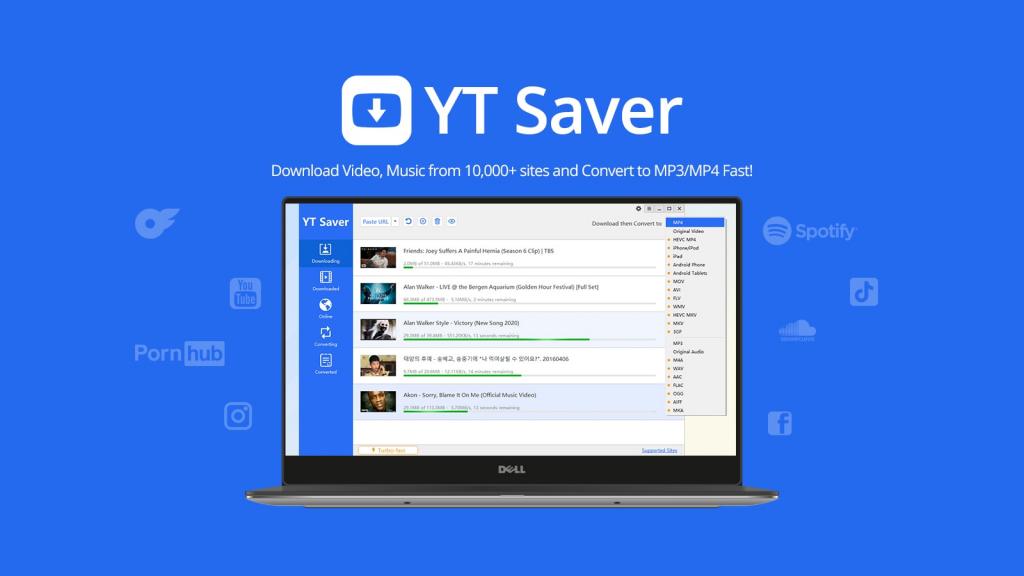
YT Saverは、動画のダウンロードと変換を1つのソフトで行えるWindows・Mac向けツールです。公式サイトでは10,000以上の動画・音楽サイトへの対応を案内しており、YouTube、Facebook、Instagram、TikTok、Vimeoなどから動画や音声を保存できます。
また、動画単体だけでなく、プレイリストやチャンネルの一括ダウンロード、動画形式の変換、音声抽出、内蔵ブラウザからの保存にも対応しています。元動画と対応サイトによっては、1080pだけでなく2K・4K・8Kといった解像度も選択できます。
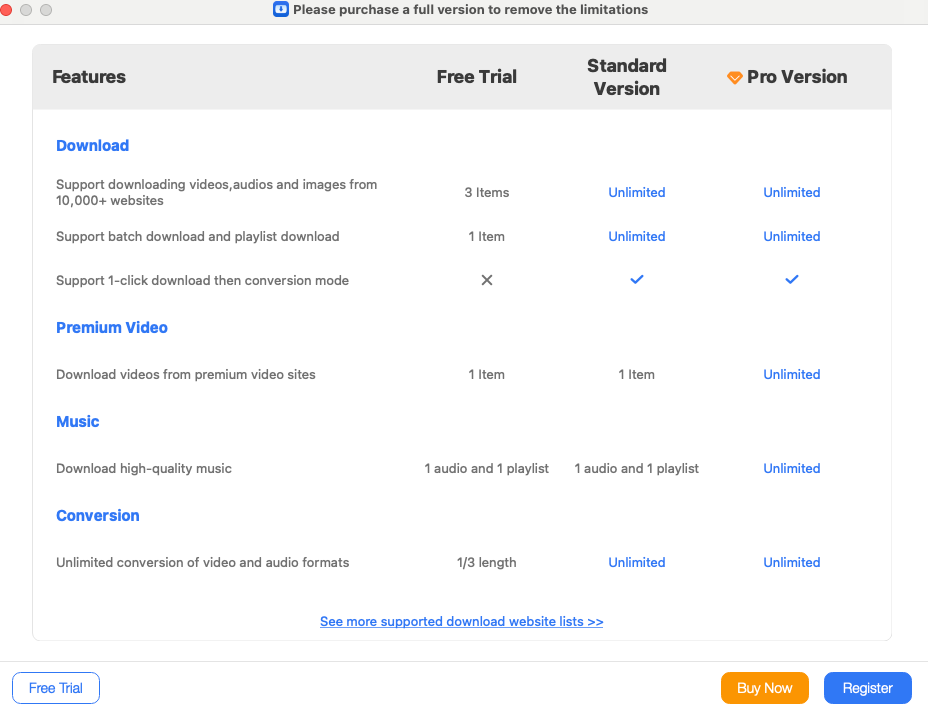
YT Saverには無料体験版も用意されています。2026年9月に公式サイトで確認したところ、Trial版では動画・音声・複数URL・プレイリストを合計4タスクまでダウンロードできます。
- 動画・音声・複数URL・プレイリストを合計4タスクまでダウンロード可能
- Turboダウンロードは利用不可
- 最大10件の同時ダウンロードは利用不可
- 出力形式やフル変換など、一部のPro機能に制限あり
つまり、無料版でも実際の解析やダウンロード動作を確認できますが、YT Saverの速度や一括処理を本格的に試すにはPro版が必要です。購入前に、自分がよく利用するサイトで正常に保存できるかを4タスクの範囲内で確認しておくとよいでしょう。
ここからは、YT Saverの価格と使い方を確認したうえで、実際に使って分かったメリットと気になる点を詳しく見ていきます。
※本記事のYT Saverに関する実機テスト結果および画像の無断転載はご遠慮ください。

YTSaver価格プラン
以下は、2026年9月9日にYT SaverのWindows版公式購入ページで確認した価格です。現在はキャンペーン価格が表示されており、料金や割引率は今後変更される可能性があります。
| ライセンスタイプ | 現在の価格(税抜) | 通常表示価格 | 内容 | 期間 |
|---|---|---|---|---|
| 月間ライセンス | $9.95 | $19.95 | 自動更新。いつでもキャンセル可能。1台のPCで全機能を利用可能。 | 1か月 |
| 年間ライセンス | $29.95 | $69.95 | 自動更新。いつでもキャンセル可能。1台のPCで全機能を利用可能。 | 1年 |
| ライフタイムライセンス | $39.95 | $119.95 | 1回の支払いで全機能を利用可能。1台のPCで有効。 | 無期限 |
| ファミリーライセンス | $69.95 | $139.95 | 1回の支払いで全機能を利用可能。2~5台のPCで有効。 | 無期限 |
月額プランだけを見ると始めやすい価格ですが、数か月以上継続して利用する場合は、年間版やライフタイム版との価格差も確認して選んだ方がよいでしょう。
YTSaverの使い方
続いて、実際にYT Saverを使ってYouTube動画を保存したときの流れを紹介します。
ステップ1: YT Saverをパソコンにインストールし、デスクトップまたは「スタート」メニューから起動します。
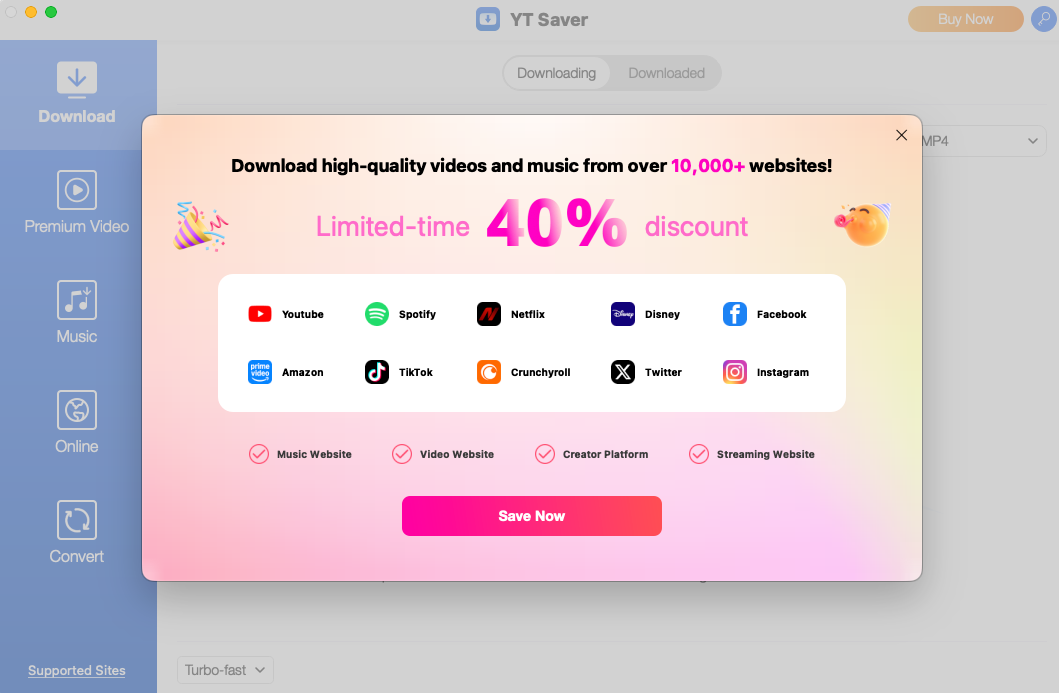
ステップ2(方法1): 内蔵ブラウザを使う場合は「Online」からYouTubeなどの対象サイトを開き、保存したい動画を表示します。動画が認識されると、ダウンロード操作に進めます。
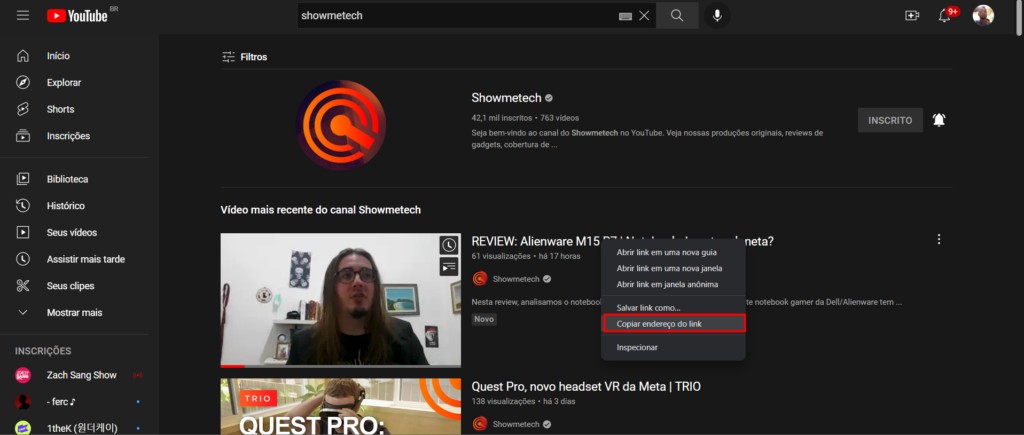
ステップ2(方法2): ブラウザで取得した動画URLを使う場合は、YT Saverを開き、「Paste URL」にダウンロードしたい動画のURLを貼り付けます。
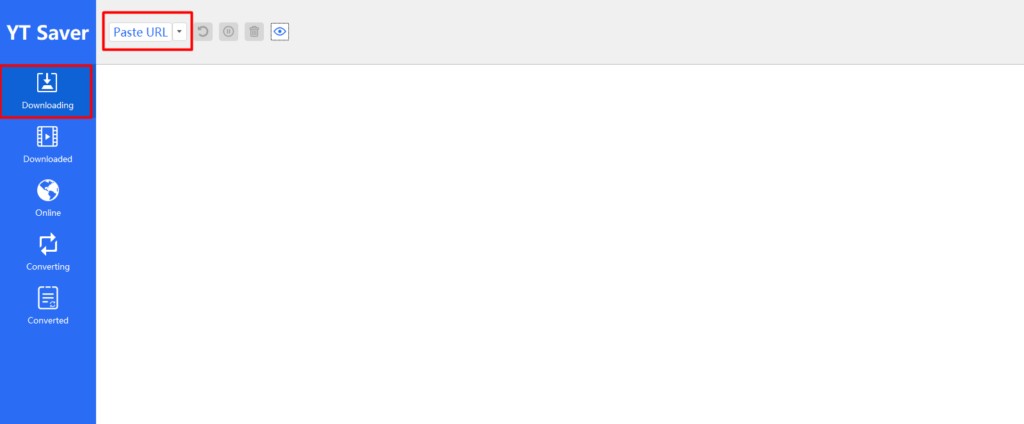
URLを貼り付けると解析が始まります。今回のテストでは、約2分の動画でも解析に1分ほどかかるケースがありました。解析速度は動画や通信環境によって変わりますが、短い動画でもすぐに処理が始まるとは限りません。
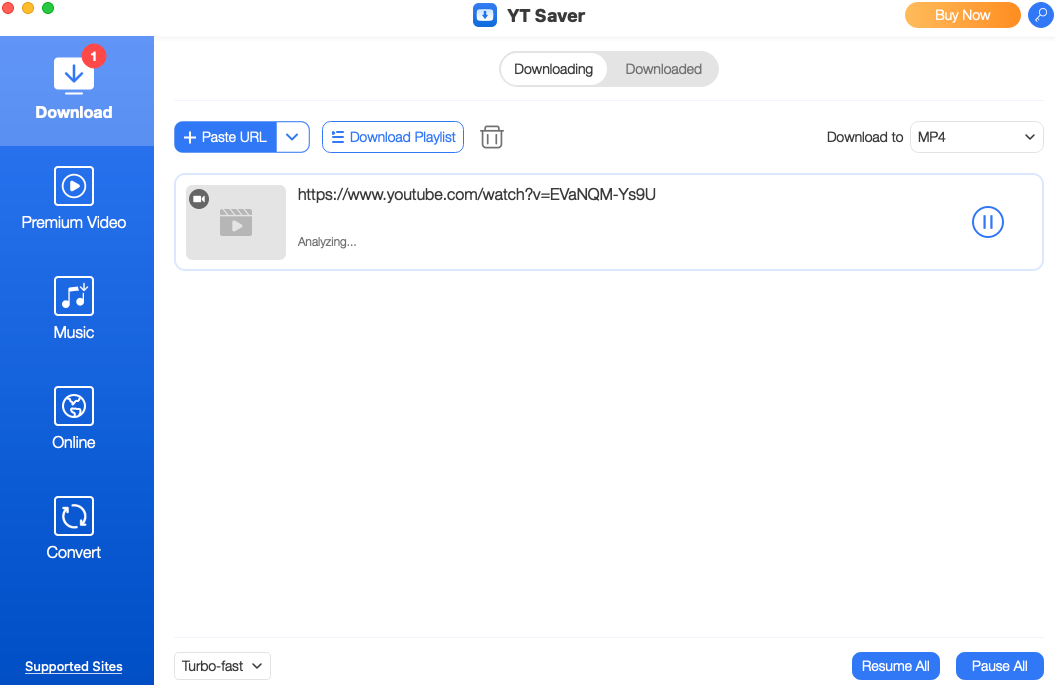
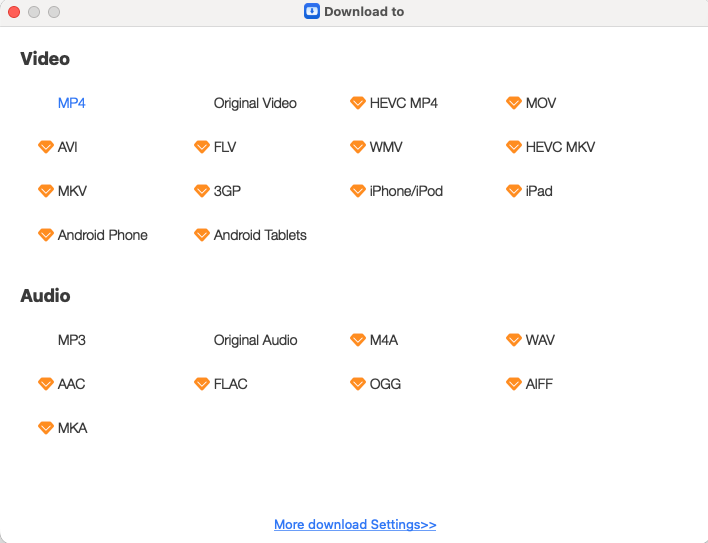
ステップ3: 解析が完了したら、動画の解像度やMP4・MP3などの出力形式を選択し、ダウンロードを開始します。
ステップ4: ダウンロードが完了するまで待ちます。内蔵ブラウザを使用している場合は、画面上に表示される「Download」ボタンから処理を開始できます。
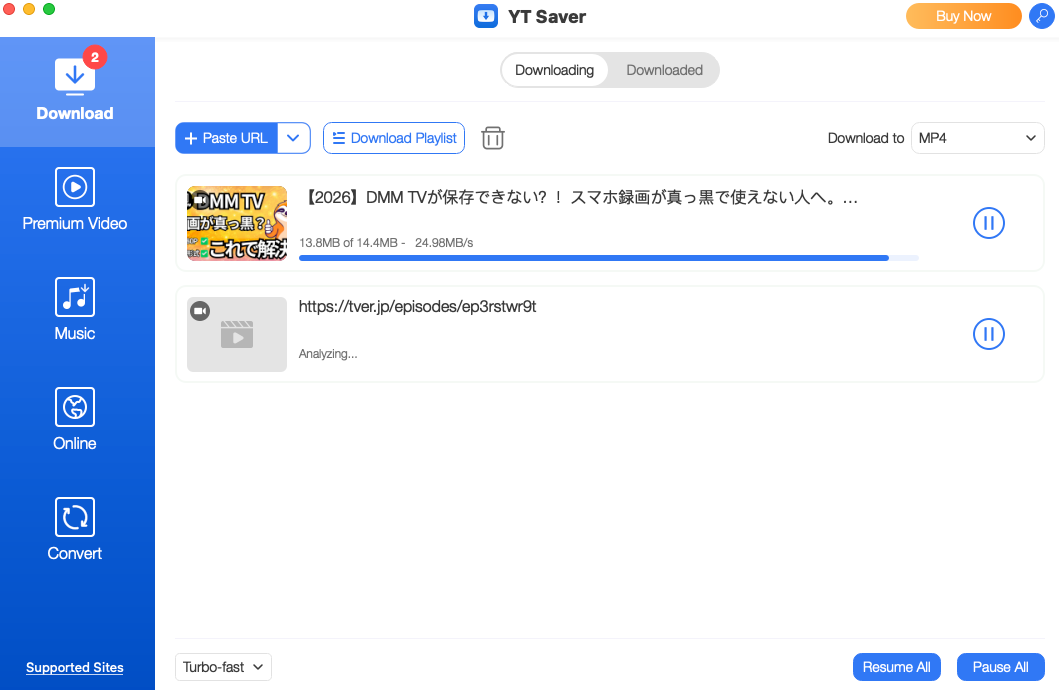
今回の実機テストでは、1080pでの保存も確認できました。なお、YT Saver自体は最大8Kまでの解像度に対応していますが、実際に選択できる画質は元動画や対象サイトによって異なります。
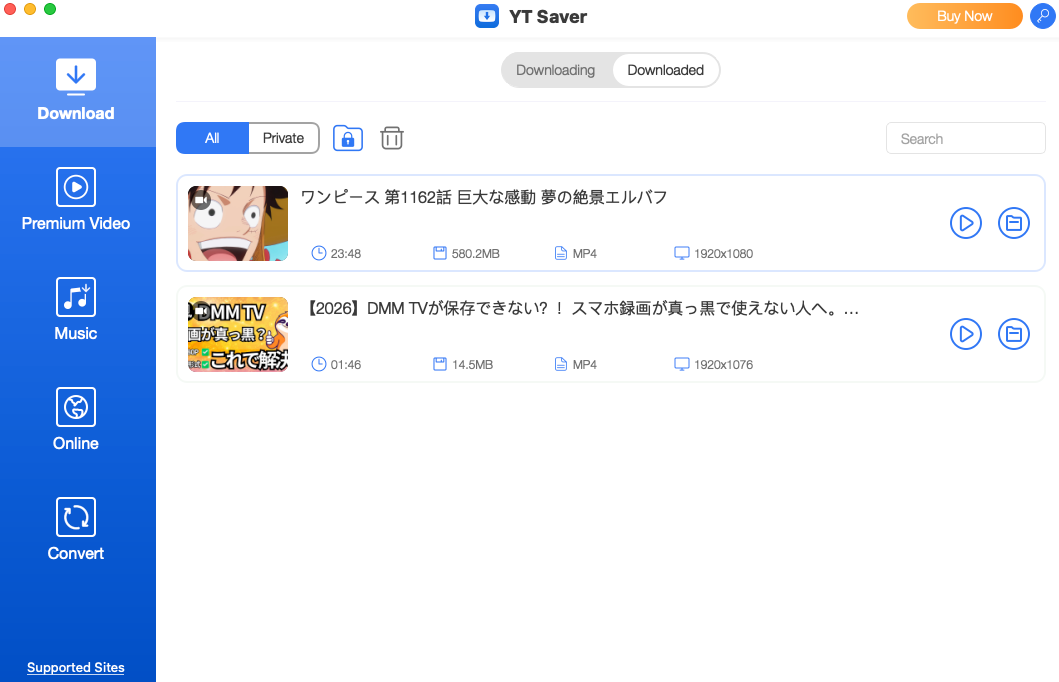
YTSaverの評判は?実際に使って分かったメリット・デメリット
公式スペックだけを見るとYT Saverはかなり多機能です。ただし、実際の使い勝手まで含めて判断するには、対応サイト数だけでなく解析速度や安定性も確認する必要があります。ここでは、公式機能と今回の実機テストを分けて整理します。
YTSaverのメリット
- 対応する一般動画サイトが多い:公式では10,000以上の動画・音楽サイトへの対応を案内しており、YouTube、Facebook、Instagram、TikTok、Vimeoなど幅広いサイトを扱えます。
- プレイリストやチャンネルをまとめて保存できる:単体動画だけでなく、YouTubeのプレイリストやチャンネル、複数URLの一括処理にも対応しています。
- 最大8Kまでの解像度に対応:元動画と対応サイトによっては、720p・1080p・2K・4K・8Kから画質を選択できます。今回のテストでは1080pでの保存を確認できました。
- YouTube字幕を保存できる:YouTubeでは字幕をSRT形式で保存でき、設定画面には字幕を自動保存するオプションも用意されています。
- 出力形式が豊富:MP4、MOV、3GP、WMV、AAC、WAV、HEVC MP4、HEVC MKVなど20種類以上の形式に対応しており、動画から音声のみを抽出することもできます。
- 音声を最大320kbpsで保存できる:動画から音声を抽出したい場合にも使いやすく、音質を選択できます。
- WindowsとMacの両方に対応:OSを問わず利用しやすい点もメリットです。
YTSaverのデメリット
- 定額制動画配信サービスでは対応状況を個別に確認する必要がある:一般動画サイトへの対応範囲は広い一方、Netflixなどの定額制動画配信サービスについては、サービスやコンテンツによって対応状況が異なります。特定のVODを主目的にする場合は、無料体験で事前に確認した方がよいでしょう。
- ダウンロード進捗が途中で停止するケースがあった:今回の無料版テストでは、進捗が99.6%の状態で長時間止まり、処理が完了しないケースがありました。
- 解析を含めると時間がかかることがある:今回のテストでは、24分のアニメ1話をダウンロードするのに約14分、解析を含めると合計約16分かかりました。速度は通信環境や動画によって変わりますが、短時間で大量に処理したい場合は気になるポイントです。
- サイトを切り替えた際に再起動が必要になるケースがあった:複数サイトで続けてテストした際、一度アプリを再起動しないと正常に解析されない場面がありました。
- 無料体験は4タスクまで:基本的な動作確認はできますが、Turboダウンロードや最大10件の同時ダウンロードなど、Pro版の主要機能までは無料版で十分に検証できません。
- CPU使用率が高くなる場面があった:今回のテスト環境では、動画処理中にCPU使用率が40%を超える場面がありました。PCの性能によっては他の作業への影響も考慮した方がよいでしょう。
- ファイルサイズは設定によって大きくなる:今回保存した1080p・約5分の動画は約200MBでした。ファイルサイズは解像度やビットレート、元動画によって変わるため、長時間動画を大量に保存する場合は空き容量にも注意が必要です。
このように、現在のYT Saverは「プレイリストに対応していない」「字幕を保存できない」といった単純な機能不足が弱点ではありません。むしろ機能自体は豊富で、実際に比較すると差が出やすいのは解析速度、処理の安定性、定額制動画配信サービスへの対応方法です。
YTSaverの代替候補:StreamFab YouTube ダウンローダー Pro
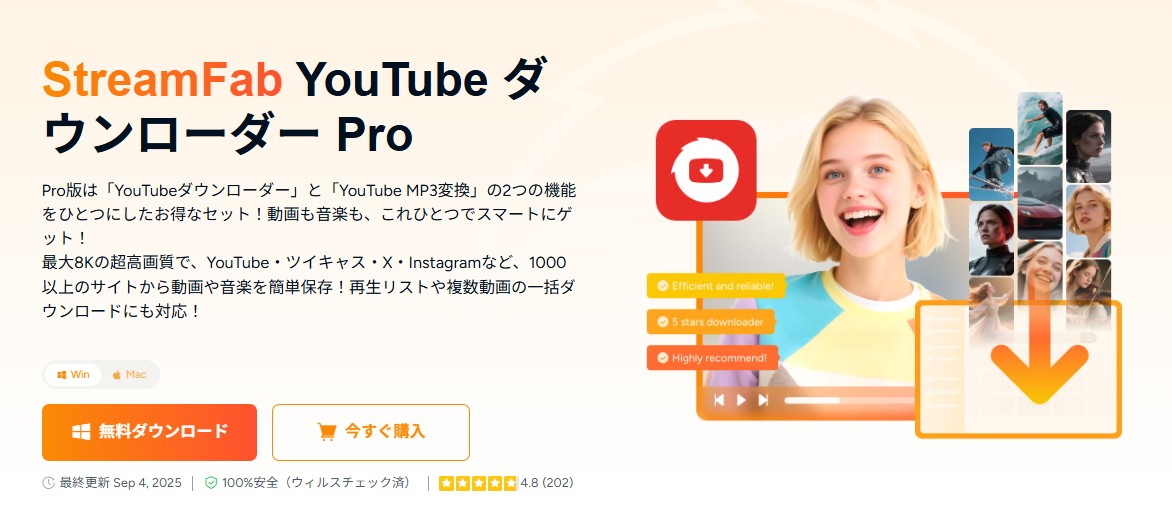
YouTubeや一般的な動画サイトを中心にYT Saverと比較するなら、候補になるのがStreamFab YouTube ダウンローダー Proです。
StreamFab YouTube ダウンローダー Proは、YouTubeだけでなく、ツイキャス、BiliBili動画、AcFun、ニコニコ動画、X、Facebook、Instagram、Dailymotion、FC2動画など1,000以上の一般動画サイトに対応しています。また、対応する暗号化されていないM3U8動画も保存できます。主な対応サイトは「対応オンラインサイト」から確認できます。
画質は元動画に応じて最大8Kまで選択でき、MP4・MKV・MP3、プレイリストの一括処理、字幕・音声トラックの選択にも対応しています。
StreamFab YouTube ダウンローダーには無料版・標準版・Pro版があり、用途に応じて選べます。
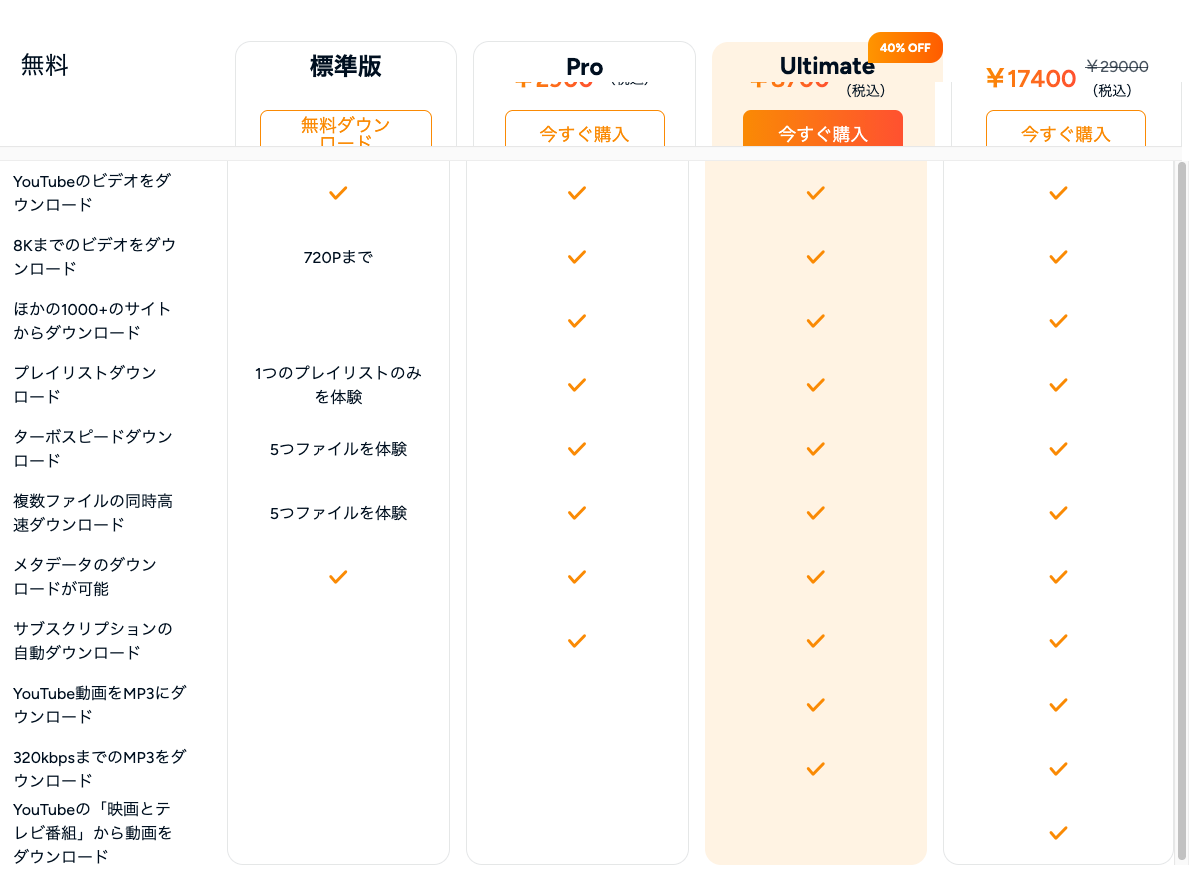
| 比較 | 無料版 | 標準版 | Pro版 |
| 価格 | 無料 | 3,100円(税込) | 9,300円(税込) |
| YouTube動画のダウンロード | ◯ | ◯ | ◯ |
| 8K動画のダウンロード | ×(720pまで) | ◯ | ◯ |
| 1,000以上のサイトに対応 | × | ◯ | ◯ |
| プレイリストダウンロード | 1プレイリストまで体験可能 | ◯ | ◯ |
| MP3で保存 | × | × | ◯ |
※価格は2026年9月9日の公式ページ確認時点です。キャンペーンにより変更される場合があります。
StreamFab YouTube ダウンローダー Pro VS YTSaver
両製品とも高画質保存やプレイリストの一括処理に対応しているため、現在は「機能があるかないか」だけでは差を判断しにくくなっています。主な違いを整理すると次の通りです。
| 比較項目 | StreamFab YouTube ダウンローダー Pro | YT Saver |
|---|---|---|
| 一般動画サイト | 1,000以上 | 10,000以上と公式案内 |
| 最高画質 | 最大8K ※元動画による | 最大8K ※元動画・サイトによる |
| プレイリスト・一括処理 | ◯ | ◯ |
| 同時ダウンロード | 最大5本 | Pro版は最大10件 |
| 今回のダウンロード時間 24分のアニメ1話 | 約4分18秒 | 解析を含め約16分 |
| 字幕 | 字幕・音声トラックを選択可能 | YouTube字幕をSRTで保存可能 |
| 出力形式 | MP4 / MKV / MP3 | MP4 / MOV / 3GP / WMV / AAC / WAV / HEVC MP4 / HEVC MKVなど20種類以上 |
| Netflixなどの定額制VOD | YouTube Pro単体の対象外。StreamFabの各専用製品またはオールインワンで対応 | 一部サービスへの対応を案内。実際の対応状況はサービスごとに確認が必要 |
スペックだけなら、対応サイト数や同時処理数、出力形式の多さではYT Saverにも強みがあります。一方、今回の実測ではStreamFabの方がダウンロード時間は短く、Netflixなどを含めて使う場合もサービス別の専用ダウンローダーを選択できる点が大きな違いです。
StreamFab YouTube ダウンローダーの使い方
続いて、StreamFabでYouTube動画を保存する手順を確認します。まずStreamFabをダウンロードして起動します。
ホーム画面から「YouTube」を選択します。YouTubeの一般公開動画であれば、基本的にログインしなくても利用できます。
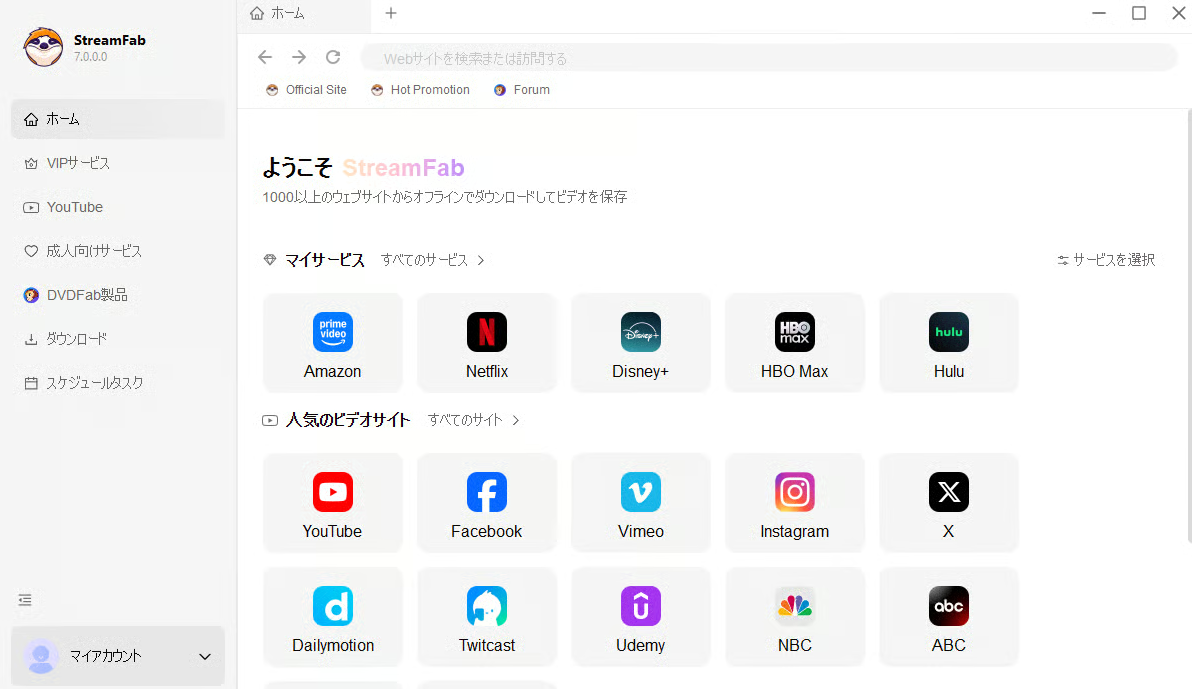
ログインが必要なサイトを利用する場合は、StreamFabの内蔵ブラウザ上でログインして操作します。
ダウンロードしたい動画を開くとStreamFabが動画を解析します。解析後に設定画面が表示されるので、解像度、形式、動画コーデック、音声、字幕などを選択し、「今ダウンロード」をクリックします。
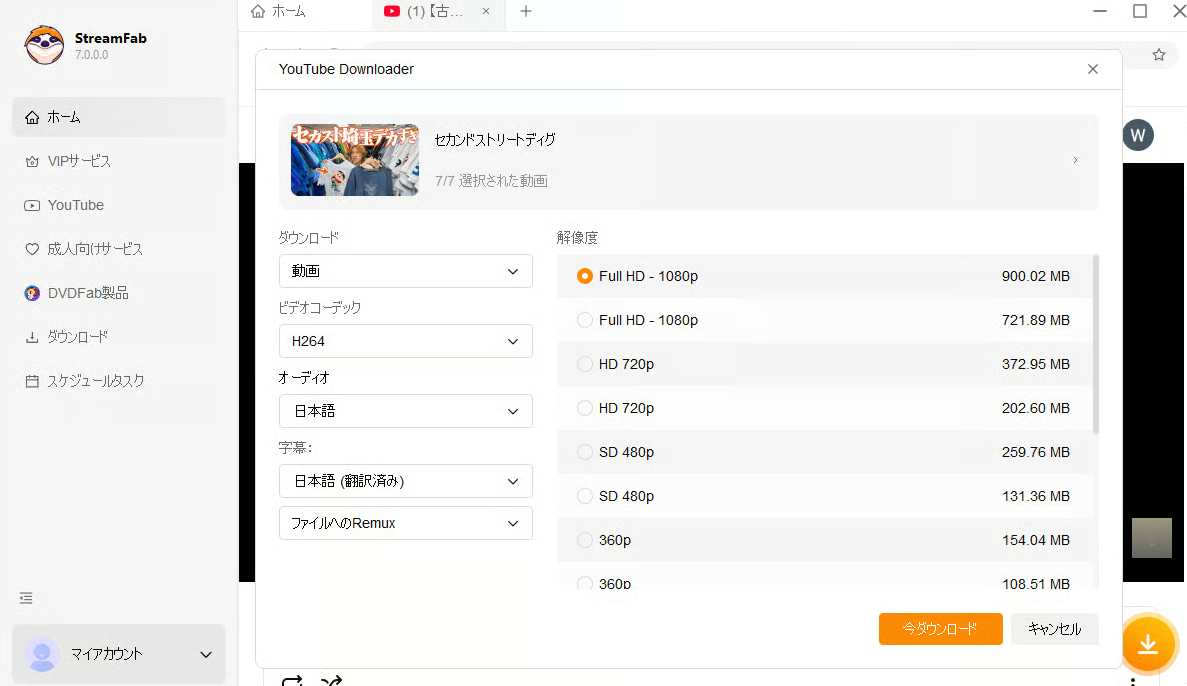
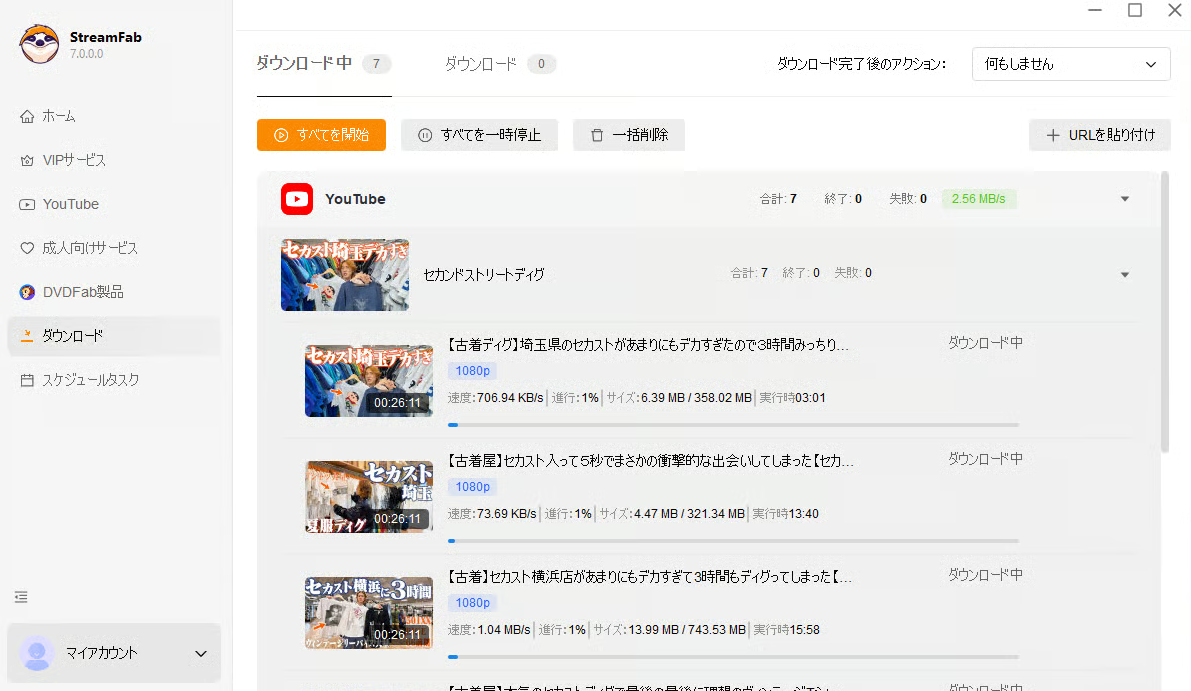
ダウンロードが始まったら、画面左側の「ダウンロード」>「ダウンロード中」から進捗を確認できます。速度は回線や動画によって異なりますが、今回の24分動画のテストでは約4分18秒で処理できました。
ダウンロードが終了すると、「ダウンロード」画面から保存済みの動画を確認できます。右側の再生ボタンをクリックすれば、そのまま動画を再生できます。
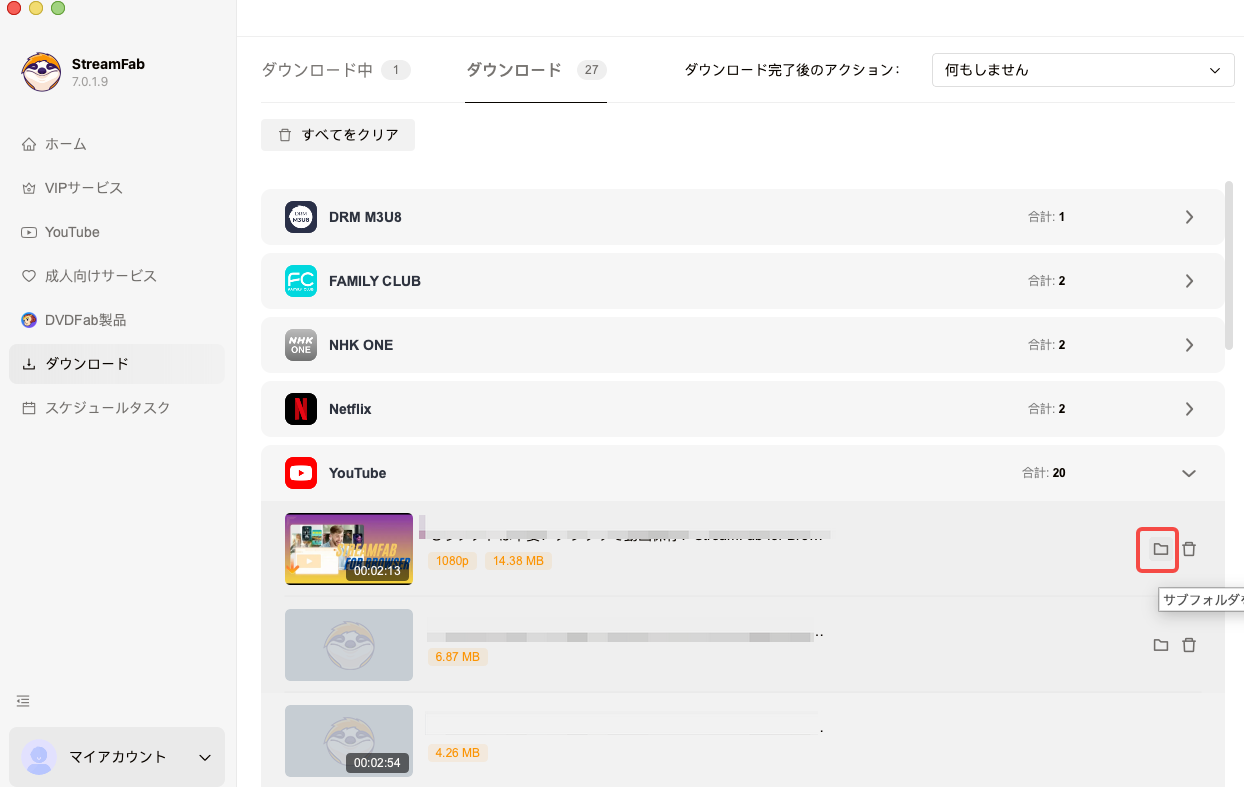
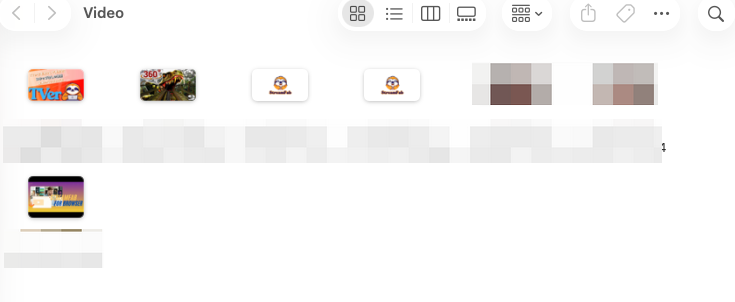
保存先を確認したい場合は、右側のフォルダアイコンをクリックします。タイトルやサムネイルなどの情報も保存されるため、複数の動画を管理するときにも分かりやすいです。
>>StreamFab YouTubeダウンローダーを徹底解説
YouTube動画を一括ダウンロードする方法
単体動画だけでなく、YouTubeの再生リストをまとめて保存することもできます。
チャンネルの「すべて再生」などから対象の再生リストを開くと、単一動画として処理するか、プレイリストとしてまとめて処理するかを選択できます。複数動画を一括で保存したい場合は「再生リスト」を選択します。
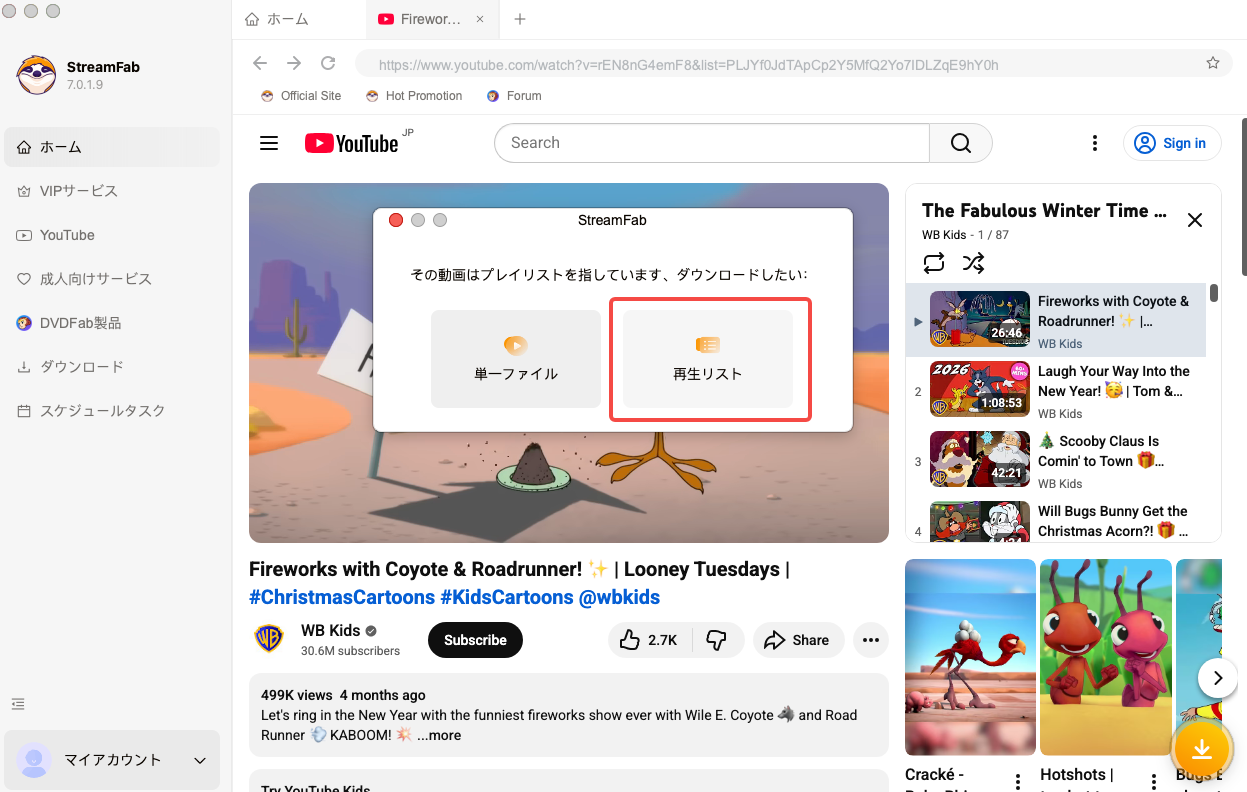
一覧が表示されたら、タイトル右側の選択ボタンからダウンロード対象を指定します。
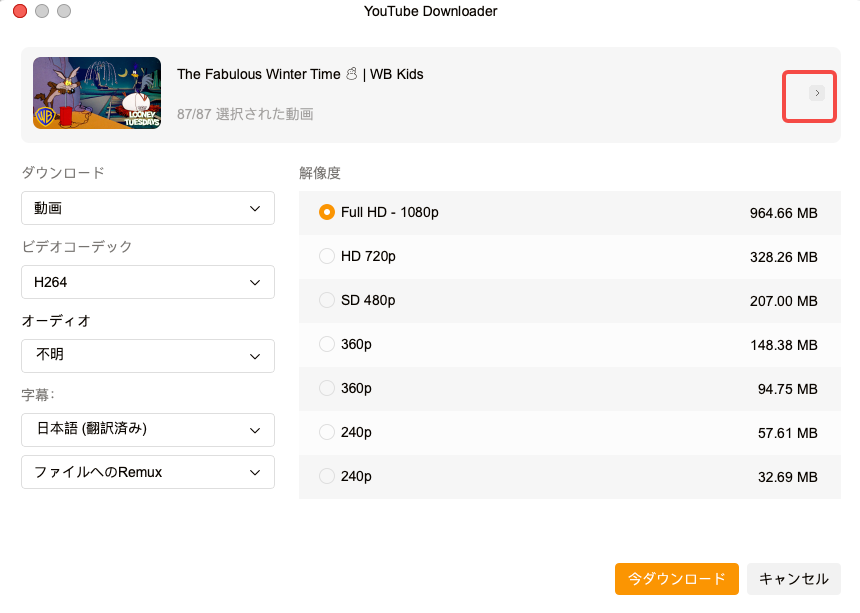
次の画面では、不要な動画のチェックを外すこともできます。
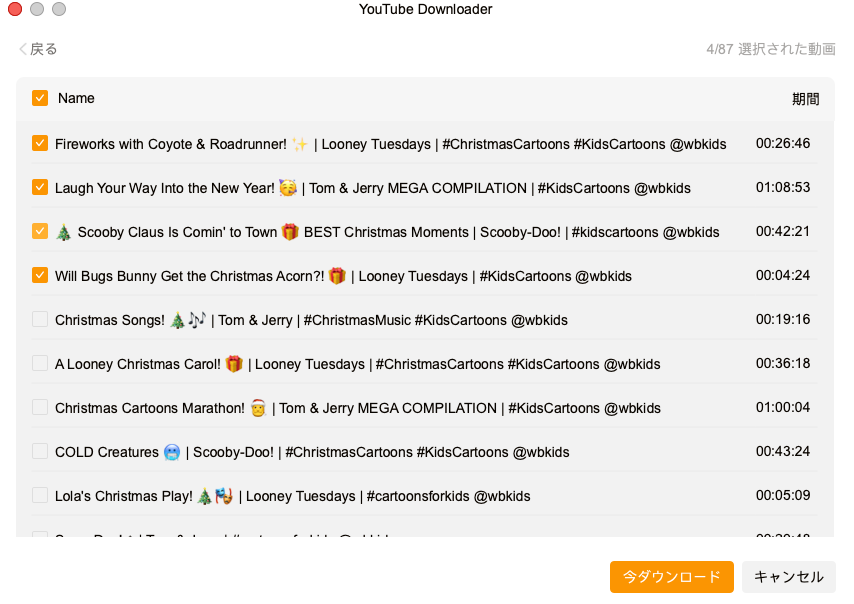
あとは単一動画の場合と同じように、形式や解像度などを指定してダウンロードを開始します。
ダウンロードが始まると、選択した動画が順番に処理され、保存先のフォルダからまとめて確認できます。
FAQ(よくある質問)
Q1: YT Saver(YTセーバー)は安全に使用できますか?
A: YT Saverを利用する場合は、第三者の配布サイトではなく公式サイトからインストーラーを入手するのが基本です。今回のテストではインストールから起動まで問題なく行えました。ただし、ソフトウェアの安全性を重視する場合は、インストール前に使用中のセキュリティソフトなどでファイルを確認するとより安心です。
Q2: YT SaverとStreamFabの最大の違いは何ですか?
A: YouTubeや一般動画サイトだけを見ると、どちらも高画質保存、プレイリスト、一括ダウンロードなど主要機能を備えています。YT Saverは10,000以上のサイトと20種類以上の形式への対応を強みとしており、StreamFab YouTube ダウンローダー Proは1,000以上のサイト、最大8K、字幕・音声選択、プレイリスト処理などに対応しています。
一方、Netflix、Amazon Prime Video、U-NEXTなど複数の定額制動画配信サービスを利用する場合は、StreamFabにはサービス別の専用ダウンローダーやオールインワン製品が用意されている点が大きな違いです。
Q3: YT SaverでNetflixやAmazon Prime Videoの動画をダウンロードできますか?
A: YT Saverは公式サイト上で一部の定額制動画配信サービスへの対応も案内しています。ただし、対応状況はサービスや作品、仕様変更によって変わる可能性があります。そのため、特定のVODサービスを目的に購入する場合は、無料体験の4タスクを使って事前に確認するのがおすすめです。
Netflix、Amazon Prime Video、U-NEXT、Huluなど複数のサービスを継続的に利用する場合は、それぞれに専用ダウンローダーを用意しているStreamFab、または複数製品をまとめたStreamFab オールインワンも比較してみるとよいでしょう。
Q4: YT Saverは無料で使えますか?無料版の制限は?
A: はい、YT Saverには無料体験版があります。2026年9月時点では、動画・音声・複数URL・プレイリストを合計4タスクまでダウンロードできます。ただし、Turboダウンロード、最大10件の同時ダウンロード、20種類以上の出力形式、フル変換などのPro機能には制限があります。
そのため、無料版は「購入前に自分が使うサイトで正常に解析・保存できるか」を確認する用途に向いています。
Q5: YT Saverは画質や字幕を選べますか?
A: はい。元動画や対応サイトに応じて解像度や出力形式を選択できます。YouTubeでは最大8Kまで対応し、字幕についてもSRT形式で保存できます。設定には字幕を自動ダウンロードする項目もあります。ただし、実際に選択できる画質や字幕は元動画によって異なります。
Q6: YT Saverなどのソフトを使って動画をダウンロードするのは違法ですか?
A: ツールを使用すること自体だけで一律に違法になるわけではありませんが、保存するコンテンツや方法によって判断が異なります。日本では、違法にアップロードされたコンテンツだと知りながらダウンロードする行為は、私的使用目的でも違法となる場合があります。また、技術的保護手段が使われているコンテンツについては別の制限もあるため、著作権法と各サービスの利用規約を確認してください。
まとめ
今回あらためて確認すると、現在のYT Saverは「安い代わりに機能が少ない動画ダウンローダー」という位置づけではありません。10,000以上のサイトへの対応、最大8K、プレイリスト・チャンネルの一括保存、20種類以上の出力形式、YouTube字幕のSRT保存など、機能面はかなり充実しています。
その一方で、今回の実機テストでは解析に時間がかかったり、進捗が途中で停止したりするケースも確認できました。そのため、YT Saverの評判やスペックだけで判断するのではなく、まず無料版の4タスクを使って、自分がよく利用するサイトでの速度と安定性を確認してから購入するのがよいでしょう。
YouTubeやSNS、一般動画サイトを中心に、多彩な形式への変換まで行いたいならYT Saverは有力な候補です。一方、今回の実測速度や使い勝手を重視するならStreamFab YouTube ダウンローダー Pro、NetflixやAmazon Prime Video、U-NEXTなど複数の定額制動画配信サービスまで含めて使いたいなら、StreamFabの専用ダウンローダーやオールインワンの方が目的に合わせて選びやすいでしょう。

2026年最新のiOS/Android環境におけるClipboxの動作状況を実機検証。TVerの保存失敗や「Are you okが出ない」問題の根本原因(JS動的レンダリングとDRM)を技術的に解説し、代替となる最新のハードウェアアクセラレーション対応ダウンローダーの活用法をデジタルアーカイブの専門家が徹底比較します。
山田 宇真 より - 2026年9月21日
4K Video Downloaderの評価を、安全性(公式入手前提)・料金プラン・使い方4ステップ・メリット/デメリットの観点から2026年6月時点で解説。Netflixなど配信サービスは非対応のため、用途に合う代替ツールも紹介します。
柳 徹子 より - 2026年9月21日

RapidGatorは安全か、違法性はどうか。IP追跡や無料版の制限、プレミアムでも遅い理由、偽サイトの見分け方、ダウンロードできない時の対処までを整理し、視聴権限のある配信を個人利用で手元に残す選択肢も紹介します。
橋本 モモカ より - 2026年9月16日

WinX YouTube Downloaderは無料で利用できるが、現在このソフトウェアが時代遅れとなって、更新が停止しているようです。今回は、WinX YouTube Downloaderの使い方や評判、及びダウンロードできないときの対処法を解説していきます。
山田 宇真 より - 2026年9月14日