
Video Downloader Professional徹底レビュー|安全性・使えるサイト・代替ツールまで解説!

「え、これって本当に安全なの?」「怪しいけど…ちょっと便利そう。」 そんなモヤモヤを感じつつVideo Downloader Professionalを使ってみようとしていませんか?2026年6月時点で見ると、Video Downloader Professionalは「ちょい使い」には便利だけど、本格的に使うには物足りないツールだと考えられます。
Chrome拡張としてはシンプルで使いやすい反面、2026年6月時点ではYouTubeなど主要サイトに非対応で、セキュリティ面にも留意すべき点があります。この記事では、以下の観点から実際に使ってみたレビューと評価をお届けします:
- 安全性スコアは意外と低くない。でも気をつけるべき点とは?
- Chrome版とFirefox版、選ぶならどっち?使用感が全然違う?
- 対応サイトに制限あり?YouTubeに使えない理由とは
- 本格派はStreamFabという選択もあり。なぜ?
「無料だけど大丈夫?」「本当に使える?」と気になる方は、ぜひ読み進めて、自分にとってベストなダウンロード方法を見つけてください。なお、本記事の内容は2026年6月時点の一般的な情報であり、拡張機能の仕様・対応サイト・各種スコアは時期により変わる場合があります。最新の状況は各ストアや公式の一次情報をご確認ください。また、動画のダウンロードは各サービスの利用規約や著作権法(とくに日本の私的使用のための複製の範囲)を守り、私的利用の範囲にとどめることが大前提です。
Video Downloader Professionalの安全性は?そのまま使って大丈夫?
正直なところ、「これ本当に安全?」って思うの、めっちゃわかります。 自分も初めて使うとき、ちょっと不安になって調べまくりました。
で、調べた結果、基本的には過度に危険というわけではなさそうです。Chromeウェブストアでもちゃんと公開されていて、ユーザー数も多め(数百万規模とされます)。評価も4点台があり、あからさまに怪しいという印象はありません。ただし、これらのユーザー数や評価は2026年6月時点の目安であり、時期によって変動します。
しかし、この拡張機能、結構強めの権限を要求してくるんですよ。
LayerX社の分析によると、権限スコアは2.4/10と低リスク寄りに評価されていますが(2026年6月時点で確認した数値・バージョンごとに変わり得ます)、「アクセスしているサイトの情報を読み取る」「すべてのタブの内容にアクセスする」といった、ちょっとビビるレベルの権限を持っていたりします。
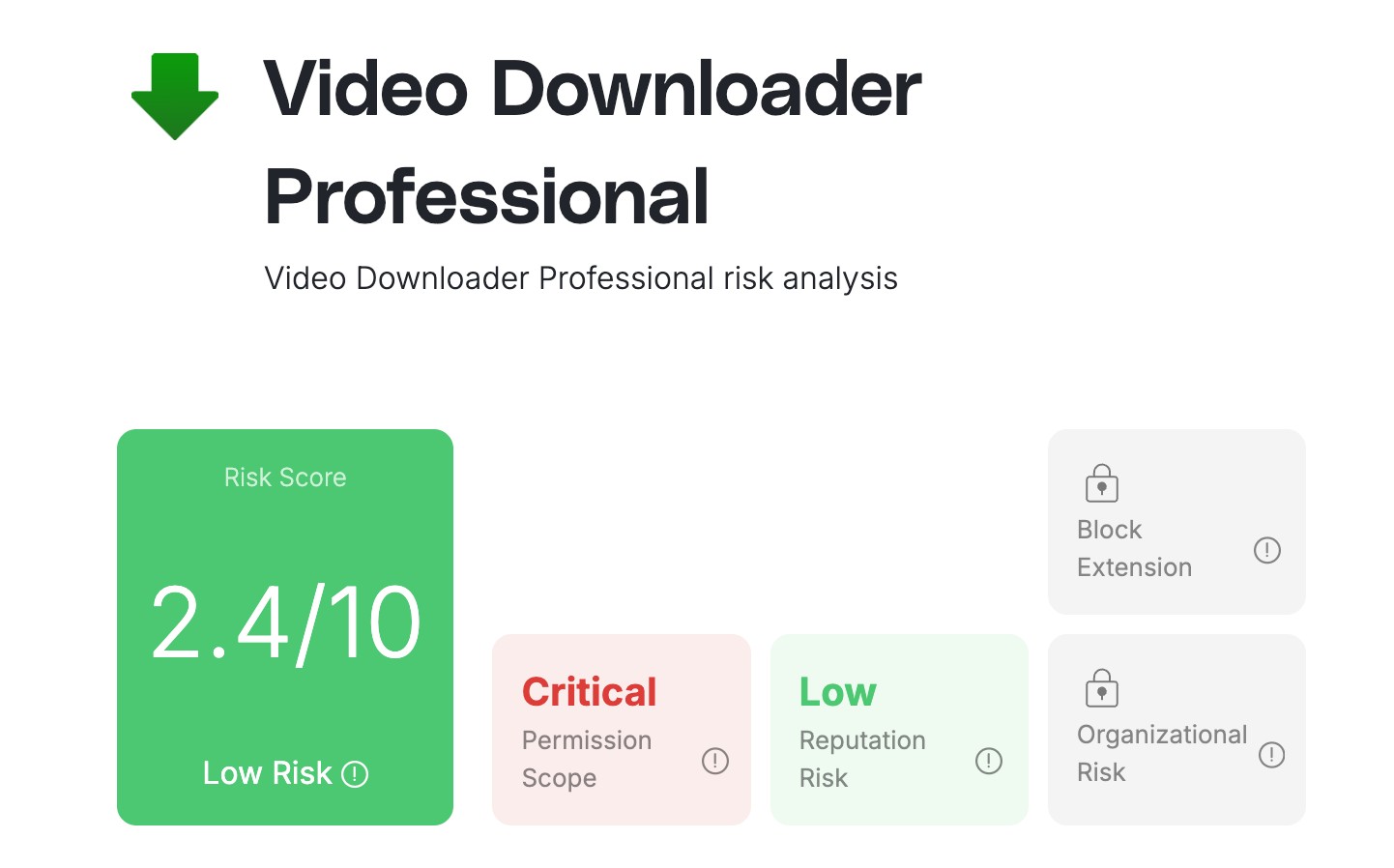
すべてがこの拡張機能のせいとは言い切れませんが、気になる人は最低限ウイルススキャンとレビューのチェックはしておいた方がいいです。また、他にもたくさんのダウンロード用の拡張機能がありますから、より安全なものを選ぶのも一つの手です。
Video Downloader ProfessionalのChrome版とFirefox版の違いは?
Chrome版 vs Firefox版、ぶっちゃけどっちがいいの?
まず大前提として、2026年6月時点ではどちらのバージョンもYouTubeには対応していません。また、録画型(HLS)やDRM保護付きコンテンツにも非対応で、高画質選択機能は無料で使えるものの、YouTube等の主力サイトには使えないというジレンマがあります。一方で、Vimeo、Dailymotion、Facebookなどの非保護動画は問題なく検出&MP4形式で保存できるケースが多い、という位置づけです。対応可否はサイト側の仕様変更で変わることがあるため、最新の対応状況は実際に試して確認するのが確実です。
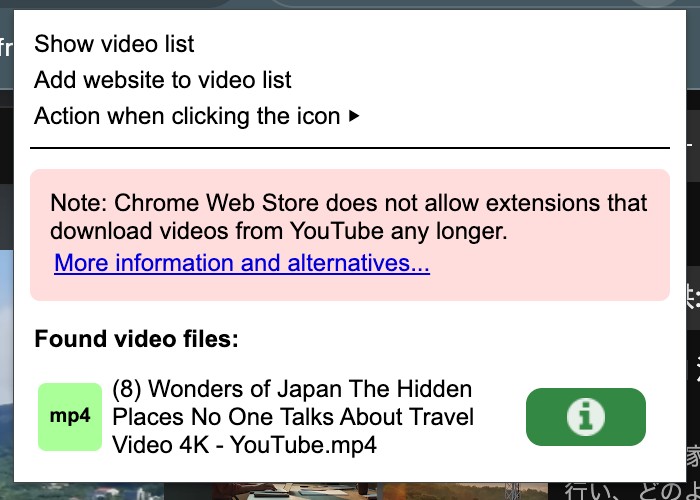
どちらでもUIはシンプルで、動画再生中にアイコンを押せば簡単にMP4またはMP3で保存できます。検出率で見ると、DailymotionやVimeoなどの非保護動画については、Firefox版のほうがChromeより高いと感じる場面がありました(あくまで筆者が2026年6月時点で試した範囲での印象です)。
さらに安定性の面では、Chrome版はストア審査を通っているぶん拡張権限が慎重に設定されており比較的安心とされます。一方、Firefox版については過去に「MalwareBytesが検出した」という報告例もあり、審査・更新・安定面ではChrome版のほうがやや無難という傾向があります。こうした検出報告も時期やバージョンによって状況が変わるため、導入前に最新のレビューを確認しておくと安心です。
|
比較 |
Chrome版 |
Firefox版 |
|---|---|---|
|
YouTube対応 |
❌ |
❌ |
|
操作のしやすさ |
◎(分かりやすい) |
○(少しクセある) |
|
対応サイトの数 |
○(メジャーな非保護動画中心) |
○(同じくらい) |
|
セキュリティ安心感 |
◎(Chromeストア公式) |
△(ちょい怪しい報告あり) |
|
安定性 |
◎ |
△(日によってムラ) |
正直な話、筆者はChrome版をメインに、Firefox版は検証用のサブで使っているという感じです。
普段からIMAXなどで映画を見まくっていて画質にはうるさいタイプなのですが、Video Downloader Professionalはそこまで高画質ではなく、HLSやDRMも扱えないため、本命にはできませんでした(2026年6月時点での使用感)。
Video Downloader Professionalの使い方
「難しそう…」って思うかもしれないけど、使い方はめっちゃシンプルです。
インストールしてから、たった3ステップで動画を保存できます!
ステップ①:拡張機能をインストールしよう
- Chromeウェブストア(またはFirefoxアドオンストア)で「Video Downloader Professional」を検索。※開発元が「startpage24」と書いてあるものが本物とされています(表記は変わる場合があります)。
- 「Chromeに追加」または「Firefoxに追加」をクリックしてインストール。
- インストールが完了すると、右上にダウンロードっぽいアイコン(⬇️)が追加されるはずです。👀 注意:似た名前のニセモノもあるので、評価数とレビューをちゃんとチェック!
ステップ②:保存したい動画ページを開く
- 普段どおり、DailymotionやVimeoなどの動画を開いて再生します。
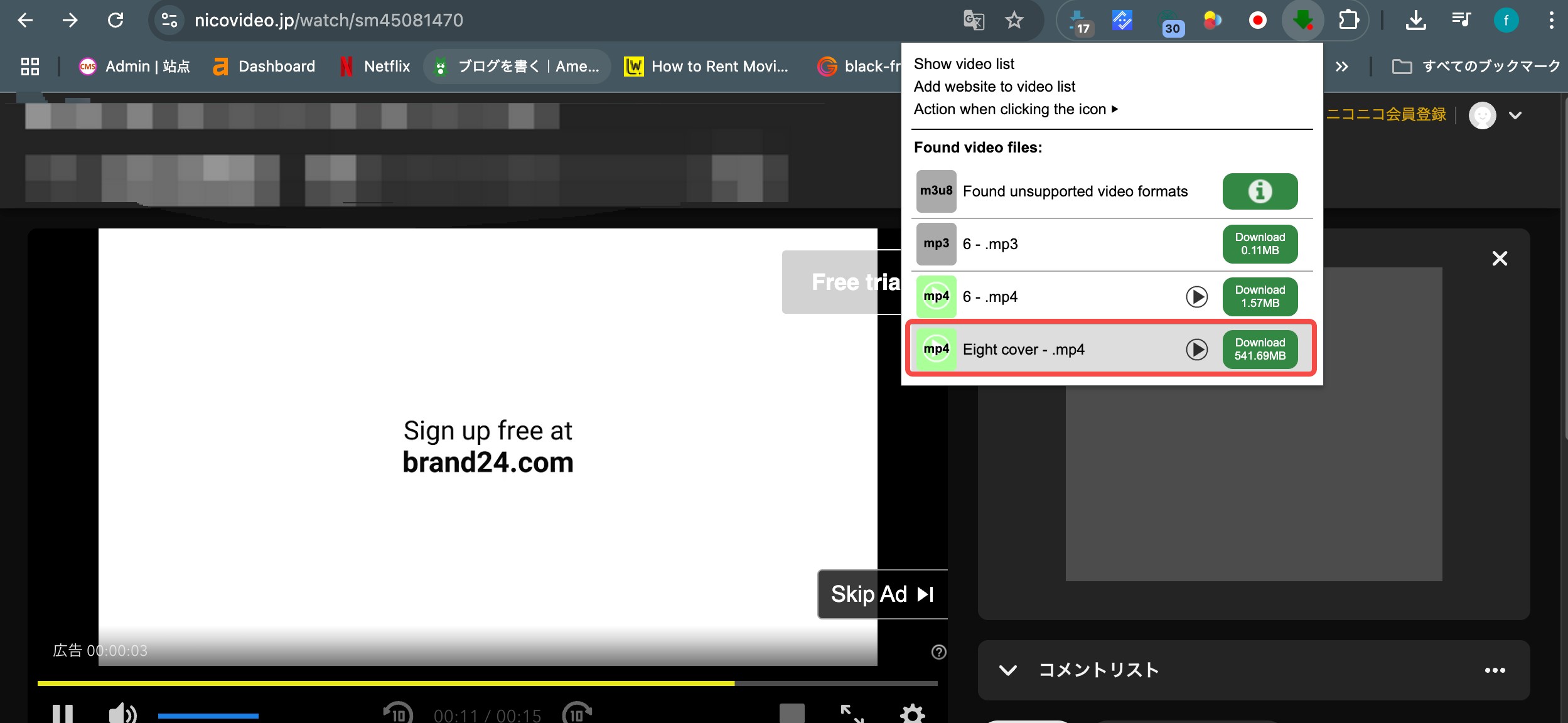
- 再生が始まると、右上のアイコンが「緑色」や「数字付き」でアクティブになります。
- アイコンをクリックすると、検出された動画のリストが出てきます。
ステップ③:動画を選んで保存!
- それぞれに「画質(例:720p、1080p)」や「ファイル形式(基本はMP4)」が表示されています。
- 欲しい画質の「Download」ボタンをクリック!
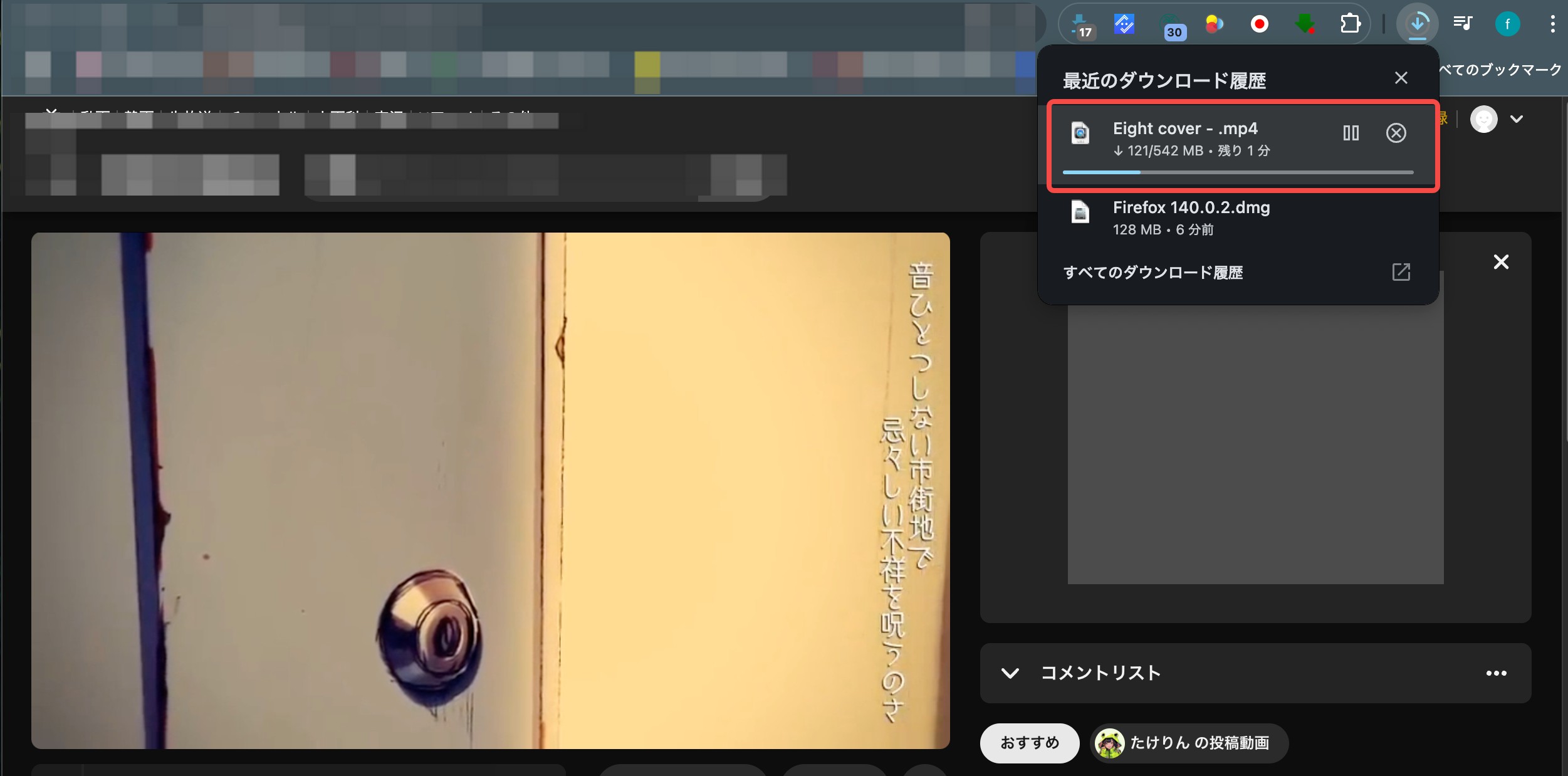
拡張機能を入れる → 動画再生 → アイコンから保存、という3ステップで動画を保存できるのは便利ですが、対応サイトと画質には限界があるので、あくまで「ちょい使い」に向いているツールです。
本格的に「YouTubeをまとめて保存したい」「4Kでコレクションしたい」という人は、安全性と機能性の高い専用ソフトを検討したほうが幸せになれます。ただし、いずれのツールを使う場合も、各サービスの利用規約と著作権法を守り、私的利用の範囲にとどめてください。
Video Downloader Professionalのレビュー
Video Downloader Professionalに対するユーザーレビューは賛否両論です。Chrome Web Storeのレビューでは、「非常に効果的」「使いやすい」と高評価がある一方で、「特定のサイトでしか動作しない」「突然使えなくなる」といった不満も見られます。
筆者が2026年6月時点で試した使用感としては、Vimeoや一部のマイナーなサイトでは問題なく動作し、高画質な動画をダウンロードできました。しかし、YouTubeやInstagramのようなメジャーなサイトでは制限が多く、期待外れに感じる場面もありました。以下の評価も、あくまで筆者が試した範囲での目安としてご覧ください。
|
レビュー |
評価 |
コメント |
|
使いやすさ |
★★★★☆ |
直感的なインターフェースだが、サイト依存性が強い |
|
セキュリティ |
★★☆☆☆ |
環境によっては「PUP(不要な潜在的アプリ)」と検出される報告あり |
|
対応サイト |
★★☆☆☆ |
Vimeoでは良好だが、YouTube等は制限あり |
|
安定性 |
★★☆☆☆ |
暗号化されたM3U8動画はダウンロード不可 |
|
画質 |
★★★☆☆ |
1080pまで対応でまぁまぁ |
- 直感的なインターフェースだが、サイト依存性が強い
ChromeやFirefoxの拡張機能として簡単にインストールでき、動画ページにアクセスすると自動でダウンロードボタンが表示されるので、初心者でも迷わず操作できます。Vimeoで試した際は、動画の検出からダウンロードまで数クリックで完了し、ストレスフリーでした。
- セキュリティ面には留意が必要
無料ツールゆえの懸念ですが、PCRiskやMalwarebytesフォーラムで指摘されているように、Video Downloader Professionalは一部のアンチウイルスソフトで「PUP」やアドウェアとして検出されるケースが報告されています。筆者のPCでは特に問題は発生しませんでしたが、プライバシーやセキュリティを重視する立場としては、こうした報告は気になるところです。導入前に最新のレビューやスキャン結果を確認しておくと安心です。
- 対応サイトがやや少ない
Vimeoなどの一部サイトでは問題なく利用できますが、2026年6月時点ではYouTubeやInstagramのような主要サイトには非対応です。これは配信プラットフォーム側のポリシーや仕様によるもので、現時点では回避が難しい状況です。
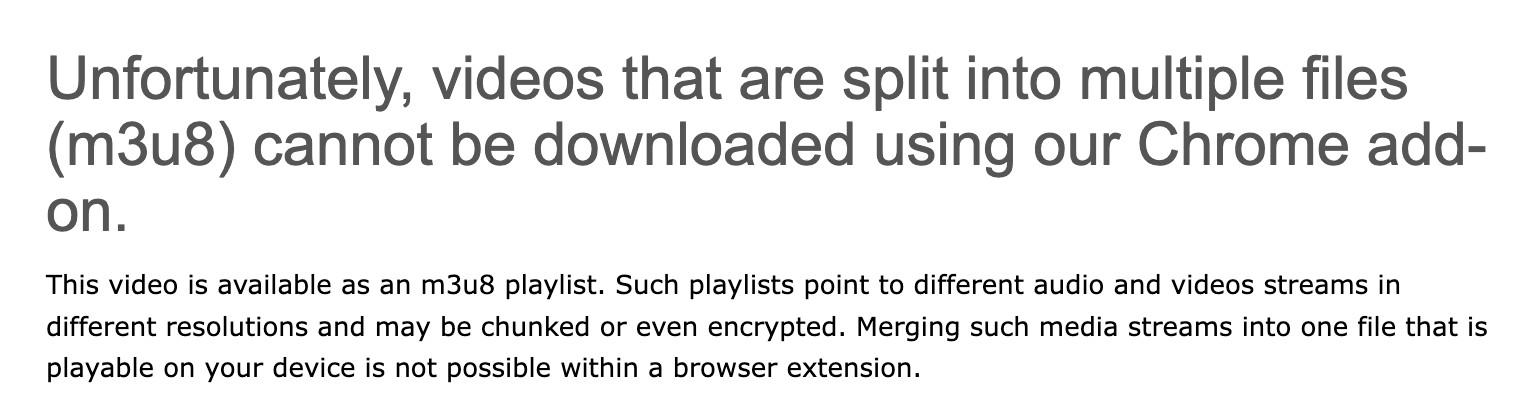
- 暗号化されたM3U8動画はダウンロード不可
暗号化されたM3U8形式やDRM保護されたコンテンツは、基本的にダウンロードできません。また、検証中に動画を検出できなくなる不具合もあり、拡張機能の再インストールが必要になるケースも確認されました。
- 高画質保存は一部で可能
Vimeoでは最大1080p画質の保存が可能で、一般的な視聴用途には十分な品質です。ただし、4K画質のダウンロードはサイトによって対応状況が異なり、多くのメジャーサイトでは高解像度の取得は難しいようです。
Video Downloader Professionalは無料で手軽に使えるツールですが、対応サイトの制限や動作の不安定さが目立ちます。Vimeoのような特定サイトではそこそこ使えるものの、全体的な信頼性や機能性では物足りなさを感じます。高画質な映像にこだわり、安定した体験を求めるなら、専門的なPCソフトのほうが安心です。
Video Downloader Professionalの代わりに、StreamFabを紹介
StreamFab拡張機能ダウンローダー
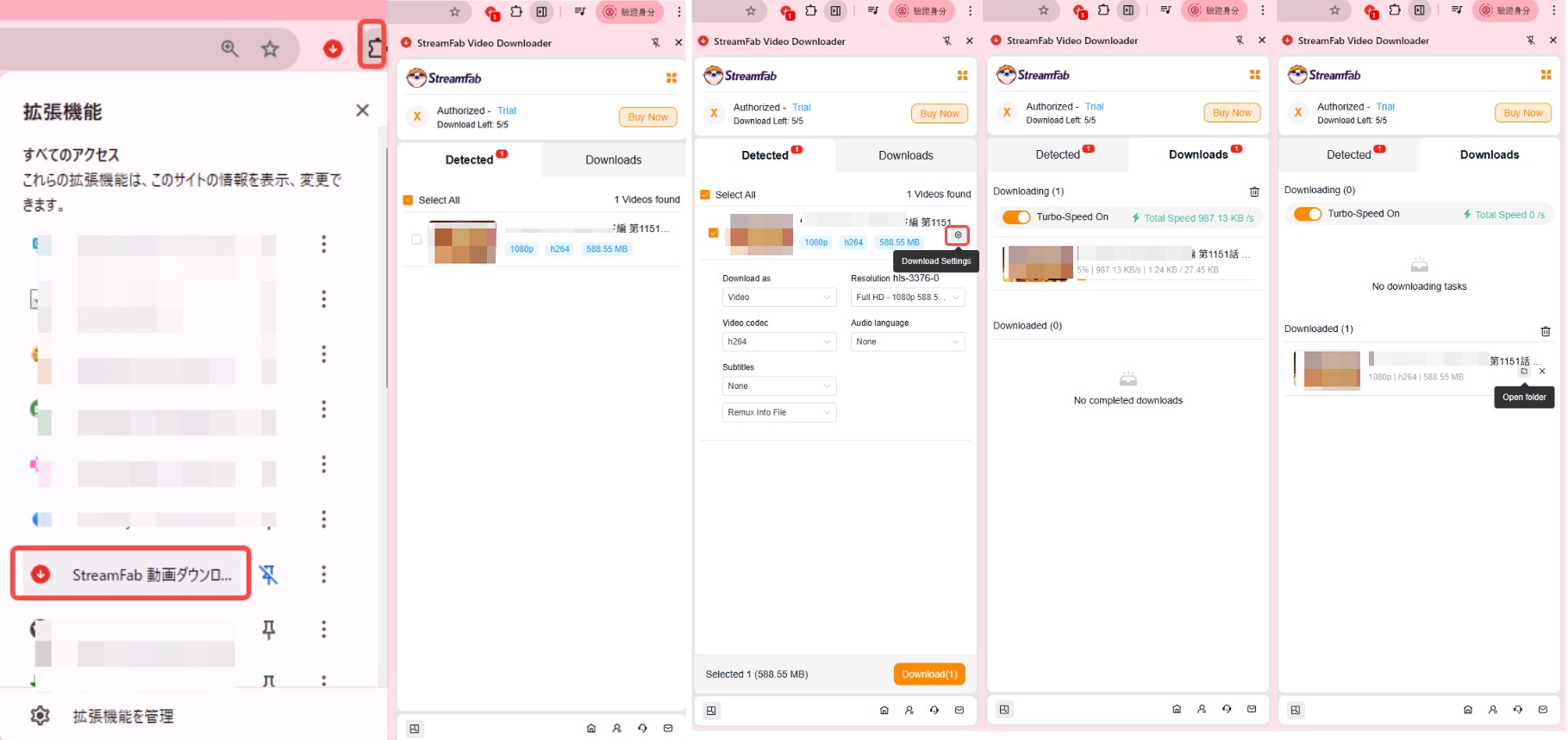
拡張機能で対応サイトや画質に限界を感じたときの選択肢として、StreamFab拡張機能ダウンローダーがあります。
StreamFab Video Downloader for Browserは、ChromeやEdgeに追加して使うタイプの動画ダウンローダーで、ブラウザで再生しているオンライン動画をそのまま保存できる拡張機能です。対応サイトでページを開くと動画を自動的に検出し、複数の動画をまとめて一括ダウンロードでき、高画質やMP4/MKV形式、字幕付きでの保存にも対応しているため、「あとでオフラインで見たい動画をまとめて手元に残したい」という人にとって便利なツールです。
メリットとしては、ブラウザ上で完結する手軽さと高画質ダウンロードを両立している点が挙げられます。一方で、YouTube動画の保存機能は対応ブラウザが限られる場合があること、対応OSに制約がある場合があること、そして各サイトの利用規約や著作権法を守り、私的利用の範囲にとどめる必要がある点には注意が必要です(対応ブラウザ・OS・機能は2026年6月時点の情報で、最新は公式サイトをご確認ください)。
無料体験の範囲や機能内容は時期によって変わる場合があるため、最新の条件は公式サイトでご確認ください。
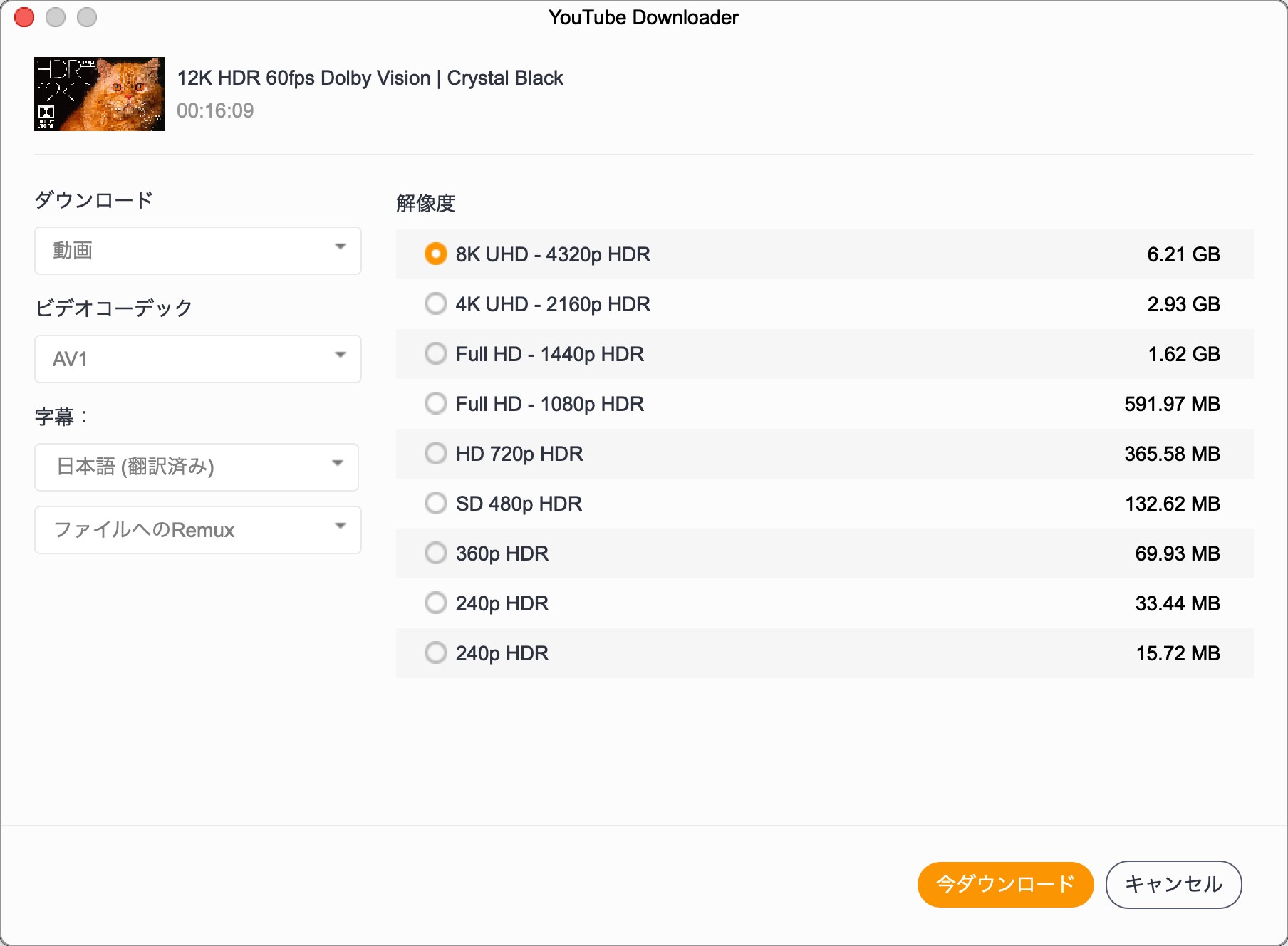
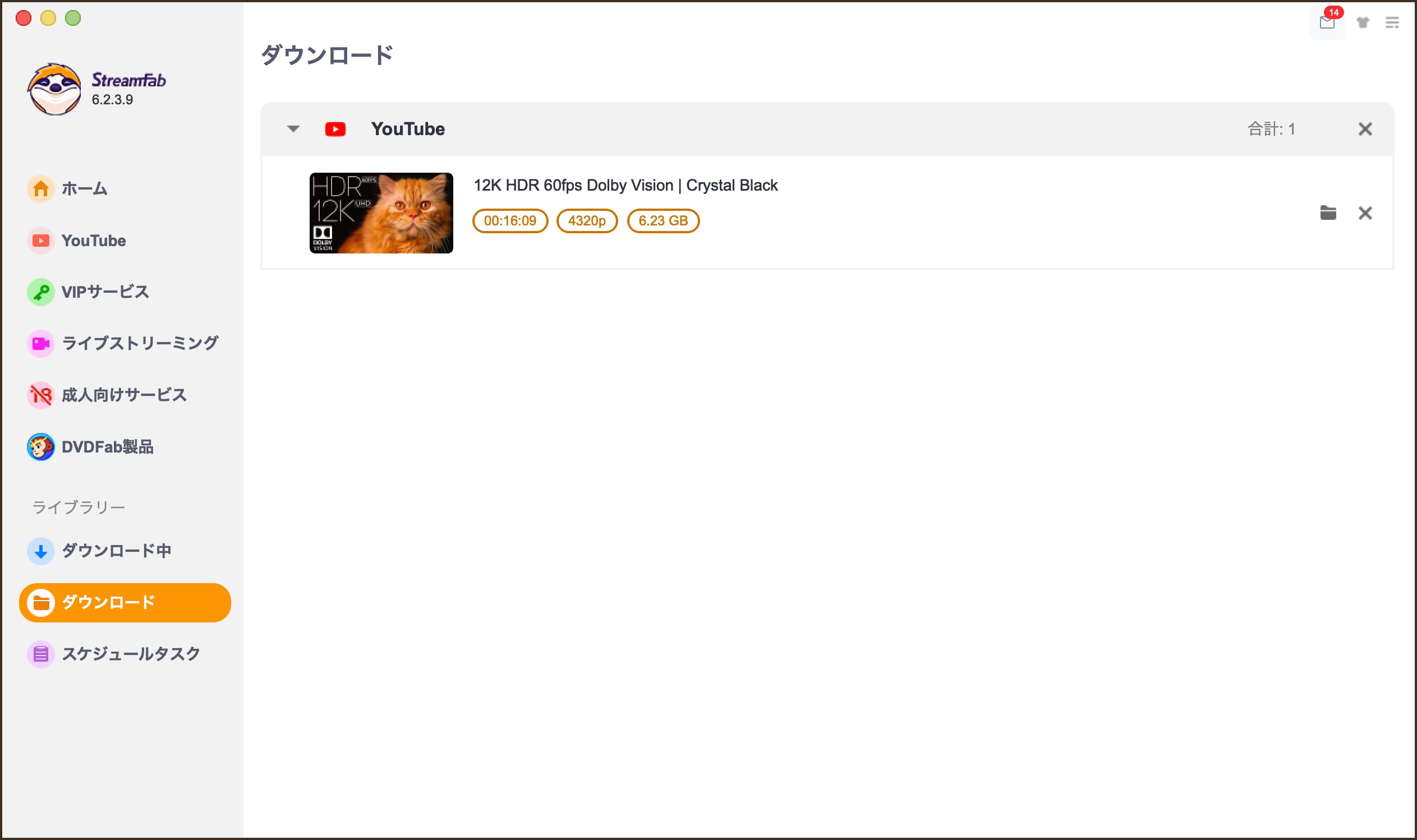
以下、操作手順を簡単に説明します。
アップグレード版・StreamFabソフトウェア
筆者のIMAXシアターでの映画鑑賞経験から言うと、高画質な映像は没入感を大きく左右します。StreamFabは、YouTubeの高画質コンテンツをダウンロードでき、IMAXのような高品質な視聴体験をオフラインで再現しやすいのが魅力です。拡張機能が手軽な一方、StreamFabはデスクトップソフトならではのサポートと安定性が大きな利点です。
- 高画質ダウンロード: 高解像度でのダウンロードに対応、MP4/MKV形式で保存。
- 幅広い対応サイト: 多数のストリーミングサービスと多くの無料動画サイトに対応。
- 高速ダウンロード: バッチ処理やバックグラウンドでのダウンロードが可能。
- 安全性: プライバシー保護と安定したパフォーマンスを重視。
- ユーザーフレンドリー: 直感的なインターフェースで初心者でも簡単。
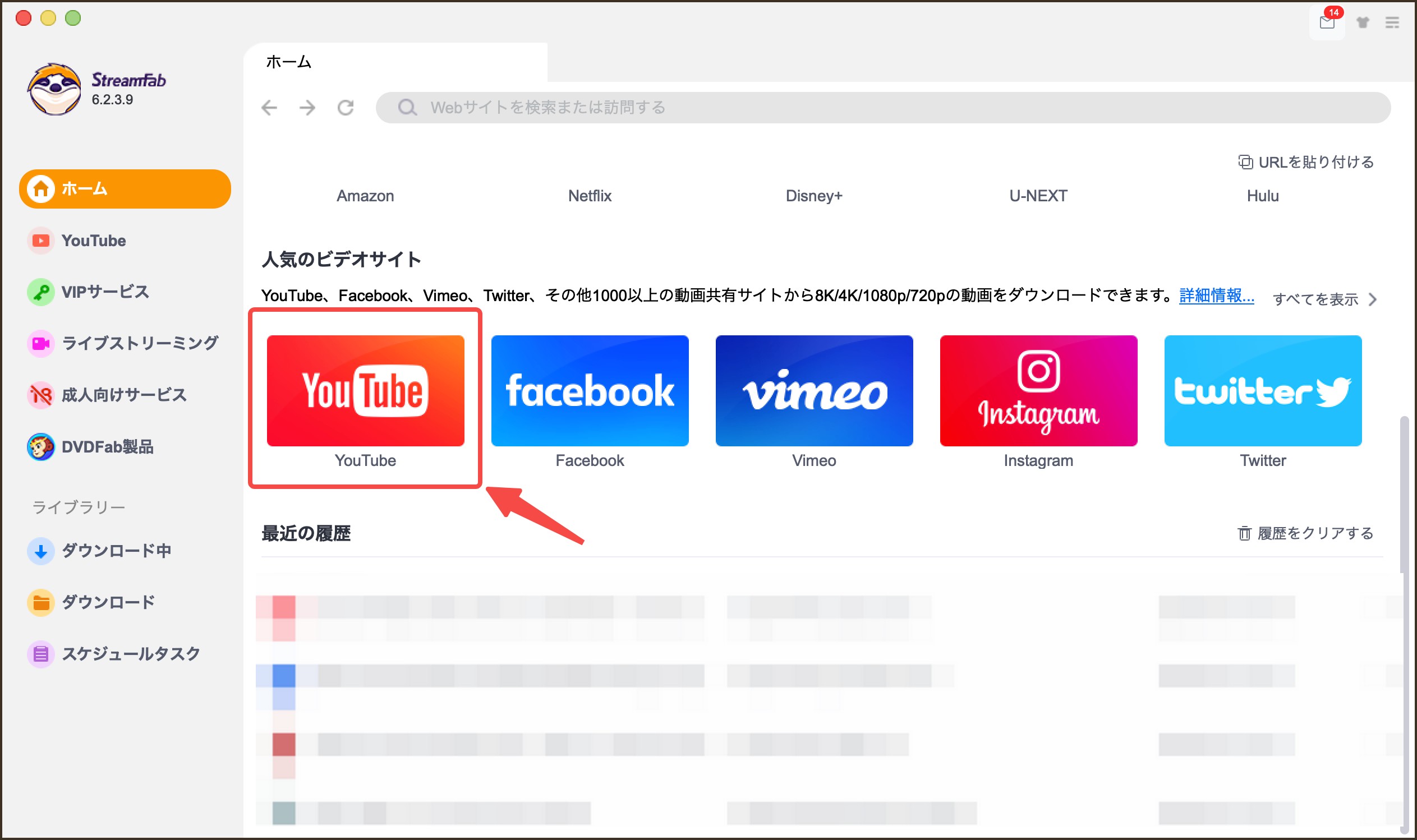
StreamFabはPCソフトですが、動画をダウンロードする手順も分かりやすいです。対応サイトの具体的な数や上限画質などのスペックは時期により変わるため、最新の対応状況は公式サイトでご確認ください。
動画そのものが高解像度に対応していない場合は、その選択肢は表示されません。事前に動画の画質を確認しておきましょう。)
Video Downloader Professionalに関するよくある質問
Q1. Video Downloader Professionalは安全ですか?
2026年6月時点では、Chromeウェブストアで公開されており、極端に危険というわけではないと考えられます。ただし、強めのアクセス権限を要求すること、一部のアンチウイルスソフトで「PUP(不要な潜在的アプリ)」やアドウェアとして検出される報告があることには留意が必要です。導入前にウイルススキャンとレビューの確認をおすすめします。安全性の評価は時期やバージョンによって変わり得ます。
Q2. YouTubeの動画はダウンロードできますか?
2026年6月時点では、Chrome版・Firefox版のいずれもYouTubeには対応していません。また、HLSなどの録画型やDRM保護付きコンテンツにも非対応です。YouTubeをまとめて保存したい場合は、専用ソフトの利用を検討したほうが確実です。
Q3. Chrome版とFirefox版はどちらがおすすめですか?
審査・更新・安定性の面ではChrome版のほうが無難とされます。DailymotionやVimeoなど非保護動画の検出率はFirefox版のほうが高いと感じる場面もありますが、Firefox版は過去にセキュリティソフトによる検出報告例もあるため、まずはChrome版から試すのがおすすめです。
Q4. どんなサイトに対応していますか?
Vimeo、Dailymotion、Facebookなどの非保護動画には対応しているケースが多い一方、YouTubeやInstagram、暗号化されたM3U8/DRM保護コンテンツには対応していません。対応可否はサイト側の仕様変更で変わることがあるため、最新の状況は実際に試して確認してください。
Q5. 動画をダウンロードしても問題ないですか?
動画のダウンロードは、各サービスの利用規約や著作権法(日本では私的使用のための複製の範囲)を守り、正規に視聴権限を得たコンテンツを私的利用の範囲で扱うことが前提です。海賊版など違法にアップロードされたコンテンツの取得や、ダウンロードした動画の再配布・商用利用は行わないでください。法解釈や規約は変わり得るため、最新の一次情報をご確認ください。
結論
Video Downloader Professionalは、無料で導入しやすく、軽めの用途にはそこそこ使える拡張機能です。UIもシンプルで、VimeoやDailymotionなど一部の非保護動画には対応しており、手軽に動画保存を試したい人には悪くない選択肢でしょう。ただし、対応サイトの少なさや動作の不安定さ、安全性への留意点は無視できません。特に2026年6月時点ではYouTubeやInstagramなど主要サービスへの対応は限定的で、Firefox版で一部回避できる場面はあるものの、それでも制約は残ります。
一方で、有料ソフトであるStreamFabは、対応サービスの幅広さや安定性、画質設定の自由度において明らかに優れています。筆者自身もIMAXなどで映像品質にこだわるタイプですが、その観点から見てもStreamFabは安心して使えるツールだと感じています。いずれのツールを使う場合も、各サービスの利用規約と著作権法を守り、私的利用の範囲にとどめて活用してください。

4K Video Downloaderの安全性、料金、使い方、Plusとの違いを解説。日本向けの円建て料金、無料版の制限、YouTube動画をMP4で保存する設定、ダウンロードできない原因も紹介します。
柳 徹子 より - 2026年9月28日
Clipboxでダウンロードできない原因を整理し、旧版の使い方と現在の対応範囲を解説します。保存済みファイルの再生、形式、カメラロールへの書き出しを確認する順序も紹介します。
山田 宇真 より - 2026年9月24日
RapidGatorは安全か、違法性はどうか。IP追跡や無料版の制限、プレミアムでも遅い理由、偽サイトの見分け方、ダウンロードできない時の対処までを整理し、視聴権限のある配信を個人利用で手元に残す選択肢も紹介します。
橋本 モモカ より - 2026年9月16日

WinX YouTube Downloaderは無料で利用できるが、現在このソフトウェアが時代遅れとなって、更新が停止しているようです。今回は、WinX YouTube Downloaderの使い方や評判、及びダウンロードできないときの対処法を解説していきます。
山田 宇真 より - 2026年9月14日