
clipconverterの使い方や危険性!ダウンロードできない時の対策方法

ClipConverterで動画のURLを貼り付けたのに変換が始まらない、ダウンロードボタンを押すと別のページに移動してしまう。そんなとき、「ClipConverterはもう使えないのでは?」と気になるかもしれません。2026年10月14日時点でClipConverter.ccの日本語ページには変換フォームが表示されていますが、サイトが開くことと、動画情報の取得・変換・ダウンロードが正常に完了することは別です。まずは、どの段階で止まっているかを確認しましょう。
本記事では、ClipConverterの使い方を確認したうえで、ダウンロードできない主な原因と対策、偽警告などの危険性、安全な代替手段を順に整理します。最初に結論を言うと、URLの入力ミスや一時的なエラーなら再確認で改善する場合がありますが、広告への転送や権利・地域による制限が原因なら、無理に操作を続けるべきではありません。保存する際は各サービスの利用規約と著作権を守り、保存権限のあるコンテンツに限ってください。オンラインの動画変換サイト全般の選び方は 安全な動画ダウンロードサイトの選び方をまとめた記事 も参考になります。
ClipConverterとは?サービス内容と対応形式
エラーが出たときも、まず通常の操作手順を知っておくと、どこで問題が起きているのか判断しやすくなります。ここではClipConverterの基本、使い方、対応形式を確認します。以下は公式ページの表示内容をもとにしていますが、選べる設定や実際に変換できるURLは状況によって異なります。
ClipConverter.cc(クリップコンバーター)の基本
ClipConverterは、動画のURLを入力してMP3やMP4などに変換できるオンラインサービスとして知られています。変換が完了すれば、保存したファイルをオフラインで再生できるため、通信量を抑えて動画や音声を楽しみたい人にも利用されてきました。ただし、URLを貼り付ければ必ずダウンロードできるわけではなく、対象サイトや動画ごとに制限があります。
ClipConverterの使い方|MP4・MP3に変換する手順
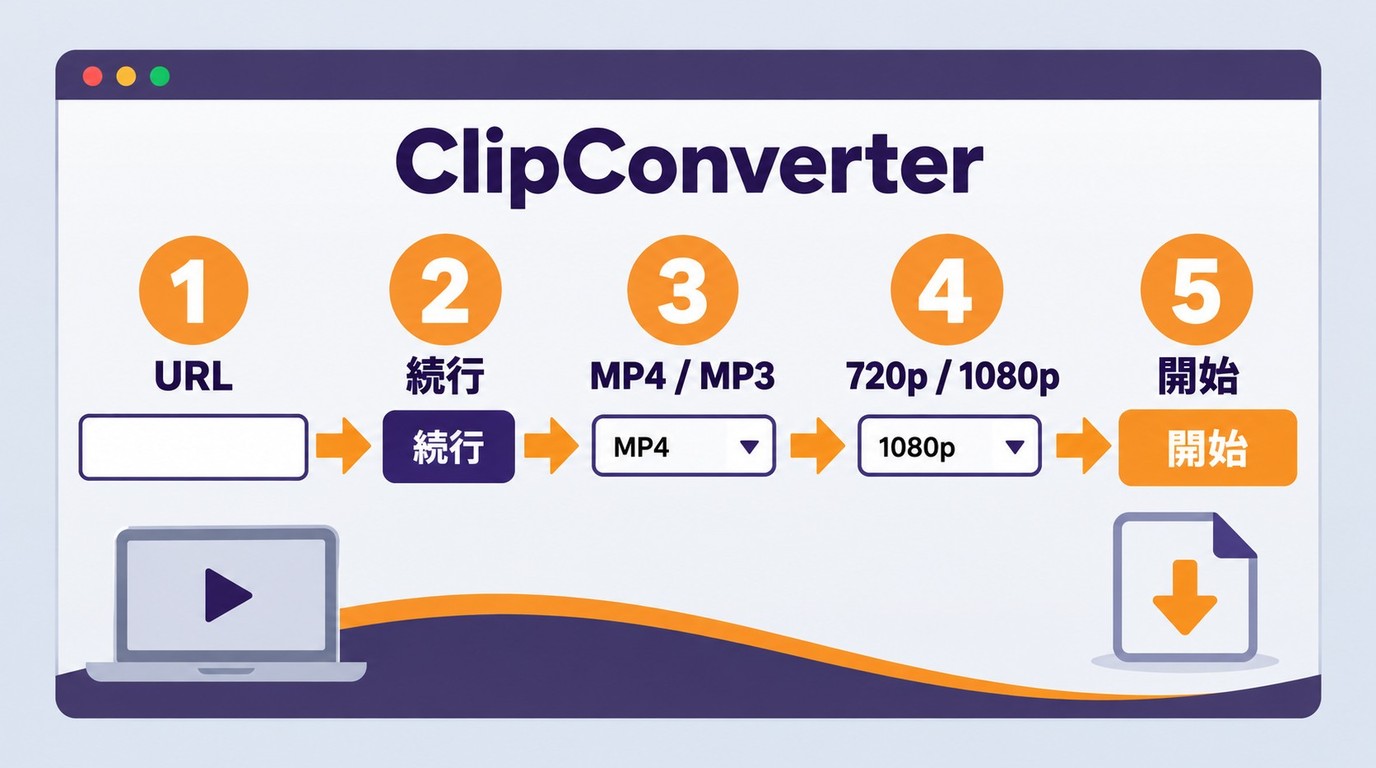
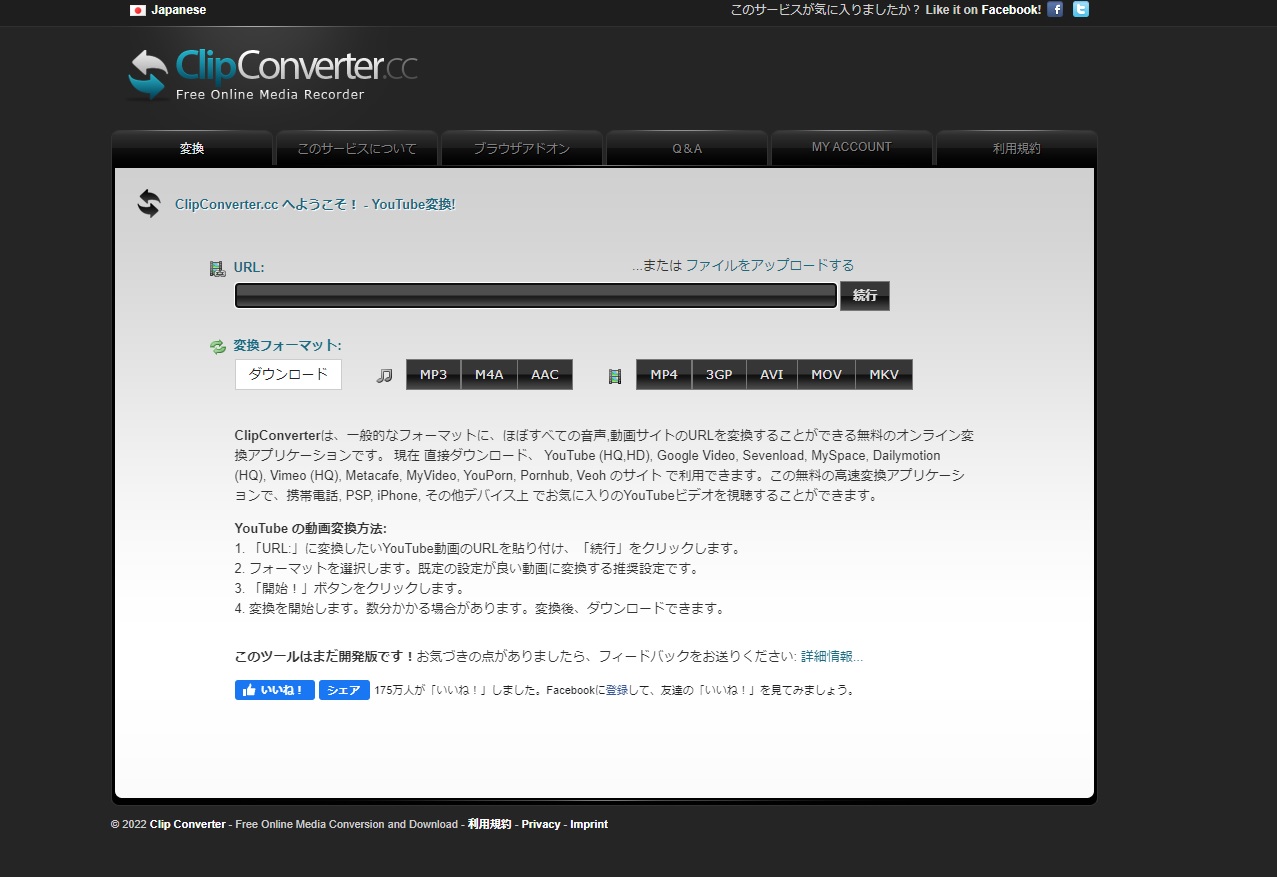
ClipConverter.ccの日本語ページには変換フォームがあり、基本的な使い方は次の通りです。操作は難しくありませんが、変換対象として認識された動画に限られます。
- 保存したい動画のURLを入力し、「続行」を選びます。
- 動画情報が表示されたら、動画はMP4、音声だけならMP3など、用途に合う形式を選びます。
- 必要に応じて画質や変換範囲を設定します。
- 「開始!」を選び、変換処理を進めます。
- 処理が完了したら、表示された保存操作を行います。
「続行」を押しても動画情報が出ない場合は、次の故障原因の章を確認してください。また、手順とは関係のない広告タブや見覚えのない拡張機能の追加画面が開いたときは、操作を続けず閉じましょう。
変換できるとされるファイル形式
日本語フォームには、音声用のMP3・M4A・AACと、動画用のMP4・3GP・AVI・MOV・MKV・WEBMが表示されています。
◎音声ファイル
- MP3
- M4A
- AAC
◎動画ファイル
- MP4
- 3GP
- AVI
- MOV
- MKV
- WEBM
動画として保存したい場合はMP4、音声だけを取り出したい場合はMP3が分かりやすい選択です。ただし、フォームに形式が表示されることと、対象URLの変換が完了することは同じではありません。
形式の種類は比較的豊富ですが、たとえばMP4が選べても、元動画の取得に失敗すればファイルは作成されません。目的の形式が表示されるかだけでなく、変換が最後まで進むかを確認する必要があります。
対応しているとされるサイト
ClipConverterの公式ページには、対応サイトとして次のようなサービス名が掲載されています。ただし、以前から掲載されているサイトも含まれます。現在の提供状況や個別動画の保存可否を保証する一覧ではありません。
- YouTube
- Google Video
- MySpace
- Dailymotion
- Sevenload
- Vimeo
- Metacafe
- MyVideo
- Veoh
- ...
このように対応先は幅広く案内されていますが、サイト名が載っていても動画情報を取得できないことがあります。とくにYouTubeなどで変換が止まる場合は、URLだけでなく、サービス側の対応状況や権利上の制限も確認してみましょう。
ClipConverterの画質と解像度の選び方
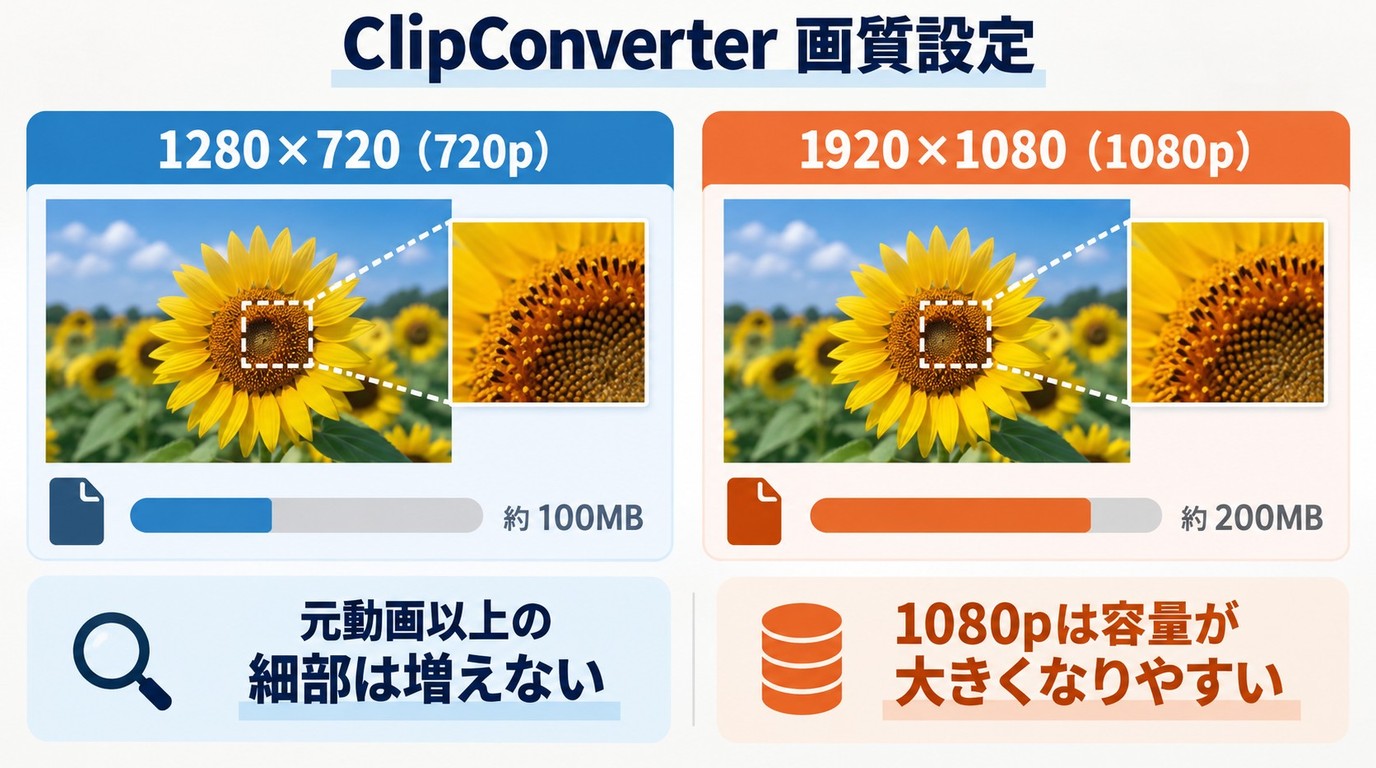
画質を選ぶときは、元動画の解像度とClipConverter側の変換設定を分けて考えることが大切です。公式の説明には720pや1080pといった画質が登場しますが、日本語フォームの「解像度」欄に表示される設定値はそれらと必ずしも一致しません。設定項目があっても、すべての動画を希望する解像度で保存できるわけではありません。
一般に解像度やビットレートを高くするとファイル容量も大きくなりやすくなります。元動画の品質、保存容量、再生機器の対応状況を見て選びましょう。設定だけを高くしても、元動画にない細部が増えることはありません。
ClipConverterが使えない主な原因【2026年10月時点】
「URLを貼り付けても変換が始まらない」「ダウンロードに失敗する」という場合、まずサイトそのものが開かないのか、動画情報の取得で止まるのか、それとも変換開始後に進まないのかを分けてみましょう。2026年10月時点で考えられる原因と対処法は次の通りです。
サービスの終了・仕様変更・一時停止
オンラインの動画変換サイトは、運営方針や対応先サイトの仕様変更などにより、一時停止したり機能が制限されたりすることがあります。2026年10月14日時点でClipConverter.ccの日本語ページには変換フォームが表示されているため、「サイト全体が終了した」と断定はできません。一方、フォームが開いてもサーバー側で変換できない場合はあります。まずURLを入力した後、どこで止まるのかを切り分けてください。
広告リダイレクト・偽ボタンで処理が進まない
変換ボタンを押した直後に、見覚えのない新しいタブが開いたり、英語のページや拡張機能の追加ページ、広告に飛ばされたりして、本来の変換処理までたどり着けないことがあります。ページ上に「ダウンロード」風の偽ボタン(実際は広告や別サイトへの誘導)が複数配置され、どれが正しいボタンか分かりにくいことも、使えないと感じる大きな要因です。詳しい危険性は後述します。
非対応のサイト・URLの誤り
そもそも対応していないサイトのURLを貼り付けている場合は変換できません。また、コピーしたURLの末尾が欠けているなど、URL自体が正しくないケースも考えられます。対応サイトかどうか、URLが正確かをあらかじめ確認しましょう。「Unable to get video infos from YouTube」と表示された場合は、動画ページをブラウザで開けるか、URLを末尾まで正しくコピーできているかを確認し、時間を置いてから再試行します。国や地域による利用制限が表示された場合は、その条件に従ってください。
著作権保護が原因
「ClipConverter is not available for videos containing music.」といったメッセージが表示される場合は、対象動画がClipConverterの対応条件や権利上の制限により変換対象外になっている可能性があります。YouTubeなどでも、公式に配信されている動画は著作権保護の観点からダウンロードが制限されていることがあり、お気に入りの動画でも保存できないことがあります。このような制限がある動画は、回避を試みず、配信元が用意する視聴・保存方法を利用してください。
ネットワークや一時的な不具合
上記のほか、通信環境が不安定な場合やサービス側で一時的な不具合が起きている場合にも変換に失敗します。「Conversion server is currently not available」と表示されたら、ClipConverter側の変換サーバーが利用できない状態を示しているため、時間を置いてから再試行してください。ネットワークが不安定な場合は、接続を確認してからやり直しましょう。
「変換開始待機しています…」から進まない
ClipConverterの公式Q&Aでは、「変換開始待機しています…」が続くときはブラウザやJavaScriptの問題が考えられると説明されています。ブラウザを最新版に更新し、JavaScriptが無効になっていないかを確認してください。それでも止まる場合は、別の対応ブラウザで試す方法もあります。ただし、広告や不明な拡張機能の導入を求められた場合は、それに従う必要はありません。
ClipConverterの危険性に注意|偽の警告・不正広告・マルウェア誘導
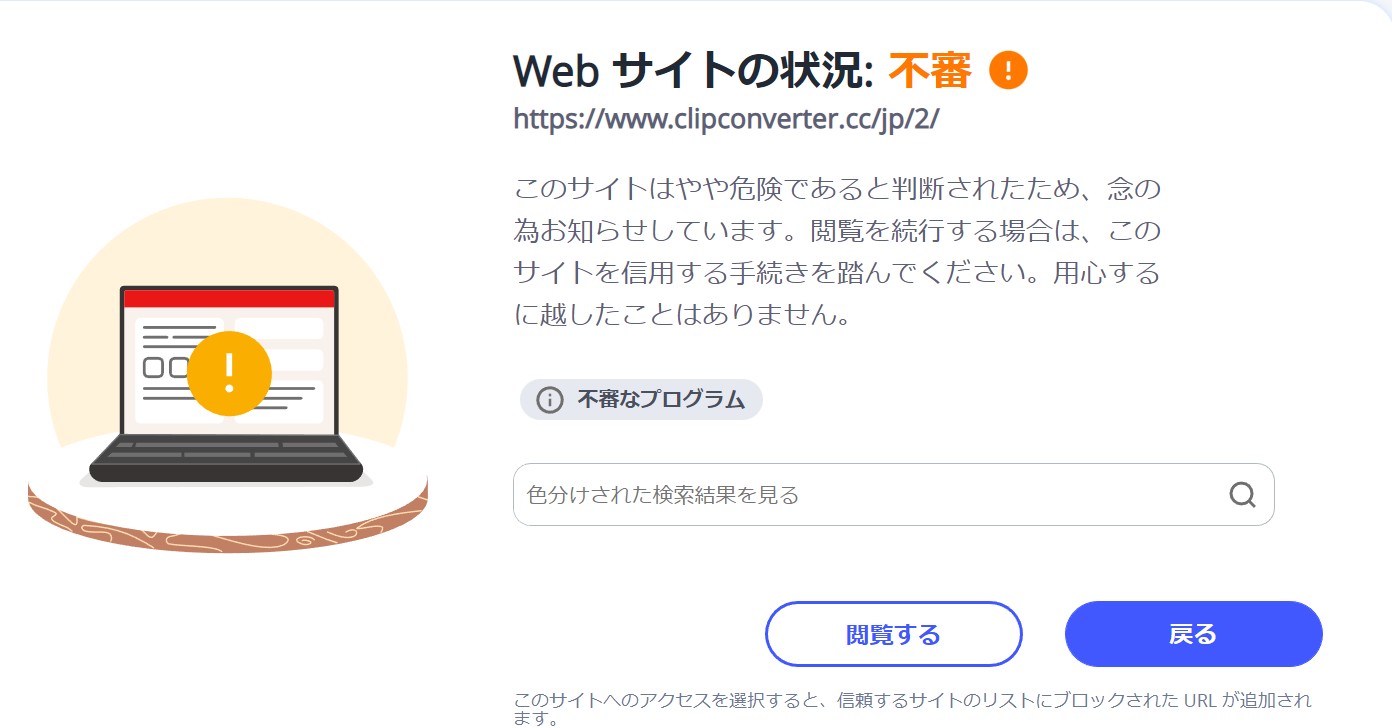
変換が止まるだけなら再試行で済むこともありますが、見知らぬ警告画面や別サイトへの転送が起きた場合は、安全性を先に確認したいところです。ClipConverterのようなオンライン動画変換サイトでは、偽の警告、電話を促す表示、広告ページへの転送、意図しない実行ファイルのダウンロードに注意が必要です。以下は遭遇し得るトラブルの例であり、すべてのアクセスで起きるという意味ではありません。
偽の警告メッセージ・当選通知に注意
ダウンロードを開始した際などに新しいタブが開き、「システムが破損しています」「ウイルスに感染しています」といった偽の警告メッセージが表示されるケースが報告されています。これらは不安をあおって不要なソフトの導入や個人情報の入力へ誘導する広告であることが多く、慌てて指示に従わないことが大切です。偽警告の指示に従わず、表示された番号へ電話せずに、そのタブを閉じてください。逆に、「解決方法」を装ったボタンや広告を開くと、不正なソフトのインストールなどにつながる恐れがあるため開かないでください。
同様に、「おめでとうございます!当選者に選ばれました」といった偽の当選通知が表示されることもあります。この場合も「OK」をクリックして個人情報を入力してしまうと、情報の流出につながりかねません。心当たりのない当選通知は無視して閉じましょう。
意図しない.exeファイルのダウンロードに注意
偽の警告以外にも、ダウンロードをクリックした際に、動画や音楽ではなく「.exe」形式のファイルがダウンロードされることがあります。「.exe」はアプリやソフトウェアの実行ファイルです。拡張子だけで危険性は判断できませんが、意図せず保存された出所不明の実行ファイルを開くと、マルウェア感染などの被害につながる恐れがあります。保存したはずの形式と異なるファイル(とくに.exe)がダウンロードされた場合は、開かずに削除しましょう。
危険性を避けるための基本
こうしたトラブルを避けるには、(1) 身に覚えのない警告や当選通知の指示に従わずタブを閉じる、(2) 保存したかった動画・音声とは異なるファイル(.exe等)を開かない、(3) 配布元や入手先を確認できないツールを安易に導入しない、という3点を意識してください。「安全(ウィルスチェック済)」と表示されていても、その文言だけでファイルの安全性が保証されるわけではありません。繰り返し保存する場合は、広告リダイレクトや偽ボタンを避けやすい方法を選ぶことも大切です。
ClipConverterが使えない・危険と感じたときの安全な代替手段
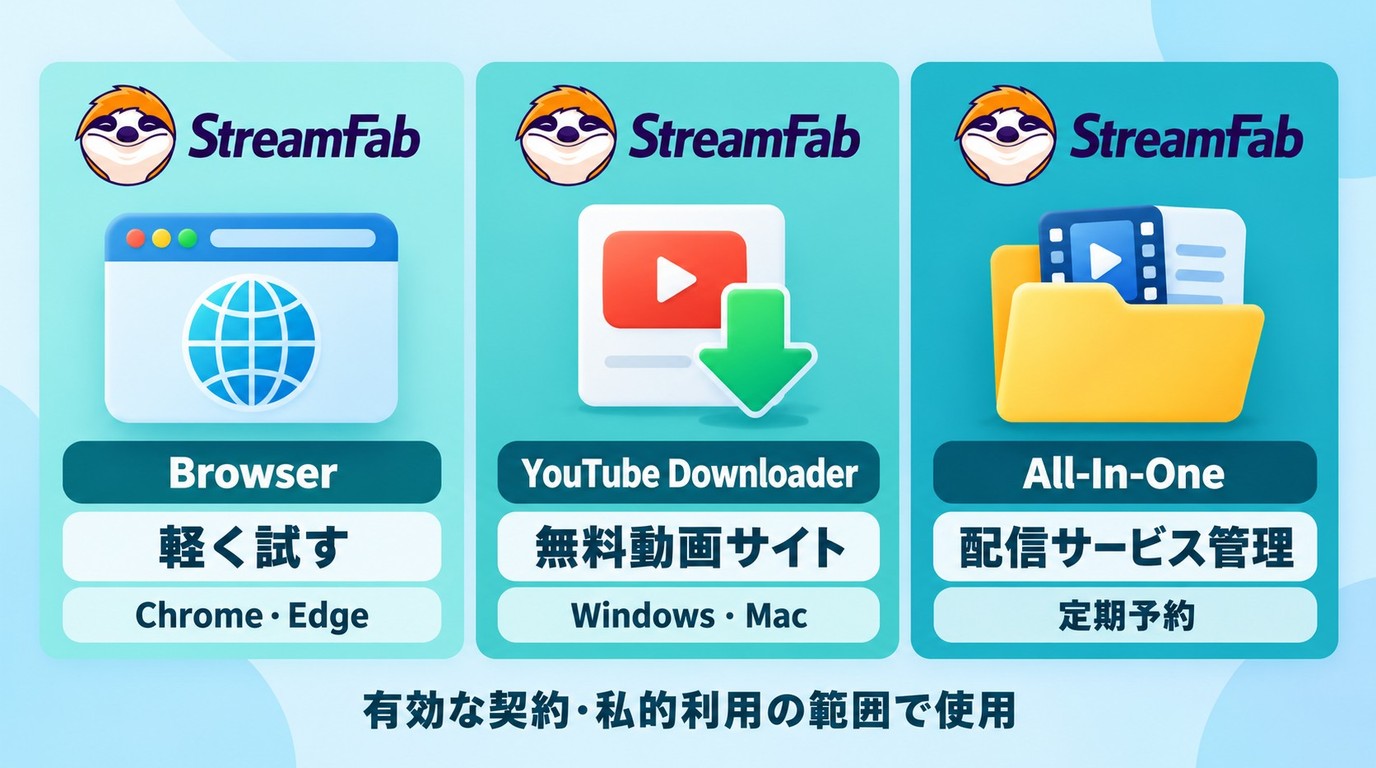
ClipConverterで目的の動画を保存できない場合、エラーを何度も繰り返すより、用途に合った方法へ切り替えるほうが早いこともあります。まずは配信サービスが提供する公式オフライン機能を確認しましょう。権利上の問題がなく、保存を許可された動画をPCでローカル管理したい場合は、配布元が明確な第三者製ツールも選択肢になります。ここではブラウザ拡張機能とPCソフトを用途別に紹介します。なお、StreamFabは配信サービスの公式ツールではなく、利用できる機能は製品や対象サイトごとに異なります。必要な契約・権限を確認し、著作権法と各サービスの規約に従って利用してください。
ClipConverterの代替品・StreamFab Video Downloader for Browser
StreamFab Video Downloader for Browser は、対応するWeb動画を閲覧中のブラウザから検出し、保存できる拡張機能です。URLを変換サイトに貼り付け直す手間を減らしたい人に向いています。
- ChromeやEdgeで、多数の対応サイトから動画を保存できる
- 複数動画の同時保存に対応し、時短効果が期待できる
- 高画質・高音質での保存に対応
ただし、ブラウザ版の対応環境はWindows 10/11のChrome・Edgeが中心で、Mac用ソフトと同じ条件ではありません。また、Chromeウェブストア版はYouTube動画のダウンロードに対応しておらず、無料で試せる機能も配布経路によって異なります。YouTubeを主な目的にするなら、対応状況を確認したうえでEdge版や次のPCソフトを比較してください。
拡張機能の具体的な使い方は StreamFab Video Downloader for Browserの使い方を解説した記事 もあわせてご覧ください。
ソフトウェア版・StreamFab YouTubeダウンローダー
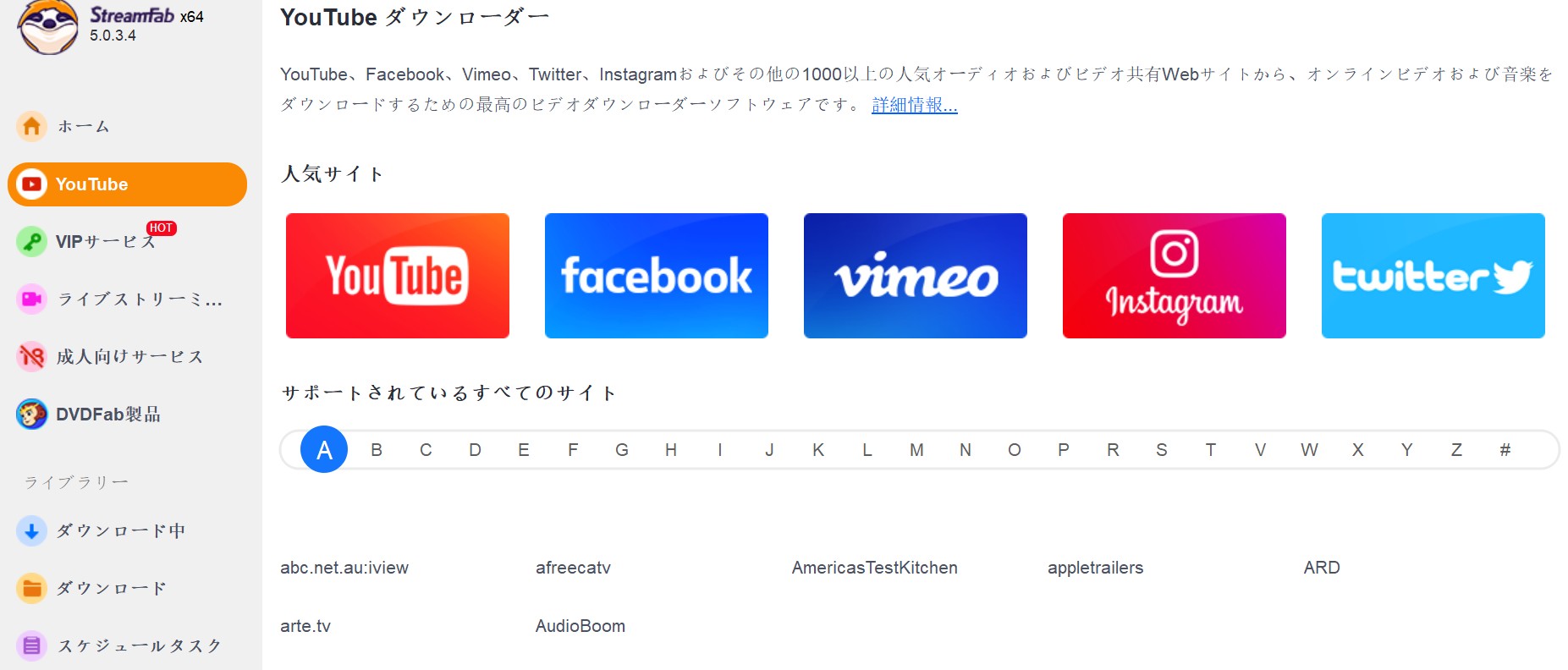
YouTubeなどの動画共有サイトから、許可された動画や音声をPCに保存したい場合は、StreamFab YouTubeダウンローダーが候補になります。URLをコピーして貼り付け、動画として保存するかMP3に変換する流れは、StreamFab YouTubeダウンローダーの使い方で確認できます。変換サイト上の紛らわしい広告ボタンに迷いにくい点も利点です。
高画質での保存に対応しているため、きれいな映像を快適に楽しめます。広告の扱いは対象サイトや利用する機能によって異なります。対応しているとされる主なサイトは以下の通りです(対応状況は時期により変わる場合があります)。
- YouTube
- ニコニコ動画
- FC2動画
- TED
- Dailymotion
- Metacafe
- Bandcamp
- …
このほかにも多数の動画共有サイトに対応し、対応するオンライン動画をMP3ファイルに変換することもできます。保存可能な動画をオフラインで見たり聞いたりしたい場合に便利です。無料で利用できる範囲や個別サイトの対応状況は、ダウンロード前に製品ページで確認してください。
次のボタンから、StreamFabを無料でダウンロードして試せます。
StreamFab All-In-Oneを使うなら
YouTubeやDailymotion、Vimeoなどの動画共有サイトを中心に使うなら、上記のStreamFab YouTubeダウンローダーが候補です。一方、複数の動画配信サービスをまとめて扱いたい場合は、StreamFab All-In-Oneを検討できます。公式のオフライン視聴機能はアプリ内で手軽に再生したい場合に便利ですが、許可された動画をPC上のMP4やMKVファイルとして整理したい場合は、必要な対応モジュールと利用条件を確認して選びましょう。
StreamFabは、内蔵ブラウザで対象サイトを開き、対応する動画の保存操作を進めるPCソフトです。作品によってはエピソードやシーズン単位の一括保存ができ、定期予約に対応する機能もあります。定期予約の設定を活用すれば、対応番組の新着エピソードを整理しやすくなります。ただし、対象サービスや機能は製品・バージョンによって異なるため、必要な機能が利用できるかを事前に確かめてください。
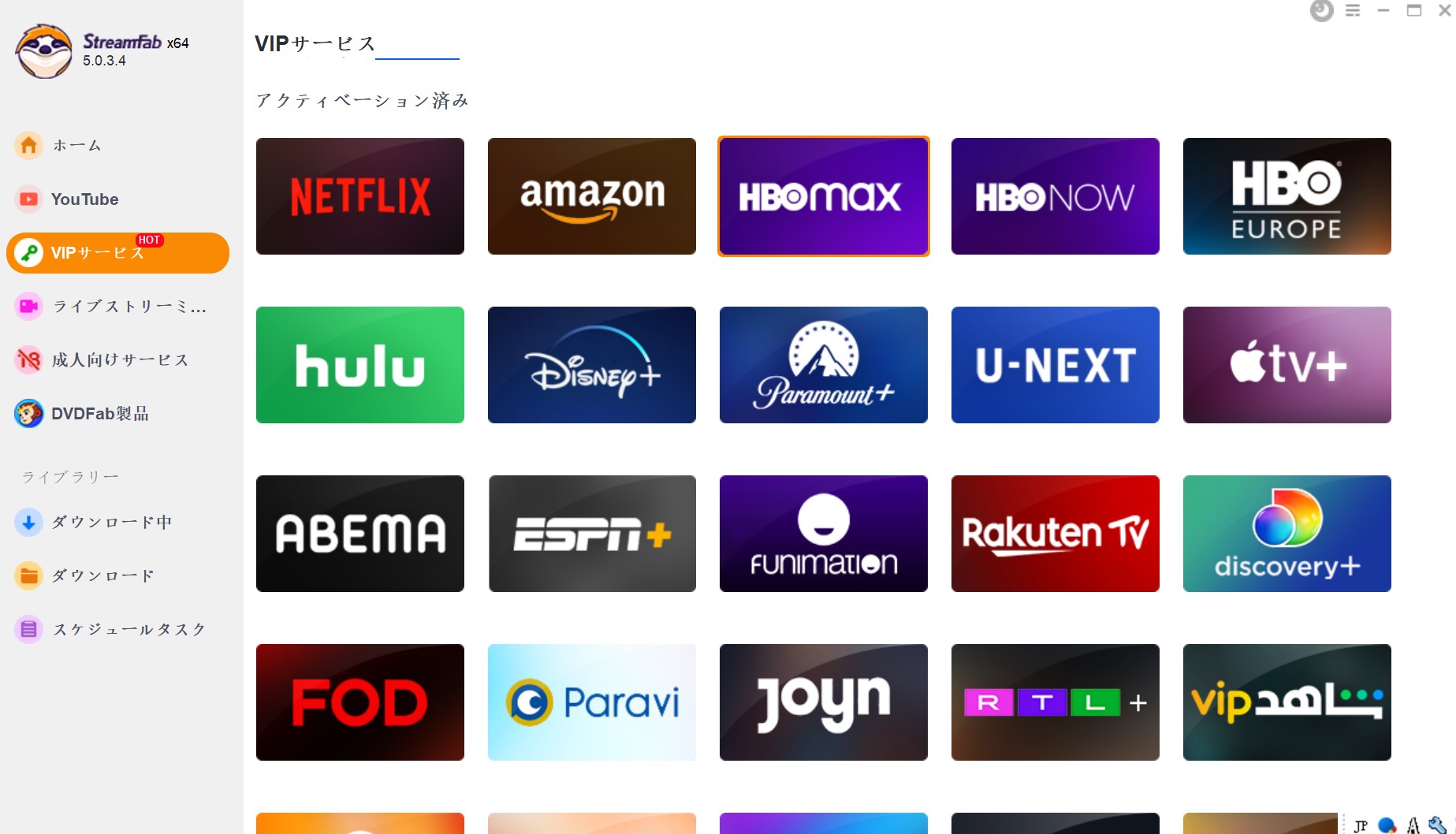
StreamFabバージョンの比較
| — | 主な用途 | 実行環境 | 選びどころ |
| StreamFabブラウザ拡張機能 | ブラウザ上の動画保存 | Windows 10/11のChrome / Edge | ブラウザで操作したい場合(Chrome版はYouTube非対応) |
| StreamFab YouTube ダウンローダー | YouTubeなど無料動画サイトの保存 | Windows / Mac | YouTubeの動画や音声を扱う場合 |
| StreamFab All-In-One | 複数の動画配信サービスを一括管理 | Windows / Mac | 複数サービスの保存、シーズン単位の一括保存、定期予約を重視する場合 |
ClipConverterのようにURLから単発の動画を保存したい場合はYouTubeダウンローダー、普段使うブラウザ内で操作したい場合は拡張機能、複数サービスの作品をまとめて整理したい場合はAll-In-One、と用途から選ぶと分かりやすいでしょう。
ClipConverterに関するよくある質問(FAQ)
まとめ
ClipConverterが使えないときは、サイトが開くか、動画情報を取得できるか、変換処理が完了するかを順番に確認することが大切です。URLやブラウザの問題なら改善する場合がありますが、サービス側の一時停止や権利上の制限で変換できない動画もあります。
「システムが破損しています」といった偽警告や当選通知には反応せず、不明な.exeファイルも実行しないでください。公式のオフライン機能で足りない場合は、動画共有サイト向けのStreamFab YouTubeダウンローダー、ブラウザ操作向けの拡張機能、複数サービス向けのAll-In-Oneを用途に応じて比較できます。どの方法でも保存が許可されたコンテンツに限り、著作権と各サービスの利用規約を守って利用しましょう。

ZeemoでYouTube動画がダウンロードできないときの確認点を解説します。利用した変換ページ、対象URL、エラー表示、保存形式を順に確認し、MP4・MP3変換やMacでの保存に関する対処法を整理します。
山田 宇真 より - 2026年11月19日
Freemake Video Downloaderの評判を、操作の使いやすさと購入後の対応に分けて紹介。無料ダウンロードと有料機能の違い、購入・解約条件、安全性で確認したい点、保存に失敗したときの確認手順を解説します。
柳 徹子 より - 2026年11月17日
2026年4月の最新テストに基づくポケットダウンローダー3の完全レビュー。安全性や1,980円の料金体系、頻発するログインエラーの解決策から、最新のWidevine DRMへの対応状況まで、デジタルアーカイブ専門家が実測データを交えて徹底解説します。
山田 宇真 より - 2026年11月17日