
【2026年】安全な動画ダウンロードサイト&ソフトおすすめ比較

「動画をダウンロードできるサイトやソフトが多すぎて、どれが安全か分からない」 「無料で使えて、しかも危なくないものを選びたい」 このような方に向けた比較記事です。 結論からお伝えすると、無料の動画ダウンロードサイトは手軽な反面、広告や偽の警告、対応サイトの制限といったリスクがあり、安全性と対応範囲で選び分けるのが失敗しにくいコツです。 本記事では、動画ダウンロードサイトとソフトを安全性・対応サイト・料金の観点で比較し、用途別の選び方を解説します。
- • 安全の基準:提供元が明確で、広告や偽警告・不要な権限要求がないものを選ぶとリスクを下げられます
- • 無料の落とし穴:無料サイトは対応サイトや画質、本数に制限があることが多く、途中で使えなくなることもあります
- • サイトかソフトか:手軽さならサイト、安定性と対応範囲ならソフトが向いています
- • スマホの注意:Androidの動画アプリはストア配信が不安定で、PC経由のほうが長く使えます
- • 確認日:本記事の調査・確認日は2026年7月時点です
おすすめの動画ダウンロードサイト&ソフト13選
| タイプ | サイト&ソフト名 | 料金 | 対応OS |
|---|---|---|---|
| オンラインサイト | Savefrom.net | 無料(高画質は有料) | Windows/Mac |
| オンラインサイト | FLVTO | 無料 | Windows/Mac |
| オンラインサイト | Y2Mate | 無料 | Windows/Mac |
| オンラインサイト | YouTuneMP3もどき | 無料 | Windows/Mac |
| オンラインサイト | Onlinevideoconverter | 無料 | Windows/Mac |
| オンラインサイト | Dirpy | 無料版あり 製品版:年額83.99$〜 |
Windows/Mac |
| ソフトウェア | StreamFab オールインワン | 無料体験あり 有料版: 38,640円 (5PC) |
Windows/Mac |
| ソフトウェア | StreamFab YouTube ダウンローダー | 無料版あり 有料版: 6,210円 |
Windows/Mac |
| ソフトウェア | WinX YouTube Downloader | 無料 | Windows |
| ソフトウェア | VideoSolo | 無料体験あり 有料版: 4,980円 |
Windows/Mac |
| ソフトウェア | ストリームレコーダー (Chrome拡張) | 無料 | Windows/Mac |
| ソフトウェア | RealDownloader | 無料版あり | Windows |
| ソフトウェア | Craving Explorer | 無料 | Windows |
無料の動画ダウンロードサイト6選
URLを貼り付けて保存するサイトの使い方と注意点
ここで紹介する無料サイトの多くは、保存したい動画のURLをコピーして貼り付けるだけで使える「URL貼り付け型」です。アプリのインストールが不要で手軽な一方、いくつか押さえておきたい注意点があります。
- • 使い方の基本:動画ページのURLをコピーし、サイトの入力欄に貼り付けて解析、形式と画質を選んで保存します
- • 広告・誘導に注意:偽の「ダウンロード」ボタンや別サイトへの誘導が混ざりやすいため、本物の保存ボタンを見極める必要があります
- • DRM保護には非対応:暗号化された配信は、URLを貼り付けても保存できません。保存できるのは保護のかかっていない動画に限られます
Savefreom.net
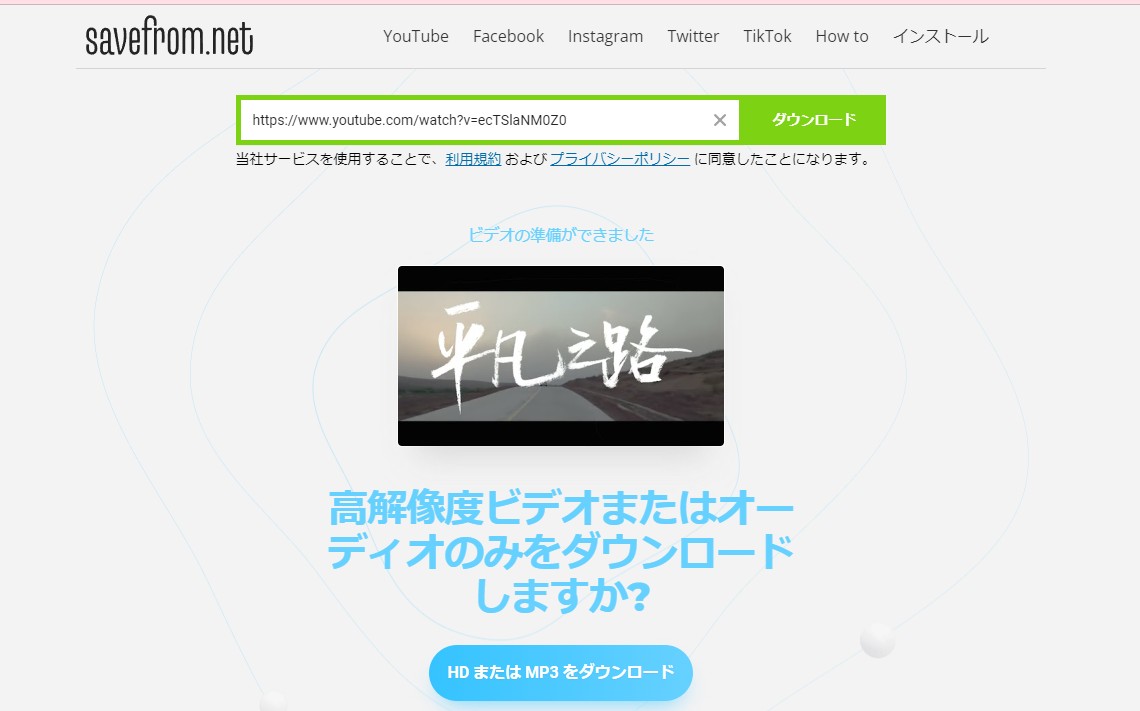
Savefreom.netは無料YoutubeやXなど複数のウェブサイトから動画をダウンロードするためのサイト、無料でYoutube動画をMP4形式で変換して保存できます。ただし、無料で画質は最大360pまで対応可能、HD出力やMP3抽出は有料となります。料金としては、一ヶ月・半年・無期限版3つのプランが提供され、4.99$から購読できます。この無料の動画サイトはTelevzrと連携しているので、さらなる機能を使うにはTelevzrのインストールが必要です。また、この無料の動画ダウンロードサイトで保存した動画は広告を消したり、複数の動画を一括にダウンロードしたりする事ができません。ダウンロード量は不明ですが、制限があります。
FLVTO
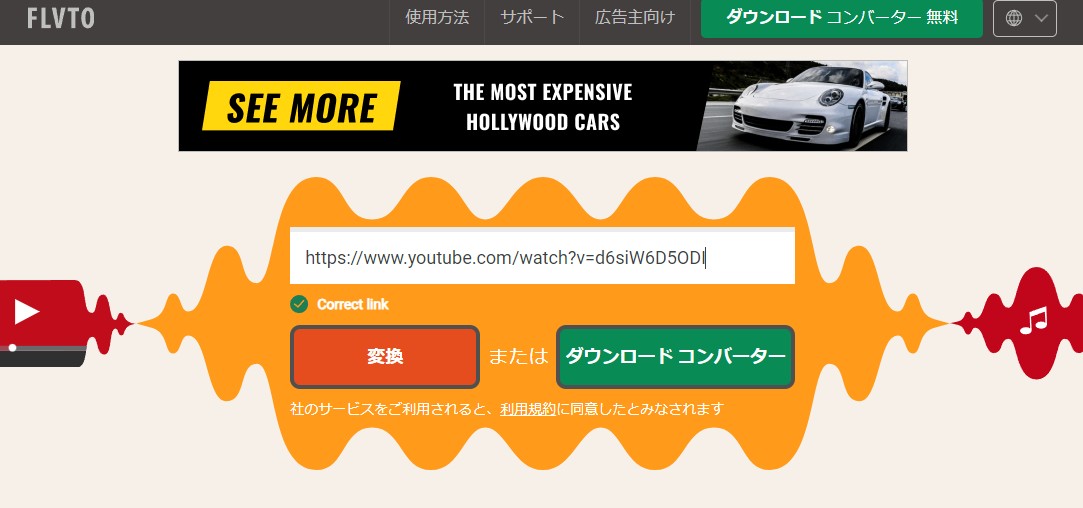
FLVTOは広告が多くの無料動画ダウンロードサイト、1080p画質までも対応、MP3変換も可能です。ただし、これもまたリスクが高いオンラインダウンローダーサイト、危険なページへ飛びってしまったり、別ソフトウェアのインストールを誘導したりします。
Y2Mate
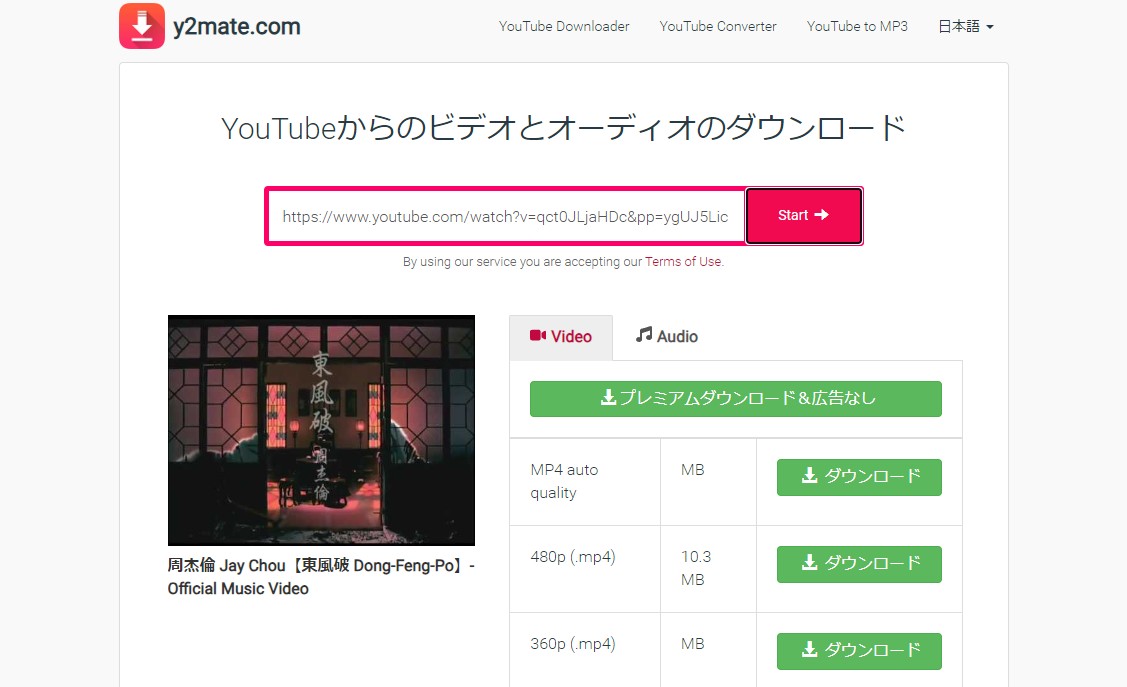
Y2Mateは無料でYoutubeなどの動画を高速でダウンロードできるサイトですが、危険性が高い。広告が多すぎで閉じても閉じられません。それに加えて、ダウンロードボタンをクリックすると、プッシュ通知やおかしいページへ飛びます。
YouTuneMP3もどき
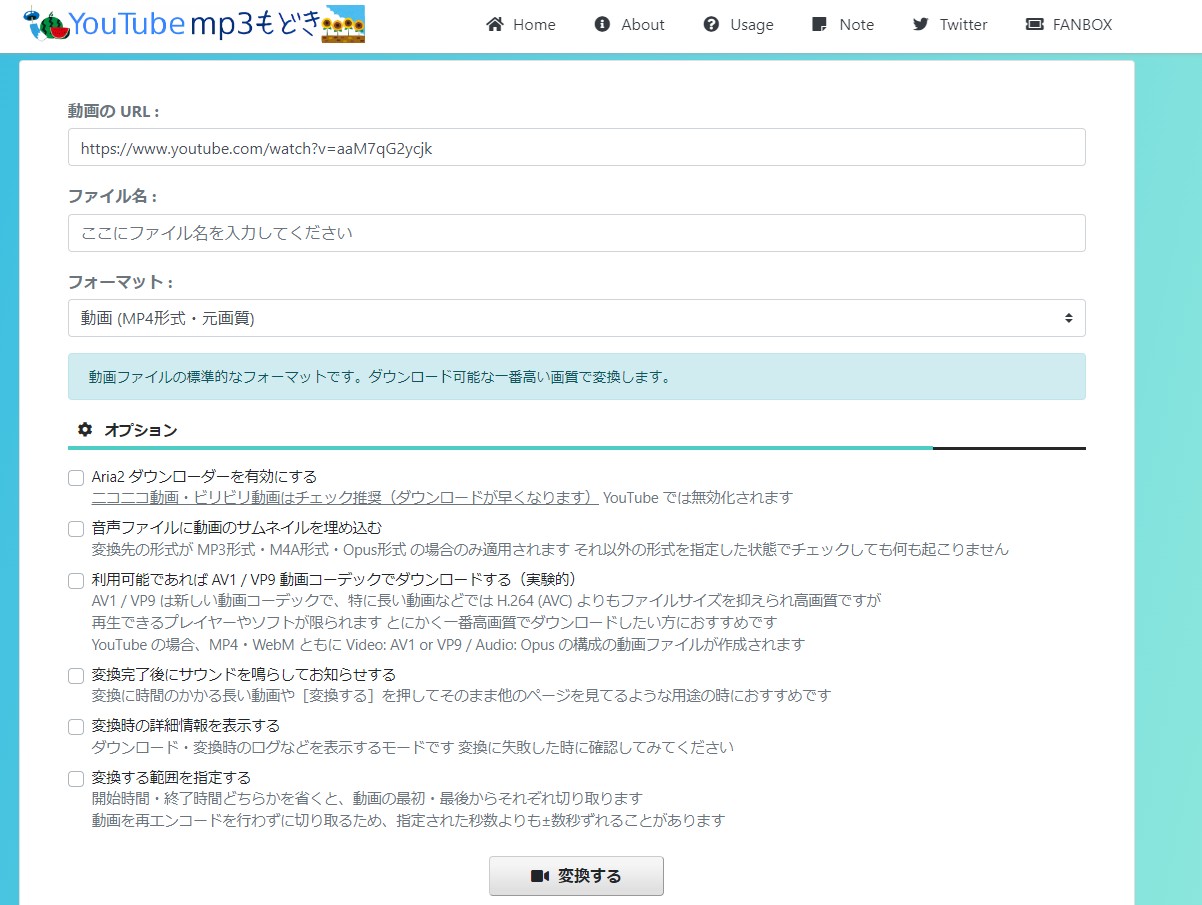
YouTuneMP3もどきは個人運営の無料動画ダウンロードサイト、日本語対応、画質制限なくYoutube動画をダウンロード&MP3変換できます。ただし、ダウンロード速度が非常に遅く、1曲は5分間以上待つことも可怪しくないので、ダウンロードできるが使っている人が少ない。また、失敗率が高く、「動画の読み込みに失敗しました」というエラーが良く発生します。
Onlinevideoconverter
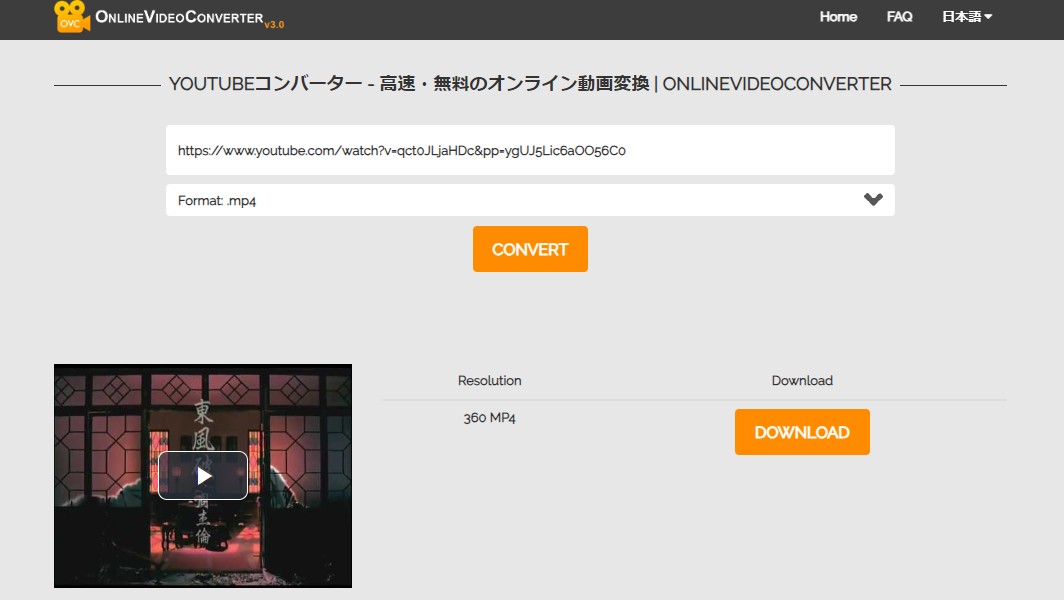
無料で使える動画変換サイトとして人気を集めるOnlinevideoconverter。動画のURLをサイトに貼り付けるだけでダウンロードできます。ダウンロードした動画はスマホにも保存可能。ちなみにスマホのブラウザからも使用できます。
ただし、現在安全性が低く、変換ボタンをクリックすると無反応の場合が多い。ダウンロードボタンが出て、それをクリックすると、また危険なページへ飛ぶことが多い。
Dirpy(制限ある)
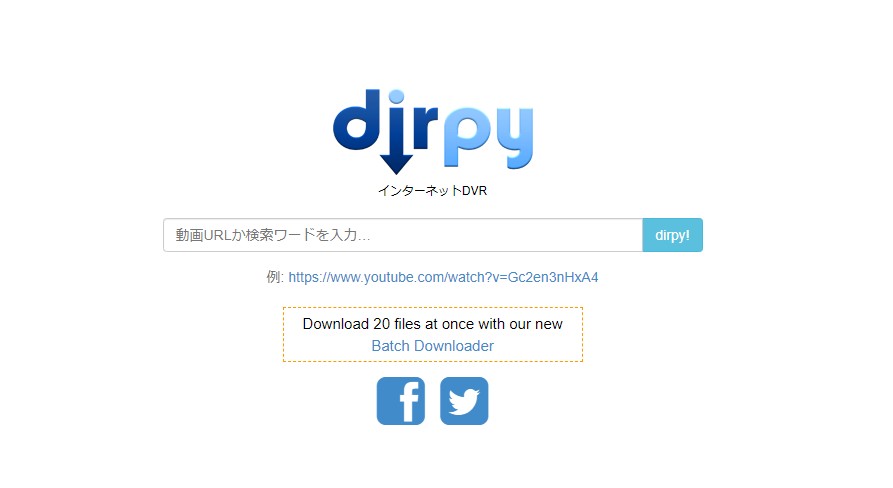
Dirpyは有料の動画ダウンロードサイトですgあ、無料版もあります。無料で20分以下の動画を保存する事ができます。ただし、12時間に10回まで使えます。音声変換も可能。複数の動画をまとめてダウンロードするのはできなく、バッチダウンロードはプレミアム登録が必要です。また。無料版のダウンロード速度はとても遅い。
使えない動画ダウンロードサイト
無料動画ダウンロードサイトをご紹介する前に、まず人気度が高いが使えないものを説明します。
- SnapSave
- Offliberty
- clipconverter.cc
- 動画簡単ダウンロード(/thxyoutube.com)
有料の動画ダウンロードソフト7選
①100%安心で高品質!StreamFab オールインワン
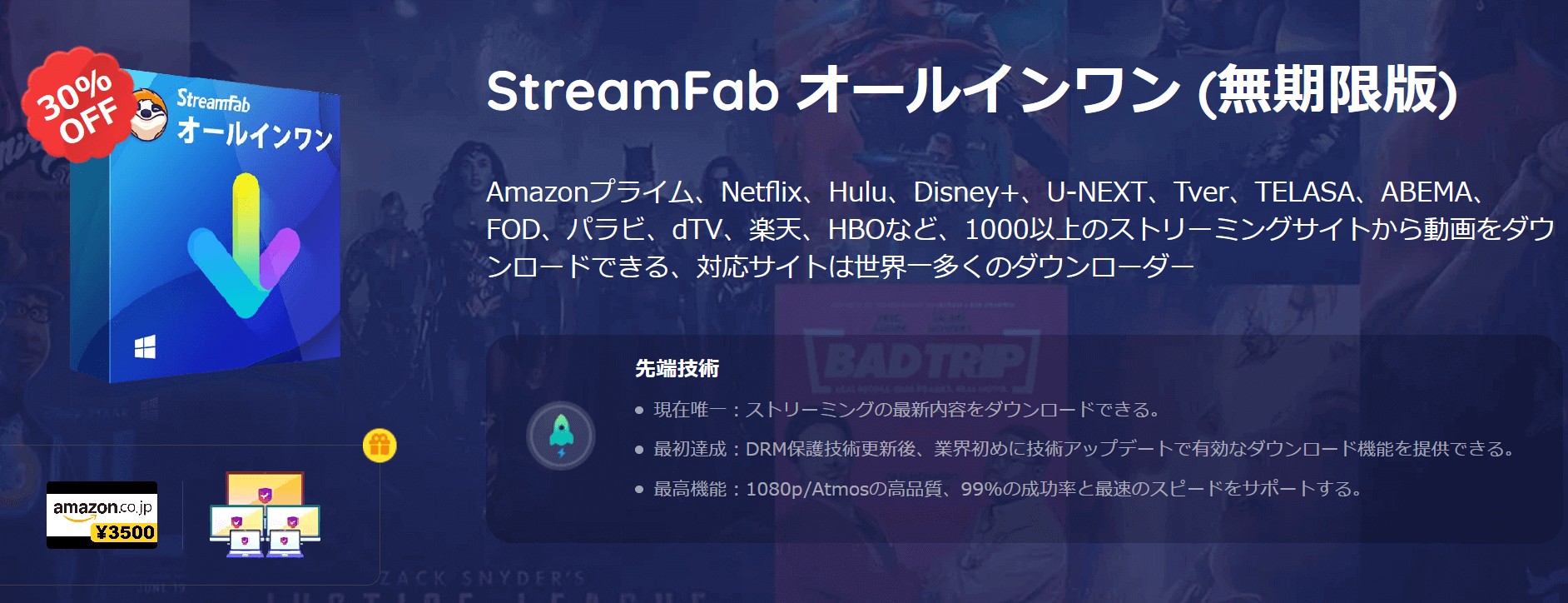
StreamFab オールインワンは、Amazonプライム、Netflix、Hulu、Disney+、HBOなど、1000以上のストリーミングサイトから動画をダウンロードできる、対応範囲の広い動画ダウンロードソリューションです。
主な機能と特徴:
1.内蔵ブラウザを使用すると、より良い方法でビデオを選択
2.YouTube、Facebook、Amazon、Netflix、Disney+などからビデオをダウンロード
3.1080pとEAC3 5.1のオーディオトラックで動画をダウンロード
4.MP4形式の動画をダウンロード
5.ダウンロード中の広告削除機能
6.UI言語に合わせて音声・字幕言語を選択
7.字幕を外部のSRTファイルとしてダウンロードするか、テキストとしてリミックス
8.一括ダウンロードと高速化
9.メディアサーバーと互換性のあるメタデータを保存
ダウンロードして、30日間無料体験を始めよう!
 |
StreamFab オールインワンは、ほぼ全ての主要なストリーミングサイトの動画をダウンロードできるソフトです。本ソフトでダウンロードしてしまえば、途中に挟まる広告を自動で削除してくれます。また、最高8Kという高解像度で保存可能。MP4形式で保存されるので、変換せずにPCやスマホで楽しめます。 |
②YouTube無料ダウンロード!StreamFab YouTube ダウンローダー
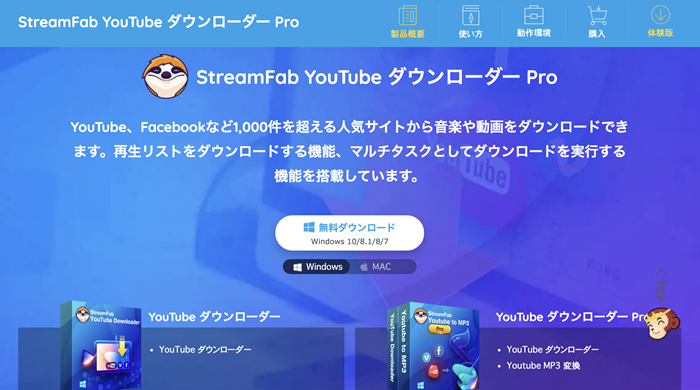
StreamFab YouTube ダウンローダーはYouTubeに特化したダウンローダーです。YouTube、ニコニコ、sportbull、Locipo、jsports、Tobe Community、sportsnow、YouTube Music、Soundcloudなどを含む1,000以上のサイトから動画などをダウンロードして、高品質のMP4、MKV、MP3、M4Aに保存できます。複数の動画を同時にダウンロードして、出力ファイルの品質、字幕、オーディオなどを自由に設定できます。
③WinX YouTube Downloader

WinX YouTube Downloaderは、300以上のサイトに対応した動画ダウンロードソフトです。YouTube、ニコニコ動画、Facebookなど、様々なサイトから動画を無料でダウンロードできます。操作がシンプルで分かりやすく、初心者でも簡単に利用できるのが特徴です。ダウンロードした動画はMP4、FLV、WebMなどの形式で保存でき、4Kなどの高画質にも対応しています。ただし、Macには対応しておらず、動画を直接MP3に変換する機能はありません。
④VideoSolo
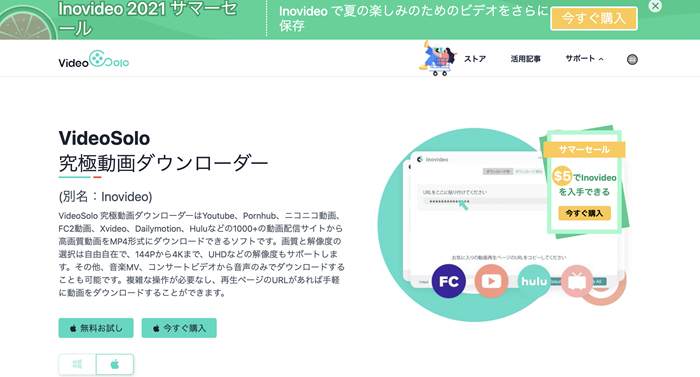
別名InoVideoとして知られるVideoSolo 究極動画ダウンローダー。動画のURLをコピーしてソフト上で貼り付ければダウンロードが開始します。非常にシンプルな上に、価格もリーズナブル。月間のサブスクなら980円で利用できますし、年間なら2,980円。買い切りだとしても4,980円とお得です。当社は別のダウンローダーを開発しているので、この製品はほぼ廃棄されている状態です。偽物の日本語版Offlibertyはおそらく当社の作り物です。
⑤ストリームレコーダー
ストリームレコーダーは完全無料で利用できるChrome動画ダウンロード拡張機能、M3U8技術の動画でもサポートするから知名度が高い。珍しく今でも利用できる動画ダウンロードツールです。通常モードとキャプチャモードに対応しており、ライブ動画でも録画可能です。ただし、DRM保護の動画に対応しないことや一括ダウンロードができないことに要注意。YouTubeダウンロードに対応しないことも!更に、ストリームレコーダーで保存した動画は常に複数の短いビデオに分割され、視聴体験や動画管理に良くありません。
ちなみに、同類のVideodownloadhelperはもう使えなく、ダウンロードした動画は全然再生できません。代わりにScreenityなど録画プラグインなら使えます。
⑥クリックするだけで簡単ダウンロード!RealDownloader
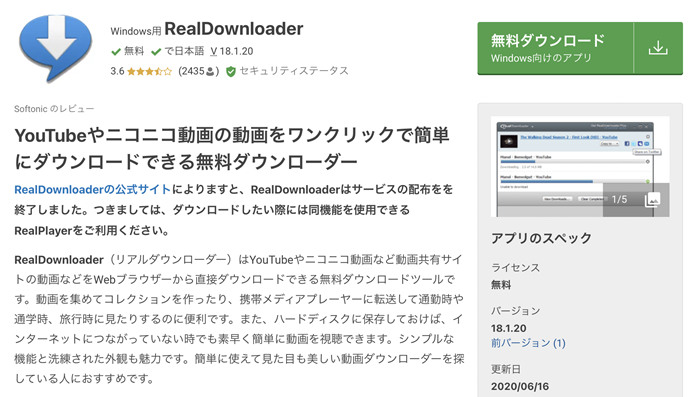
RealDownloaderはWindowsで使用できるソフトです。ダウンロードできる動画があれば「この動画をダウンロード」ボタンが表示されるため、クリックしているだけで簡単にダウンロードできます。なお、現在は「RealPlayer Downloader」という名前で提供されているようです。ただし、使っている人が少なくなっています。
⑦過去グランプリ受賞の高品質フリーソフト!Craving Explorer
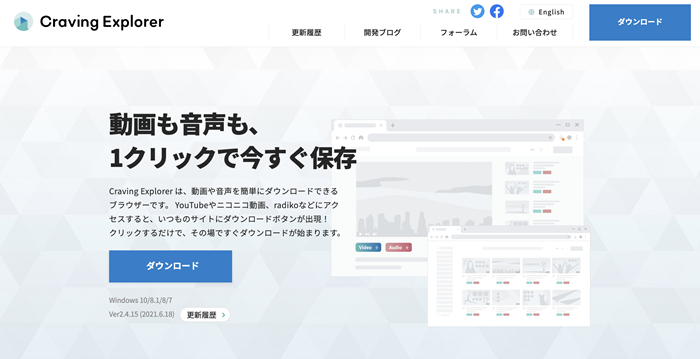
Craving Explorerは、ネット上の動画を簡単にダウンロードできるフリーソフトです。多くの人が愛用しており、2010年にはオンラインソフトの人気投票でグランプリを受賞したほど。ソフトでは独自のブラウザ機能を搭載しているため、他のブラウザを開く必要がなく、簡単に目的の動画へたどり着けます。windowsのみ対応しています。しかし、最近不具合の報告が多くなって、Youtubeなどをダウンロードできなくなっているなどの声が多い。Craving Explorerの機能と代替ソフトをさらに詳しく知りたい方はこちら
スマホで動画をダウンロードするならアプリ「Clipbox」
いくつも試して感じたのは、無料かどうかより「提供元がはっきりしているか」で安心感がかなり変わる、ということです。私は普段、対応サイト一覧と提供元情報を先に確認してから使うようにしています。端末別・サイト別に見比べたい場合はストリーミング動画のダウンロード・保存ガイドもあわせてご覧ください。
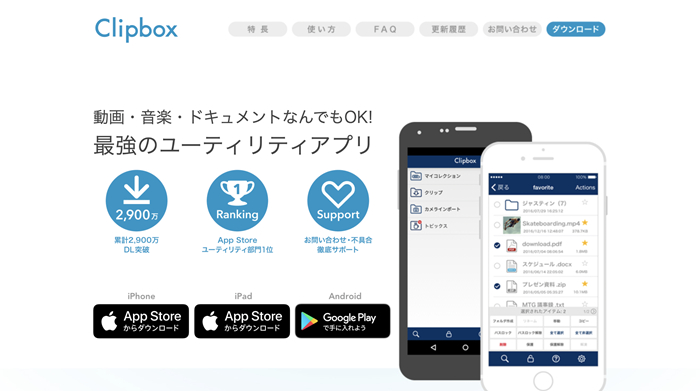
Android/iPhoneで使えるダウンロードアプリでは、Clipboxが有名。動画だけでなく写真やPDFもダウンロードできます。ダウンロードした動画はアプリ内で視聴できるため、人に見られないように鍵をかけることもできますよ。
インターネット上から動画をダウンロードした後は、そのコンテンツを友人や家族と共有したいと考えることもあるでしょう。ダウンロードだけでなく、安全に動画を共有するためのプラットフォームやアプリの知識も重要です。具体的な共有手順や便利なツールについては、動画シェアの使い方を解説したガイドが役立ちます。
そして、動画だけでなく、音楽やDJミックス、ラジオ番組などを楽しむユーザーも多いでしょう。Soundcloudと並び、長尺のオーディオコンテンツで人気のMixcloudは、公式のダウンロード機能が限られています。そのため、Mixcloudの音楽をダウンロードする方法を知っておくと、お気に入りのミックスをオフラインで楽しめます。
Androidで使える無料の動画ダウンロードアプリ
「Androidで無料の動画ダウンロードアプリを使いたい」という方は多いですが、注意したい点があります。Google Playの配信ポリシー上、動画ダウンロード系のアプリはストアから外れることが多く、提供が不安定です。一時的に使えても、アップデートで急に保存できなくなったり、公開停止になったりするケースが少なくありません。
Androidで無料保存を安定させたい場合、現実的な選択肢は次の2つです。
- • ブラウザの拡張機能・ブックマークレット:Android版のChromeやFirefoxで使える保存手段を利用する方法です。アプリのインストール停止の影響を受けにくいのが利点です
- • PCで保存してから転送:対応サイトの広いソフトでPCに保存し、USBやクラウド経由でAndroidに移す方法です。手間はかかりますが、もっとも安定して残せます
いずれの場合も、提供元がはっきりしていて、広告や余計な権限を求めないものを選ぶことが安全につながります。無料アプリを入れる前に、配布元と最終更新日を確認しておくと安心です。
よくある質問(FAQ)
Androidで無料の動画ダウンロードアプリはありますか?
ありますが、Google Playの配信ポリシー上、動画ダウンロード系アプリはストアから外れることがあり、提供が不安定です。ブラウザ拡張やPC側で保存してから転送する方法のほうが、長く安定して使える傾向があります。
サイト内の動画をダウンロードするにはどうすればいいですか?
動画の配信形式によって手段が変わります。通常の動画はブラウザ拡張やダウンロードソフトで保存できますが、DRMで保護された配信は保存できません。まず対象サイトが対応しているかを、対応サイト一覧のあるソフトで確認するのが近道です。
安全な動画保存サイトはどこですか?
どんな手段も「完全に安全」と言い切れるものではありませんが、提供元が明確で、広告や偽警告が出ず、余計な権限を求めないものほどリスクは低くなります。頻繁に使うなら、提供元がはっきりした有料ソフトの無料体験で安全性を確認してから選ぶのが安心です。
まとめ
今回は安心して使えるおすすめの動画ダウンロード保存サイト・ソフトをご紹介しました。動画ダウンロードサイトやソフトは、よくわからないものを使ってしまうとウイルスの心配などがあります。ここで紹介したサイトやソフトは、どれも信頼性の高いものばかりなので、ぜひ目的に応じて使用してみてくださいね。
特にそのうち「StreamFab YouTube ダウンローダー」と「StreamFab オールインワン」は最もお勧めです。早く無料体験してみましょう!
※本記事は2026年7月時点で確認した情報をもとに作成しています。各サイト・ソフトの対応状況・料金・安全性は変更される場合がありますので、最新の情報は各公式サイトをご確認ください。

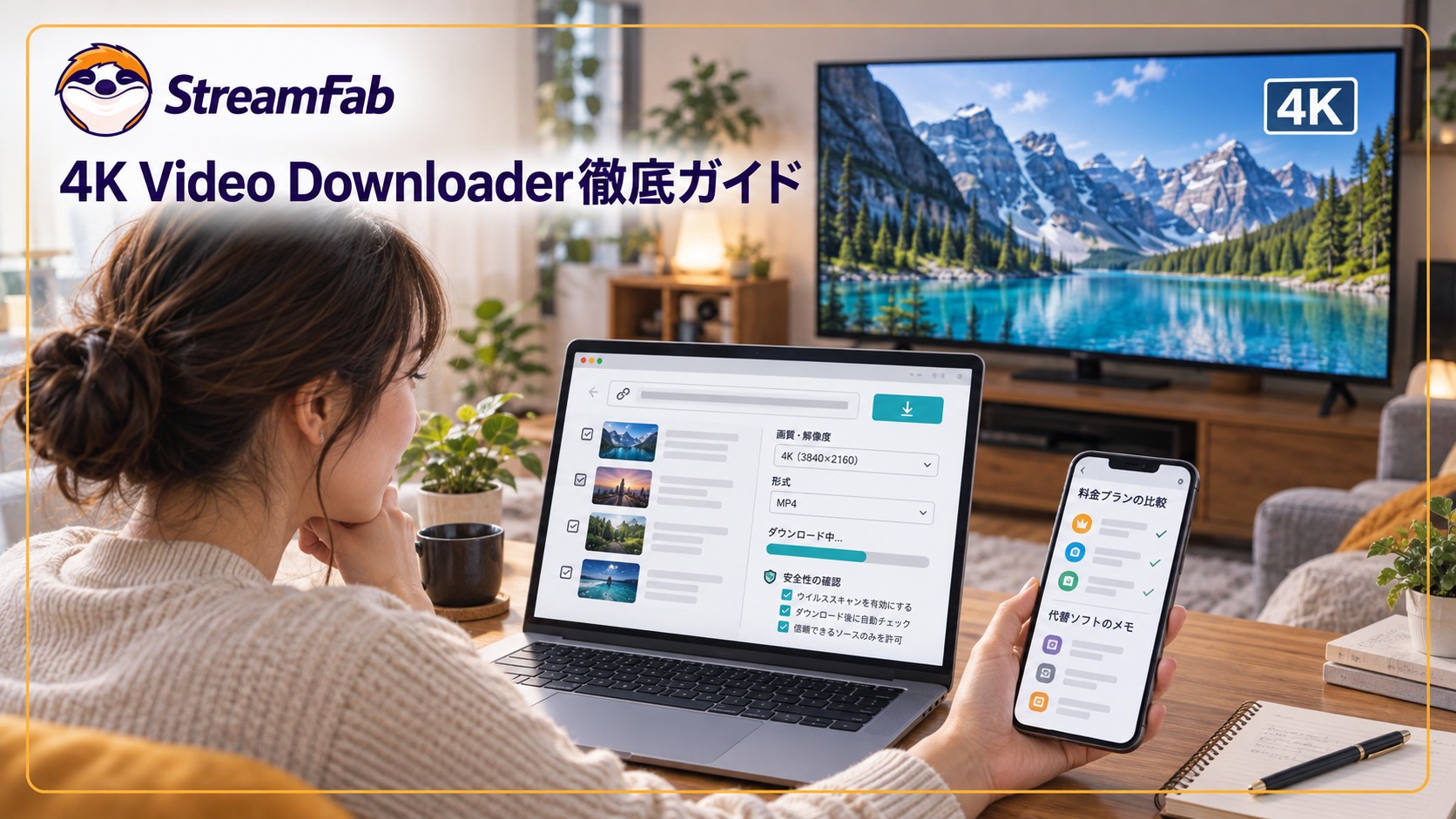
4K Video Downloaderの安全性、料金、使い方、Plusとの違いを解説。日本向けの円建て料金、無料版の制限、YouTube動画をMP4で保存する設定、ダウンロードできない原因も紹介します。
柳 徹子 より - 2026年9月28日
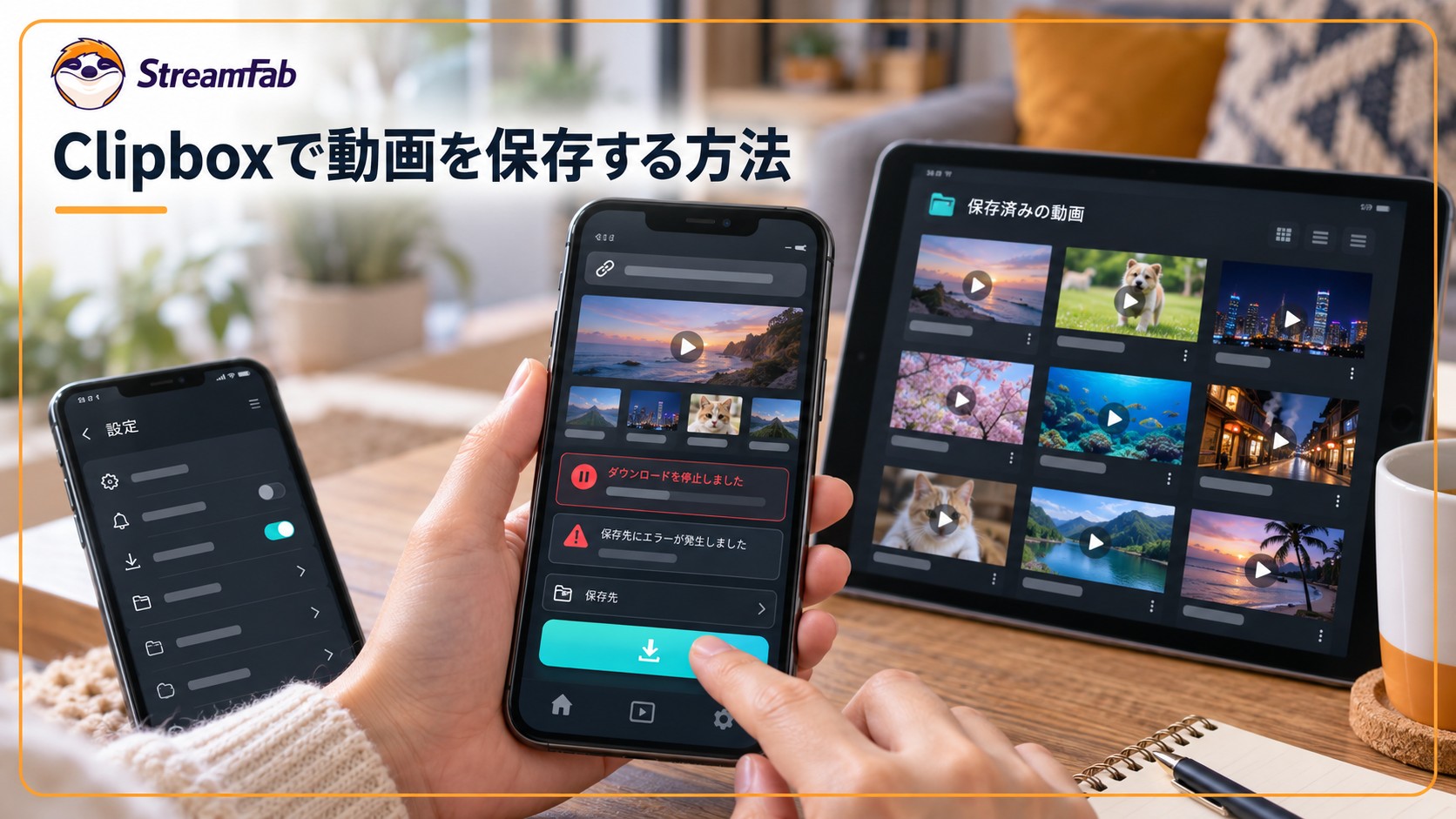
Clipboxでダウンロードできない原因を整理し、旧版の使い方と現在の対応範囲を解説します。保存済みファイルの再生、形式、カメラロールへの書き出しを確認する順序も紹介します。
山田 宇真 より - 2026年9月24日
RapidGatorは安全か、違法性はどうか。IP追跡や無料版の制限、プレミアムでも遅い理由、偽サイトの見分け方、ダウンロードできない時の対処までを整理し、視聴権限のある配信を個人利用で手元に残す選択肢も紹介します。
橋本 モモカ より - 2026年9月16日
WinX YouTube Downloaderは無料で利用できるが、現在このソフトウェアが時代遅れとなって、更新が停止しているようです。今回は、WinX YouTube Downloaderの使い方や評判、及びダウンロードできないときの対処法を解説していきます。
山田 宇真 より - 2026年9月14日