
【2026年最新検証】ストリームレコーダーは安全?TVer・YouTubeが保存できない理由と代替策

結論から申し上げますと、ストリームレコーダー(Stream Recorder)はGoogle Chromeの無料拡張機能で、HLS(TS+m3u8)形式で配信されるストリーミング動画をMP4として保存できるツールです。2026年現在も軽量なHLSストリームのキャプチャには依然機能しますが、以前のような万能性は失われ、DRM保護付きの動画やYouTubeには対応していません。今回の記事では、ストリームレコーダーの使い方と使えない場合の対処法、代替ソフトなどについて解説していきましょう。
目次
ストリームレコーダーとは
ストリームレコーダーは Google Chrome専用の、ストリーミング動画ダウンローダーです。ネット上に配信されているストリーミング動画(TS+m3u8ファイル)を、MP4形式で保存することが可能になるアドオンです。Google Chromeのアドオンとして動作するため、別途ダウンローダーやダウンロードサイトを利用する必要ないという点で、非常に優れています。
ここをクリックして「ストリームレコーダー」の拡張機能をブラウザにインストール
ストリームレコーダーはHLSに対応しているため、Twitchなどの動画共有サイトから動画をダウンロードできます。ただしDRM(デジタルコンテンツ著作権保護技術)には対応していません。
2026年ストリームレコーダーが利用できるブラウザ
ストリームレコーダーは「Google Chrome専用アドオン」であるため、 Google Chrome以外のブラウザで使用はできません。以下のブラウザでは使用できないので、注意してください。
- FireFox
- Opera
- Safari
- Microsoft Edge
●ポイント
Google ChromeであればOSに関係なく利用できます。Windows/Macのどちらでも利用可能です。
ストリームレコーダーの使い方・2026実検証
インストールと使い方
さっそくストリームレコーダーを、Google Chromeにインストールしてみましょう。
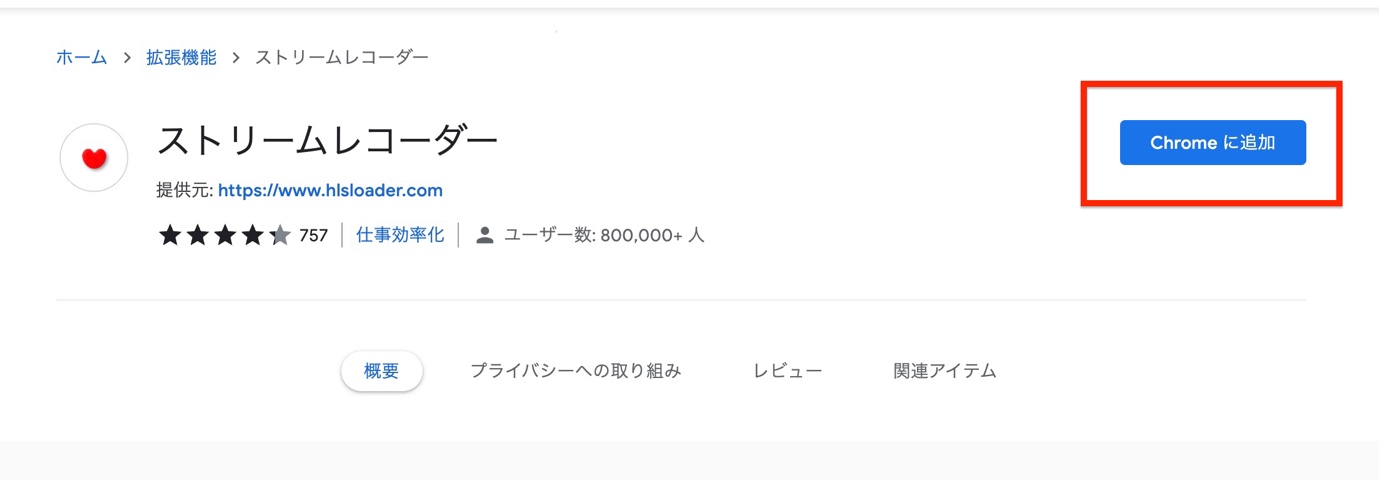
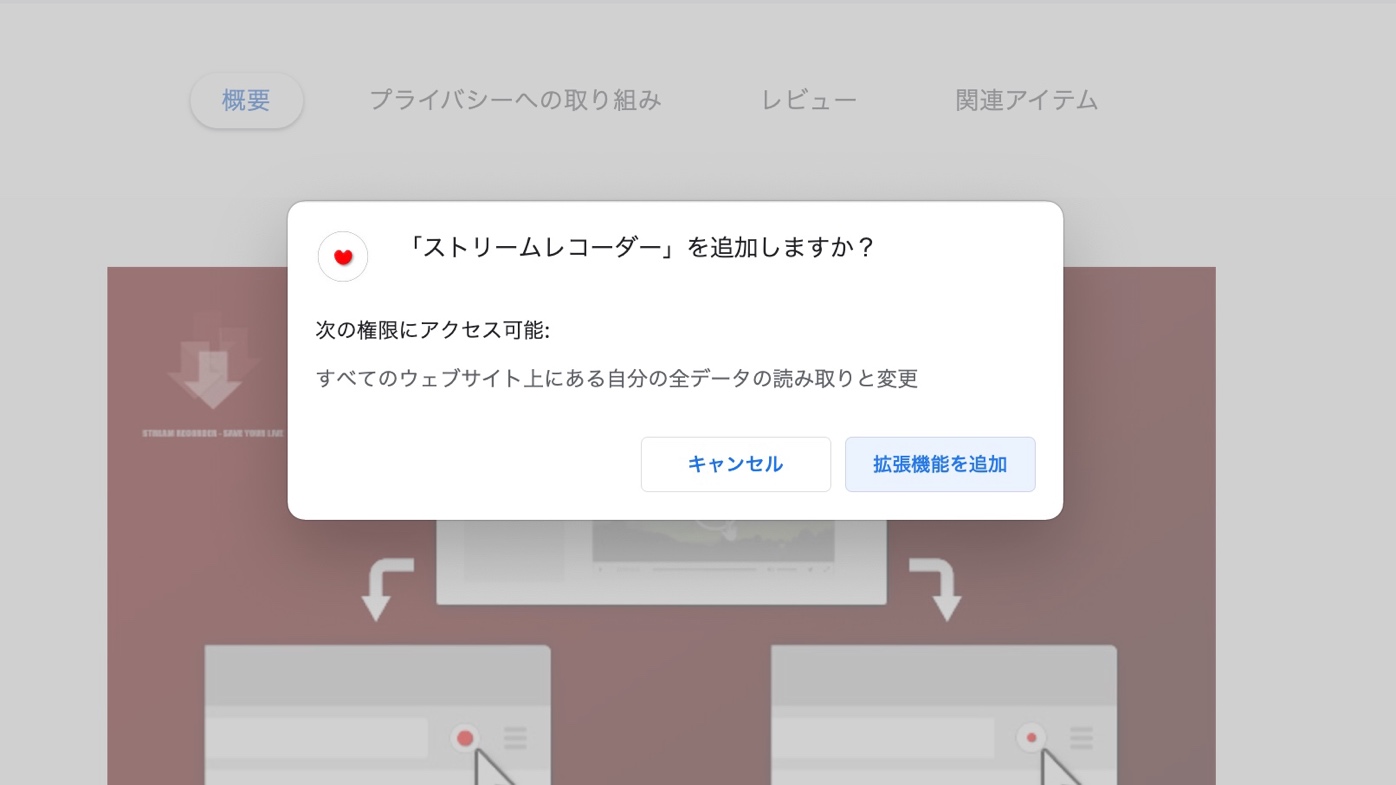
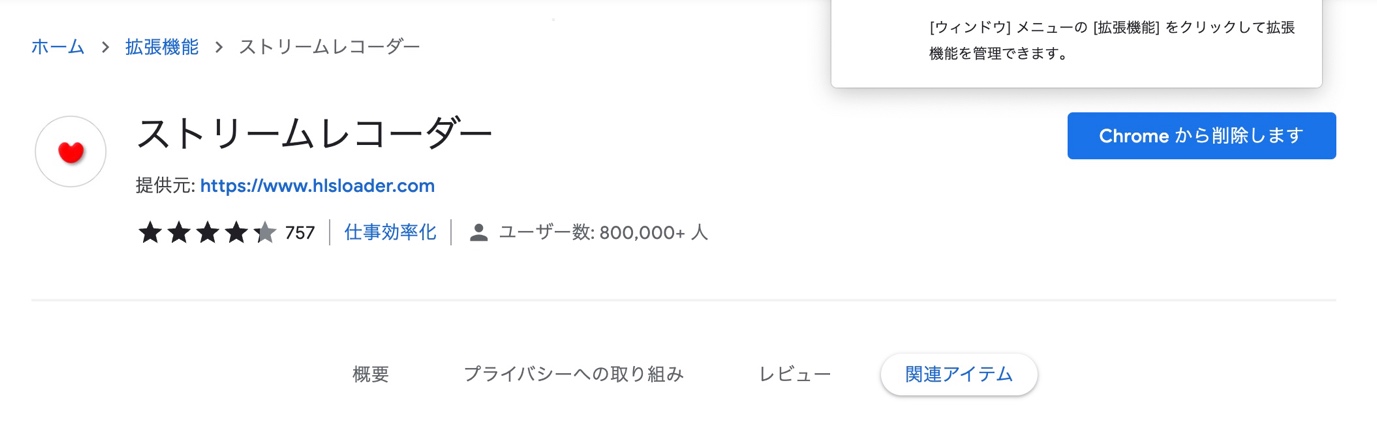
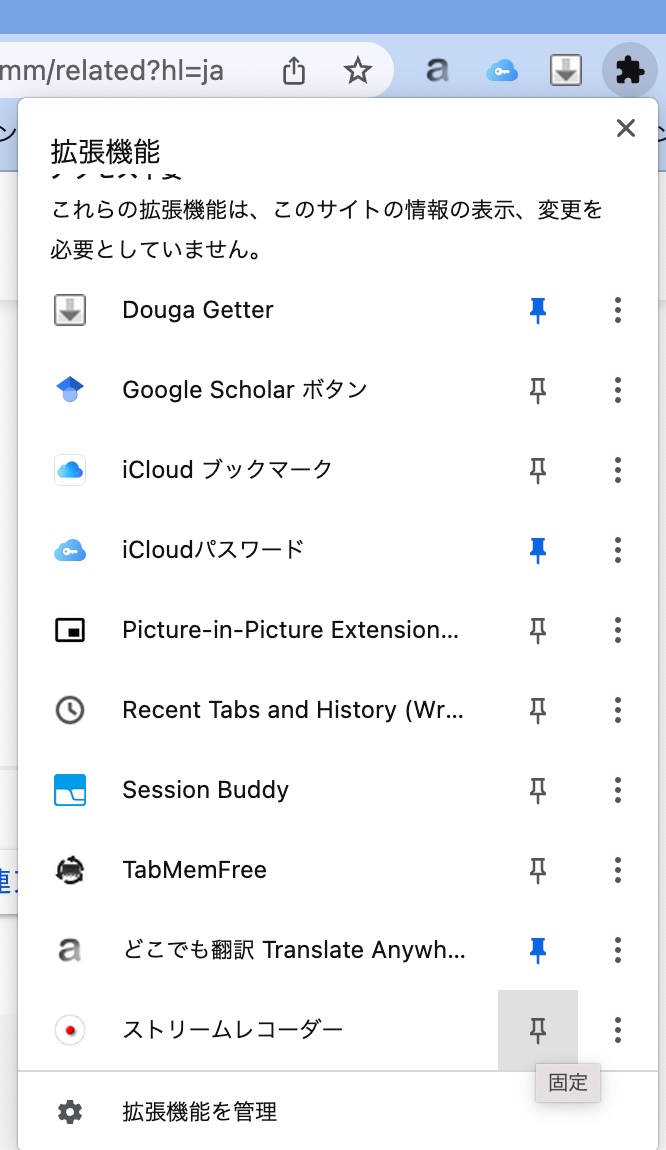
すると、URL検索バーの隣にストリームレコーダーのアイコンが表示されるようになります。

ストリームレコーダーの保存先
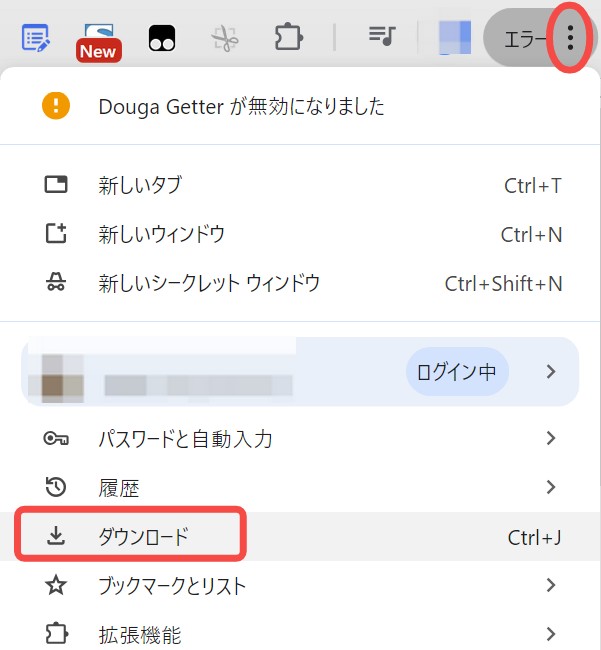
ストリームレコーダーでダウンロードした動画は通常「C:\Users\fab\Downloads」に保存されます。Googleブラウザの右上の「︙」>「ダウンロード」で確認されます。
ストリームレコーダーのモードの使い分け(通常モード・キャプチャーモード)
ストリームレコーダーには「通常モード」と「キャプチャーモード」の、ふたつのモードが搭載されております。状況によって使い分ける必要があるのです。ここではふたつの使い方を解説していきます。
●通常モード
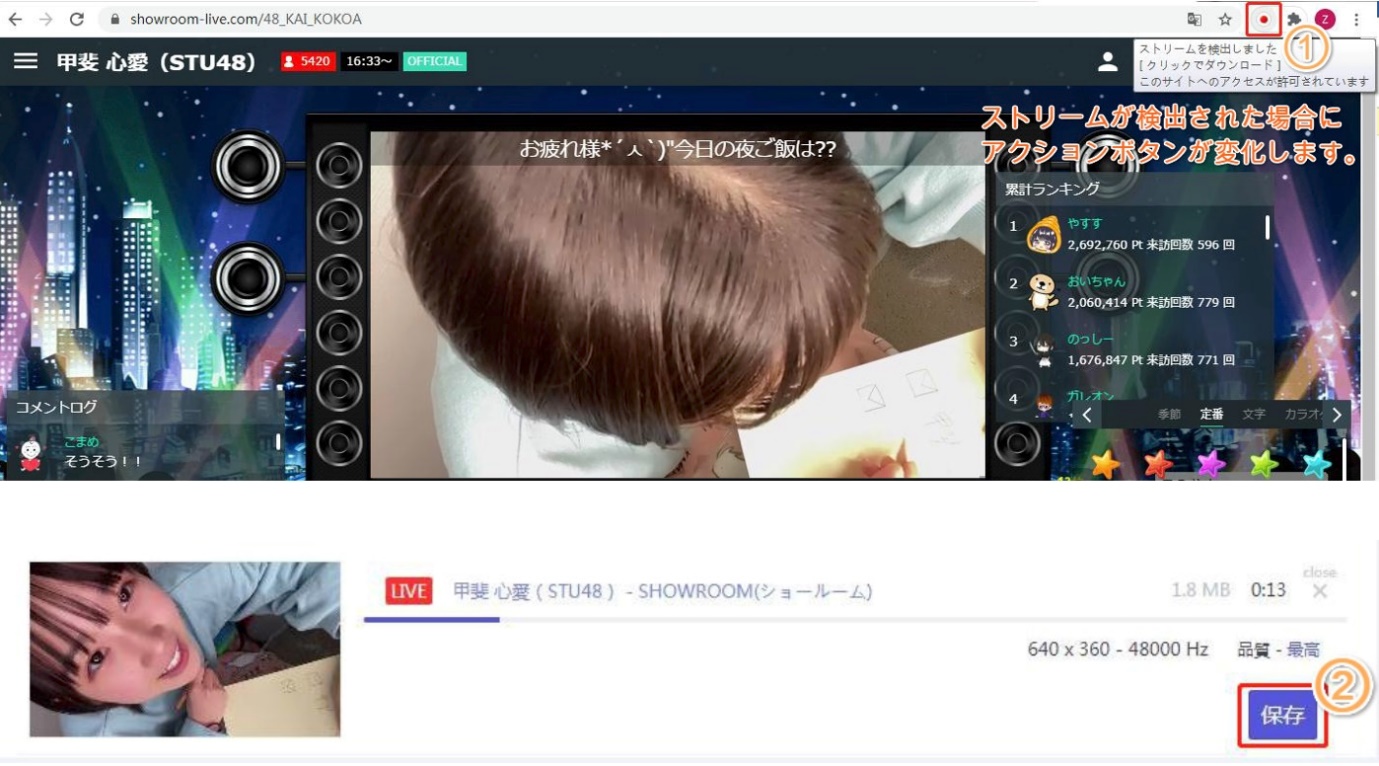
1.YouTubeなどの動画サイトから、ダウンロードしたい動画ページを開きます。ストリームレコーダーが「ストリームを検出しました」と表示したら、ストリームレコーダーのアイコンをクリックしましょう。
2.別タブにダウンロードベージが表示されるので、「保存」をクリックしてダウンロードを開始します。
●ポイント
通常モードは動画を検知してそのままダウンロードする方法です。基本はこのモードでダウンロードを行います。通常モードでダウンロードできない、検知しないなどの場合はキャプチャモードに変更してみましょう。
●キャプチャモード
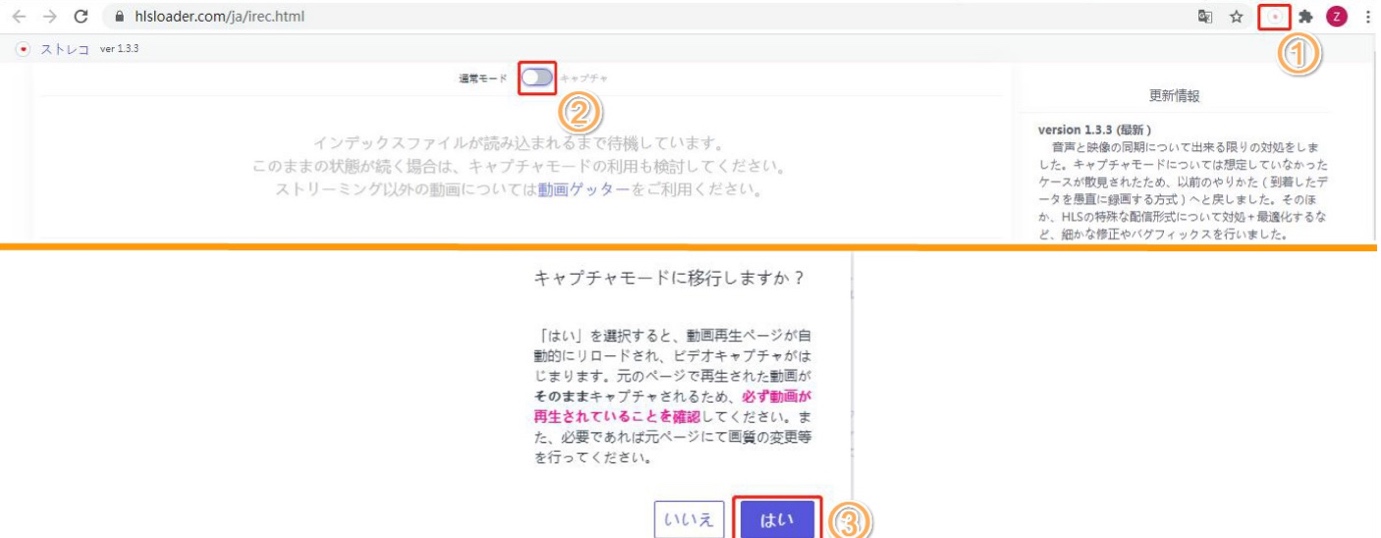
1.ストリームレコーダーアイコンをクリックしてタブを開き、モード設定のスイッチを「通常モード」から「キャプチャ」に変更します。
2.「キャプチャモードに移行しますか?」という表記が出るので、「はい」をクリックします。
●ポイント
キャプチャモードは、その名の通りそのまま録画する機能です。「はい」をクリックした時点から録画が開始されるため、最初に動画サイトを開いておきましょう。再生した後にキャプチャモードを開始するか、再生寸前に起動してください。元動画サイトのタブを閉じることでキャプチャモードが自動的に終了します。
※保存先は、「保存」ボタンをクリックした後に指定できるため、事前に準備しておく必要はありません。
FireFoxでストリームレコーダーに似た機能を使う
FireFoxではストリームレコーダーが利用できないため、別のアドオンを使って同じような機能を利用します。
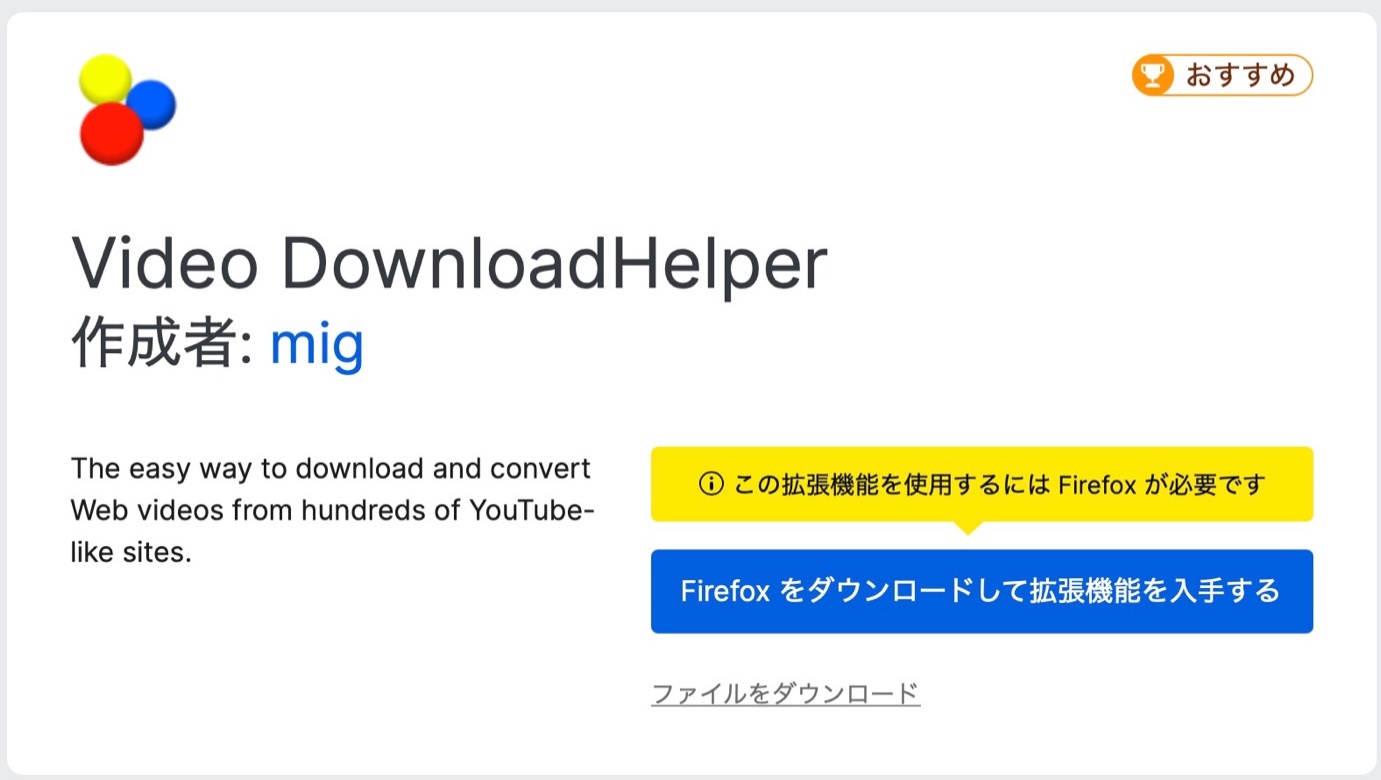
Video DownloadHelperはYouTube、ニコニコ動画などの動画をダウンロードが可能なGoogle Chrome、FireFox用のアドオンです。FireFoxで利用されることを想定して作成されているので、相性は抜群です。FireFoxをお使いの方は上記のダウンロードサイトから、アドオンをインストールして動画をダウンロードしてみましょう。
ストリームレコーダーが使えない場合の対処法

ストリームレコーダーは優秀なダウンローダーアドオンです。しかしDRM(デジタルコンテンツ保護)や生配信に対応していないなどの問題により、ダウンロードできる動画が少なくなってきています。今後も動画コンテンツに対する規制は厳しくなるでしょう。ストリームレコーダーで動画をダウンロードできない、若しくはさまざまな動画をダウンロードしたいと考えている場合は、「有料ツール」を検討する必要もあるかもしれません。まずは以下の場合の対処法をご紹介します。
YouTube、Netflix、Amazonプライムビデオ、TVerなどのVODサービスがダウンロードできない
Netflixなどの有料ストリーミングサービスにはDRMが利用されているため、通常のダウンローダーでは動画をダウンロードできません。これらの動画をダウンロードするためには、別途「DRM解除ダウンローダー」が必要になります。
YouTubeはGoogle Chrome傘下の会社で、動画ダウンロードはその利用規約に違反するため、YouTube動画にDRMがかかっていなくても拡張機能としてのストリームレコーダーはYouTubeから動画をダウンロードする事ができません。
また、以前ストリームレコーダーでTVer動画をダウンロードできたが、2024年以降ダウンロードできなくなっています。途中まで保存できなかったり、動画データを取得できなかったりするようになっています。

●注意ポイント
DRMを解除して動画をダウンロードするのは「違法行為」なので、かならず利用しないようにしてください。なおDRM解除ツールの購入、保持に関しては問題ありません。
究極のソリューション:プロがStreamFab オールインワンを推奨する理由
ここではストリームレコーダーが利用できない場合の、優秀な代替ソフトをご紹介します。
StreamFab オールインワンが一番オススメ!
 | StreamFab オールインワンはDVDFab社が販売している動画共有サイト専用ダウンローダーです。YouTube(生配信)を含む、アマプラやU-NEXT、Netflix、Hulu、Tverなど1,000以上の動画サイトから一般の動画とHLS、MPD様式の動画のダウンロードに対応しています。 |
StreamFabには、NetflixやAmazonプライムビデオ、TVerなど、VODサービス専用ダウンローダーがあるのです。StreamFab オールインワンをクリックして詳しくご了解ください。DRMを解除して動画をダウンロードすることが可能となっています。Windows/MacOSに対応しており、日本語をサポートしています。
有料ツールですが、全ての機能は無料で体験可能、50ぐらいの製品で合計150本ほどの動画を無料でダウンロードする事ができます。快適でできるだけ多くのサイトから動画をダウンロードしたいという人に、おすすめのダウンロードツールです。機能が制限されているが、YouTube動画ダウンロードは永久無料で対応します。
- YouTube、TVer、U-NEXTなどほとんどの動画サイトから動画を永久にダウンロードする
- 動画をMP4・MKV形式で保存、音声抽出も可能
- YouTubeは最大8K、OTTは最大1080pの画質でダウンロードする
- 複数の動画やプレイリスト、シーズン丸ごとを一括にダウンロードする
- 言語選択や字幕保存ができる
- 公開予定の動画を自動的ダウンロードする
- 360動画、VR動画、HDR、Dolby、ビデオコーデック選択などをサポートする
- 広告消す
| 比較項目 | ストリームレコーダー (拡張機能) | StreamFab オールインワン |
|---|---|---|
| 最高解像度・画質 | 最大720p / 再エンコード劣化あり | 最大4K・1080p / 無劣化ビットストリーム |
| Manifest V3の影響 | 甚大(検知率低下・ブロック) | 全く影響なし(独立したブラウザエンジン) |
| TVer・YouTube成功率 | 0% (ブロック済み) | 99.9% (メタデータ、字幕付与にも対応) |
下記のボタンを押せば、30日間で無料でダンロードし体験しましょう👇
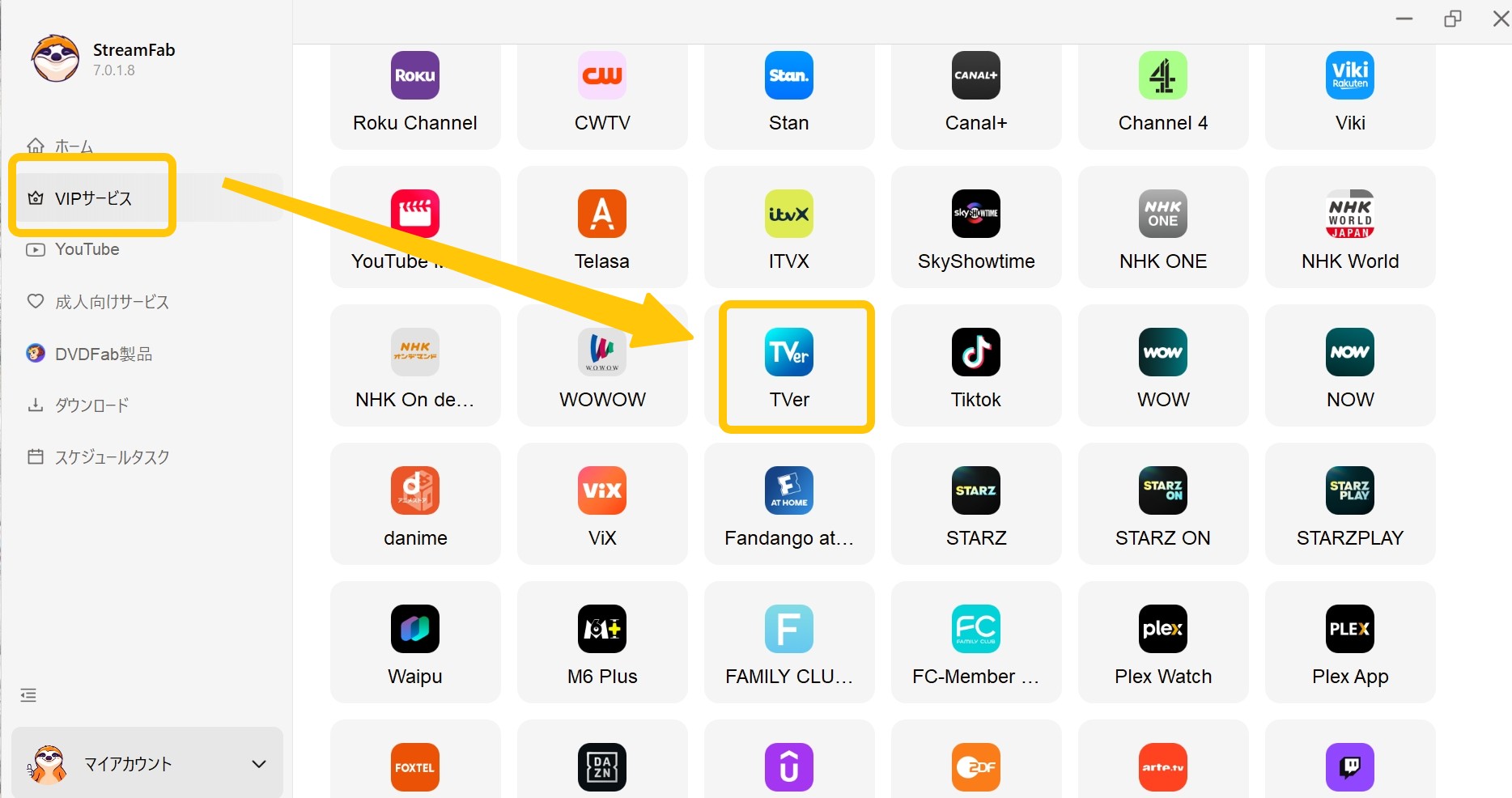
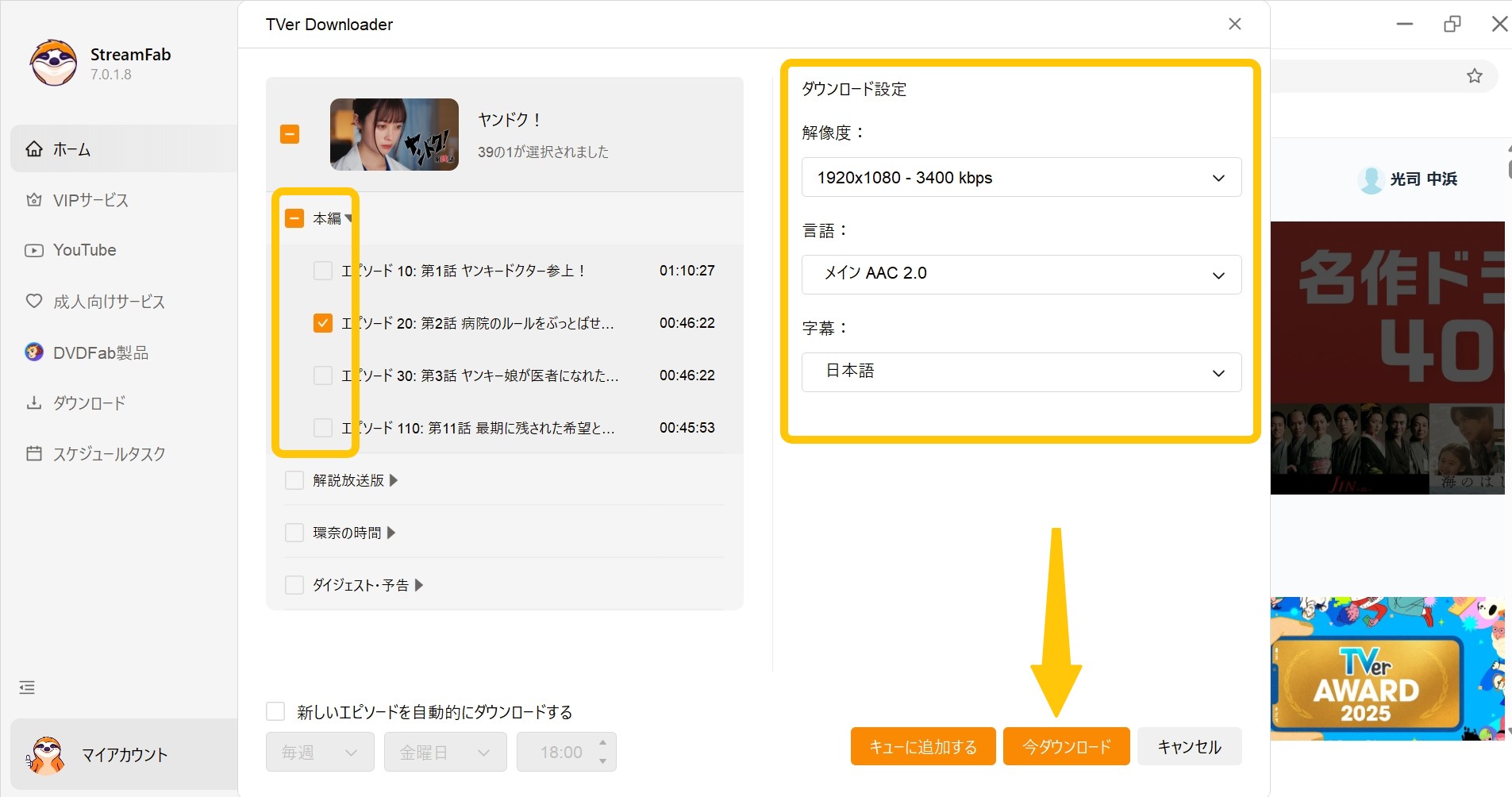
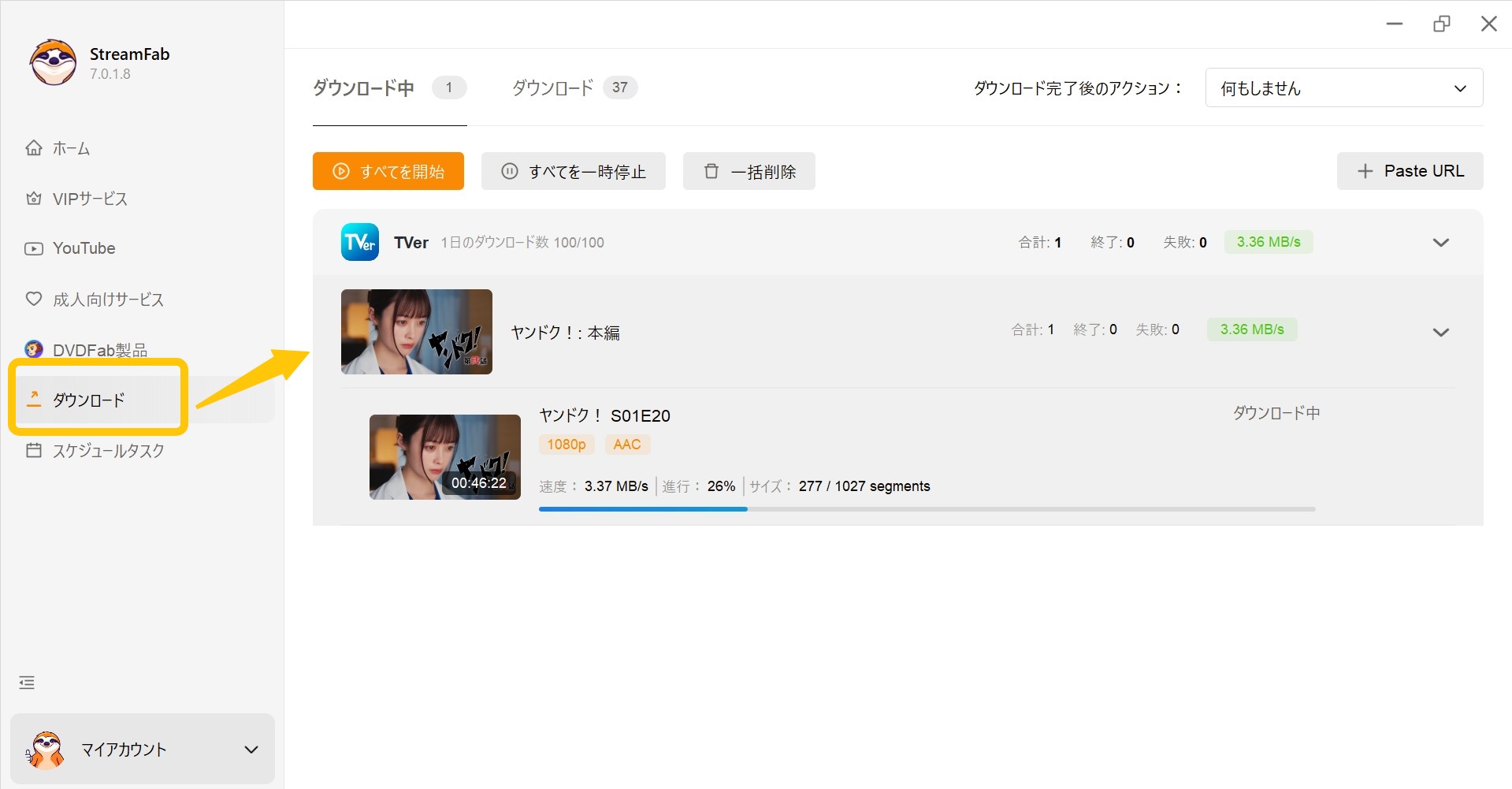
以下、TVerを例にしてStreamFabで動画をダウンロードする手順をご紹介します。
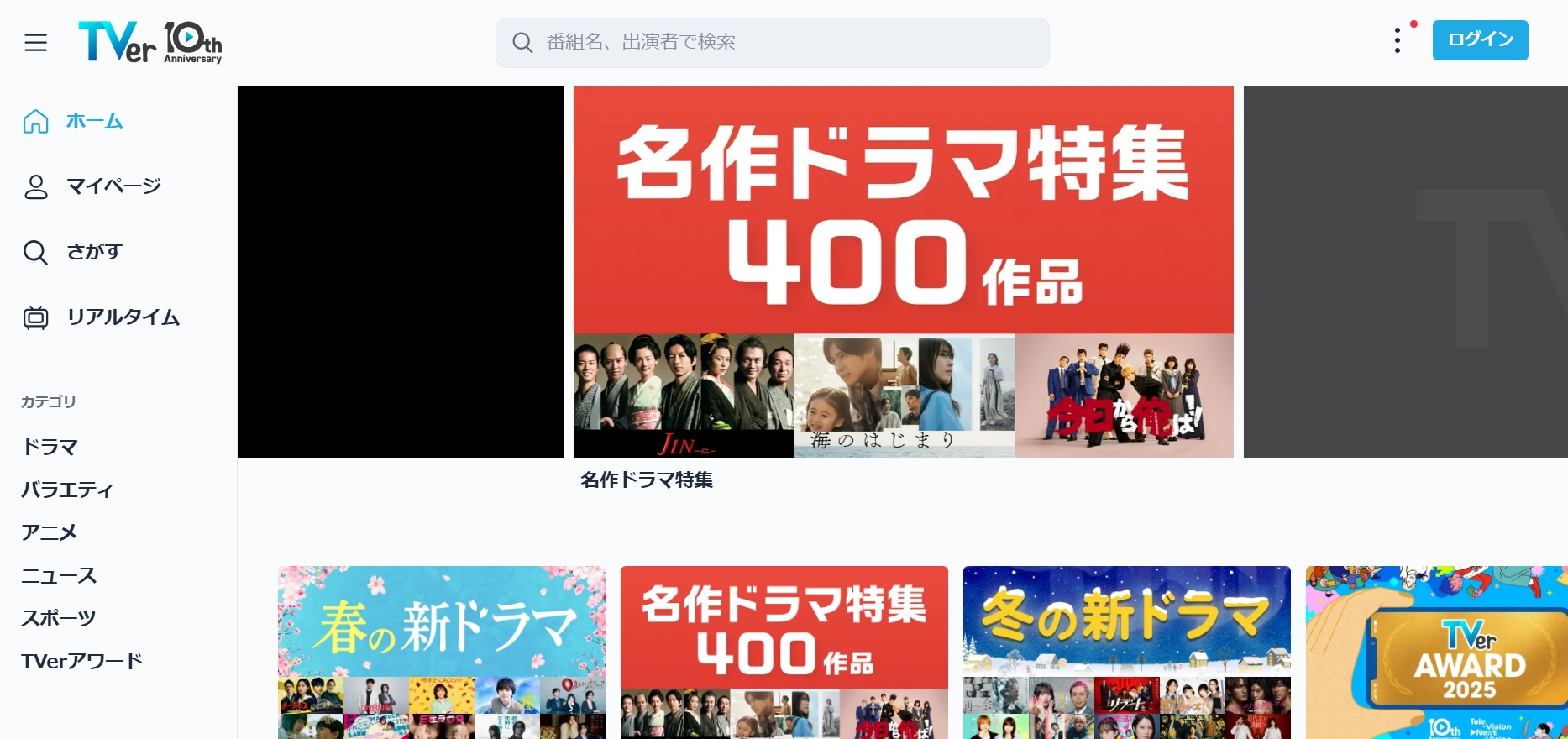
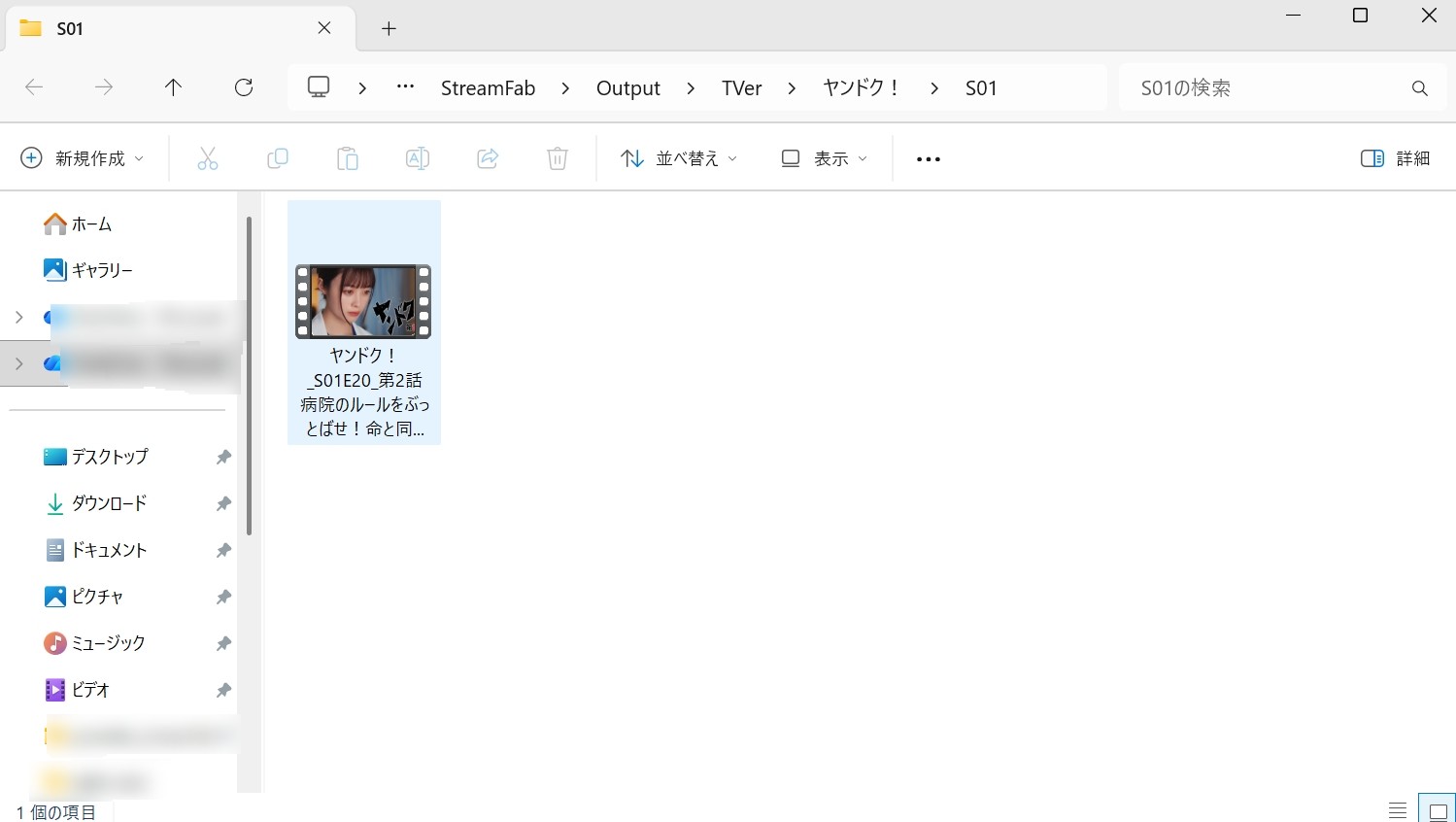
ダウンロード完了後、ローカルフォルダから直接開いて再生できます。
FAQs
ストリームレコーダーで保存した動画に、特定の字幕(CC)が含まれていません。
ストリームレコーダーは映像と音声のストリームをキャプチャしますが、多くのサイトで採用されている「外部読み込み式の字幕データ」までは一緒に保存できません。字幕が必要な場合は、キャプチャモードで字幕を表示させたまま録画するか、字幕データ(SRT形式など)を別途取得できるツールを併用する必要があります。
AMicrosoft Edgeブラウザとの互換性はありますか?
はい、EdgeはChromiumベースであるため、Chromeウェブストアから直接インストールすることが可能です。ただし、Edge独自のトラッキング防止機能が厳しく設定されている場合、m3u8のトークン取得がブロックされることがあります。Edgeで利用する際は、対象の動画サイトに対してトラッキング防止の例外設定を追加することで、検知率が改善される場合があります。
AGoogle Chromeのアップデート後に突然使えなくなりました。
Chromeの仕様変更(Manifest V3への完全移行など)により、古いバージョンの拡張機能がブロックされることがあります。まずは Chromeウェブストアで最新版に更新されているか確認してください。もし最新版でも動作しない場合は、ブラウザのセキュリティ設定で「デベロッパーモード」を介して手動インストールし直す必要があるかもしれません。
Aストリームレコーダーの使い方まとめ
今回の記事ではストリームレコーダーのインストール方法と使い方、使えない場合の対処法について解説いたしました。今回の記事をまとめると、以下の通りとなります。
- ストリームレコーダーでダウンロードできない動画が増えている
- 無料で利用するならストリームレコーダーを含めた複数のダウンローダーを利用する方がよい
- ひとつのダウンローダーでほとんどの動画をダウンロードするなら「有料ツール」を検討する
ストリームレコーダーは非常に優秀なアドオンの一つですが、著作権の問題で利用が厳しくなってきているのも事実です。まずはストリームレコーダーでダウンロードを行って、使えない場合はStreamFabを併用するといった方法で利用するのが、最も効果的でしょう。ただしDRM解除は違法行為になる可能性があるため、十分に理解したうえで合法のもののみ利用しましょう。

RapidGatorは安全か、違法性はどうか。IP追跡や無料版の制限、プレミアムでも遅い理由、偽サイトの見分け方、ダウンロードできない時の対処までを整理し、視聴権限のある配信を個人利用で手元に残す選択肢も紹介します。
橋本 モモカ より - 2026年9月16日

WinX YouTube Downloaderは無料で利用できるが、現在このソフトウェアが時代遅れとなって、更新が停止しているようです。今回は、WinX YouTube Downloaderの使い方や評判、及びダウンロードできないときの対処法を解説していきます。
山田 宇真 より - 2026年9月14日
ClipGrabはYouTubeやVimeoなどから動画を無料でダウンロード・変換できるツールだが、2026年現在、Youtubeダウンロード機能停止や403エラー、セキュリティ懸念が報告されている。一方、StreamFab YouTubeダウンローダーは、1000以上のサイトに対応し、最大8K画質、プレイリストやチャンネル自動ダウンロード、字幕保存が可能。無料版は720pまでだが、Pro/Ultimate版では高機能が利用可能。StreamFabは高速かつ安全で、ClipGrabの優れた代替として推奨される。
橋本 モモカ より - 2026年9月10日
「PCに動画をダウンロードしたいけど、いいツールがない」と悩んでいませんか?今回は、動画をWindows11またwindows10にダウンロードしたい方のために、PC向けおすすめ動画簡単ダウンロードツール11選をご紹介します。オンラインサイトが動画をダウンロードできるかどうかも検証しました。
山田 宇真 より - 2026年9月9日