
MovPilot無料版は各動画6分まで?試せる機能と有料版との違い

「MovPilotは無料で使えるのか」「無料版だけで購入判断できるのか」と気になる方も多いでしょう。実際に無料版を確認すると、完全無料で使い続けられる製品ではなく、購入前に操作や機能を確かめるための体験版という位置づけでした。
結論からお伝えすると、MovPilot無料版では各動画の最初の6分を試すことができます。ログイン、操作画面、画質や字幕などの設定項目を確認する用途には向いていますが、長編作品の保存品質や長時間利用時の使いやすさまで判断するには限界があります。
本記事では、MovPilot無料版の6分制限、無料で確認できる機能、有料版との違い、料金や安全性、実際の使い方まで順番に解説します。購入前に「無料版で分かること」と「確認できないこと」を整理しておくことで、自分に合った選択がしやすくなります。
- MovPilot無料版とは:完全無料版ではなく、各動画の最初の6分を確認できる制限付き体験版。
- 無料でできること:ログイン、操作方法、画質・字幕など設定項目の確認。
- 注意点: 6分の試用だけでは、全編の画質や長時間利用時の安定性までは判断しにくい。
- 結論:購入前に基本操作を確認したい人向けの無料体験。
MovPilot無料版とは?
MovPilotは、対応する動画配信サービスの動画をPCで扱うためのソフトです。無料版と有料版では利用できる範囲が異なり、無料版は主に購入前の確認用として提供されています。
購入前には、無料体験で確認できる範囲と、購入後に利用できる範囲を分けて考えることが判断の出発点です。
MovPilot無料版では、保存形式、画質、字幕・音声設定など、対象サービスで表示される項目を確認できます。ただし、表示される内容は利用環境やサービス側の仕様によって変わる場合があります。
MovPilot無料版の機能と6分制限
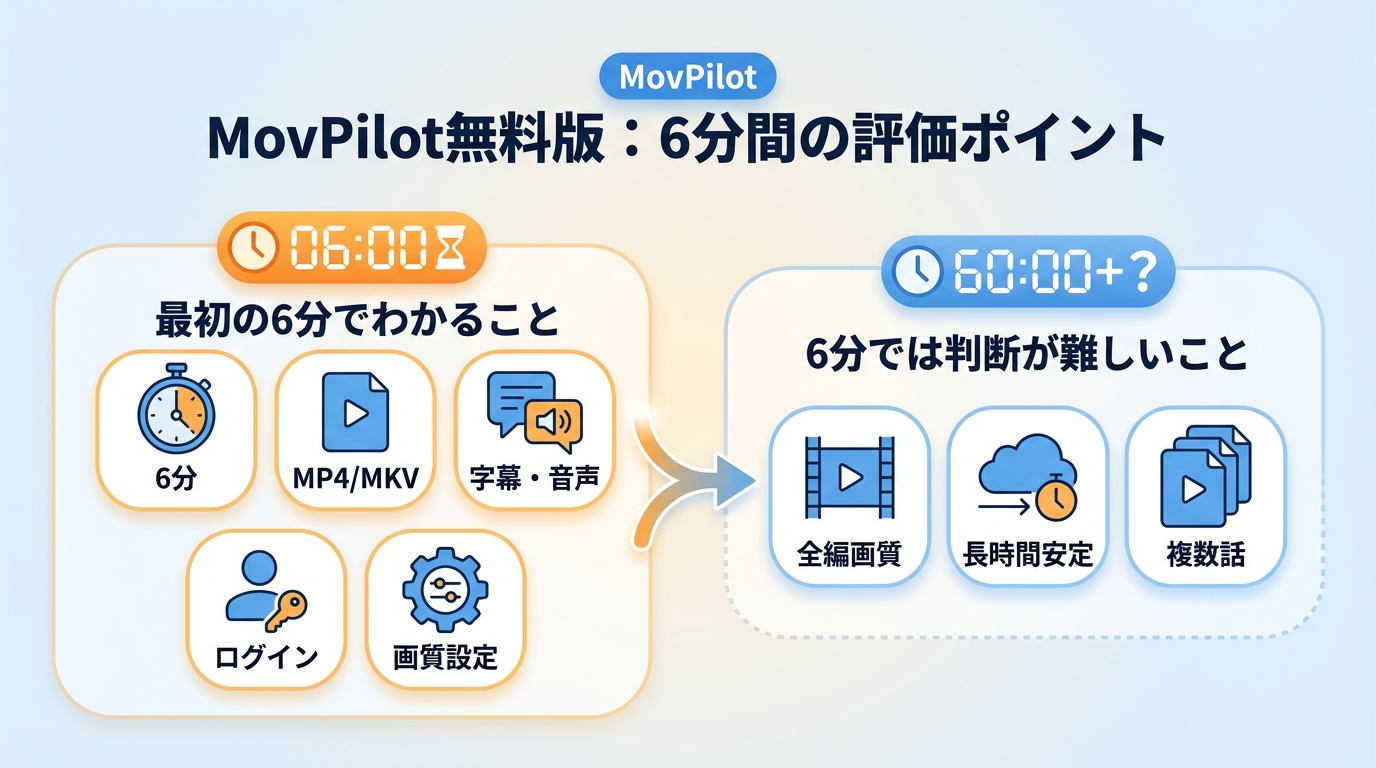
無料版で確認できること
- 各動画の最初の6分までを保存して基本操作を確認
- 対象サービスへのログイン後、画質、MP4/MKV、字幕・音声を設定画面で確認
無料版で確認しておきたい制限
- 保存できる範囲は各動画の最初の6分まで
- 全編保存時の画質や長時間利用時の安定性は判断しにくい
- 複数話を扱う場合は、設定画面に必要な操作項目が表示されるかを確認
6分の試用で最優先に見るべきなのは、再生を始めることではなく、ログイン後に必要な画質・字幕・音声・保存形式の項目が表示されるかです。ここで基本操作まで進めるかは判断できますが、全編の保存品質や長時間利用時の使いやすさは、この段階では購入判断の材料にしないほうがよいでしょう。
無料版と有料版の違い
無料版は6分という制限内で操作や設定項目を確認するためのものです。一方、有料版では対応サービスや保存範囲など、より実用的な利用を前提とした機能が提供されています。
| 項目 | 無料版 | 有料版 |
|---|---|---|
| 保存時間 | 制限あり(各動画6分まで) | MovPilotの有料版には、無料体験版の「各動画の最初の6分」という試用時間の上限はありません。 |
| 確認できる内容 | 操作、ログイン、設定項目 | 実際の利用環境で継続利用 |
| 保存形式 | 表示される設定項目を確認 | MP4/MKVなど対応形式を利用 |
MovPilot無料版が向いている人
- 購入前に動作や操作性を確認したい人
- 対象サービスで画質や字幕設定を確認したい人
- 短時間の無料体験で自分に合うか判断したい人
試したい項目を先に決めておくと、6分の無料体験を購入判断に生かしやすくなります。
MovPilotの使い方と確認手順
無料版を試す前に、利用したいサービスのアカウント、安定した通信環境、保存先の空き容量を準備しておきましょう。Amazon Prime Videoでの操作は、 MovPilot Amazon Prime Video Downloaderの操作手順 を確認すると流れをつかみやすく、基本は対応サービスで対象作品を開き、コンテンツ情報を取得して設定を選択します。
ここでは、MovPilot無料版で確認できる基本的な操作手順を紹介します。
1. 起動すると、対応サービス一覧が表示されます。

2. 「ブラウザ」で対象作品を開き、右側の「+」をクリックしてコンテンツ情報を取得します。

3. コンテンツ情報の取得が完了すると、タイトル横にダウンロードボタンが表示されるので、保存設定へ進みます。

4. 画質や字幕などを確認したい場合は、設定ボタンから選択項目を確認します。

5. 保存した動画は「履歴」から確認できます。
ダウンロード前に確認したい5項目
- 利用したいサービスが対応対象に含まれているか
- サービスへのログインが正常に完了しているか
- 対象作品をブラウザ内で再生できるか
- 画質、字幕・音声、保存形式など必要な設定が表示されるか
- 通信環境やアプリのバージョンに問題がないか
この5項目を順に確認すると、6分の試用で基本操作と必要な設定項目の表示を判断できます。基本操作を確認しても利用できない場合は、 MovPilotでダウンロードできないときの原因別の対処 を参照し、環境や対応状況を切り分けることが重要です。
MovPilot無料版の使用感
操作手順を追うと、内蔵ブラウザから対象サービスへ進み、コンテンツ情報を取得するまでの流れを6分の試用で確認できます。
特に初めて動画保存ソフトを使う場合、複雑な設定を最初から行う必要がなく、画面に表示される項目を確認しながら進められる点はメリットです。
無料版で確認しやすいポイントは、主に以下のような部分です。
- 内蔵ブラウザからログイン画面へ進めるか
- 対象作品の情報を読み込めるか
- 画質や字幕設定の項目を確認できるか
画質設定を確かめるときは、保存ファイルのプロパティを開き、表示される幅と高さを設定画面の内容と見比べます。
6分では判断しにくいポイント
- 全編利用時の画質
短い範囲で確認できる設定と、作品全体を通した品質は分けて考える必要があります。 - 長時間利用時の安定性
通信環境やサービス側の仕様によって利用状況が変わる場合があります。 - 複数作品を扱う場合の操作性
日常的に利用する場合は、無料体験だけでは判断しにくい部分です。
そのため、無料版は「購入前に基本操作を確認する」という目的で利用すると、できることと制限を把握しやすくなります。
無料体験を比較する際の判断軸
MovPilot無料版を検討している方の中には、「短時間の体験で十分なのか」「別のソフトと比較したほうがよいのか」と迷う場合もあるでしょう。
無料体験で購入前の疑問に答えられるかは、試用中に何を確認できるかで決まります。保存時間だけではなく、対応サービスや設定項目、出力形式まで確かめられるかを比べることが大切です。
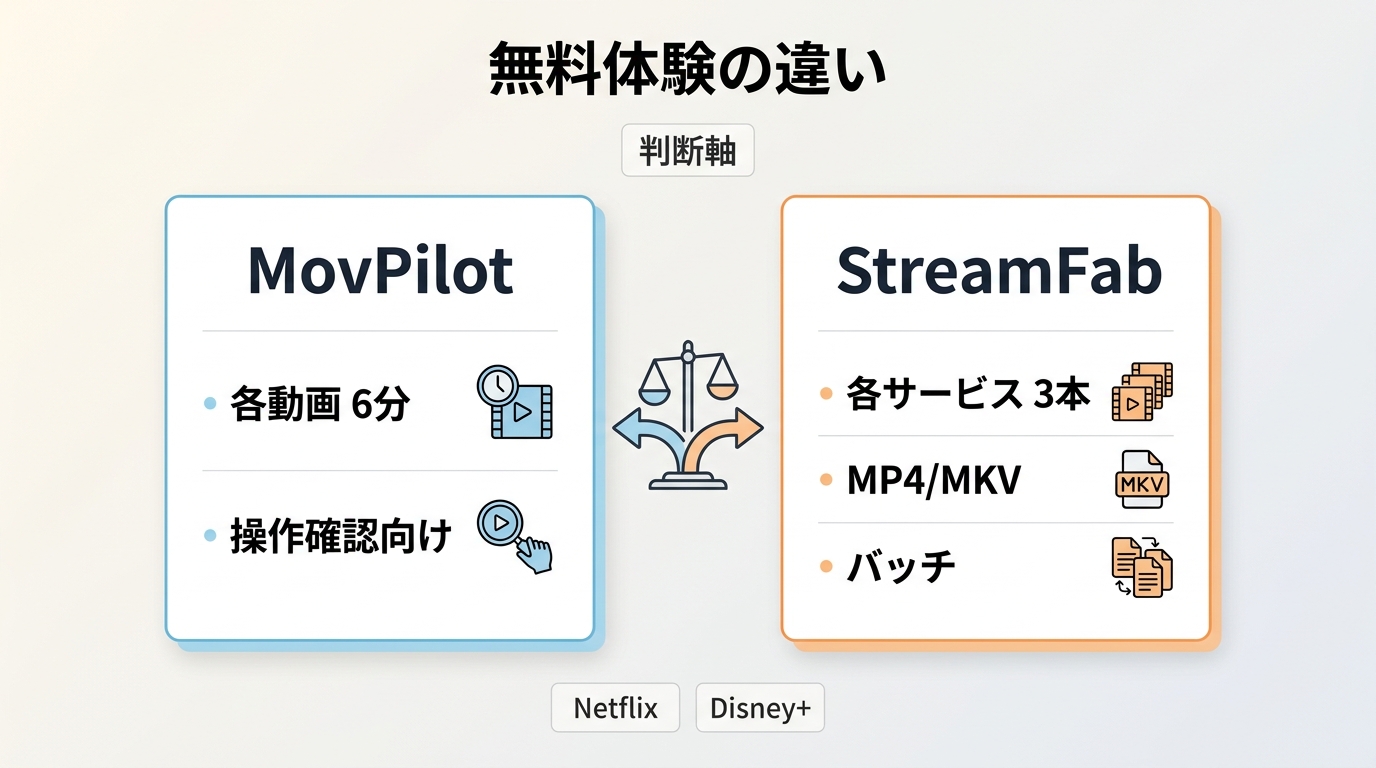
私なら、試用中に何を確かめたいかで選び分けます。単体動画の画面操作を短時間で確認するならMovPilotの6分試用、複数サービスの保存手順や出力形式まで確認するならStreamFab All-In-One(StreamFab オールインワン)が候補です。同製品はMP4/MKV形式での保存に対応し、各サービス最大3本の無料体験を利用できます。視聴権限があり、利用規約と適用法令で認められるコンテンツを個人視聴の範囲で扱い、無料体験の内容を確認してみてください。
- 各サービス最大3本の無料体験
- 複数の動画を一括保存
- MP4/MKV形式で保存
- 自動ダウンロードなど機能が充実
- 多言語字幕に対応
無料体験と主要仕様の比較
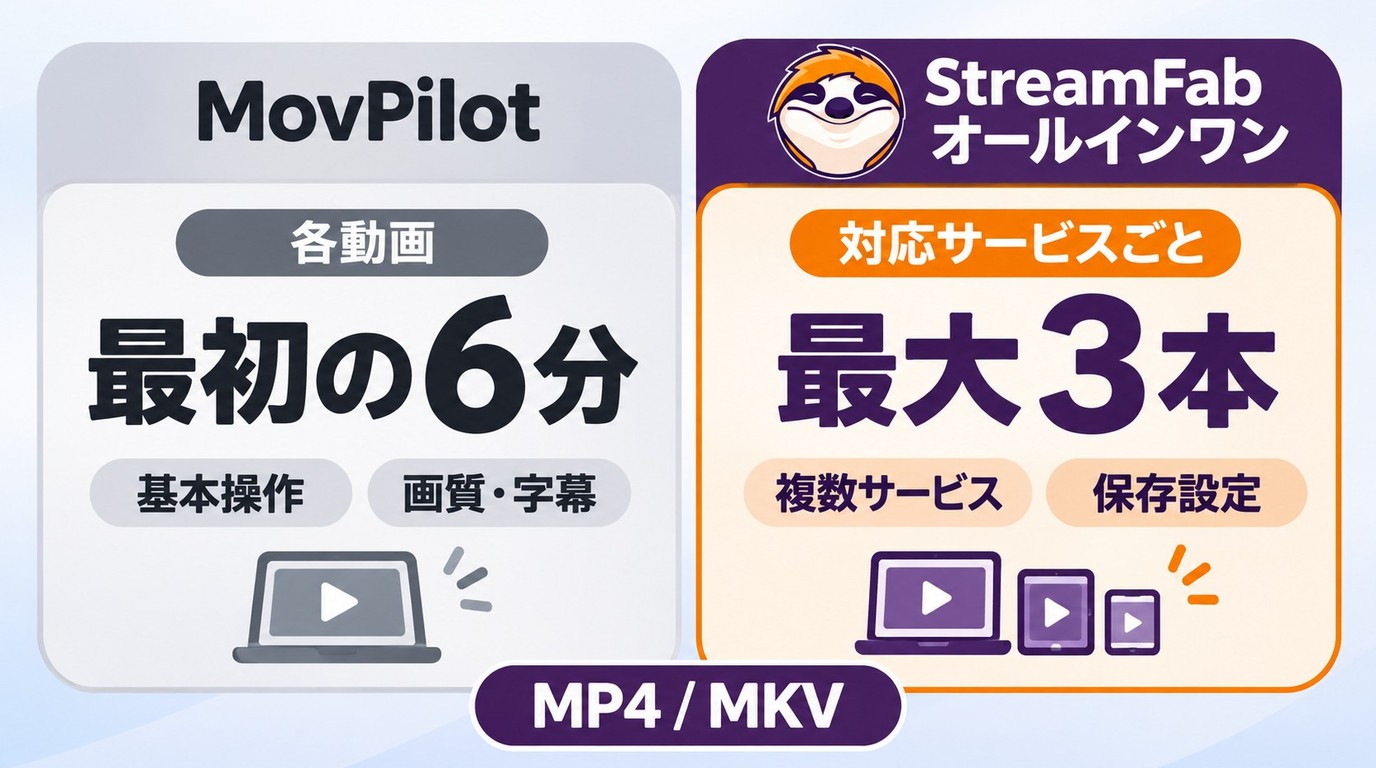
MovPilotは1本ごとの試用時間、StreamFabはサービスごとの試用本数が上限です。保存形式はいずれもMP4/MKVです。
| 項目 | MovPilot無料版 | StreamFab無料体験 |
|---|---|---|
| 無料体験の上限 | 各動画の最初の6分 | 各サービス最大3本 |
| 保存形式 | MP4/MKV | MP4/MKV |
※2026年7月時点の情報です。
注:MovPilot公式製品情報(2026年7月時点)、StreamFab製品情報。
よくある質問(FAQ)
MovPilotの無料体験を始めると、自動的に有料版になりますか?
無料版をダウンロードしただけで、自動的に有料版へ切り替わるものではありません。年間版などを購入する場合は、購入画面に表示される自動更新と請求の条件を確認してください。
MovPilot無料版を使うには、動画配信サービスの契約も必要ですか?
ソフトの無料体験に、動画配信サービスの会員資格は含まれません。会員限定作品の視聴には、そのサービスの有効な契約と視聴権限が必要です。
画質設定と保存した動画の解像度が違うときは、何を確認すればよいですか?
対象作品の設定画面で選んだ画質と、保存ファイルのプロパティに表示される幅・高さを見比べてください。6分の試用時間と出力ファイルの解像度は別の項目です。
料金とライセンスの注意点
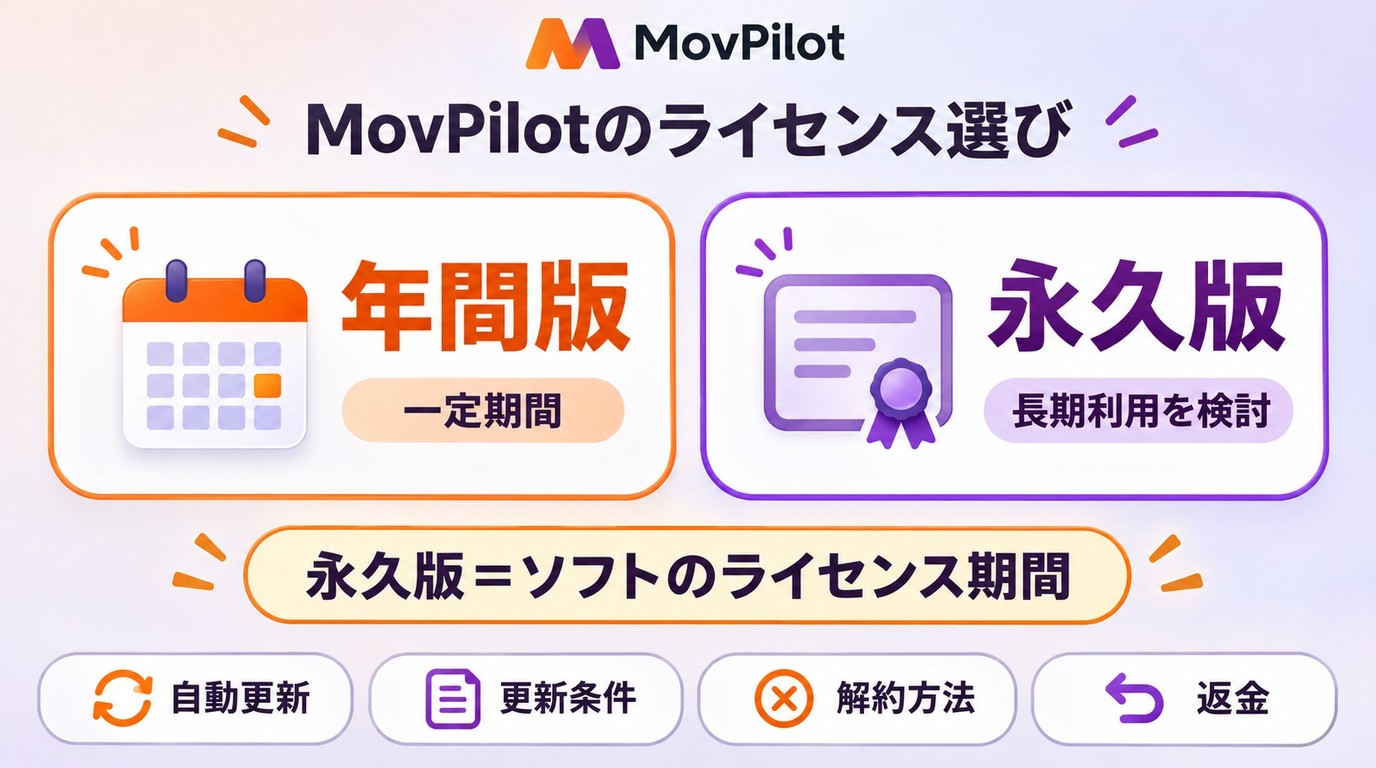
MovPilotの料金は、選択するライセンスによって条件が異なります。購入を検討する場合は、価格だけではなく、利用期間、更新条件、返金条件なども合わせて確認しましょう。私なら、必要な利用期間と更新条件を一緒に見て判断します。
年間版と永久版の違い
年間版は一定期間ソフトを利用するライセンス、永久版は購入時に示された条件に基づいてソフトを利用するライセンスです。ここでいう永久版はソフトのライセンス期間を指し、保存した動画の視聴条件を示すものではありません。どちらが適しているかは、利用頻度や必要な期間によって変わります。
自動更新・返金・解約の確認
購入前には、自動更新の有無、更新時の条件、解約方法、返金ポリシーを確認してください。特に年間ライセンスを選ぶ場合は、購入画面に表示される条件を確認しておくことが大切です。
MovPilotの安全性と利用時の注意点
MovPilotを利用する場合は、公式配布元からソフトを入手し、インストール前に配布元やファイル名を確認しましょう。アカウント情報と保存した動画の扱いは、以下のポイントを基準に確認します。
公式配布元とアカウント情報の確認
動画配信サービスのアカウントを入力する場合は、正規のログイン画面であることを確認してください。また、共有PCなどで利用した場合は、利用後にログアウトしておくと安心です。
利用規約と著作権への配慮
動画を保存する場合は、視聴権限のあるコンテンツに限り、各サービスの利用規約と適用法令で認められる範囲で個人利用してください。保存した動画は再配布せず、第三者との共有や商用利用を避けることが大切です。
まとめ
MovPilot無料版は、各動画の最初の6分を確認できる制限付き体験版です。購入前は、6分で基本操作を見たいのか、複数サービスで必要な手順を確認したいのかという試用目的で選ぶことがポイントです。

ストリームレコーダーの安全性とChromeでの使い方を解説し、MP4の保存先、保存できないときの確認順、TVer・YouTubeでの適用範囲、用途に応じた代替方法を整理します。
謎川 望 より - 2026年11月22日
「PCに動画をダウンロードしたいけど、いいツールがない」と悩んでいませんか?今回は、動画をWindows11またwindows10にダウンロードしたい方のために、PC向けおすすめ動画簡単ダウンロードツール11選をご紹介します。オンラインサイトが動画をダウンロードできるかどうかも検証しました。
山田 宇真 より - 2026年11月22日
ZeemoでYouTube動画がダウンロードできないときの確認点を解説します。利用した変換ページ、対象URL、エラー表示、保存形式を順に確認し、MP4・MP3変換やMacでの保存に関する対処法を整理します。
山田 宇真 より - 2026年11月19日