
MovPilotがダウンロードできない原因と対策|エラー症状・6分制限を確認

要約: MovPilotは、デジタルエンターテインメントをより柔軟かつ手軽に楽しむための便利なツール。ただし、インターネット状況や動画配信サービスの仕様変更などにより、一部のユーザーが使いにくさを感じることもある。速度の遅さやダウンロードできない問題は、インターネット接続や動画配信サービスの仕様変更が影響している可能性がある。
MovPilotで動画を保存しようとしたときに、「動画を解析できない」「途中で止まる」「Amazon Prime Videoだけ失敗する」といった問題が起こることがあります。
ただし、動画が6分で終了する場合は、故障ではなく無料体験版の制限である可能性があります。まずは実際の不具合と無料版の6分制限を分けて考えることが、原因を早く特定するポイントです。
この記事では、症状別の切り分け表を確認したあと、短時間で試せる対処法、原因ごとの詳しい確認方法、それでも改善しない場合の代替手段という順で解説します。
- 最初に確認:6分ちょうどで終了する場合は、無料体験版の仕様である可能性があります。
- 主な原因:非対応または認証未完了、通信の不安定、配信サービス側の変更、常駐ソフトの影響、MovPilot内部のエラーが考えられます。
- 確認する順番:再ログイン → 最新版へ更新 → VPNの確認 → キャッシュ削除 → 再起動 → 別タイトルで再試行します。
- 改善しない場合:エラー内容を整理してサポートへ連絡するか、対応サービスや無料体験の条件が異なる製品を比較します。
情報の更新時点:本記事の対応状況や無料体験に関する情報は2026年7月時点です。仕様は変更される場合があるため、最新情報はMovPilot公式サイトでも確認してください。
MovPilotとは?
MovPilotは、Netflix、Hulu、Amazon Prime Video、YouTubeなど、対応する動画配信サービスの作品をWindowsまたはMacへ保存するための動画ダウンロードソフトです。
対応作品ではMP4・MKV、画質、音声、字幕などを選択できます。ただし、利用できるサービスは購入した製品やプランによって異なるため、ダウンロードできない場合は、最初に対象サービスとライセンスを確認する必要があります。
また、MovPilotが対応サービスとして掲載している場合でも、配信サービス側のログイン画面や動画配信方式が変更された直後は、一時的に解析できなくなることがあります。
MovPilotの基本操作が分からない場合は、先にMovPilotの使い方を確認してから、以下の手順で原因を切り分けてください。
MovPilotで動画をダウンロードできない原因と対策
症状と利用条件から原因を切り分ける
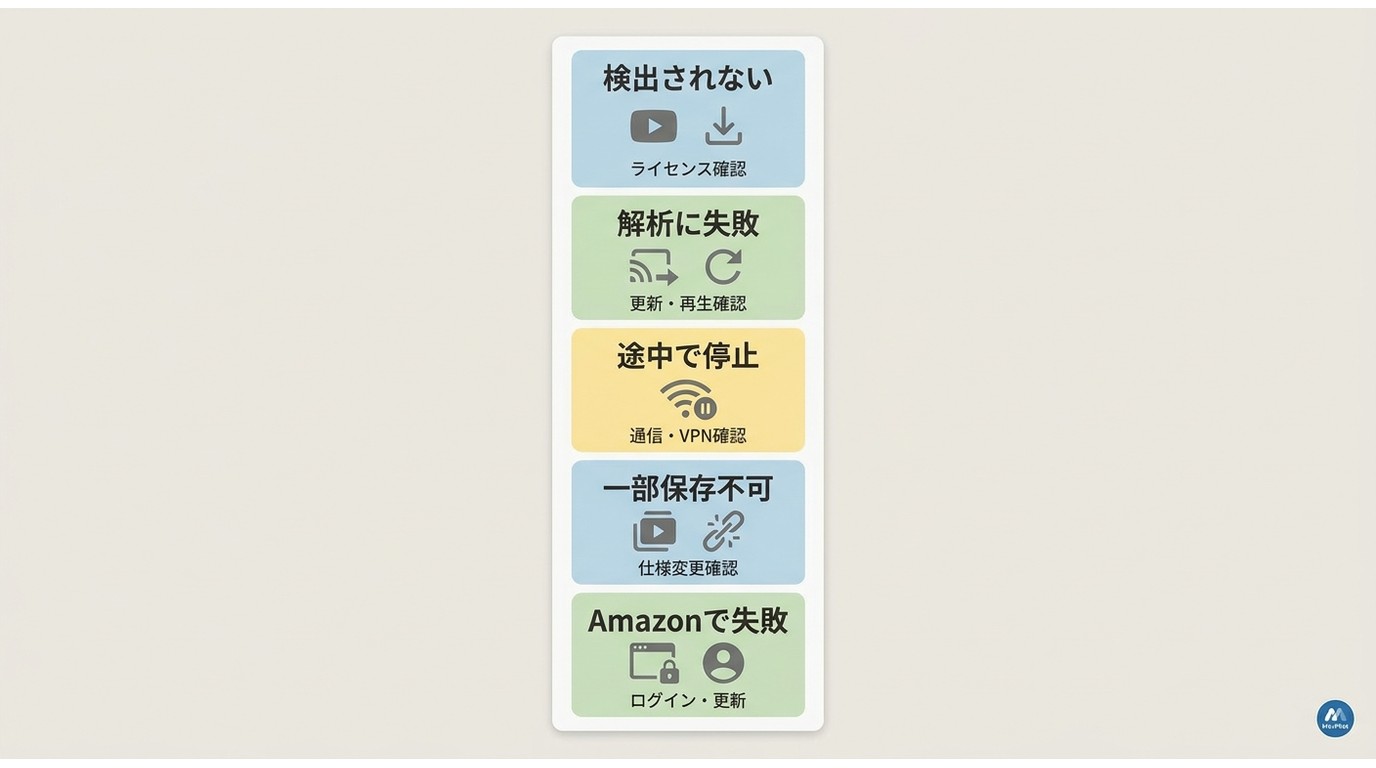
MovPilotでエラーが発生した場合は、すぐに再インストールするのではなく、どの段階で問題が起きているかを確認します。症状を分けることで、試すべき対処を絞り込めます。
| 症状 | 関連しやすい条件 | 最初に確認すること |
|---|---|---|
| 動画が検出されない | 対応サービス・ライセンス・ログイン | 対応製品を利用しているか、ライセンス認証が完了しているか |
| 動画の解析に失敗する | Amazon Prime VideoやNetflixなどのログイン型サービス | 通常のブラウザで再生できるか、MovPilotが最新版か |
| ダウンロードが途中で止まる | 通信環境・VPN・保存容量 | 回線状態、VPN、PCの空き容量 |
| 一部のタイトルだけ保存できない | 作品・エピソードごとの配信条件 | 別作品や別エピソードでも同じ症状が起こるか |
| Amazon Prime Videoだけ失敗する | Amazonのログイン状態・作品ページ | 再ログイン、ブラウザ再生、MovPilotの更新 |
| 6分で終了する | MovPilot無料体験版 | 故障ではなく、無料版の保存時間制限か |
私がこの種の問題を切り分ける場合は、同じ作品で何度も再試行する前に、通常ブラウザでの再生確認 → MovPilotで別作品を確認 → 再ログイン → アプリ更新の順に試します。これにより、作品固有の問題か、MovPilot全体の問題かを判断しやすくなります。
無料版が6分で止まるのは故障ではない
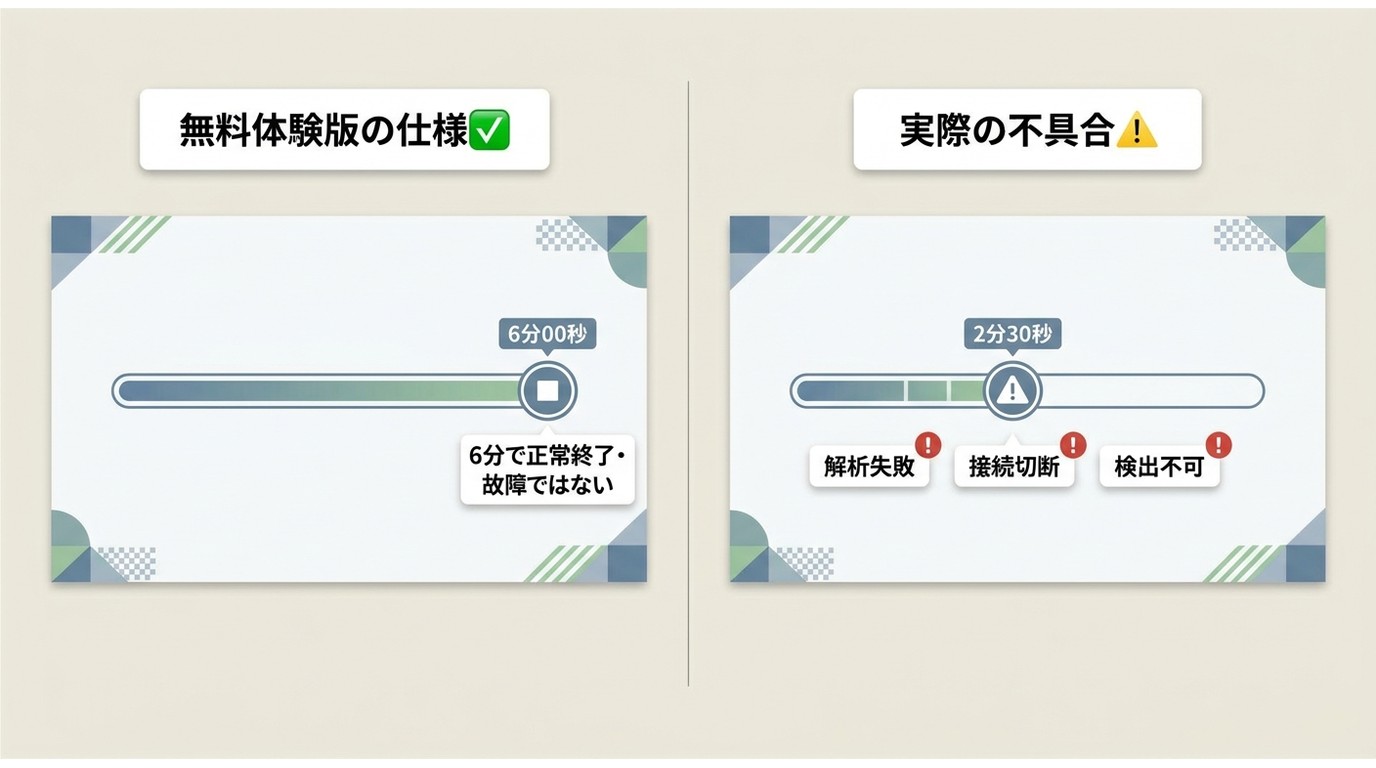
MovPilotの無料体験版は、動画の冒頭6分まで保存できる仕様です。そのため、毎回ほぼ同じ位置で6分ちょうどに終了する場合は、ダウンロード障害ではありません。
一方、6分より前に停止する、動画自体を検出できない、解析エラーが表示される、アプリが終了するといった症状は、無料版の制限とは別の問題です。
| 状況 | 判断 |
|---|---|
| 毎回6分で正常に終了する | 無料体験版の仕様である可能性が高い |
| 6分より前に停止する | 通信、保存容量、アプリ動作を確認 |
| 動画を検出・解析できない | 対応サービス、ログイン、MovPilotの更新を確認 |
| アプリがクラッシュする | キャッシュ、PC負荷、再インストールを確認 |
原因1:動画が検出されない
直答:対象サービスに対応する製品を利用していないか、ライセンス認証やログインが完了していない可能性があります。
対応サービスと製品を確認する
MovPilotには、Netflix、Amazon Prime Video、Huluなど、サービスごとの製品があります。購入した製品と、保存しようとしているサービスが一致しているか確認してください。
All-in-Oneを利用している場合も、現在のバージョンで対象サービスが表示されているかを確認します。
MovPilotのライセンス認証を確認する
- MovPilotを起動する
- 右上のロックアイコンまたはライセンス登録画面を開く
- 購入時に受け取ったライセンス情報を入力する
- 認証後、MovPilotを再起動する
無料版を利用している場合は、ライセンス認証ではなく、対象作品を正常に検索できるか、冒頭6分の保存を開始できるかを確認してください。
原因2:通信環境やログイン状態が不安定
直答:通信が不安定な場合や、ログイン状態を正常に確認できない場合は、解析失敗や途中停止が起こることがあります。
MovPilotは動画情報の取得やアカウント認証のため、処理中もインターネット接続を使用します。動画の再生はできても、通信が断続的に切れているとダウンロードだけ失敗する場合があります。

- ブラウザで対象作品を正常に再生できるか
- MovPilot内でログインが維持されているか
- VPNやプロキシが影響していないか
- Windows Updateやクラウド同期などが回線を使用していないか
- 保存先に十分な空き容量があるか
原因3:配信サービス側の仕様が変更された
直答:配信サービス側のログイン画面や動画配信方式が変更されると、MovPilotが一時的に動画情報を取得できなくなる場合があります。
NetflixやAmazon Prime Videoなどの動画配信サービスは、アプリ、ブラウザ、ログイン認証、配信方式などを随時更新しています。そのため、前日まで保存できていた作品が、MovPilotの更新前には一時的に解析できなくなることがあります。
この場合、利用者側の設定だけでは解決できないこともあります。まずMovPilotを最新版へ更新し、別作品でも同じ症状が発生するかを確認してください。
Amazon Prime Videoだけ失敗する場合
Amazon Prime Videoで確認したい症状は、主に次の3つです。
- Amazon Prime Videoの動画だけ解析できない
- 複数話のうち、一部のエピソードだけ保存できない
- 前日まで利用できていた作品が急に失敗する
まず通常のブラウザで作品を再生できるか確認し、MovPilotから一度ログアウトして再ログインします。その後、別作品と別エピソードでも同じエラーが起こるかを確認してください。
原因4:セキュリティソフトや常駐アプリが影響している
直答:セキュリティソフトのリアルタイムスキャンや、バックグラウンドで動作するアプリが影響している可能性があります。
セキュリティソフトがMovPilotの通信や保存処理を遮断している場合や、別のアプリがCPU、メモリ、ディスクを多く使用している場合は、処理速度が低下したり、途中で停止したりすることがあります。
- セキュリティソフトの検出履歴を確認する
- MovPilotがファイアウォールで遮断されていないか確認する
- 不要な動画編集ソフトやクラウド同期を終了する
- タスクマネージャーまたはアクティビティモニタでPC負荷を確認する
原因5:MovPilotのキャッシュや内部処理でエラーが起きている
直答:キャッシュの破損やアプリ内部の一時的な不整合が原因の場合は、更新、キャッシュ削除、再起動で改善することがあります。
MovPilotが突然終了する、画面が反応しない、複数のサービスで同じ解析エラーが発生する場合は、MovPilot側の一時的な不具合も考えられます。
次の順番で切り分けてください。
- MovPilotを最新版へ更新する
- MovPilotからログアウトして再ログインする
- VPNやプロキシの状態を確認する
- MovPilotの設定からキャッシュを削除する
- MovPilotとPCを再起動する
- 別の作品で再試行する
- 改善しない場合は再インストールする
基本的な対処で改善しない場合はStreamFabも比較
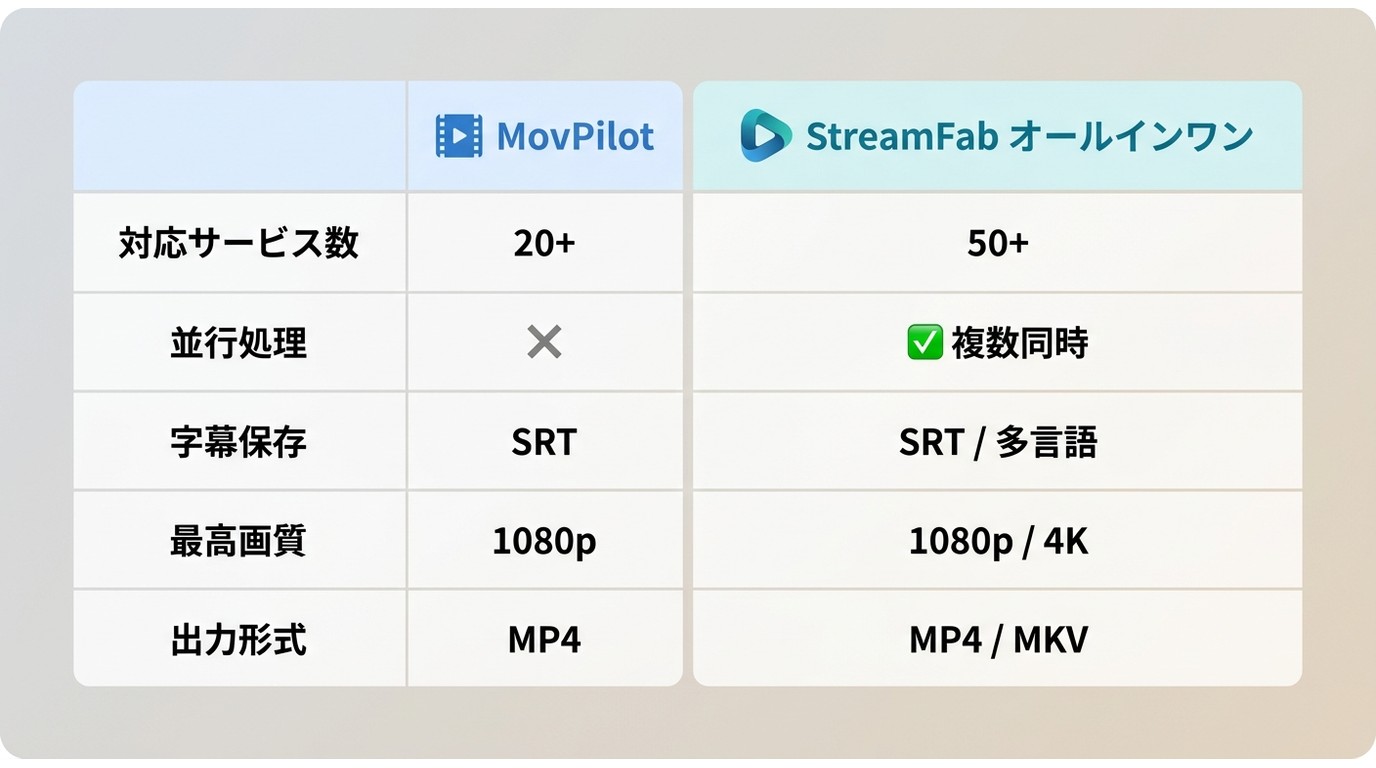
MovPilotを更新し、再ログイン、通信確認、キャッシュ削除、別作品での再試行まで行っても改善しない場合は、MovPilotのサポートへ問い合わせるか、別の動画ダウンロードソフトを比較します。
MovPilotの対応製品だけで足りる場合は、無理に切り替える必要はありません。一方、複数の動画配信サービスを併用している場合や、無料体験で作品全体の出力結果を確認したい場合は、StreamFab オールインワンも比較候補になります。
StreamFab オールインワンは、Netflix、Amazon Prime Video、Hulu、Disney+、U-NEXT、YouTubeなど、複数の動画共有・配信サービス向け機能をまとめたWindows・Mac向け製品です。対応する動画はMP4またはMKVで保存でき、字幕や音声を選択できます。
MovPilotと同様に正規にアクセスできる作品を対象とし、各サービスの利用条件と適用法令が認める範囲で利用してください。
MovPilotとStreamFabの違い
両製品の違いは、単純な優劣ではなく、対応サービス、無料体験、一括処理、自動ダウンロードなどにあります。
より詳しい機能比較は、MovPilotとStreamFabの比較記事も参考にしてください。
| 比較項目 | MovPilot | StreamFab オールインワン |
|---|---|---|
| 対応OS | Windows・macOS | Windows・macOS・Android |
| 主な対応サービス | Netflix、Hulu、Amazon Prime Video、YouTubeなど | Netflix、Amazon Prime Video、Hulu、Disney+、U-NEXT、YouTubeなど多数 |
| 保存形式 | MP4・MKV | MP4・MKV |
| 画質 | 対象サービス・作品によって異なる | 対象サービス・作品によって異なる |
| 音声・字幕 | 対応 | 対応 |
| 複数エピソード | 一括処理に対応 | 保存キューと一括処理に対応 |
| 新着エピソード | 製品や機能を購入前に確認 | 対応製品では自動ダウンロードを設定可能 |
| 無料体験 | 各動画の冒頭6分まで | 各サービスで3本のフル動画を確認可能 |
| 向いている人 | 利用する対応サービスが決まっており、操作のシンプルさを重視する人 | 複数サービスを利用し、字幕・音声・一括処理をまとめて管理したい人 |
MovPilotで一部作品だけ失敗している場合は、すぐに乗り換えるより、別作品での動作やサポート状況を確認する方がよいでしょう。複数のサービスでエラーが続く場合や、無料体験でフル動画を確認したい場合は、StreamFabを試して比較できます。
StreamFab オールインワンで動画を保存する手順
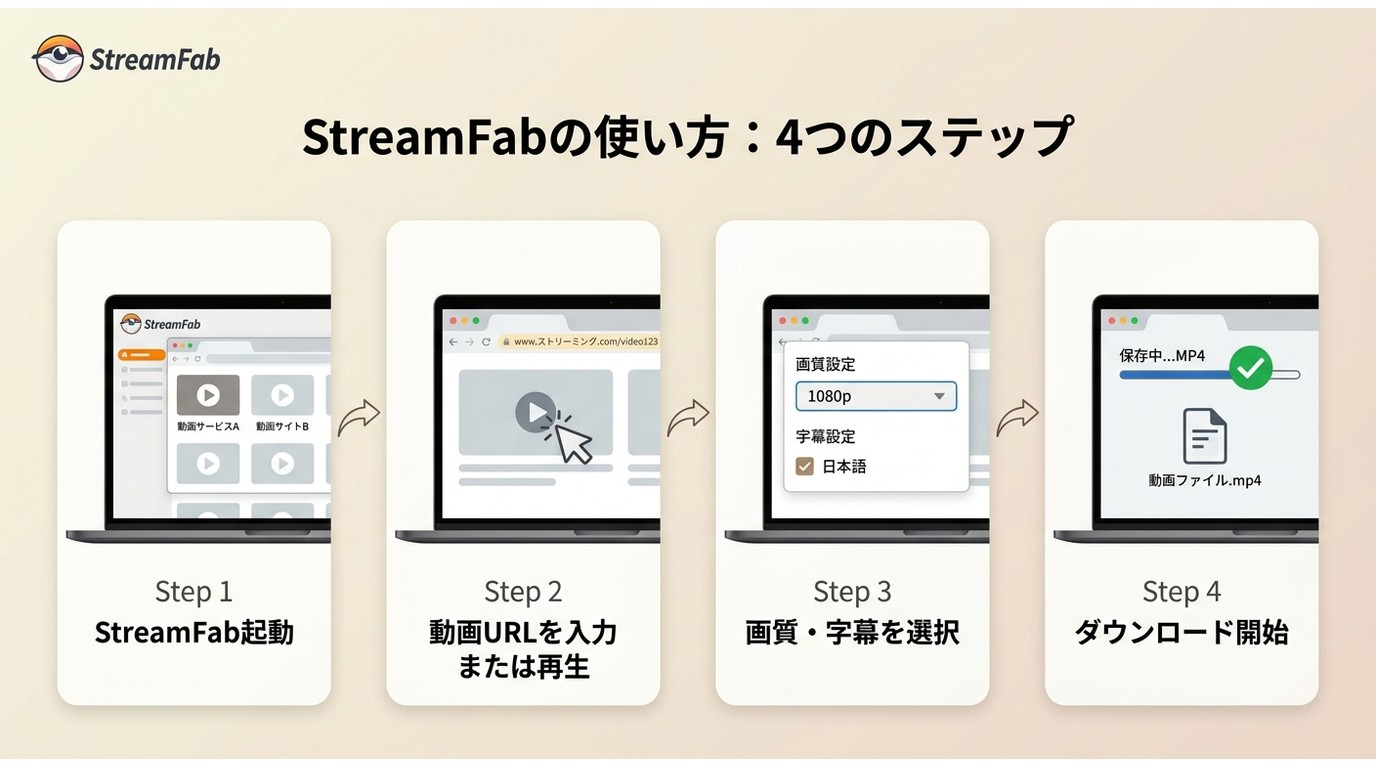
事前確認:対象サービスへ正規にログインできること、PCの保存容量、通信環境、希望する画質・字幕・音声を確認してください。
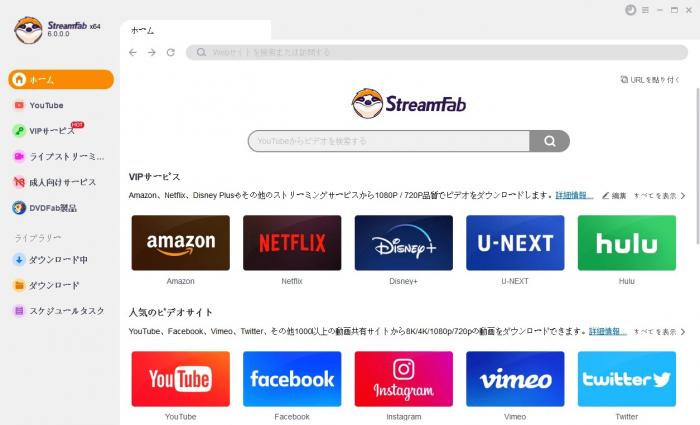
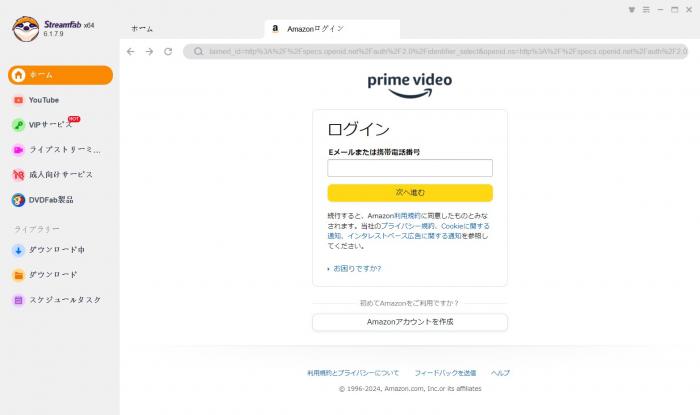
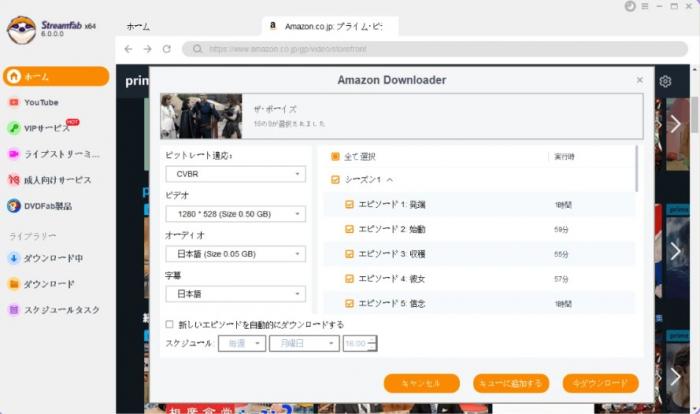
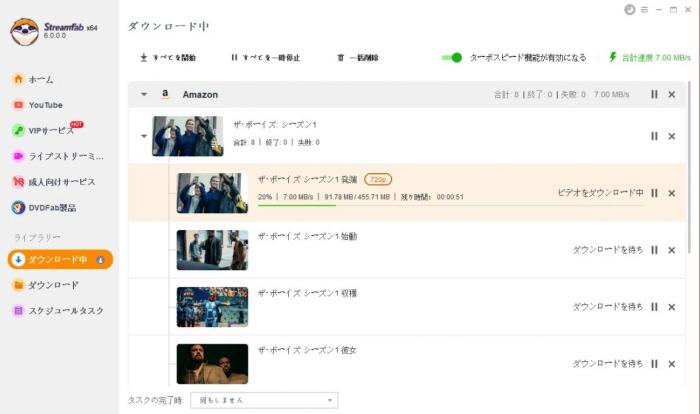
StreamFabでも動画を検出できない場合は、再ログイン、アプリ更新、VPNの確認、キャッシュ削除、別作品での再試行という順で切り分けてください。
MovPilotでダウンロードできない場合のよくある質問
Q
MovPilot無料版が6分で止まるのは不具合ですか?
A
不具合とは限りません。MovPilotの無料体験版は、各動画の冒頭6分まで保存できる仕様です。毎回6分ちょうどで正常に終了する場合は、体験版の制限である可能性が高いでしょう。6分より前に停止する場合や、解析自体が始まらない場合は、別の原因を確認してください。
Q
Amazon Prime Videoだけ解析に失敗するときは何を確認しますか?
A
通常のブラウザで対象作品を再生できるか確認し、MovPilotから一度ログアウトして再ログインします。その後、別作品や別エピソードでも同じ症状が起こるかを確認し、MovPilotを最新版へ更新してください。
Q
一部のタイトルだけダウンロードできないのはなぜですか?
A
作品またはエピソードごとの配信条件、MovPilotの解析状況、配信サービス側の一時的な変更などが考えられます。別作品では保存できる場合、アプリ全体の故障ではなく、そのタイトル固有の問題である可能性があります。
Q
ダウンロードが途中で止まる、または遅い場合はどうしますか?
A
通信状態、VPN、PCの空き容量、CPUやメモリの使用状況を確認してください。ほかの大容量通信や不要な常駐アプリを終了し、MovPilotを再起動してから別作品で試すと原因を切り分けやすくなります。
Q
複数話のうち1話しか保存できないのはなぜですか?
A
一括選択が解除されている、対象エピソードだけ解析に失敗している、またはシリーズ情報を正常に取得できていない可能性があります。エピソード一覧を再読み込みし、失敗した話だけ個別に選択して再試行してください。
Q
MovPilotを最新版にしても改善しない場合はどうしますか?
A
再ログイン、VPNの確認、キャッシュ削除、PCの再起動、別タイトルでの確認まで行います。それでも改善しない場合は、エラーメッセージ、対象サービス、作品名、発生日時、MovPilotのバージョンを整理してサポートへ連絡してください。
利用前に確認したい注意点
- 対象コンテンツへ正規にアクセスできることを確認してください。
- 保存した動画の共有、再配布、販売、商用利用は行わないでください。
- 各動画配信サービスの利用規約と、適用される法令を確認してください。
- 配信サービスやダウンロードソフトの更新により、対応状況が変わる場合があります。
まとめ
MovPilotで動画をダウンロードできない場合は、まず実際の不具合と無料体験版の6分制限を分けることが重要です。
6分以外の場所で停止する場合や、解析自体が始まらない場合は、対応サービスとライセンス、ログイン状態、通信環境、MovPilotのバージョン、キャッシュ、PCの保存容量を順番に確認してください。
特定の作品だけ保存できない場合は、別作品や別エピソードで試すことで、作品固有の問題かMovPilot全体の問題かを切り分けられます。Amazon Prime Videoだけ失敗する場合も、通常ブラウザでの再生確認と再ログインを先に試しましょう。
更新、再ログイン、VPNの確認、キャッシュ削除、再起動まで行っても改善しない場合は、MovPilotのサポートへエラー情報を伝えます。複数の配信サービスを利用している場合や、無料体験でフル動画を確認したい場合は、StreamFab オールインワンも比較候補になります。

AnyMP4で音声だけ残り録画画面が真っ黒になるとき、30秒で症状を切り分け、画面収録権限、ブラウザ描画、GPU、保存後MP4の再生環境を順に確認します。直らない場合は、対応OSや無料版の制限も踏まえ、一般画面の録画、配信動画のローカル保存、録画方式を続ける方法から用途に合う手段を選べます。
柳 徹子 より - 2026年9月21日

HitPaw Video Converterの現行名HitPaw Univdについて、動画変換の使い方、料金、評判、安全性、無料版の制限を解説。StreamFabとの用途の違いも整理します。
柳 徹子 より - 2026年9月20日
Wondershare DemoCreatorで画面録画できないときに、黒画面、音声が出ない、途中停止、MP4保存・エクスポート失敗を症状別に切り分けます。MacとWindowsの権限、GPU、ドライバー、保存先、空き容量を確認する順番と、録画方式が合わない場合の代替手段まで丁寧に解説します。
柳 徹子 より - 2026年9月20日
StreamByte Amazon動画ダウンローダーの評判・使い方・注意点をレビューします。
柳 徹子 より - 2026年9月17日