
HitPaw Video Converter(現在HitPaw Univdに変更)とは?特徴・使い方・評判を解説

結論からお伝えすると、旧HitPaw Video Converter、現在のHitPaw Univdは、動画・音声ファイルの形式変換、圧縮、軽編集、AI処理を一つのソフトでまとめたい人に向くツールです。特にMP4への一括変換や音声抽出など、手元にあるメディアファイルを処理する用途が分かりやすいでしょう。
HitPaw Video Converterは現在「HitPaw Univd」へ名称変更されていますが、公式サイトでは今も「HitPaw Univd (HitPaw Video Converter)」という旧名称を併記したページが残っています。そのため、検索結果や過去の記事でHitPaw Video Converterと表示されていても、基本的には現在のHitPaw Univdにつながる製品として考えられます。
本稿では、HitPaw Video Converterの現行機能、MP4変換の使い方、料金、無料版、評判を順に確認します。オンライン動画については、現在確認できるダウンロード機能と旧記事に掲載されていた画面録画機能を混同せず、後半でStreamFabとの用途の違いも整理します。
スマートフォン動画のMP4変換、SNS用素材の圧縮、音声抽出を一つのソフトで進めたい方は、まずHitPaw Univdの特徴と基本的な変換手順から確認してみてください。
HitPaw Video Converterとは?現在はHitPaw Univd
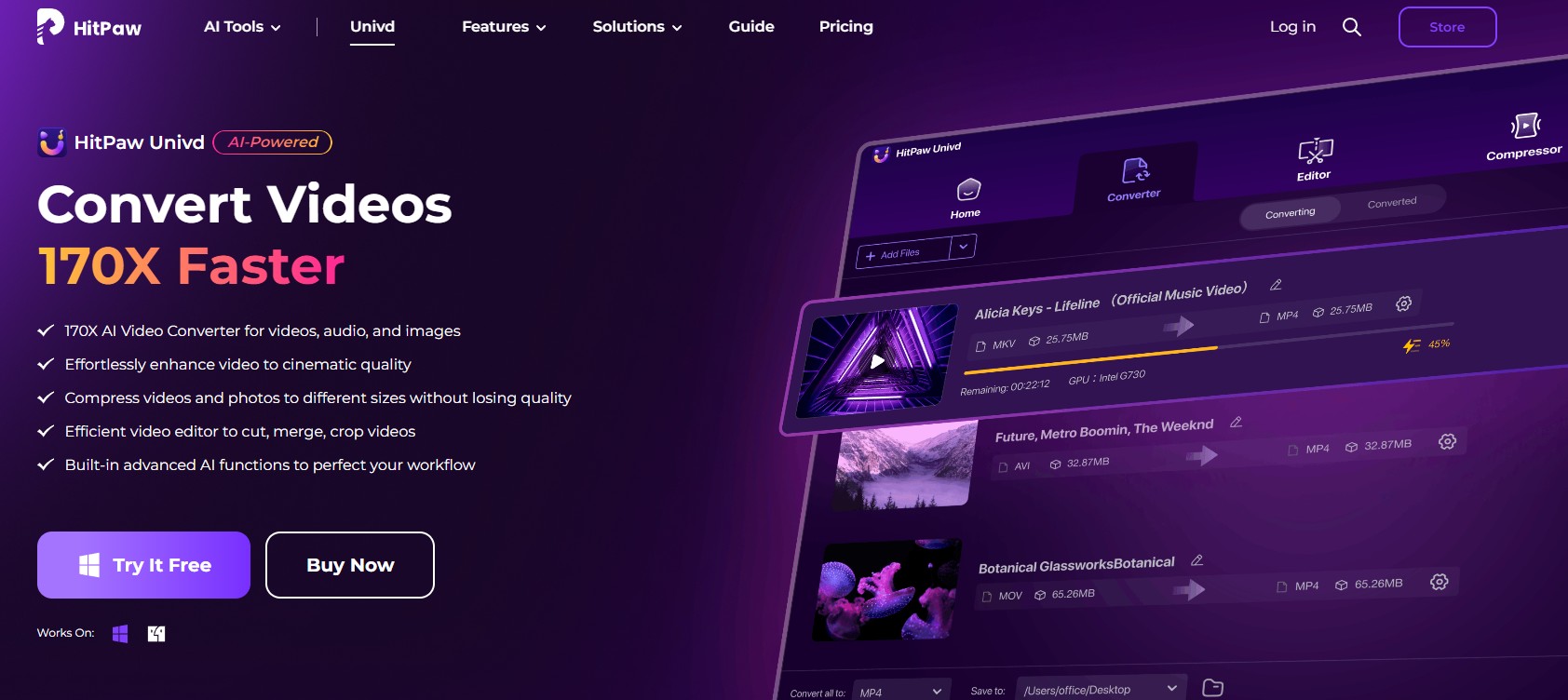
HitPaw Video Converterは、現在「HitPaw Univd」という名称で展開されている動画・音声・画像処理ソフトです。現在の公式ページでも「HitPaw Univd (HitPaw Video Converter)」という表記が使われているため、旧製品と別のソフトが新たに登場したというより、ブランド名が変わったと考えると分かりやすいでしょう。
また、HitPawには現在、メインドメインの「hitpaw.com」と「videoconverter.hitpaw.com」という製品ページが併存しています。両方ともHitPaw公式のページであり、後者にもHitPaw Univdという名称が使われています。ただし、ページによって更新タイミングや掲載されている速度表記などが異なるため、最新仕様を確認するときはメインの製品ページや購入ページ、ユーザーガイドをあわせて見るのがおすすめです。
現行のHitPaw Univdでは、動画・音声ファイルをMP4、MOV、MKV、AVI、MP3など1000種類以上の形式へ変換できます。一括変換に加えて、動画の圧縮、カット、結合、クロップ、字幕追加、ノイズ除去なども一つのソフトから利用できます。
AV1、H.265/HEVC、VP9などの形式にも対応し、NVIDIA、AMD、Intelの対応GPUやAppleシリコンではハードウェアアクセラレーションを利用できます。
HitPawの現行メイン製品ページでは変換速度を「最大170倍速」としています。ただし、別の公式製品ページやガイドには120倍、90倍という表記も残っています。いずれもメーカー側の公称値なので、実際の処理速度は使用するGPU、元動画、コーデック、解像度、出力設定によって変わると考えたほうがよいでしょう。
HitPaw Video Converterは現在「HitPaw Univd」という名称で提供されています。ただし、HitPawには動画関連だけでも複数の製品があるため、機能を調べているとVikPeaやEdimakorと混同しやすいところです。ここで主要3製品の役割を簡単に整理しておきます。
HitPawの主要な動画製品との違い
| 製品 | 主な用途 | 代表的な機能 |
| HitPaw Univd | 動画・音声の変換と処理 | 形式変換、圧縮、結合、GIF変換、音声抽出、AIツールなど |
| HitPaw VikPea | AI動画高画質化・修復 | アップスケール、ノイズ除去、古い動画の修復、動画補正など |
| HitPaw Edimakor | 動画編集・AI動画制作 | 動画編集、AI字幕、翻訳、AIアバター、動画生成、画面録画など |
このうち、本記事でレビューするHitPaw Video Converterは現在のHitPaw Univdに当たります。VikPeaやEdimakorとは用途が異なるため、以下ではUnivdの動画変換、料金、無料版、使い方、評判を中心に確認します。
主な特徴
- 動画・音声を1000種類以上の形式へ変換
- MP4、MOV、MKV、AVI、MP3など主要形式に対応
- 複数ファイルの一括変換に対応
- 対応GPUによるハードウェアアクセラレーション
- カット、結合、クロップ、フィルター、字幕追加などの軽編集
- 動画・画像圧縮、ノイズ除去、ボーカル除去などのAIツール
- WindowsとMacに対応
誰に向いている?/向いていない?
HitPaw Univdが向いている人
- スマートフォンやカメラで撮影した動画をMP4へまとめて変換したい
- 複数の動画・音声ファイルを一括処理したい
- SNS投稿用に動画を圧縮、トリミング、クロップしたい
- 動画から音声だけを抽出したい
- 本格的な編集ソフトを使うほどではないが、簡単な編集も一緒に済ませたい
別のツールも検討したほうがよい人
- 多数のトラックを使う本格的な映像編集が必要 → Premiere ProやDaVinci ResolveなどのNLE
- Netflix、Amazon Prime Video、Disney+など特定の配信サービスから番組単位で動画を管理したい → 対応サービスを明示したダウンローダー
私なら、「動画変換が中心なのか」「配信サービスの動画保存が中心なのか」を先に分けます。ここを決めておくと、HitPawと後半で紹介するStreamFabを無理に同じ用途で比較せずに済みます。
HitPawで動画をMP4に変換する手順
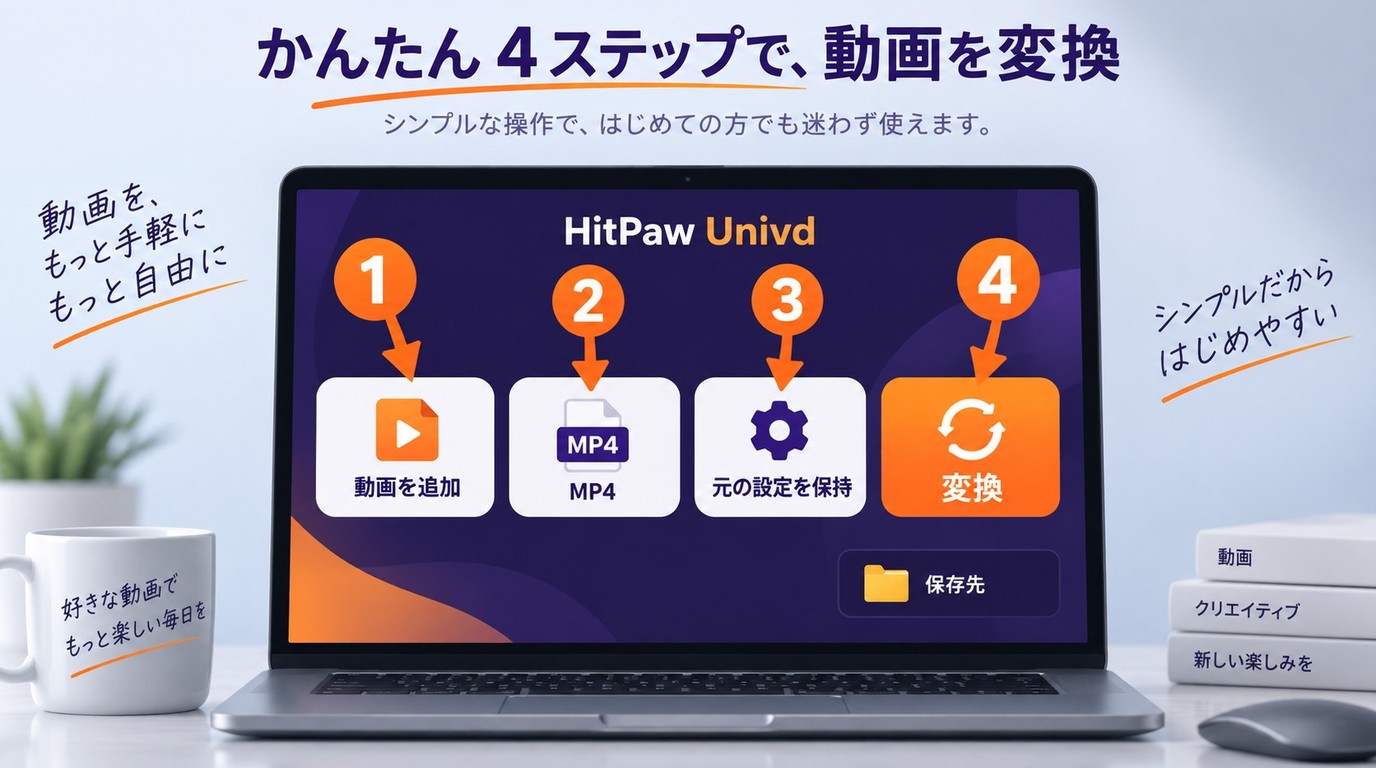
HitPaw Video Converterの基本的な使い方は、ファイルを追加し、出力形式と保存先を決めて変換する流れです。まずは短い動画1本で出力結果を確認してから、複数ファイルの一括変換へ進むと設定ミスを減らせます。
ファイルを追加してMP4を選ぶ
- HitPaw Univdを起動し、「Converter」または動画変換機能から変換したいファイルを追加します。
- 出力形式の一覧から「MP4」を選択します。
- 必要に応じて解像度、動画コーデック、音声コーデックなどを調整します。
元動画の画質やフレームレートを維持したい場合は、不要な再設定を増やさず、元の条件に近いプリセットから試すほうが分かりやすいでしょう。
一括変換して保存先を確認する
- 画面下部から保存先フォルダを指定します。
- 複数の動画を変換する場合は「Convert All」で共通の出力形式を設定できます。
- 変換を開始し、終了後に「Converted」から完成したファイルを確認します。
変換後はファイルが作成されたことだけで終わらせず、映像、音声、字幕、再生時間を短く確認するのがおすすめです。特に一括変換では、最初の1本で設定を確認してから残りを処理するとやり直しを減らせます。
MP4・MOV・MKV・AVIはどう選ぶ?
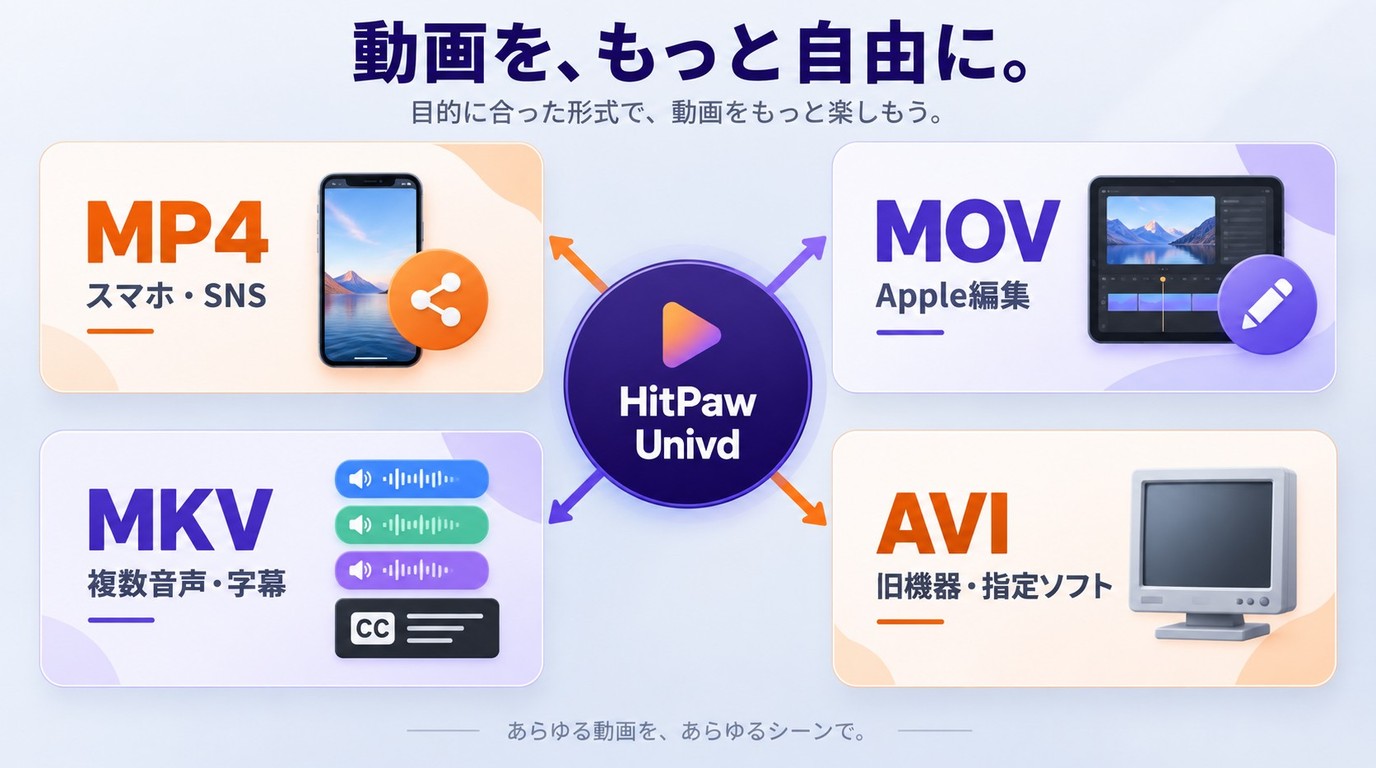
HitPaw Univdは多くの形式に対応していますが、形式が多いほどよいわけではありません。保存後にどこで再生・編集するかで選ぶほうが実用的です。
- MP4:スマートフォン、テレビ、ブラウザ、SNSなど幅広い環境で再生したい場合。迷ったときに選びやすい形式です。
- MOV:Apple系の編集環境で素材を扱う場合に使われます。
- MKV:複数の音声や字幕を一つのファイル内で管理したい場合に便利です。
- AVI:AVIを指定する古いソフトや機器で必要になることがあります。再生先がMP4に対応しているなら、一般的にはMP4のほうが扱いやすいでしょう。
ファイル容量は拡張子だけでは決まりません。解像度、コーデック、ビットレートなどの影響が大きいため、「MOVだから大きい」「MP4なら必ず小さい」と単純には判断できません。
HitPaw Univdの個人版・ビジネス版・無料版の違い
HitPaw Univdには無料体験、個人向けライセンス、チーム&ビジネス向けプランがあります。無料版は「完全無料版」というより、購入前に機能を確認するための試用版として考えるのが分かりやすいでしょう。
- 無料版:動画・音声変換や一括変換などは、出力できる長さが1/3までに制限されています。AI機能などは機能ごとに試用条件が異なります。
- 個人版:1台のWindows PCまたはMacで利用するライセンスです。
- チーム版:複数台のPCで利用したい企業・チーム向けです。
個人版の料金
個人版では、1か月、1年間、永久ライセンスから選択できます。
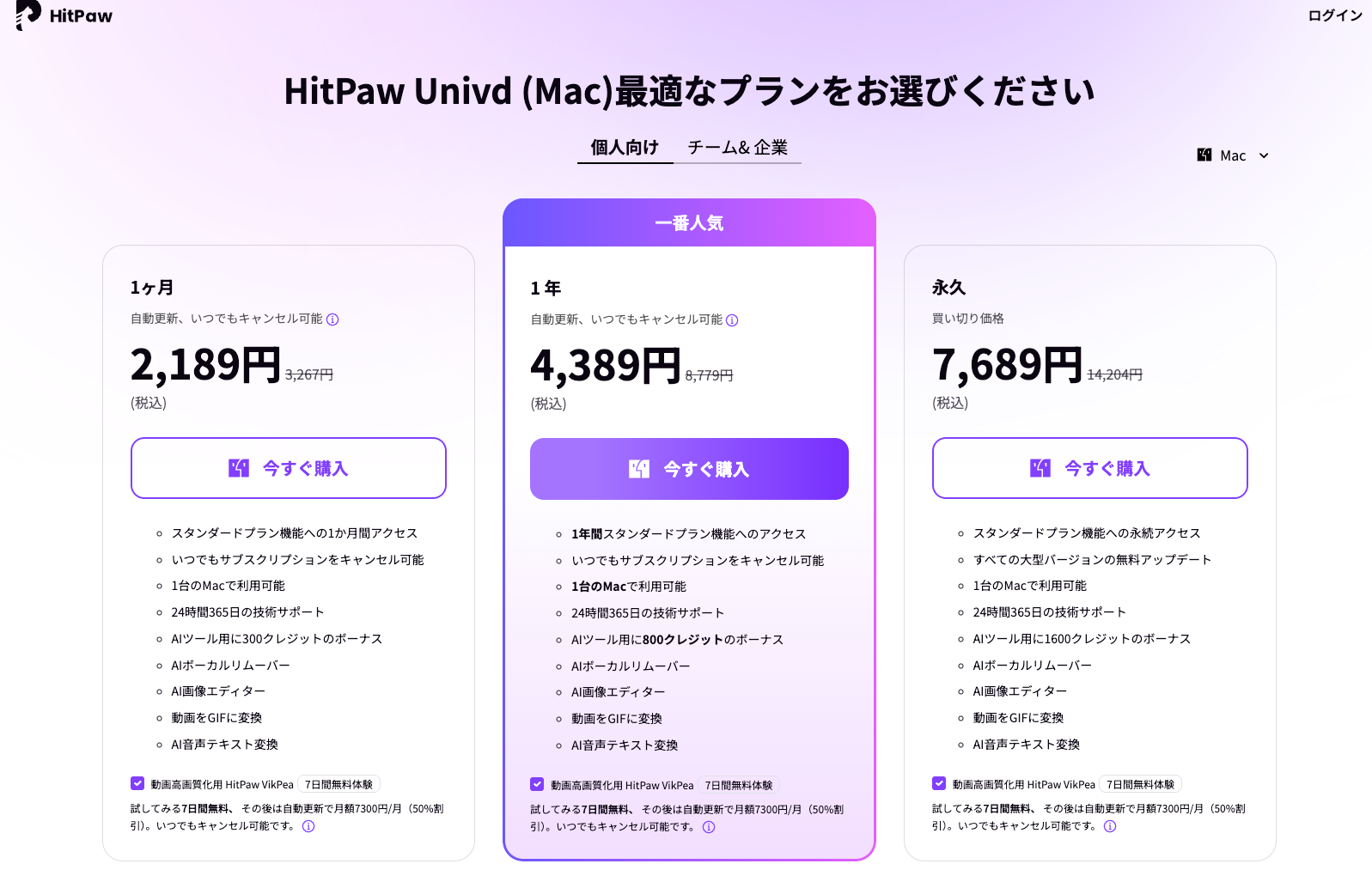
| プラン | 日本向け表示価格 | 利用台数 |
| 1か月 | 2,178円(税込) | 1台 |
| 1年間 | 4,378円(税込) | 1台 |
| 永久ライセンス | 7,678円(税込) | 1台 |
月額版と年額版は自動更新です。不要になった場合は次回更新日前に解約します。一方、永久ライセンスは買い切りで、大型バージョンの無料アップデートも含まれています。
なお、Windows版とMac版のライセンスは共通ではありません。Windows用に購入したライセンスをそのままMacへ移して使うことはできないため、OSをまたいで利用する予定がある場合は購入前に確認しておきましょう。
チーム&ビジネス版
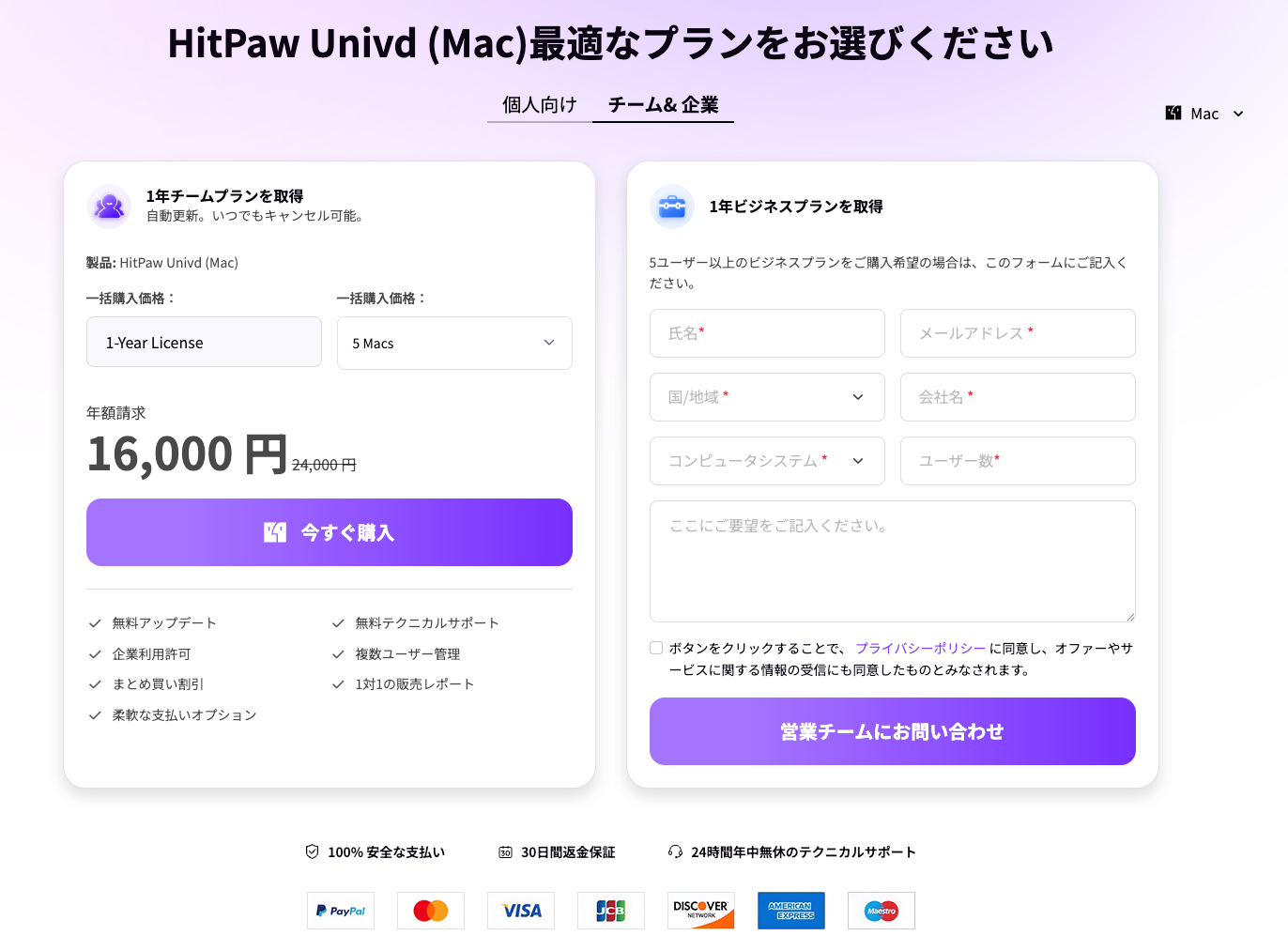
5台向けの1年チームプランは16,000円で表示されています。個人版と違い、複数ユーザー管理や企業利用を想定したライセンスです。10台、100台など、より多い台数の選択肢も用意されています。
購入前に自動更新と返金条件を確認
HitPawは30日間の返金保証を設けていますが、購入から30日以内なら理由を問わず必ず返金されるという意味ではありません。返金対象となる条件が定められているため、購入前に返金ポリシーを確認したほうがよいでしょう。
また、月額・年額プランは自動更新です。次回更新を希望しない場合は、更新日前に解約手続きを行います。
HitPawでストリーミング動画を保存できる?現行機能を確認
旧版の記事では、HitPaw Video Converter内の「画面録画」機能を使い、再生画面の範囲を指定してストリーミング動画を録画する手順を紹介していました。
一方、現在のHitPaw Univd公式ページでは、動画・音声の変換、圧縮、編集、AIツールが主な機能として案内されています。また、HitPawのサポート情報にはオンライン動画のダウンロードに関する項目もありますが、対応可否は対象URLやサイトによって異なります。
そのため、現在のHitPaw Univdを検討するときは、旧記事にある録画画面だけを根拠に「NetflixやAmazon Prime Videoなどを現在も録画・保存できる」と判断しないほうがよいでしょう。インストールした現行版に目的の機能があるか、対象サイトが現在の対応範囲に含まれるかを確認してください。
なお、HitPawには現在、画面録画を明確な機能として提供するEdimakor系の製品もあります。Univdの動画変換・ダウンロード機能と、別製品の画面録画機能を混同しないことがポイントです。
性能と使い勝手を確認するときのポイント
- 変換:対応GPUではハードウェアアクセラレーションを利用できます。速度は素材、コーデック、出力設定によって変わります。
- 一括処理:複数の動画・音声ファイルをキューへ追加し、共通設定でまとめて変換できます。
- 字幕:SRT、ASS、VTT、SSAなど外部字幕を追加できます。字幕の扱いは入力動画や出力形式によって異なります。
- 編集:カット、結合、クロップ、フィルター、速度変更、ウォーターマーク追加などに対応しています。
- オンライン動画:対応URL・サイトは現在のUnivd側で確認し、定額制VODまで一括して対応すると考えないほうが安全です。
HitPaw Univd(HitPaw Video Converter)の評判
HitPaw Video Converterの評判を判断するときは、HitPawブランド全体の口コミと、HitPaw Univdそのものの評価を分けて見る必要があります。
HitPaw Video Converterのいいところ
- 動画・音声・画像の処理を一つのアプリにまとめやすい
- MP4、MOV、MKV、MP3など多数の形式に対応
- 一括変換とGPUアクセラレーションに対応
- 形式変換だけでなく、圧縮や軽編集も利用できる
- 日本語の製品ページ、購入ページ、サポート情報が用意されている
特に、撮影した動画を「変換して終わり」ではなく、そのまま圧縮したり、少し切ったり、字幕を追加したりしたい場合は、一つのソフト内で処理を進めやすい点がメリットです。
HitPaw Video Converterの惜しい点
- 機能が多いため、単純な動画変換だけが目的なら使わない機能も多くなります。
- 無料版では動画・音声変換などの出力が1/3までに制限されます。
- Windows版とMac版のライセンスは共通ではありません。
- 公式ページによって「170倍」「120倍」「90倍」など速度表記が揃っていないため、宣伝上の最大値だけで判断しにくい点があります。
- オンライン動画を保存したい場合は、対象サイトの現行対応状況を別途確認する必要があります。
利用者の口コミ
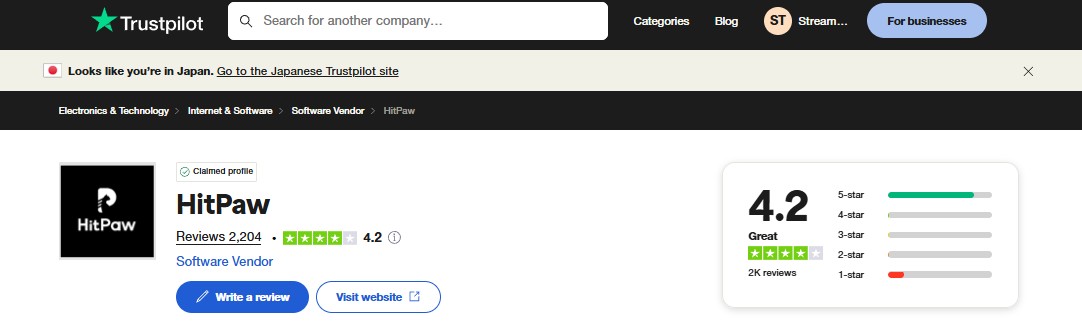
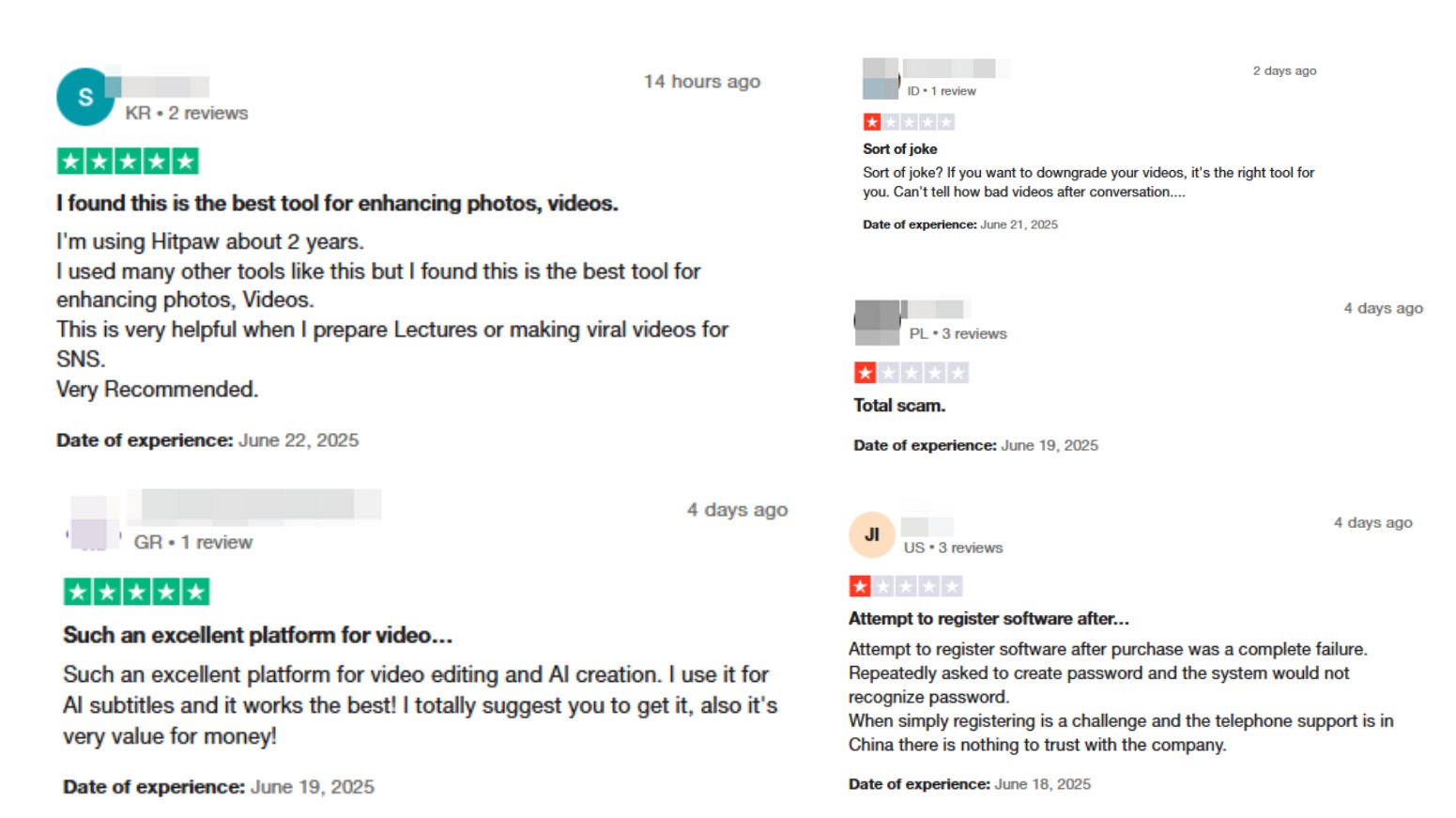
TrustpilotにはHitPawブランドについて2,700件以上のレビューが掲載されています。ただし、現在はガイドライン違反を理由に企業の総合評価値が利用できない状態となっており、Trustpilot側では一部の偽レビューを削除したことも表示しています。
また、掲載レビューにはHitPaw Univdだけではなく、FotorPea、VikPea、EdimakorなどHitPawの別製品に関する投稿も含まれます。そのため、ブランド全体の星の割合をそのまま「HitPaw Video Converterの評価」として扱うのは避けたほうがよいでしょう。
UI・使い勝手を見るときのポイント
現行のHitPaw Univdは、Converter、Editor、Compressorなど用途ごとに機能が分かれています。動画を1本変換するだけなら「ファイル追加 → 出力形式 → 保存先 → 変換」という流れなので、操作自体は追いやすい構成です。
一方で、AI系の機能を含めると選択肢は多いため、最初からすべてを使おうとすると目的の機能が分かりにくくなることがあります。私なら、まず短い動画で「変換」「圧縮」など一つの機能だけを試し、必要な機能だけ追加で確認します。
よくある質問(FAQ)
HitPawの代わりに使えるソフト:StreamFabダウンローダー
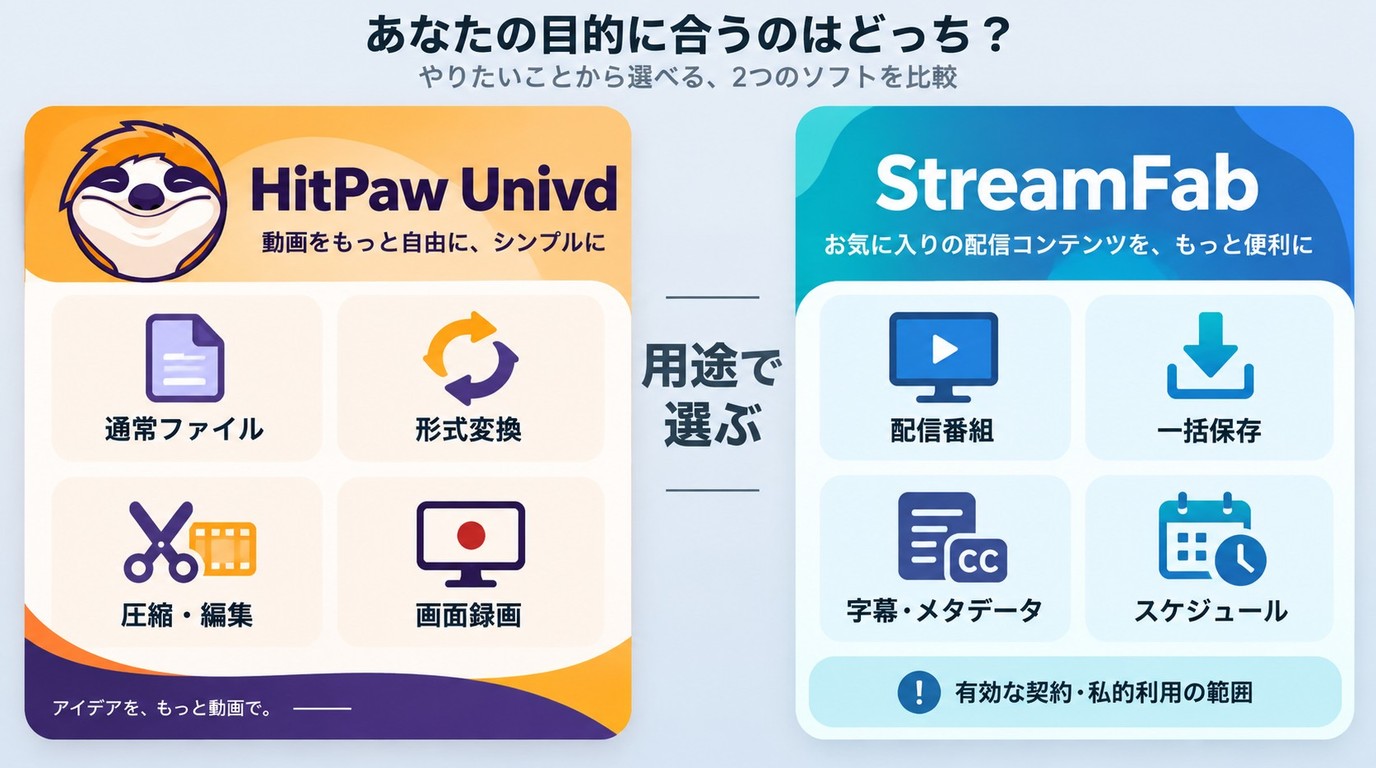
HitPaw UnivdとStreamFabダウンローダーは、完全な代替関係ではありません。HitPawは手元の動画・音声ファイルを変換、圧縮、編集することが中心ですが、StreamFabは対応するストリーミングサービスの動画をPCへ保存し、オフラインで管理する用途を中心としたソフトです。
そのため、スマートフォン動画をMP4にするならHitPaw Univd、Netflix、Amazon Prime Video、Disney+など対応する配信サービスのシリーズを字幕や音声とともに管理したい場合はStreamFab、というように目的で分けるほうが自然です。
StreamFabでは対応サービスに応じてMP4/MKV、エピソードの一括処理、音声・字幕選択、タイトルなどのメタデータ保存に対応しています。字幕については、StreamFabの字幕保存方法も参考にしてください。
HitPawとStreamFabを用途別に比較
| 比較項目 | HitPaw Univd | StreamFab |
| 主な用途 | 動画・音声ファイルの変換、圧縮、軽編集 | 対応するストリーミング動画の保存・整理 |
| ローカルファイル変換 | ◎ 1000種類以上の形式に対応 | 主用途ではない |
| オンライン動画 | 対応サイトのダウンロード機能あり。URLごとに対応確認が必要 | 対応するSNS・動画サイト・配信サービスを内蔵ブラウザから利用 |
| 出力形式 | MP4、MOV、MKV、AVI、MP3など | 主にMP4・MKV |
| 一括処理 | 複数のローカルファイルを一括変換 | 対応サービスでは複数エピソードを一括処理 |
| 字幕 | 外部字幕追加など、入力ファイルを基準に処理 | 対応サービスでは字幕をSRTまたは動画内へ保存 |
| メタデータ | ローカルファイルの情報を編集可能 | タイトル、シーズン、カバーなどを対応範囲で保存 |
| 動画編集 | カット、結合、クロップ、フィルターなどに対応 | 中心機能ではない |
比較すると、HitPaw UnivdとStreamFabでは得意な仕事が違います。ローカル素材を変換・編集するならHitPaw、配信サービスの動画を番組単位で整理したいならStreamFabという分け方が分かりやすいでしょう。
StreamFabで動画を保存する基本手順
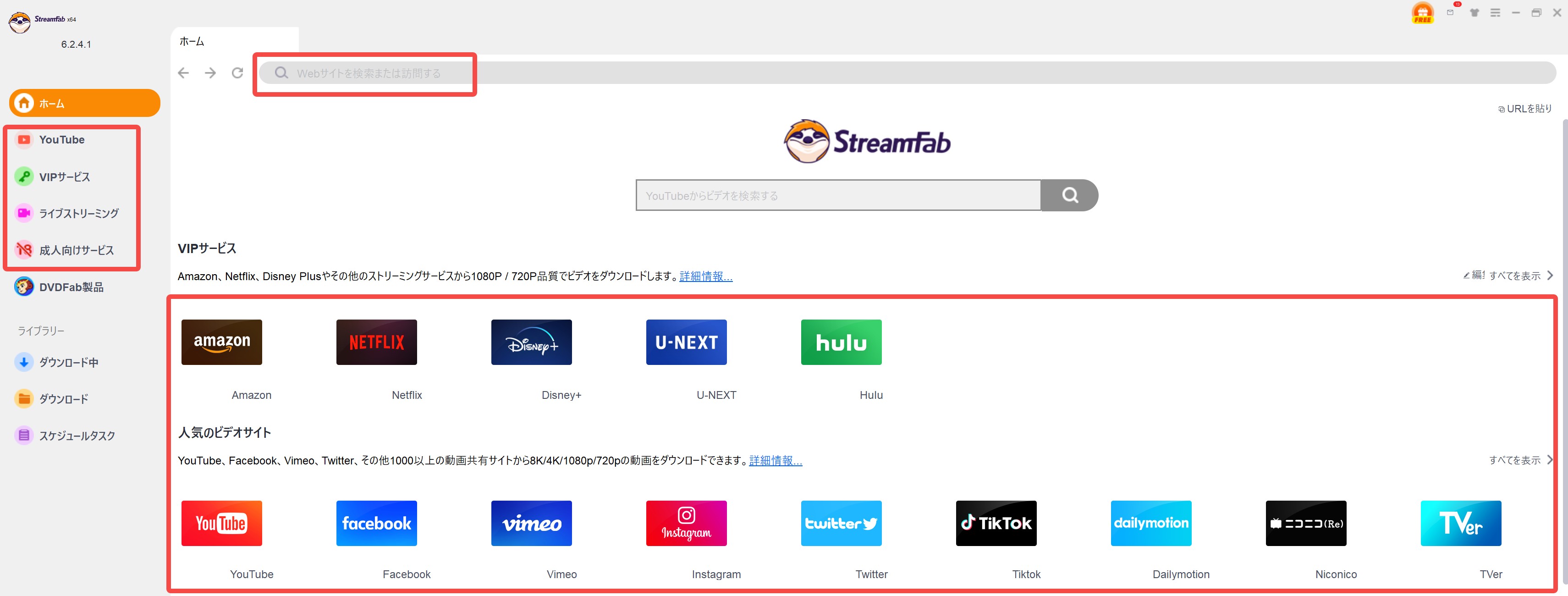
Step1. StreamFabの基本的な使い方に沿って、WindowsまたはMacへインストールして起動します。
Step2. 対応する配信サービスのアイコンをクリックするか、上部のアドレスバーからサイトを開きます。
Step3. StreamFab内蔵ブラウザで対象サイトを開き、必要に応じて正規のアカウントでログインします。
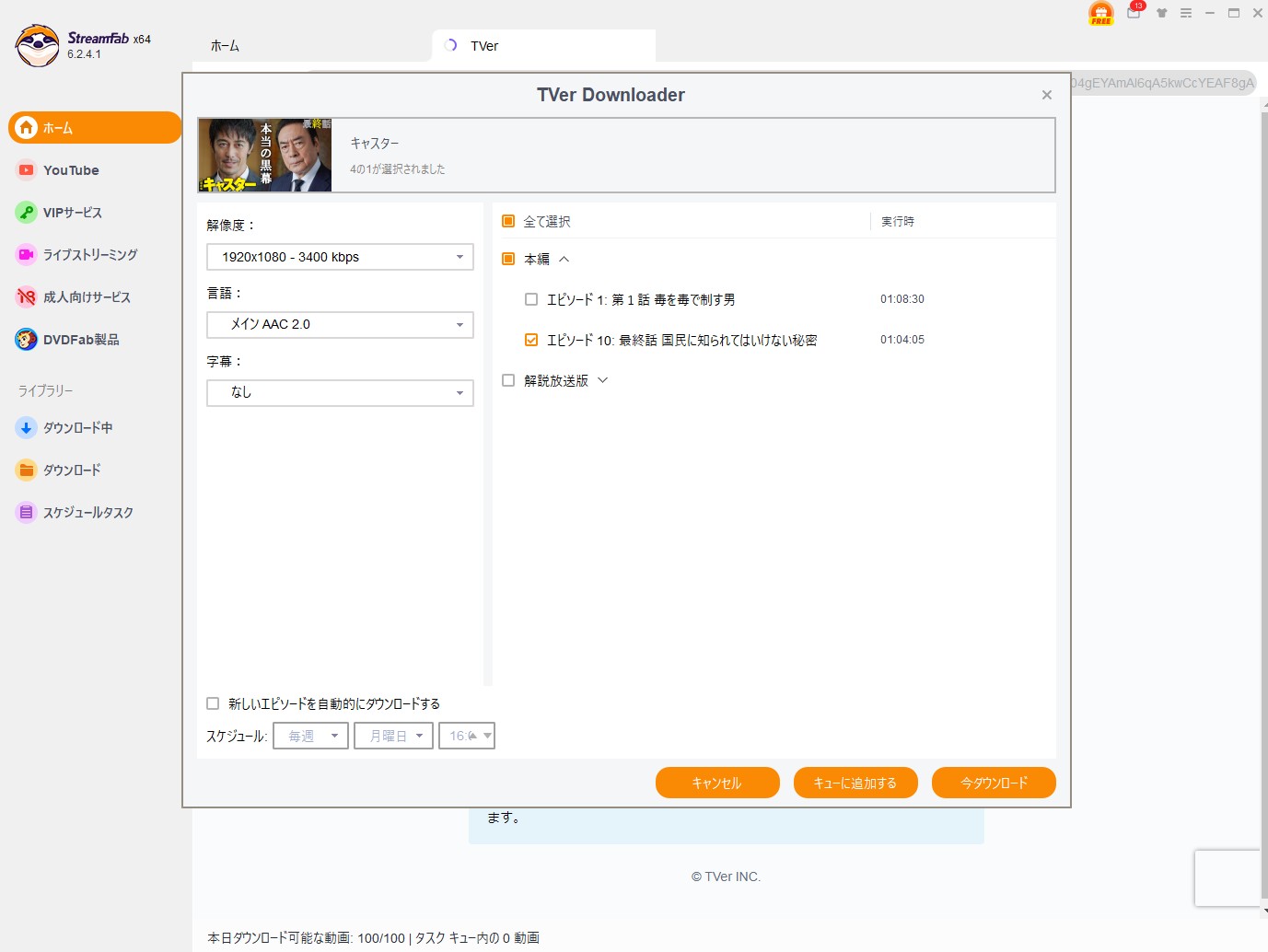
Step4. 保存したい動画ページを開き、コンテンツ情報の取得後に表示される設定画面で、エピソード、解像度、音声、字幕などを確認します。
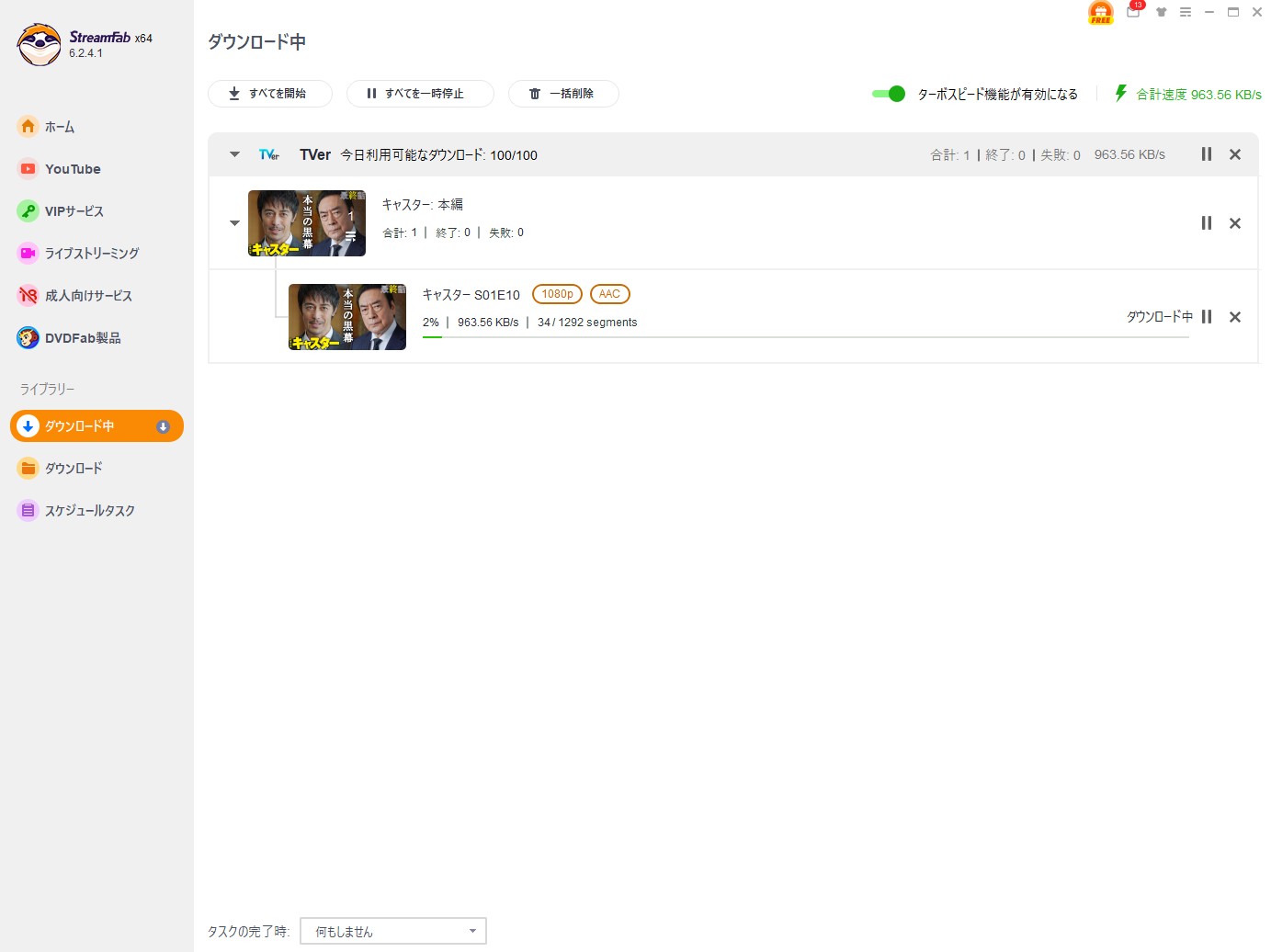
Step5. ダウンロードを開始し、「ダウンロード中」から進捗を確認します。
まとめ
HitPaw Video Converterは現在HitPaw Univdという名称で提供されており、動画・音声の形式変換、一括処理、圧縮、軽編集をまとめて行いたい人に向いています。MP4への変換を中心に使うなら、まず短い動画で出力形式と保存先を確認してから一括処理へ進むと失敗を減らせます。
無料版では動画・音声変換などを1/3の長さまで試せるため、購入前に自分の素材で動作を確認できます。有料版は月額2,178円、年額4,378円、永久ライセンス7,678円で、Windows版とMac版のライセンスは別扱いです。
また、旧版記事にあった画面録画機能だけを基準にHitPawを配信動画保存ソフトとして判断するのではなく、現行版で利用できる機能と対象サイトを確認してください。通常ファイルの変換・編集ならHitPaw Univd、対応する配信サービスのシリーズや字幕・メタデータをまとめて保存したい場合はStreamFabというように、用途で選ぶと違いが分かりやすくなります。
配信コンテンツを保存する場合は、各サービスの利用規約と適用される法令を確認し、私的利用の範囲にとどめ、無断転載や再配布は行わないでください。

Wondershare DemoCreatorで画面録画できないときに、黒画面、音声が出ない、途中停止、MP4保存・エクスポート失敗を症状別に切り分けます。MacとWindowsの権限、GPU、ドライバー、保存先、空き容量を確認する順番と、録画方式が合わない場合の代替手段まで丁寧に解説します。
柳 徹子 より - 2026年9月20日

StreamByte Amazon動画ダウンローダーの評判・使い方・注意点をレビューします。
柳 徹子 より - 2026年9月17日
Aiseesoftスクリーンレコーダーの無料版制限、料金、使い方、評判、安全性を徹底解説。録画できない・黒画面になる原因や対処法、StreamFabとの違い、用途別の選び方までわかりやすく紹介します。
柳 徹子 より - 2026年9月15日
4Videosoft 画面キャプチャーは、WindowsとMacに対応した高機能キャプチャソフト。無料体験はできるが無料ではありません。本記事では、そんな4Videosoft 画面キャプチャーの評判や使い方、筆者の正直な感想をレポートしていきます。
柳 徹子 より - 2026年9月14日