
Wondershare DemoCreatorで画面録画できない原因と対処法|・真っ黒になる原因と対処法!Macの設定も解説

Wondershare DemoCreatorで画面録画できないときは、症状を「録画を開始できない」「真っ黒になる」「音声が入らない」「保存・エクスポートできない」に分けると原因を絞りやすくなります。まず短いデスクトップ画面や自作動画を録画し、DemoCreator自体の問題なのか、録画対象だけで起きている問題なのかを切り分けてください。
Amazonプライムビデオやdアニメストアなど、特定のストリーミング動画だけが真っ黒になる場合も同じです。権限やGPU設定を何度も変更する前に、通常画面では録画できるかを一度確認したほうが遠回りを減らせます。
MP4を書き出せない場合は、出力形式、保存先の書き込み権限、ディスクの空き容量、ファイル名の順に確認します。無料版と有料版の利用条件については、現在利用しているDemoCreatorのアカウント画面や購入ページで確認しましょう。
DemoCreatorで録画できないときの切り分け
DemoCreatorはWindows・Macで利用できる画面録画・編集ソフトですが、「録画できない」といっても原因は一つではありません。私なら、いきなり再インストールするのではなく、まず症状を分けてから確認します。
まず症状を4つに分ける
- 録画を開始できない:画面収録やマイクの権限、保存先への書き込み権限を確認します。
- 画面録画が真っ黒:通常画面でも黒いのか、特定の動画だけ黒いのかを分けます。
- 映像はあるが音声が入らない:スピーカー入力、マイク、再生ソフトを順に確認します。
- 途中で止まる・保存できない:空き容量、PC負荷、出力設定、ライセンス状態を確認します。
最初に試す3分チェック
- 短い自作動画やデスクトップ画面を録画し、DemoCreator自体が正常に動くか確認します。
- 作成された録画ファイルを別の再生ソフトでも開き、録画失敗と再生失敗を分けます。
- 保存先の空き容量と書き込み権限を確認し、DemoCreatorとPCを再起動します。
症状別の診断表
下の表から自分の症状に近い行を選び、左から順に確認してください。
| 症状 | 最初に確認する点 | 次に試す操作 |
| 黒画面 | 通常画面でも黒いか、特定動画だけか | 別素材で再現確認し、ブラウザ描画やGPUを確認 |
| 音声なし | スピーカー入力と再生ソフト | 入力を選び直し、別のソフトでも再生 |
| 保存・エクスポート失敗 | 形式・保存先・空き容量 | MP4、書き込み権限、ファイル名を確認 |
| 途中停止・カクつき | PC負荷・GPU・利用条件 | 解像度を下げ、不要なアプリを終了 |
Wondershare DemoCreatorで画面録画できない主な原因と対処法
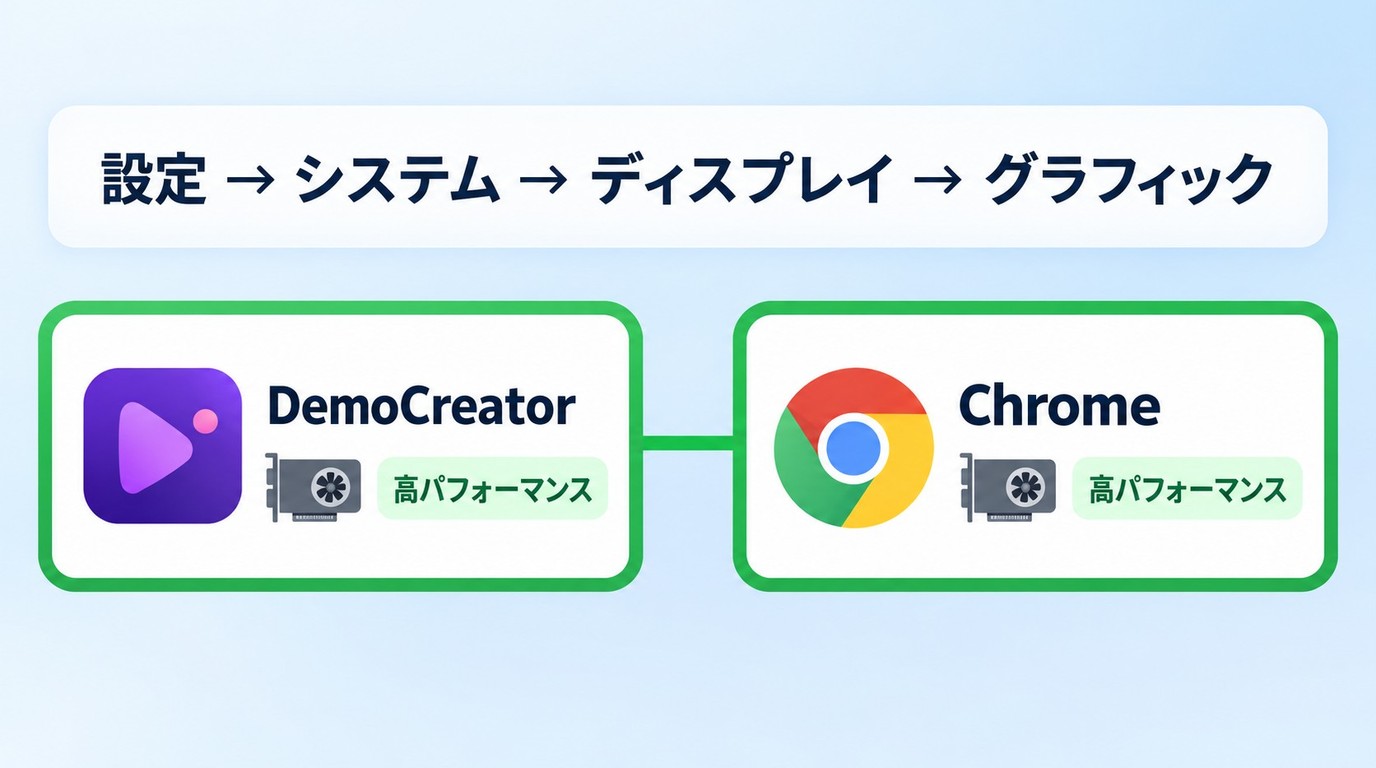
Wondershare DemoCreatorで画面録画できない原因は、権限、音声、PC負荷、GPU、更新、ブラウザ設定の順に確認すると切り分けやすくなります。症状に関係のない設定まで一度に変更しないことも大切です。
Mac・Windowsの画面収録とアクセス権限を確認する
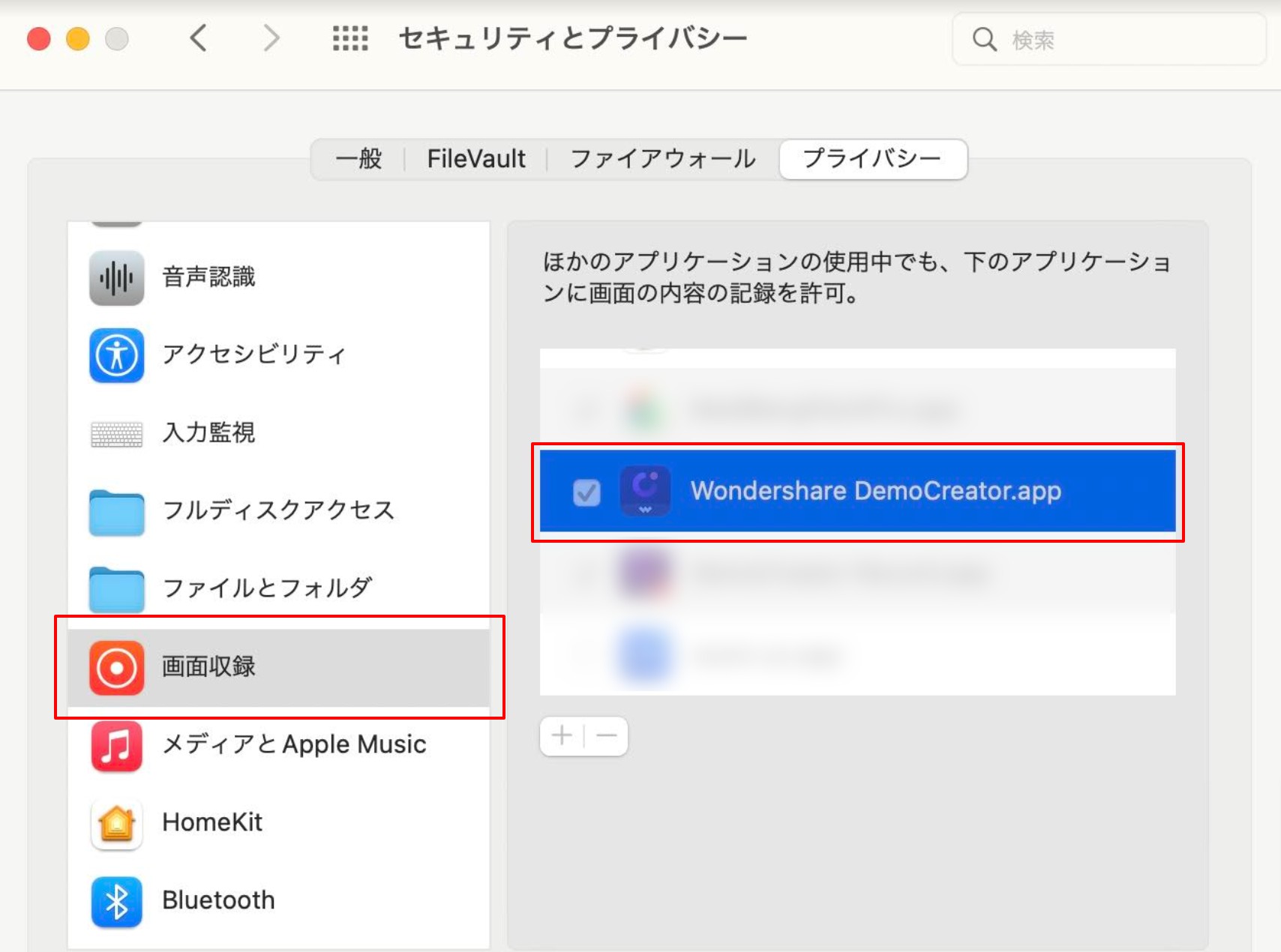
Macでは「システム設定」→「プライバシーとセキュリティ」から、画面収録、マイク、カメラなどDemoCreatorで使う権限を確認します。録画対象をブラウザで開く場合は、ブラウザ側の権限も確認し、変更後はDemoCreatorとブラウザを起動し直してください。
Windowsでは、プライバシー設定からマイクやカメラへのアクセスを確認します。録画自体はできてもファイルを保存できない場合は、保存先フォルダーに書き込めるかも確認してください。
会社や学校から支給されたPCでは、ユーザー自身の設定より管理者ポリシーが優先されている場合があります。
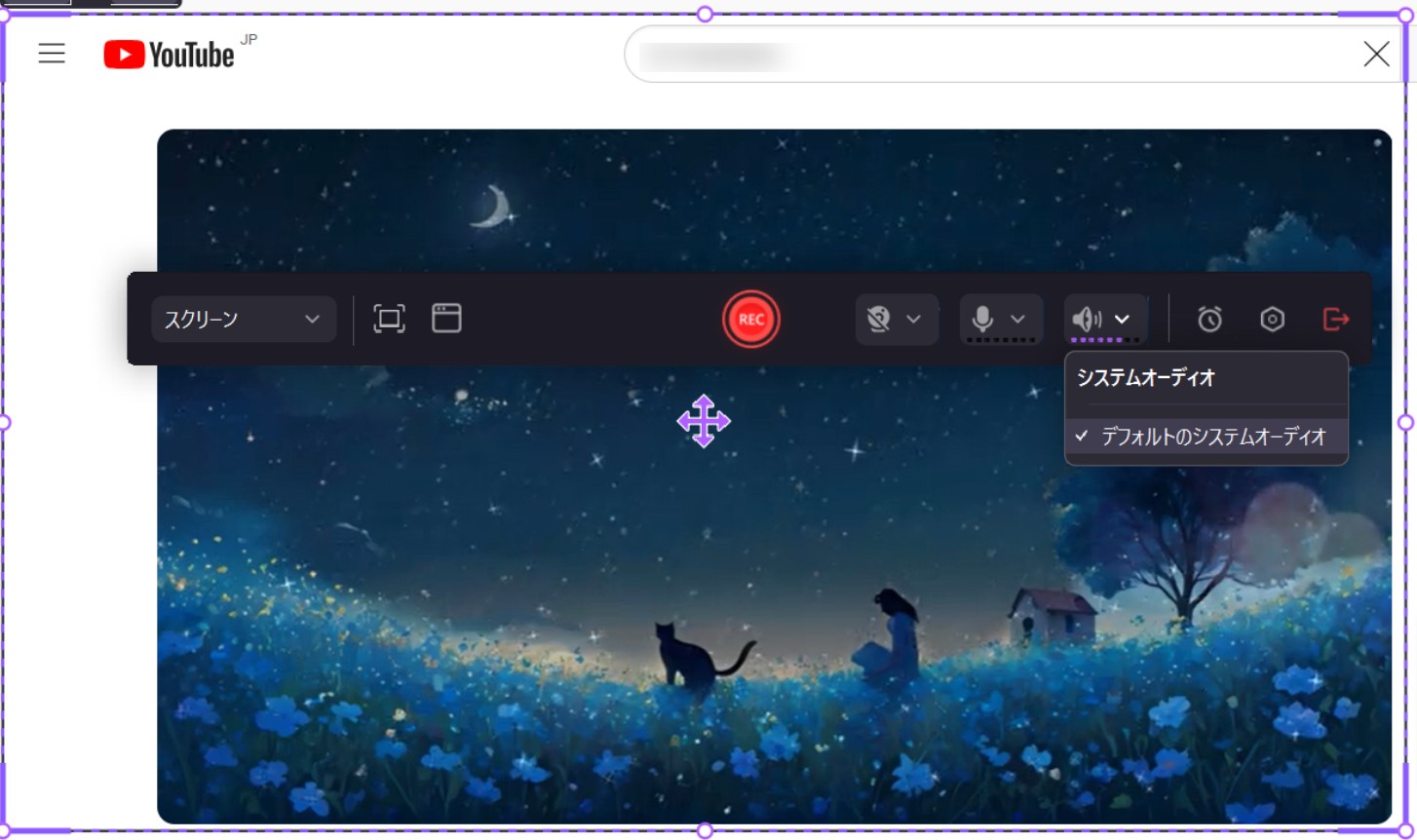
DemoCreatorで音声が入らないときはスピーカー入力を確認する
映像は録画できているのに音声が入っていない場合は、録画前にスピーカー入力が有効になっているか確認します。必要のないマイク入力まで同時にオンになっていると、音声が重なったり雑音が増えたりすることもあります。
録画ファイルに音声トラックがあるのに聞こえない場合は、別の再生ソフトでも同じファイルを開いてみてください。別ソフトでは音が出るなら、録画ではなく再生側の問題と切り分けられます。
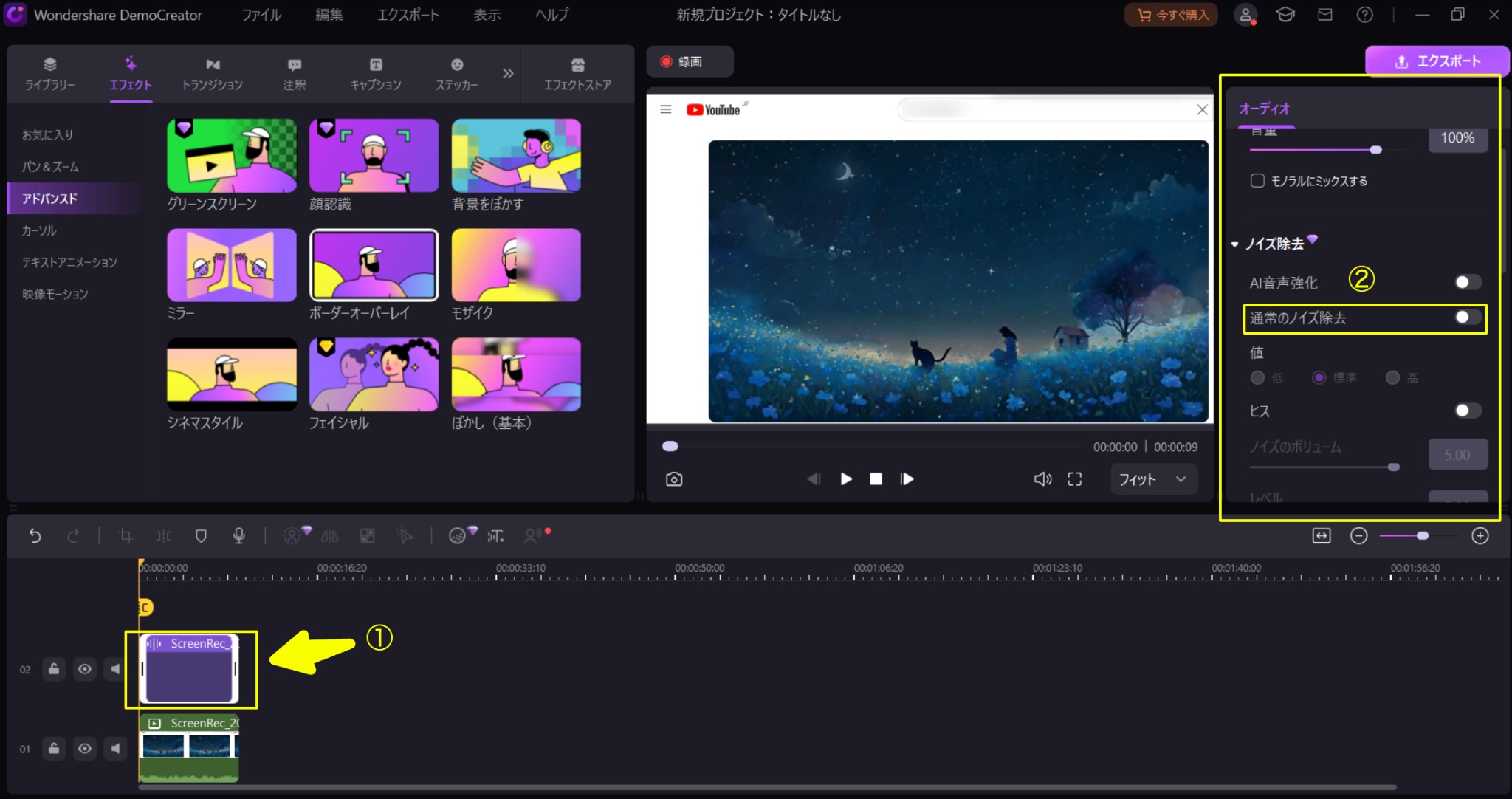
雑音が入る場合は、まずスピーカーとマイクを同時に収録していないか確認します。それでもノイズが残る場合に、DemoCreatorの編集画面にあるノイズ除去を使うと原因を整理しやすくなります。
録画がカクカク・途中停止するときはPCスペックとGPUを確認
録画がカクつく、途中で止まる、プレビューだけ黒くなる場合は、PC負荷とGPUの状態を確認します。解像度やフレームレートを一段下げ、ゲーム、会議アプリ、動画編集ソフトなど同時実行中の重いアプリを閉じてから再試行してください。
ノートPCに内蔵GPUと外部GPUの両方がある場合は、DemoCreatorと録画対象を開いているブラウザが異なるGPUで動作していないかも確認します。同じGPUを使用する設定にそろえると改善する場合があります。
DemoCreator・OS・GPUドライバーを更新する
特定の設定だけでは原因を絞れない場合は、関連ソフトを一度そろえてから短い録画を試します。
- DemoCreatorを利用可能な最新版へ更新します。
- WindowsまたはmacOSの更新を適用します。
- GPUドライバーを更新します。
- PCを再起動し、同じ短い素材で症状が再現するか確認します。
それでもクラッシュや「BugSplat」などのエラーが繰り返し表示される場合は、表示されたエラー報告を送信し、発生直前に行った操作とOS情報を添えてWondershareのサポートへ伝えると状況を共有しやすくなります。
セキュリティソフトとハードウェアアクセラレーションを確認する
セキュリティソフトや広告ブロック系のブラウザ拡張機能が録画処理と競合する場合があります。ただし、保護機能を全面的に停止するのではなく、まずDemoCreatorを許可リストへ追加できるか確認し、短時間の検証後は設定を元に戻してください。
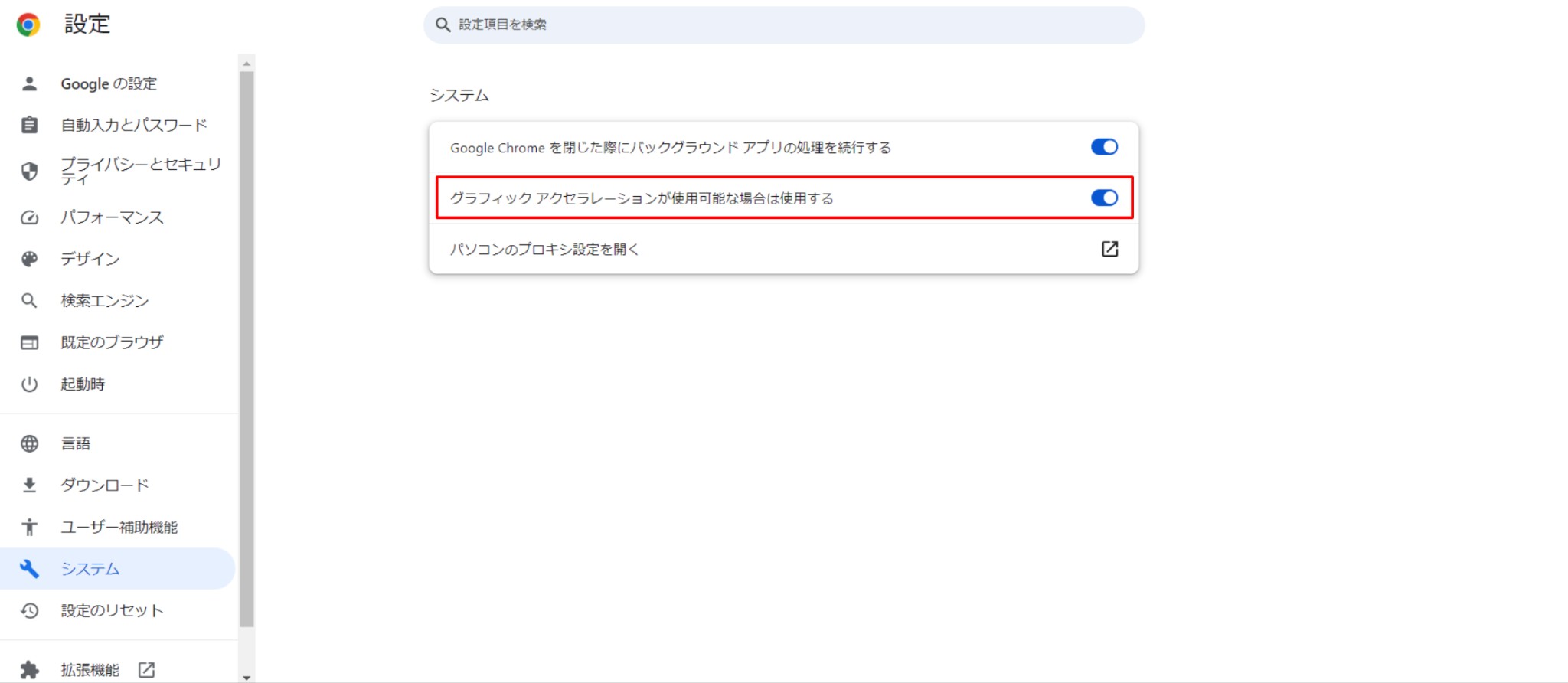
ブラウザで表示している画面だけが黒い場合は、Chromeのグラフィックアクセラレーション設定を切り替えて比較します。「設定」→「システム」から「グラフィック アクセラレーションが使用可能な場合は使用する」のオン・オフを変更し、Chromeを再起動して同じページを録画します。
DemoCreatorで録画すると真っ黒・音声のみになる場合
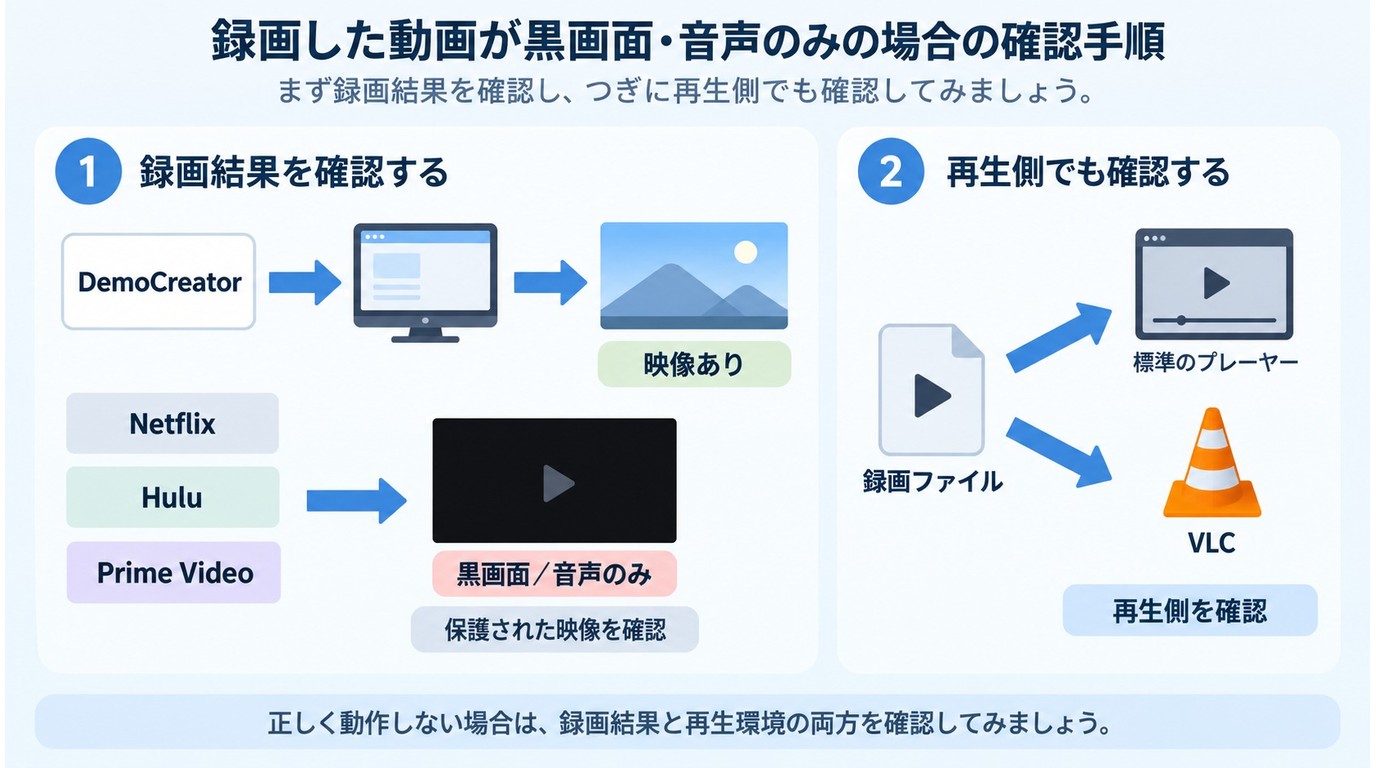
DemoCreatorの画面録画が真っ黒になっても、すぐにソフト自体の故障とは判断できません。私なら最初に「通常画面でも黒いか」「特定の動画だけ黒いか」を確認します。
Amazonプライムビデオ・Netflix・Huluなど特定の動画だけ黒い場合
Netflix、Hulu、Amazonプライムビデオ、dアニメストアなどの配信動画では、再生環境やコンテンツ側の表示制御によって、録画結果の動画部分が黒くなる場合があります。これは一般的なデスクトップ画面をDemoCreatorで録画できるかどうかとは別の問題です。
まず自作動画や通常のWebページを10~20秒ほど録画してください。通常画面は問題なく録画でき、特定の配信動画だけが真っ黒になる場合は、画面収録権限を何度も変更するより、録画対象による違いを先に考えたほうが原因を絞りやすくなります。
また、ハードウェアアクセラレーションを切り替えると表示経路が変わる場合がありますが、すべてのストリーミング動画で録画できるようになることを保証する設定ではありません。
録画ファイルを別の再生ソフトで確認する
録画後のファイルが黒い、または音声だけ聞こえる場合は、VLCなど別の再生ソフトでも同じファイルを開いてみます。
別の再生ソフトでは映像が表示される場合、録画自体ではなく、最初に使った再生ソフトのデコードや表示設定が原因です。どの再生ソフトでも黒い場合は、短い通常画面を録画し直し、録画対象による差を確認してください。
DemoCreatorでMP4保存・エクスポートできない場合
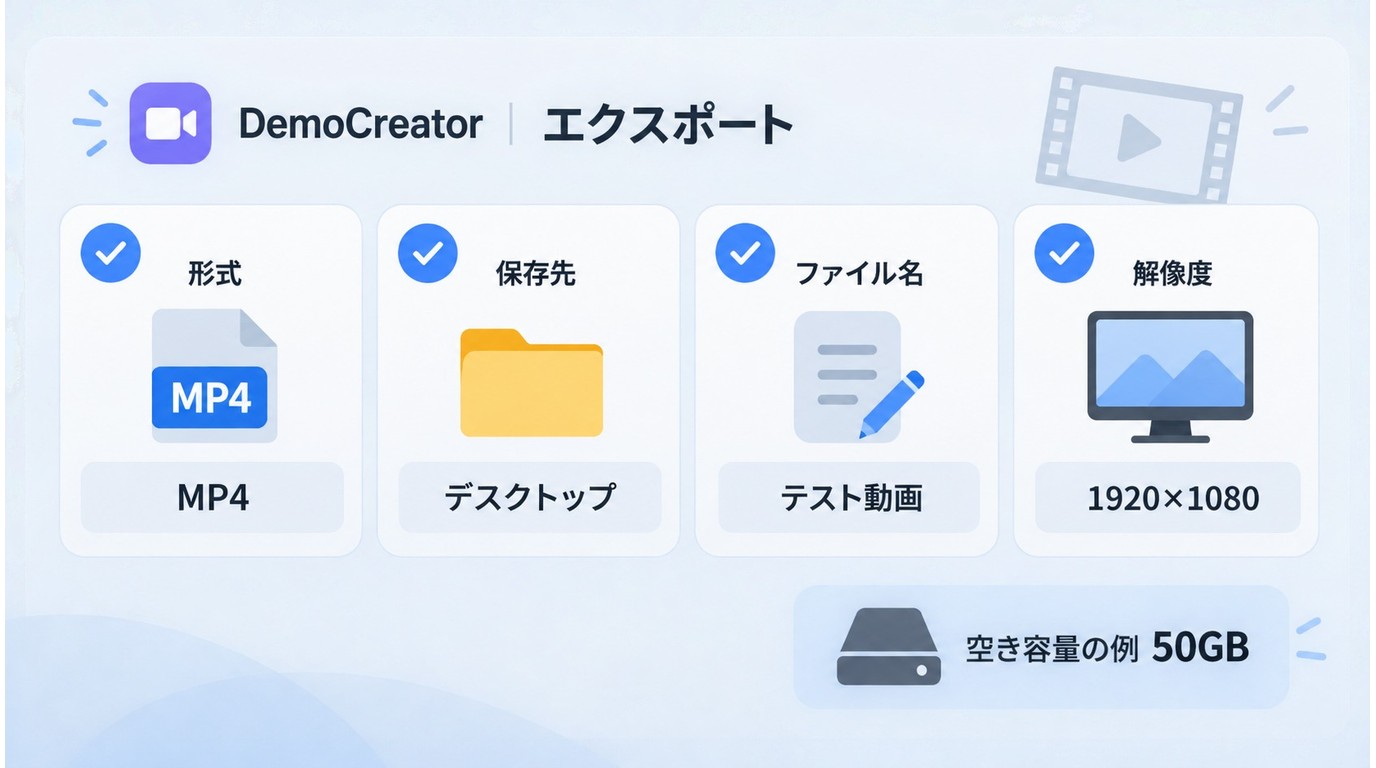
Wondershare DemoCreatorで録画自体は成功したのにMP4を書き出せない場合は、録画設定ではなくエクスポート側を確認します。出力形式、保存先、空き容量、ファイル名の4項目から見ると原因を分けやすくなります。
- 出力形式にMP4を選び、解像度やビットレートなどをいったん標準的な設定へ戻します。
- デスクトップなど、自分のアカウントで書き込み可能な保存先へ変更します。
- 完成ファイルだけでなく、一時ファイルを作成できるだけのディスク空き容量も確保します。
- ファイル名に特殊記号が多い場合は、短い英数字または日本語へ変更します。
出力形式・保存先・空き容量を確認する
DemoCreatorの保存先が外付けドライブ、ネットワークドライブ、クラウド同期フォルダーの場合は、まずPC内部のローカルフォルダーへMP4を書き出してみてください。
PC内には正常に保存できる場合、原因はMP4形式そのものではなく、外部保存先の権限、接続状態、同期処理などにある可能性があります。
長い動画だけエクスポートが止まる場合は、短い範囲だけ書き出してみると、編集内容の問題なのか、保存環境や空き容量の問題なのかを切り分けられます。
DemoCreator無料版の録画時間・書き出し制限を確認する
旧バージョンの記事では「DemoCreator無料版は10分まで」と書かれているケースがありますが、無料版の録画・エクスポート条件はバージョンやプランによって表示が変わる場合があります。
そのため、録画や書き出しが毎回同じ位置で止まる場合は、PC負荷だけでなく、利用中のDemoCreatorに表示されている無料版の制限とライセンス状態を確認してください。無料版では書き出した動画に透かしが付く場合もあります。
Wondershareの別製品とは条件が異なるため、Wondershare UniConverter無料版の制限と混同せず、DemoCreator側の表示を基準に判断しましょう。
Wondershare DemoCreatorの代わりになるソフトを検討する場面
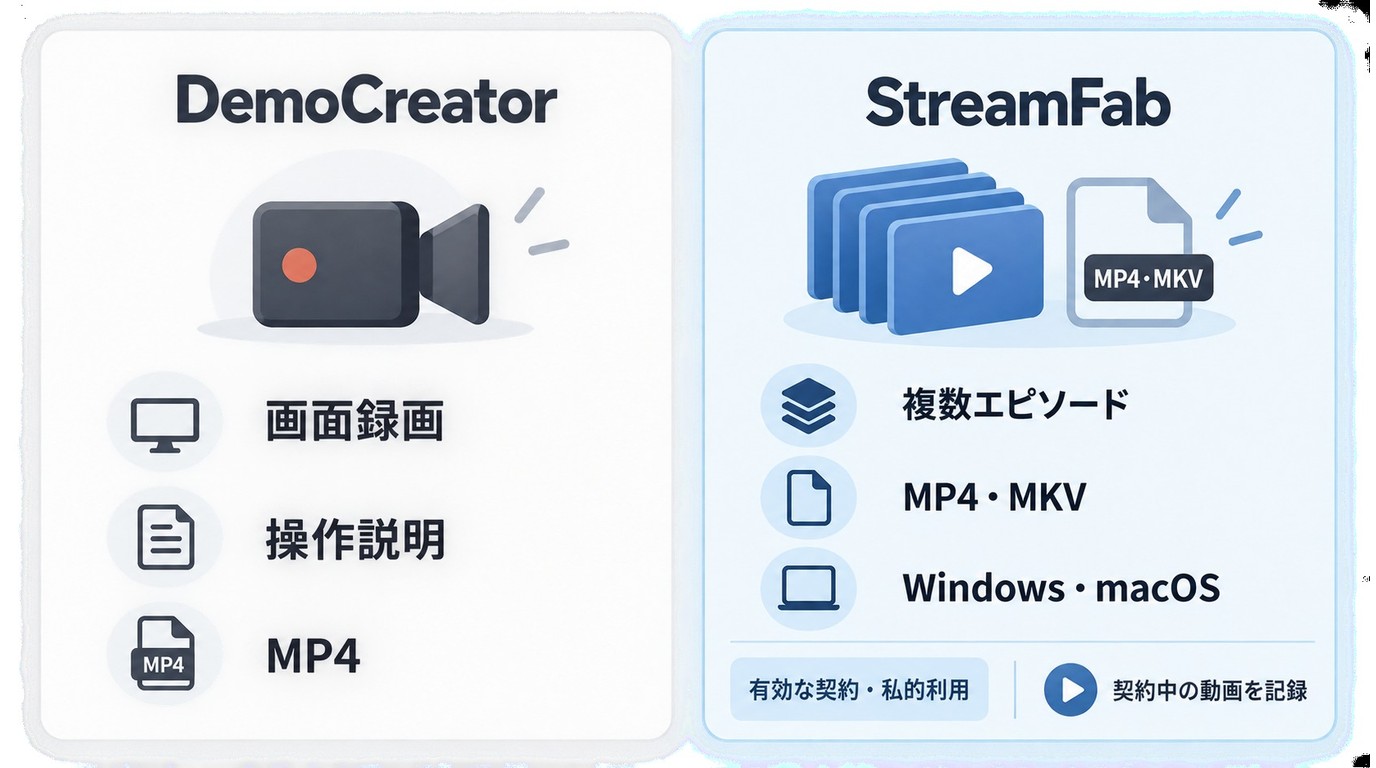
DemoCreatorは、デスクトップ操作、Webカメラ、プレゼン、ゲーム画面などを録画し、そのまま編集したい場合に使いやすいソフトです。
一方、目的が「画面そのものを録画すること」ではなく、対応するストリーミングサービスの動画をPC上でMP4・MKVファイルとして整理することであれば、録画ソフトとは別の方式を検討できます。
StreamFab All-In-Oneの位置づけ
StreamFab All-In-Oneは、対応するストリーミングサービスの動画をWindowsまたはMacへ保存し、MP4またはMKV形式で管理できるPC向けソフトです。
DemoCreatorの黒画面エラーそのものを修復するソフトではありません。一般的な画面操作を録画したいならDemoCreator、対応する配信動画をローカルファイルとして整理したいならStreamFabというように、目的を分けて考えると違いが分かりやすくなります。
- WindowsとMacで利用可能
- 対応する動画をPCへローカル保存
- MP4またはMKVで出力
- 複数エピソードの一括処理に対応
- 対応サービスでは音声トラックと言語を選択可能
- 対応サービスでは字幕の保存方法を選択可能
- 無料試用では各対応サービスで最大3本の動画を試せる
StreamFabで動画を保存する基本手順
StreamFabを試す場合は、まずWindows版またはMac版をインストールします。旧記事にあった「100%安全」のような絶対表現は使わず、実際の利用環境で無料試用から確認すると判断しやすいでしょう。
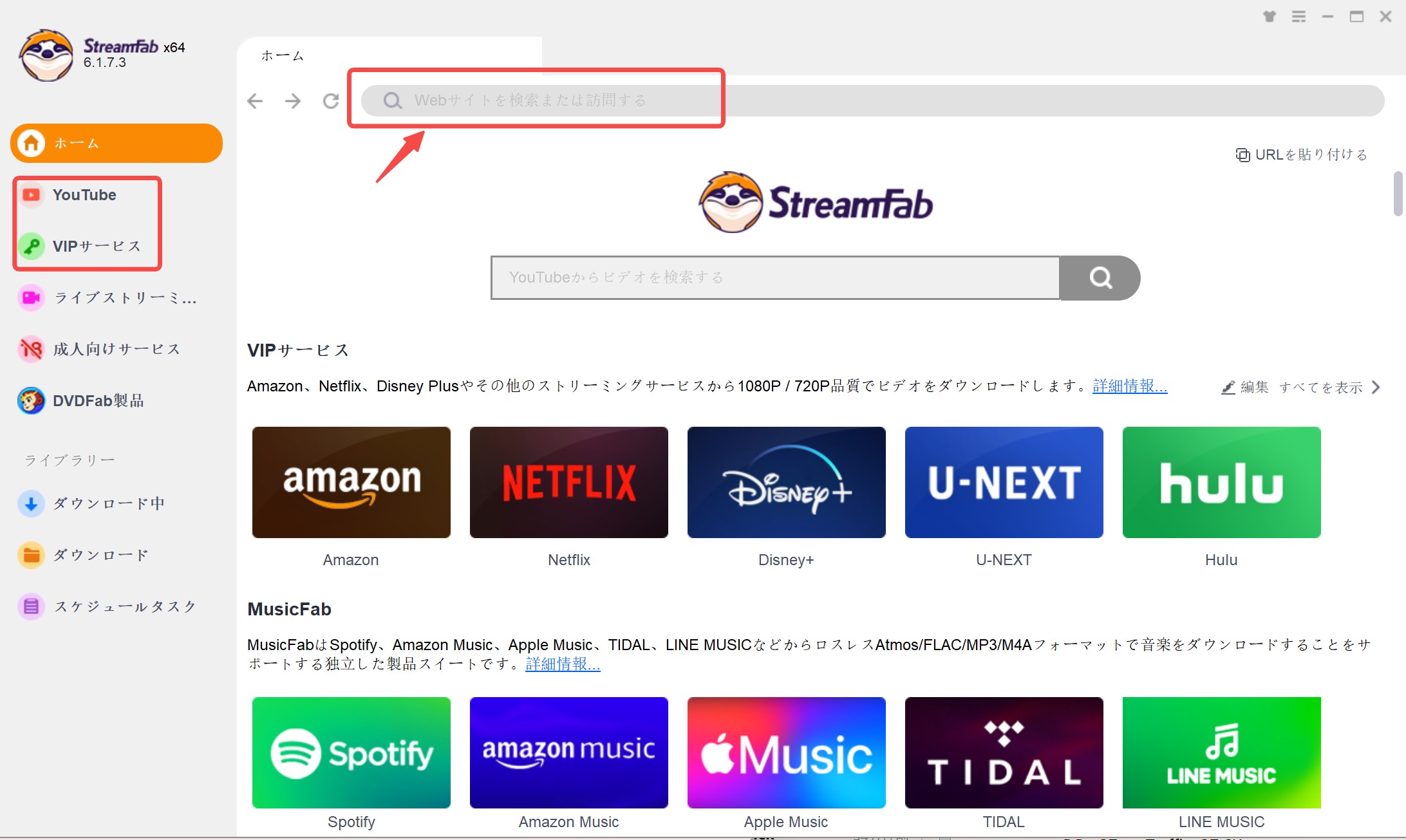
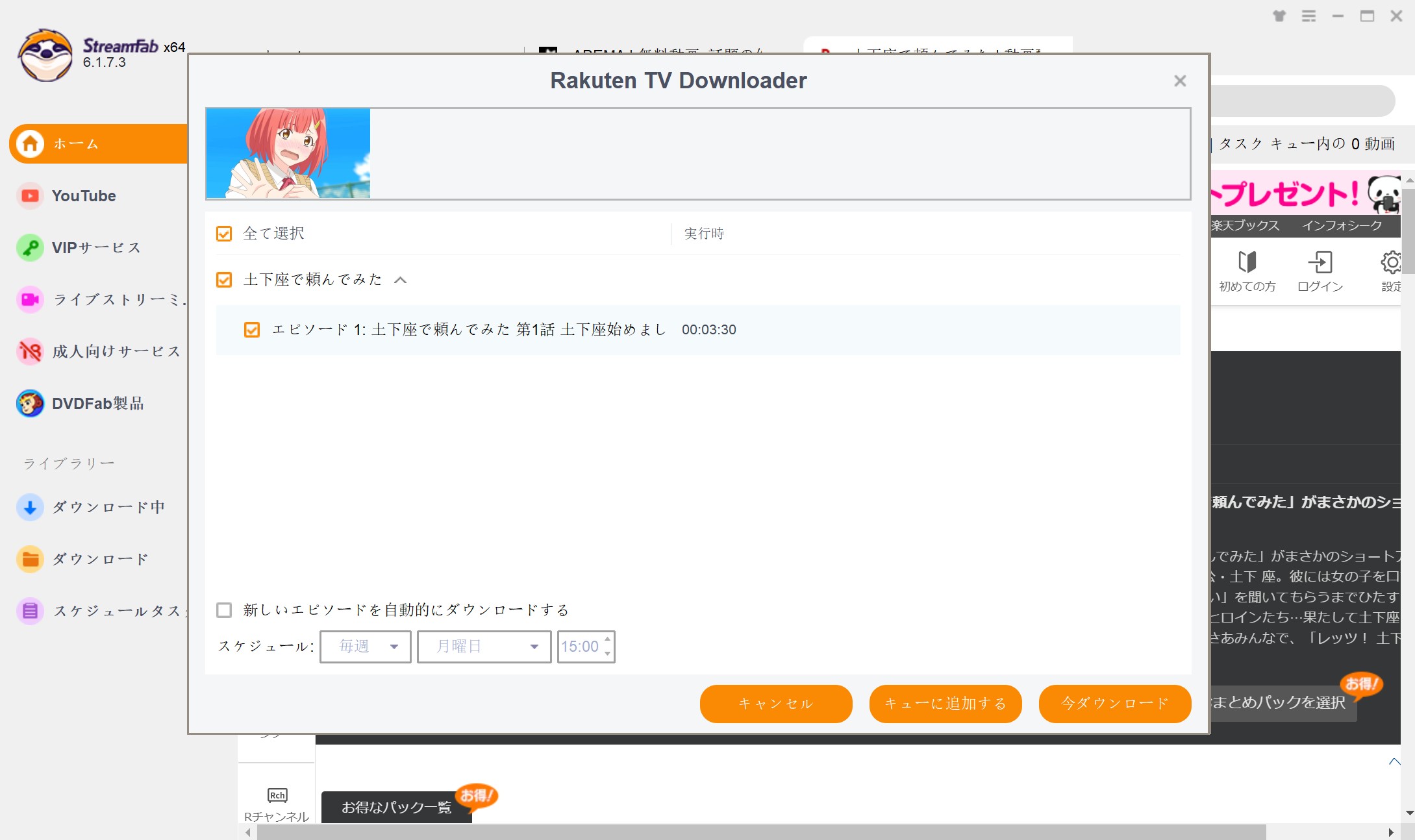
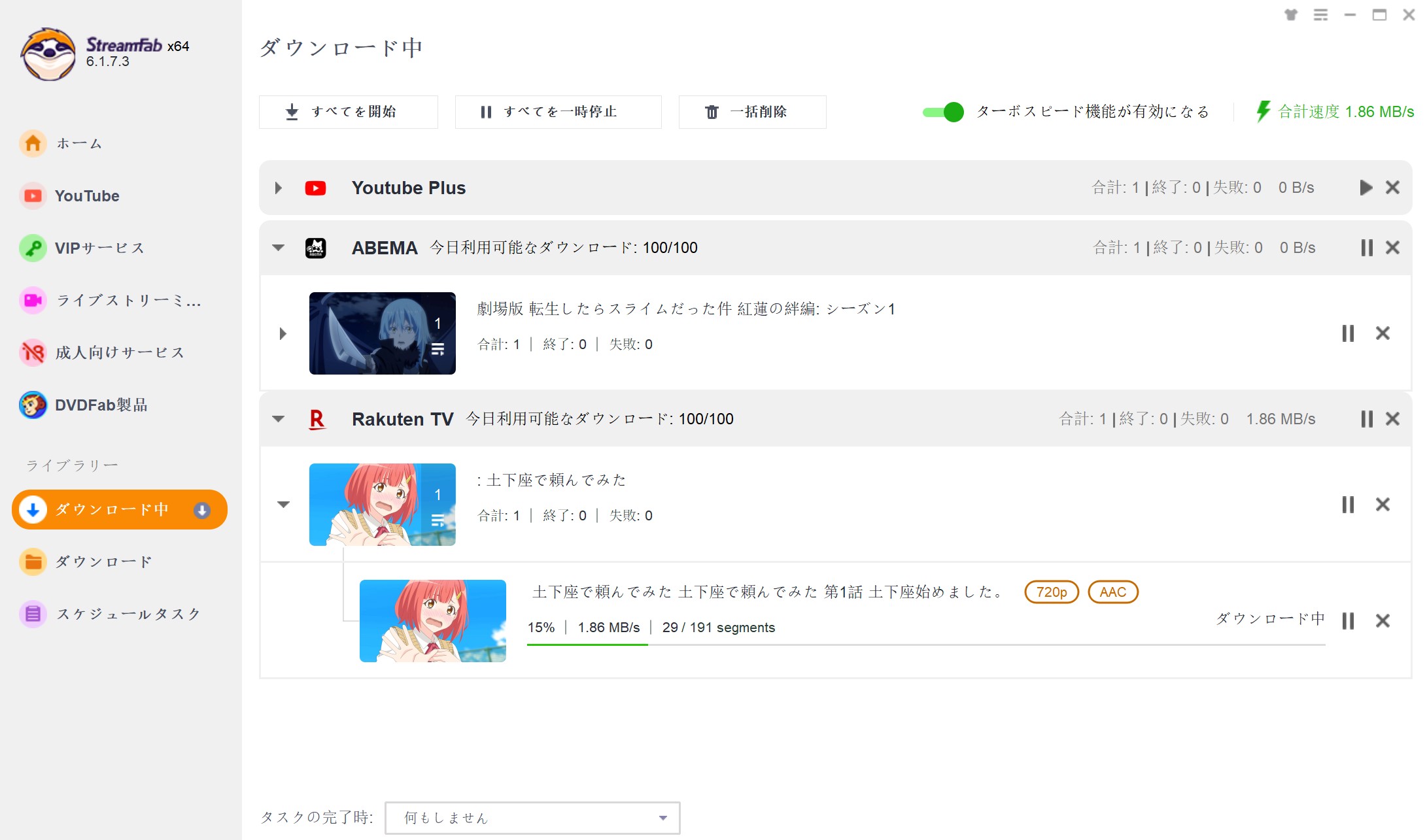
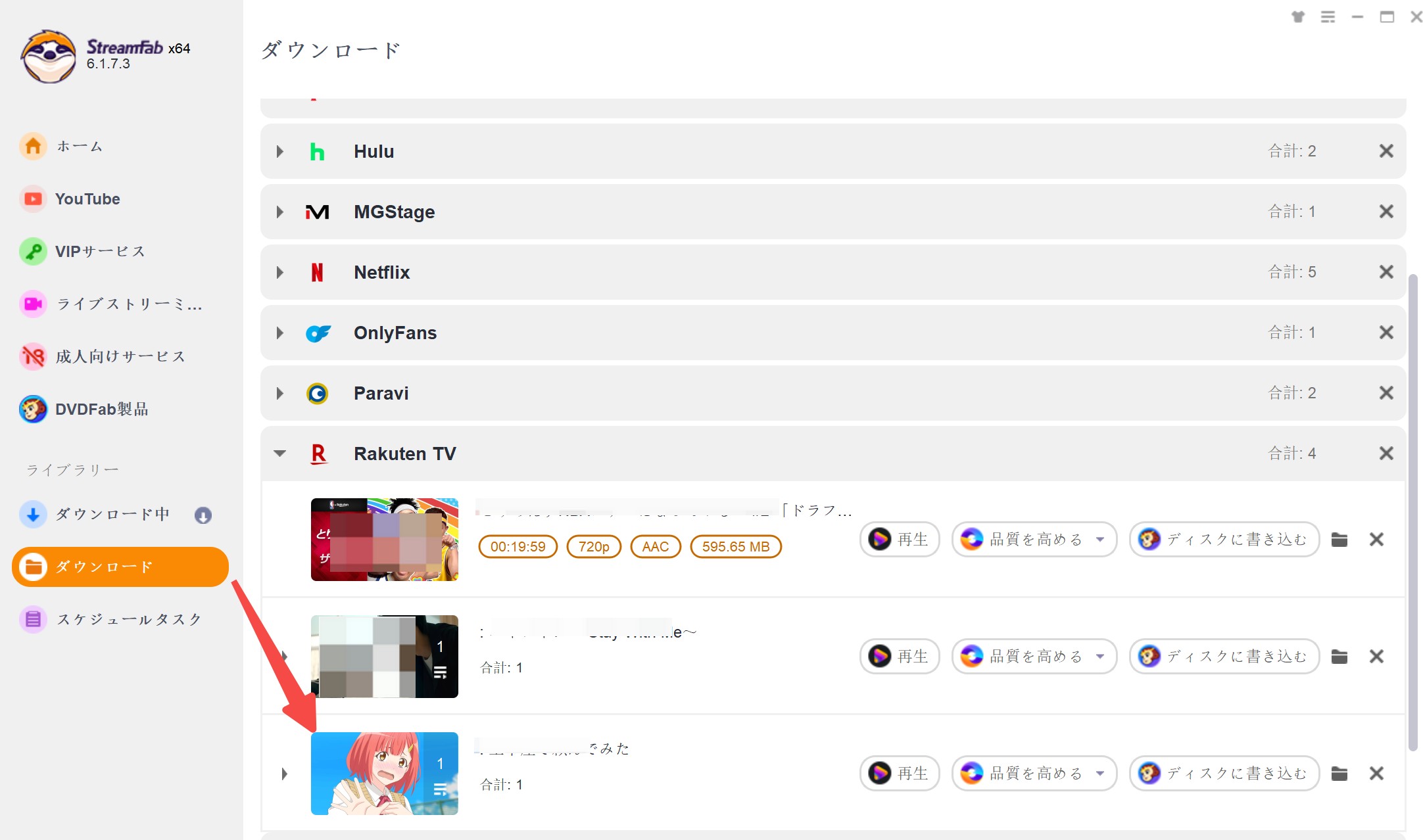
より詳しい初期設定や操作方法は、StreamFabの使い方で確認できます。
なお、DemoCreatorで通常のデスクトップ画面まで録画できない場合は、代替ソフトへ移る前に前半の権限、GPU、音声、保存先の確認へ戻るほうが原因解決につながります。
Wondershare DemoCreatorで録画できない時のよくある質問
まとめ:DemoCreatorで録画できない時は症状から原因を分ける
Wondershare DemoCreatorで画面録画できないときは、最初からすべての設定を変更するのではなく、「開始できない」「真っ黒」「音声が入らない」「保存・エクスポートできない」のどこで問題が起きているかを分けることが大切です。
通常画面まで録画できない場合は、Mac・Windowsの権限、スピーカー入力、GPUとPC負荷、アプリやドライバーの更新、ブラウザ設定を順番に確認します。特定のストリーミング動画だけが黒い場合は、通常画面との違いを先に確認してください。
DemoCreatorは画面操作やWebカメラなどを録画・編集する用途に向いています。一方、目的が対応する配信動画をMP4・MKVファイルとしてPC上で整理することであれば、StreamFabのような別方式のソフトを検討する選択肢もあります。
録画・保存した動画は個人利用の範囲にとどめ、無断転載や再配布を行わず、各サービスの利用規約と適用される著作権法を確認したうえで利用してください。

AnyMP4で音声だけ残り録画画面が真っ黒になるとき、30秒で症状を切り分け、画面収録権限、ブラウザ描画、GPU、保存後MP4の再生環境を順に確認します。直らない場合は、対応OSや無料版の制限も踏まえ、一般画面の録画、配信動画のローカル保存、録画方式を続ける方法から用途に合う手段を選べます。
柳 徹子 より - 2026年9月21日

HitPaw Video Converterの現行名HitPaw Univdについて、動画変換の使い方、料金、評判、安全性、無料版の制限を解説。StreamFabとの用途の違いも整理します。
柳 徹子 より - 2026年9月20日

StreamByte Amazon動画ダウンローダーの評判・使い方・注意点をレビューします。
柳 徹子 より - 2026年9月17日
Aiseesoftスクリーンレコーダーの無料版制限、料金、使い方、評判、安全性を徹底解説。録画できない・黒画面になる原因や対処法、StreamFabとの違い、用途別の選び方までわかりやすく紹介します。
柳 徹子 より - 2026年9月15日