
Wondershare UniConverter無料版の制限とは|使い方・評判・代替ソフトを解説

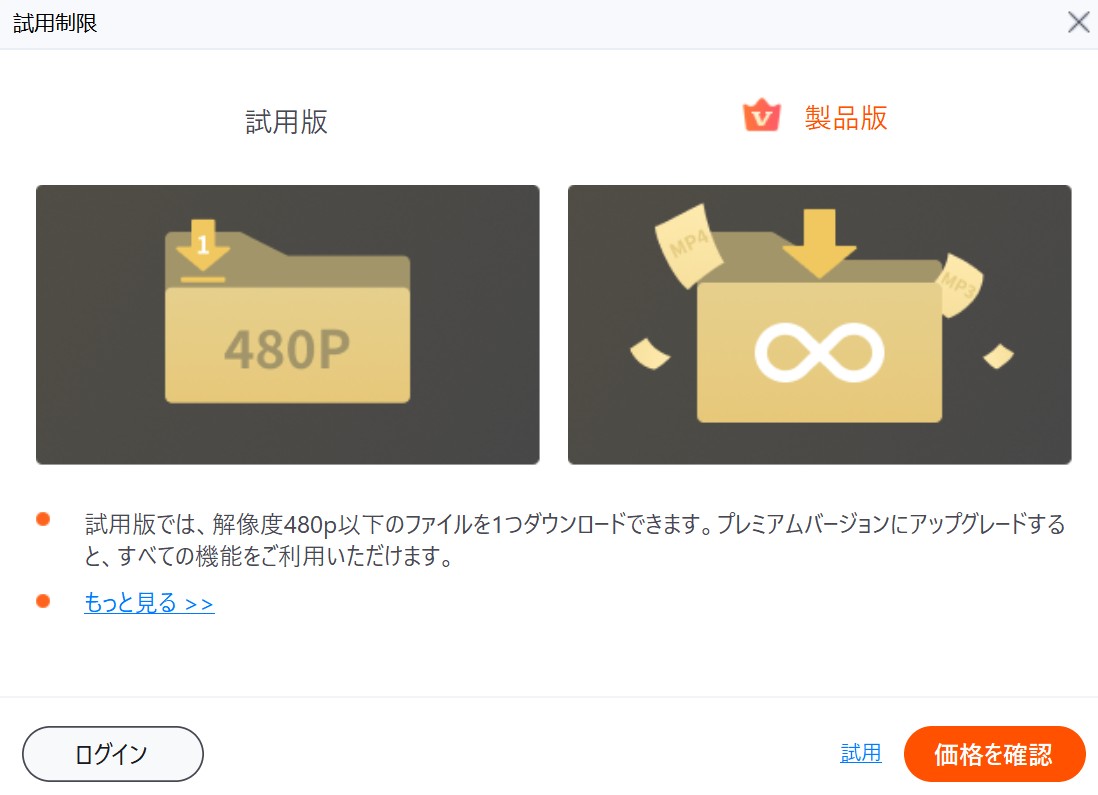
「Wondershare UniConverterの無料版、結局どこまで使えるの?」と気になってこの記事にたどり着いた方も多いはずです。結論からお伝えすると、UniConverterの無料版には「ダウンロードは1ファイルまで」「録画は1分まで」「変換は動画の1/3まで」といった機能制限があり、本格的な動画ダウンロードや長尺の録画・変換には向きません。なお、2026年5月の実機検証では、無料版で選択できたダウンロード画質は480p以下でした。
本記事では、Wondershare UniConverter無料版の制限を機能別に整理し、使い方・評判・動画をダウンロードできない時の対処法、さらにダウンロード用途で使える代替ソフトまで解説します。実機検証は2026年5月に行い、UniConverter 17を含む現在の公式仕様は2026年9月に再確認しています。
Wondershare UniConverterは、動画・音声の変換や圧縮、簡易編集、画面録画、ファイル結合、DVD作成、AI補正など、複数の機能を一つにまとめたオールインワン型ソフトウェアです。多彩な機能を無料で試せますが、試用版では機能ごとに制限が設けられています。
※本記事で紹介する内容は、各国・地域の著作権法および各配信サービスの利用規約を遵守したうえで、正当に視聴権限のあるコンテンツを個人的な範囲で利用することのみを想定しています。
- • ダウンロード制限:現在の公式比較表では試用版は1ファイルまで。一括・高速DL、字幕・プレイリストDLなどは制限あり。2026年5月の実機検証では480p以下でした
- • 録画・変換制限:録画は1分まで/変換・編集は動画の1/3まで
- • AI機能:UniConverter 17では多くのAI機能がAIクレジットを消費する方式になっています
- • 安全性:利用する場合はWondershare公式サイトから正規版を入手し、非公式な再配布版やクラック版は避けましょう
- • 代替候補:動画ダウンロードを重視するなら、ダウンロード特化型のStreamFabも選択肢
- • 確認時点:実機検証は2026年5月、現在の公式仕様は2026年9月に再確認
今回、実際にUniConverterの無料版でダウンロード・録画・変換をひと通り試したところ、「機能の入口は開いているのに、無料版では途中で制限に当たる」という印象でした。主要機能の操作感を確認するには便利ですが、無料版だけで完結できる作業は限られます。何を優先したいかによって、有料版へアップグレードするか、用途に特化したツールを選ぶか判断するとよいでしょう。
Wondershare UniConverterとは(何が便利?どこが苦手?)
一体型の動画ツールとして、変換・圧縮・簡易編集・画面録画・AI補正などを1本でカバーできるのがUniConverterの特徴です。
- 便利な点:複数の動画作業を1本で行える、UIが比較的分かりやすい、変換から簡単な編集・書き出しまでまとめやすい
- 苦手な点:無料版ではダウンロード・録画・変換などに制限があります。特に動画ダウンロードだけを重視する場合は、総合型ソフトより専用ツールのほうが使いやすいケースがあります
UniConverter 17の主な強化点
2026年9月現在、Wondershare公式サイトではUniConverter 17が最新世代として提供されています。従来の動画変換・圧縮・録画機能に加え、AIを使った動画・音声・画像処理がさらに強化されています。
- AI字幕・言語処理機能の強化:字幕生成や翻訳、文字起こしなど、動画の言語処理を効率化するAI機能が拡充されています。
- AI動画・画像補正:動画の画質補正、ノイズ低減、画像補正など、AIを利用した補正機能が増えています。
- 動画制作ツールの拡充:透かし処理や音声関連など、変換以外の制作・編集機能も強化されています。
ただし、UniConverter 17でAI機能が増えたからといって、無料版ですべてを無制限に利用できるわけではありません。特に現在のAI機能はAIクレジットを消費する方式が中心となっているため、次に無料版でどこまで使えるのかを詳しく確認していきましょう。
Wondershare UniConverterの主な機能
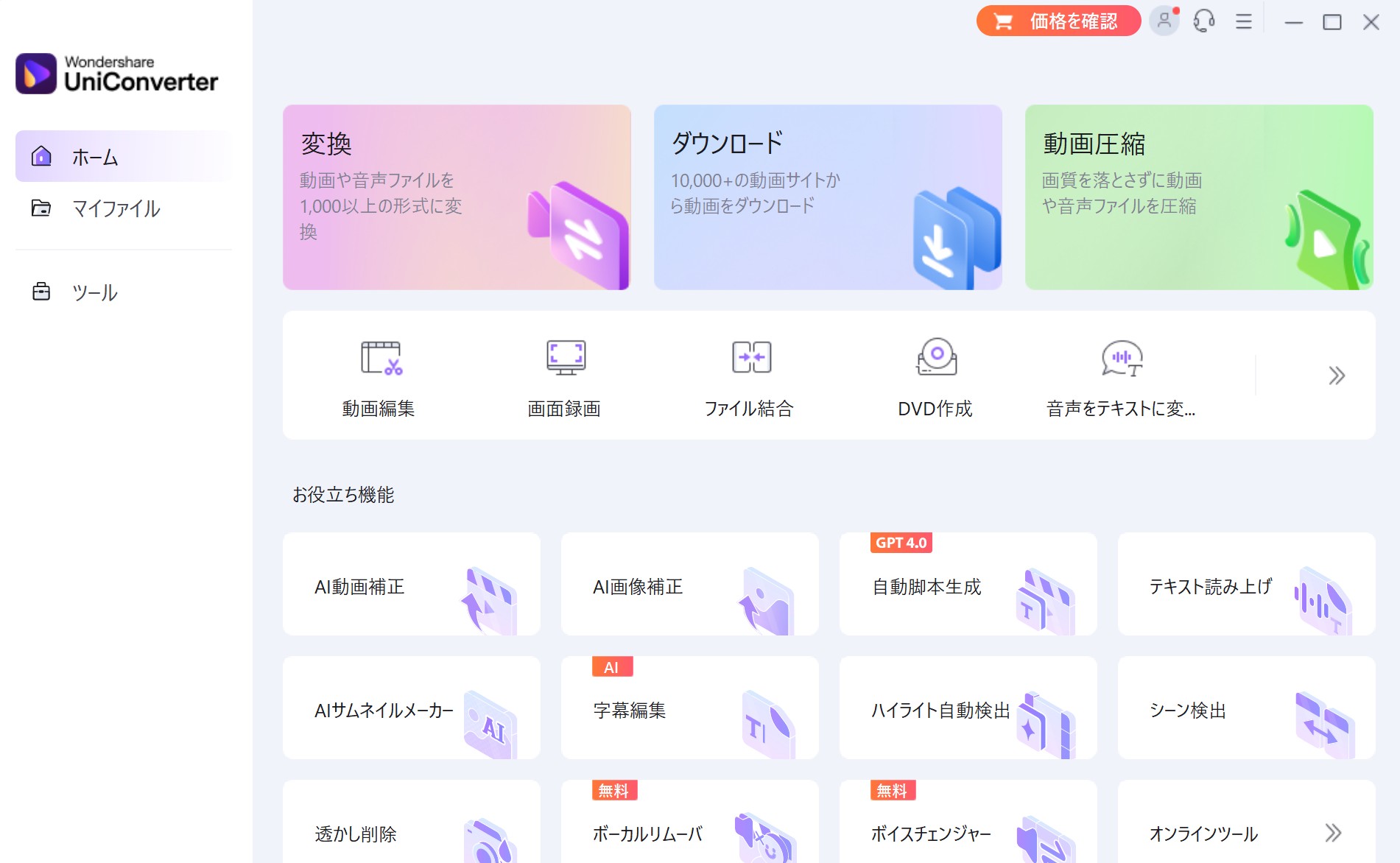
Wondershare UniConverterには、主に次のような機能があります。
- YouTubeなど10,000以上の対応サイトから動画をダウンロード
- 1,000以上の動画・音声形式を変換
- 動画・音声圧縮
- 画面録画・音声録音
- ファイル結合
- DVD・CD作成
- AI動画・画像補正
- 音声の文字起こし
- ビデオプレーヤー
- GIF作成、画像変換、VR変換など
Wondershare UniConverterの無料版とその制限
Wondershare UniConverterは無料で試せますが、試用版には機能ごとに制限があります。まず全体像を確認しましょう。
主な制限:
|
以下、各機能の無料版制限を詳しく見ていきます。
ダウンロード機能の無料版制限
2026年9月現在、Wondershare公式の製品版・試用版比較表では、試用版の動画ダウンロードは1ファイルまでとなっています。なお、同じ公式購入ページ内のFAQには「5つのビデオファイル」とする記載もあるため、実際に利用する際はアプリ内に表示される試用条件も確認することをおすすめします。
| 機能 | 無料版制限 |
| YouTubeなど10,000以上の対応サイトから動画をダウンロード | 公式比較表では1ファイル |
| ✕ |
| ダウンロード画質 | 2026年5月の実機検証では480p以下 |
画面録画機能の無料版制限
| 機能 | 無料版制限 |
| 1分まで |
変換機能の無料版制限
| 機能 | 無料版制限 |
| 動画の1/3まで |
| 試用版では制限あり |
AI機能の無料版制限
以前のUniConverterでは「○回まで」「○文字まで」といった機能ごとの試用上限が設定されていましたが、UniConverter 17では多くのAI機能がAIクレジットを消費する方式になっています。
| 主なAI機能 | 現在の利用方式 |
| AIクレジットを消費 |
| AIクレジットを消費 |
| AIクレジットを消費 |
| その他のAI機能 | 機能ごとにAIクレジットを消費 |
必要なAIクレジット数は機能によって異なり、追加クレジットを購入できるプランも用意されています。AI機能を利用する場合は、アプリ内に表示される消費量や残高を確認してから実行するとよいでしょう。
その他の機能の無料版制限
| 機能 | 無料版制限 |
| ✕ |
| 動画圧縮/画像変換 | 透かし付き |
| 動画や音楽をAndroid/iOSなどのデバイスへ直接転送 | 5ファイルまで |
| GIF変換 | 5ファイルまで |
| 動画の背景を変更 | 10ファイルまで |
制限内容だけを見ると厳しく感じますが、実際の操作自体は比較的シンプルです。ここからはダウンロード機能を例に、Wondershare UniConverter無料版の使い方を確認します。
Wondershare UniConverterの無料版の使い方
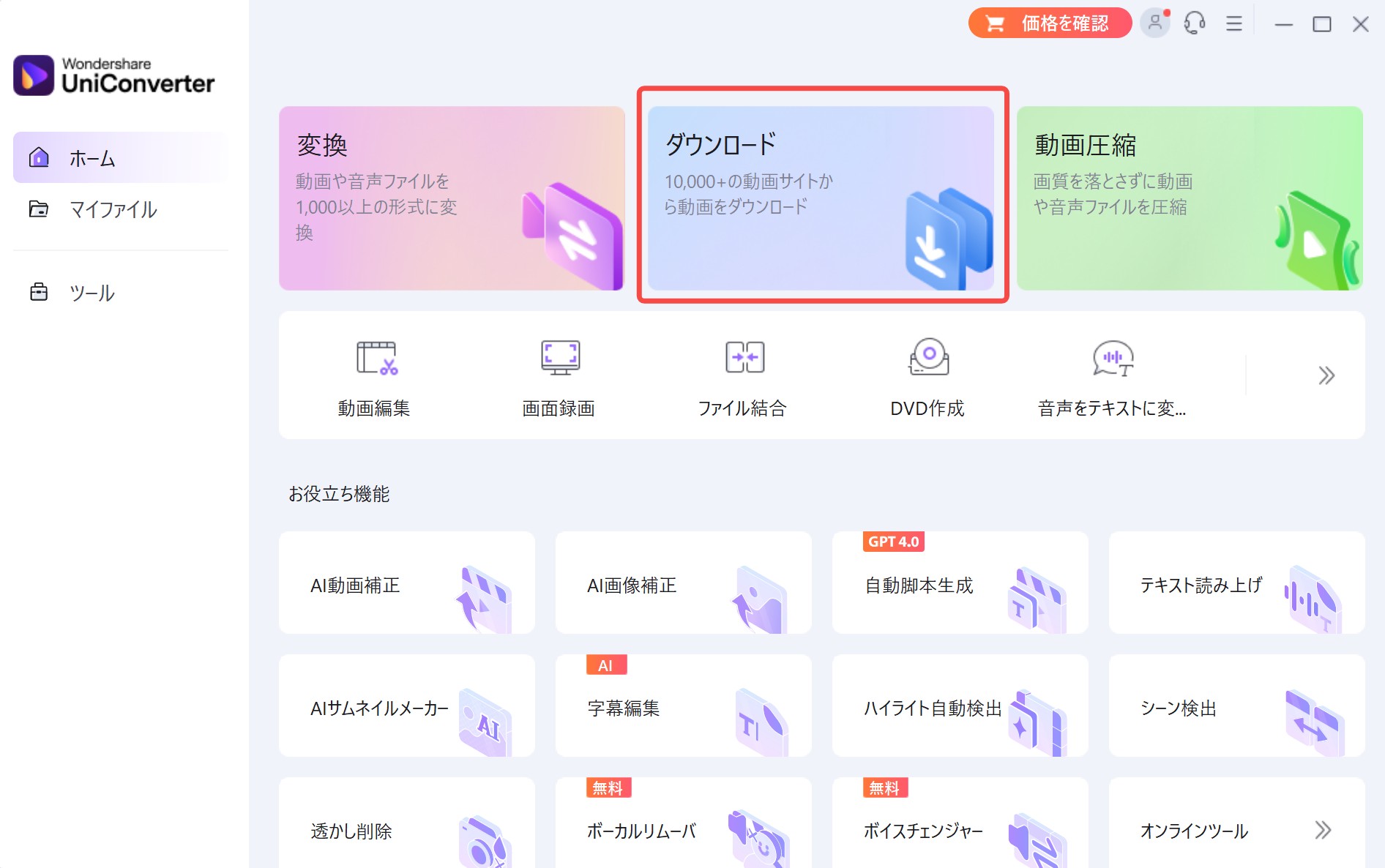
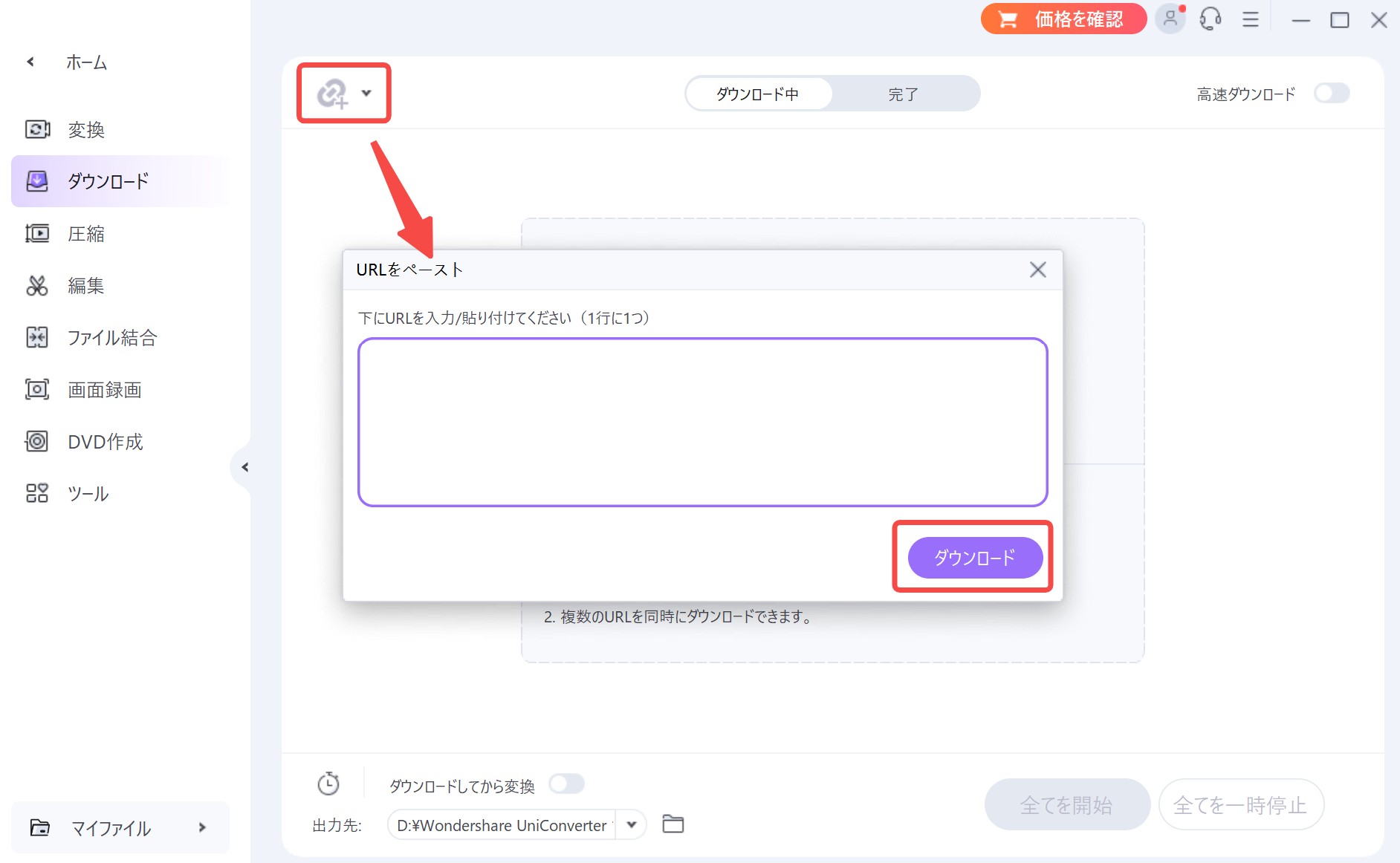
Wondershare UniConverterにはさまざまな機能がありますが、ここではダウンロード機能を例にして基本的な使い方を説明します。
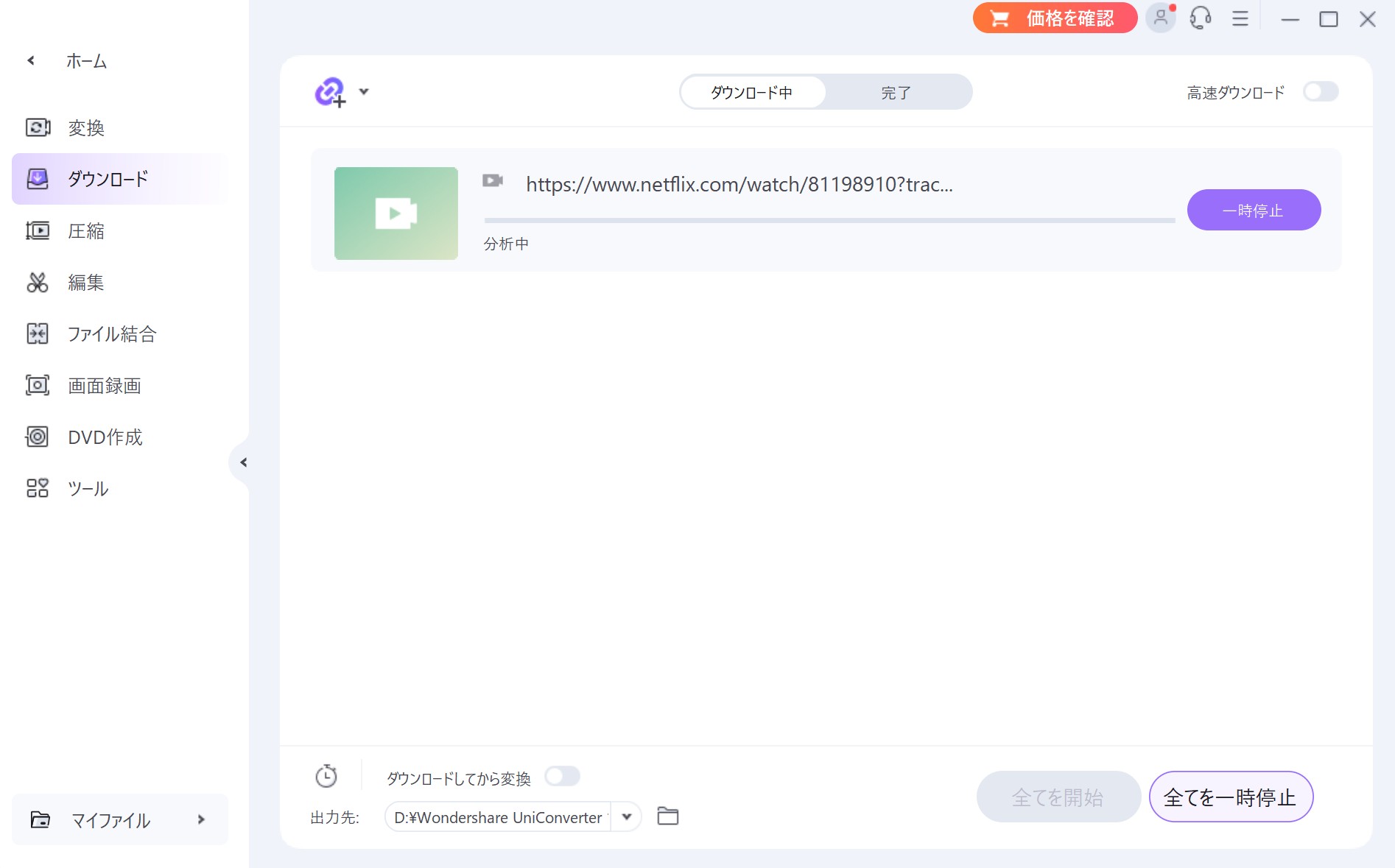
- • 権利を確認:自分の動画や保存が許可されているコンテンツなど、利用できる対象か事前に確認する
- • 失敗したら再確認:URL、ログイン状態、ネットワーク環境、対象サイトの対応状況を確認する
- • 一括DLが必要な場合は無料版では不向き:無料版では複数タスクの一括ダウンロードを利用できません
Wondershare UniConverterの無料版の評判
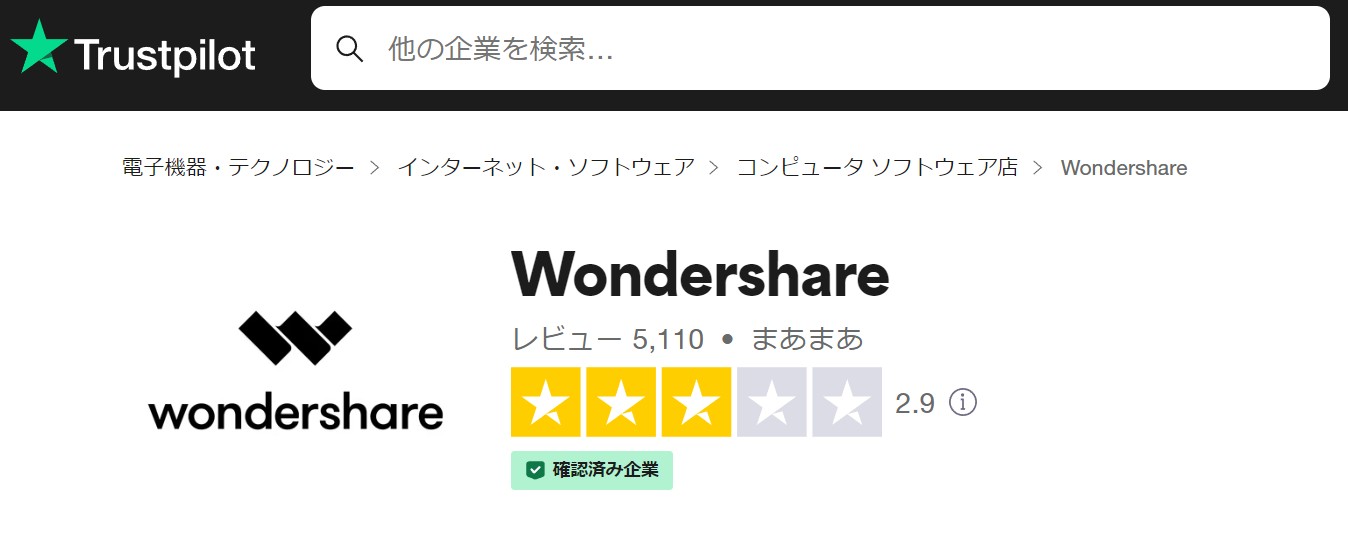
上のスクリーンショットは2026年5月に確認した時点のものです。2026年9月現在、TrustpilotのWondershare全体のレビューページには11,000件以上のレビューがあり、TrustScoreは3.3/5となっています。
ここで注意したいのは、このTrustpilotページがUniConverter単体ではなく、Filmoraなどを含むWondershareブランド全体の評価だという点です。そのため、スコアをそのままUniConverterだけの評価として見るのではなく、会社全体のサービスや購入・サポート体験を含む参考情報として確認するとよいでしょう。
レビューを見ると、ソフトの操作性やサポート対応を評価する声がある一方、自動更新や返金条件、追加課金について不満を述べるユーザーも見られます。契約する場合は、購入前にプランの更新条件やAIクレジットなどの追加サービスも確認しておきましょう。
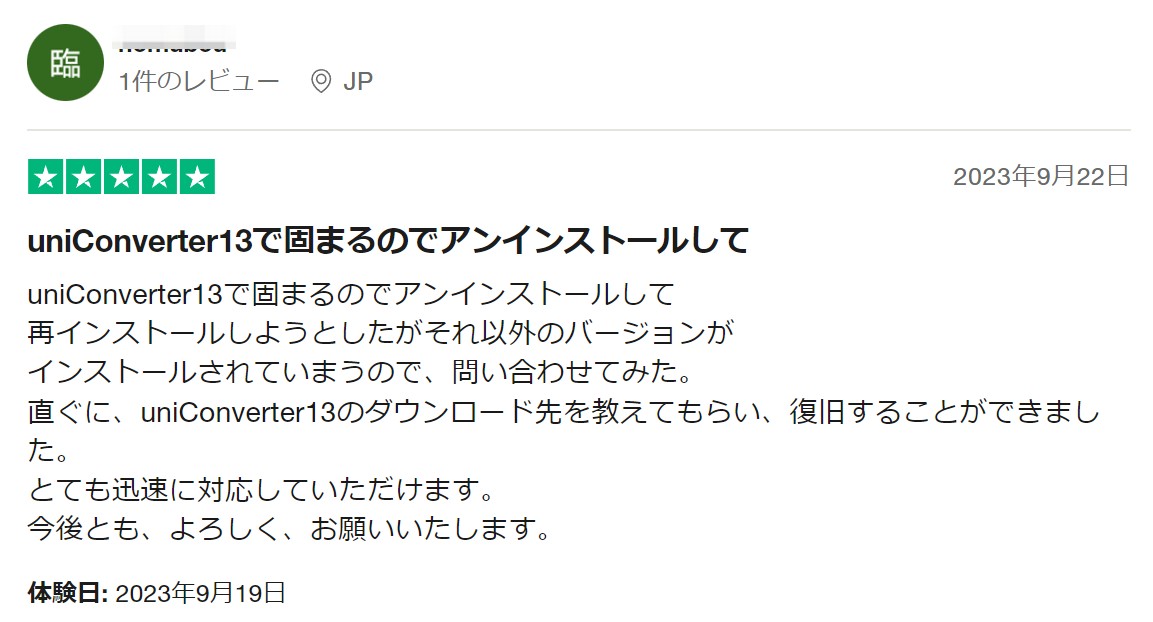
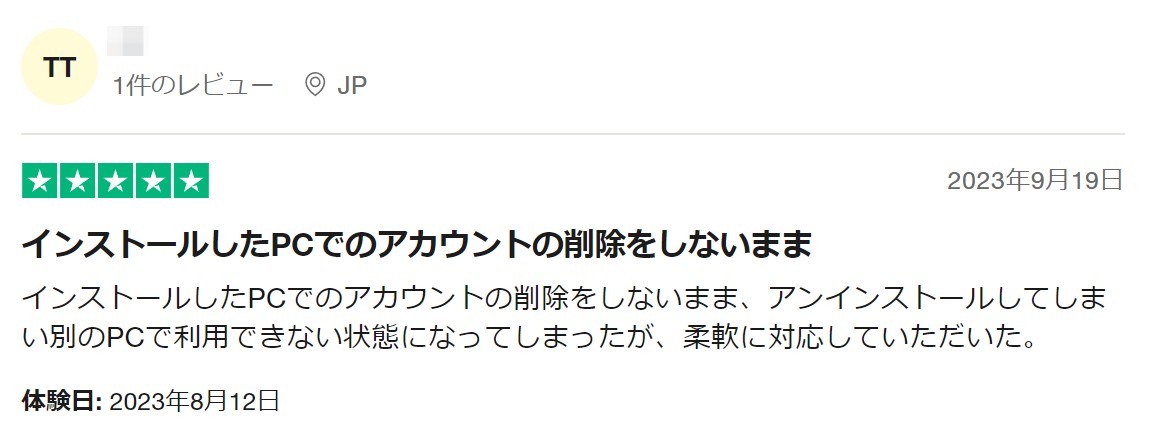
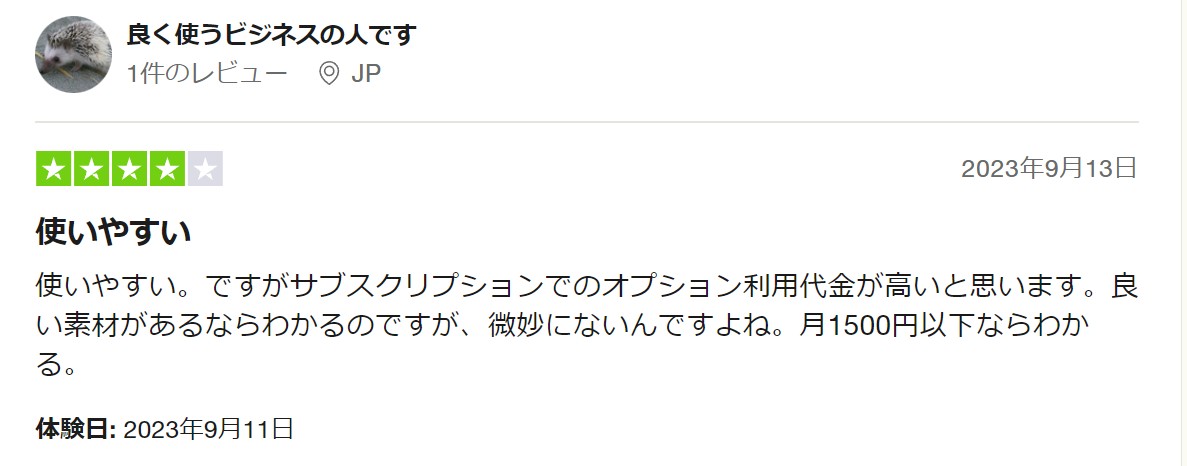
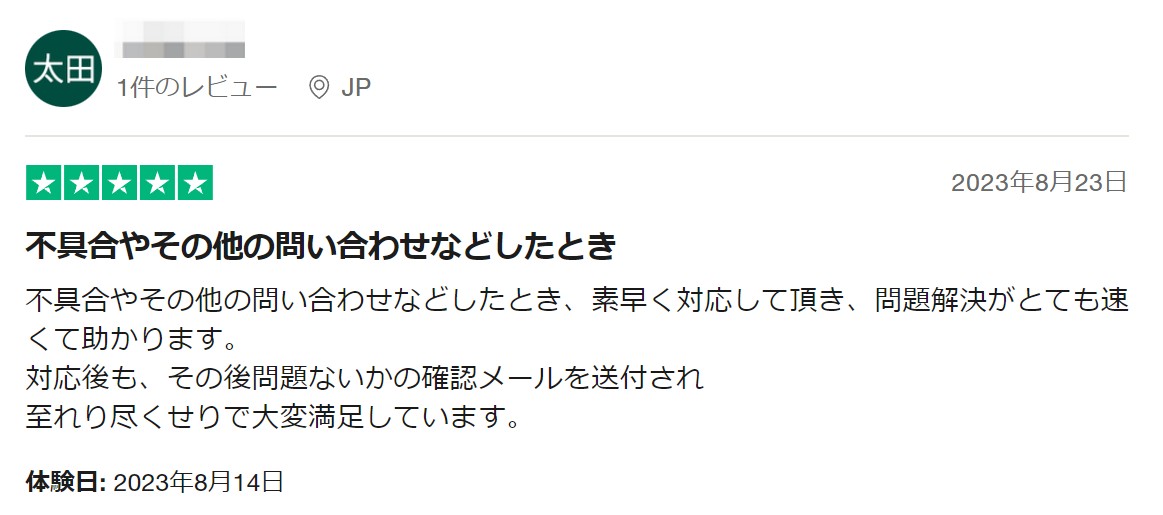
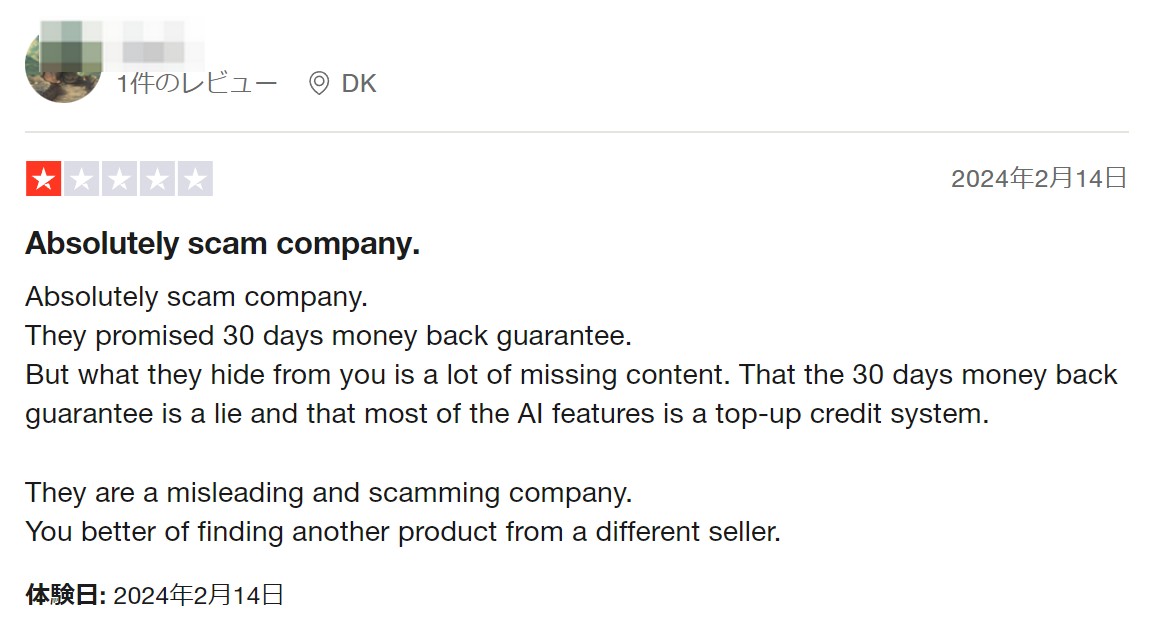
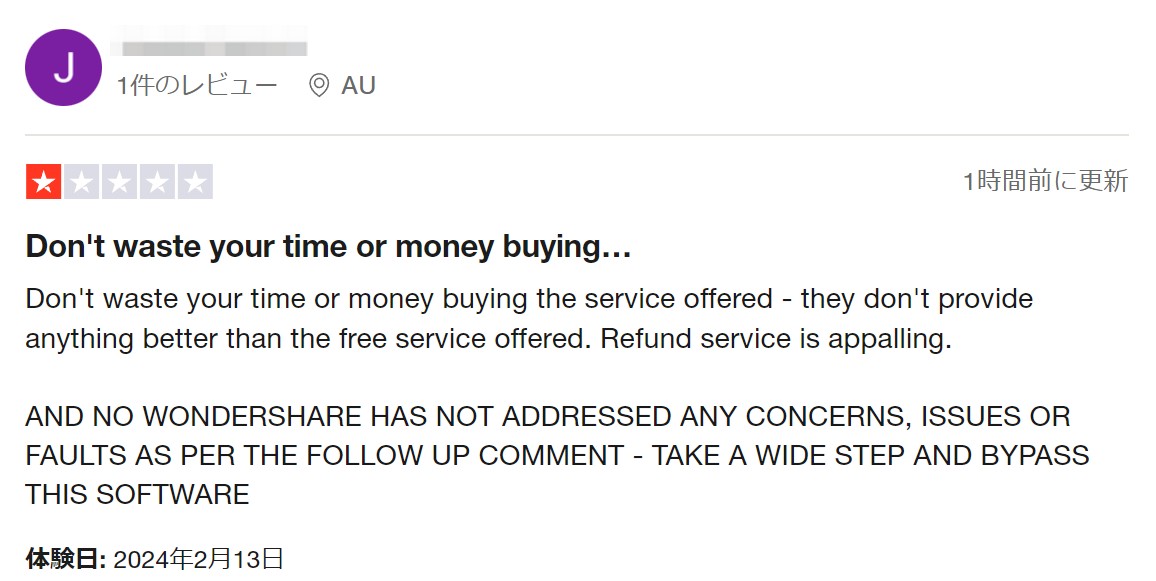
引用:Trustpilot Wondershareレビューページ
<実際に使った感想>
Wondershare UniConverterは、動画変換や編集、ダウンロードなど多彩な機能を持つソフトウェアです。大容量のビデオファイルも比較的操作しやすく、シンプルなインターフェースや複数機能を一つのソフトで使える点は無料版でも確認できました。
一方、無料版ではダウンロード本数、録画時間、変換できる長さなどに制限があります。実際に2026年5月にダウンロード機能を試したところ、最初の2回は正常にダウンロードできず、対象サイトによっては相性や一時的な不具合の影響を受ける可能性があると感じました。
操作性は評価できる一方、ダウンロードが最初から安定したわけではありませんでした。そこで次に、UniConverterで動画をダウンロードできない場合の確認ポイントを整理します。
無料版で動画をダウンロードできない時はStreamFabがおすすめ
UniConverterで動画をダウンロードできない場合は、すぐに別ソフトへ切り替える前に、まず以下の項目を確認してみましょう。
- • 対象コンテンツ:保存が許可されている動画か確認する
- • ログイン状態:必要なサイトに正しくログインできているか確認する
- • URLの形式:共有用・短縮URLではなく、通常の動画ページURLでも試す
- • 通信環境:VPNやプロキシを利用している場合は、一度オフにして確認する
- • アプリとサイトの相性:サイト側の仕様変更により一時的に解析できない場合がある
- • 代替策:公式のオフライン保存機能や、対応状況を確認できる専用ダウンローダーを検討する
上記を確認してもUniConverterで動画をダウンロードできない場合、動画保存を主目的にしている方は、ダウンロード特化型のソフトを試す方法もあります。
実際に今回UniConverterを試したところ、最初の2回はダウンロードに失敗しました。画面にはいくつか原因候補が表示されましたが、今回の環境ではログイン状態や年齢制限などには該当していませんでした。
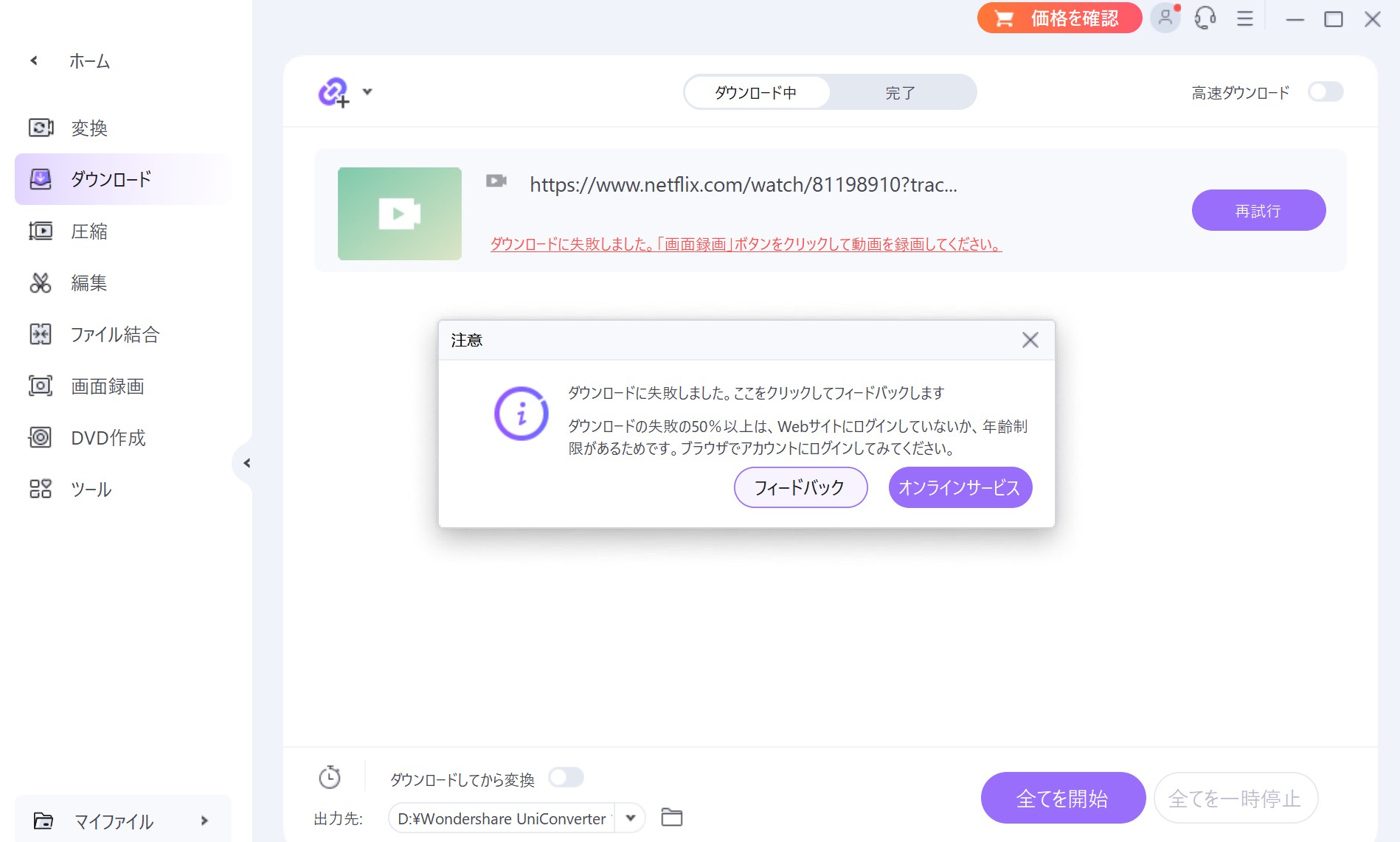
こうした場合の代替候補になるのがStreamFab ダウンローダーです。StreamFabはNetflix、Amazon Prime Video、TVer、YouTubeなど、1000以上の動画サイトや配信サービスに対応するダウンロード特化型ソフトです。
対応する製品では、字幕保存、一括ダウンロード、メタデータ保存、スケジュールダウンロードなどを利用できます。利用できる画質はサービスや元動画によって異なり、1080p、4K、8Kなどに対応する製品もあります。無料体験では、各ダウンローダーにつき30日間・最大3本まで実際の動画で保存結果を確認できます。
Wondershare UniConverter vs StreamFab
| 目的/要件 | UniConverter(無料版) | StreamFab |
|---|---|---|
| 主な用途 | 変換・圧縮・編集・録画・AIなどをまとめて利用 | 動画ダウンロードに特化 |
| ダウンロード | 公式比較表では試用版1ファイル | 対応サービスからダウンロード可能 |
| 一括ダウンロード | ✕ | ◯ |
| 今回の実測結果 | △ 最初の2回はダウンロードに失敗 | ◯ 今回試した対象では安定して完了 |
| 無料体験 | ダウンロード1ファイル、変換・編集は1/3、録画は1分まで | 各ダウンローダーにつき30日間・最大3本まで |
| ✕ | ◯(対応サービス・製品による) |
| メリット | 変換・編集・AIなど幅広い機能を1本で使える | 動画保存に必要な機能がまとまっている |
| デメリット | 無料版では各機能の制限が多い | ダウンロード特化のため、本格的な動画編集用途には向かない |
| 向いている人 | 変換・圧縮・編集など幅広い機能を試したい人 | 動画ダウンロードを主目的にしたい人 |
StreamFabで動画をダウンロードする基本的な手順も確認しておきましょう。
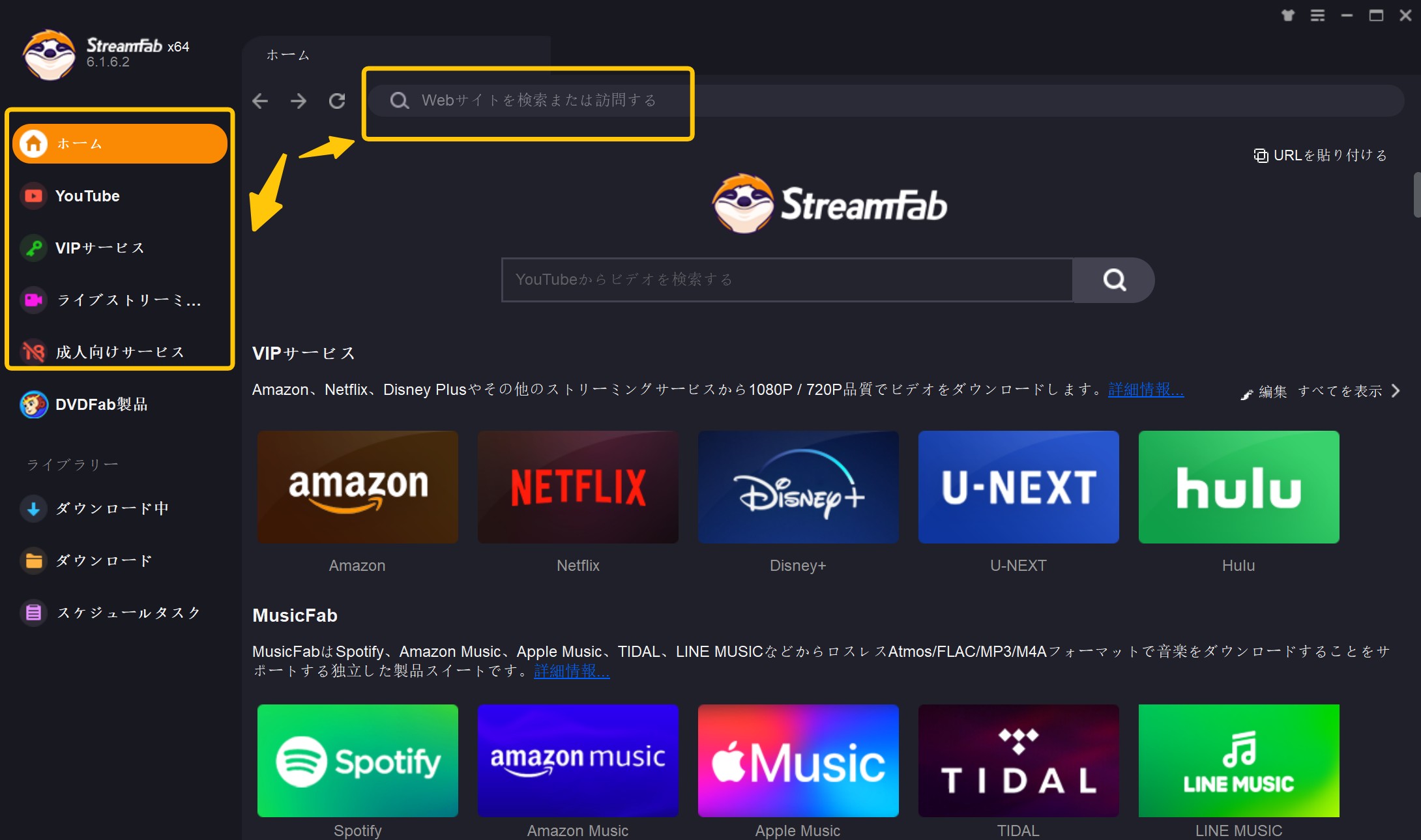
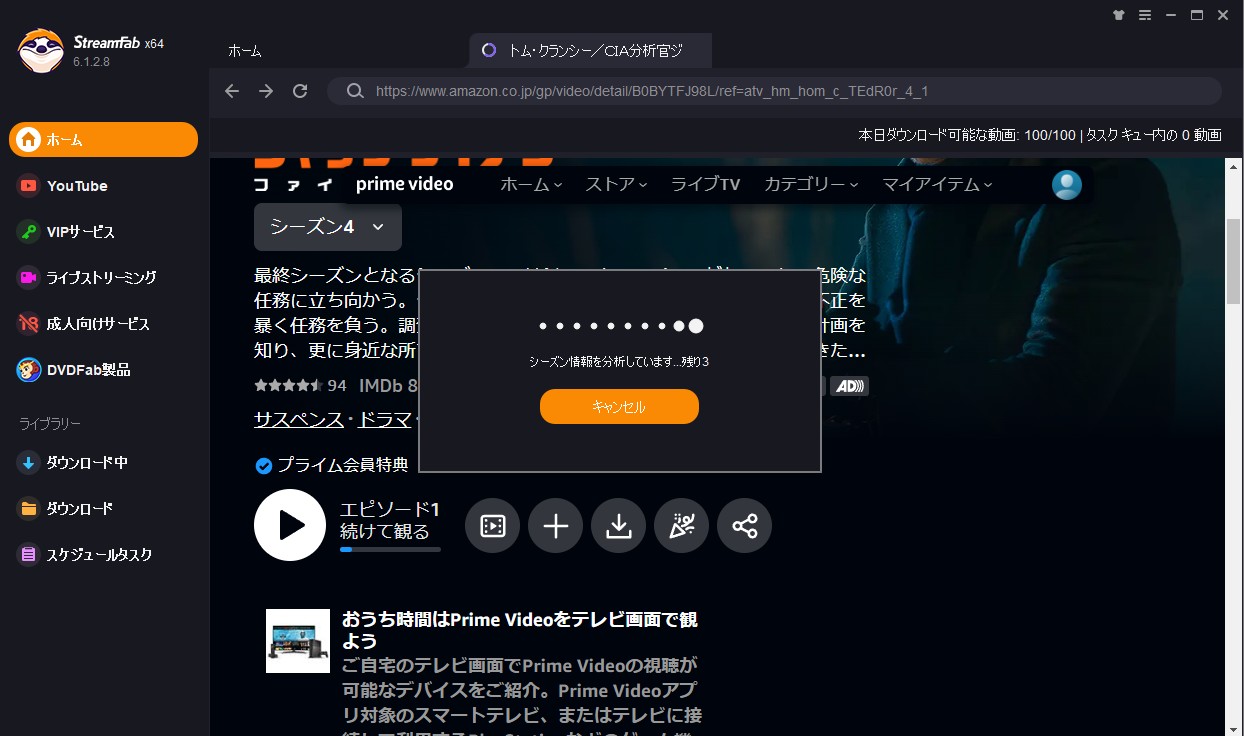
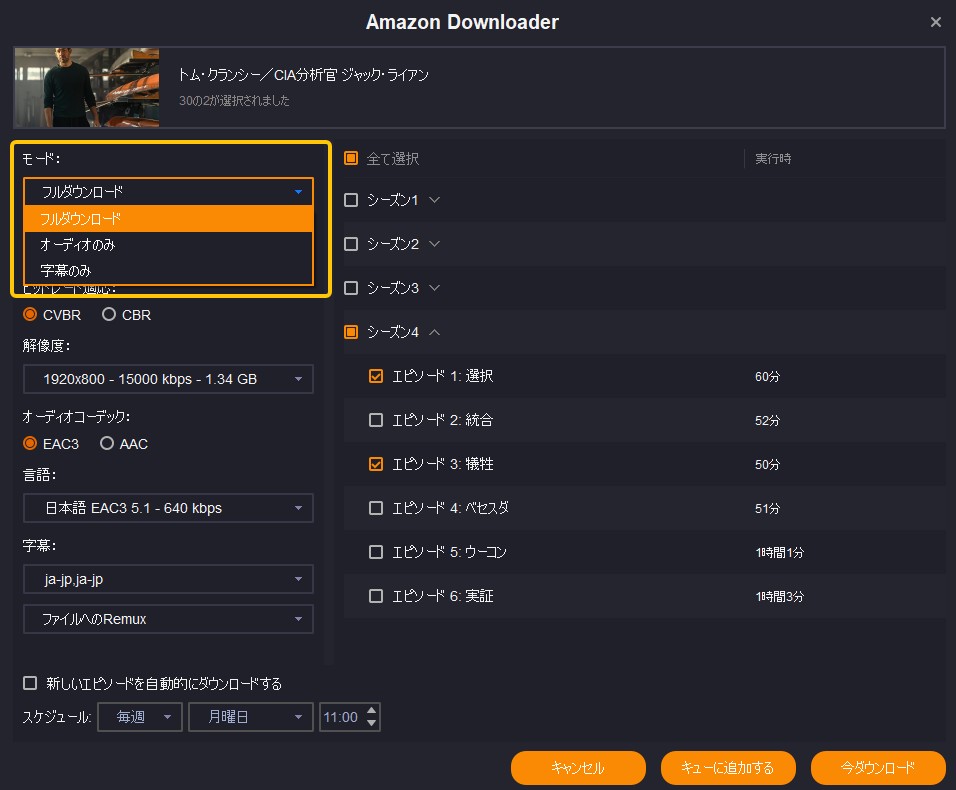
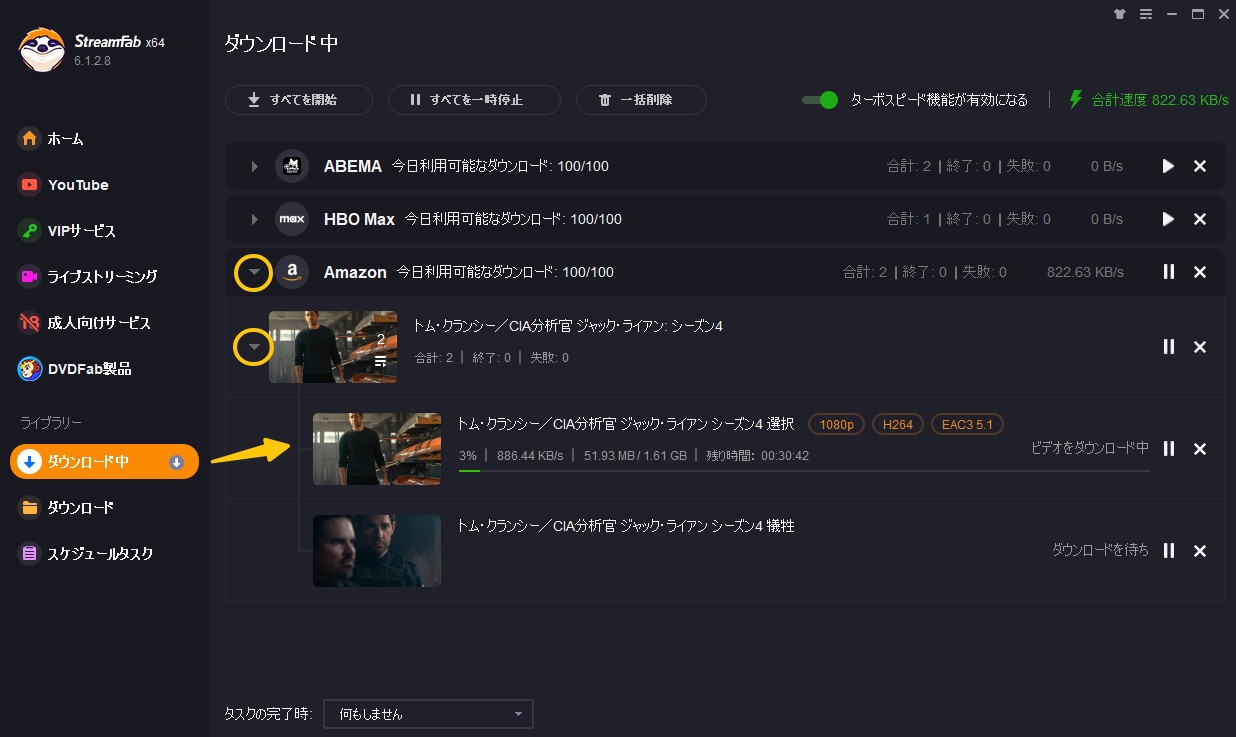
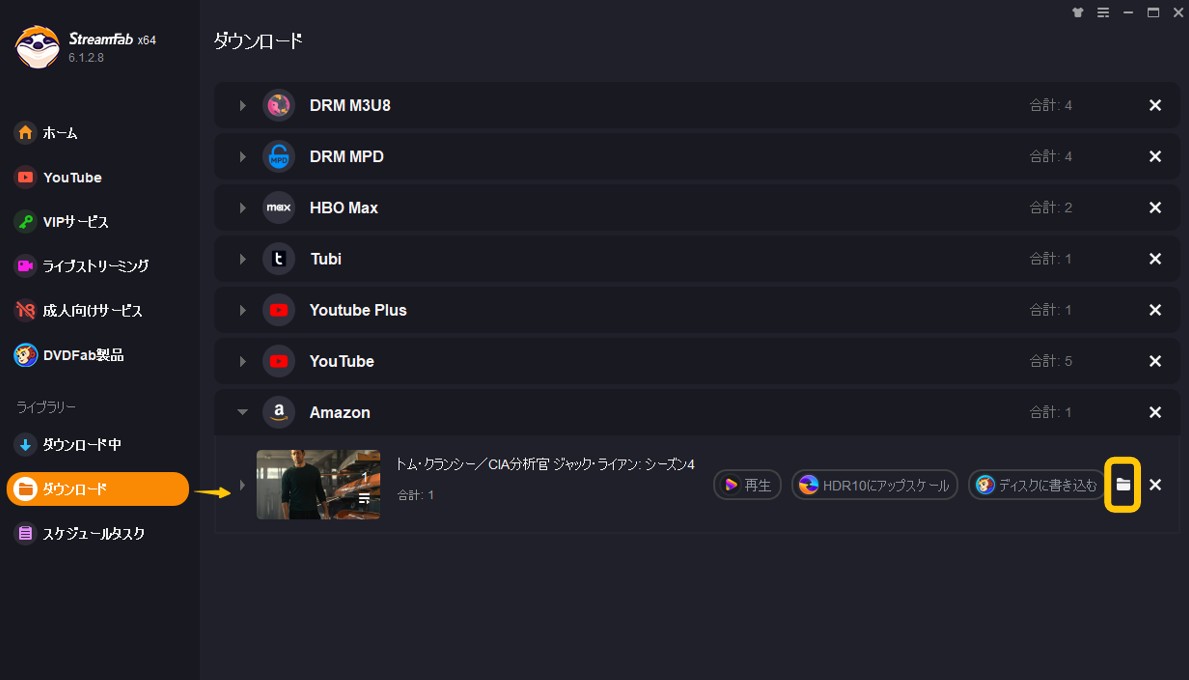
これでAmazon Prime Videoを例にした基本的な操作は完了です。実際の設定項目や利用できる画質は動画配信サービスによって異なります。なお、UniConverterで動画がダウンロードできない症状を個別に確認したい方は、UniConverterで動画がダウンロードできない時の対処法も参考にしてください。
こういう人に向く/向かない
UniConverterが向く人
- 動画変換・圧縮・簡易編集を一つのソフトで行いたい
- 無料版で主要機能の操作感を確認したい
- ダウンロードだけでなくAI補正や録画なども利用したい
UniConverterが向かない人
- 無料版だけで長尺の録画・変換を完結させたい
- 複数動画の一括ダウンロードやプレイリスト保存など、ダウンロード効率を重視したい
Wondershare UniConverterの無料版に関するよくある質問(FAQ)
最後に、Wondershare UniConverterの無料版について検索されることの多い疑問をまとめます。
Q2. UniConverterは本当に無料で使えますか?「無料じゃない」という声もあります。
UniConverterは無料で試用できますが、無料版は主要機能の操作感を確認するための体験版という位置付けです。ダウンロード本数、録画時間、変換できる長さなどに制限があり、一部機能では出力に透かしも付くため、本格的に利用する場合は有料版が必要になります。
Q3. UniConverterの無料版と有料版の違いは何ですか?
有料版では、ダウンロード本数、録画時間、動画変換の長さ、一括処理など、通常機能に設けられている主な試用制限が解除されます。ただし、UniConverter 17のAI機能の一部は有料版でもAIクレジットを消費するため、「有料版ならすべての機能が完全に無制限」というわけではありません。
Q4. UniConverterの料金はいくらですか?
UniConverterには月額、1年間、永続ライセンスなど複数のプランがあります。また、AI機能では別途AIクレジットが必要になる場合があります。料金やキャンペーンは変更されるため、購入前にWondershare UniConverter公式サイトで最新価格と自動更新条件を確認してください。
Q5. UniConverterの無料版でYouTube動画をダウンロードできますか?
現在の公式比較表では、試用版でもYouTubeなどの対応サイトから動画を1ファイルまでダウンロードできます。ただし、YouTubeプレイリスト、一括ダウンロード、字幕・サムネイル保存などには制限があります。2026年5月の実機検証では、無料版で選択できた画質は480p以下でした。高画質や一括保存を重視する場合は、StreamFab YouTube ダウンローダーのような専用ツールと比較してもよいでしょう。
Q6. Wondershare UniConverterは安全ですか?
UniConverterを利用する場合は、Wondershare公式サイトから正規版をダウンロードすることをおすすめします。非公式な再配布サイトやクラック版は、正規版と同じ安全性を確認できないため避けましょう。また、購入時はプランの自動更新条件や追加サービスの有無も確認してください。
Q7. UniConverterでダウンロードできない時の対処法は?
まず、対象コンテンツの利用条件、ログイン状態、URL、ネットワーク環境、UniConverterの最新版への更新、対象サイトの対応状況を確認してください。それでも解決しない場合は、公式のオフライン保存機能や、ダウンロードに特化した別ツールを試す方法があります。詳しくはUniConverterで動画がダウンロードできない時の対処法で解説しています。
Q8. 無料版の制限なしで使える代替ソフトはありますか?
完全無料かつ無制限で、すべての動画サイトに対応するソフトはありません。動画ダウンロードを主目的にする場合は、StreamFab オールインワンのようなダウンロード特化型ソフトが候補になります。1000以上の動画サイト・配信サービスに対応し、一括ダウンロードやスケジュールダウンロードなどを利用できます。無料体験では各ダウンローダーにつき30日間・最大3本まで動画を保存できるため、購入前に対応状況を確認できます。
まとめ:UniConverter無料版はどんな人におすすめ?
今回は、Wondershare UniConverter無料版の制限・使い方・評判・ダウンロードできない時の対処法を紹介しました。
UniConverterの無料版は、動画変換・圧縮・録画・ダウンロードなど、主要機能の操作感を確認するには便利です。一方で、無料版だけで本格的な作業を完結させようとすると、ダウンロード本数、録画時間、変換できる長さなどの制限に当たりやすくなります。
- 変換・圧縮・編集・AIなどを1本でまとめて試したい方にはUniConverterが向いています。
- 長尺の録画や変換を頻繁に行いたい方は、UniConverterの有料版を検討するとよいでしょう。
- 動画ダウンロードや一括保存を主目的にしたい方は、ダウンロード特化型のStreamFabなどと比較して選ぶ方法もあります。
特に無料版については、単に「無料で使えるか」だけを見るのではなく、自分が使いたい機能にどのような制限があるのかを確認してから試すことが大切です。また、UniConverter 17ではAI機能の多くがAIクレジット制になっているため、AI機能を重視する場合は通常ライセンスだけでなくクレジット条件も確認しておきましょう。
StreamFab ダウンローダー——1000以上の動画サイト・配信サービスに対応したダウンロード特化型ソフト。対応製品では一括ダウンロードやスケジュールダウンロード、字幕・メタデータ保存などを利用できます。無料体験では各ダウンローダーにつき30日間・最大3本まで実際に動画を保存して確認できます。
無料ダウンロード Windows 11/10/8.1/8/7
※本記事の実機検証は2026年5月に行い、Wondershare UniConverter 17、無料版の制限、Trustpilotなど現在の情報は2026年9月に再確認しています。バージョン、料金、無料版の条件、AIクレジットの仕組みは今後変更される可能性があるため、利用時はWondershare公式サイトおよびアプリ内の最新表示をご確認ください。

AnyMP4で音声だけ残り録画画面が真っ黒になるとき、30秒で症状を切り分け、画面収録権限、ブラウザ描画、GPU、保存後MP4の再生環境を順に確認します。直らない場合は、対応OSや無料版の制限も踏まえ、一般画面の録画、配信動画のローカル保存、録画方式を続ける方法から用途に合う手段を選べます。
柳 徹子 より - 2026年9月21日
HitPaw Video Converterの現行名HitPaw Univdについて、動画変換の使い方、料金、評判、安全性、無料版の制限を解説。StreamFabとの用途の違いも整理します。
柳 徹子 より - 2026年9月20日
Wondershare DemoCreatorで画面録画できないときに、黒画面、音声が出ない、途中停止、MP4保存・エクスポート失敗を症状別に切り分けます。MacとWindowsの権限、GPU、ドライバー、保存先、空き容量を確認する順番と、録画方式が合わない場合の代替手段まで丁寧に解説します。
柳 徹子 より - 2026年9月20日

StreamByte Amazon動画ダウンローダーの評判・使い方・注意点をレビューします。
柳 徹子 より - 2026年9月17日