
MovPilot Netflix Video Downloaderを実際に使ってみたレビュー|本当におすすめできるのか?

私は普段からNetflixで映画やドラマを視聴していますが、出張や旅行の前には、通信環境を気にせず見られるように作品を準備しておきたいと思うことがあります。
そこで今回は、Netflix向けのPCソフト「MovPilot Netflix Video Downloader」を実際に操作し、作品検索、画質・字幕設定、無料版の制限、保存開始までの流れを確認しました。
結論から言うと、MovPilot Netflix Video Downloaderは、Netflix単体を比較的シンプルな操作で扱いたい人には候補になります。一方、無料版は各動画の冒頭6分までのため、購入前に長編作品全体の速度や安定性を確認しにくい点には注意が必要です。
この記事では、MovPilot Netflix Video Downloaderの特徴と使い方を確認したうえで、料金、無料版の制限、実際に使った感想、メリット・デメリット、評判、StreamFab Netflix ダウンローダーとの違いを順番に解説します。
免責事項:本記事は、有効なサブスクリプション契約のもとで正規に視聴できるコンテンツを、個人利用の範囲で扱うことを前提としています。保存した動画の共有、再配布、販売は行わず、各サービスの利用規約と適用される法令を確認してください。
MovPilot Netflix Video Downloaderとは?
- Trustpilot:4つ星・235件と表示
- 対応OS:Windows・macOS
- 保存形式:MP4・MKV
- 無料版:各動画の冒頭6分まで
MovPilot Netflix Video Downloaderは、Netflixで配信されている映画やドラマを、WindowsまたはMacへ保存するためのPC向けソフトです。Netflix公式アプリ内のダウンロードとは異なり、対応する動画をMP4またはMKV形式で保存し、一般的な動画プレーヤーで管理できる点が特徴です。
一方、実際に選択できる画質、音声、字幕は、作品、Netflixの配信条件、MovPilotのバージョンなどによって異なる場合があります。設定画面に1080pと表示されていても、保存後の実ファイルが同じ解像度になっているとは限らないため、購入判断では保存結果まで確認することが大切です。
- 対応作品では最大1080pでNetflix動画をダウンロード
- オリジナルの音声トラックと字幕を選択可能
- Dolby Atmos 5.1サラウンドの選択に対応
- 音声解説トラックに対応
- H.264・H.265から映像コーデックを選択可能
- MP4・MKV形式に対応
- テレビ番組の複数エピソードをまとめて選択可能
MovPilot Netflix Video Downloaderを実際に確認

今回は、MovPilot Netflix Video Downloaderの無料版を使い、ログイン、作品検索、MP4・MKVの設定、音声・字幕の選択、ダウンロード開始までを確認しました。無料版は各動画の冒頭6分までのため、長編作品全体の処理時間や連続ダウンロードの安定性は評価対象に含めていません。
今回の確認条件
| 確認時期 | 2026年7月 |
|---|---|
| 使用製品 | MovPilot Netflix Video Downloader |
| 試用範囲 | 無料版で各動画の冒頭6分を確認 |
| 確認項目 | ログイン、作品検索、MP4・MKV、画質、音声、字幕、ダウンロード開始 |
| 速度表示 | 確認中は約200~500KB/sと表示される場面があった |
| 検証上の制限 | 長編全体の平均速度、完了率、複数エピソードの連続処理は未確認 |
速度は通信環境、作品、画質、時間帯によって変わります。今回表示された約200~500KB/sという数値は、特定の環境で短時間確認した表示値であり、MovPilot全体の平均速度を示すものではありません。
MovPilot Netflix Video Downloaderの使い方
基本的な流れは、ソフトの起動、Netflixへのログイン、作品検索、保存設定、ダウンロード開始の順です。
ステップ1:MovPilotをインストールして起動する
MovPilot Netflix Video Downloaderをパソコンへダウンロードしてインストールします。インストールが完了したらソフトを起動し、Netflixアカウントでログインしてください。
ログイン画面が進まない場合は、ネットワーク接続、VPN、MovPilotのバージョンを確認します。
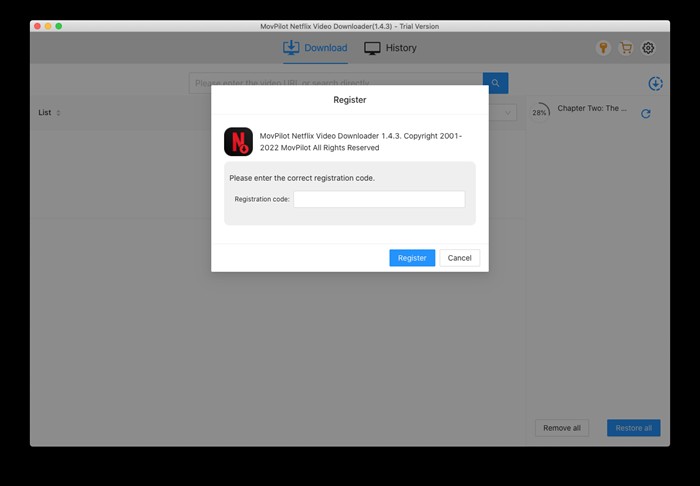
ステップ2:登録コードを入力する
有料版を購入している場合は、右上の鍵アイコンをクリックし、購入時に受け取った登録コードを貼り付けて「登録」を選択します。無料版で操作を確認する場合は、この手順を飛ばせます。
ステップ3:作品名またはURLで検索する
ダウンロードしたい映画や番組のタイトルを検索窓へ入力します。Netflixの作品ページURLをコピーし、MovPilotの検索窓へ貼り付けて検索することもできます。
同じタイトルの作品が複数表示される場合は、公開年、シーズン、エピソード名を確認してください。
ステップ4:保存条件を選んでダウンロードする
対象作品を選択し、画質、MP4・MKV、映像コーデック、音声、字幕を設定します。設定後に「ダウンロード」を選択すると保存が始まります。
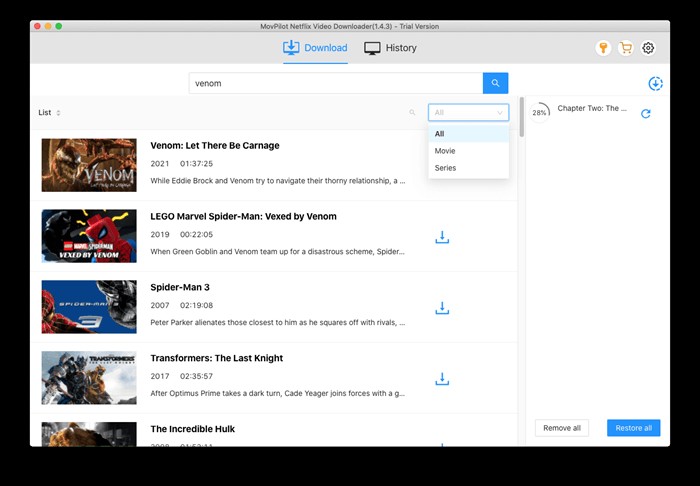
完了後は出力先フォルダを開き、ファイル形式、解像度、音声、字幕が設定どおりになっているか確認しましょう。保存が始まらない場合は、MovPilotで動画をダウンロードできないときの対処法も参考にしてください。
画質・音声・字幕・保存形式の設定
出力形式と音声・字幕をまとめて設定する
右上の歯車アイコンをクリックすると設定画面が開きます。出力形式はMP4またはMKVから選択でき、音声言語、字幕言語、音声解説、サラウンドサウンドなども設定できます。
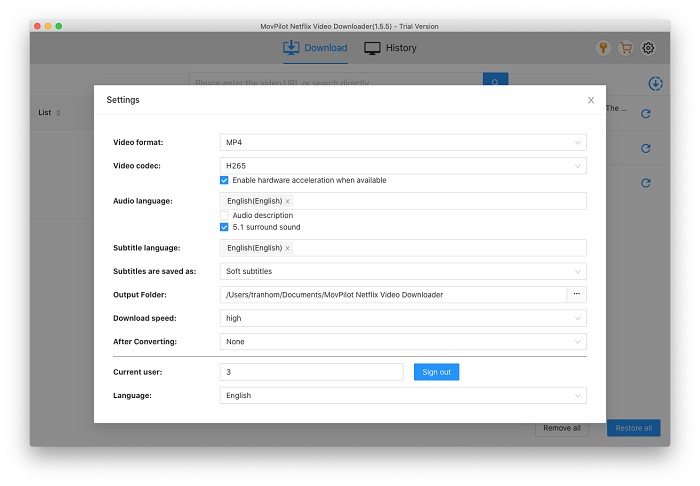
設定画面で選択した解像度や音声トラックが、そのまま実ファイルへ反映されるとは限りません。保存後は動画ファイルのプロパティや再生ソフトで、解像度、音声、字幕を確認してください。
エピソードごとに個別設定する
検索結果の作品タイトルにマウスを合わせると、設定ボタンが表示されます。シリーズ作品では、エピソードごとに画質、音声、字幕を変更できます。
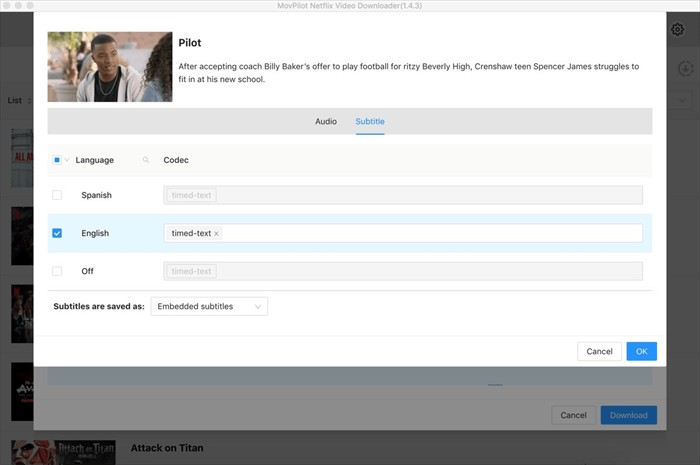

MovPilotで選べる字幕方式
- 内部字幕:動画ファイル内へ字幕データを保持
- ハードサブ:映像へ字幕を焼き付けて保存
- 外部字幕:字幕を独立したファイルとして保存
MovPilotの料金・無料版の制限・返金条件
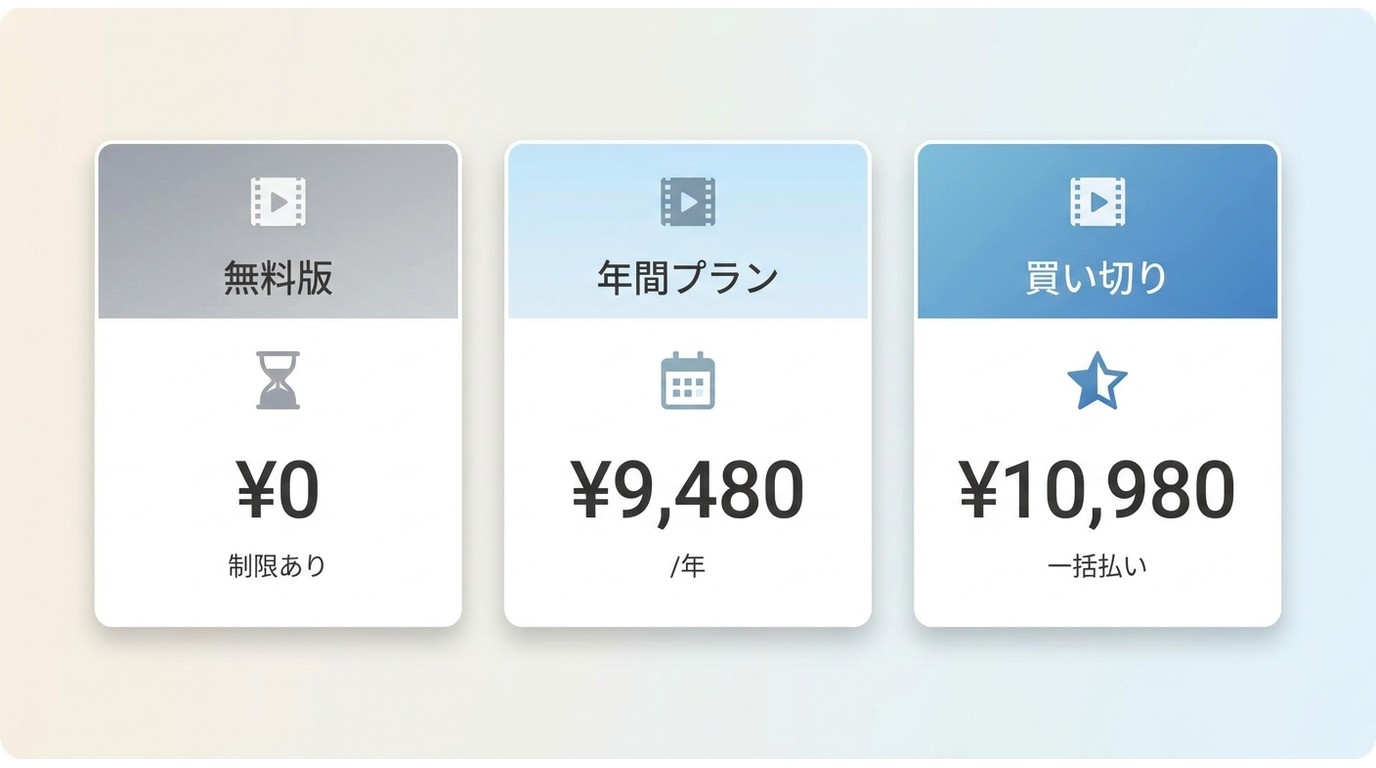
2026年7月にMovPilot日本語公式ページで確認した料金と無料版の主な条件は、以下のとおりです。価格はセールや販売条件によって変わる可能性があります。
| 項目 | 内容 |
|---|---|
| 年間プラン | 9,480円 |
| 永久ライセンス | 10,980円 |
| 無料版の制限 | 各動画の冒頭6分までダウンロード可能 |
| 返金条件 | 公式の返金ポリシーに準拠。対象期間と条件は購入前に確認 |
| 対応OS | Windows・macOS |
確認元:MovPilot日本語公式ページ(2026年7月時点)
年間プランと永久ライセンスの価格差が比較的小さいため、長期間利用する場合は永久ライセンスも候補になります。ただし、永久ライセンスを購入する前に、無料版でログイン、作品検索、画質、字幕、音声が正常に動作するか確認してください。
無料版は各動画の冒頭6分までのため、操作画面や設定項目の確認には使えますが、長編映画全体のダウンロード速度や、複数話を連続処理した場合の安定性までは判断できません。
MovPilot Netflix Video Downloaderの評判と購入価値
MovPilotの購入価値を判断する際は、公式ページに記載された最大画質だけでなく、無料版の範囲、実際の保存結果、字幕方式、速度、使いやすさを分けて確認する必要があります。

MovPilot Netflix Video Downloaderのメリット
- 内部字幕、外部字幕、ハードサブの3方式に対応
- 対応作品では720pまたは1080pを選択可能
- MP4・MKV形式に対応
- 複数エピソードをまとめて選択可能
- MovPilotアカウントを作成せず無料版を試せる
- Netflix向けの機能に絞られており、操作項目が比較的分かりやすい

MovPilot Netflix Video Downloaderのデメリット
- 無料版は各動画の冒頭6分まで
- 今回の確認では速度表示が約200~500KB/sになる場面があった
- 作品によって1080pを選択できない場合がある
- Netflix以外のサービスを扱う場合は、別製品またはAll-in-Oneが必要
- 長編全体の処理速度や安定性を無料版で確認しにくい
Trustpilotでは4つ星・235件と表示されていましたが、これは2026年7月に確認した時点の情報です。総合評価は変動するため、星の数だけでなく、自分と同じOSや利用目的に関するレビューを確認してください。
今回確認した範囲では、ログインから作品検索、出力設定までは比較的分かりやすく、初めてでも大きく迷うことはありませんでした。
一方、無料版は冒頭6分までのため、購入前に映画全体の処理時間や、シーズンをまとめて保存した場合の安定性まで確認できない点は判断材料になります。
Netflixだけを利用し、シンプルな画面で字幕や保存形式を選びたい人には使いやすいと感じました。ただし、長編全体の速度や安定性を購入前に確認したい人にとっては、6分の無料制限が判断しにくいポイントになります。
MovPilotとStreamFab Netflix ダウンローダーを比較
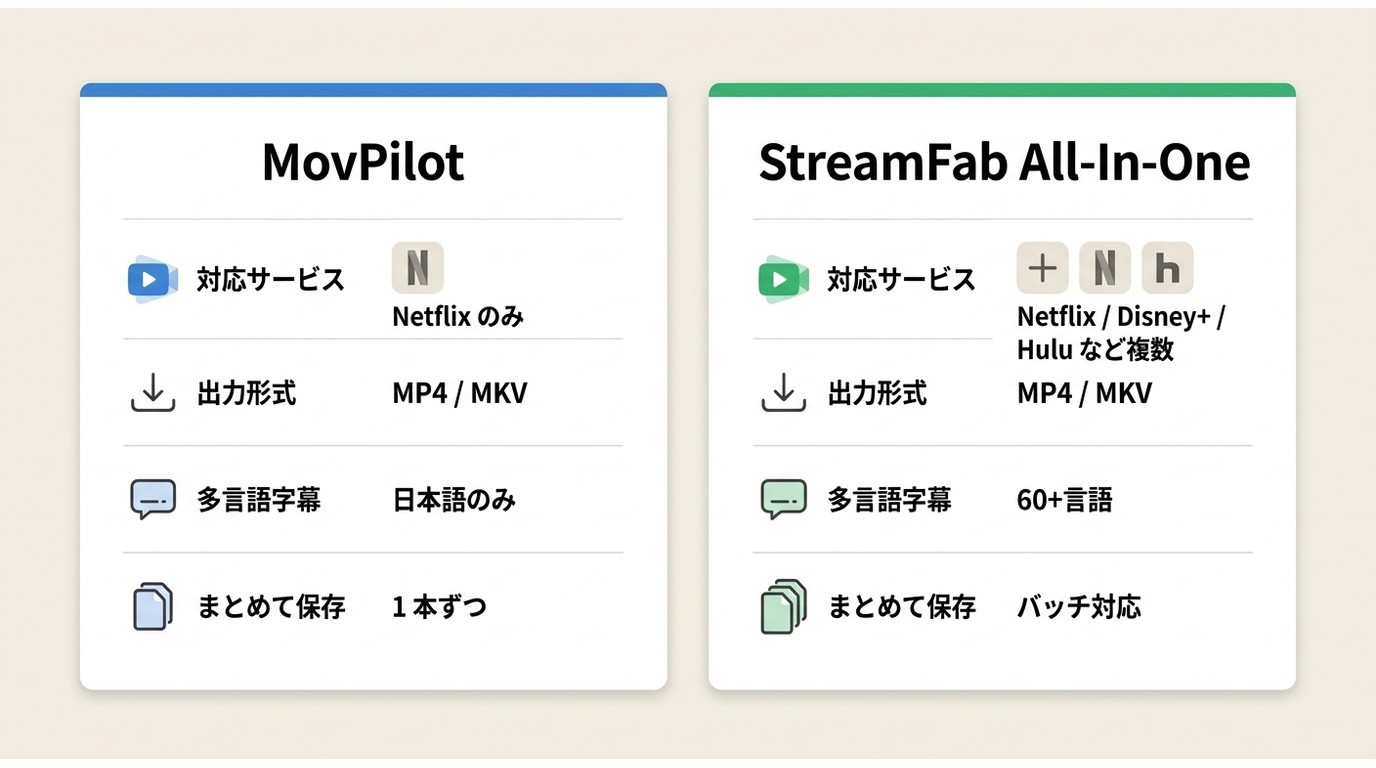
MovPilotの無料版では確認できる範囲が足りない場合や、新着エピソードの自動保存、複数タスクの管理を重視する場合は、StreamFab Netflix ダウンローダーも比較候補になります。
Netflix以外のAmazon Prime Video、Disney+、Hulu、U-NEXTなどもまとめて利用したい場合は、複数製品を含むStreamFab All-In-Oneを選ぶ方法もあります。ここでは比較条件をそろえるため、Netflix向け単品製品同士を中心に整理します。
- Windows・macOSに対応
- MP4・MKV形式で保存可能
- EAC3 5.1・AAC 2.0の音声に対応
- 字幕を外部ファイルまたは動画内へ保存可能
- 複数エピソードをまとめて選択可能
- 最大5件のタスクを同時に処理可能
- 新着エピソードの自動ダウンロードを設定可能
MovPilotとStreamFabの主な違い
| 比較項目 | MovPilot Netflix | StreamFab Netflix |
|---|---|---|
| 対応OS | Windows・macOS | Windows・macOS |
| 保存形式 | MP4・MKV | MP4・MKV |
| 画質 | 対応作品で最大1080p。作品により720pの場合あり | 対象作品と配信条件に応じて最大1080p |
| 音声・字幕 | 音声・字幕言語、字幕方式を選択可能 | EAC3 5.1・AAC 2.0、外部字幕・内部字幕に対応 |
| 複数エピソード | 同一作品のエピソードをまとめて選択可能 | 複数エピソードの選択とタスク管理に対応 |
| 新着エピソード | 購入前に現在の対応状況を確認 | 自動ダウンロードを設定可能 |
| 無料体験 | 各動画の冒頭6分まで | 3本のフル動画を確認可能 |
| 向いている人 | Netflix単体をシンプルに利用したい人 | 自動保存、複数タスク、フル動画の無料体験を重視する人 |
StreamFab Netflix ダウンローダーの使い方
ステップ1:StreamFabをインストールして起動する
上記のボタンからStreamFab Netflix ダウンローダーをダウンロードし、パソコンへインストールして起動します。
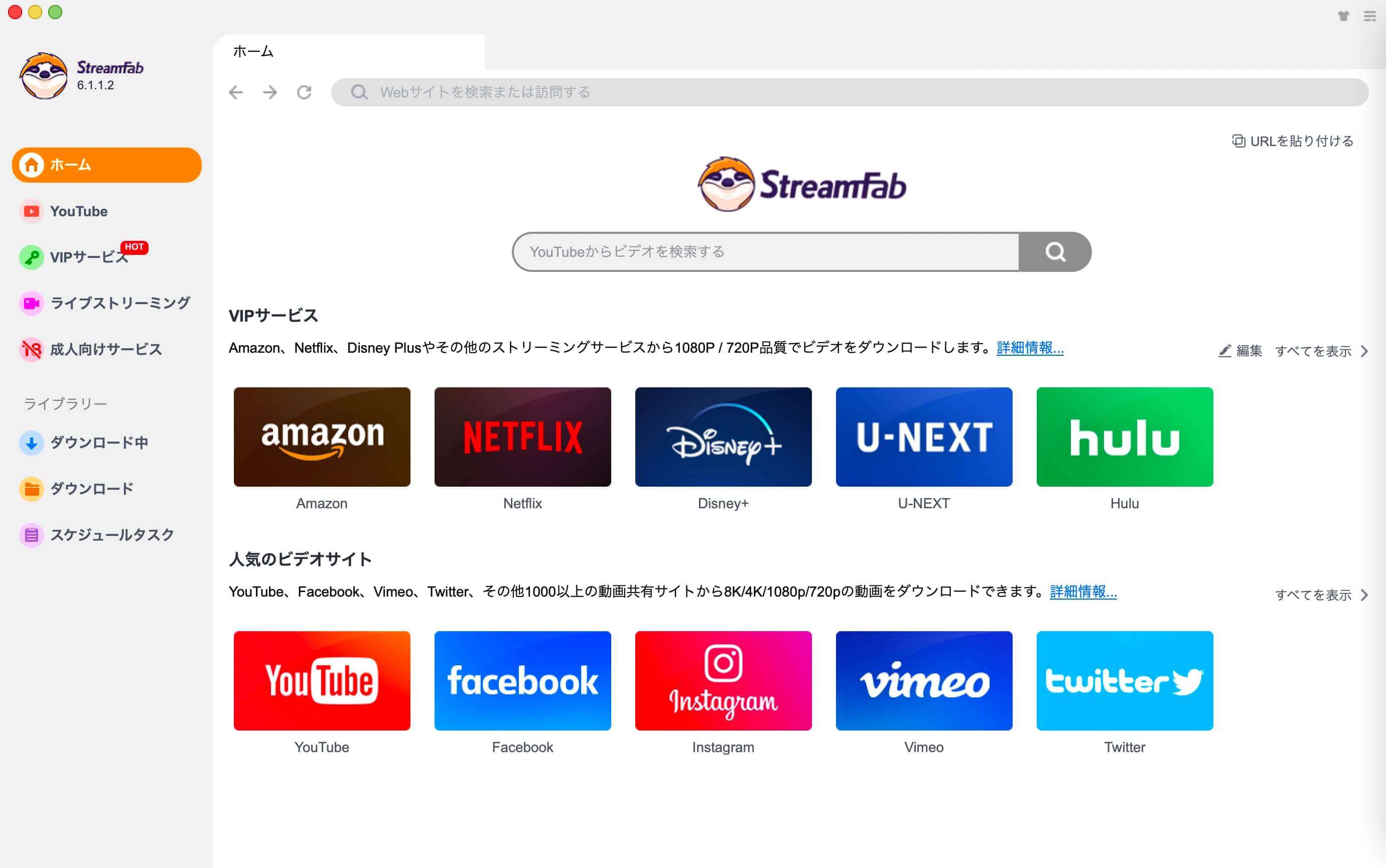
ステップ2:VIPサービスからNetflixを選択する
左側メニューの「VIPサービス」を開き、「Netflix」アイコンをクリックします。内蔵ブラウザでNetflixが開いたら、正規のアカウントでログインしてください。
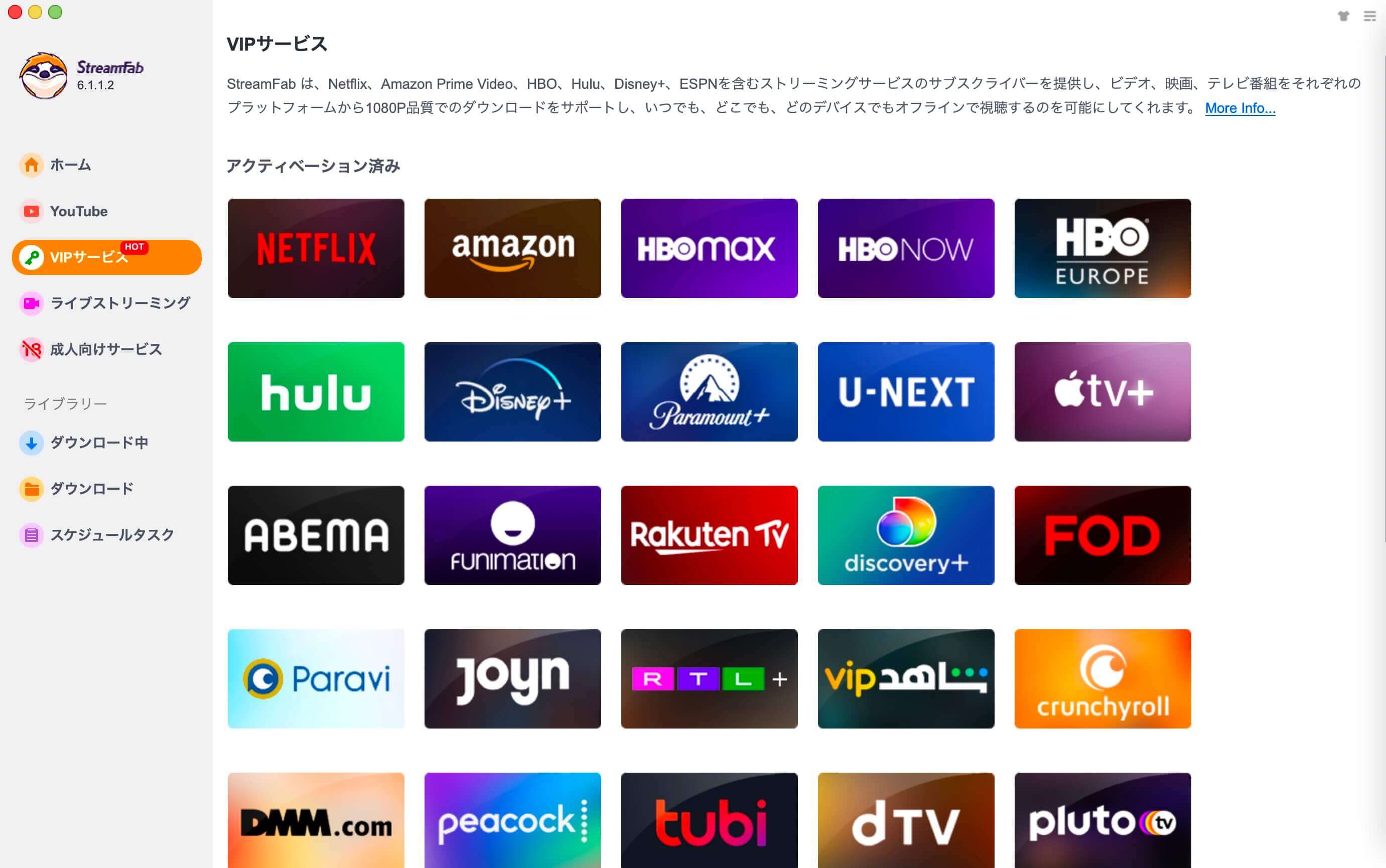
ステップ3:保存したいNetflix作品を再生する
保存したい映画やドラマを検索し、作品ページを開いて再生します。
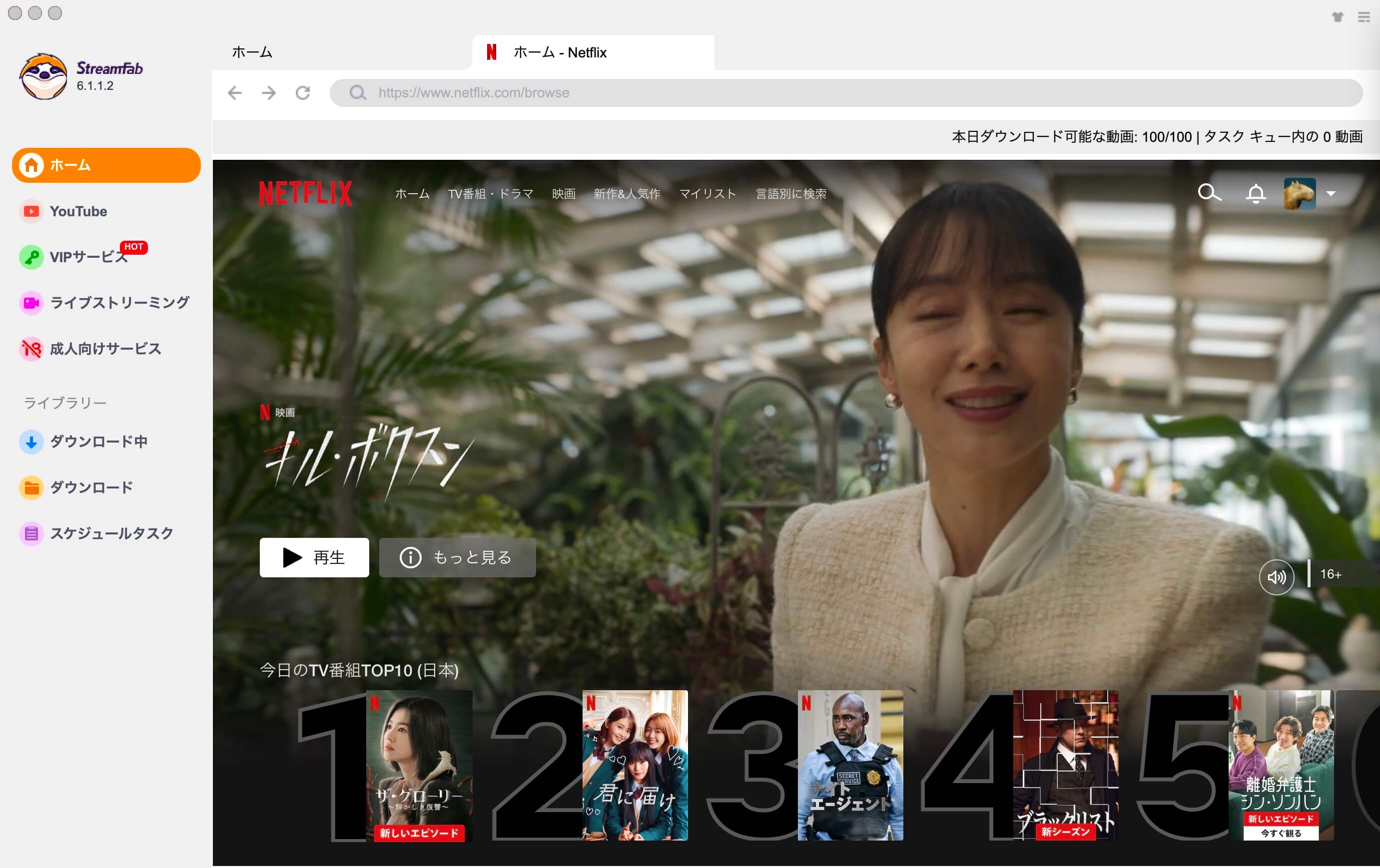
作品情報の取得が完了すると設定画面が表示されます。保存するエピソード、画質、音声、字幕を選択してください。
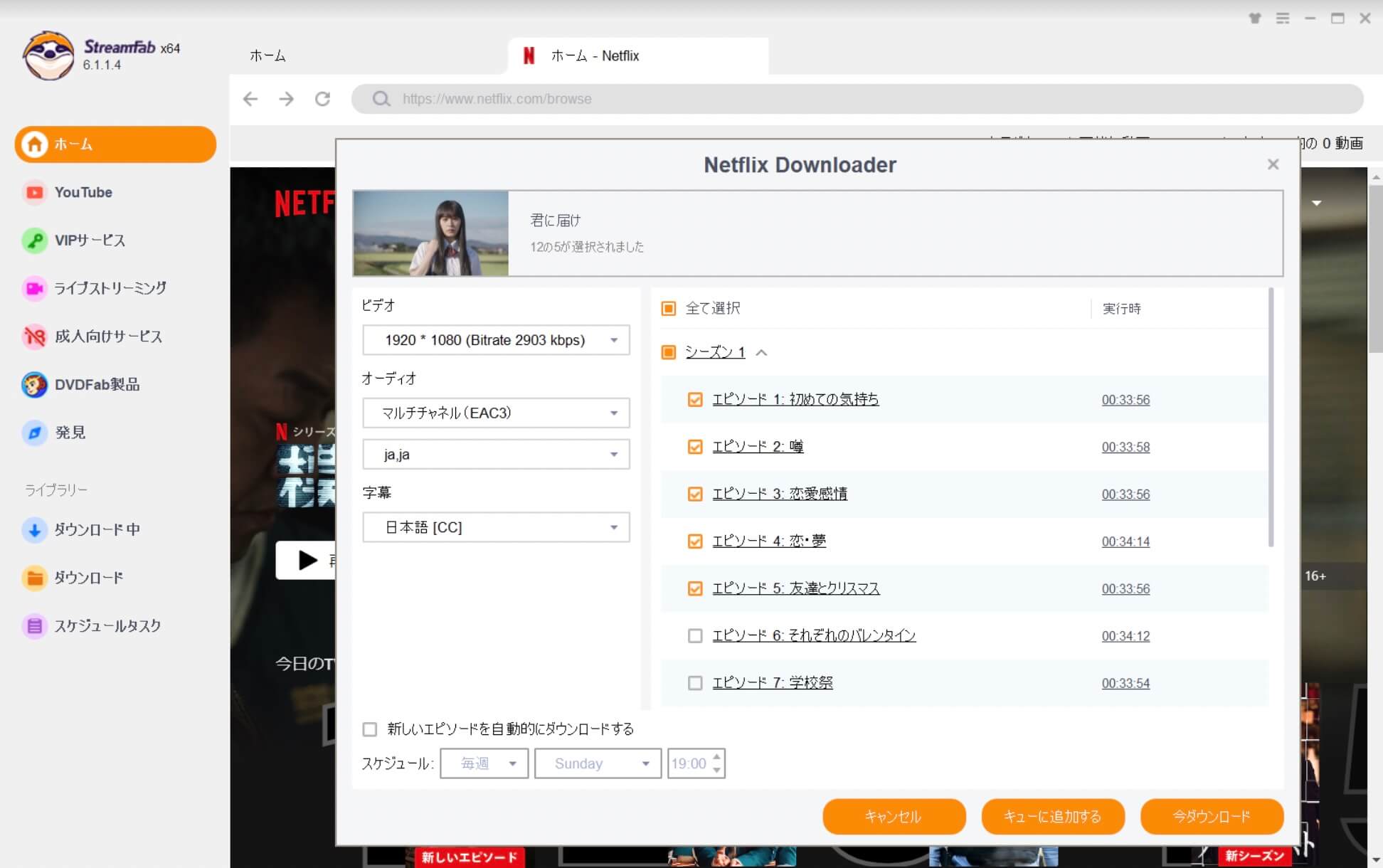
ステップ4:ダウンロードを開始する
設定が完了したら、「今ダウンロード」をクリックします。複数作品をあとでまとめて処理する場合は、ダウンロードキューへ追加することもできます。
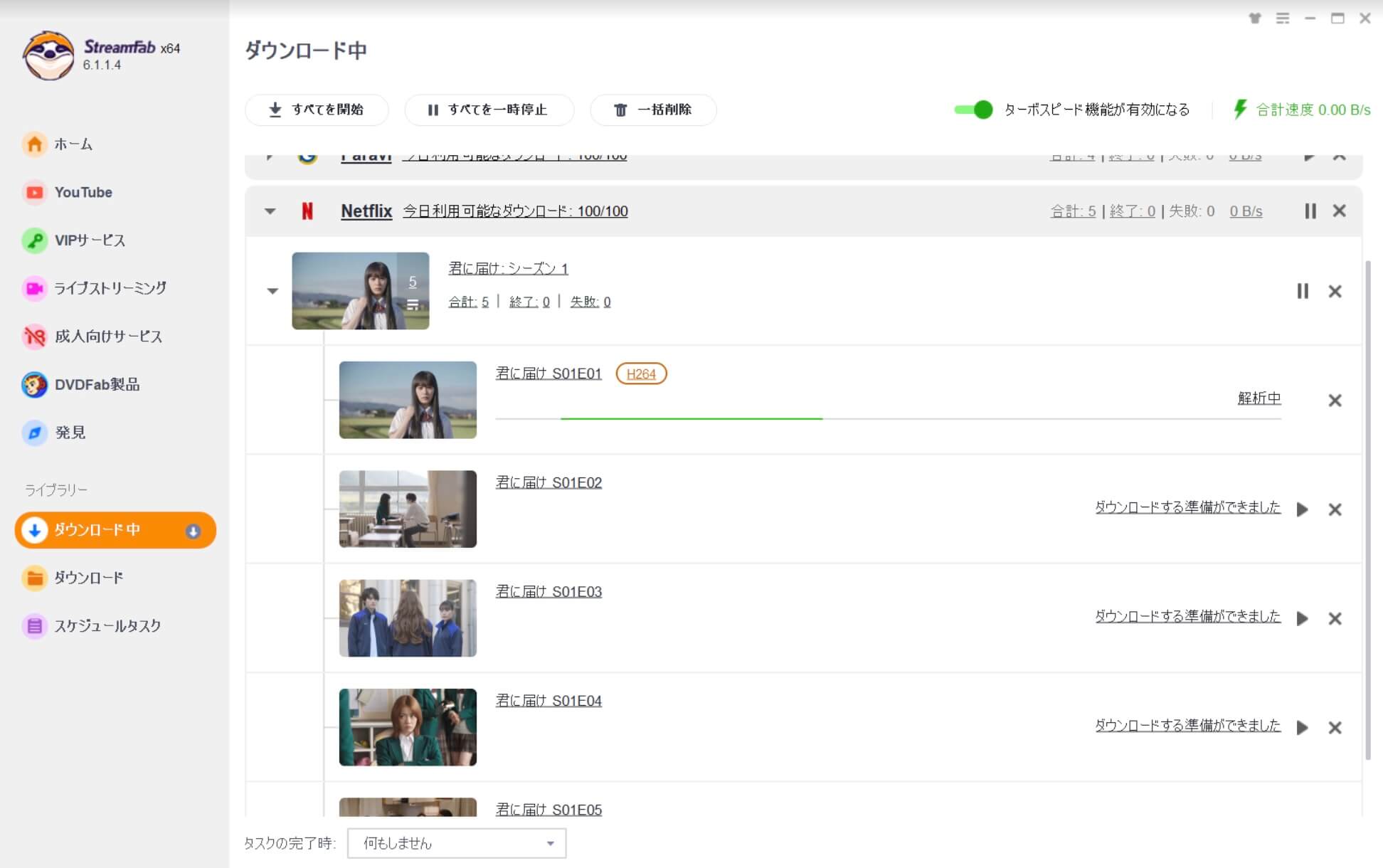
詳しい機能や使い方は、StreamFab Netflix ダウンローダーのレビューでも確認できます。
MovPilotが向いている人・向いていない人
MovPilot Netflix Video Downloaderは、Netflix向けに機能が絞られているため、単一サービスをシンプルに利用したい人には選びやすい製品です。
- 主にNetflixだけを利用している
- MP4・MKV、字幕、音声を選択したい
- 複雑なタスク管理より、シンプルな操作を優先したい
- 無料版で対象作品を認識できるか確認できれば十分
- 購入前に長編作品全体を保存して確認したい
- 新着エピソードを自動的に保存したい
- 複数タスクをまとめて管理したい
- Netflix以外の動画配信サービスも利用している
MovPilotだけで必要な機能を満たせる場合は、無理に高機能な製品へ切り替える必要はありません。反対に、無料体験でフル動画を確認したい場合や、複数サービスをまとめて管理したい場合は、StreamFab Netflix ダウンローダーまたはStreamFab All-In-Oneも比較すると判断しやすくなります。
MovPilot Netflix Video Downloaderに関するよくある質問
まとめ
MovPilot Netflix Video Downloaderは、Netflix向けに機能が絞られており、MP4・MKV、音声、字幕、複数エピソードを比較的シンプルな画面で設定できる製品です。
今回確認した範囲では、ログイン、作品検索、保存設定まで大きく迷うことはありませんでした。一方、無料版は各動画の冒頭6分までのため、長編作品全体の平均速度、完了率、複数話を連続処理した場合の安定性までは確認できませんでした。
そのため、MovPilotを購入する前には、無料版で自分が見たい作品を検索できるか、希望する画質、音声、字幕が表示されるかを確認することが重要です。
Netflix単体をシンプルに利用したい場合はMovPilot、フル動画を使った無料体験、新着エピソードの自動保存、複数タスクの管理を重視する場合は、StreamFab Netflix ダウンローダーも比較候補になります。
最終的には、公式ページの最大スペックだけでなく、実際に保存されたファイルの画質、音声、字幕、処理時間を確認したうえで、自分の利用方法に合う製品を選びましょう。

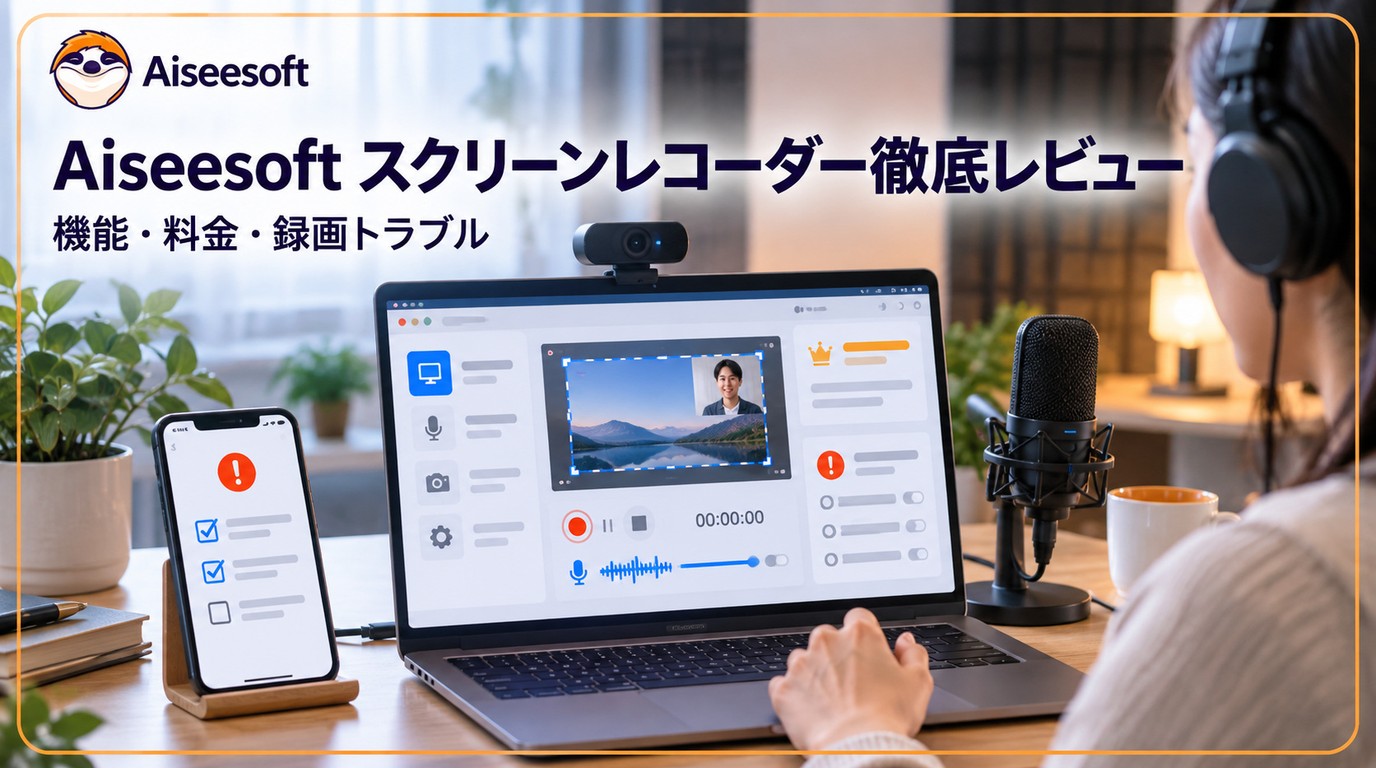
Aiseesoftスクリーンレコーダーの無料版制限、料金、使い方、評判、安全性を徹底解説。録画できない・黒画面になる原因や対処法、StreamFabとの違い、用途別の選び方までわかりやすく紹介します。
柳 徹子 より - 2026年9月15日
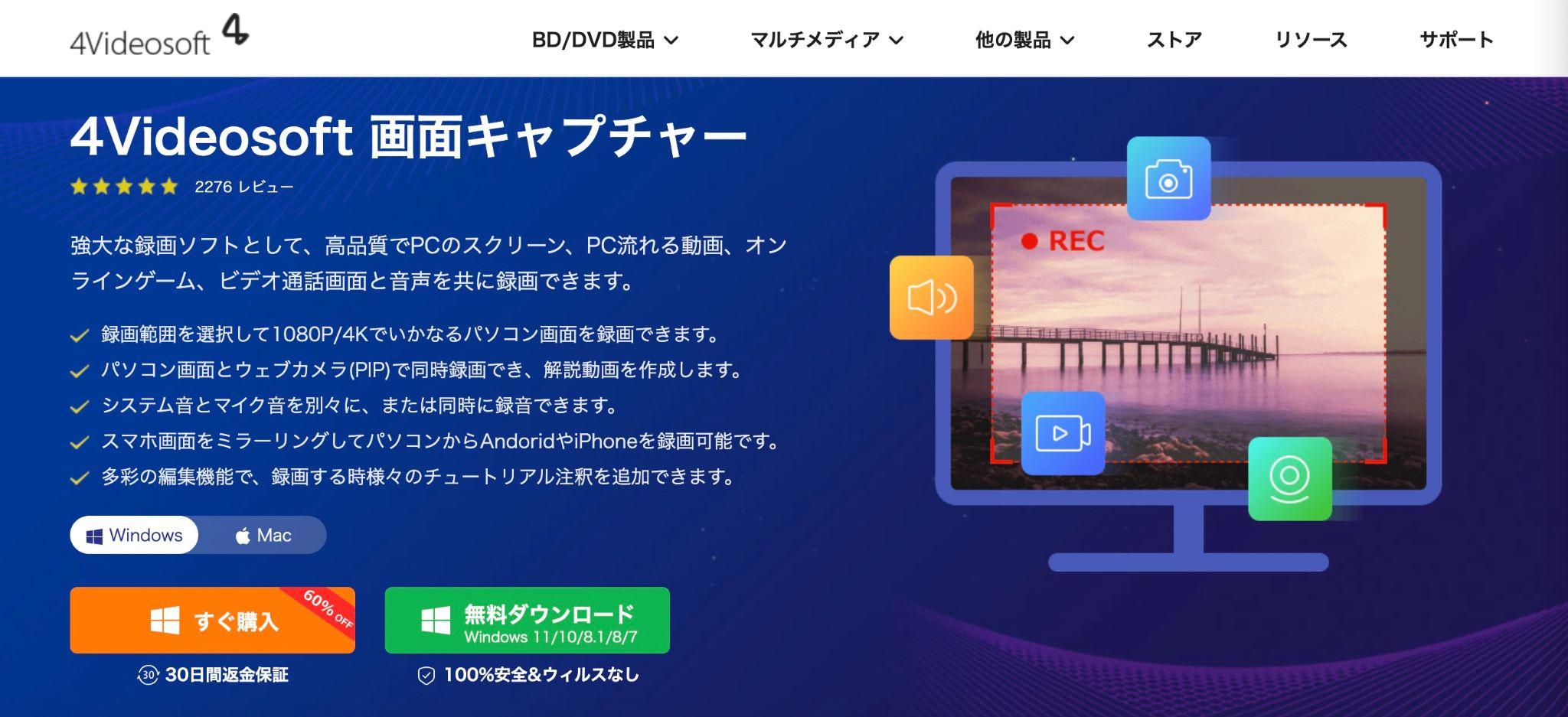
4Videosoft 画面キャプチャーは、WindowsとMacに対応した高機能キャプチャソフト。無料体験はできるが無料ではありません。本記事では、そんな4Videosoft 画面キャプチャーの評判や使い方、筆者の正直な感想をレポートしていきます。
柳 徹子 より - 2026年9月14日
NoteBurner Amazon Video Downloaderの機能・使い方・注意点を、StreamFabとの比較も含めて整理します。
柳 徹子 より - 2026年9月14日

AudialsでAmazonプライムビデオを録画できない時の確認ポイントと代替方法をまとめます。
柳 徹子 より - 2026年9月14日