
【2026年8月】MovPilot Huluダウンローダーを徹底レビュー|720p・字幕・速度を実測

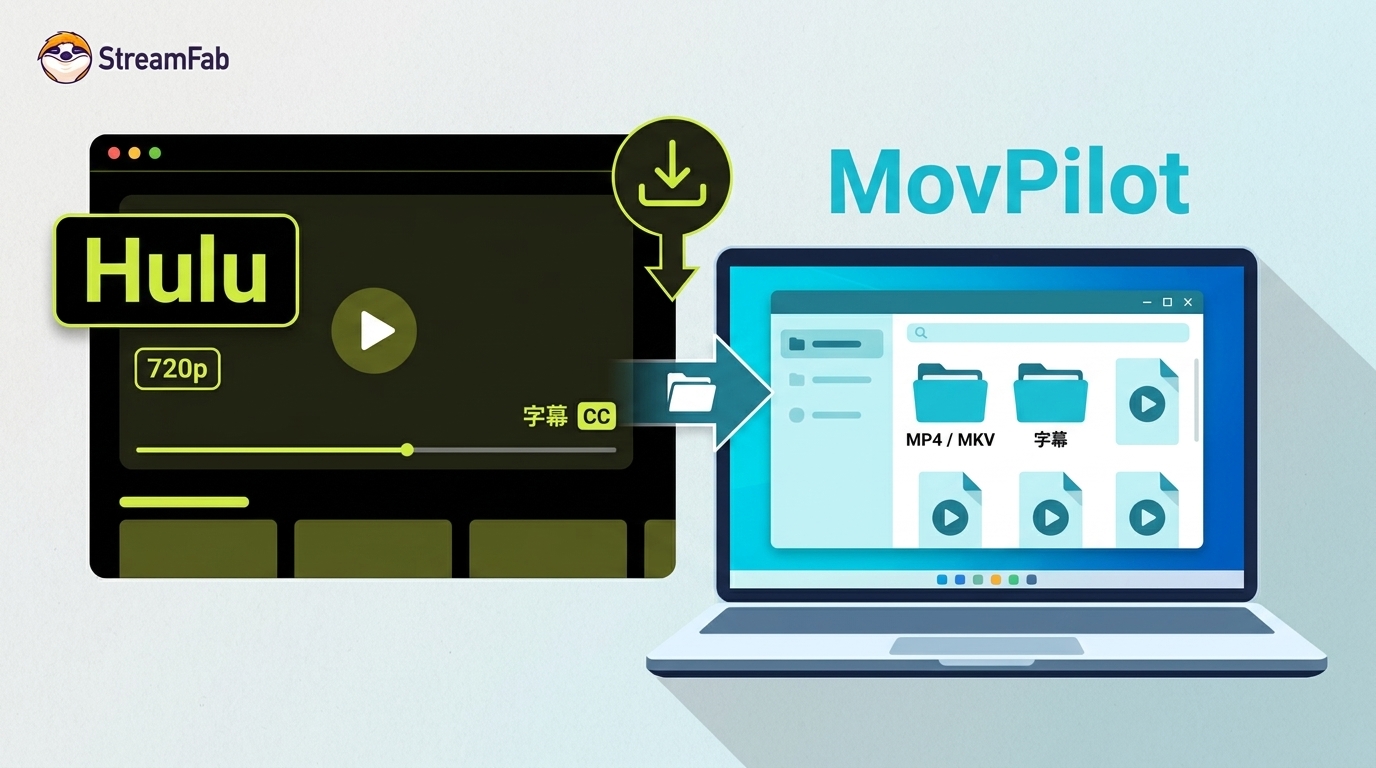
Huluの作品をPCに保存したいとき、候補の一つになるのがMovPilot Huluダウンローダーです。MP4/MKV保存、字幕・音声選択、複数話の処理などに対応しており、現在はHulu JPで最大1080pまで扱えると公式に案内されています。
ただし、スペック表だけでは、実際の使い勝手や字幕の表示、処理速度、無料体験・返金条件まで判断しにくいものです。本記事では、MovPilot Huluダウンローダーの現在の仕様を確認しつつ、実際の操作時に気になった点も含めて、良い点・惜しい点を客観的にレビューします。
また、Hulu公式ダウンロードとの違いと、StreamFab Huluダウンローダーとの比較も整理します。MovPilotが自分に合うのか、それとも別の方法を選ぶべきかを判断したい方は参考にしてください。
- MovPilot Hulu:Hulu JPで最大1080p、Hulu.comで最大720p。MP4/MKV、H.264/H.265、字幕選択に対応。
- 良い点:操作が比較的シンプルで、内蔵ブラウザ、メタデータ保持、複数話の処理に対応。
- 気になる点:字幕は保存形式とプレーヤーによって表示結果が変わり、処理速度も作品・環境による差がある。
- 無料体験:ストリーミング動画は各作品の冒頭6分まで保存可能。
- 向いている人:Hulu JPを最大1080pでMP4/MKV保存し、字幕や音声も選びたい人。4K/HDR10や新着エピソードの自動取得を重視する場合は他製品との比較がおすすめ。
Hulu公式機能とPC保存の違い
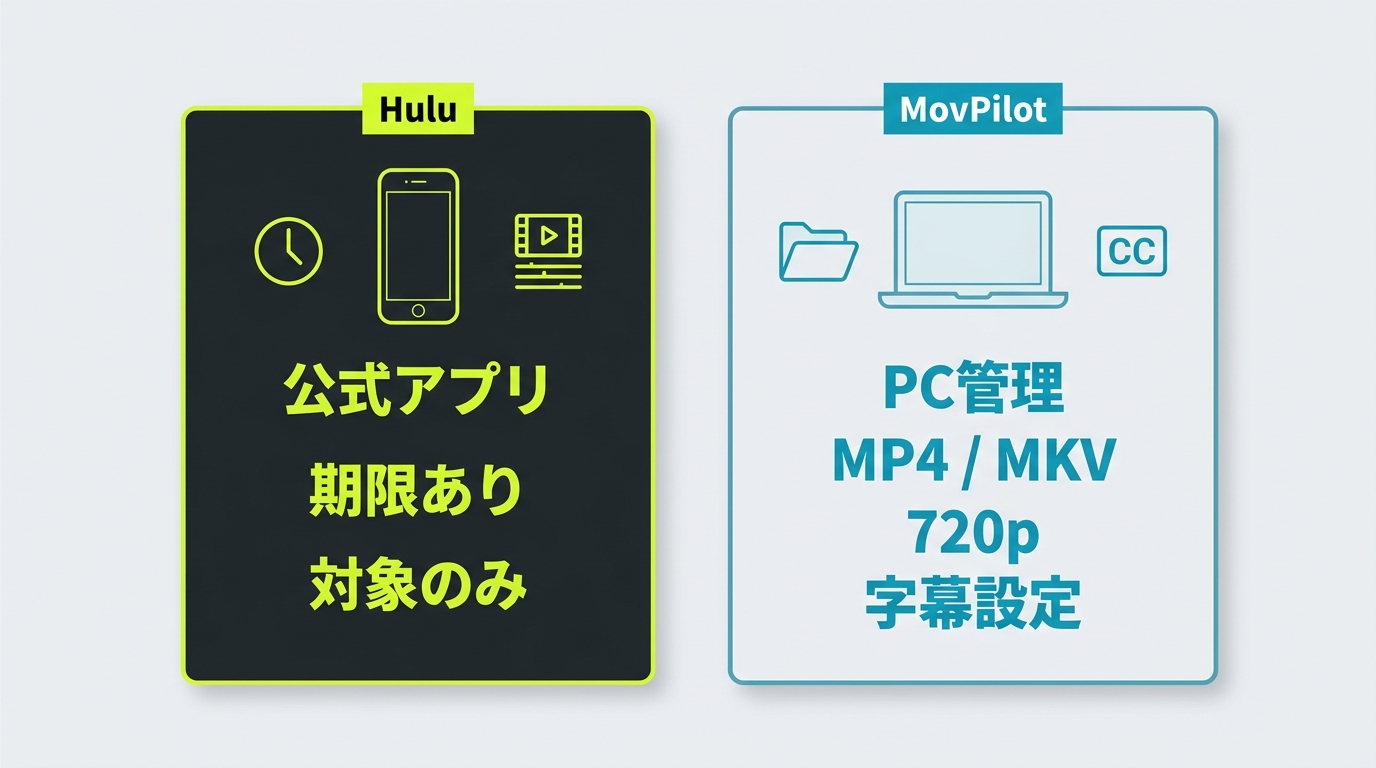
MovPilotを検討する前に、まずHulu公式のダウンロード機能で目的を満たせるかを確認しておきましょう。単に外出先でオフライン視聴したいだけなら、公式機能のほうがシンプルです。
公式アプリの対応端末と視聴期限
Hulu公式のダウンロード機能は、スマートフォンやタブレットのHuluアプリで利用します。PCやテレビでは公式の動画ダウンロード保存はできません。
ダウンロードできるのは一部作品で、1アカウントにつきダウンロード機能を利用できる端末は2台までです。また、保存状態を維持できる期間は最大30日で、オフライン状態では再生開始後48時間が視聴期限になります。
そのため、「スマホで一時的に見る」なら公式機能、「PCに一般的な動画ファイルとして保存・管理したい」ならPC向けソフト、と目的を分けて考えると判断しやすくなります。
PC用ソフトを検討するときの前提
MovPilot HuluダウンローダーのようなPC向けソフトは、Hulu公式のオフライン機能とは別の第三者製ツールです。利用する場合は、有効なHulu契約で正規に視聴できる作品を対象とし、各サービスの利用規約と適用される法令を確認してください。
保存した動画は個人で視聴する範囲で扱い、第三者への共有・再配布・転載は禁止転載・商用利用は行わないようにしましょう。
MovPilot Huluダウンローダーとは?現在の対応範囲
MovPilot Huluダウンローダーは、Windows・Macで利用できるHulu向けPCソフトです。現在の公式仕様では、Hulu JPは最大1080p、米国のHulu.comは最大720pに対応しています。
以前は「MovPilot Huluは最大720p」という情報も多く見られましたが、現在は日本向けHuluについて1080pまで対応範囲が拡大されています。そのため、日本ユーザーが2026年現在比較する場合は、旧仕様の720pだけを基準に判断しないほうがよいでしょう。
そのほか、MP4/MKV、H.264/H.265、3種類の字幕形式、音声トラック選択、内蔵Huluブラウザ、メタデータ保持などに対応しています。
画質・形式・コーデック
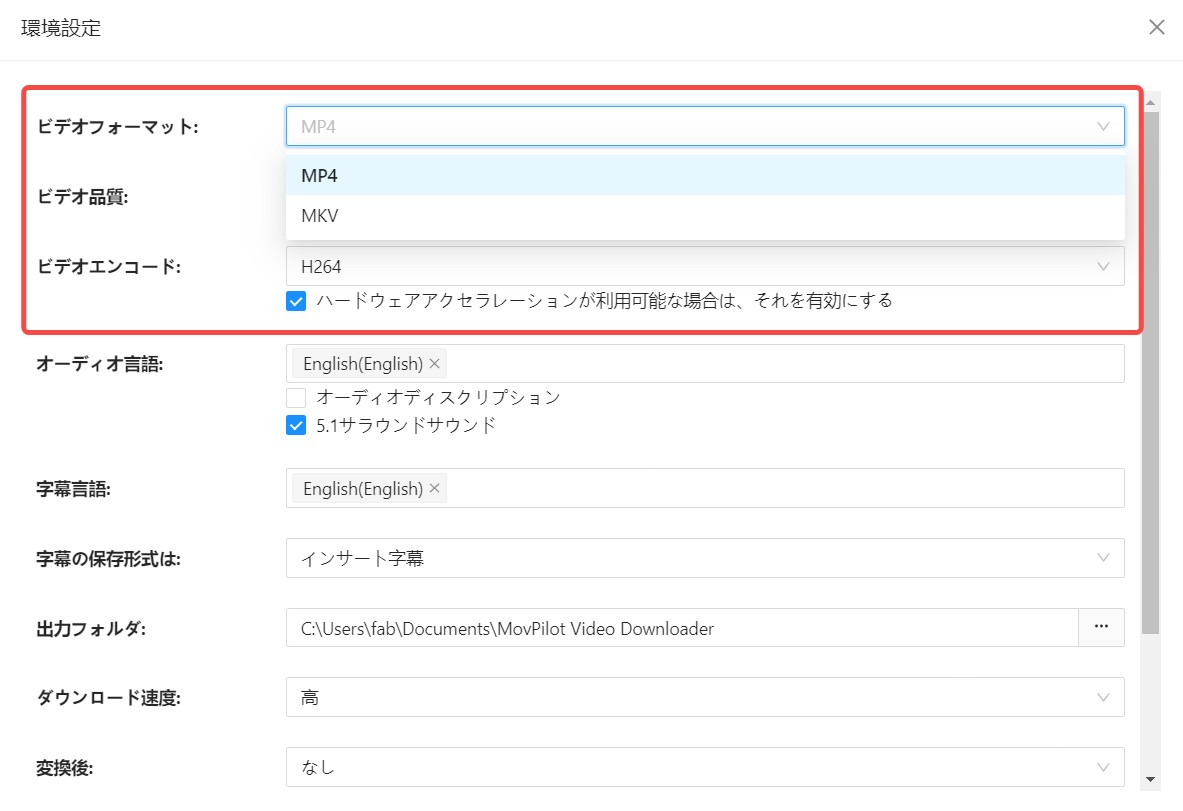
Hulu JPでは最大1080pまで選択できます。出力形式はMP4またはMKV、動画コーデックはH.264/H.265に対応しています。
幅広いスマートフォン、テレビ、一般的なプレーヤーとの互換性を重視するならMP4+H.264、対応機器でファイル容量を抑えたい場合はH.265を検討すると分かりやすいでしょう。
字幕と音声トラックを選べる
MovPilotはソフト字幕、ハード字幕、外部SRTファイルの3種類に対応しています。また、作品側で提供されている音声トラックを選択でき、Dolbyサラウンド音声にも対応しています。
- ソフト字幕:対応プレーヤーで再生中にオン/オフを切り替えられる字幕。
- ハード字幕:映像そのものに字幕を焼き込んで保存する方式。
- 外部字幕ファイル:SRTを動画とは別のファイルとして保存する方式。
ここはMovPilotの使い勝手を評価しやすいポイントですが、実際の表示結果は字幕形式と再生プレーヤーの組み合わせにも左右されます。この点は後ほど実際に確認したケースも含めて説明します。
内蔵ブラウザ・メタデータ・複数話の処理
現在のMovPilotにはHulu用の内蔵ブラウザがあり、ソフト内からログインして作品を検索できます。保存した動画にはタイトルなどのメタデータも保持されるため、ドラマやシリーズ作品をPC上で整理するときにも便利です。
また、シーズンや複数エピソードを選択してダウンロードキューへ追加できます。1話ずつURLを処理する必要がないため、連続ドラマをまとめて扱いたい場合にも使いやすい構成です。
関連記事: MovPilotを正直にレビューする
実際に使って分かったMovPilotの良い点
スペックだけを見ると機能は比較的まとまっていますが、レビュー記事では「実際の操作でどう感じるか」も重要です。今回の確認で特に使いやすかった点を整理します。
操作の流れが分かりやすい
Huluへログインし、作品名やURLから検索して、画質・字幕・音声を選択するという流れは比較的シンプルです。複雑なコマンド操作は必要なく、一般的な動画ソフトを使ったことがあれば迷いにくいUIです。
Hulu JPを最大1080pで保存できる
現在はHulu JPで最大1080pに対応しているため、「720pでは少し物足りない」という点は以前より改善されています。
ただし、実際に選べる解像度は作品側で提供されている映像やアカウント・再生条件にも左右されるため、すべての作品が必ず1080pになると考えるのではなく、保存画面に表示される設定を確認してください。
字幕形式を3種類から選べる
字幕を常時表示したいならハード字幕、あとから切り替えたいならソフト字幕、字幕ファイルを個別管理したいならSRTというように、用途に応じて保存方法を選べます。
語学学習や複数言語の作品を扱う場合は、この柔軟性がMovPilotのメリットになります。
MP4/MKVとメタデータで整理しやすい
保存後は一般的なMP4/MKVとして扱え、タイトルなどのメタデータも保持できます。複数のHulu作品をPC上で管理する場合、単純なファイル名だけより作品を整理しやすくなります。
実際に使って気になった点・デメリット
一方、MovPilotがすべての環境で同じように動くわけではありません。今回の検証やユーザーレビューから、購入前に知っておきたい点も確認できました。
字幕を選んでもプレーヤー側で表示されないケースがあった

本記事の検証では、Hulu上で英語字幕が表示される作品について、MovPilot側でも英語字幕を選択して保存しましたが、Windows標準プレーヤーでは字幕が表示されないケースがありました。
ただし、これは必ずしも「字幕データが取得できていない」という意味ではありません。ソフト字幕、ハード字幕、外部SRTのどれを選んだか、また再生プレーヤーがその字幕形式を認識できるかによって結果が変わります。
保存後に字幕が見えない場合は、まず字幕形式を確認し、外部SRTなら動画と同じフォルダーに置く、別の字幕対応プレーヤーで試す、といった順に確認するのがおすすめです。
ダウンロード速度は作品・環境による差がある
MovPilot公式ではハードウェアアクセラレーションによる高速処理を特徴として挙げていますが、実際の処理時間は動画の長さ、画質、回線、PC性能などで変わります。
今回の確認でも、短い動画で処理に数分かかるケースがありました。「常に一定の高速ダウンロードができる」と考えるより、無料体験を使って自分のPCと回線で確認するほうが確実です。
ログインや解析がうまくいかないこともある
過去の検証では、一時的にログインや動画解析が正常に進まなかったこともありました。一方、今回の確認ではHuluへのログインから保存まで正常に進められています。
ストリーミングサービス側の仕様変更によってPCソフトの動作状況が変わることもあるため、エラーが出た場合はまずMovPilotを最新版へ更新し、Hulu上で対象作品を正常に再生できるか確認しましょう。
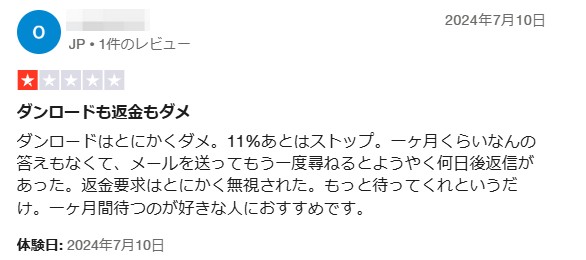
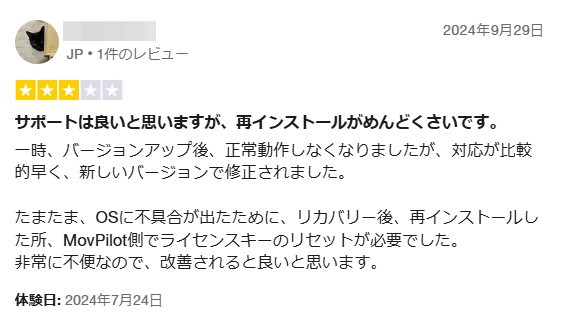
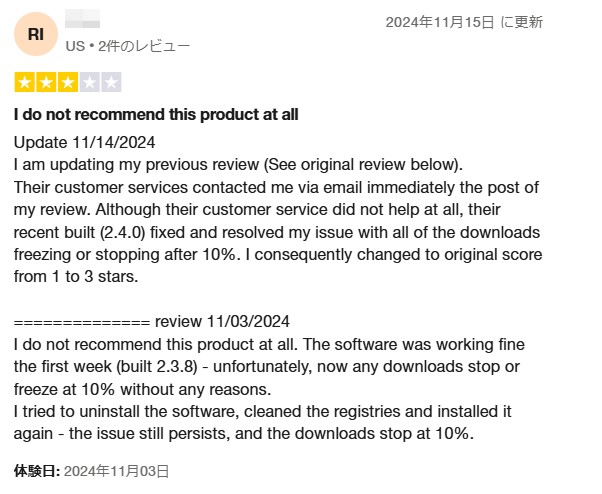
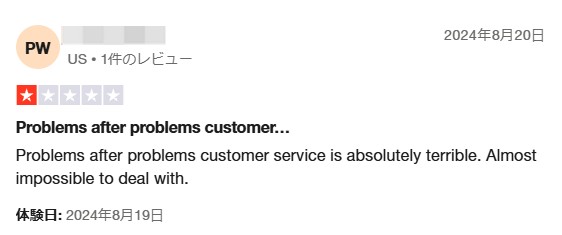
ユーザーレビューには返金・不具合への不満もある
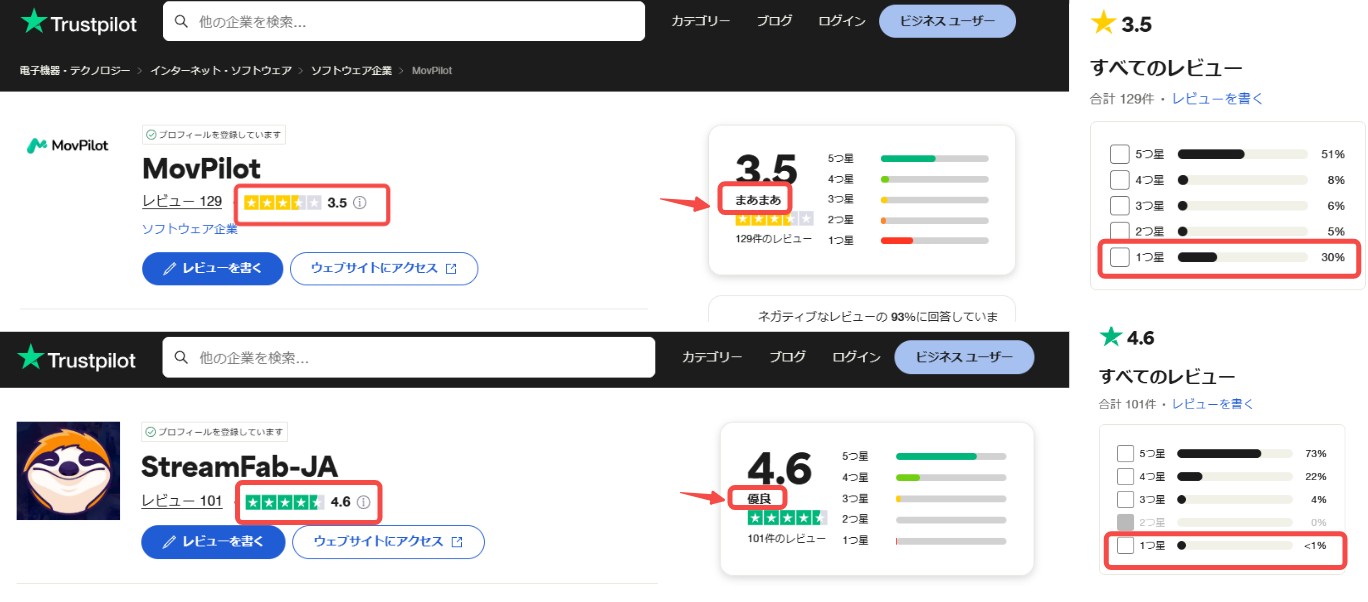
MovPilotに限らず、動画ダウンロードソフトではPC環境やサービス側の変更によって動作差が生じることがあります。Trustpilotにも高評価だけでなく、動作しない、返金対応に納得できなかったといったレビューが見られます。
そのため、購入前に無料版でHulu JPへのログイン、保存、字幕、再生まで一度確認し、そのあとでライセンスを選ぶのが無難です。
MovPilotの無料体験・料金・返金条件
MovPilotは完全無料ソフトではありませんが、購入前に無料版を試せます。現在の公式ユーザーガイドでは、未登録状態でストリーミング動画の冒頭6分まで保存できます。
6分という制限は映画やドラマを最後まで見る用途には足りませんが、Huluへのログイン、動画解析、1080pが選べるか、字幕・音声、保存形式、PCでの再生まで確認するには使えます。
購入前に返金条件を確認
MovPilotの購入ページでは、ライセンス期間によって返金期間が異なります。2026年9月確認時点では、月額・年間ライセンスには5日間、永久ライセンスには30日間の返金保証が表示されています。
ただし、「期間内なら理由を問わず必ず返金される」という意味ではありません。返金対象になる条件はMovPilotの返金ポリシーで定められているため、特に永久版を購入する前には対象条件まで確認しておきましょう。
また、価格はライセンス種類、通貨、キャンペーンによって変更されるため、最終的な支払額は購入画面で確認してください。
Trustpilot掲載値も参考程度に確認
| 項目 | MovPilot | StreamFab-JA |
| Trustpilotスコア | 4.0 | 4.4 |
| 件数 | 246件 | 153件 |
| 確認日 | 2026年8月24日時点 | 2026年8月24日時点 |
※Trustpilotのスコア・件数は随時変動します。製品機能そのものの評価ではなく、購入判断の補助情報として確認してください。
MovPilot Huluダウンローダーの使い方
ここまでの仕様と注意点を確認したうえで、実際の操作を見ていきます。基本的にはHuluへログインし、作品を検索して出力設定を選ぶ流れです。
より詳しい操作はMovPilotの使い方でも確認できます。
Step 1:ソフトを起動する
MovPilot Huluダウンローダーを起動します。
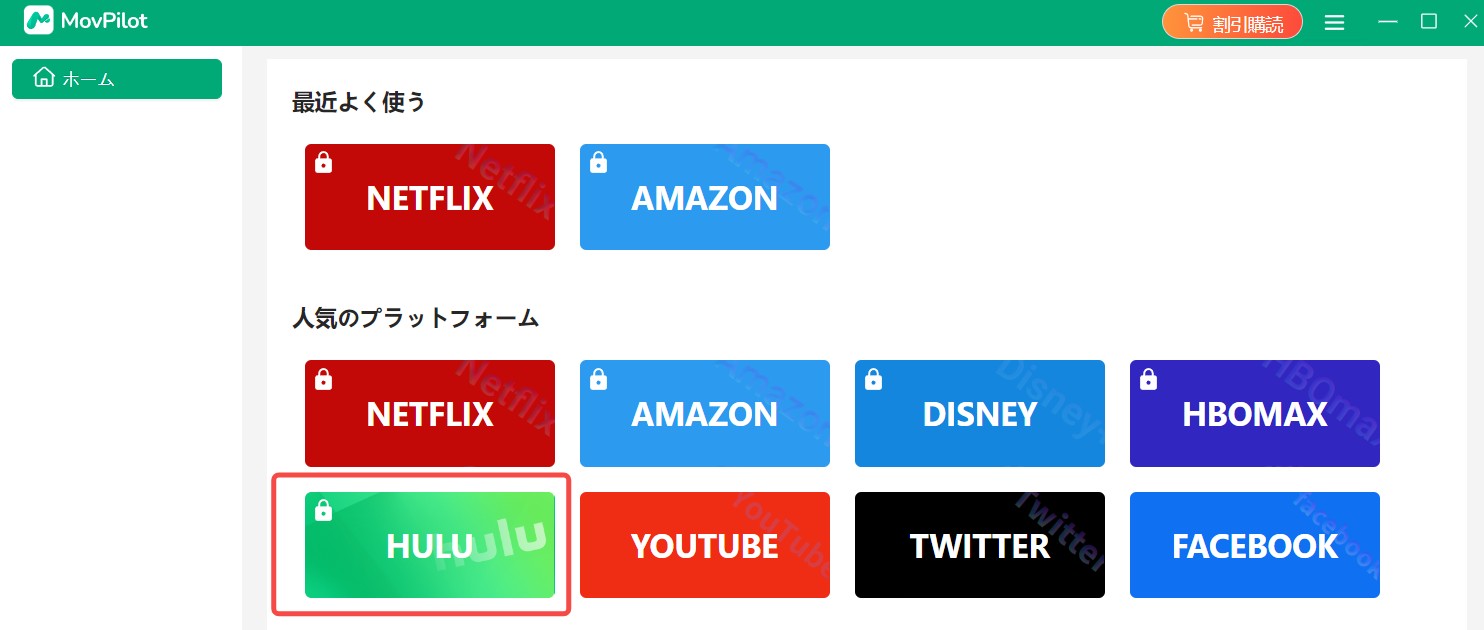
Step 2:Hulu JPを選んでログインする
Huluを選択し、日本で利用する場合はHulu.jpへ進みます。その後、自分のHuluアカウントでログインします。

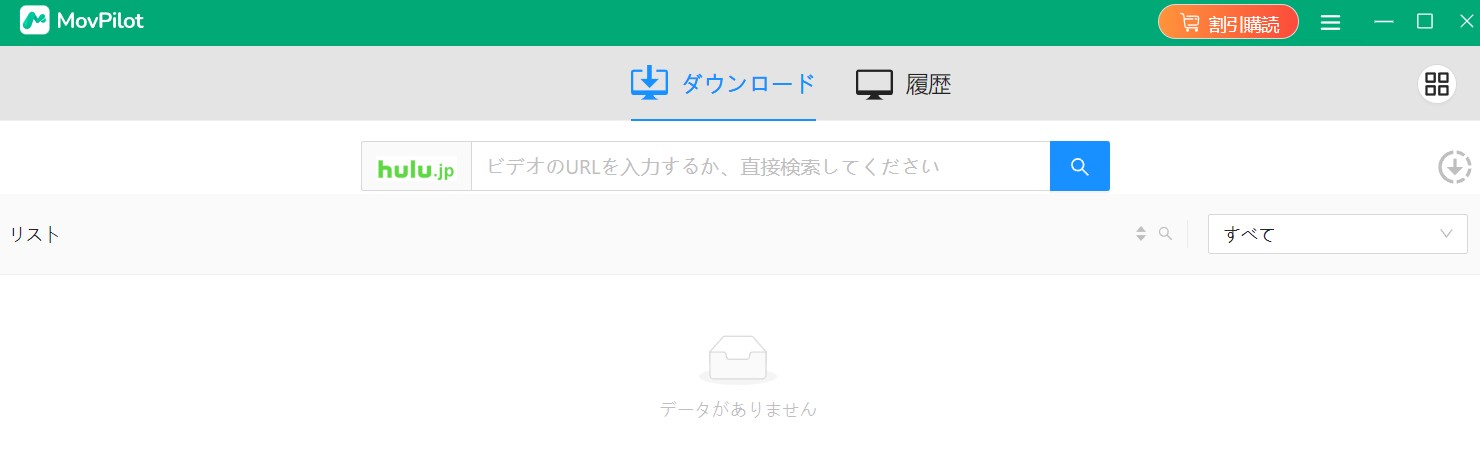
Step 3:作品を検索する
保存したい映画やドラマのタイトルを入力するか、対応するURLを貼り付けて検索します。
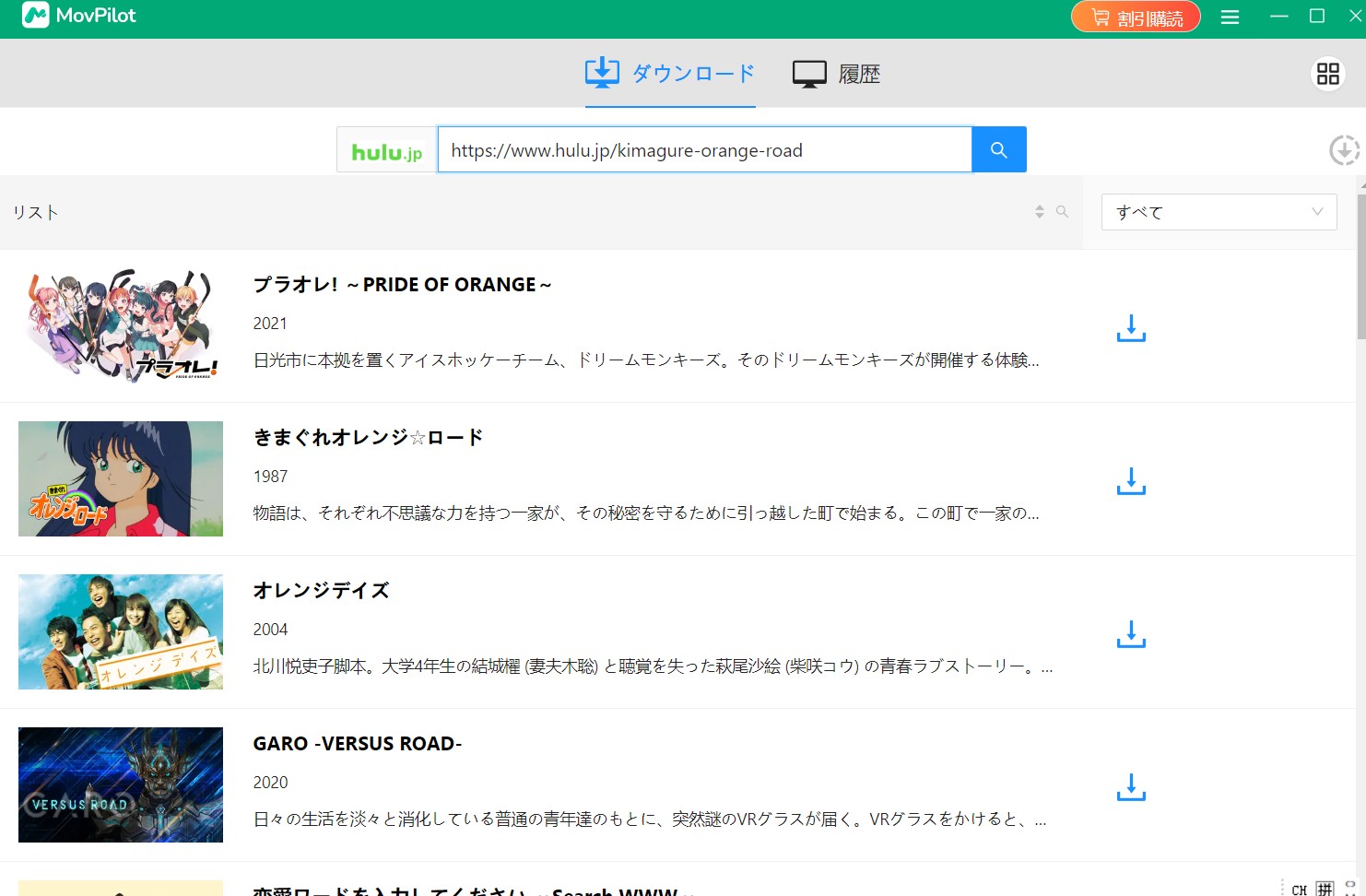
Step 4:対象作品を選ぶ
検索結果から対象の作品を選択し、ダウンロード設定へ進みます。
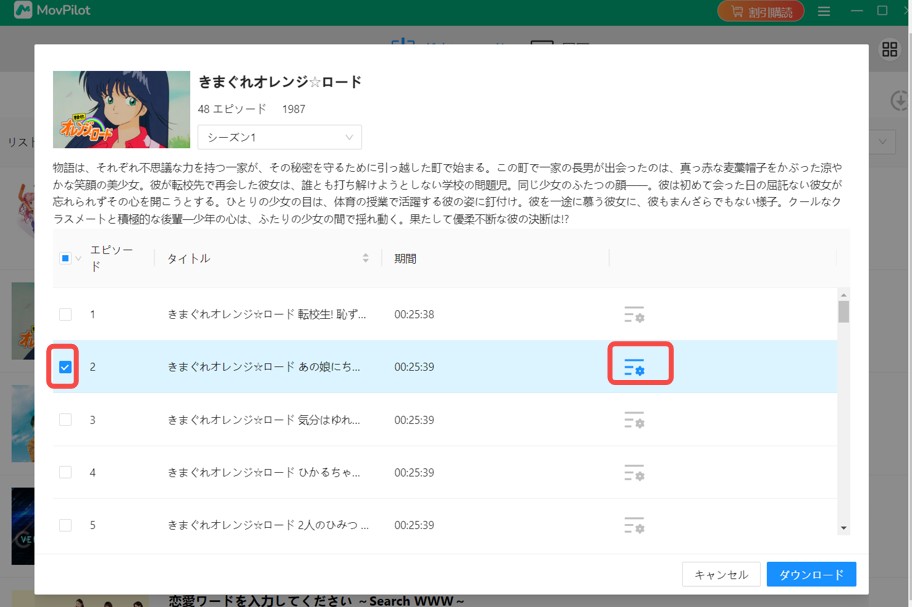
Step 5:話数・1080p・字幕・音声を設定する
ドラマの場合は保存するエピソードにチェックを入れ、利用可能な解像度、動画形式、音声トラック、字幕方式を選択します。
Hulu JPで1080pが利用できる作品なら、この設定画面で選択できるかを確認してください。
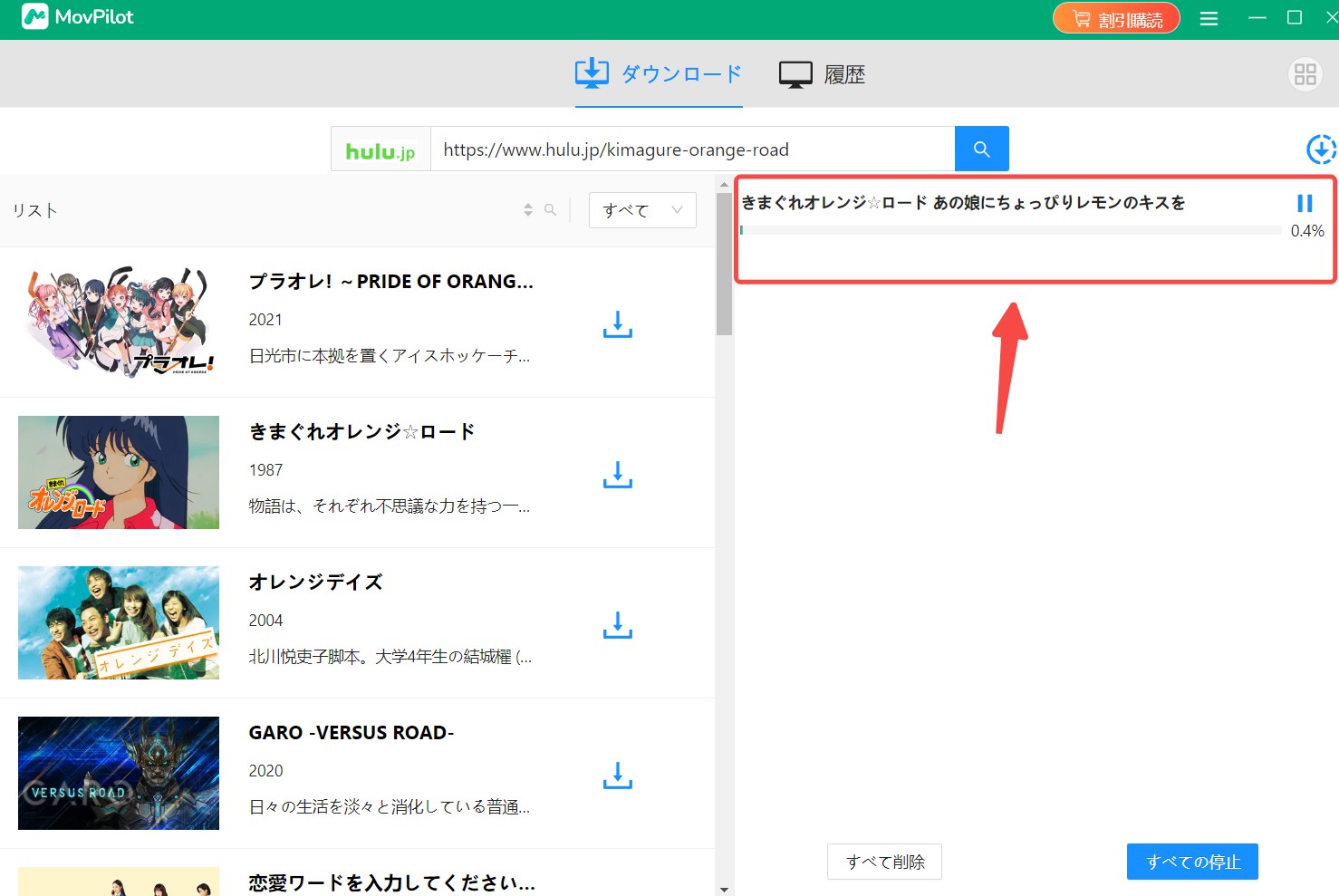
Step 6:保存を開始する
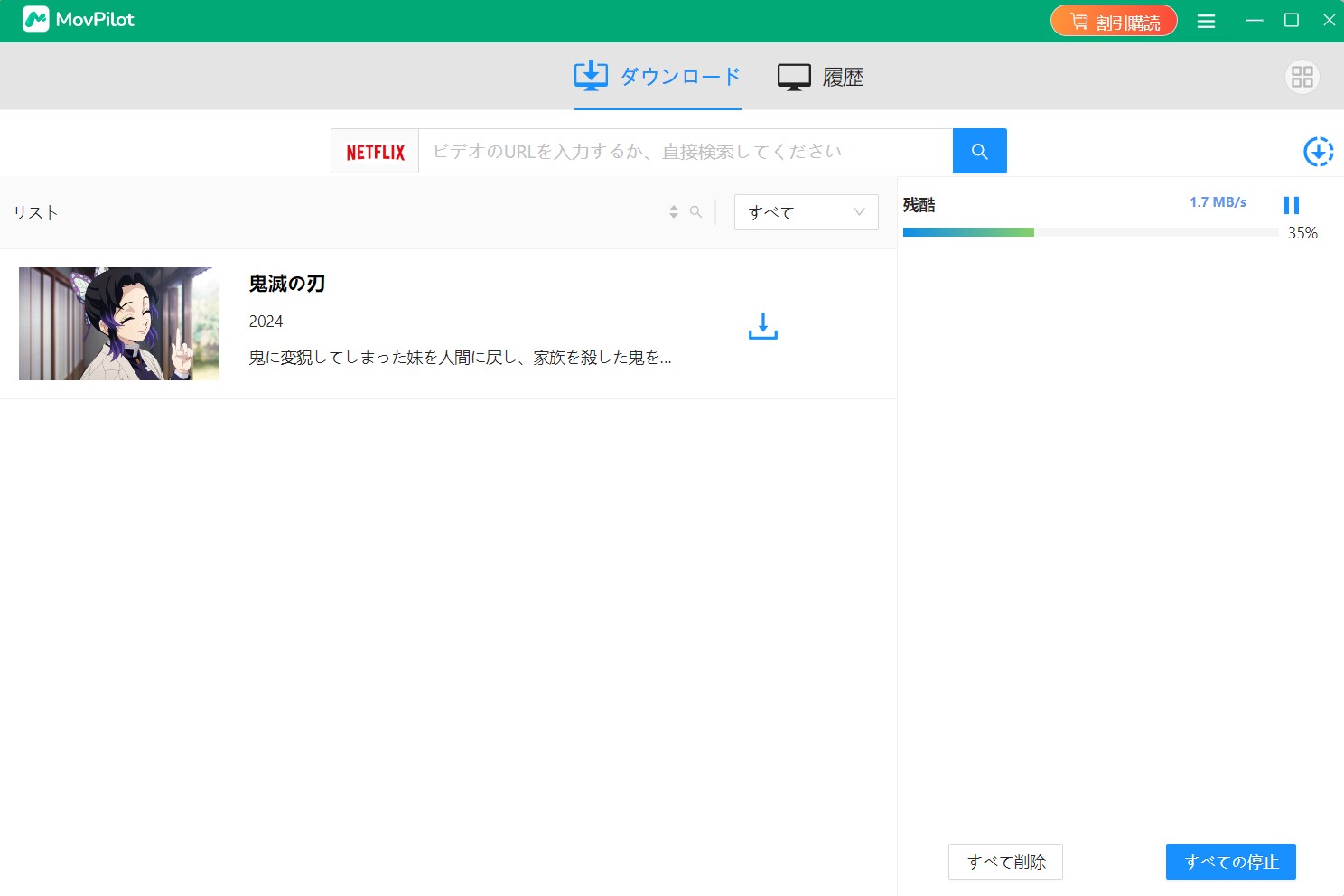
設定を確認して保存を開始します。進行中の作品は画面上で進捗を確認できます。
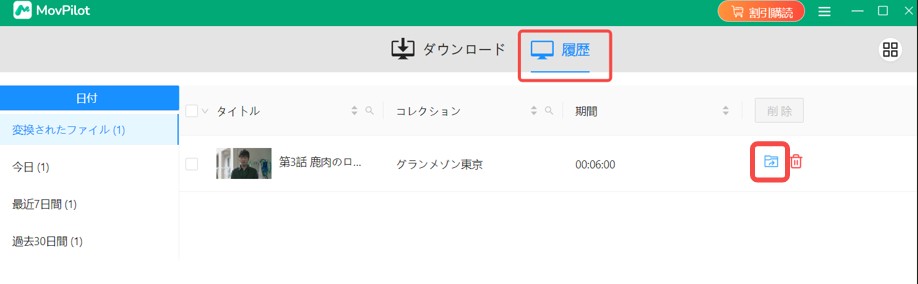
Step 7:保存先と字幕を確認する
完了後は「履歴」から保存先を開きます。MP4/MKVが正常に再生できるかだけでなく、選択した音声と字幕が意図した状態で表示されるかまで確認してください。
MovPilotでHuluを保存できないときの確認手順
MovPilotがうまく動かない場合、いきなり再インストールするより、Hulu側とMovPilot側を分けて確認すると原因を絞りやすくなります。
解析に失敗する場合
- Huluの契約が有効か確認します。
- Hulu公式サイトで対象作品を正常に再生できるか確認します。
- MovPilotを最新版へ更新します。
- 一度ログアウトしてからHuluへ再ログインします。
- 別の作品でも同じ症状が出るか確認します。
改善しない場合は、作品URL、エラーメッセージ、OS、MovPilotのバージョンを控えてサポートへ問い合わせると状況を伝えやすくなります。
字幕が表示されない場合
まずHulu公式の再生画面で、その作品に目的の字幕が提供されているか確認します。そのうえでMovPilotの字幕形式を確認してください。
- 外部SRT:動画と同じフォルダーに字幕ファイルがあるか
- ソフト字幕:再生プレーヤー側で字幕トラックが有効か
- ハード字幕:保存時に正しい字幕言語を選択しているか
Windows標準プレーヤーで表示されない場合でも、字幕対応の別プレーヤーでは正常に表示できることがあります。
MovPilotとStreamFab Huluダウンローダーの違い
MovPilotの現在のHulu JP対応が1080pまで向上したため、以前のように「MovPilotは720p、StreamFabは1080p」だけで比較するのは適切ではありません。
2026年現在の大きな違いは、StreamFab側が対応するHulu JP作品で最大4K、H.265、HDR10、EAC3 5.1に対応している点と、新しいエピソードの自動ダウンロード機能を備えている点です。
2026年現在の主な違い
| 項目 | MovPilot Hulu | StreamFab Hulu |
| OS | Windows/Mac | Windows/Mac |
| Hulu JP画質 | 最大1080p | 対応作品で最大4K |
| Hulu US | 最大720p | 対応 |
| 出力形式 | MP4/MKV | MP4/MKV |
| コーデック | H.264/H.265 | H.264/H.265 |
| HDR10 | 公式Hulu製品ページでは明示なし | Hulu JPの対応コンテンツで対応 |
| 音声 | 音声選択・Dolbyサラウンド | 対応作品でEAC3 5.1/AAC 2.0 |
| 字幕 | ソフト/ハード/SRT | SRT/動画内保存 |
| バッチ処理 | ○ | ○ |
| 新着エピソード自動取得 | 公式Hulu製品ページでは明示なし | ○ |
| 無料体験 | 各動画の冒頭6分 | 各対応サービス3本まで |
※2026年9月時点。実際に選択できる画質・音声・字幕は作品側の提供状況によって異なります。
MovPilotで動画をダウンロードできない場合の確認事項を試しても改善しない場合や、4K/HDR10、EAC3 5.1、新着エピソードの自動保存まで必要な場合は、StreamFab Huluダウンローダーも比較対象になります。
- Hulu JPの対応コンテンツで最大4K
- H.265+HDR10に対応
- 対応作品でEAC3 5.1音声を保持
- MP4/MKV、SRT字幕に対応
- 複数作品の一括処理に対応
- 新着エピソードを毎日・毎週など指定時刻に自動取得
どちらが向いている?
Hulu JPを1080p、MP4/MKV、字幕付きで保存することが中心なら、MovPilotでも必要な機能はかなり揃っています。操作も比較的分かりやすいため、Huluを中心に使う人なら候補にしやすいでしょう。
一方、対応作品で4K/HDR10、EAC3 5.1、新着エピソードの自動取得まで求める場合は、StreamFab Huluダウンローダーのほうが機能範囲は広くなります。
つまり現在は「MovPilotは低画質だからStreamFab」という単純な比較ではなく、1080pで十分か、4K/HDRや自動取得まで必要かで選ぶのが実用的です。
詳しい操作手順まで確認したい場合は、StreamFab Huluダウンローダーの使い方を参照してください。
画質、字幕、自動取得、対応サービスまでさらに比較したい場合は、MovPilotとStreamFabの比較ポイントも参考になります。
よくある質問(FAQ)
Q
MovPilot HuluダウンローダーはHulu JPを1080pで保存できますか?
はい。現在のMovPilot公式ページでは、Hulu.jpについて最大1080p、米国のHulu.comについて最大720pに対応するとされています。ただし、実際に選択できる画質は作品側で提供されている映像によって異なるため、保存時の設定画面で確認してください。
A
Q
Hulu公式ダウンロードとMovPilotの違いは何ですか?
Hulu公式ダウンロードはスマートフォン・タブレットのアプリ内でオフライン視聴するための機能で、PCでは利用できません。最大30日の保存期限や、オフライン再生開始後48時間などの条件があります。MovPilotはWindows・MacでMP4/MKVとして扱うPC向けの第三者製ソフトです。
A
Q
MovPilot Huluダウンローダーは無料でどこまで試せますか?
現在の無料版では、ストリーミング動画の冒頭6分まで保存できます。購入前にHuluへのログイン、動画解析、1080pの選択可否、字幕・音声、保存後の再生を確認する用途に使えます。詳しくはMovPilot無料版の制限も参考にしてください。
A
Q
MovPilotで字幕を選んだのに表示されない場合は?
ソフト字幕、ハード字幕、外部SRTのどれで保存したかを確認してください。外部SRTは動画と同じフォルダーに置き、ソフト字幕の場合はプレーヤー側で字幕トラックを有効にします。Hulu公式の再生画面で作品自体に目的の字幕が提供されているかも先に確認しましょう。
A
Q
MovPilotとStreamFab Huluダウンローダーはどちらがおすすめですか?
Hulu JPを最大1080p、MP4/MKV、字幕付きで保存する用途ならMovPilotも十分候補になります。一方、対応作品で4K、HDR10、EAC3 5.1、新着エピソードの自動取得まで重視する場合は、StreamFab Huluダウンローダーの対応範囲を比較すると判断しやすくなります。
A
Q
MovPilotを購入する前に何を確認したほうがいいですか?
無料版でHulu JPへのログイン、目的の作品の解析、希望する画質、字幕、保存後の再生まで確認してから購入するのがおすすめです。また、月額・年間・永久版では返金期間が異なるため、購入前に現在の価格と返金条件も確認してください。
A
MovPilot Huluダウンローダーは買う価値がある?
2026年現在のMovPilot Huluダウンローダーは、以前の「最大720p」という評価だけで判断する製品ではなくなっています。Hulu JPでは最大1080pに対応し、MP4/MKV、H.264/H.265、3種類の字幕、音声選択、内蔵ブラウザ、メタデータ保持と、HuluをPCで管理するための基本機能は一通り揃っています。
一方で、今回の確認では字幕を選択してもWindows標準プレーヤーで表示されないケースがあり、処理時間も作品や環境によって差がありました。そのため、スペック表だけで購入を決めず、まず無料版の6分制限内で自分のHulu作品とPC環境を試すのが重要です。
Hulu JPを1080p中心で利用するならMovPilotは十分検討できます。反対に、対応作品で4K/HDR10、EAC3 5.1、新着エピソードの自動ダウンロードまで必要なら、StreamFab Huluダウンローダーのほうが機能面では選択肢が広がります。
まとめ
MovPilot Huluダウンローダーを現在の日本向け仕様で見ると、Hulu JP最大1080p、MP4/MKV、H.264/H.265、3種類の字幕、内蔵ブラウザ、メタデータ保持に対応しており、以前より実用性は高くなっています。
その一方で、字幕表示や処理速度は作品・プレーヤー・PC環境によって結果が変わることがあります。HuluをPCへ保存したいからといって、いきなり永久ライセンスを購入するのではなく、まず無料版で自分がよく見る作品を試しておくと失敗を減らせます。
また、単にスマートフォンやタブレットでオフライン視聴したいだけなら、最初にHulu公式ダウンロードを使うのが基本です。PC保存が必要な場合にMovPilotを検討し、1080pで十分か、それとも4K/HDR10や自動取得まで必要かを基準に他製品と比較すると、自分に必要な範囲を判断しやすくなります。
複数の配信サービスをまとめて利用したい場合は、StreamFabオールインワンの対応内容も確認したうえで比較してください。

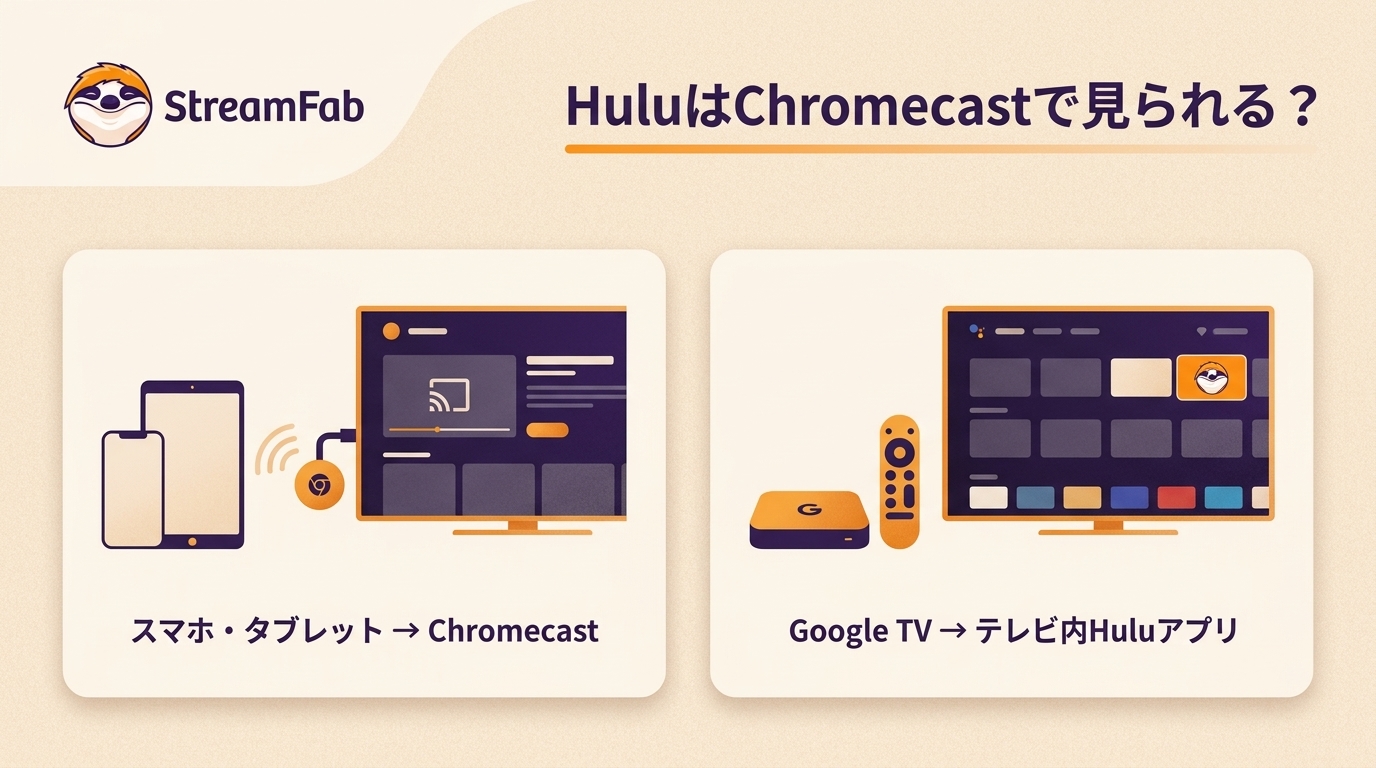
HuluはChromecastで視聴できます。対応機種の違いを確認し、スマートフォンからキャストする方法と、Chromecast with Google TVでテレビ内のHuluアプリを使う手順を解説。キャストできない・映らないときの症状別対処法も紹介します。
山田 宇真 より - 2026年10月14日
Huluアカウント削除と解約の違いを整理。登録経路ごとの解約先、アプリからの削除申請、ボタンが見つからないときの確認点を解説します。家族共有やプロフィール削除との違いも確認できます。
山田 宇真 より - 2026年9月28日

Huluは動画配信サービスの中でも人気のサービスの1つです。オリジナルドラマの作成や、海外ドラマやドキュメンタリー・バラエティ番組の取り扱いが多いことから、幅広い層に支持されています。ここでは、そんなHuluでしか見れない作品をドラマ・映画・アニメ・ドキュメンタリー・バラエティ番組ごとにご紹介します。Huluを利用しようか悩んでいる方や、Huluでおすすめの作品について知りたい方は、ぜひ最後までご覧ください。
山田 宇真 より - 2026年9月17日

Huluの画面録画が黒画面になる場合の注意点を整理し、PC・Mac・スマホで確認できる方法と、録画以外の保存方法との違いを解説します。
山田 宇真 より - 2026年9月2日