
Huluは録画できる?黒画面の原因とPC・スマホ別の確認方法

結論からお伝えすると、Huluの画面録画は、再生環境によって黒画面や音声のみになることがあります。まず本文の録画方法と黒画面時の注意を確認し、ダウンロード方式は録画とは異なる代替選択肢として分けて検討してください。
この記事でわかること(2026年8月確認)
HuluはDRM保護により、OS標準の録画機能では画面が真っ黒になり保存できません
専用ソフト(StreamFab Hulu Downloader)を使うとPC上でMP4高画質保存が可能(2026年6月動作確認済み)
ライブ配信など一部コンテンツは RecordFab による画面録画が有効
スマホへの保存は「公式ダウンロード機能→PC転送」が確認しやすい(視聴期限30日の制限あり)
本記事では、録画が失敗する場合の既存説明、保存方法の比較、Windows・Macで紹介している方法を順に整理します。
この記事では、なぜ一般的な方法では録画が失敗するのかという根本原因から、あなたの目的に合わせた選択肢、そして気になる安全性まで、2026年現在の最新情報で徹底解説します。
最初に、録画時に黒画面になりやすい理由と、確認しておきたい既存の注意点を整理します。
なぜ真っ黒に?Hulu録画が失敗する理由とDRMの仕組み
- DRM/HDCPによるブロック:Huluの動画は、強力なコピーガード技術であるDRM(デジタル著作権管理)とHDCPによって保護されています。これにより、OBSやPC・スマホの標準録画機能は映像信号をキャプチャできず、結果として画面が真っ黒になります。
- Cloud DVRは日本で利用不可:一部の海外記事で紹介されている「Cloud DVR」は、アメリカで提供されている「Hulu + Live TV」という別サービスの機能です。日本のHulu(HJホールディングス株式会社が運営)では提供されておらず、利用することはできません。
次の比較には、録画以外の保存方法も含まれます。録画の主回答と混同せず、必要な視聴環境や出力に応じた代替選択肢として確認してください。
あなたのニーズはどれ?Huluを保存する4つの方法を徹底比較
Huluのコンテンツを保存するには、主に「ダウンロード」と「画面録画」の2つのアプローチがあります。あなたの目的に合わせて目的に合う方法を選びましょう。
| 方法 | 特徴 | メリット | デメリット | こんな人におすすめ |
|---|---|---|---|---|
| ① StreamFab Hulu Downloader | ダウンロード | 再生保護されたコンテンツへの対応、最大1080pの画質、一括保存、CM広告の自動削除、MP4形式で保存 | 有料ソフト | 映画やドラマを画質を選んで保存したい人 |
| ② RecordFab | 画面録画 | Huluのライブ配信などダウンロード非対応の映像も録画可能、他サービスにも汎用的に使える | PCスペックに依存、DRM更新で録画不可になる可能性、ファイルサイズが大きい | ライブ配信を録画したい、様々な用途で使いたい人 |
| ③ OS標準機能 | 画面録画 | 無料 | DRMによりほぼすべて失敗する(画面が真っ黒になる) | —(非推奨) |
| ④ Cloud DVR | クラウド録画 | (米国Hulu限定機能) | 日本では利用できません | —(非推奨) |
結論として、Huluの映画やドラマ、アニメなどを高い画質で手元に残したいのであれば、ダウンロード方式であるStreamFab Hulu Downloaderが選択肢の一つです。
方法1:【高速・高画質】StreamFab Hulu Downloaderで保存
比較表の通り、Huluの映画やドラマを最も簡単・高画質に保存するにはStreamFab Hulu Downloaderが選択肢になります。
| オススメ度 | ★★★★★ |
| 動作環境 | Windows 11/10(32/64bit)、macOS 10.11及びそれ以降 |
| 言語 | 日本語対応 |
| 価格 | 無料 |
| 出力形式 | MP4、MKV |
StreamFab Hulu ダウンローダーはDVDFab会社が開発した専用の動画ダウンロードソフトです。最先端の技術が利用され、動画を直接にHuluからダウンロードしてPCに保存できます。

- 低速インターネット回線でも、録画のように品質落ちることない
- 言語また字幕を選択可能、AAC2.0/STR形式に対応
- 録画の1x 2x 5xに超え、最大10xかつ複数ダウンロード。
- 最大1080pのHD画質、AAC2.0音質で保存できます。
- CM広告も自動で削除され、コンテンツ本編だけがMP4ファイルとして保存。
StreamFabでHulu動画をダウンロードする手順
- StreamFabのインストール:公式サイトまた下記のボタンをクリックしてStreamFabを無料でダウンロードします。アカウントがあれば認証、なくても体験可能です。
- StreamFabを起動し、Huluを選択:ソフトを起動し、「VIPサービス」からHuluのアイコンをクリックします。
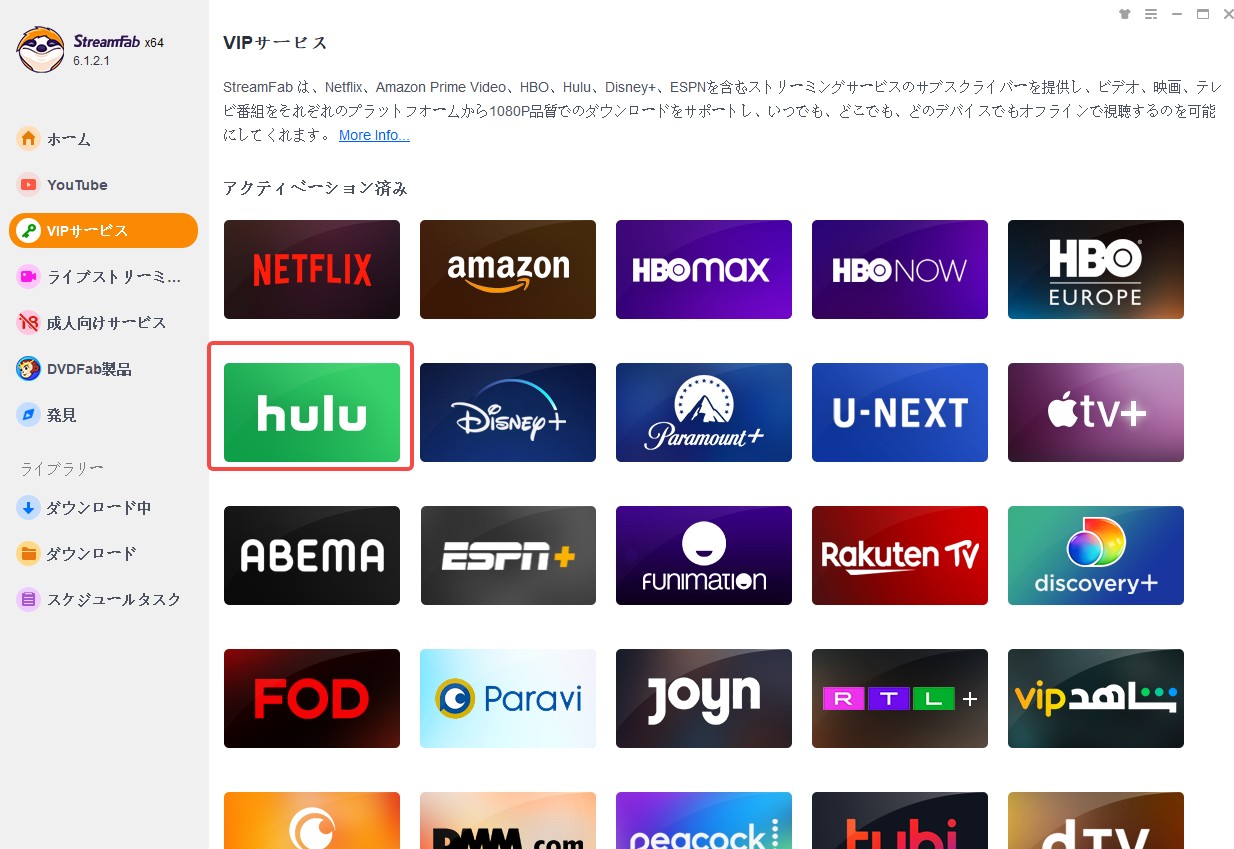
- Huluにログインし、動画を再生:内蔵ブラウザでHuluにログインし、保存したい動画を再生します。
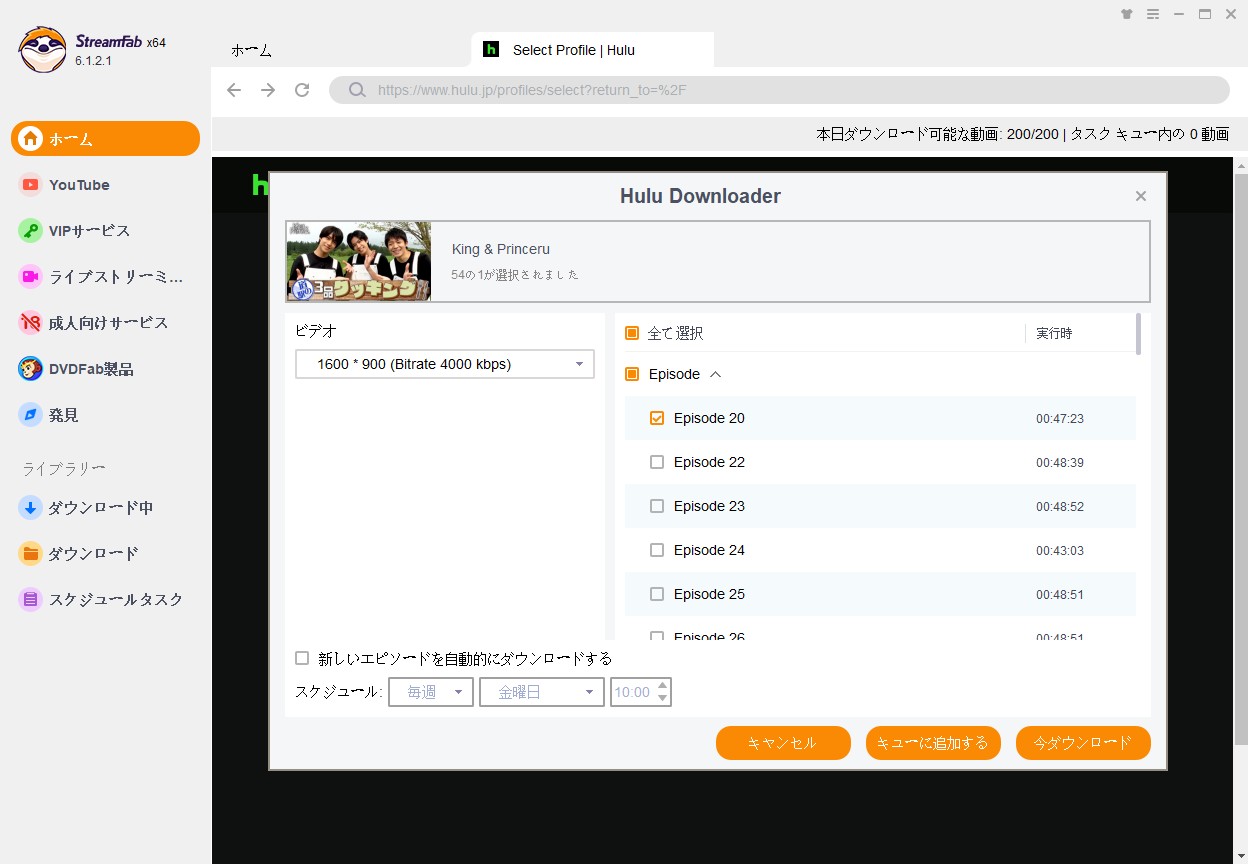
- ダウンロード設定を選択し、開始:動画の解析後、解像度や音声などを選んで「今ダウンロード」をクリック。CM広告も自動で削除され、コンテンツ本編だけがMP4ファイルとして保存されます。
- ダウンロード済みと再生:ダウンロードが終わったら「ダウンロード」項目で確認可能、右側のフォルダアイコンをクリックしたら保存するフォルダを開けます。動画の再生もOK。
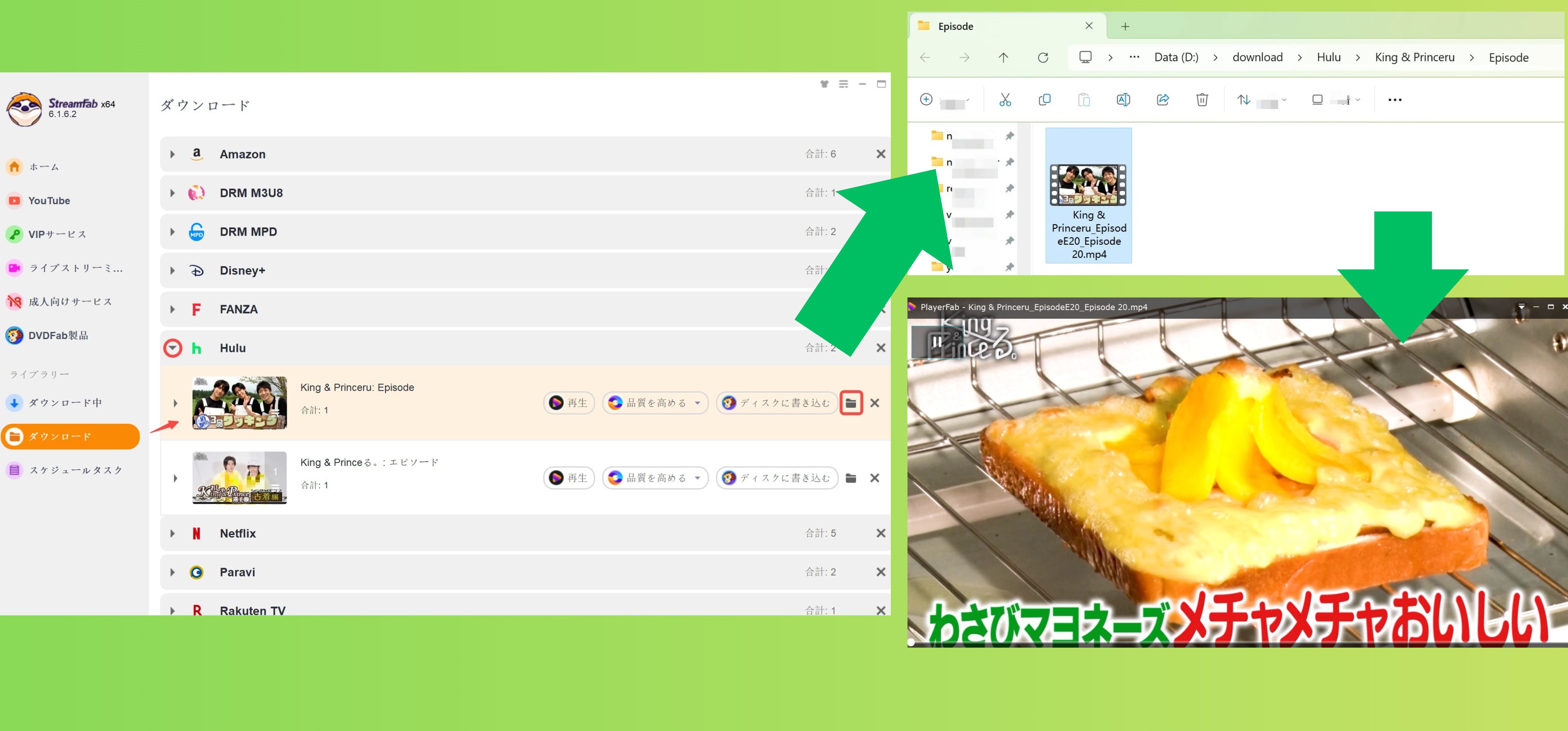
以上、StreamFabで簡単にHulu動画をダウンロードできました。
Huluのコンテンツをテレビで楽しむ方法はいくつかありますが、他のストリーミングサービスでも同様のニーズがあります。例えば、無料のインターネットテレビ局として人気のAbemaTVも、大画面で視聴したいと考えるユーザーは多いです。ChromecastでAbemaTVを視聴する方法も知っておくと、視聴の幅が広がります。
方法2:【Windows向け】RecordFabで5倍速画面録画
| オススメ度 | ★★★★★ |
| 動作環境 | Windows 7以降 |
| 魅力点 | 5x速度でHuluを録画 |
| 無料体験 | 30日間で動画3本 |
| 価格(税抜) | 年間ライセンス:18,850円 無期限版:29,000円(セール中) |
| 出力形式 | MP4 |
RecordFabはWindows向けのストリーミング動画録画ツール、今までの録画ソフトウェアと一番大きな違いは、5倍速でHuluを録画できることです。従来のソフトウェににある「録画に時間がかかる」という難題を克服しました。それに加え、再生中の動画があればすぐ検出され、バックグラウンド録画をサポートしており、Hulu動画をMP4形式で保存します。画質については、最低720p、最大1080pまで対応します。
また、Hulu含めて、アマゾンプライムビデオやU-NEXTなどほとんど有料・無料配信サービスからビデオを録画する事ができます。ライブ動画やオンライン講座等も録画できます。
以下、RecordFabでHuluを録画する手順を説明します。
- 次のボタンをクリックしてRecordFabをダウンロード&インストールします。
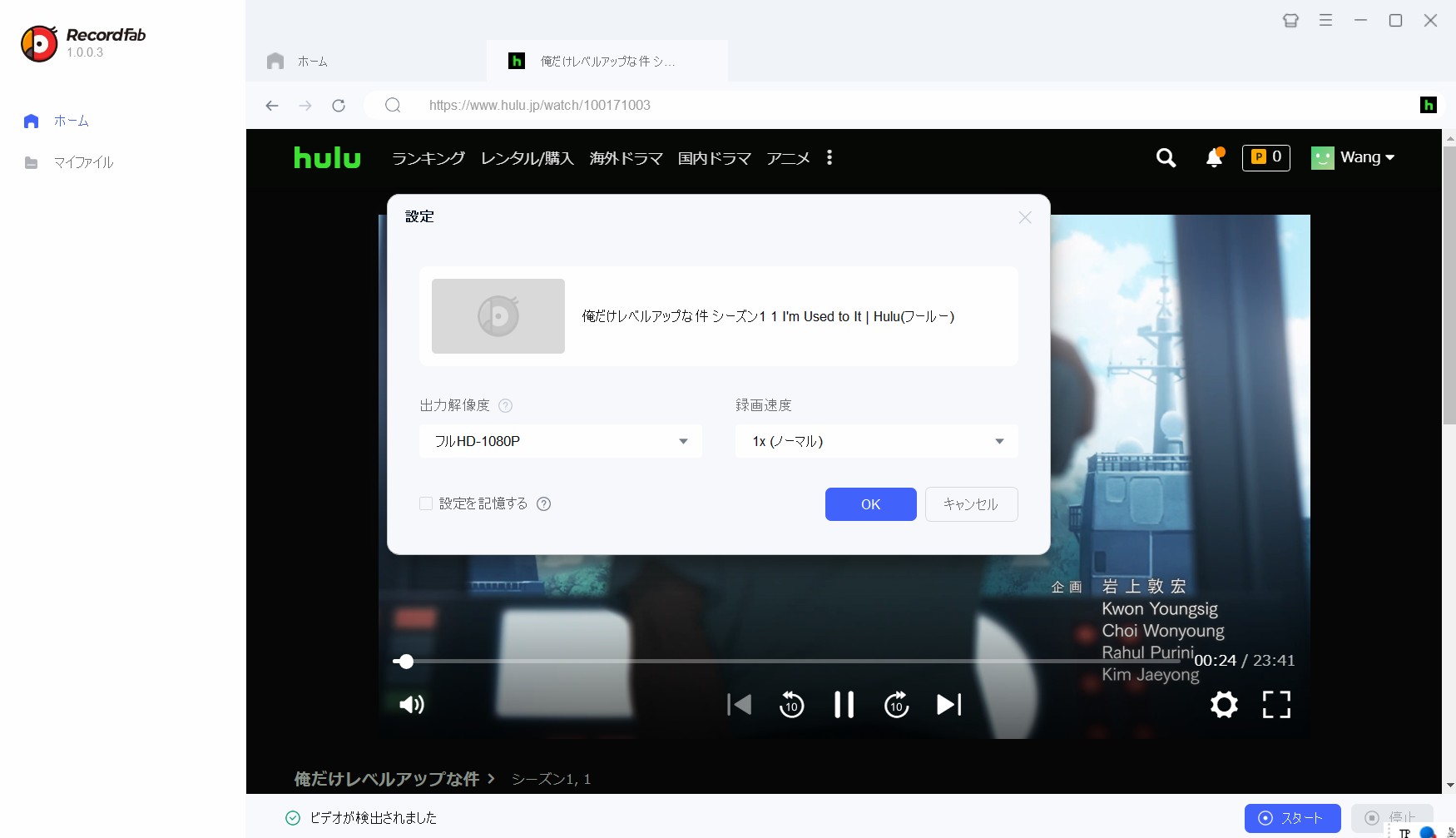
- 「www.hulu.jp」を入力して録画したい動画を再生すると、すぐ検出されます。 右下の「スタート」をクリックして画質と速度を指定すると録画を開始します。
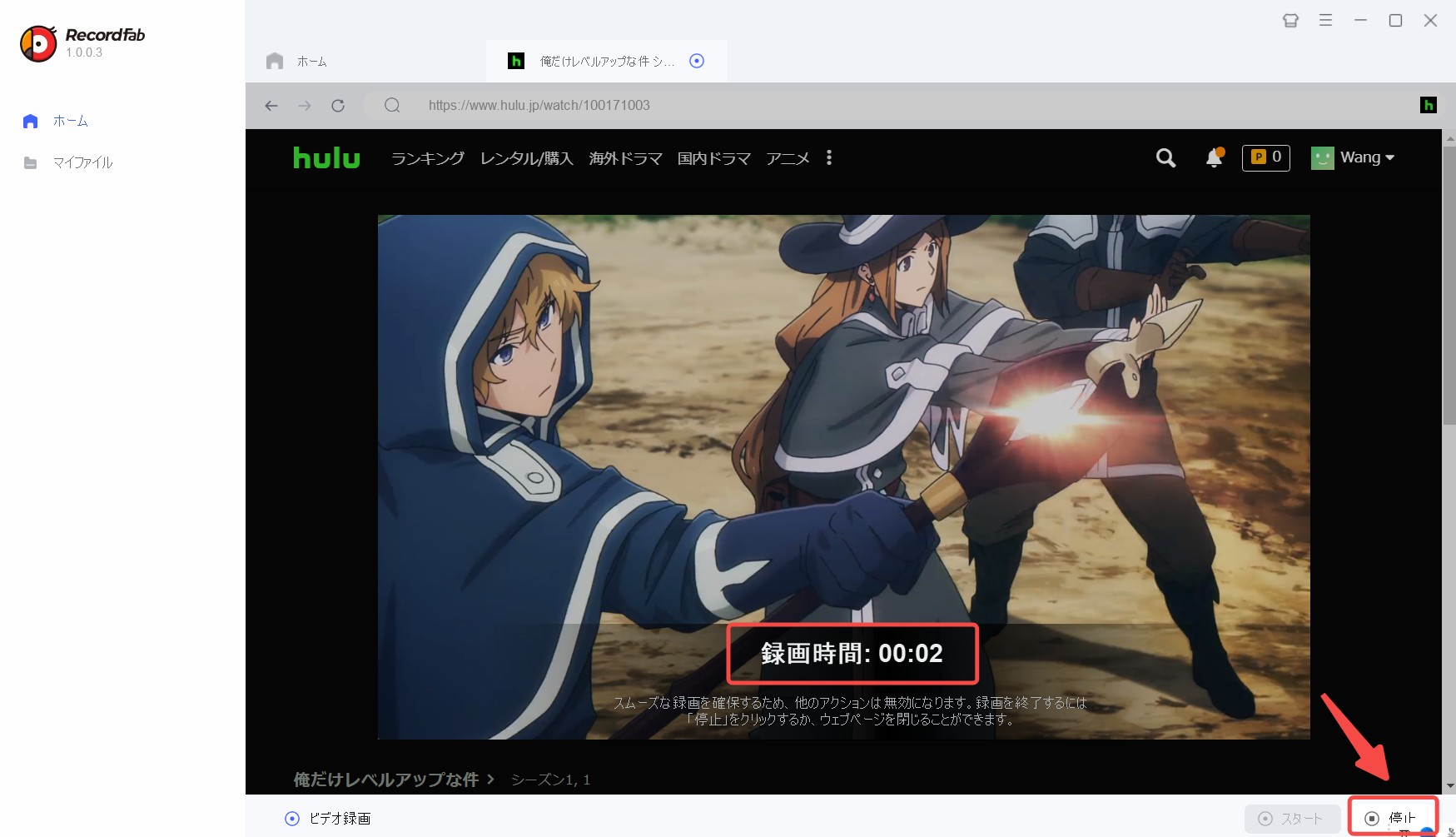
- 録画時間が表示され、終わりたい場合はいつでも右下の「停止」ボタンを押します。
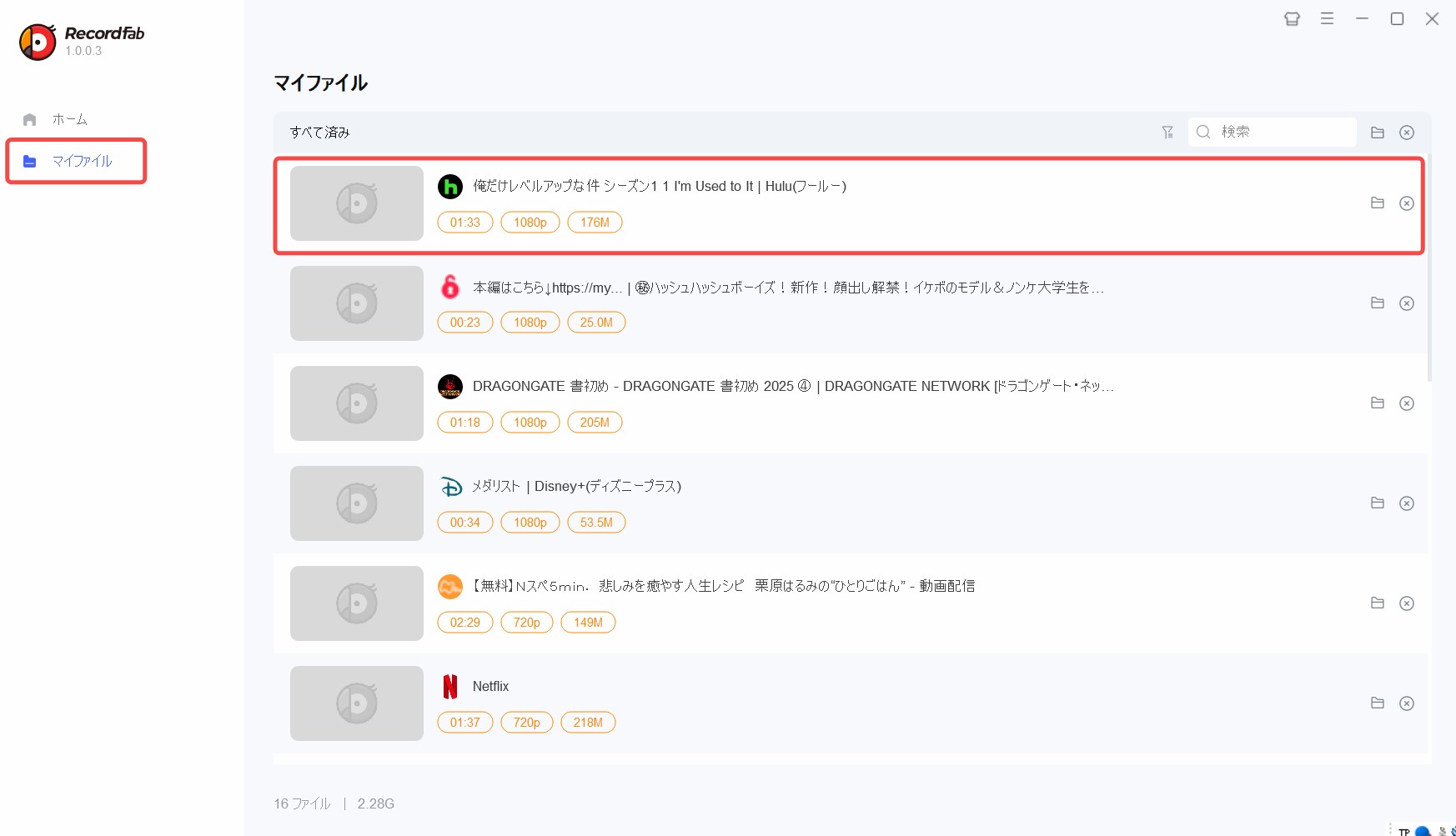
- 録画済みの動画は「マイファイル」にて確認します。
方法3:【Mac向け】QuickTime Playerでの画面収録(制限あり)
Quick Time Player(クイックタイムメディアプレーヤー)は、Apple社が開発したメディア専用ソフトウェアで、安全性と信頼性が高く、多くのMacユーザーに利用されています。
各種のメディアファイルを再生できるだけではなく、画面収録機能を活用して、無料でHuluから動画を録画することが可能です。
更に、複雑な設定は不要で、初心者でも簡単に利用できます。
| オススメ度 | ★★★★ |
| 動作環境 | macOS Catalina |
| 言語 | 日本語対応 |
| 価格 | 無料 |
| 出力形式 | MP4、MOV |
Quick Time Playerを使ってMacでHulu動画を画面録画する操作手順
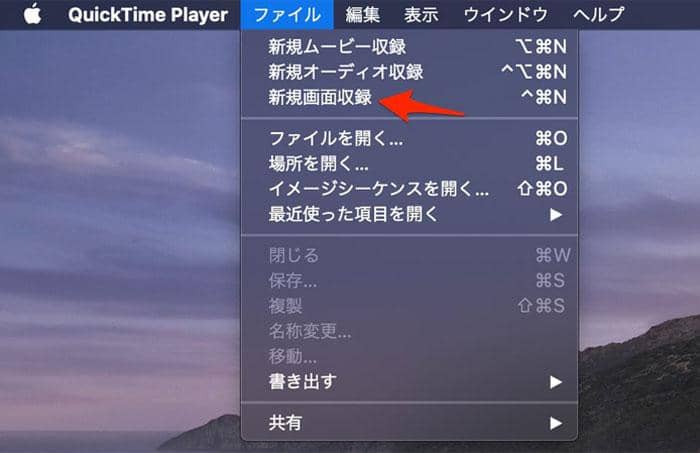
Step1:Macのアプリケーションの中からQuick Time Playerを起動してください。
Step2:メニューバーの「ファイル」→「新規画面収録」をクリックします。
Step3:収録したい範囲の選択画面が表示されるので、枠を調整して自分でエリアを指定します。フルスクリーンで録画することも可能です。
Step4:録画したいHulu動画をウェブサイトで開きます。同時に、Quick Time Playerの「収録」ボタンをクリックして、Hulu録画が開始されます。録画を終了させたい時には、メニューバーにある「停止」ボタンをクリックします。または、ショットカットキー「command+control+esc」を押します。
| QuickTimeで黒画面のとき |
|
iPhone/スマホでHulu動画を視聴したい場合の解決策
スマートフォンでHuluをオフライン視聴したいというニーズは非常に高いですが、しかし、前述の通り、DRMが原因でスマートフォン単体でHuluを録画・保存することは不可能です。
本文で紹介する方法の一つは、PCを介した以下の2ステップです。
- PCでダウンロード:まず、PCのStreamFab Hulu Downloaderで目的の動画をMP4ファイルとしてダウンロードします。
- スマホへ転送:ダウンロードしたMP4ファイルを、USBケーブルやクラウドサービス(Google Drive, Dropboxなど)、またはAirDrop(iPhoneの場合)を使ってスマートフォンに転送します。
この手順により、安全かつ高画質なHuluコンテンツを、いつでもどこでもスマートフォンでオフライン視聴できます。
また、PCやスマートフォンにHuluの動画を保存した後は、より大きな画面で楽しみたいと思う方も多いでしょう。特にChromecastを使えば、モバイルデバイスからテレビへ簡単に映像を映し出すことができます。詳しい接続方法やトラブルシューティングについては、HuluをChromecastで見る方法のガイドが参考になります。
Hulu公式アプリのダウンロード機能でできること・できないこと
「録画しなくても公式のダウンロード機能で足りるのでは?」と考える方は少なくありません。結論としては、Hulu公式アプリのダウンロードはスマホ・タブレットでの一時的なオフライン再生を想定した機能で、PCにファイルとして残す用途には設計されていません。公式ヘルプで案内されている制限を整理すると、以下のとおりです。
- 対象作品が限定される:配信中のすべての作品がダウンロードに対応しているわけではありません。
- 保存本数・端末数に上限がある:1アカウントで保存できる作品数と、ダウンロードを利用できる端末数には上限が設けられています。
- 公式アプリ内でのみ再生できる:保存したデータをMP4などのファイルとして取り出したり、PCへ移したりすることはできません。
- 視聴期限がある:保存したままにできる期間、および再生を開始してから視聴できる時間には期限があります。
- PC保存には非対応:公式のダウンロードはモバイル向けの一時保存が中心です。
- アプリの状態に左右される:ログアウトやアプリの削除を行うと、端末内の保存データも消える場合があります。
最新の対象作品・上限値・期限は変更されることがあるため、実際の数値はHulu公式サイトのヘルプの記載をご確認ください。本記事で紹介している方法は、こうした公式機能の制限を踏まえたうえで、手元のPCで管理したい場合の選択肢として整理しています。
Hulu録画・保存を行う前に確認したい安全性と利用ルール
録画や保存の方法を選ぶ際は、画質や速度だけでなく、利用ルールを守れるかとツール自体が安全かの2点を先に確認してください。
利用ルール:私的利用の範囲を超えない
日本の著作権法では、家庭内など限られた範囲で個人的に楽しむための複製(私的複製)が認められています。一方で、保存した動画を第三者へ配布する、SNSや動画サイトへアップロードする、販売するといった行為は、この範囲を超えるため認められません。本記事で紹介する方法は、正規に契約したアカウントで、個人の視聴目的に使うことを前提としています。あわせてHuluの利用規約もご確認ください。
安全性:無料をうたうサイト・ツールで確認したい点
「完全無料」を強調するオンラインサイトや出所の不明なソフトには、次のようなリスクが指摘されています。導入前に確認しておくと安心です。
- 配布元が明示されているか:開発元・運営会社の情報が公開されているか。
- 広告や誘導の挙動:ダウンロードボタンを装った広告、別ソフトの同梱インストールがないか。
- 入力を求められる情報:保存機能と無関係な個人情報やアカウント情報の入力を求めていないか。
- 無料版の制限が明示されているか:本数制限・ウォーターマーク・速度制限などの条件が事前に説明されているか。
公式サイトから配布され、無料体験で挙動を確認できるPC向けソフトであれば、こうした点を事前に見極めやすくなります。
Hulu録画に関する質問・FAQ
1、Huluの動画を録画したら真っ黒になる原因は?
Huluの動画を録画すると真っ黒になるのは、Hulu動画にDRMがかかっているからです。録画禁止技術でコンテンツを守るだけ、誰がどのパソコンで録画行為を行っているか、Huluの運営者に通知しません。
2、Hulu録画ではどのような利用条件に注意すべきですか?
録画や保存を行う前に、Huluの利用規約と著作権法を確認してください。個人または家庭内での視聴範囲を超えた利用は避ける必要があります。動画の再配布や販売は認められない行為です。
3、iPhoneでHuluは画面録画できません?
iPhoneの標準の画面録画機能でHuluを録画すると真っ黒になるので録画できません。そして、無料で利用できるHulu画面録画可能なiPhoneアプリも筆者の知っている限りありません。
4、ダウンロードしたHulu動画に視聴期限はありますか?
いいえ、ありません。StreamFabでダウンロードした動画はMP4形式のローカルファイルのため、公式アプリのようなダウンロード数の制限もなく、公式アプリとは異なる形でローカル管理できます。そのため、Huluで配信が終了した後でも、いつでも視聴することが可能です。
まとめ
本記事では、HuluのDRM保護の仕組みから2026年時点で本文が紹介している保存方法(StreamFab・RecordFab・QuickTime)を解説しました。DRM保護のためOS標準機能では録画できませんが、目的に応じてStreamFab Hulu DownloaderやRecordFabのような専門ツールを使えば、誰でも簡単にHuluのコンテンツをPCに保存できます。
「Huluの視聴制限・Hulu解約を気にすることなくHulu動画を好きな時に視聴したくて、方法がよく分からなかった」そんなお悩みがあれば、ぜひこの記事で紹介した録画ソフトやStreamFab Hulu ダウンローダーを参考に、自分にピッタリのものを使ってみてください。


Huluアカウント削除と解約の違いを整理。登録経路ごとの解約先、アプリからの削除申請、ボタンが見つからないときの確認点を解説します。家族共有やプロフィール削除との違いも確認できます。
山田 宇真 より - 2026年9月28日

Huluは動画配信サービスの中でも人気のサービスの1つです。オリジナルドラマの作成や、海外ドラマやドキュメンタリー・バラエティ番組の取り扱いが多いことから、幅広い層に支持されています。ここでは、そんなHuluでしか見れない作品をドラマ・映画・アニメ・ドキュメンタリー・バラエティ番組ごとにご紹介します。Huluを利用しようか悩んでいる方や、Huluでおすすめの作品について知りたい方は、ぜひ最後までご覧ください。
山田 宇真 より - 2026年9月17日

Hulu公式アプリのダウンロードとPC保存の違いを整理し、MovPilot Huluの720p、MP4/MKV、字幕、料金・返金条件を確認します。StreamFab Huluの4K、HDR10、字幕、予約自動取得との違いも比較します。
柳 徹子 より - 2026年9月1日

Huluが見られないときに確認したい障害情報、回線、端末、契約、支払いの順序を解説。7202、L-2066、2050・2202、タイムアウト、2006と2066の読み違いまで、症状別に対処方法を整理します。
謎川 望 より - 2026年9月1日