
Huluのダウンロード制限とは?上限・期限と対処法

結論からお伝えすると、Hulu公式アプリのダウンロードは、対応端末で作品を一時的にオフライン視聴するための機能です。保存できる端末・本数・視聴期限などの条件があるため、まず公式機能の範囲を確認し、PCに保存したい場合は本文後半の別の選択肢と区別して検討してください。

この記事では、公式アプリの基本手順、既存の制限説明、PC向け保存方法の違いを順に整理します。
本ソフトウェア(または本サービス)は、個人または家庭内での利用を目的としたものです。コンテンツを保存する際は、著作権法および各サービスの利用規約を確認してください。保存したコンテンツを権利者の許可なくインターネット上へアップロードしたり、第三者へ配布・譲渡したりすることは禁止されています。
通常の月額料金は1,026円(税込)から1,320円(税込)へ変更され、iTunes Store決済・Google Play決済・Amazonアプリ内決済では月額1,450円(税込)となります。改定後の対象プランには、レンタル・購入作品、電子コミック、音楽ライブなどに利用できる毎月400ポイント(400円相当)の期間限定ポイントが付与されます。現在Huluを契約している場合は、原則として2026年10月1日以降に到来する最初の請求日から新料金が適用されます。なお、Hulu | Disney+ セットプラン、Huluチケット、一部のオプションサービス経由の契約などは今回の料金改定対象外です。
料金改定は2026年10月からですが、Huluをオフラインで利用する際に確認しておきたいのは料金だけではありません。公式アプリには、保存できる端末や作品数、視聴期限、ダウンロード回数など複数の制限があります。まずはHulu公式アプリで動画をダウンロードする基本的な方法から確認していきましょう。
1.Hulu公式アプリで動画をダウンロードする方法
Huluでは、Androidスマートフォン・タブレット、iPhone・iPad、Amazon Fireタブレットの対応端末で、一部作品をダウンロードしてオフライン視聴できます。一方、PCやテレビではHulu公式のダウンロード機能を利用できません。以下はHulu公式アプリでHulu動画をダウンロードする基本的な手順です。
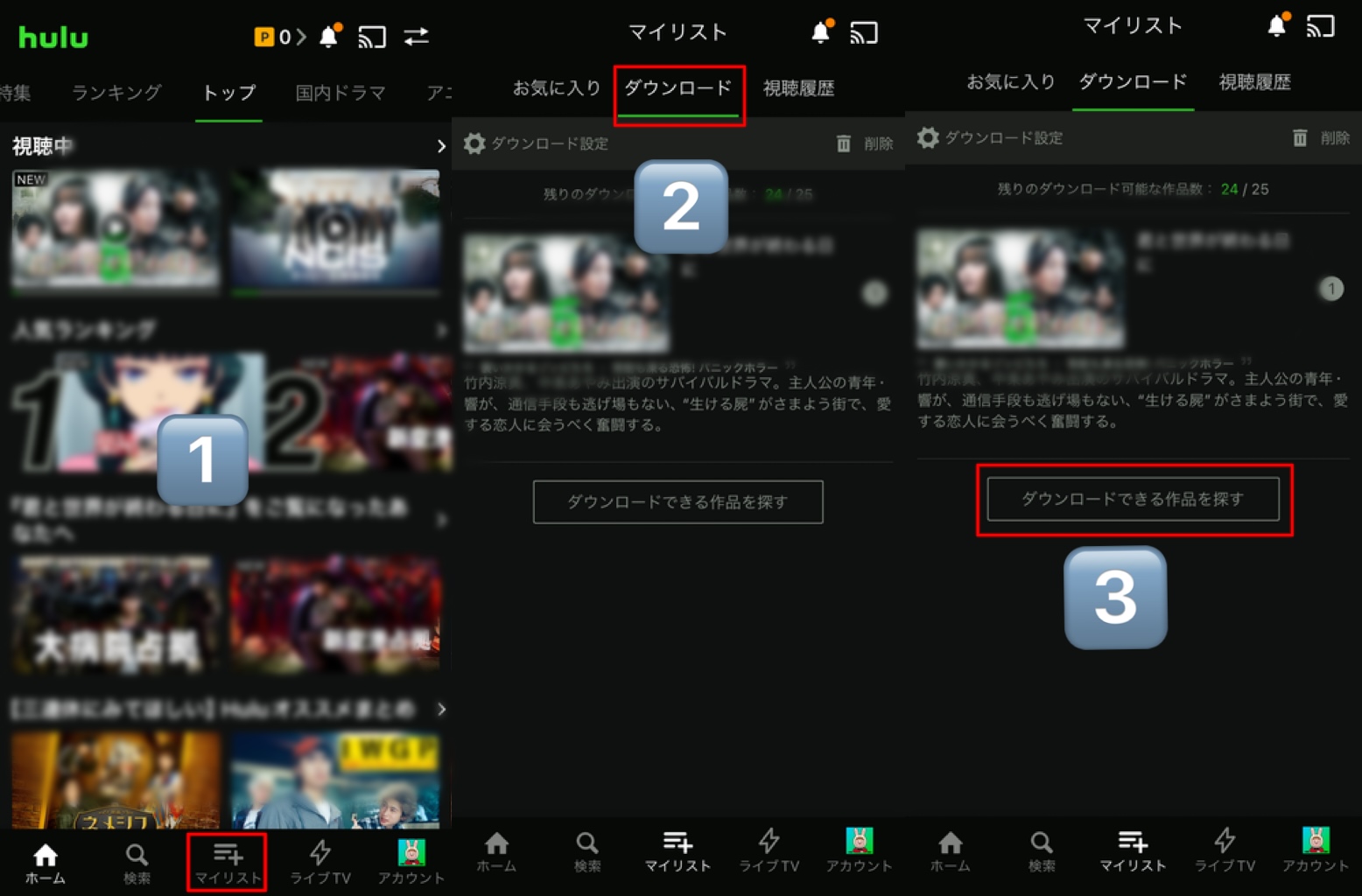
1.Huluアプリを起動し、ダウンロードしたい作品を検索します。
2.作品の詳細ページを開き、映画またはダウンロードしたいエピソードの横に表示されるダウンロードボタンをタップします。
3.ダウンロードが完了するまで待ちます。必要な時間は、インターネット回線や端末の状態によって異なります。
公式アプリ以外の保存方法も確認したい場合は、Hulu動画のURLを抽出して保存する方法も参考にしてください。
操作自体は難しくありませんが、Hulu公式のオフライン保存にはいくつか重要な条件があります。「25本も保存していないのに上限になる」「期限が切れて再生できない」といったトラブルを避けるためにも、続いてHuluのダウンロード制限を整理しておきましょう。
ここからは、公式アプリで確認すべき端末・本数・期限・配信終了時の条件を、既存の説明に沿って整理します。
2.Huluダウンロードの主な制限
Hulu公式アプリのダウンロード機能は、外出先で通信量を抑えて動画を楽しむには便利ですが、保存できる端末や作品数、期間、回数などに制限があります。特に「Hulu ダウンロード 制限」や「Hulu ダウンロード 上限」で困っている場合は、次のポイントから確認すると原因を絞りやすくなります。
ダウンロードできる端末は1アカウントにつき2台まで
Huluのダウンロード機能を利用できる端末は、1アカウントにつき最大2台までです。すでに2台でダウンロード機能を利用している場合、新しい端末を登録するには、以前使用していた端末のダウンロード利用を解除する必要があります。
なお、これはダウンロード端末数の制限です。ストリーミングでの同時視聴については別のルールがあり、1アカウントにつき最大4台まで同時視聴できます。同じ作品については最大2台までとなります。
ダウンロードできる端末の種類に制限あり
Hulu公式のダウンロード機能に対応しているのは、Androidスマートフォン・タブレット、iPhone・iPad、Amazon Fireタブレットです。PCやテレビでは公式のダウンロード機能を利用できないため、パソコンへHulu動画を保存したい場合は、公式アプリとは別の方法を検討する必要があります。
Huluダウンロード数は25本まで
Huluでダウンロード保存できる作品数は、1アカウントにつき合計25本までです。対象になるのはダウンロードマークが表示されている作品のみで、配信作品すべてを保存できるわけではありません。
現在あと何本ダウンロードできるか確認したい場合は、Huluアプリの[マイリスト]→[ダウンロード]→[ダウンロード設定]→[ダウンロード管理]を開くと、残りのダウンロード可能な作品数を確認できます。
「Hulu動画がダウンロードできない」場合は、この25本上限やダウンロード対応作品かどうかを最初に確認するとよいでしょう。
iPhone・iPadでは同時ダウンロードが5本まで
iPhone・iPadでは、同時にダウンロードできる作品数が最大5本までに制限されています。「同時にダウンロードできるのは5件までです」と表示された場合は、進行中のダウンロードが完了してから次の作品を保存してください。
この「5本」はiPhone・iPadに対する同時ダウンロード数の制限であり、Hulu全体の保存上限25本とは別のルールです。
ダウンロード作品には30日・48時間の視聴期限がある
Huluでダウンロードした作品は、ダウンロードした状態を最大30日間維持できます。30日を過ぎると、そのままでは視聴できなくなるため、必要に応じて再ダウンロードします。
また、インターネットに接続していない状態で作品の再生を開始すると、48時間後が視聴期限となります。通常はインターネットに接続した状態でHuluアプリを起動すると視聴期限が更新されますが、ダウンロード回数に制限がある作品では手動更新が必要になる場合があります。
一部作品は1年間に2回までのダウンロード回数制限あり
Huluのすべての作品が「1年に2回まで」なのではありません。権利上の理由などにより、一部の作品のみ過去1年間にダウンロードできる回数が2回までに制限されています。
回数制限に達した作品は、期間内に再ダウンロードできないため、Hulu公式ではストリーミング視聴を利用することになります。
解約後・配信終了後の視聴にも注意
Huluは前払い制のサービスのため、解約手続きを行っても、その時点ですぐ利用できなくなるわけではありません。契約期間が終了するまではHuluを利用できますが、契約期間終了後はHuluアプリ内のダウンロード作品も視聴できなくなります。
また、配信終了が近い作品にも注意が必要です。Huluでは、2日以内に配信終了となる作品や権利上の理由でダウンロード対象外となっている作品では、ダウンロードボタンが表示されない場合があります。
ここまで見てきたように、Hulu公式のダウンロード機能は一時的なオフライン視聴には便利ですが、25本の保存上限、2台までの端末制限、30日・48時間の視聴期限、PCでは保存できないといった条件があります。Huluダウンロード制限を解除したいというより、こうした公式機能の制限を受けずにPCへ動画ファイルとして保存したい場合は、別の保存方法が必要です。
3.Hulu動画をPCへ保存する別の方法
Hulu公式アプリではPCへのダウンロード保存に対応していません。Hulu動画をパソコンに保存し、公式アプリの25本上限や30日の保存期間とは異なる形で管理したい場合は、PC向けの動画ダウンローダーを利用する方法があります。
「StreamFab Hulu ダウンローダー」は、Hulu動画をPCに保存できる専用ソフトです。MP4/MKV形式に対応し、Hulu JPでは対応コンテンツを最大4Kで保存できます。画質や音声、字幕を選択できるほか、複数エピソードの一括ダウンロード、新着エピソードの自動ダウンロード、メタデータ保存、広告カットにも対応しています。
Hulu公式アプリのような25本までという保存上限はありませんが、StreamFabにはフェアユースポリシーがあり、1ライセンスにつきダウンロードできる本数は1日100本、1週間700本までとなっています。
無料体験ではHuluから動画3本をダウンロードできます。購入前に実際の保存画質や操作方法を確認したい場合にも利用できます。
Huluをダウンロードする手順
ステップ1:StreamFabを起動してHuluを開く
StreamFabを起動し、左側のメニューから「VIPサービス」を選択します。サービス一覧から「Hulu」をクリックすると、内蔵ブラウザでHuluが開きます。
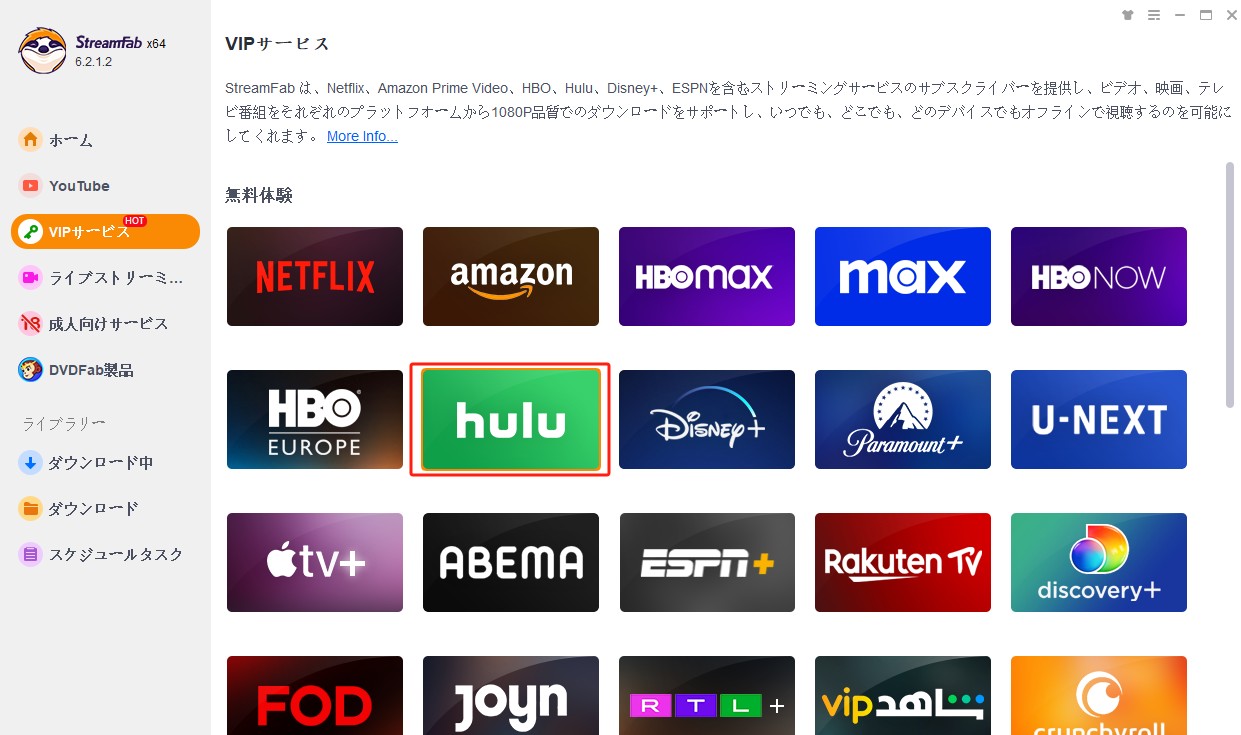
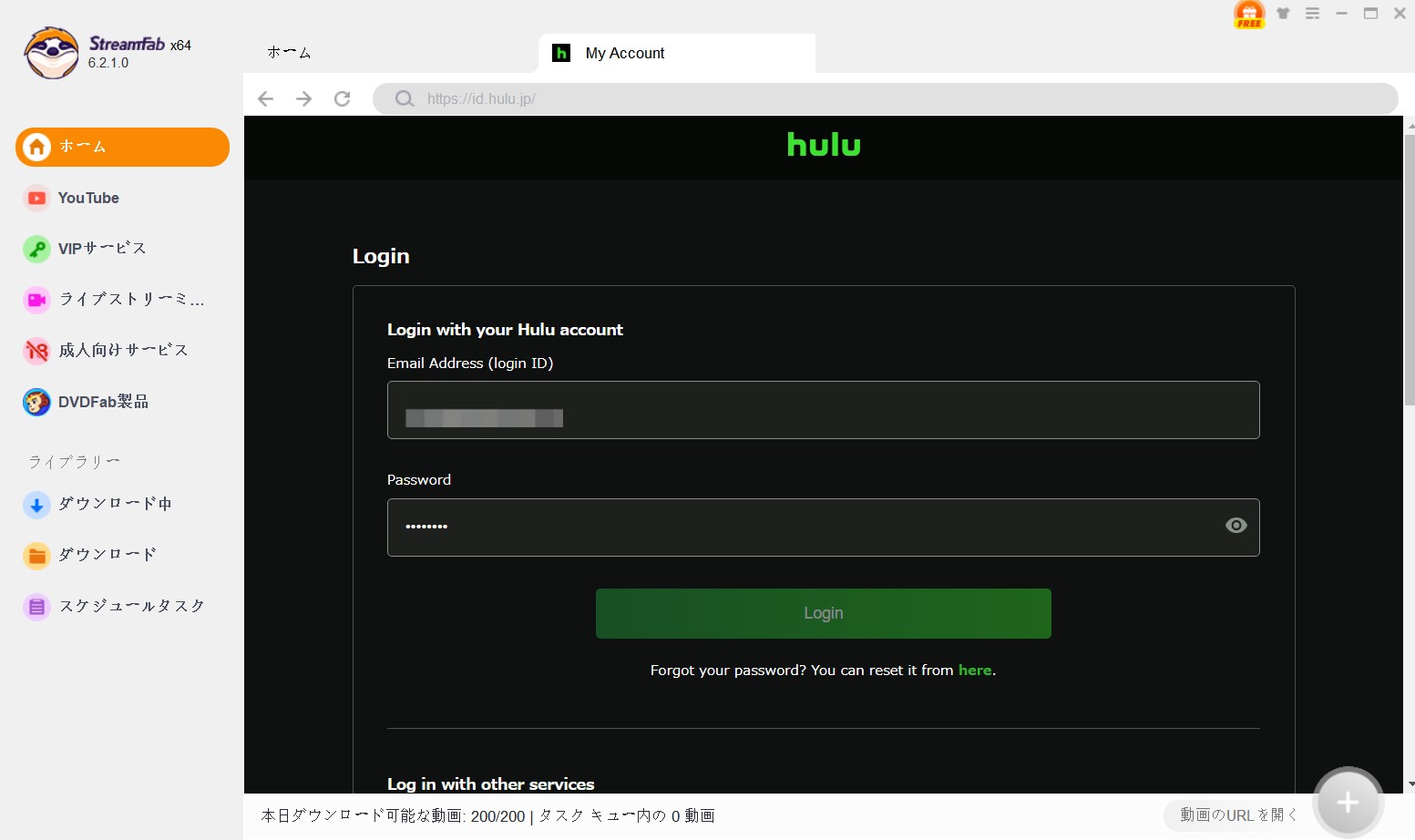
ステップ2:Huluにログインして保存したい動画を再生する
Huluアカウントにログインし、ダウンロードしたい映画やドラマを選択して再生します。
動画が解析されると設定画面が表示されます。解像度やエピソード、音声、字幕などを指定し、「今ダウンロード」ボタンを押します。自動ダウンロードの設定に対応している作品では、今後追加されるエピソードを指定した時間に保存することもできます。
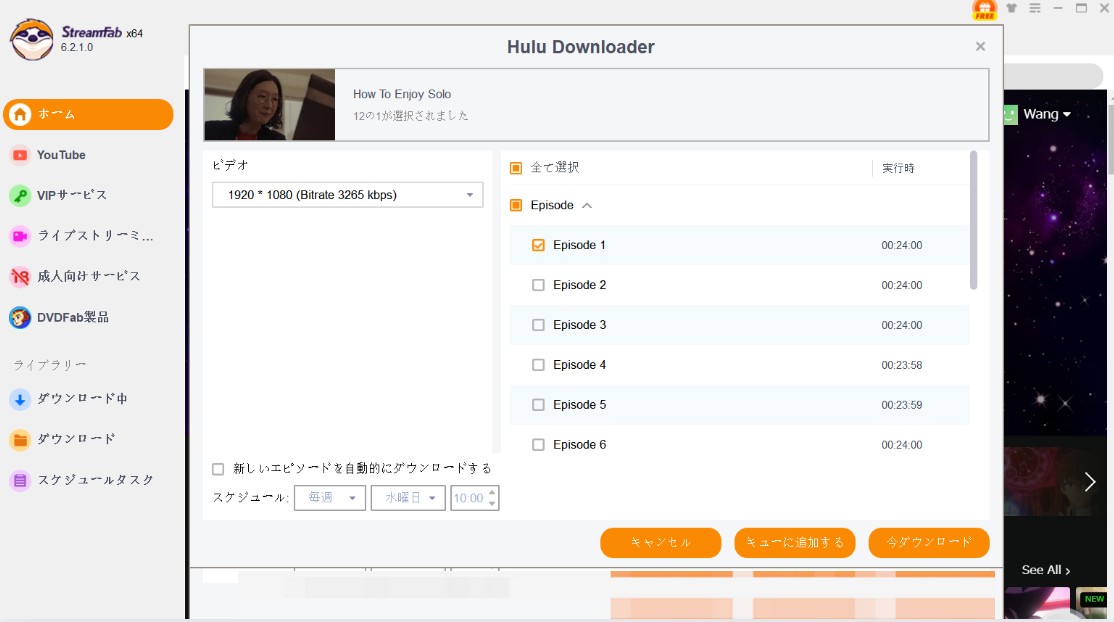
ステップ3:Hulu動画のダウンロードを開始する
Hulu動画のダウンロードが開始されます。進行状況は左側の「ダウンロード中」から確認でき、完了した動画は「ダウンロード」に移動します。
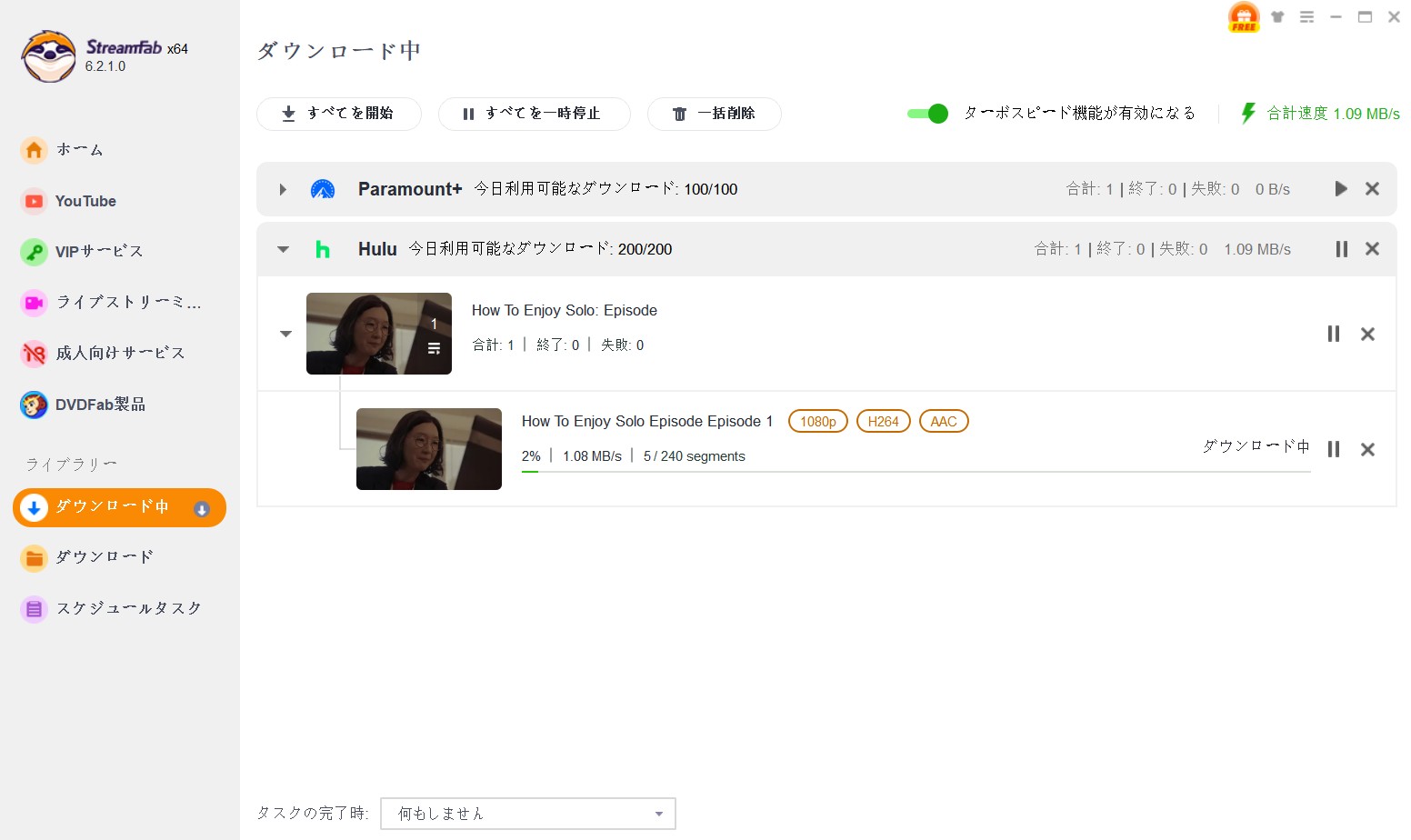
ダウンロード完了後は保存先フォルダから動画ファイルを確認できます。保存場所が分からない場合は、以下の記事も参考にしてください。
ここまでで操作方法は確認できました。ただ、「公式アプリと何が違うのか」が分からなければ、自分に必要な保存方法を判断しにくいでしょう。そこで、Hulu公式アプリとStreamFab Hulu ダウンローダーの主な違いをまとめます。
4.Hulu公式アプリとStreamFabを比較
| 機能 | StreamFab Hulu | Hulu公式アプリ |
| 対応OS・端末 | Windows・Mac | Android、iPhone・iPad、Amazon Fireタブレット |
| 保存期間 | ローカルファイルとして保存 | 最大30日 |
| オフライン再生後の視聴期限 | なし | 48時間 |
| 再生デバイス | MP4/MKV対応デバイスで再生可能 | ダウンロードしたスマホ・タブレット内で再生 |
| ダウンロード数・上限 | 1日100本・1週間700本 | 1アカウント合計25本まで |
| 作品のダウンロード回数 | フェアユース上限内 | 一部作品は1年間に2回まで |
| 画質 | 対応コンテンツは最大4K | Huluアプリのダウンロード画質設定に準拠 |
| 一括ダウンロード | ◯ | 端末・アプリ仕様に準拠 |
| 出力ファイル | MP4・MKV | Huluアプリ内保存 |
| 広告カット | ◯ | ― |
| メタデータ保存 | ◯ | ― |
| 家庭内での視聴 | ◯ | ◯ |
Hulu公式アプリは手軽なオフライン視聴に向いている一方、StreamFabはPCに動画ファイルとして保存し、長期的に管理したい場合に向いています。どちらが適しているかは、25本の上限や視聴期限が問題なのか、それとも単に外出先で一時的にオフライン再生したいだけなのかで判断すると分かりやすいでしょう。
基本的な違いは以上ですが、実際にHuluを使っていると「25本も保存していないのに上限になる」「削除したのに残り本数が戻らない」といったケースもあります。ここからは、Huluダウンロード制限に関する具体的な疑問を確認します。
5.Huluダウンロード制限についてのよくある質問(FAQ)
Q1:Huluのダウンロード数が25本の上限に達したら、どう削除しますか?
A1:Huluのダウンロード機能は、1アカウントにつき最大2台の端末で、合計25本まで利用できます。新しい作品をダウンロードする場合は、不要になったダウンロード済み作品を削除してください。
削除手順は以下のとおりです。
- ホーム画面下部にある[マイリスト]を押します。
- [ダウンロード]を押します。
- 作品上で左にスワイプし、[削除]を押します。
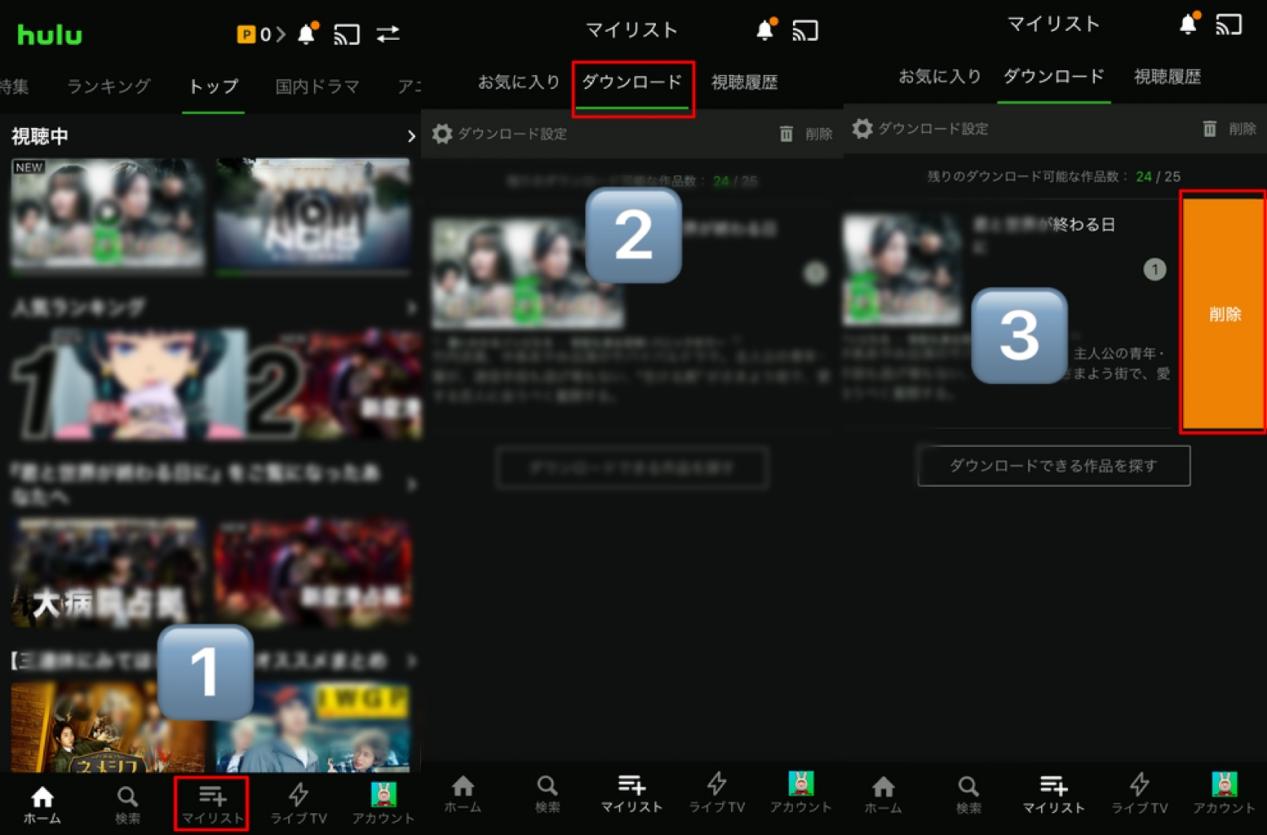
なお、一部作品には1年間に2回までというダウンロード回数制限があります。回数制限の対象作品を削除して再ダウンロードする場合は、その点にも注意してください。
Q2:ダウンロードした作品の視聴期限が切れたらどうすればいい?
A2:Huluでダウンロードした作品は最大30日間保存できます。また、インターネットに接続していない状態で再生を始めた場合は、48時間後に視聴期限が切れます。
通常はインターネットに接続した状態でHuluアプリを起動すると期限が更新されます。期限切れと表示された場合は、[マイリスト]→[ダウンロード]から対象作品のライセンス更新を試してください。
視聴期限を気にせずPCに動画ファイルとして保存したい場合は、「StreamFab Hulu ダウンローダー」のようなPC向け保存方法も選択肢になります。
Q3:サードパーティーのダウンローダーで動画を保存するのは違法ですか?
A3:日本の著作権法では、個人的または家庭内など限られた範囲で行う複製について私的使用のための複製が認められる場合がありますが、すべての保存行為が一律に合法になるわけではありません。技術的保護手段の回避によって可能になった複製など、私的使用の例外が適用されないケースもあります。
Hulu動画を保存する場合は、著作権法とHuluの利用規約を確認し、第三者への共有・配布・販売・アップロードなどは行わないでください。Hulu録画を含め、保存方法を選ぶ際も利用目的とルールを確認することが重要です。
Q4:「Huluダウンロード数がおかしい」場合の原因と解決方法は?
A4:ダウンロードリストに表示されている作品数と「残りのダウンロード可能な作品数」が合わない場合、主に次のような原因が考えられます。
- 別の端末にもHulu動画がダウンロードされている
- Huluアプリを入れ直したことで、ダウンロード可能数にずれが生じている
まず[マイリスト]→[ダウンロード]→[ダウンロード設定]→[ダウンロード管理]を開き、アカウント全体の残りダウンロード可能数を確認してください。
使用していない別端末に作品が残っている場合は、その端末から削除します。Huluアプリを再インストールした後に数が合わなくなった場合は、時間を置いて再確認するか、対象端末のダウンロード機能の利用を一度停止し、改めて設定し直す方法があります。
つまり、「Huluダウンロード数がおかしい」状態をすべてキャッシュエラーと判断するのではなく、まず別端末とダウンロード管理を確認すると状況を整理しやすくなります。
Q5:ダウンロードした動画を再生すると、モバイル通信量は消費されますか?
A5:Hulu公式アプリへのダウンロードが正常に完了しており、ダウンロード一覧からオフライン再生する場合、通常のストリーミング再生のように動画本体を毎回通信して再生する必要はありません。
ただし、48時間の視聴期限を更新したり、期限切れのライセンスを更新したりする際にはインターネット接続が必要になる場合があります。オフラインで長期間管理したい場合は、PCにMP4/MKVファイルとして保存する方法のほうが管理しやすくなります。
Q6:Plexなどで整理するためのメタデータも保存できますか?
A6:StreamFab Hulu ダウンローダーでは、動画だけでなく、タイトル、シーズン、エピソードタイトル、カバーなどのメタデータ情報も保存できます。大量のHulu動画をPCに保存するとファイル名だけでは管理しにくくなるため、作品情報を一緒に残せる点はライブラリ整理に役立ちます。
ただし、Plexなど特定のメディアサーバーへ自動的に登録されることを保証する機能ではありません。Plex側でのライブラリ設定やメタデータ認識条件は別途確認してください。
6.まとめ
この記事では、Hulu公式アプリで動画をダウンロードする方法と、Huluダウンロード制限について詳しく解説しました。
Hulu公式では、1アカウントにつき最大2台・合計25本まで保存でき、ダウンロード状態は最大30日、オフラインで再生を開始してからは48時間という視聴期限があります。また、一部作品には1年間に2回までのダウンロード回数制限があり、PCでは公式のダウンロード機能を利用できません。
「Huluのダウンロード数がおかしい」と感じる場合は、別端末に残っている作品や、アプリを再インストールした後のダウンロード管理を確認してください。単純に25本を超えているとは限らないため、アカウント全体の残り本数を確認することが重要です。
一方、Hulu動画をPCへ保存して長期間オフラインで見たい場合は、今回紹介した「StreamFab Hulu ダウンローダー」を利用する方法があります。対応コンテンツは最大4Kで保存でき、MP4/MKV、一括ダウンロード、自動ダウンロード、字幕・音声選択、メタデータ保存などに対応しています。
Hulu公式アプリの一時保存とPCへの動画ファイル保存は目的が異なります。外出先で一時的に見るだけなら公式機能、25本の上限や視聴期限を気にせずPCで管理したいならPC保存というように、目的に合わせて使い分けるとよいでしょう。


Huluアカウント削除と解約の違いを整理。登録経路ごとの解約先、アプリからの削除申請、ボタンが見つからないときの確認点を解説します。家族共有やプロフィール削除との違いも確認できます。
山田 宇真 より - 2026年9月28日

Huluは動画配信サービスの中でも人気のサービスの1つです。オリジナルドラマの作成や、海外ドラマやドキュメンタリー・バラエティ番組の取り扱いが多いことから、幅広い層に支持されています。ここでは、そんなHuluでしか見れない作品をドラマ・映画・アニメ・ドキュメンタリー・バラエティ番組ごとにご紹介します。Huluを利用しようか悩んでいる方や、Huluでおすすめの作品について知りたい方は、ぜひ最後までご覧ください。
山田 宇真 より - 2026年9月17日

Huluの画面録画が黒画面になる場合の注意点を整理し、PC・Mac・スマホで確認できる方法と、録画以外の保存方法との違いを解説します。
山田 宇真 より - 2026年9月2日

Hulu公式アプリのダウンロードとPC保存の違いを整理し、MovPilot Huluの720p、MP4/MKV、字幕、料金・返金条件を確認します。StreamFab Huluの4K、HDR10、字幕、予約自動取得との違いも比較します。
柳 徹子 より - 2026年9月1日