
Huluのダウンロード先はどこ?Android・iPhone・PCの保存場所と注意点

要約: Hulu公式アプリでダウンロードした動画がどこに保存されるかを、Android、iPhone・iPad、PCに分けて整理します。公式保存は一般的な動画ファイルではなくアプリ内で管理されるため、移動や再生場所にも違いがあります。容量対策、見つからないときの確認順、PCで保存フォルダを管理したい場合の考え方までまとめました。
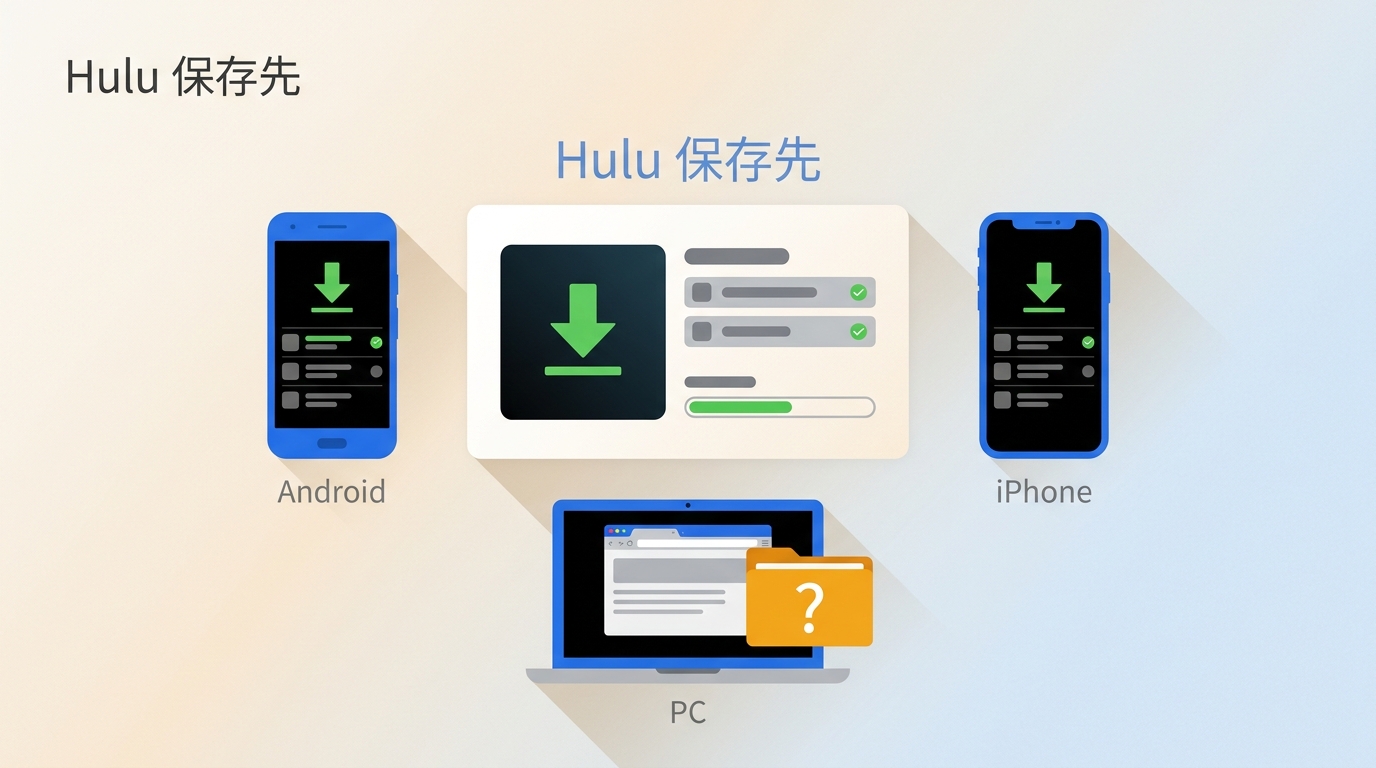

Huluでダウンロードした動画は、Androidでは内部ストレージまたは対応するSDカード、iPhone・iPadでは端末内に保存され、Huluアプリから再生します。PCブラウザには公式の動画ダウンロード先がないため、まず公式保存で目的を満たせるかを見極めることが大切です。
保存場所を探すときは、ファイル管理アプリより先にHuluアプリのダウンロード一覧を開いてください。公式保存とPCのローカルファイル運用は仕組みが異なるため、ここを分けて考えると迷いにくくなります。
Huluのダウンロード先を端末別に確認
Huluダウンロード保存先は端末によって異なります。AndroidとiPhone・iPadではアプリ内に保存され、PCブラウザには公式の保存機能がありません。
保存先・形式・移動可否の早見表
| 利用方法 | 利用端末 | 保存される場所 | 通常の動画ファイルか | SDカード対応 | 別端末への移動 | 再生する場所 |
|---|---|---|---|---|---|---|
| Hulu公式アプリ(Android) | 対応するAndroidスマートフォン・タブレット | 内部ストレージ、または対応端末の外部ストレージ | いいえ。アプリ内データとして管理 | 対応端末では選択可能 | 通常のファイルとしては移動不可 | 保存した端末のHuluアプリ |
| Hulu公式アプリ(iPhone・iPad) | 対応するiPhone・iPad | 端末の内部ストレージ | いいえ。アプリ内データとして管理 | 非対応 | 通常のファイルとしては移動不可 | 保存した端末のHuluアプリ |
| PCブラウザ | Windows・Mac | 公式の動画保存先なし | 該当なし | 該当なし | 該当なし | インターネット接続中のブラウザ |
Huluでダウンロードした動画はHuluアプリ内で管理されます。一般的なフォルダを開いて動画ファイルを探す仕組みではありません。
Androidは内部ストレージかSDカード
HuluダウンロードAndroidの保存場所は、内部ストレージか、端末が対応している場合はSDカードなどの外部ストレージです。
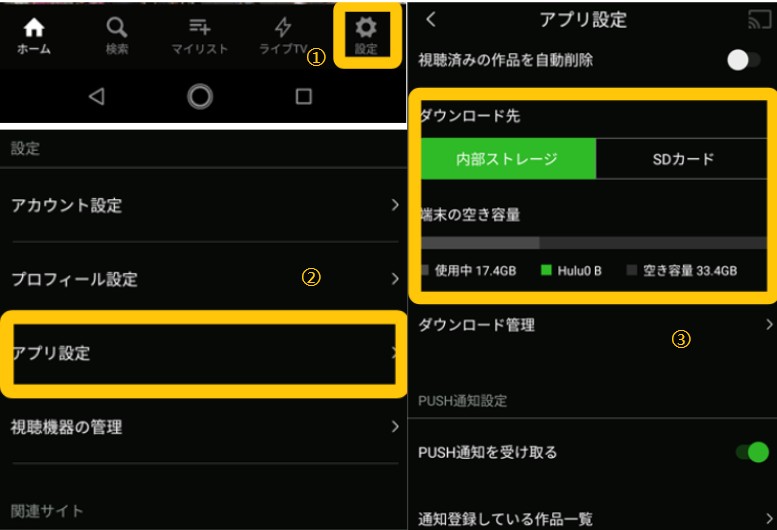
- Huluアプリを開きます。
- 画面下部の「設定」から「アプリ設定」へ進みます。
- ダウンロード設定の「ダウンロード先」を開きます。
- 「内部ストレージ」または利用できる外部ストレージを選びます。
HuluダウンロードSDカードを使いたい場合は、端末側でカードが認識されているか、空き容量があるかも確認しましょう。対応状況は端末やアプリの提供条件によって異なります。
iPhone・iPadは端末内に保存
iPhone・iPadのHulu保存場所スマホ内では、端末の内部ストレージです。保存した作品は「ファイル」アプリではなく、Huluアプリのダウンロード一覧から開きます。
iPhone・iPadでは保存先をSDカードへ切り替える運用はできません。容量が足りないときは、画質設定と保存済み作品の整理を先に行うのが分かりやすい対処です。
公式保存と通常の動画ファイルの違い
Hulu動画保存の公式機能は、一般的なMP4を端末へ書き出す方式ではありません。作品データはHuluアプリ内で管理され、別のプレーヤーで開いたり、ファイル管理アプリから別端末へ移したりする用途には向きません。
公式アプリで手軽にオフライン視聴することが目的なら、この管理方式で十分です。一方、フォルダ名や保存場所を自分で整理したい場合は、後半のPC向けローカルファイル運用と分けて検討してください。
容量を減らす設定と空き容量の確保
容量不足には、画質を見直す、視聴済み作品を削除する、Androidで利用できる場合は保存先をSDカードへ移す、という順で対応します。
- Huluアプリのダウンロード画質を確認します。
- ダウンロード一覧から視聴済み作品を削除します。
- Androidでは外部ストレージを利用できるか確認します。
- 端末設定でHulu以外の大きなデータも整理します。
見逃し配信を追う編集の現場でも、保存開始後に容量不足へ気づくケースは少なくありません。内部容量が少ない端末では、作品を選ぶ前に空き容量と保存先を確認しておくことがポイントです。
保存先を確認する前の注意点
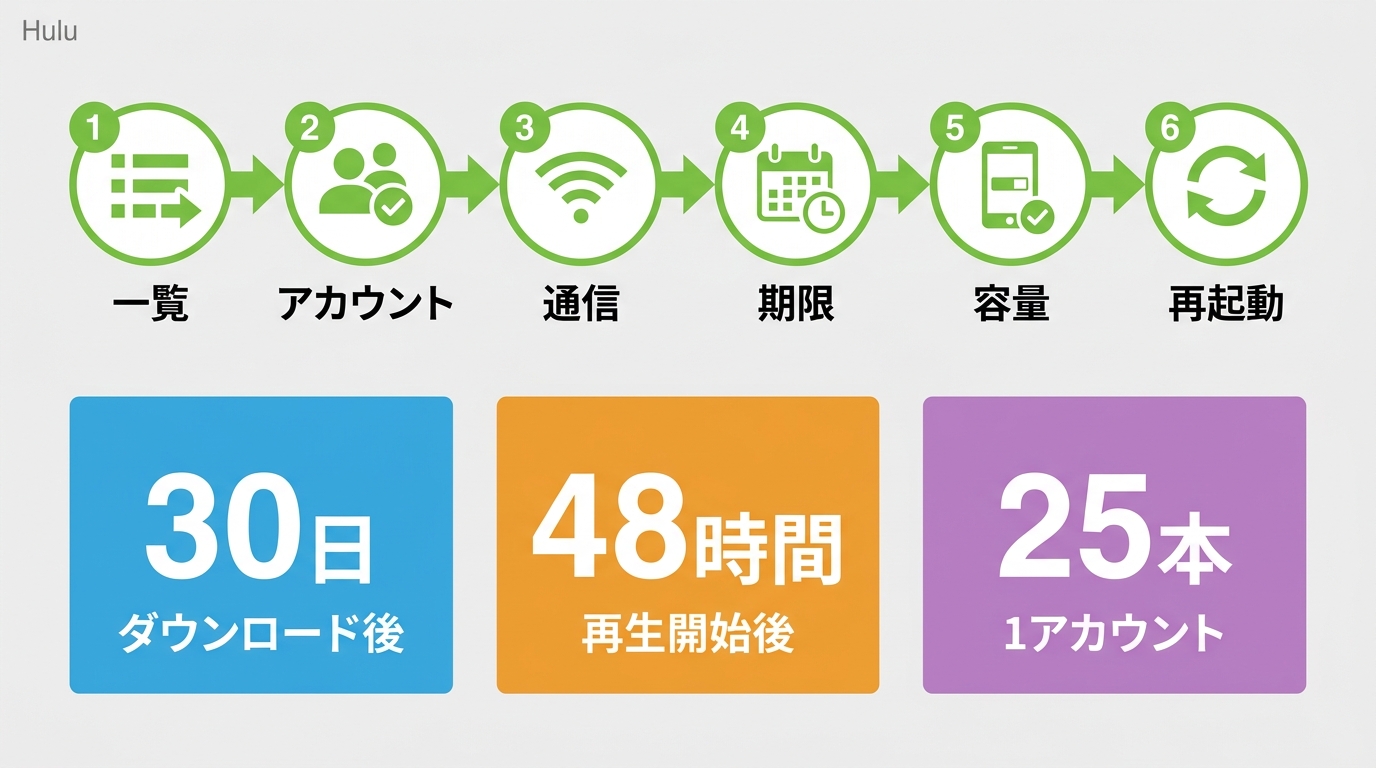
保存済み作品が見つからないときは、保存場所だけでなく、Huluアプリの利用条件と現在の状態を順に確認します。
2026年7月時点では、公式ダウンロードには保存期間、再生開始後の視聴期間、保存本数、利用端末、対象作品などの条件があります。ダウンロードした作品は最大30日間保持できます。オフライン状態で再生を開始した場合は48時間後に視聴期限が切れますが、通常は端末をインターネットへ接続してHuluアプリを開くと期限が更新されます。詳しくはHuluダウンロード制限で整理しています。
保存済み動画が見つからないときの確認
まずHuluアプリのダウンロード一覧を開き、同じアカウントでログインしているかを確認してください。次に通信状態、保存期間、ダウンロード利用端末、端末の空き容量を見ます。
- Huluアプリのダウンロード一覧を開きます。
- 保存時と同じアカウントか確認します。
- ライセンス情報を更新できる通信状態か確認します。
- 保存期間と再生開始後の期限を確認します。
- ダウンロード利用端末と空き容量を確認します。
- アプリを再起動し、一覧を読み込み直します。
作品にダウンロードボタンがない、保存処理が始まらない場合は、対象作品やアプリ側の条件が関係します。一般的なエラーコードは保存先とは別の問題として切り分けると、対処を選びやすくなります。
PCで画面録画を試すと映像が黒くなることがありますが、これは保存フォルダの設定とは別の論点です。録画の可否と保存先を同じ問題として扱わないほうが、原因を見誤りません。
保存場所を細かく指定したい場合
Hulu公式アプリ内の視聴で足りるなら、追加のソフトは必要ありません。Windows・Macでフォルダを指定し、保存後に場所をすぐ開きたい人は、PC向けのローカルファイル運用を検討できます。
StreamFabで保存場所を管理する利点
StreamFab Huluダウンローダーは、Hulu公式機能に対する第三者製のPCソフトです。StreamFab HuluダウンローダーはHulu公式とは異なる第三者製ソフトです。利用を検討する場合は、Huluの利用規約、著作権法、視聴する作品の権利条件を事前に確認し、保存したデータを第三者へ共有・配布しないでください。
StreamFab Huluダウンローダーでは、Windows・Mac上の保存フォルダを指定でき、処理後はフォルダーアイコンから保存場所を開けます。MP4・MKV、字幕、メタデータ、複数作品の処理にも対応しますが、本記事では保存場所の管理に関係する点へ絞ります。画質は配信側や利用条件によって異なります。
こんな人に向いています:PCの空き容量に合わせて保存先を選び、作品ごとのフォルダを整理したいWindows・Mac利用者です。
向いていない人:スマートフォンやタブレットのHuluアプリ内で見るだけで足りる人です。
公式保存で足りるかを先に判断し、フォルダ管理が必要な場合だけ製品ページで利用条件と保存先設定を確認する。この順番なら、目的に合わない導入を避けられます。
保存先を指定してフォルダを開く手順
保存先の指定は、コンテンツを選ぶ前に済ませます。先にフォルダを決めておくと、Cドライブへの集中や保存後の探し直しを防ぎやすくなります。
- StreamFabをインストールする
WindowsまたはMacに対応するインストーラーを選び、画面の案内に沿って準備します。
無料ダウンロード Windows 11/10/8.1/8/7
保存先を設定する
右上のメニューから「設定」、「一般」の順に開きます。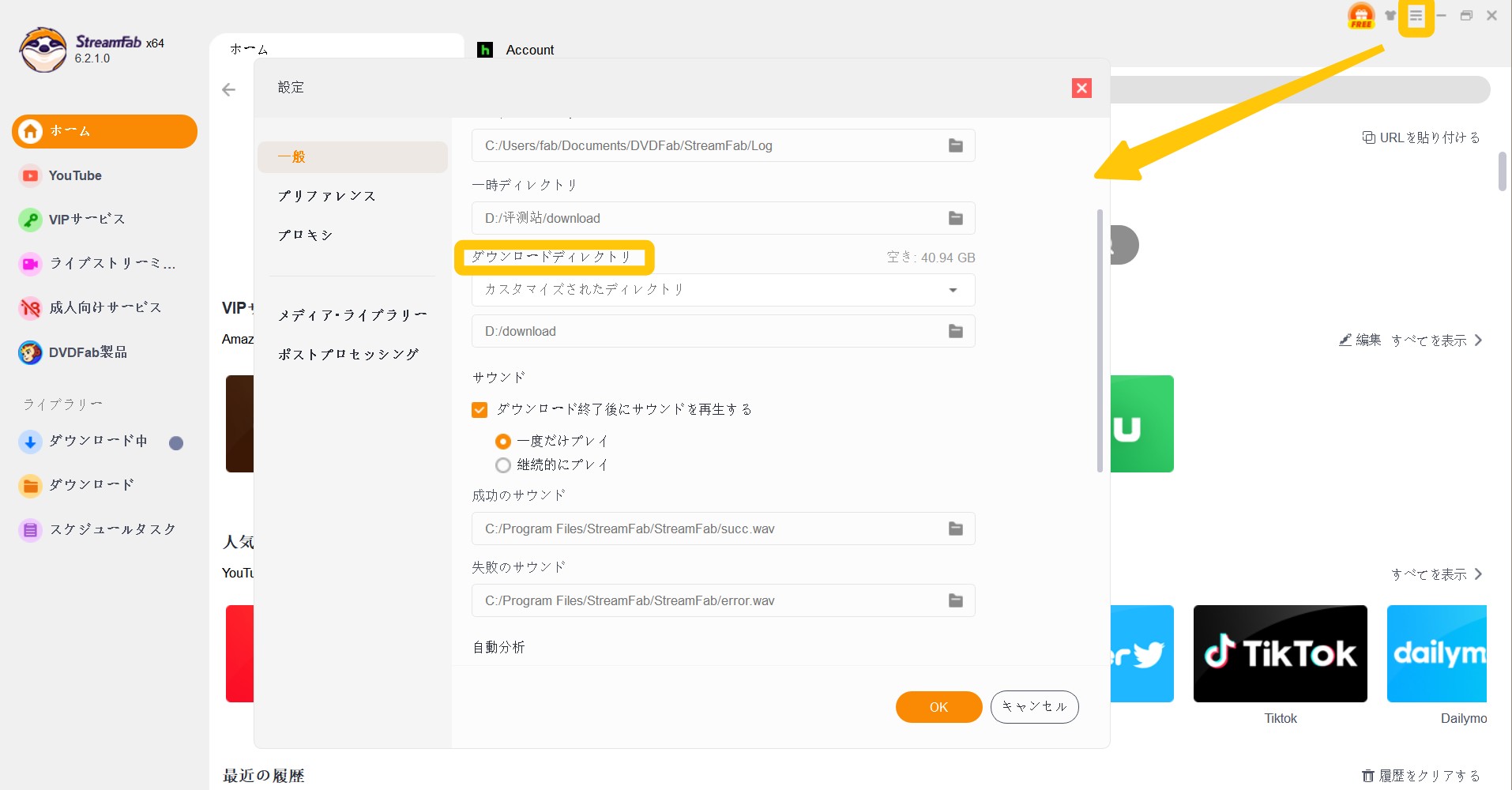
「ダウンロードディレクトリ」で、ドキュメント、空き容量が大きいドライブ、カスタマイズしたディレクトリから運用に合う項目を選びます。
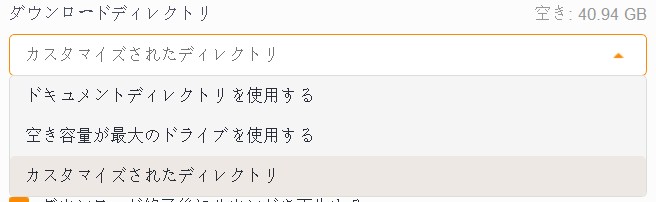
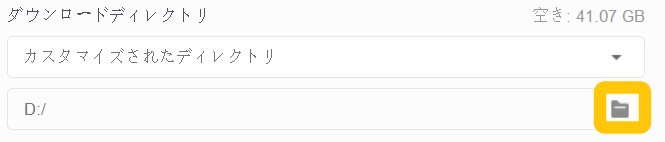
場所を自分で決める場合はカスタマイズしたディレクトリを選び、フォルダーアイコンから保存先を指定します。
Huluを開く
左側の「VIPサービス」からHuluを選びます。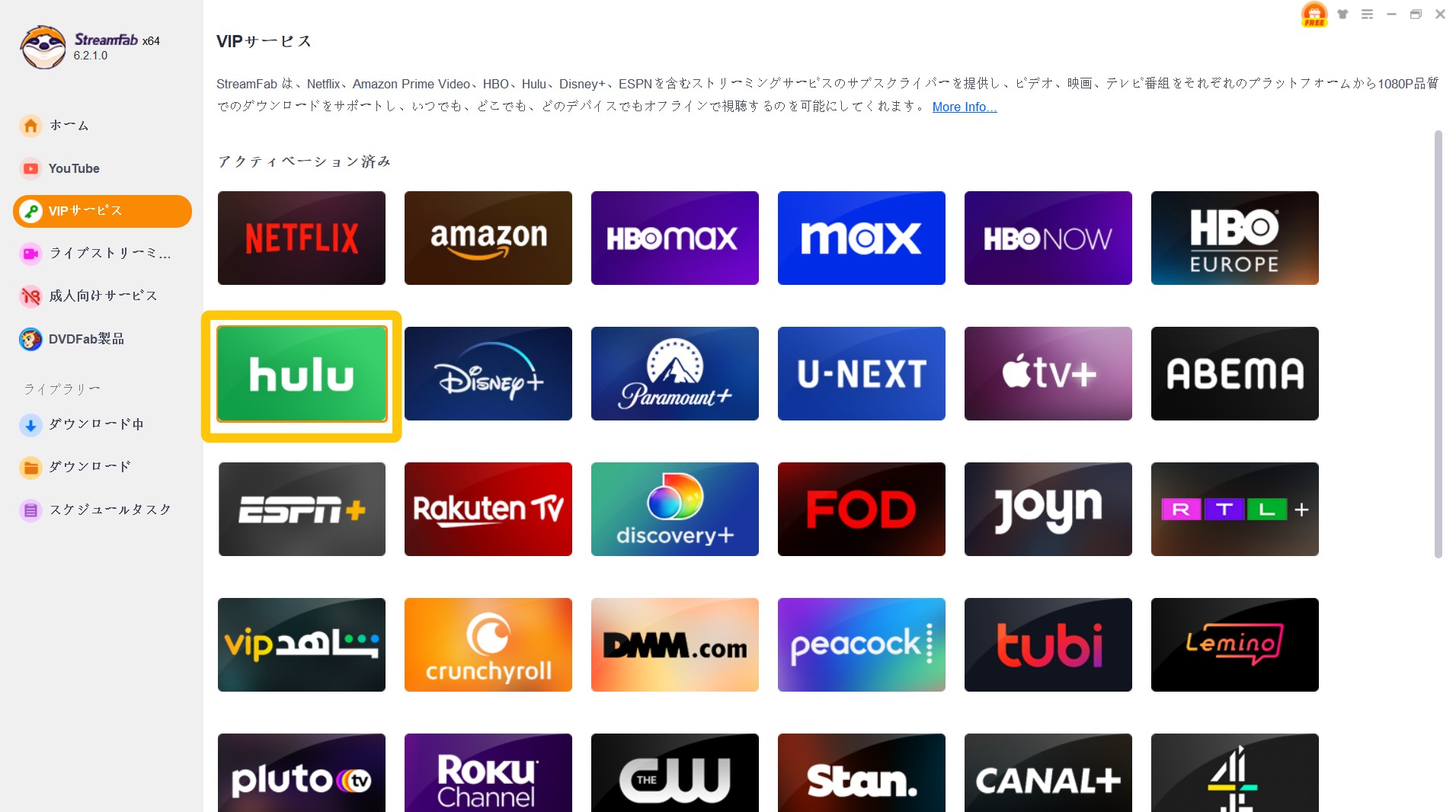
StreamFab内でHuluを開き、有効なアカウントでログインします。
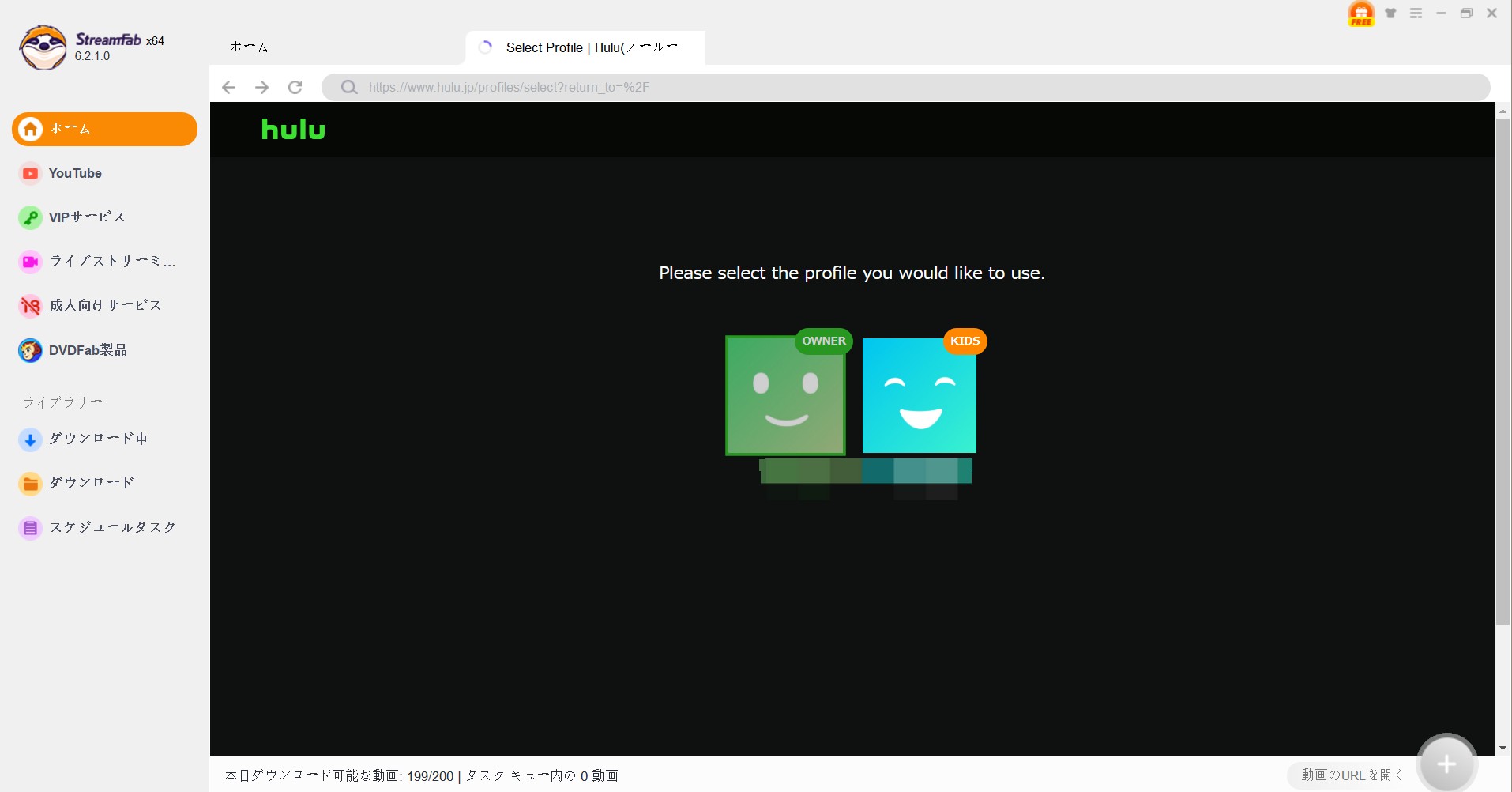
作品と設定を選ぶ
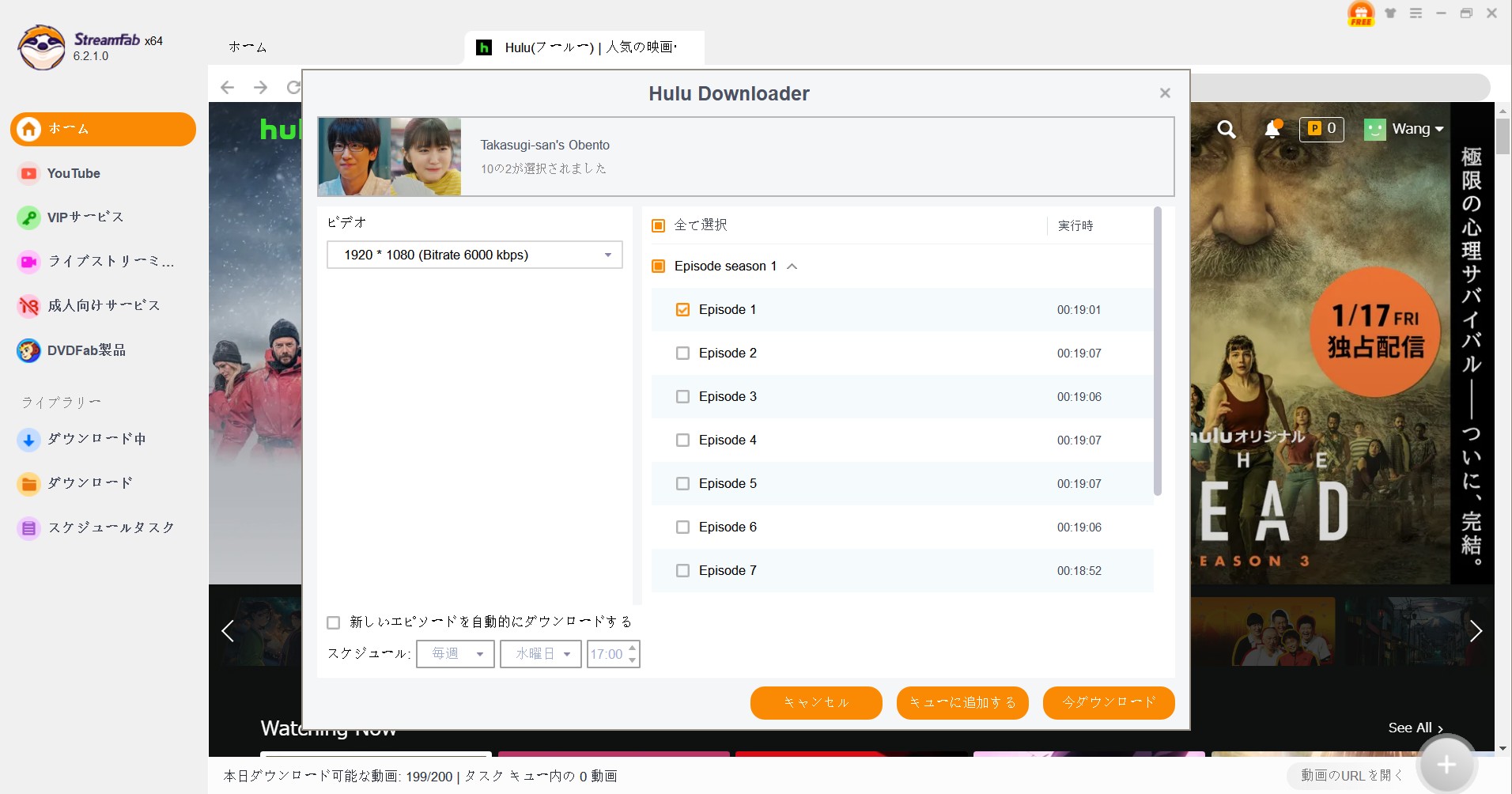
対象作品を開き、コンテンツ情報を取得できる状態になったら、保存するエピソードや画質、字幕などを選びます。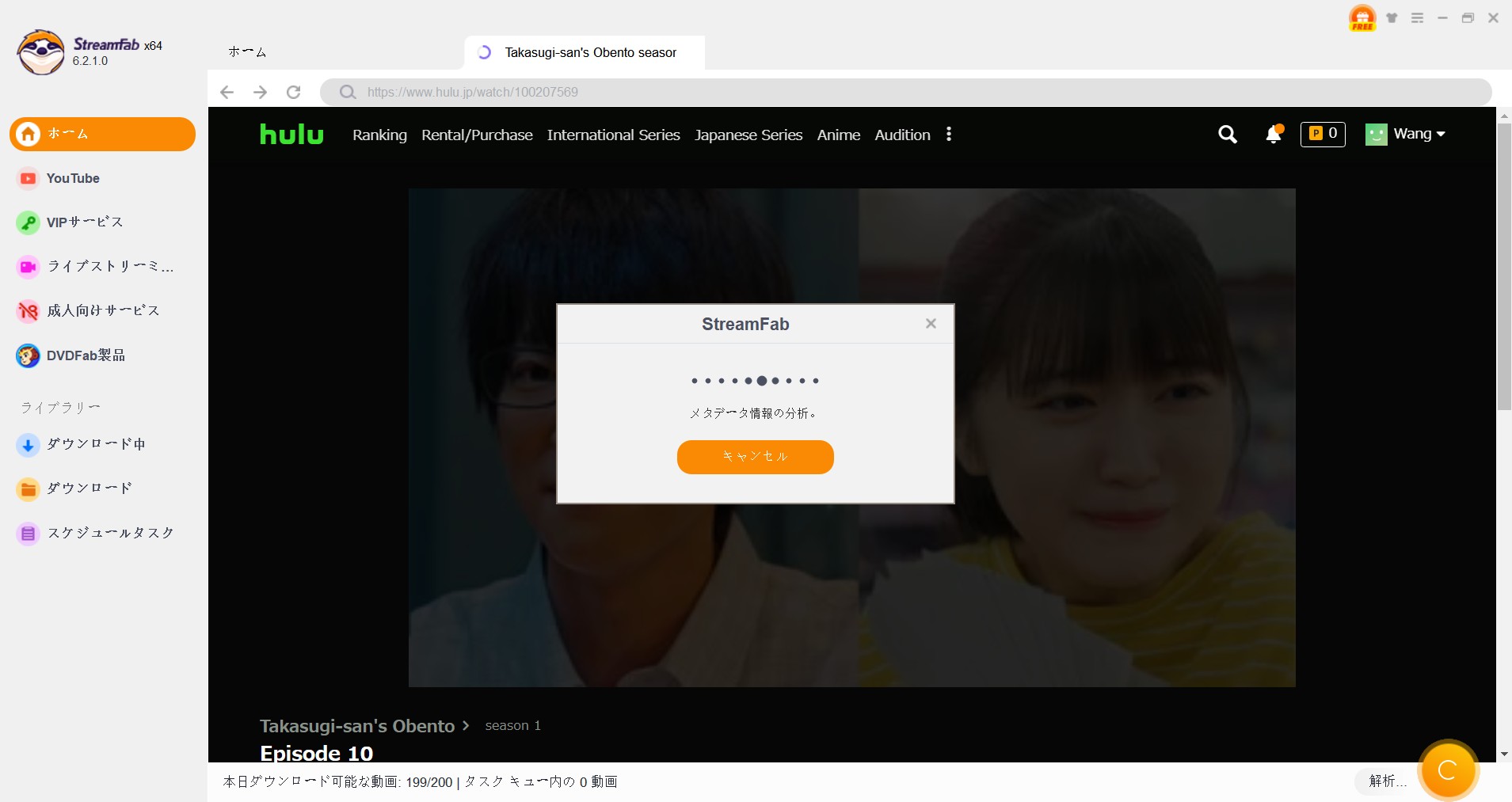
内容を確認して「今ダウンロード」を選びます。
進行状況を確認する
「ダウンロード中」で処理状況を確認します。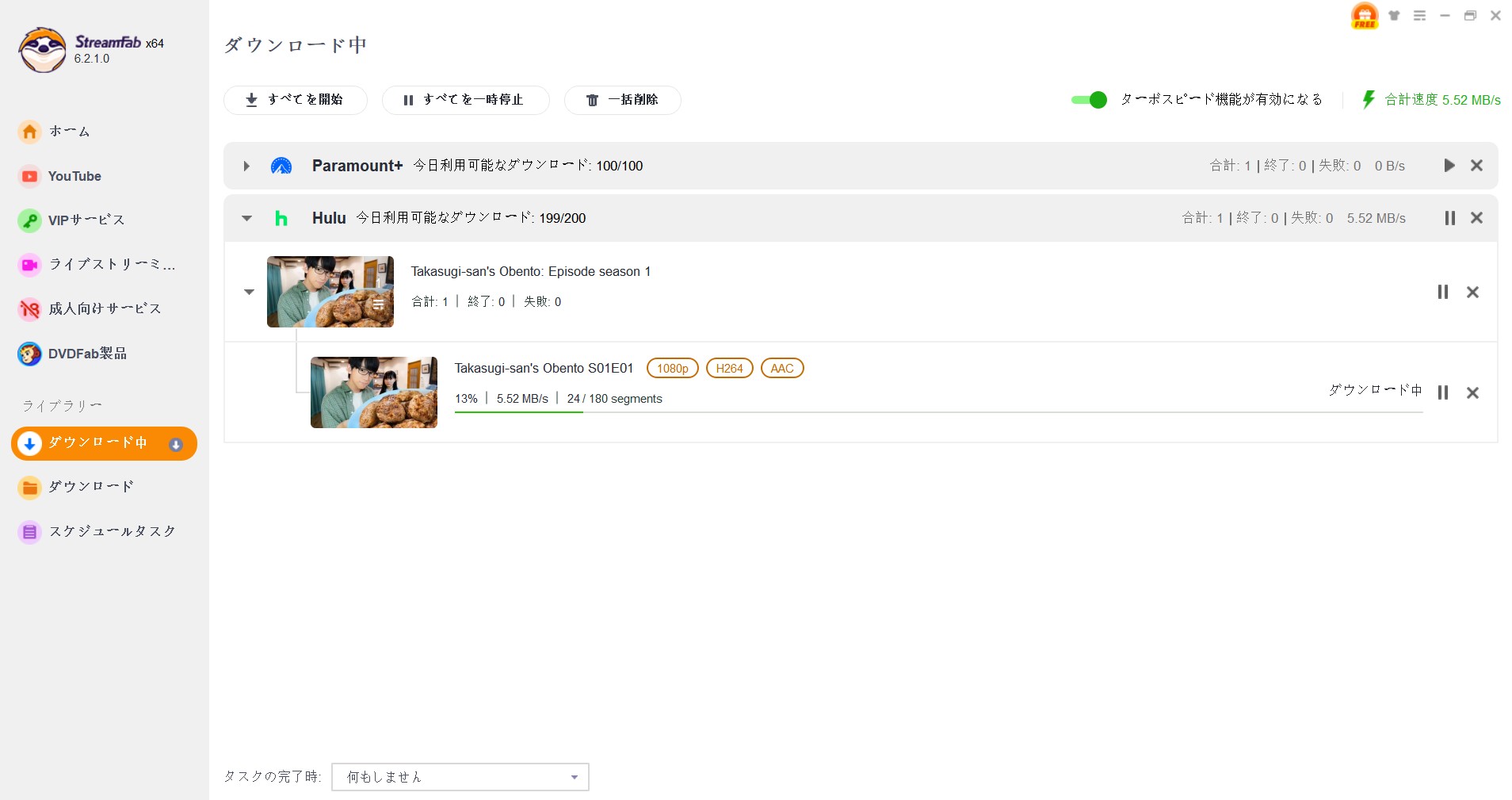
保存フォルダを開く
完了後に表示されるフォルダ、または「ダウンロード」のHulu項目にあるフォルダーアイコンから保存先を開きます。
PC保存の詳しい比較が必要な場合は、保存場所の記事で機能を広げすぎず、Huluダウンローダーの比較で用途の違いを確認するほうが判断しやすくなります。
よくある質問
Huluダウンロード保存先について迷いやすい点を、公式アプリとPCのローカルファイル運用を混同しない形で整理します。
Cドライブの空き容量が少ない場合は保存先を変えられますか?
Hulu公式のダウンロードはスマートフォンやタブレットのアプリ内で管理されるため、PCのCドライブやDドライブを選ぶ話ではありません。PC向けソフトでローカルファイルを扱う場合は、事前にDドライブなどの保存フォルダを指定できます。
機種変更後も保存済み作品を引き継げますか?
公式アプリ内の保存データを通常の動画ファイルとして新しい端末へ移すことはできません。新しい端末でHuluへログインし、利用条件を満たす作品を改めてダウンロードする流れになります。
保存済み作品はHuluアプリから削除できますか?
削除できます。Huluアプリのダウンロード一覧から不要な作品を選んで削除し、空き容量を確保してください。保存本数を整理したいときも、視聴済み作品から見直すと管理しやすくなります。
まとめ:保存方式を目的に合わせて選ぶ
Huluダウンロードどこに保存されるかは、Androidなら内部ストレージまたは対応するSDカード、iPhone・iPadなら端末内です。どちらもHuluアプリ内で管理され、PCブラウザには公式の動画保存先がありません。手軽なオフライン視聴には公式アプリが向いています。保存フォルダや一般的な動画形式をPCで管理したい場合は、利用条件を確認したうえでStreamFab Huluダウンローダーの保存先設定を検討してください。なお、第三者製ソフトはHulu公式のダウンロード機能ではありません。利用前にHuluの最新の利用規約と適用法令を確認し、保存したコンテンツの共有・転載・販売は行わないでください。

HuluはChromecastで視聴できます。対応機種の違いを確認し、スマートフォンからキャストする方法と、Chromecast with Google TVでテレビ内のHuluアプリを使う手順を解説。キャストできない・映らないときの症状別対処法も紹介します。
山田 宇真 より - 2026年10月14日

Huluアカウント削除と解約の違いを整理。登録経路ごとの解約先、アプリからの削除申請、ボタンが見つからないときの確認点を解説します。家族共有やプロフィール削除との違いも確認できます。
山田 宇真 より - 2026年9月28日

Huluは動画配信サービスの中でも人気のサービスの1つです。オリジナルドラマの作成や、海外ドラマやドキュメンタリー・バラエティ番組の取り扱いが多いことから、幅広い層に支持されています。ここでは、そんなHuluでしか見れない作品をドラマ・映画・アニメ・ドキュメンタリー・バラエティ番組ごとにご紹介します。Huluを利用しようか悩んでいる方や、Huluでおすすめの作品について知りたい方は、ぜひ最後までご覧ください。
山田 宇真 より - 2026年9月17日

Huluの画面録画が黒画面になる場合の注意点を整理し、PC・Mac・スマホで確認できる方法と、録画以外の保存方法との違いを解説します。
山田 宇真 より - 2026年9月2日