
おすすめのHuluダウンローダー ┃安全かつ高品質でHulu動画を保存する方法

要約: Huluアプリでダウンロードしたコンテンツは永久に保存できないため、解約後や配信終了後見れなくなります。今回はHulu動画をダウンロードして永久に保存できるダウンローダーをまとめて解説します。
結論から言えば、短期間のオフライン視聴で足りる場合は、Hulu公式アプリのダウンロード機能が基本です。一方、PCで動画形式、字幕、音声、複数話の保存先を管理したい場合は、公式機能との違いと各Huluダウンローダーの対応範囲を比べる必要があります。
私が比較するときは、画質の数字だけでなく、MP4・MKVへの対応、字幕の保存方法、一括・予約処理、無料体験の範囲まで確認します。利用する作品数や視聴頻度によって、費用に見合う製品も変わるためです。
※免責事項:本記事で紹介する技術およびツールの使用は、個人的なバックアップおよび私的利用の範囲内に留めてください。著作権法と各サービスの利用規約を確認し、保存したコンテンツの無断配布や共有は行わないでください。
Hulu公式ダウンロードの仕組みと制限
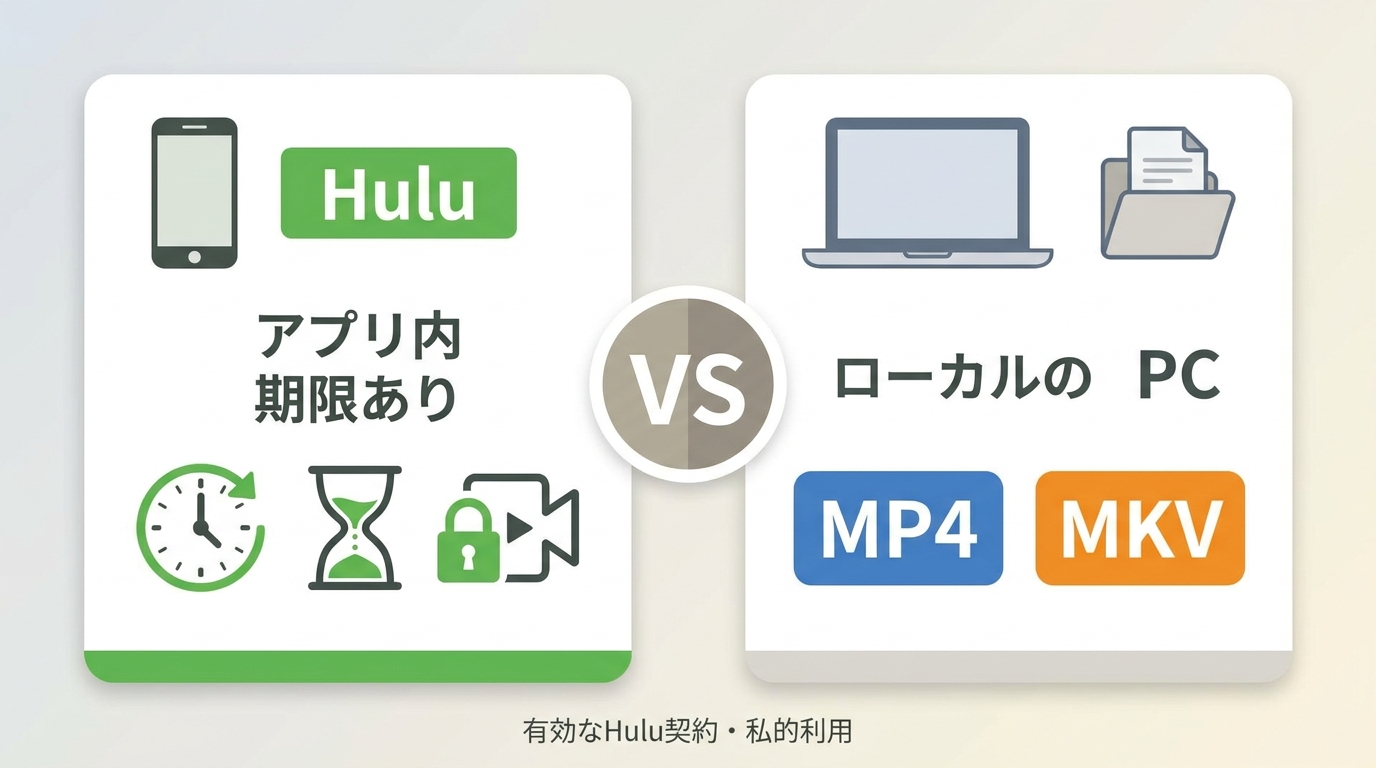
Hulu公式アプリのダウンロードは、対応作品をスマートフォンやタブレットへ一時保存し、アプリ内でオフライン再生するための機能です。一般的なMP4ファイルとして取り出したり、PCの動画プレーヤーで管理したりする方法ではありません。
対応端末・保存本数・利用台数
Hulu公式のダウンロード機能は、対応するiPhone・iPad、Androidスマートフォン・タブレット、Amazon Fireタブレットなどで利用できます。PCではHulu公式のダウンロード機能を利用できません。
| 確認項目 | Hulu公式ダウンロードの主な条件 |
|---|---|
| 対応端末 | 対応するスマートフォン、タブレット、Amazon Fireタブレット |
| 利用できる端末数 | 1アカウントにつき最大2台 |
| 保存できる作品数 | 原則として最大25本 |
| 保存期間 | ダウンロード後、最長30日間 |
| 再生開始後の期限 | オフライン状態で再生を開始してから最長48時間 |
| 作品ごとの制限 | 一部作品では、1年間にダウンロードできる回数が2回までに制限される場合があります |
すべての作品がダウンロードに対応しているわけではありません。作品ページにダウンロードボタンが表示されない場合は、対象作品かどうか、利用端末、アプリの更新状態、保存済み作品数を順番に確認してください。
保存期限と再生期限
Hulu公式アプリ内で保存した作品には、ダウンロード後の保存期間と、オフライン状態で再生を開始してからの視聴期限があります。期限を過ぎた場合でも、作品が配信中で契約状態に問題がなければ、インターネットへ接続して更新できる場合があります。
作品ごとの詳しい条件については、Huluダウンロードの本数・期限・端末制限もあわせて確認してください。
Hulu公式機能とPC保存の違い
Hulu公式アプリで保存したデータは、Huluアプリ内で管理されるオフライン再生用データです。一方、PC向けの保存ソフトでは、対応する動画をMP4やMKVとして管理する方法があります。
数日以内にスマートフォンで見られれば十分なら、公式機能の方が手軽です。PCで字幕や音声を選び、複数話を同じフォルダで管理したい場合は、PC向け製品との違いを確認すると選びやすくなります。
- 公式対応作品か確認する - ダウンロードボタンの有無は作品によって異なります。
- 保存本数と期限を確認する - 最大25本、最長30日、再生開始後48時間などの条件があります。
- 保存先を決める - Huluアプリ内で見ればよいのか、PC上で動画ファイルとして整理したいのかを先に決めます。
PCでの具体的な操作を確認したい場合は、Hulu動画をパソコンへ保存する手順を参照してください。
Huluダウンローダー4製品の比較
比較前に確認する基準
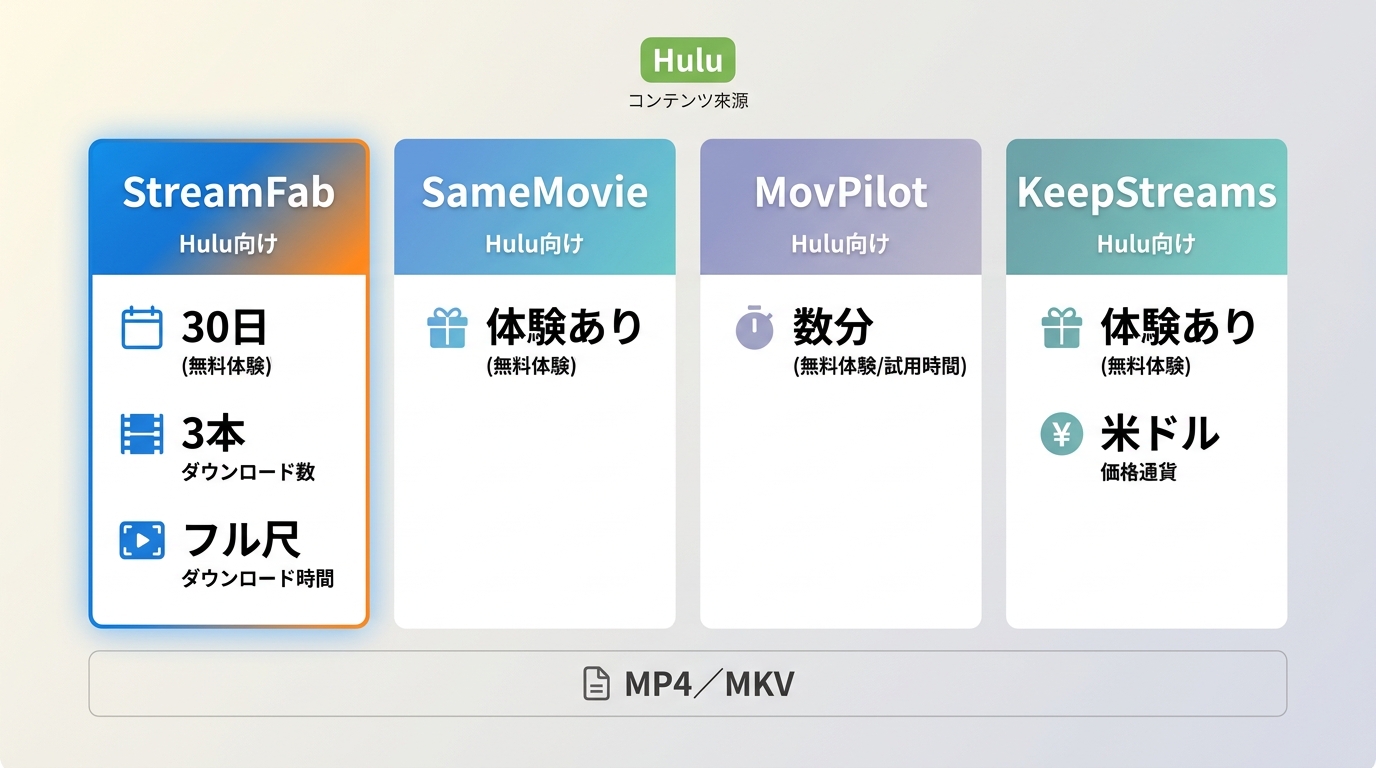
Huluダウンローダーを選ぶときは、最大画質だけで判断せず、出力形式、字幕と音声、一括処理、予約機能、無料体験を確認することが大切です。
複数話を定期的に保存する人と、特定の作品だけを時々保存する人では、必要な機能や費用の考え方が異なります。まずは以下の比較で候補を絞り、その後に各製品の特徴を確認しましょう。
| 製品 | 出力形式 | 字幕・音声 | 一括・予約処理 | 無料体験 | 向いている利用者 |
|---|---|---|---|---|---|
| StreamFab Huluダウンローダー | MP4・MKV | 字幕保存・音声言語の選択に対応 | 複数話の一括処理・新着エピソードの予約処理に対応 | 30日間、Hulu動画を3本までフル尺で確認可能 | 複数話をPCでまとめて管理したい人 |
| SameMovie Hulu Video Downloader | MP4・MKV | 字幕・音声の選択に対応 | 一括処理に対応 | 無料体験あり | シンプルな操作画面を重視する人 |
| MovPilot Hulu Video Downloader | MP4・MKV | 複数の字幕方式と音声の選択に対応 | 一括処理に対応 | 無料版あり | キーワード検索による作品選択でも問題ない人 |
| KeepStreams Hulu Downloader | MP4・MKV | 字幕・音声の選択に対応 | 一括・予約処理に対応 | 無料体験あり | 米ドル決済でも問題なく、予約処理を重視する人 |
比較内容は2026年7月時点で各製品ページに掲載されている情報を基準にしています。実際に選択できる画質、字幕、音声、処理速度は、作品、地域、配信条件、利用環境によって異なります。
1. StreamFab Huluダウンローダー
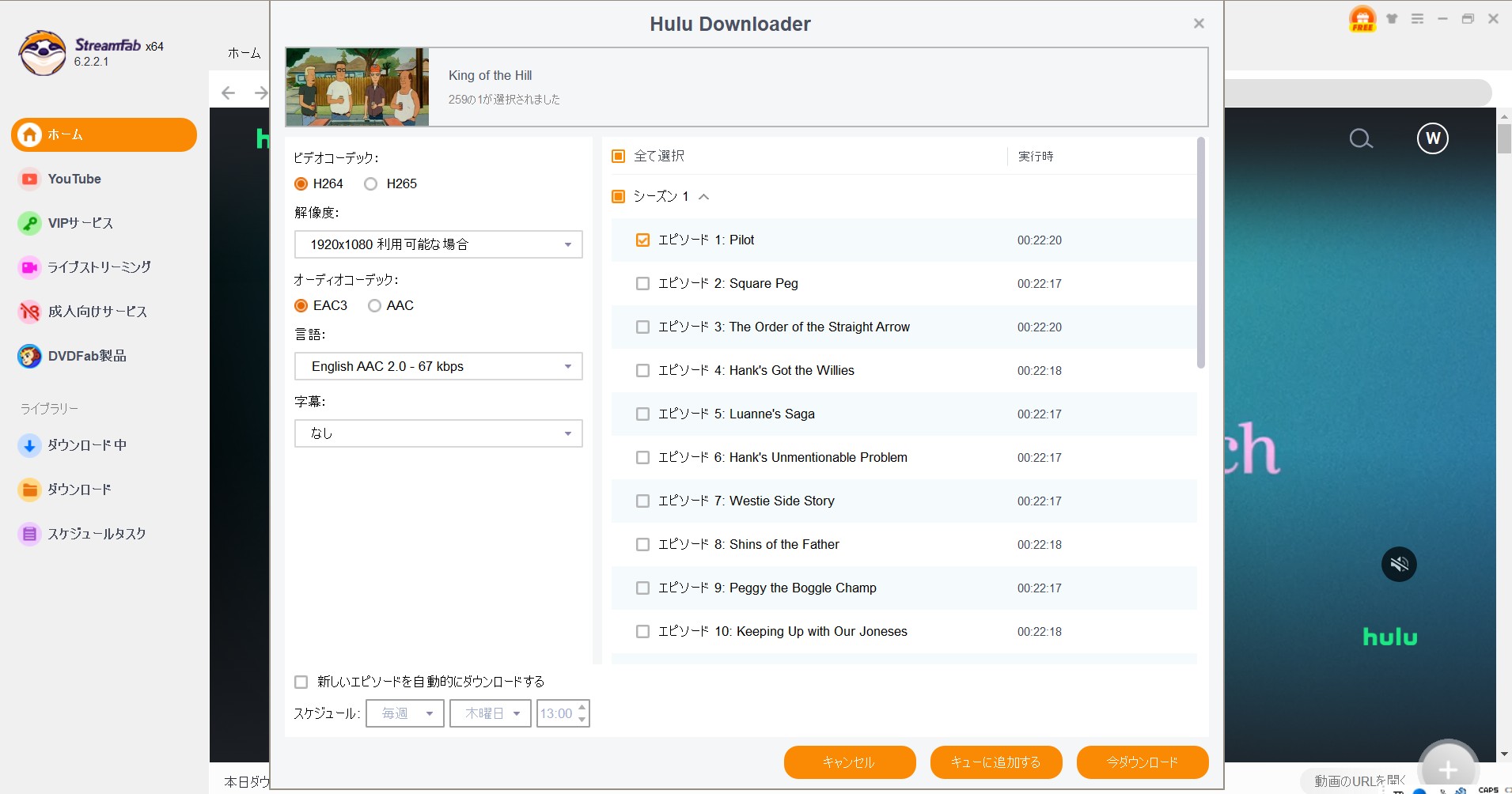
StreamFab Huluダウンローダーは、Huluの有効な契約で視聴できる対応コンテンツを、PC上で管理するためのWindows・Mac向け製品です。
MP4またはMKV、字幕、音声を用途に合わせて選べるため、スマートフォンへの転送や字幕付き再生を想定している場合にも整理しやすいでしょう。選択できる画質や音声は、対象作品の配信条件によって異なります。
複数話をまとめて処理できるほか、新着エピソードの予約処理にも対応しています。連続ドラマやアニメを定期的に管理したい人にとっては、1話ずつ操作する手間を減らせる点が判断材料になります。
無料体験では、Hulu動画を3本までフル尺で確認できます。購入前に、対象作品で画質、字幕、音声、保存先が自分の再生環境に合うかを確認しておくとよいでしょう。
基本的な操作は、StreamFabを起動し、Huluへログインして作品を開き、画質・字幕・音声を選択して保存を開始する流れです。画面ごとの手順は、Huluをパソコンへ保存する方法で確認できます。
メリット
- MP4・MKV形式に対応
- 字幕を外部SRTまたは動画への埋め込みとして選択可能
- 複数話の一括処理に対応
- 新着エピソードの予約処理に対応
- 音声言語や字幕を保存前に選択できる
デメリット
- Hulu専用製品のため、別の動画配信サービスを保存するには対応製品が必要
- Huluを時々しか利用しない場合は、購入費用との釣り合いを確認する必要がある

- 複数の動画配信サービスに対応する製品シリーズ
- MP4・MKV形式で動画を管理
- サービスや作品の条件に応じた画質・音声を選択
- 複数話の一括処理に対応
- 字幕を外部SRTまたは動画への埋め込みとして選択可能
2. SameMovie Hulu Video Downloader

SameMovie Hulu Video Downloaderは、WindowsとmacOSに対応するHulu向け製品です。公式ページでは、MP4・MKV、最大1080p、字幕・音声の選択、複数話の一括処理などを案内しています。
操作画面が比較的シンプルで、Hulu専用ソフトとして基本的な設定をまとめて確認したい人に向いています。利用する動画プレーヤーやスマートフォンへの転送を考えている場合は、Hulu動画をMP4で保存する場合の形式選びも確認しておきましょう。
無料体験は用意されていますが、保存できる時間や本数などの試用範囲は、購入前に現行ページで確認する必要があります。公称画質だけで判断せず、体験版で字幕、音声、出力結果を確かめるのがよいでしょう。
メリット
- MP4・MKVに対応
- 公式ページでは最大1080pを案内
- 複数話の一括処理に対応
- 操作画面が比較的シンプル
デメリット
- Hulu専用製品のため、別サービスには別の製品が必要
- 無料体験の範囲が製品版より制限される
- 実際に選択できる画質や処理時間は作品と環境によって異なる
3. MovPilot Hulu Video Downloader
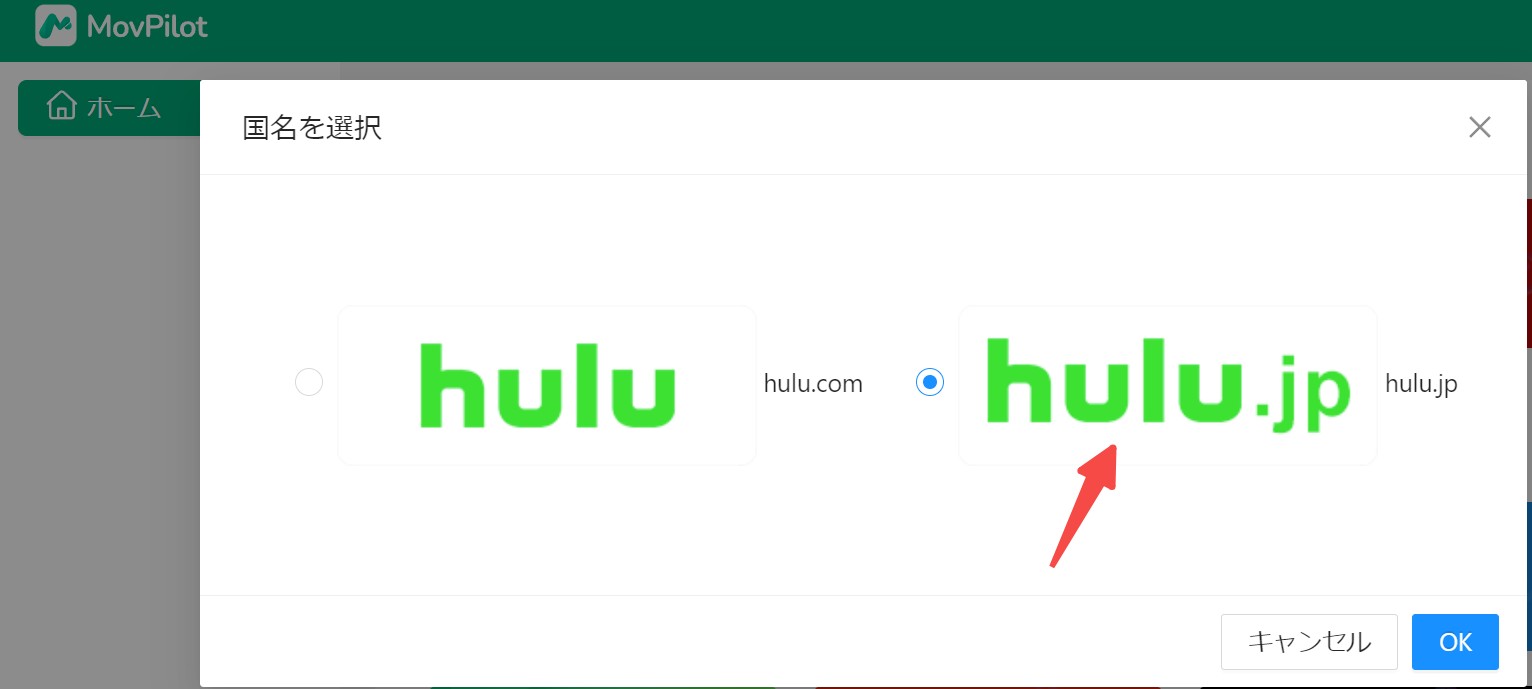
MovPilot Hulu Video Downloaderは、Windows・Mac、MP4・MKV、字幕方式の選択、一括処理などを案内している製品です。現行の公式ページでは最大1080p対応とされていますが、実際に選べる画質は対象作品や配信条件によって異なります。
内蔵ブラウザでHuluの画面をそのまま操作する製品とは異なり、キーワードや作品情報から対象動画を探す場面があります。そのため、作品検索の手間を許容できるかどうかも比較したいポイントです。
無料版では保存時間などに制限があります。画質だけでなく、字幕方式、作品を探す手順、保存後のファイルを体験版で確認してから判断するとよいでしょう。
メリット
- MP4・MKVに対応
- 内部字幕・ハードサブ・外部字幕などの字幕方式を選択可能
- H.264・H.265の選択に対応
- 複数話の一括処理に対応
デメリット
- 作品をキーワードで検索する手間がかかる場合がある
- 無料版では保存時間などに制限がある
- 実際に選択できる画質、音声、字幕は作品によって異なる
4. KeepStreams Hulu Downloader
KeepStreams Hulu Downloaderは、Windows・Mac、MP4・MKV、字幕・音声、一括処理、予約処理を案内しているHulu向け製品です。公式ページでは、日本を含む複数地域のHuluへの対応を案内しています。
機能構成はStreamFabと似ていますが、購入ページでは米ドル表示が中心です。日本円で予算を管理したい場合は、購入時の為替レートや決済後の実際の支払額を確認してください。
予約処理や複数話の管理を重視し、米ドル決済でも問題ない人には比較候補になります。一方、費用を円単位で固定して把握したい場合は、為替変動も選定条件に含める必要があります。
メリット
- 公式ページでは複数地域のHuluに対応すると案内
- MP4・MKVに対応
- 複数の字幕・音声の選択に対応
- 一括処理と予約処理に対応
デメリット
- 米ドル決済のため、為替によって日本円での支払額が変わる
- 実際に利用できる機能は地域や対象作品によって異なる
- セールや価格条件を購入時に再確認する必要がある
無料・オンライン方式でHuluを保存できる?
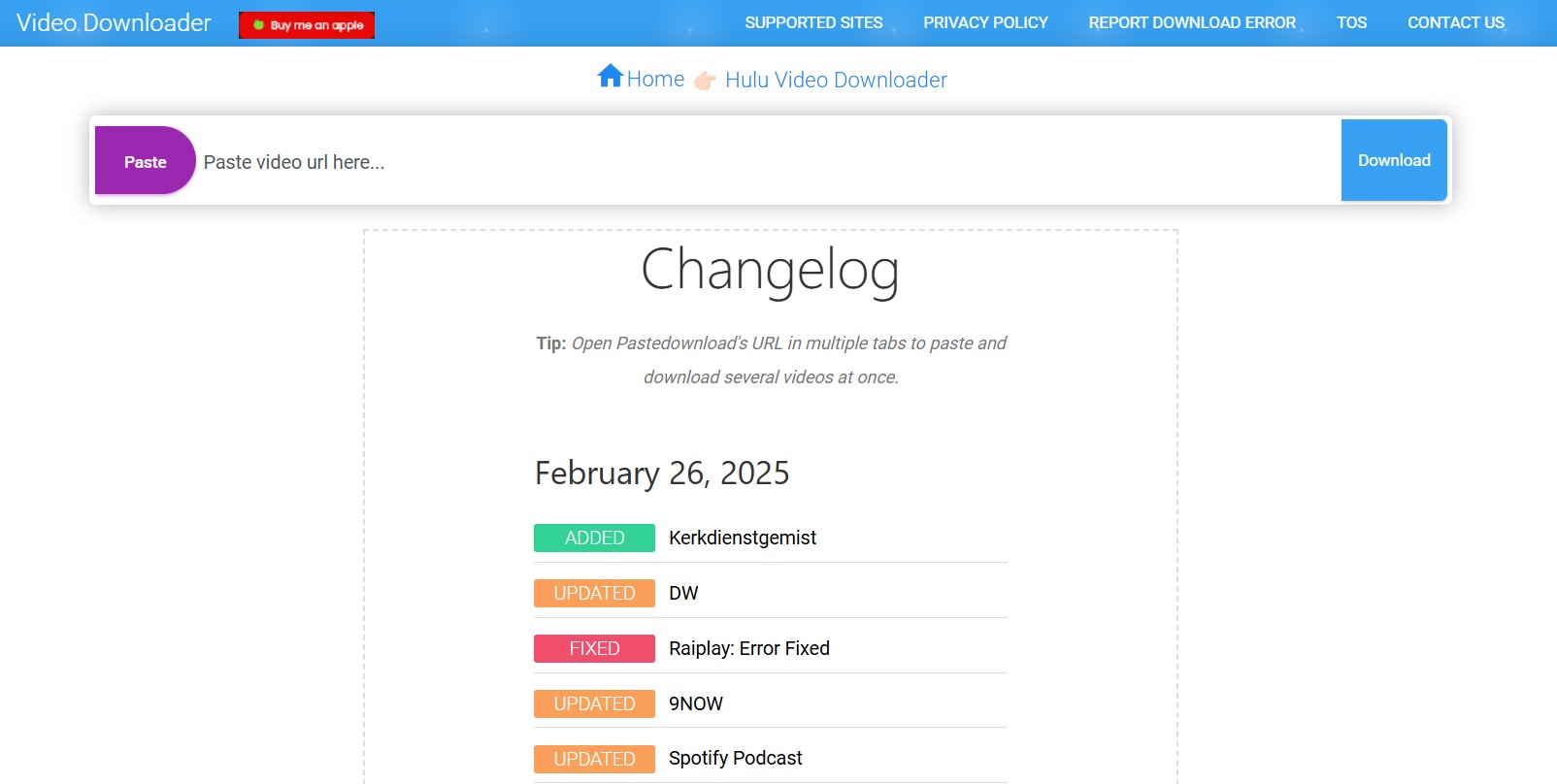
ソフトをインストールせず、URLを入力するだけで動画を保存できるオンラインサービスを探す人もいるでしょう。ただし、一般的な動画共有サイトと異なり、Huluのような定額制動画配信サービスでは、URLを貼り付けるだけで安定して動画を保存できるとは限りません。
PasteDownloadは現在も公式ページを確認できますが、Hulu動画を実際に保存できるかは本記事では確認できていません。そのため、Hulu対応を前提としたおすすめ製品には含めず、無料方式を検討する際の参考として分けて扱います。
無料サイトや録画方式では、次のような問題が起こる場合があります。
- URLを解析できない
- 再生画面が黒くなる
- 広告や別ページへの誘導が表示される
- 画質や音質が低下する
- 動画の長さと同程度の処理時間がかかる
- 保存途中で停止する
見逃したくない作品や長時間の映画でいきなり試すのではなく、短い動画で動作、画質、音声、保存先を確認してください。個人情報、Huluのパスワード、決済情報などを要求する不明なサイトには入力しないことも大切です。
PCで動画を管理する場合は、保存先も事前に決めておきましょう。フォルダの確認方法については、Hulu動画の保存先を確認・変更する方法を参照してください。
Huluダウンローダーに関するよくある質問
まとめ:利用条件に合うHuluダウンローダーを選ぼう
短期間のオフライン視聴で足りる場合は、Hulu公式アプリのダウンロード機能が基本です。対応端末では最大25本を保存でき、通常は最長30日、オフラインで再生を始めてから最長48時間視聴できます。
PCで動画形式や字幕を管理したい場合は、MP4・MKV、字幕方式、音声、一括処理、予約機能、無料体験を比べて選びましょう。無料・オンライン方式は、Huluへの実対応が確認できないサービスもあるため、動作確認にかかる手間と安全性も判断材料になります。
複数話の一括・予約処理、字幕と音声の選択、購入前に3本のフル尺動画を試せる点を重視する場合は、StreamFab Huluダウンローダーが比較候補になります。一方、Huluを時々しか視聴しない場合は、公式機能だけで足りるか、購入費用に見合うかを先に確認してください。
どの製品を選ぶ場合も、対象作品で画質、字幕、音声、保存先を確認してから判断することが大切です。著作権と各サービスの利用規約を守り、個人利用の範囲で扱ってください。

HuluはChromecastで視聴できます。対応機種の違いを確認し、スマートフォンからキャストする方法と、Chromecast with Google TVでテレビ内のHuluアプリを使う手順を解説。キャストできない・映らないときの症状別対処法も紹介します。
山田 宇真 より - 2026年10月14日

Huluアカウント削除と解約の違いを整理。登録経路ごとの解約先、アプリからの削除申請、ボタンが見つからないときの確認点を解説します。家族共有やプロフィール削除との違いも確認できます。
山田 宇真 より - 2026年9月28日

Huluは動画配信サービスの中でも人気のサービスの1つです。オリジナルドラマの作成や、海外ドラマやドキュメンタリー・バラエティ番組の取り扱いが多いことから、幅広い層に支持されています。ここでは、そんなHuluでしか見れない作品をドラマ・映画・アニメ・ドキュメンタリー・バラエティ番組ごとにご紹介します。Huluを利用しようか悩んでいる方や、Huluでおすすめの作品について知りたい方は、ぜひ最後までご覧ください。
山田 宇真 より - 2026年9月17日

Huluの画面録画が黒画面になる場合の注意点を整理し、PC・Mac・スマホで確認できる方法と、録画以外の保存方法との違いを解説します。
山田 宇真 より - 2026年9月2日