
HuluはChromecastで見られる?対応機種と見れない時の対処法

Huluは、対応するChromecastやHuluアプリを搭載したテレビで視聴できます。キャストアイコンが表示されない場合は、同じWi-Fiへの接続、アプリの権限、対応機種を順に確認することがポイントです。
Chromecastには、スマートフォンからHuluをキャストして見る方法と、Google TV搭載機器のHuluアプリをテレビのリモコンで操作する方法があります。機種によって操作の入口が異なるため、まずお使いのモデルを確認しましょう。
この記事では、ChromecastでHuluを見る方法を画像付きで紹介し、キャストアイコンが表示されない・押せない場合や、Huluが見れないときの対処方法まで順番に確認します。Google TV搭載型の使い方、公式ダウンロード作品をキャストするときの通信についても触れます。
ChromecastでHuluを見る方法
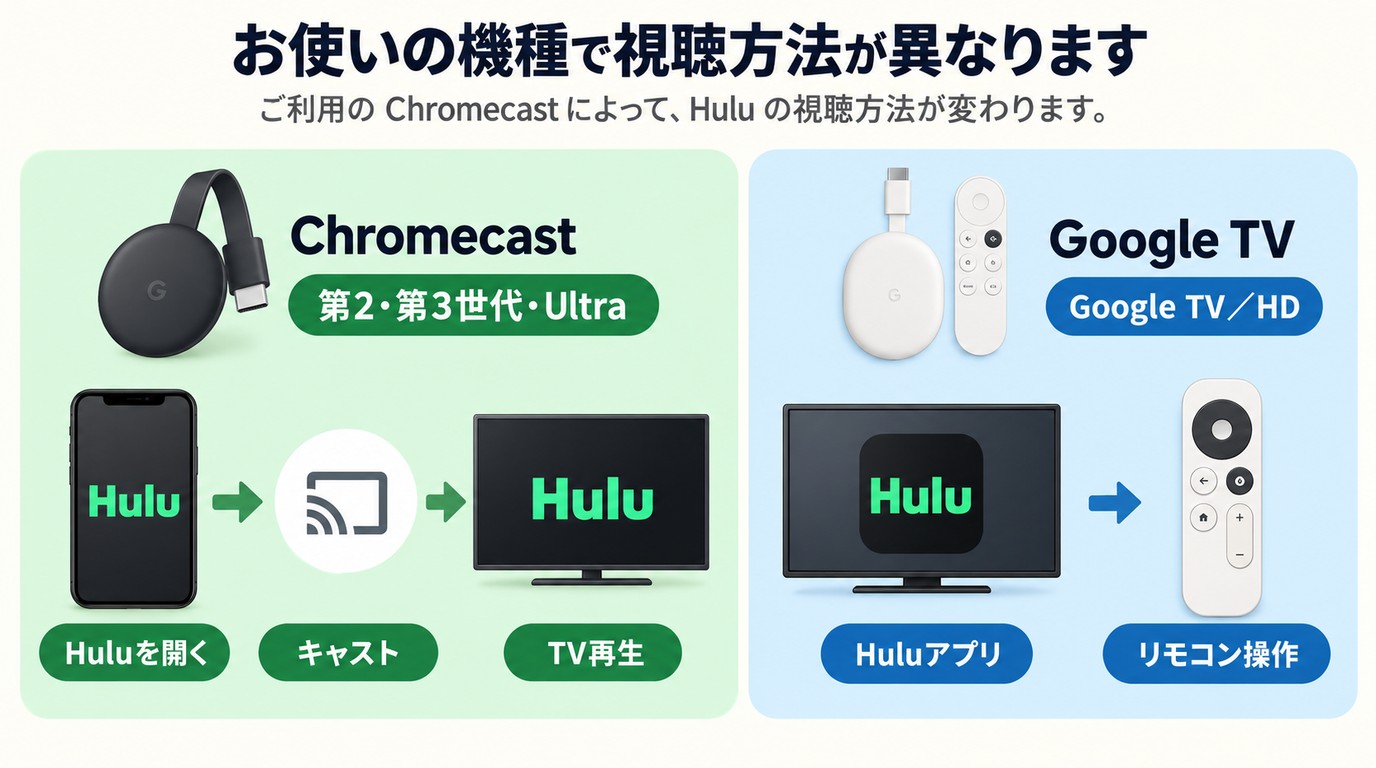
Huluの対応モデルにはChromecast第2世代・第3世代・Ultra、Chromecast with Google TV(4K/HD)、Google Streamerが含まれます。対象機種は Hulu公式ヘルプのChromecast対応モデル で確認できます。Google側で販売やソフトウェア更新が終了しても、それだけでHuluの視聴対応が終了したとは限りません。
基本的な視聴の入口は次の通りです。なお、Google TV搭載型でも、対応するスマートフォンのHuluアプリからキャストできます。
| 機種 | 操作元 | 視聴の入口 |
|---|---|---|
| 第2・第3世代、Ultra | スマートフォン・タブレット | Huluのキャストアイコン |
| Google TV搭載型(4K/HD)・Google Streamer | テレビのリモコン/スマートフォン | テレビ内Huluアプリ/キャストアイコン |
2026年10月時点。
対応していれば、Huluで見られるドラマ・映画・バラエティ・アニメなどをテレビで視聴できます。
それでは、ChromecastでHuluを見る使い方を見ていきましょう。
事前準備
まず、スマホからキャストする場合に必要なものを用意しましょう。Google TV搭載型のHuluアプリをテレビで直接操作する場合は、スマホのHuluアプリからのキャスト設定は必須ではありません。
❶、Hulu対応のChromecastとHDMI端子のあるテレビ
❷、Huluアカウント
❸、スマートフォン・タブレットとHuluアプリ(最新版)
❹、Google Homeアプリ(初期設定用)
❺、安定したWi-Fi環境
スマホからキャストする場合は、次の流れでChromecastをセットアップしていきましょう。Google TV搭載型の初期設定では画面の案内に従い、必要に応じてリモコンを使用してください。
Step1:Chromecast本体をテレビのHDMI端子に差し込み、電源ケーブルを繋いで接続します。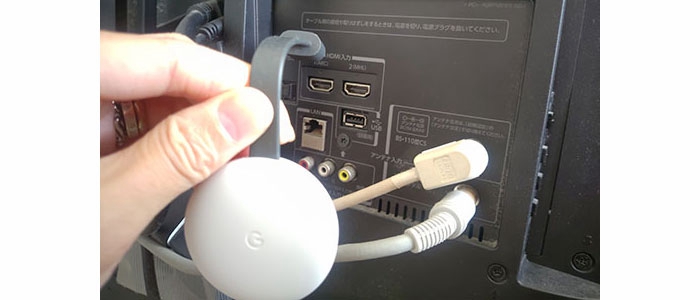
Step2:スマホからGoogle Homeアプリを開き、初期設定を進めます。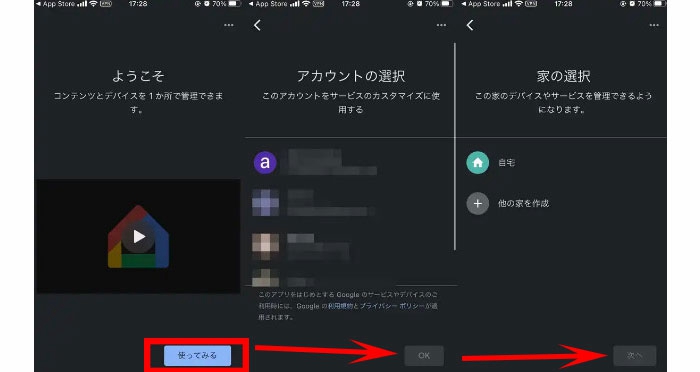
Step3:画面の案内に従って、Google Homeに追加したいデバイス(Chromecast)を登録します。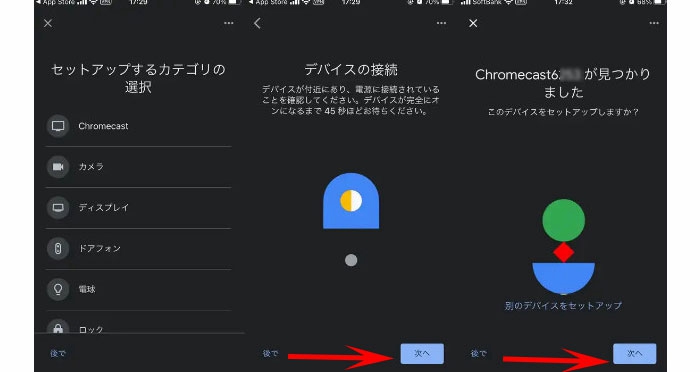
Step4:ChromecastをWi-Fiに接続します。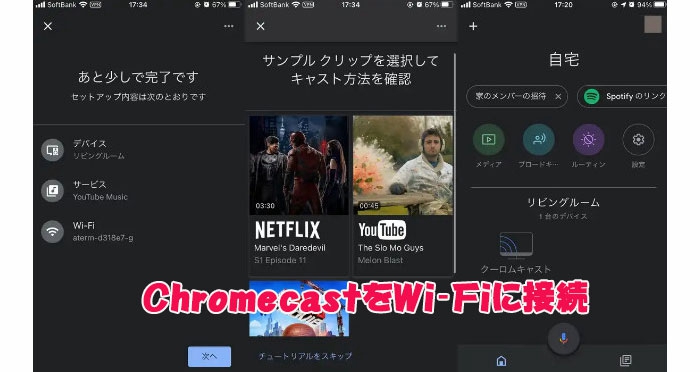
※Google Homeアプリの画面や項目名はアプリの更新で変わることがあります。上記と表示が異なる場合は、アプリ内の案内に沿って進めてください。
操作手順・視聴方法
Chromecastの初期設定が終わったら、Huluの再生に進みます。スマホでキャストする方法を確認したあと、Google TV搭載型のテレビ内アプリで見る方法も紹介します。
Chromecast(第2世代・第3世代・Ultra)
Step1:スマホに「Huluアプリ」をインストールします。完了したらHuluアプリを起動し、Huluアカウント情報を正しく入力してログインします。
Step2:スマホとChromecastが同じWi-Fiに接続されていると、Huluアプリの画面右上にテレビ型の「キャスト」アイコンが表示されます。アイコンをタップしてください。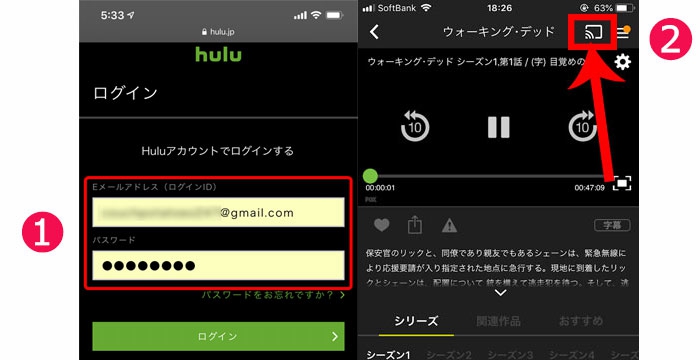
Step3:接続先の一覧から使いたいChromecastを選びます。テレビ画面がHuluの再生画面に切り替われば接続完了です。
Step4:キャスト中は、スマホがリモコン代わりになります。見たい作品を選択すると、テレビにコンテンツが映し出されます。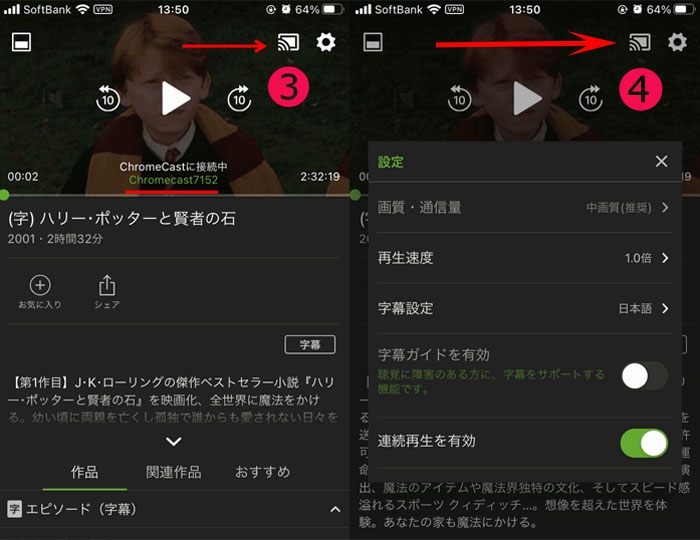
Chromecast with Google TV(4K/HD)・Google Streamer
Google TV搭載型やGoogle Streamerでは、テレビ側にHuluアプリをインストールして開き、画面に表示される方法でログインすれば、リモコンから作品を選んで再生できます。スマホのキャストアイコンを使う方法もあるため、使いやすい入口を選んでください。
再生中に画質を調整したい場合は、Huluアプリの設定項目を確認してください。画質の違いは Hulu動画の画質 にもまとめています(設定項目は機種やアプリの更新で変わる場合があります)。
ChromecastエラーでHuluが見れない時の対処方法

「Huluアプリを開いても画面右上にキャストアイコンが表示されない」「Chromecastで映像が途切れる、音声が再生されない」など、ChromecastでHuluを見る際に困った経験はありませんか。
症状によって確認する場所は異なります。キャストアイコンが表示されない・押せない場合はWi-Fiとアプリの権限を先に確認し、アイコンは表示されるのに映らない場合は接続の解除と再接続を試しましょう。Google TV内のHuluアプリだけで見れない場合は、テレビ側の再起動やアプリの更新・入れ直しを確認します。
Huluが見れない主な原因は、大きく分けて次のとおりです。
- 機器の対応状況:利用中のChromecastがHuluの対応一覧に含まれていない、または機種ごとの対応条件を満たしていない
- アプリ・OSの未更新:Huluアプリ、Google Homeアプリ、スマホのOSが古い
- ネットワークの問題:スマホとChromecastが別のWi-Fiに接続している、回線が不安定
- Chromecast側の一時的な不具合:セットアップの不備や再起動で解消するケース
機種が対応しているかは Hulu公式の対応モデル一覧 で確認できます。以下では、設定を消さずに試せる対処から順に紹介します。
対策1:インターネットの接続状況を確認
クロームキャストでHuluを見るには、安定したネット接続が欠かせません。スマホからキャストする場合は、スマホとChromecastが同じWi-Fiネットワークに接続されているか確認しましょう。iPhoneでキャストアイコンが出ないときは、[設定]からHuluの[ローカルネットワーク]へのアクセスも許可してください。
大容量の通信やオンラインゲームを同時に行っていると、回線が不安定になったり通信速度が低下したりして、Hulu視聴時��快適性に大きく影響します。無線LANで接続している場合は、ルーターを再起動してみてください。
対策2:Huluアプリのバージョンを最新状態に
Huluアプリが古いままだと、繋がらない・キャストできないといったエラーが起こる場合があります。Google HomeアプリやスマホのOSも確認し、更新があれば適用してください。Google TV搭載型で直接視聴している場合は、テレビ側のHuluアプリも確認しましょう。
iPhoneをお使いの場合は、下記の手順でHuluアプリのバージョンを確認・更新できます(App Storeの画面はOS更新で変わることがあります)。
❶、App StoreでHuluを検索します。
❷、最新版でない場合は「アップデート」ボタンをタップします。
❸、更新後、「開く」をタップすればOKです。
対策3:クロームキャストのセットアップを再確認
キャストアイコンは表示されるのにテレビへ映らない場合は、まずキャスト接続を解除し、スマホ単体では作品を再生できるか確認してください。スマホで問題なく見られるなら、接続先のChromecastをもう一度選び、再接続します。
再接続できない場合は、Google HomeアプリにChromecastが正しく登録されているかも確認しましょう。Google TV搭載型のHuluアプリで再生できない場合は、次の対策4でテレビ側を再起動し、それでも改善しなければHuluアプリの再インストールを試してください。
問題が続く場合は、 Huluのエラー表示 にある番号・メッセージと使用機種を控え、Huluカスタマーサポートへ相談してください。
対策4:クロームキャストとスマホを再起動
接続設定が正しいのにHuluが見れない場合は、Chromecastとスマホを再起動してみましょう。通常の再起動では設定は消えないため、初期化より先に試すのが基本です。
Chromecast本体の再起動方法は下記のとおりです。
❶、Chromecastの電源ケーブルを1分ほど外します(HDMI端子を抜くだけでは再起動になりません)。
❷、再び電源コードを接続し、起動後にHuluを確認します。
それでも改善しない場合、Google TV搭載型ならテレビ内のHuluアプリを入れ直す方法もあります。Chromecast本体の初期化(出荷時設定へのリセット)は設定が消えるため、再起動や再接続を試した後の最終手段として検討してください。
対策5:Chromecastの代わりになる方法を利用する
お使いのChromecastがHuluの対応一覧に含まれていない場合や、対処を試しても改善しない場合は、Chromecast以外のHuluを見られる方法を利用することも検討できます。
❶、Chromecast以外でテレビでHuluを見る方法
・Hulu対応テレビ:Panasonic、東芝(REGZA)、SHARPなどのスマートテレビ
・メディアプレイヤー:Amazon Fire TV、Apple TVなど
・家庭用ゲーム機:PlayStationシリーズなど
※対応状況は機種・時期により異なります。購入・利用前に公式の対応機器情報をご確認ください。
❷、Hulu動画をPCで保存・管理したい場合
テレビでHuluを見ることが目的なら、まず上記の対応機器と公式アプリを利用する方法が適しています。一方、テレビでの視聴とは別に、PCで保存が認められた動画をローカルファイルとして管理したい場合もあるでしょう。なお、Hulu公式アプリでダウンロードした作品をChromecastへキャストすると、オンラインのストリーミング再生に切り替わるため、インターネット接続と通信が必要です。
PC向け保存ソフト:StreamFab Hulu ダウンローダー
StreamFab Hulu ダウンローダー は、Hulu公式のダウンロード機能とは異なる第三者製のPCソフトです。Windows/Macに対応し、対象コンテンツや利用条件に応じてMP4/MKVの形式を選び、複数の動画をまとめて保存する機能があります。なお、Chromecastの接続エラーを解消するためのツールではありません。
ファイル形式を選んで管理する方法は、パソコンでHulu動画を保存する方法 で確認できます。利用前にHuluの利用規約と適用法を確認し、正規にアクセスでき、保存する権限もあるコンテンツに限ってください。技術的な保護の回避や違法な複製、共有・再配布は行わないでください。
対応するOSを確認し、下記のダウンロードボタンから利用を検討できます。
下記の動画では、PCでHulu動画をダウンロードして保存する手順を紹介しています。
動画の流れを確認したい方は、Hulu動画をPCに保存する手順の解説動画 も参考にしてください。
よくある質問
まとめ
ChromecastでHuluを見るには、スマホのキャスト機能を使う方法と、Google TV搭載型のテレビ内Huluアプリを操作する方法があります。クロームキャストエラーで見れない場合も、機種を確認してから接続やアプリの状態を順に見直すと、原因を絞り込みやすくなります。
【簡単なおさらい】
▼HuluをChromecastで見る方法
❶、Chromecastのセットアップ(スマホからキャストする場合)
・Google Homeアプリで初期設定
・Google HomeとChromecastを接続
・ChromecastをWi-Fiに接続
❷、Huluアプリの「キャスト」アイコンをタップして接続
・Google TV搭載型ではテレビ内Huluアプリからリモコンで直接視聴する方法もある
▼HuluをChromecastで見られない時の対処方法
・機器がサポート対象かをHulu公式ヘルプで確認
・Huluアプリ・Google Homeアプリ・OSを最新に更新
・スマホとChromecastを同じWi-Fiに接続/回線を確認
・Chromecastを再起動し、改善しなければ接続やセットアップを再確認
・改善しない場合はキャスト以外の方法を利用
キャストアイコンが表示されない場合はWi-Fi接続やアプリの権限を確認し、アイコンが表示されても映らない場合は接続の解除と再接続を試しましょう。Google TV搭載型ではテレビ内のHuluアプリを確認し、通常の再起動でも改善しなければアプリの入れ直しを検討してください。初期化は最後の手段です。
キャストは Huluの録画方法 とは異なり、Huluアプリから対応機器へ再生先を切り替える操作です。

Huluアカウント削除と解約の違いを整理。登録経路ごとの解約先、アプリからの削除申請、ボタンが見つからないときの確認点を解説します。家族共有やプロフィール削除との違いも確認できます。
山田 宇真 より - 2026年9月28日
Huluは動画配信サービスの中でも人気のサービスの1つです。オリジナルドラマの作成や、海外ドラマやドキュメンタリー・バラエティ番組の取り扱いが多いことから、幅広い層に支持されています。ここでは、そんなHuluでしか見れない作品をドラマ・映画・アニメ・ドキュメンタリー・バラエティ番組ごとにご紹介します。Huluを利用しようか悩んでいる方や、Huluでおすすめの作品について知りたい方は、ぜひ最後までご覧ください。
山田 宇真 より - 2026年9月17日
Huluの画面録画が黒画面になる場合の注意点を整理し、PC・Mac・スマホで確認できる方法と、録画以外の保存方法との違いを解説します。
山田 宇真 より - 2026年9月2日

Hulu公式アプリのダウンロードとPC保存の違いを整理し、MovPilot Huluの720p、MP4/MKV、字幕、料金・返金条件を確認します。StreamFab Huluの4K、HDR10、字幕、予約自動取得との違いも比較します。
柳 徹子 より - 2026年9月1日