
Huluエラーコードの見方|見られないときの切り分け・対処と注意点

Huluが見られないときは、表示されたエラーコードだけを見て原因を決めつけるのではなく、まずHulu全体の障害、通信環境、アプリ・端末、契約・支払いのどこに問題があるかを順番に切り分けるのが近道です。
同じエラーコードでも、通信が不安定な場合と複数端末の再生状態が残っている場合では対処が異なることがあります。そこで本記事では、最初にHuluが見られないときの確認手順を整理し、そのあとで代表的なHuluエラーコードの意味と対処法を症状別に確認していきます。
Huluの視聴条件とエラーの前提
Huluで再生できないときは、最初に契約状態、支払い情報、作品の提供状況、利用端末が現在の対応環境に含まれているかを確認します。アカウント側の問題と、端末・通信環境の問題では必要な対処が異なるためです。
アカウント・契約状態を確認
契約中なのに動画を再生できない場合は、Huluのアカウントページで契約状況と支払い情報を確認します。決済方法を変更した直後や契約を再開した直後は、契約状態が正常に反映されているかも確認してください。
アカウント情報に問題がなければ、対象端末で一度ログアウトしてから再ログインします。特定の端末だけ見られない場合は、このあと説明する端末側の確認へ進みます。
作品・提供地域による違い
特定の作品だけ見られない場合は、作品の配信状況や視聴条件も確認します。また、日本向けHuluは日本国内での利用を前提としているため、日本国外やサポート外のネットワークから接続するとエラーが表示されることがあります。
VPNやプロキシを使って地域制限を回避するのではなく、Huluが利用可能な地域と現在の接続環境を確認してください。
Huluが見られないときの初動確認
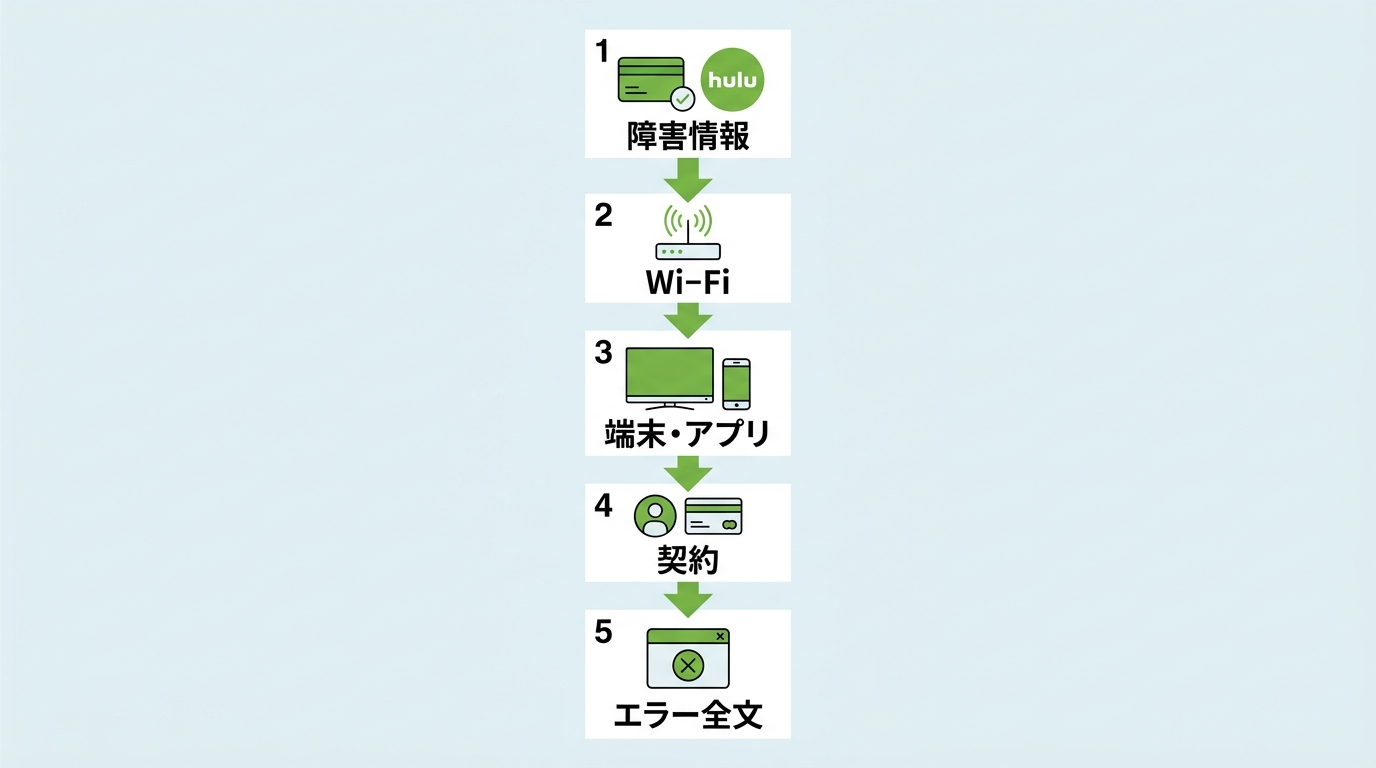
Huluで突然再生できなくなった場合、いきなりアプリを削除したり設定を変更したりするより、原因の範囲が広いものから順番に確認したほうが効率的です。
- Hulu公式サポートの障害・メンテナンス情報を確認します。
- Wi-Fiや有線回線を確認し、必要に応じてルーターを再起動します。
- 視聴端末を再起動し、Huluアプリやブラウザを最新版へ更新します。
- 契約状態と支払い情報を確認し、必要なら再ログインします。
- 表示されたエラーコード、メッセージ全文、端末名、発生した場面を控えます。
この順番で確認すれば、「Hulu全体の問題なのか」「自宅の通信なのか」「1台の端末だけなのか」「アカウント側なのか」を絞り込みやすくなります。
障害・メンテナンスを確認
スマホ、テレビ、PCなど複数の端末で同時にHuluを再生できない場合は、端末設定を繰り返す前にHulu公式の障害・メンテナンス情報を確認します。
全体障害が告知されている場合は復旧を待ち、復旧後にも同じ症状が残っているかを確認してから、回線や端末の切り分けへ進みましょう。
回線・ルーター・アプリを確認
通信エラーやタイムアウトが表示される場合は、Huluを再生している端末とルーターを再起動し、アプリやブラウザを最新版にします。
Wi-Fiマークが表示されていても通信品質まで安定しているとは限りません。可能であれば別の回線や別端末で同じ作品を再生し、症状が変わるか確認してください。
契約・支払いを確認
Huluへログインできても動画を再生できない場合は、契約の有効性や支払い状態を確認します。特に7202、2103、7003、8112、L-2066などのコードでは、契約や決済情報が関係していることがあります。
ここまで確認しても解決しない場合に、表示されたエラーコードごとの対処へ進むと、不要な操作を減らせます。
タイムアウト表示の切り分け
「動画の取得がタイムアウトしました」「リクエストがタイムアウトしました」と表示される場合は、まず回線とルーターを確認し、端末の再起動、Huluアプリやブラウザの更新、キャッシュの削除を順に試します。
同じメッセージでも原因が1つとは限らないため、表示された文言と使用端末を控えておくと、公式サポートを確認するときにも原因を追いやすくなります。
Huluエラーコードの見方と対処
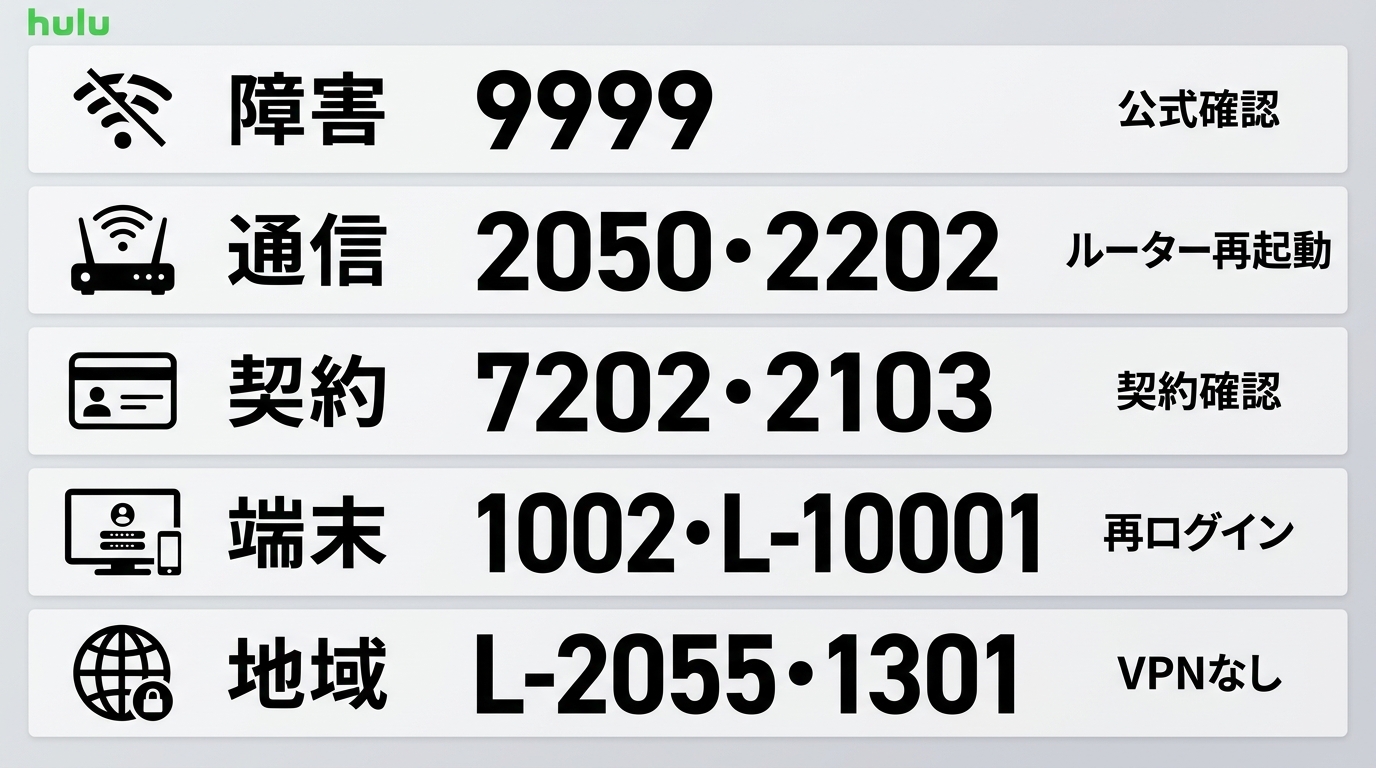
Huluのエラーコードは、番号だけで原因を断定するのではなく、画面に表示されたメッセージ全文、利用端末、エラーが発生した場面と合わせて確認することが重要です。
また、Hulu側の仕様変更によりエラーコードの案内内容が更新されることもあります。以下では、日本向けHuluで確認されている代表的なコードを、契約・通信・端末・地域制限に分けて整理します。
症状別の速見表
| 表示・症状 | 主な確認先 | 最初の対処 | 次の切り分け | 代表的なコード |
|---|---|---|---|---|
| 通信・再生セッション | 回線・再生中端末 | 再生停止・再起動 | 接続機器・ルーター確認 | L-2050/2051/2202 |
| 契約・支払い | アカウント画面 | 契約・決済を確認 | 支払い方法を確認 | 7202/2103/7003/8112 |
| ログイン・認証 | 端末・アカウント | 再ログイン | 接続機器を解除 | 1002/1305/2301 |
| 地域・アクセス制限 | 利用地域・ネットワーク | 接続環境を確認 | VPN・プロキシを確認 | 1301/L-2055/2105/403 |
| PC・外部ディスプレイ | ブラウザ・接続方式 | ブラウザ変更 | HDCP対応接続を確認 | S-5/S-3016 |
ここからは代表的なコードについて、実際に何を確認すればよいかを順番に見ていきます。
エラーコード7202
エラーコード7202は、以前利用していた決済方法でHuluを再開するときに、アプリ内から正常に手続きできない場合などに表示されます。
この場合は、別アカウントを作り直すのではなく、Huluのウェブサイトから以前利用していたアカウントへログインし、再開手続きを行います。 契約情報が反映されたあとに、もう一度再生を試してください。
エラーコード2063
エラーコード2063は、再生セッションの認証処理で一時的な問題が起きた場合に表示されることがあります。まず次の2点を試します。
- 視聴中の端末を再起動する
- 改善しない場合はHuluアプリを削除し、再インストールする
エラーコード1002
エラーコード1002では、端末とHuluアカウントの認証状態をいったん解除してから再接続します。
- 該当端末の電源を切ります。
- Huluのアカウントページから視聴機器の接続状況を開き、該当する機器の接続を解除します。
- 端末を再起動します。
- Huluアプリを開いて再ログインします。
エラーコード1305
エラーコード1305は、ログイン試行回数が上限を超え、一時的にロックされている場合に表示されます。
メールアドレスとパスワードが正しいかを確認し、しばらく時間を置いてからもう一度ログインしてください。短時間に何度も同じパスワードを入力し続けるのは避けましょう。
エラーコード2103
エラーコード2103は、登録しているクレジットカードを利用できない場合に表示されます。
Huluのアカウントページでカード情報を確認し、有効期限や利用状態に問題が見当たらない場合は、カード会社側で利用が制限されていないか確認してください。
エラーコードL-2050・2051・2202
L-2050、2051、2202は、単純な通信エラーだけでなく、同時視聴、複数タブでの再生、前回の再生セッションが正常に終了していない状態、通信の切断などによって表示されることがあります。
Huluでは現在、1つのアカウントで最大4台まで同時視聴できますが、同じ作品は最大2台までなど、コンテンツによって制限があります。
このコードが表示された場合は、次の順番で確認します。
- PC、スマホ、テレビなど、Huluを再生しているすべての端末で一度動画を停止します。
- PCではHuluを開いている不要なブラウザタブも閉じます。
- 1分ほど待ってから、1台だけで再生を試します。
- 改善しない場合は、視聴機器の接続状況を確認して不要な端末を解除します。
- それでも続く場合は、端末とルーターを再起動します。
エラーコード7003
エラーコード7003は、iTunes Store決済で登録している支払い方法に問題がある場合に表示されます。
- Apple Accountに登録している支払い方法が現在も有効か確認します。
- ストアクレジットを利用している場合は残高を確認します。
エラーコード1301・L-2055・2105・403
これらは、日本国外からのアクセスやHuluが利用できないネットワーク環境などで表示されることがあります。
日本向けHuluは日本国内での利用を前提としているため、まず現在の接続地域を確認します。VPNやプロキシを使用している場合も正常に再生できないことがあるため、通常のネットワークへ戻して再試行してください。
日本国内から通常の回線で接続しているにもかかわらずエラーが続く場合は、端末とルーターを再起動し、別回線でも同じ症状が出るか確認します。
エラーコードL-2066・2201・L-29046
L-2066、2201、L-29046は、契約状況や支払い状態に問題があるときに確認したいコードです。
Huluのアカウントページを開き、契約が現在も有効か、支払い情報の登録が完了しているか、決済が正常に処理されているかを確認します。
契約が有効なのに特定の端末だけ見られない場合は、契約側ではなく端末・アプリ側の確認へ進んでください。
エラーコードS-5・S-3016
S-5、S-3016は、特にPCを外部ディスプレイへ接続してHuluを再生するときに、映像出力環境が影響して表示されることがあります。
VGAなどHDCPに対応していないアナログ接続を利用している場合は、HDMI、DVI-D、DisplayPortなどHDCPに対応した接続方法へ変更します。また、使用中のブラウザで再生できない場合は、ChromeやFirefoxなどHuluの対応ブラウザで再試行してください。
単純な通信エラーとは原因が異なるため、ルーターの再起動だけを繰り返すより、PCとディスプレイの接続方法を確認することがポイントです。
エラーコードL-10001
L-10001は、利用できるプロフィールが正常に取得できない場合などに表示されます。Chromecast利用中に発生した場合は、次の手順を試します。
- Chromecastとの接続を解除します。
- スマートフォン/タブレットのHuluアプリで別のプロフィールへ切り替えます。
- もう一度元のプロフィールへ戻します。
- Chromecastへ再接続し、動画を再生します。
エラーコード2301・9002301
エラーコード2301または9002301が表示された場合は、入力しているメールアドレスまたはパスワードを確認します。
入力ミスがないか確認したうえで再ログインし、パスワードが分からない場合はHuluのパスワード再設定を利用してください。
エラーコード8112
エラーコード8112は、決済処理でエラーが発生している場合に表示されます。
アカウントページで支払い状態を確認し、自分で原因を判断できない場合は、表示されたコードとアカウント情報を確認したうえでHuluのサポート窓口へ問い合わせます。
「9999」と表示された場合
「Hulu エラーコード 9999」で検索されるケースがありますが、現在のHulu公式エラーコード一覧では、9999について個別の案内を確認できない場合があります。
この場合は「9999=必ずHulu全体の障害」と断定せず、画面に表示されたメッセージ全文を確認してください。複数端末で同時に再生できない場合は公式の障害情報を確認し、全体障害がなければ回線・端末の順に切り分けます。
端末別に見るHuluトラブル
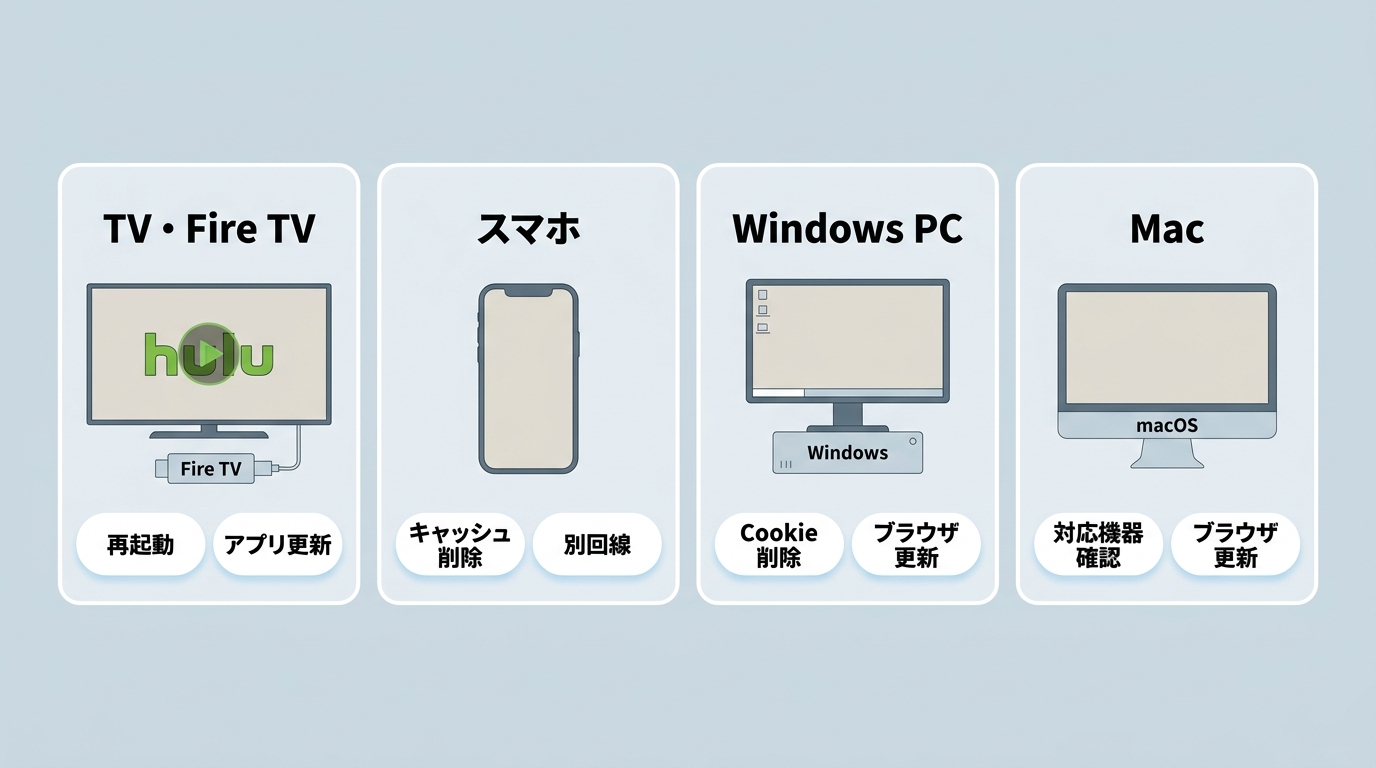
エラーコードだけでは原因を絞れない場合、どの端末で症状が出ているかを見ると判断しやすくなります。1台だけで発生するならその端末を、複数端末で同時に発生するなら障害や回線を優先して確認しましょう。
テレビ・Fire TV
テレビやFire TVでは、本体とルーターを再起動し、Huluアプリと端末ソフトウェアを最新版へ更新します。
特定のテレビだけ再生できない場合は、Huluの対応機器に現在も含まれているかを確認してください。ほかの端末でも同じ症状なら、テレビの設定変更を繰り返す前に障害情報とネットワークを確認します。
スマホ・タブレット
Huluアプリを完全に終了して起動し直し、最新版へ更新します。端末側で利用できる場合はキャッシュも削除してください。
Wi-Fi接続中だけタイムアウトする場合は、モバイル回線など別のネットワークで症状が変わるかを確認すると、端末と回線のどちらに問題があるかを切り分けやすくなります。
PC・ブラウザ
PCではブラウザを最新版へ更新し、キャッシュとCookieを削除してからHuluへ再ログインします。
外部モニター利用中にS-5やS-3016などが表示される場合は、ブラウザだけでなくHDCP対応の映像出力になっているかも確認してください。
対応終了機器を確認
古いOS、テレビ、ストリーミング端末では、Huluアプリが起動できてもサポート終了によって正常に再生できなくなることがあります。
2026年10月14日には、iOS 16、iPadOS 16、tvOS 16、Android TV OS 5/6、一部のFire TV、初代popIn Aladdin、一部Panasonic VIERAなどでHuluのサポート終了が予定されています。 古い端末で急にHuluが見られなくなった場合は、アプリの再インストールだけでなく、現在の対応機器一覧も確認してください。
このように、同じ「Huluが見られない」という症状でも、端末自体がサポート対象外になっている場合は、通常のエラー対処では改善しません。ここまで確認したうえで、必要に応じて別の対応端末での視聴を検討します。
Hulu動画をPCに保存してオフライン再生したい場合
ここまで紹介した方法は、Huluそのものが正常に再生できない場合の対処です。一方で、「通信状況に左右されずPCでオフライン再生したい」「Huluアプリ内の公式ダウンロードではなく、PCでローカルファイルとして管理したい」という目的は別に考える必要があります。
Huluの公式ダウンロードは対応するアプリ内で利用する機能であり、一般的なMP4ファイルとしてPCへ保存する仕組みではありません。
PCで扱えるローカルファイルとして保存したい場合は、第三者製PCソフトの選択肢としてStreamFab Hulu ダウンローダーがあります。Windows・Macに対応し、MP4/MKV形式、音声・字幕の選択、複数エピソードのまとめ処理などに対応しています。
ただし、StreamFabは7202や2103などHuluアカウント側のエラーを修復するソフトではありません。まずHuluへ正しくログイン・再生できる状態を確認し、そのうえでPCへのローカル保存という別の目的がある場合に検討してください。
- Windows・Macで利用可能
- 対応するHulu動画をMP4/MKVとしてPCに保存
- 複数のエピソードをまとめて処理
- 新しいエピソードを指定したタイミングで自動処理
- タイトルなどのメタデータを保存
- 利用可能な音声・字幕を選択
- 字幕を動画内または個別ファイルとして扱える
保存形式そのものの違いはHulu動画をMP4で扱う際の違い、PCでの詳しい保存方法はHuluをPCで保存する手順で確認できます。
StreamFab Hulu ダウンローダーの基本的な流れ
すでにHuluを正常に視聴できる状態であれば、操作はHuluを開いて作品を選び、保存設定を指定する流れです。
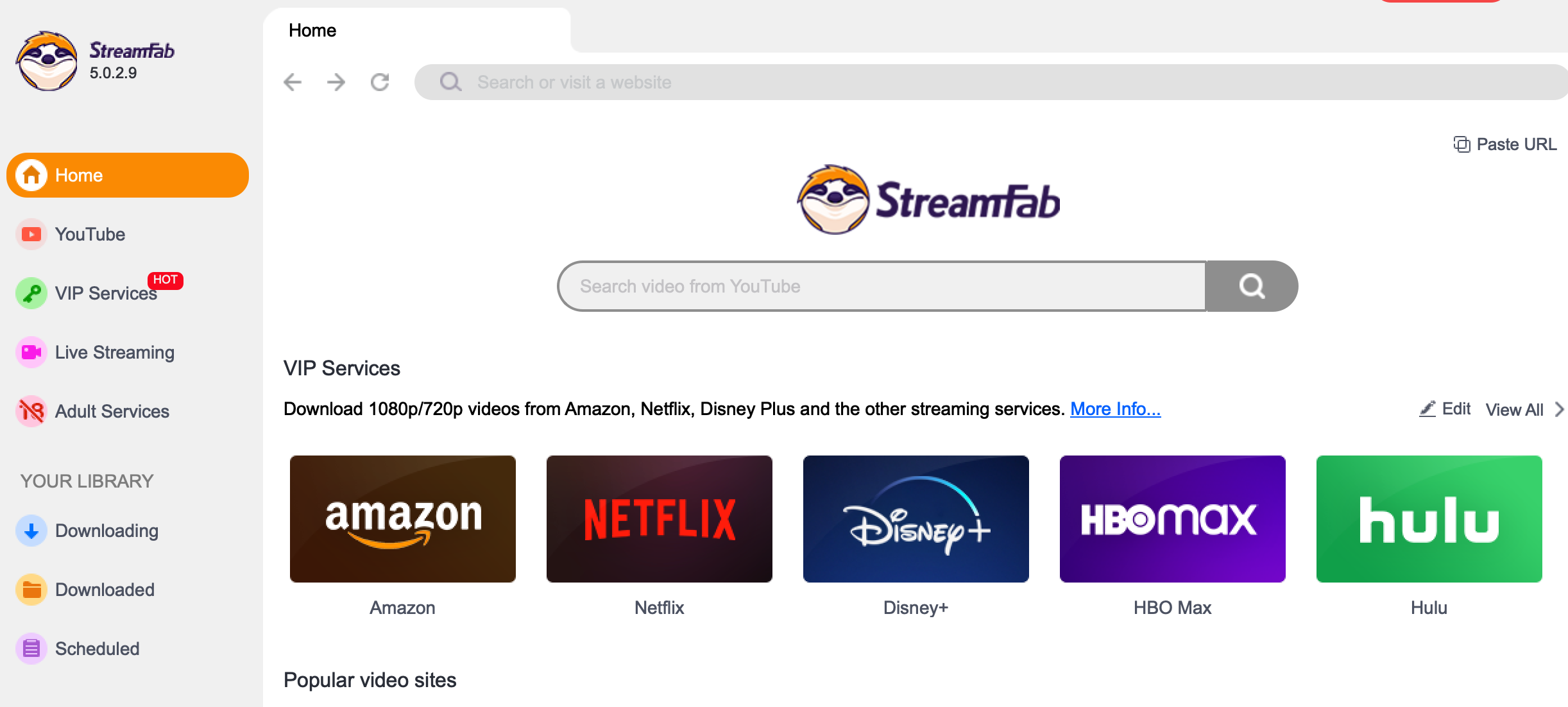
StreamFabからHuluを開く
StreamFabを起動し、対応サービスの一覧からHuluを選択します。Huluへログインしたら、保存したい作品を探します。
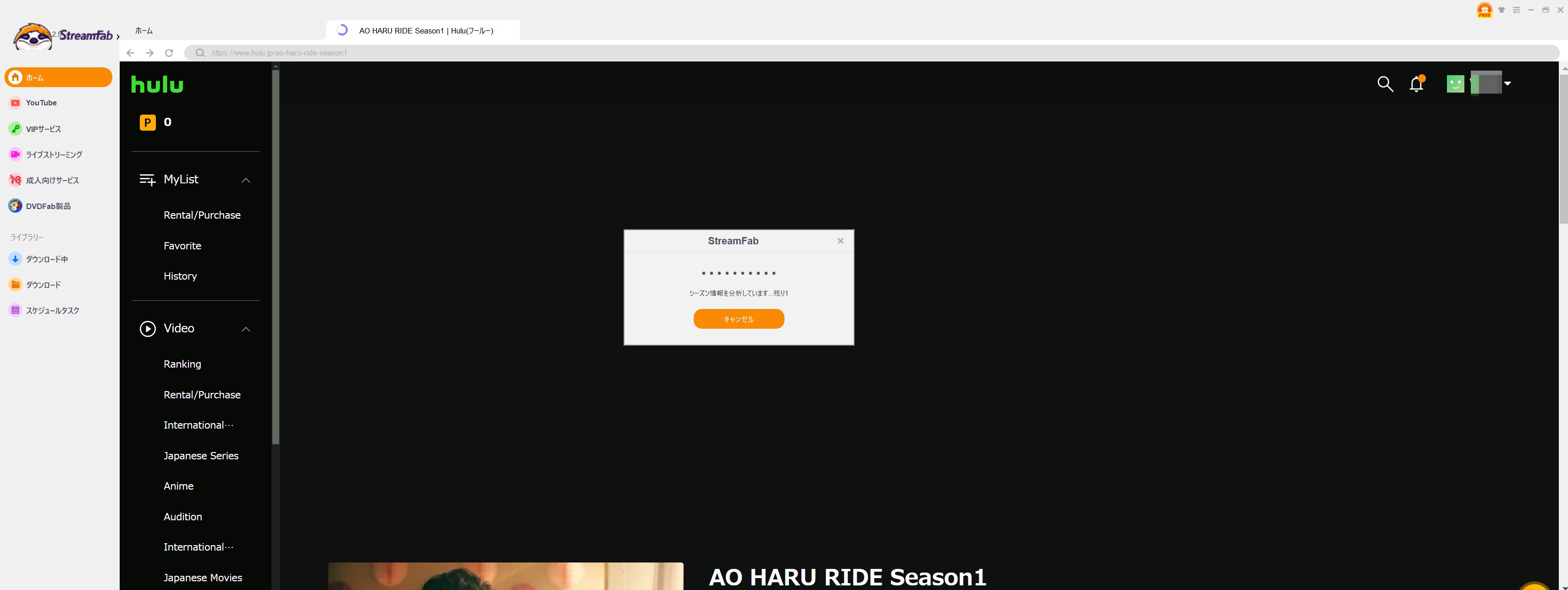
保存したいHulu動画を再生する
保存したい作品を再生すると、StreamFabが動画情報を解析します。
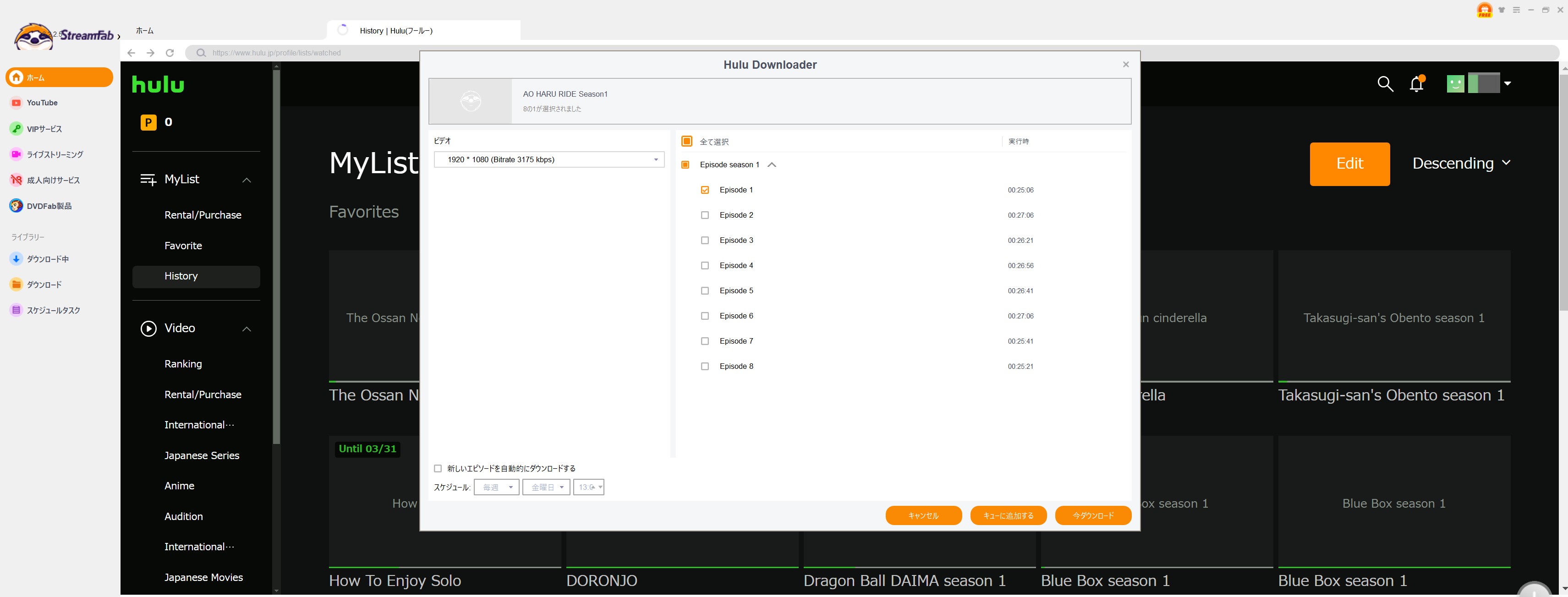
エピソード・画質・字幕を選択する
解析後の設定画面で、保存するエピソードや利用可能な画質、音声、字幕などを選択します。
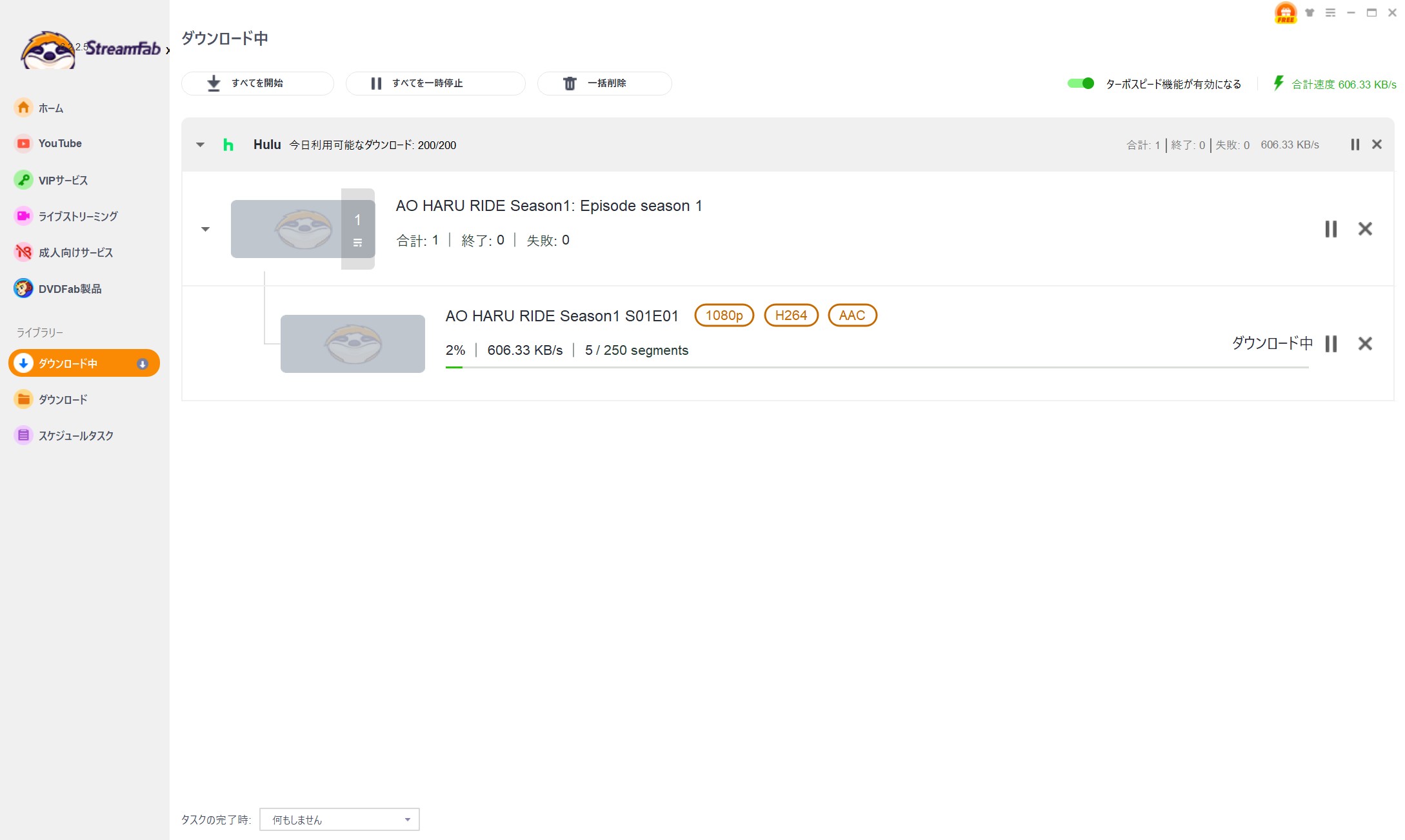
PCへの保存を開始する
設定を確認して保存を開始します。処理中の動画はStreamFab内で進捗を確認できます。
Huluアプリ内で普通に視聴できれば十分な場合は、このようなPC保存を行う必要はありません。用途を分けて考えることで、Huluの再生エラー対策とオフライン保存の話を混同せずに判断できます。
よくある質問
まとめ
Huluが見られないときは、エラーコードを1つずつ検索する前に、障害情報 → 回線 → 端末・アプリ → 契約・支払い → エラーコードの順に切り分けると、原因を判断しやすくなります。
特にL-2050・2051・2202のように複数の原因が考えられるコードでは、番号だけで「通信エラー」「同時視聴エラー」と決めつけず、再生中の端末やブラウザタブ、通信状態まで確認することが重要です。
また、古いOSや端末ではHuluのサポート終了そのものが原因になることもあります。アプリの再インストールを繰り返しても改善しない場合は、現在の対応環境も確認してください。
Hulu自体の再生エラーを解決したうえで、別途PCにMP4/MKVとして保存してオフライン視聴したい場合は、公式ダウンロードとPC向け保存方法の違いを確認して、自分の用途に合う方法を選びましょう。

Huluアカウント削除と解約の違いを整理。登録経路ごとの解約先、アプリからの削除申請、ボタンが見つからないときの確認点を解説します。家族共有やプロフィール削除との違いも確認できます。
山田 宇真 より - 2026年9月28日

Huluは動画配信サービスの中でも人気のサービスの1つです。オリジナルドラマの作成や、海外ドラマやドキュメンタリー・バラエティ番組の取り扱いが多いことから、幅広い層に支持されています。ここでは、そんなHuluでしか見れない作品をドラマ・映画・アニメ・ドキュメンタリー・バラエティ番組ごとにご紹介します。Huluを利用しようか悩んでいる方や、Huluでおすすめの作品について知りたい方は、ぜひ最後までご覧ください。
山田 宇真 より - 2026年9月17日

Huluの画面録画が黒画面になる場合の注意点を整理し、PC・Mac・スマホで確認できる方法と、録画以外の保存方法との違いを解説します。
山田 宇真 より - 2026年9月2日

Hulu公式アプリのダウンロードとPC保存の違いを整理し、MovPilot Huluの720p、MP4/MKV、字幕、料金・返金条件を確認します。StreamFab Huluの4K、HDR10、字幕、予約自動取得との違いも比較します。
柳 徹子 より - 2026年9月1日