
【2026年版】Huluがダウンロードできない原因と対策|25本制限・30日期限を突破する方法

要約: Huluで動画を見るだけでは物足りない、動画をダウンロードして心ゆくまで楽しみたいという方もいらっしゃるのではないでしょうか。しかし、実際操作中Hulu動画がダウンロードできない場合は多い。その原因は何でしょう?解決方法は?今回はHulu動画がダウンロードできない時よくある問題と対策を解説していきます。
Huluアプリを利用すれば、iPhone/iPad、Androidスマートフォン/タブレット、Amazon Fireタブレットで対応作品をダウンロードし、外出先でもモバイル通信量を使わずに楽しめます。ただし、「ダウンロードボタンが表示されない」「25本の上限に達した」「ライセンスが期限切れになった」など、原因によって対処法は異なります。
そこで本記事では、2026年現在のHulu公式仕様をもとに、Huluをダウンロードできない原因を「公式の制限」「端末・OS」「アプリのエラー」の順に切り分け、それぞれの対処法を詳しく解説します。
Huluでダウンロードできない場合、まず確認したいのは「不具合なのか、それともHulu公式の利用条件に該当しているのか」です。最初に、現在のダウンロード制限を整理しておきましょう。
Huluの規約・制限によりダウンロードできない原因と対処法
Huluには公式のダウンロード機能がありますが、利用できる端末、保存できる作品数、保存期間などに条件があります。「Huluのダウンロード数がおかしい」「急にダウンロードできなくなった」という場合も、まず以下の制限に当てはまっていないか確認すると原因を切り分けやすくなります。
対応端末:iPhone/iPad、Androidスマートフォン/タブレット、Amazon Fireタブレットで利用できます。PCやテレビでは公式の動画ダウンロード機能を利用できません。
ダウンロード対応端末数:1つのアカウントにつき最大2台までです。
保存できる作品数:最大2台の対応端末を合計して、1アカウントにつき25本までダウンロード保存できます。
保存期限:ダウンロードした状態は最大30日間維持できます。
オフライン視聴期限:インターネットに接続していない状態で再生を開始すると、48時間後に視聴期限が切れます。通常はオンライン状態でHuluアプリを起動すると期限が更新されます。
ダウンロード回数:権利上の都合により、一部作品では1年間にダウンロードできる回数が2回までに制限されています。
iPhone/iPadの同時ダウンロード:同時に進行できるダウンロードは最大5本までです。完了すると次の作品のダウンロードが開始されます。
ログアウト時:Huluアプリからログアウトすると、端末に保存していたダウンロード作品は削除されます。
なお、ダウンロード機能の「2台」と同時視聴の上限は別のルールです。Huluでは現在、1アカウントにつき最大4台まで同時視聴でき、同一作品は最大2台まで同時に視聴できます。ただし、一部作品には個別の制限があります。
また、ダウンロード済み作品をChromecastやAirPlayでテレビに表示する場合、端末内のダウンロードファイルをそのまま再生するのではなくストリーミング再生となるため、インターネット接続が必要です。
これらはHulu公式機能そのものの条件です。まずは表示されている症状に合わせて公式機能の範囲内で対処し、それでも「PCに動画ファイルとして保存したい」といった公式ダウンロードでは対応できない用途がある場合は、後半で別の保存方法を紹介します。
元々ダウンロードできない作品
Huluでは、すべての作品がダウンロードに対応しているわけではありません。権利上の都合などでダウンロード対象外となっている作品では、作品ページに「ダウンロード」アイコンが表示されません。
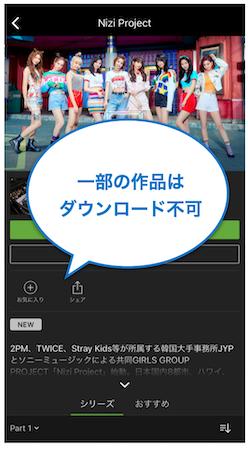
対処法:まずはストリーミング再生を利用してください。PCへ動画ファイルとして保存したい場合は、後半で紹介するHuluをPCに保存する方法も選択肢になります。
配信終了まで2日以内の作品
Huluでは、配信終了まで2日以内の作品はダウンロードできません。また、配信終了まで2日以上残っていても、権利上の都合によりダウンロード対象外となっている作品があります。
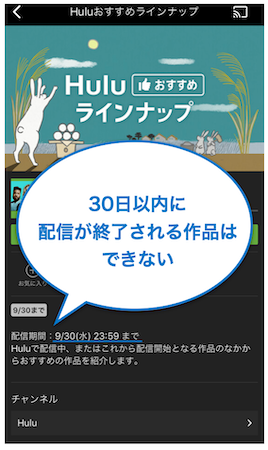
対処法:公式ダウンロードの対象外であれば、配信終了前にストリーミングで視聴するか、今後ほかのサービスで再配信されるかを確認しましょう。PCに保存したい場合は、配信中かつ視聴権限があるうちに別の保存方法を検討することもできます。
動画作品のダウンロード上限数に達している
Huluでは、1アカウントにつき最大2台の対応端末を合計して25本までダウンロードできます。すでに25本保存している場合は、それ以上ダウンロードできません。
また、一部作品には「1年間に2回まで」というダウンロード回数制限があります。この回数制限に達した場合は、作品を削除してもすぐに再ダウンロードできるとは限りません。
対処法:25本の上限に達している場合は、[マイリスト]>[ダウンロード]から不要なダウンロード済み作品を削除して、再度ダウンロードしてください。年間の回数制限に達している作品はストリーミングで視聴しましょう。
端末やデバイスによりHuluをダウンロードできない原因と対処法
端末のOSが古い
スマートフォンやタブレットのOSがHuluの動作要件を満たしていない場合、ダウンロードボタンが表示されなかったり、Huluアプリが正常に動作しなかったりすることがあります。
2026年8月時点で、Huluが動作確認している主なOSは以下の通りです。
- iPhone/iPad:iOS 16/iPadOS 16 ~ 最新版
- Android:Android OS 9 ~ 最新版
なお、iOS 16/iPadOS 16は2026年10月14日にHuluのサポート終了予定です。該当する端末を使っている場合は、可能であればそれより新しいOSへアップデートしておくと安心です。
対処法:端末のOSとHuluアプリを最新版へ更新してください。OSを現在の対応バージョンまでアップデートできない場合は、別の対応端末での視聴を検討しましょう。
デバイスのストレージ容量が足りない
端末の空き容量が不足していると、Hulu動画のダウンロードを開始できなかったり、途中で失敗したりすることがあります。
対処法:不要なダウンロード済み作品やアプリ、写真などを削除して空き容量を確保します。
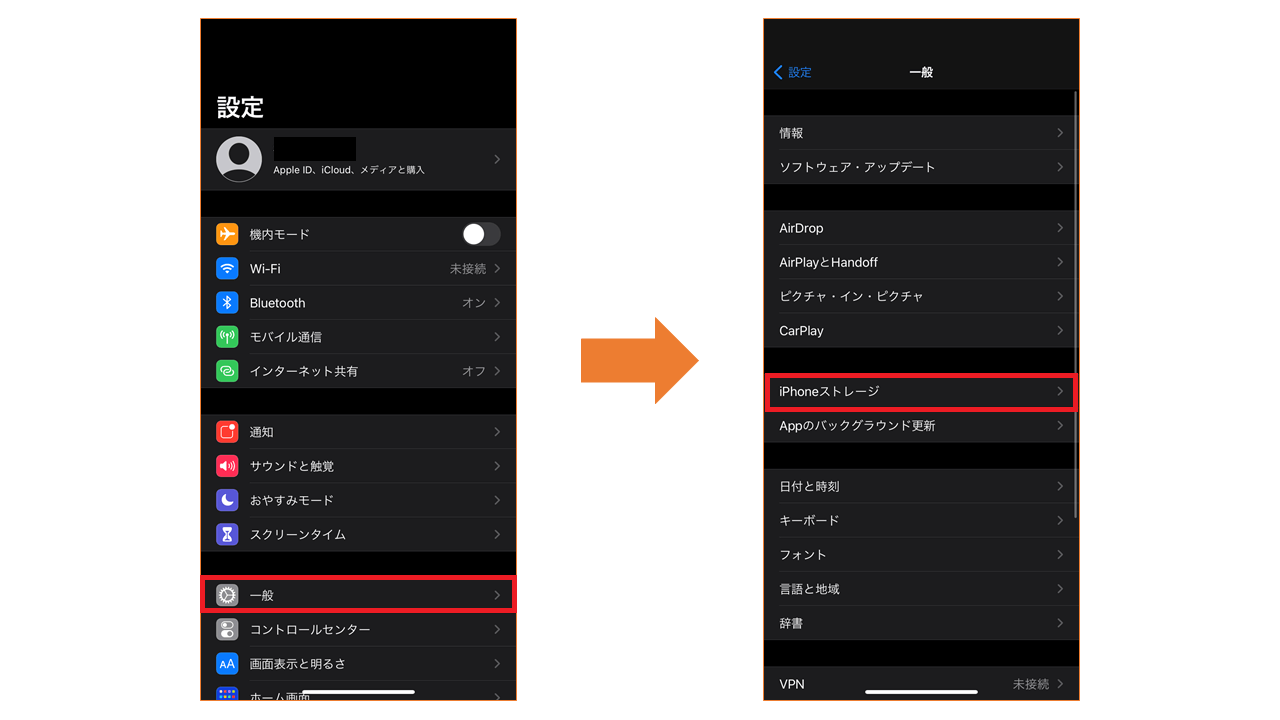
iPhone/iPadでは、「設定」>「一般」>「iPhoneストレージ」または「iPadストレージ」から使用状況を確認できます。
Android端末でSDカードに対応している場合は、Huluアプリのダウンロード保存先を外部ストレージへ変更する方法もあります。一方、iPhone/iPadでは内部ストレージに保存されます。
Huluエラーによりダウンロードできない原因と対処法
ここまで紹介したHuluの利用条件や端末要件を満たしているのにダウンロードできない場合は、実際に起きている症状から原因を切り分けていきます。
Hulu作品のダウンロードボタンを押しても、ダウンロードができない
iPhone/iPadでダウンロードボタンを押しても開始しない場合は、端末の電源状態や通信設定が影響していることがあります。
バッテリー残量が低い場合
→ 充電してから再度ダウンロードを試してください。
低電力モードを使用している場合
→ ダウンロード中は低電力モードをオフにしてください。
複数のアプリを同時に起動している場合
→ Huluアプリ以外の不要なアプリを終了してから再試行してください。
「Wi-Fi接続時だけ有効」がオフになっている場合
→ Wi-Fiからモバイル回線への切り替えに時間がかかる場合があります。少し時間を置いてから再試行してください。
→ 設定はHuluアプリの[アカウント]>[アプリ設定]から確認できます。
Hulu動画のダウンロードボタンが表示されない
ここまで紹介した制限を踏まえて、実際に「ダウンロードボタンが表示されない」ときは、次の順番で確認すると原因を切り分けやすくなります。
OSがダウンロード機能の要件を満たしていない
Huluのダウンロード機能を利用するには、対応するOSと端末が必要です。iPhone/iPad、Android、Amazon Fireタブレットの対応状況を確認してください。
Huluアプリが最新バージョンではない
Huluアプリが古いままだと、ダウンロード機能が正常に動作しないことがあります。App Store、Google Playなどから最新版へアップデートしてください。
正しいアカウントでログインしていない
- Huluアプリにログインせず閲覧している
- アカウントの決済ステータスが保留中、または解約状態になっている
Huluアプリの[アカウント]>[アカウント設定]から契約状況を確認してください。
作品がダウンロード対象外である
次のような作品ではダウンロードボタンが表示されません。
- 配信終了まで2日以内の作品
- 権利上の都合でダウンロードが制限されている作品
ライセンスが失効した
Huluでは、端末に動画ファイルが残っていても、ライセンスが失効するとダウンロード済み作品を再生できなくなります。
📌 ライセンス失効の主な原因
- ダウンロード後30日が経過した場合
- Huluアプリからログアウトした場合
- Huluアプリを再インストールした場合
- アカウント設定からダウンロード機能を利用していた機器の連携を解除した場合
また、インターネットに接続していない状態で再生を開始した場合は、48時間後にオフライン視聴期限が切れます。通常はインターネット接続中にHuluアプリを起動すると期限が更新されます。
失効した作品を再度視聴するには、ライセンスの更新を行います。
🔄 ライセンスを更新する方法
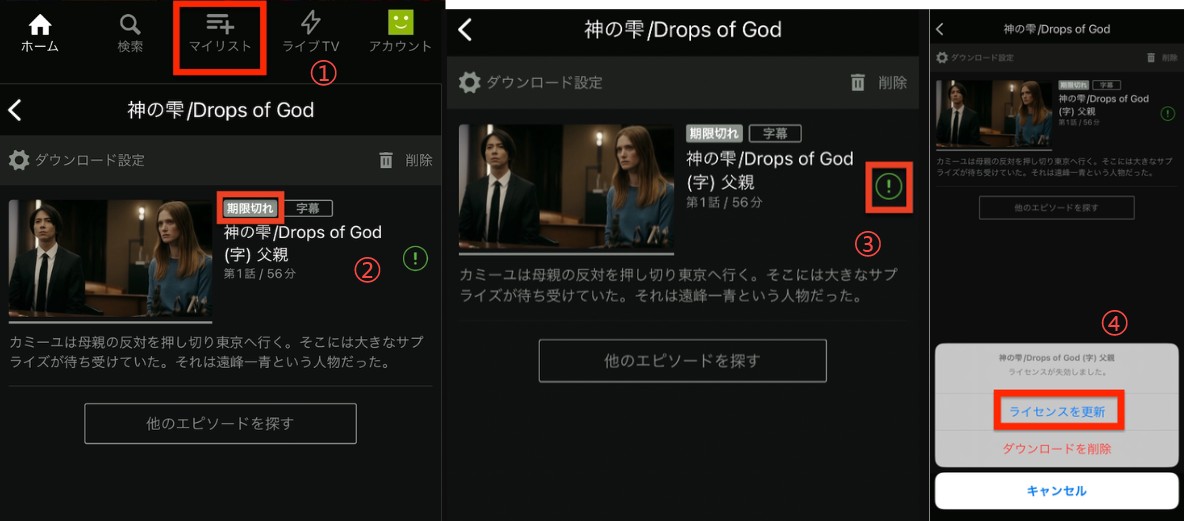
- Huluアプリを開き、ホーム画面の[マイリスト]をタップ
- 画面上部の[ダウンロード]をタップ
- ライセンスが失効した作品には「期限切れ」と表示されます。
- [!]ボタンをタップ
- [ライセンスを更新]をタップ
- 作品タイトルの横にチェックマークが表示されたら更新完了です。
ライセンスを更新できない場合は、通信状況や契約状態を確認したうえでHuluサポートセンターを確認してください。
ここまでの原因は、基本的にHulu公式ダウンロード機能の範囲で対処できます。一方、HuluをPCにダウンロードしたい、MP4/MKVとして保存したいという場合は、そもそも公式ダウンロードの対応範囲外です。その場合の選択肢として、PC向けの保存方法を見ていきましょう。
ダウンロードできない場合の別の保存方法・StreamFab Hulu ダウンローダー
StreamFab Hulu ダウンローダーは、Huluで正規に視聴できる対応作品をPCへ保存するためのWindows/Mac向けダウンローダーです。Hulu公式アプリのエラーを修復するソフトではありませんが、PCに動画ファイルとして保存したい場合に利用できます。
2026年現在、Hulu JPの対応作品では最大4K・HDR10、H.264/H.265に対応し、音声はEAC3 5.1またはAAC 2.0を選択できます。保存形式はMP4/MKVで、1080pを選んでファイルサイズを抑えることも可能です。
保存後のMP4/MKVファイルには、Hulu公式ダウンロードの「最大25本」「30日間」「オフライン再生開始後48時間」といったアプリ内の視聴条件は適用されません。ただし、StreamFab側には1日100本・1週間700本の利用上限があります。

- 対応作品を最大4K・HDR10で保存、1080pも選択可能
- EAC3 5.1またはAAC 2.0の音声に対応
- H.264/H.265、MP4/MKV形式で保存
- 複数のHulu動画をまとめて一括ダウンロード
- 字幕・音声言語の選択、SRT字幕の保存に対応
- メタデータ保存、新着エピソードの自動ダウンロードに対応
StreamFab Hulu ダウンローダーの現在の価格
2026年8月30日時点の購入ページでは、Huluダウンローダーの月額プラン・無期限版と、複数製品を組み合わせられるMyComboが表示されています。
| プラン | 表示価格 | 利用PC | 返金保証 |
|---|---|---|---|
| 月額プラン | 9,300円 | 1台 | 7日間 |
| 無期限版 | 17,050円 | 1台 | 14日間 |
| StreamFab MyCombo(無期限版) | 24,800円 | 1台 | 14日間 |
※上記は2026年8月30日時点の購入ページ表示価格です。キャンペーンや購入時期によって価格が変わる場合があります。Huluだけを保存したい場合は単品、Hulu以外のStreamFab製品も利用したい場合はMyComboと比較すると選びやすいでしょう。
StreamFab Hulu ダウンローダーには30日間・最大3本の無料体験があります。購入前に、自分のHulu作品で希望する画質や字幕、保存形式を利用できるか確認できます。
StreamFab Hulu ダウンローダーでHulu動画をPCに保存する方法
StreamFab HuluダウンローダーをダウンロードしてPCにインストールし、ソフトを起動します。
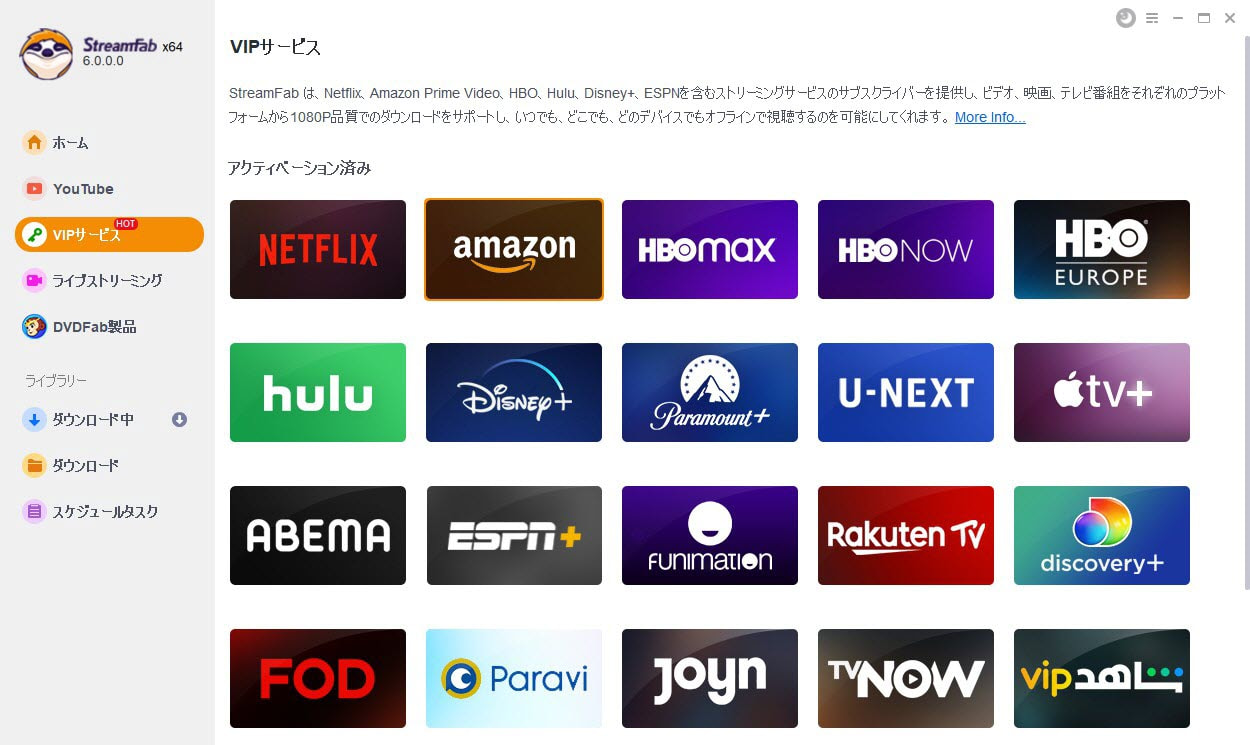
メイン画面の「VIPサービス」から「Hulu」を選択し、内蔵ブラウザでHuluへログインします。その後、保存したい動画を検索して再生すると、StreamFabが動画情報を解析します。
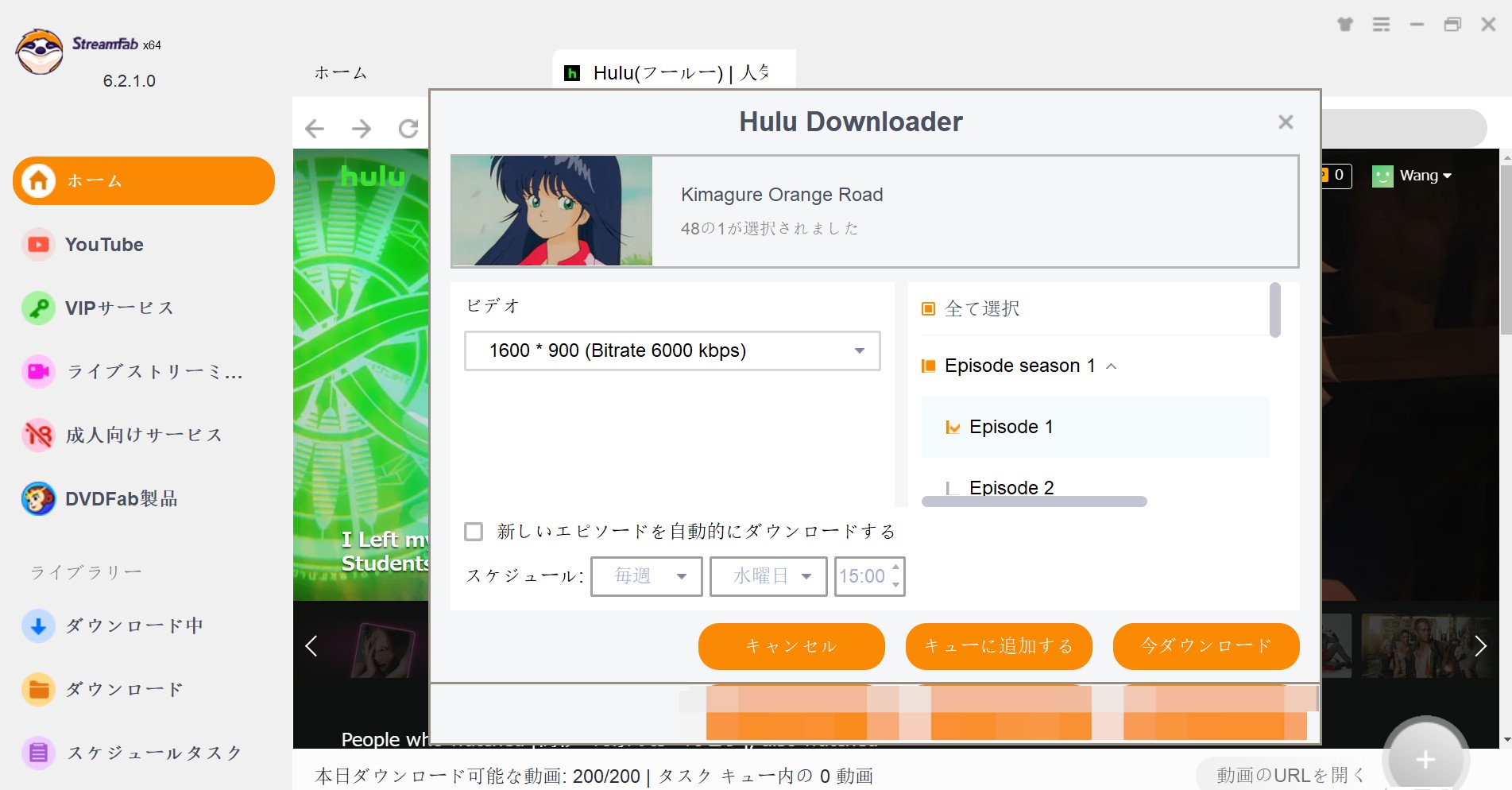
解析が完了すると「Hulu Downloader」の設定画面が表示されます。作品側で利用できる範囲から解像度、音声、字幕、保存したいエピソードなどを選択し、「今ダウンロード」をクリックしてください。連続配信作品では、必要に応じて新着エピソードの自動ダウンロードも設定できます。
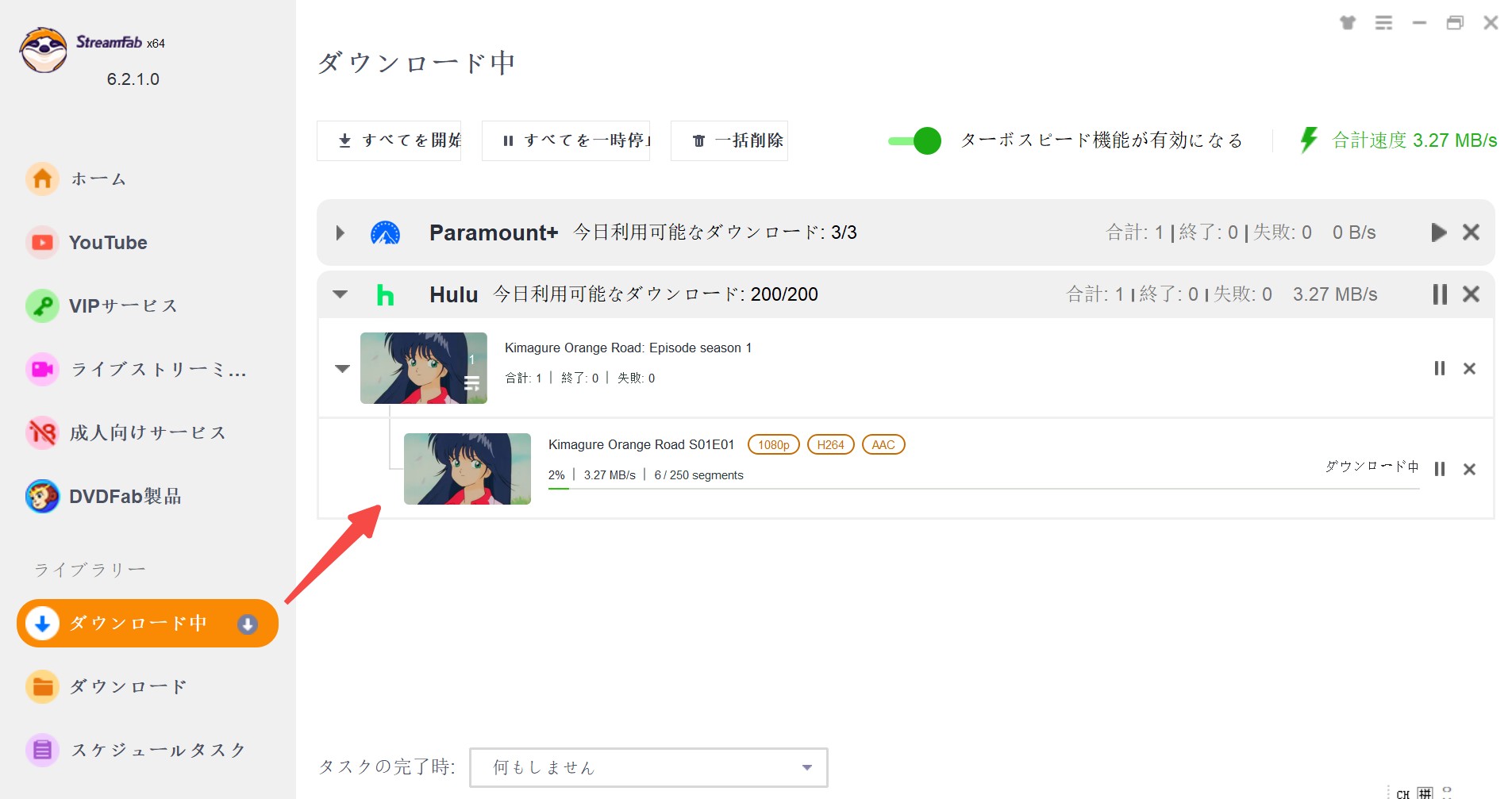
左側の「ダウンロード中」から進捗を確認できます。ダウンロードが完了した動画は「ダウンロード」一覧から確認できます。
Note: StreamFabでHulu動画をダウンロードできない場合は、まずStreamFabを最新版に更新し、Huluから一度ログアウトして再ログインしてから再試行してください。それでも改善しない場合は、カスタマーサービスに問い合わせてください。
保存した動画は個人で利用する範囲にとどめ、第三者への配布やSNS・動画サイトへの転載は禁止転載は避けてください。また、HuluおよびStreamFabそれぞれの利用条件を確認したうえで利用しましょう。
Hulu契約は必要?(FAQ)
Q1: StreamFabを使うには、Hulu契約が必要ですか?
A:はい。StreamFabはHuluそのものの代わりになる動画配信サービスではないため、Huluで視聴権限が必要な作品を保存するには、有効なHulu契約と正規のHuluアカウントが必要です。
2026年9月30日まではHuluの月額料金は1,026円(税込)、iTunes Store決済では1,050円(税込)です。2026年10月1日からは通常の月額料金が1,320円(税込)へ改定され、iTunes Store/Google Play/Amazonアプリ内決済では1,450円(税込)になります。
Huluの見放題対象作品は月額料金内で視聴できます。一方、レンタル/購入として提供される映画やライブなどは別途料金が必要です。2026年10月のサービス改定後は、対象の月額会員に毎月400ポイントの期間限定ポイントも付与される予定です。
Q2: Hulu契約とは別にStreamFabの料金が必要ですか?
A:はい。Huluは動画を視聴するための配信サービス、StreamFab Hulu ダウンローダーは視聴可能な対応作品をPCへ保存するソフトなので、役割が異なります。StreamFabの有料版を継続利用する場合は、Hulu料金とは別にライセンス料金が必要です。
| 項目 | Hulu | StreamFab Hulu ダウンローダー |
|---|---|---|
| 主な役割 | Hulu作品をストリーミング視聴 | 対応作品をPCへMP4/MKVで保存 |
| 2026年8月時点の料金 | 月額1,026円(税込) ※2026年10月1日から1,320円 | 月額9,300円 無期限版17,050円 |
| 無料で試せる範囲 | 契約内容による | 30日間・最大3本 |
| オフライン利用 | 対応端末で最大25本 保存30日・オフライン再生開始後48時間 | 保存したMP4/MKVはローカルファイルとして管理 |
つまり、StreamFabを購入すればHulu契約が不要になるわけではありません。まずHuluで作品を正規に視聴できる状態にしたうえで、PC保存が必要かどうかでStreamFabの無料体験や有料プランを検討すると分かりやすいでしょう。
Q3: ダウンロードした動画は、Hulu解約後も視聴できますか?
A:Hulu公式アプリでダウンロードした作品は、Huluの契約状態やライセンスに依存するため、解約後もそのまま視聴し続けることはできません。
一方、Hulu契約中に正規に視聴できる作品をStreamFabでMP4/MKVとして保存済みの場合、ローカルファイル自体はHuluアプリのライセンス更新を必要としません。ただし、保存したコンテンツは個人利用の範囲にとどめ、Huluの利用規約や著作権に配慮してください。
まとめ
Huluをダウンロードできない場合は、いきなり別のソフトを探すのではなく、まず対応端末、2台・25本の上限、配信終了まで2日以内、OS・アプリのバージョン、ストレージ容量、30日/48時間のライセンス期限を順番に確認すると原因を見つけやすくなります。
公式ダウンロードの不具合であれば、不要な作品の削除、ライセンス更新、OS・アプリ更新などで解決できるケースがあります。一方、HuluをPCにダウンロードしてMP4/MKV形式で保存したい場合は、公式機能では対応していません。
その場合は、対応作品を最大4K/HDR10、EAC3 5.1などで保存できるStreamFab Hulu ダウンローダーでHulu動画をMP4/MKVに保存する方法も選択肢になります。まずは30日間・最大3本の無料体験で、自分の利用環境や必要な作品に合うか確認してから判断するとよいでしょう。

Huluアカウント削除と解約の違いを整理。登録経路ごとの解約先、アプリからの削除申請、ボタンが見つからないときの確認点を解説します。家族共有やプロフィール削除との違いも確認できます。
山田 宇真 より - 2026年9月28日

Huluは動画配信サービスの中でも人気のサービスの1つです。オリジナルドラマの作成や、海外ドラマやドキュメンタリー・バラエティ番組の取り扱いが多いことから、幅広い層に支持されています。ここでは、そんなHuluでしか見れない作品をドラマ・映画・アニメ・ドキュメンタリー・バラエティ番組ごとにご紹介します。Huluを利用しようか悩んでいる方や、Huluでおすすめの作品について知りたい方は、ぜひ最後までご覧ください。
山田 宇真 より - 2026年9月17日

Huluの画面録画が黒画面になる場合の注意点を整理し、PC・Mac・スマホで確認できる方法と、録画以外の保存方法との違いを解説します。
山田 宇真 より - 2026年9月2日

Hulu公式アプリのダウンロードとPC保存の違いを整理し、MovPilot Huluの720p、MP4/MKV、字幕、料金・返金条件を確認します。StreamFab Huluの4K、HDR10、字幕、予約自動取得との違いも比較します。
柳 徹子 より - 2026年9月1日