
Hulu動画を劣化なしでMP4形式に保存可能?|Huluの公式ダウンロードとMP4保存の違い

要約: Huluビデオをダウンロードした後、ビデオが MP4 形式ではないため、他のメディアプレーヤーで再生できない場合があります。この記事では、Hulu ビデオをMP4で保存する方法についてご紹介します。
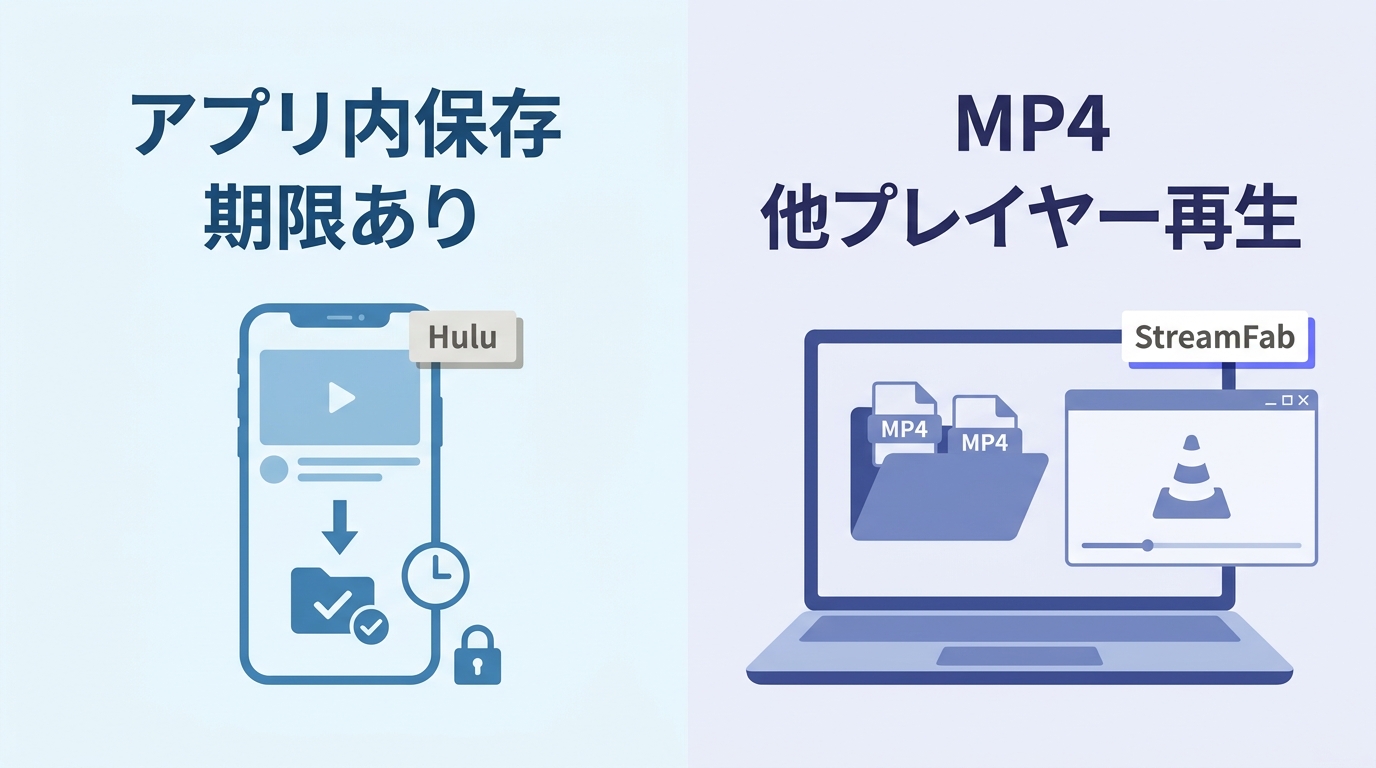
Huluには公式のダウンロード機能がありますが、保存した動画をPCへ移したり、一般的な動画プレイヤーで再生したりすることはできません。「ダウンロードできるのに、なぜMP4として見つからないのか」と疑問に感じる方も多いのではないでしょうか。
実際に確認してみると、Hulu公式のダウンロードは、スマートフォンやタブレットのアプリ内で一時的にオフライン再生するための機能です。PC上に通常のMP4ファイルとして保存される仕組みではないため、公式保存とMP4保存は分けて考える必要があります。
私も最初は「ダウンロードできるならPCへ移せるのでは」と考えましたが、公式保存と一般的な動画ファイルでは仕組みが異なります。PCでHulu動画をMP4保存したい場合は、公式保存、PC向け保存、画面録画の違いと制限を確認して、自分の視聴目的に合う方法を選ぶことが大切です。

Hulu公式ダウンロードとMP4保存の違い
公式保存の期限・本数・対応端末
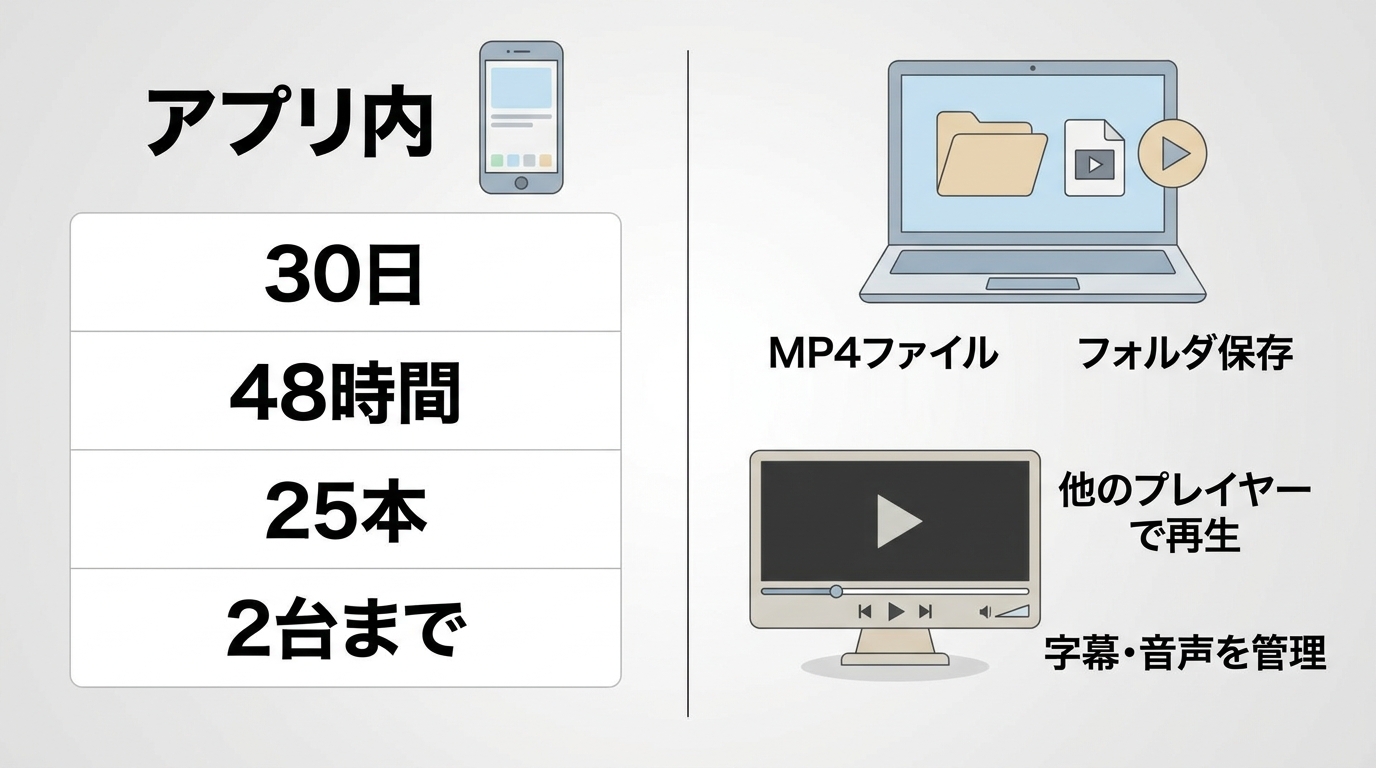
まず押さえておきたいのが、Hulu公式ダウンロードの役割です。これはスマートフォンとタブレットでアプリ内オフライン再生に使う機能です。2026年7月時点で保存期間は最大30日、再生開始後は48時間、保存できる作品は最大25本、利用端末は最大2台です。私自身、こうしたHuluダウンロードの制限を確認すると、移動中の一時視聴には便利でも、保存データを通常のMP4ファイルとして他のプレイヤーで扱う用途とは分けて考えたほうがよいと感じました。
アプリ内保存と通常のMP4の違い
Hulu公式の保存データは、アプリ内で管理される保護付きのオフライン再生用データです。つまり、アプリに「保存済み」と表示されていても、PC上に一般的なMP4ファイルが作られるわけではありません。一般的な動画プレイヤーで再生したり、ファイル名・字幕・音声を自分で管理したりする通常のMP4とは、保存先と利用方法が異なります。ここを理解すると、次に紹介する3つの方式も比較しやすくなります。
Huluを保存する3方式の違い
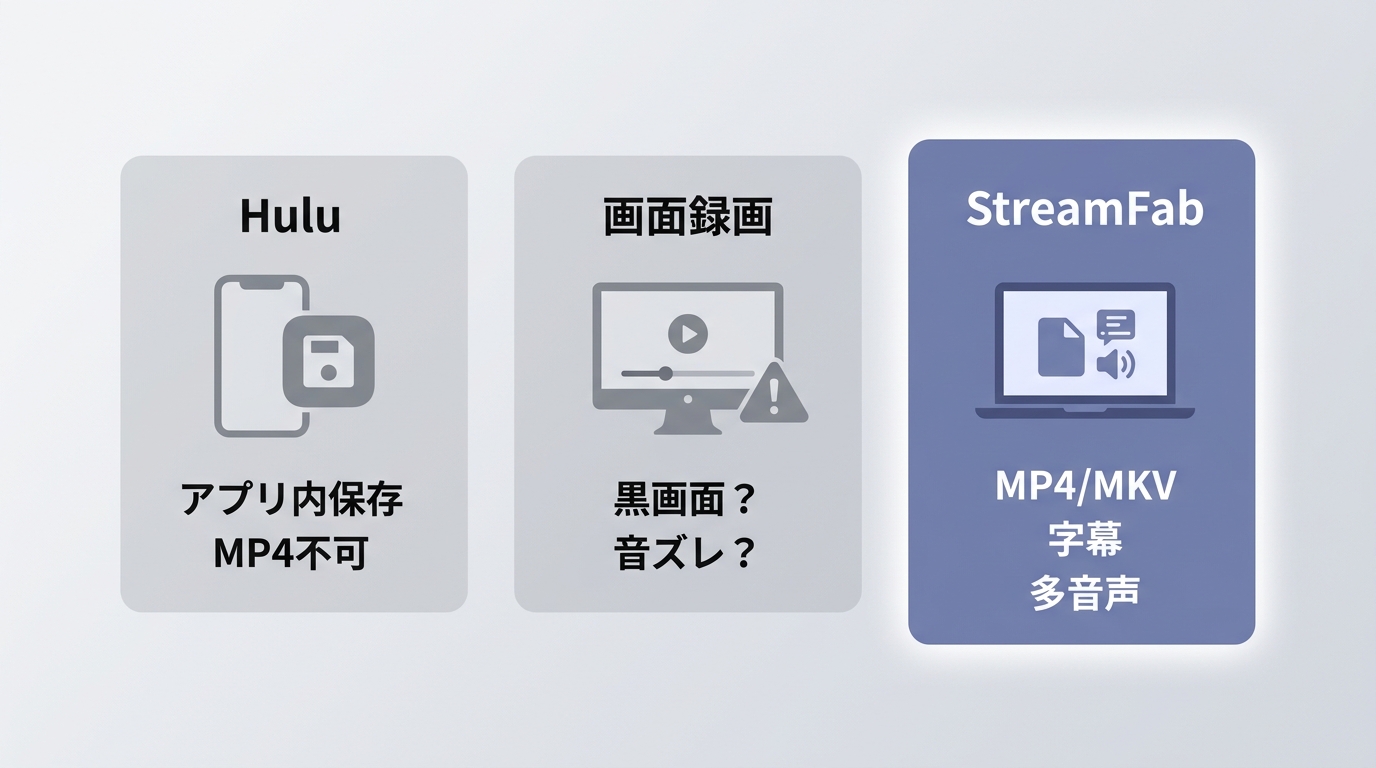
では、実際にどの方法を選べばよいのでしょうか。私が比較するときは、利用する端末だけでなく、保存後にどこで再生したいか、字幕や音声を自分で管理したいかまで確認しています。Hulu動画のMP4保存を検討するときは、この2点によって選択肢が分かれます。
| 方式 | 主な利用端末 | 保存先と再生方法 | 通常のMP4として扱えるか | 画質・音声・字幕 | 黒画面や失敗の注意 | 向いている利用場面 |
|---|---|---|---|---|---|---|
| Hulu公式ダウンロード | スマートフォン・タブレット | Huluアプリ内でオフライン再生 | 扱えません | 作品とアプリの提供条件に従います | 対象外作品、保存期限、本数・端末数の制限があります | 移動中などに一時的に視聴したい場合 |
| 画面録画 | PC・スマートフォン | 録画したファイルを端末に保存 | 録画設定により扱えます | 録画時の設定と再生環境に左右されます | 保護付き再生では黒画面や音声欠落が起こることがあります | 短い確認用途など、録画条件を理解している場合 |
| StreamFab Huluダウンローダー | Windows・Mac | PC上でファイルを管理 | MP4・MKVで扱えます | H.264・H.265、字幕、複数音声を選択できます | 作品、契約条件、通信状態、ソフトの更新状況を確認します | PCで字幕・音声・メタデータを整理したい場合 |
公式ダウンロードが向く場合
比較表を見ても分かるように、iPhoneやAndroidでHuluを一時的にオフライン視聴できれば十分な場合は、公式アプリのダウンロード機能が適しています。私も移動中にスマートフォンだけで見るなら、まず公式機能を選びます。通常のMP4として取り出すことはできませんが、アプリ内で視聴する目的には手順が少なく、端末内で完結します。
画面録画の制限と黒画面
一方、画面録画は録画設定を調整できるものの、保護付き再生では映像が黒画面になる、音声が記録されない、画質が再生環境に左右されるといった制限があります。私もこの方法では、再生時間と同じだけ録画時間がかかる点や、途中の通知・操作ミスが映り込む点が気になりました。黒画面が出た場合は録画設定を繰り返し変える前に、公式ダウンロードの対象作品か、再生環境に問題がないかを切り分けることがポイントです。
StreamFab Huluダウンローダー
ここまで比べると、スマートフォンの公式オフライン再生だけで足りる場合は、PC向けの保存手段を選ぶ必要はありません。反対に、私のようにPCで作品ごとにファイル名や字幕、音声を整理したい場合は、公式機能だけでは物足りなく感じることがあります。StreamFab Huluダウンローダーは、Hulu公式機能に対する第三者製ソフトで、有効なHulu契約のもと、利用を許可されたコンテンツを私的なオフライン視聴用にPCで管理したい人に向きます。WindowsまたはMacでMP4・MKV、字幕、複数音声、メタデータを扱いたい場合に検討できます。無料体験は3回のダウンロードに対応しています。著作権および各サービスの利用規約の範囲内でご利用ください。

Huluの映画や番組をMP4またはMKVで保存し、EAC3 5.1を含む音声トラック、H.264またはH.265、字幕の設定を選択できます。利用できる画質や音声は作品、配信条件、契約プランによって異なります。
- Huluの映画やドラマをMP4またはMKVで保存
- EAC3 5.1を含む音声トラックを選択
- H.264またはH.265を再生端末に合わせて選択
- MP4・MKVの形式を用途に応じて使い分け
- Hulu JPではH.265、4K、HDR10に対応
- 広告の扱いは契約プランと配信条件を確認
- 字幕と音声の言語を選択
- 字幕はSRT保存または映像への焼き込みに対応
- タイトル、キャスト、シーズン、エピソード名、カバー画像などのメタデータを保持
- 利用条件と無料体験の範囲を確認して検討
操作手順
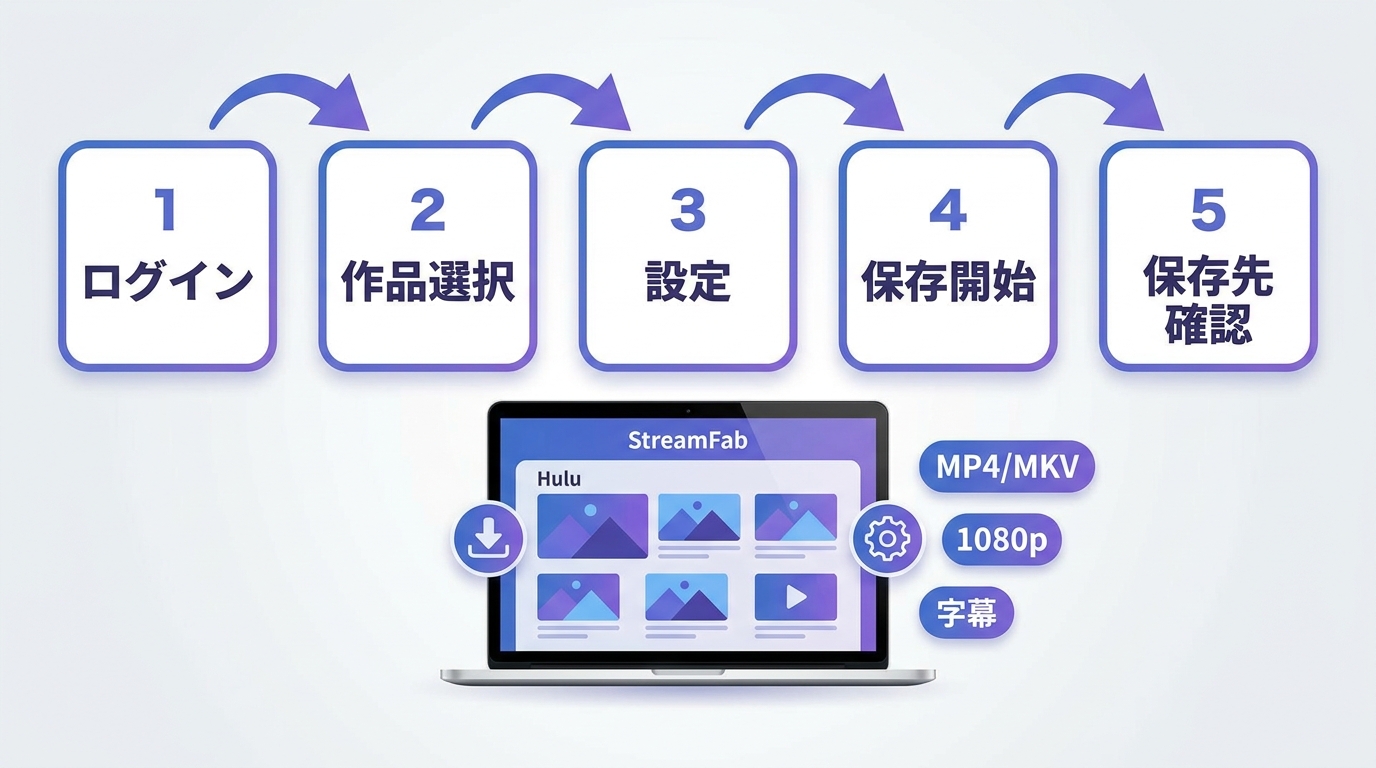
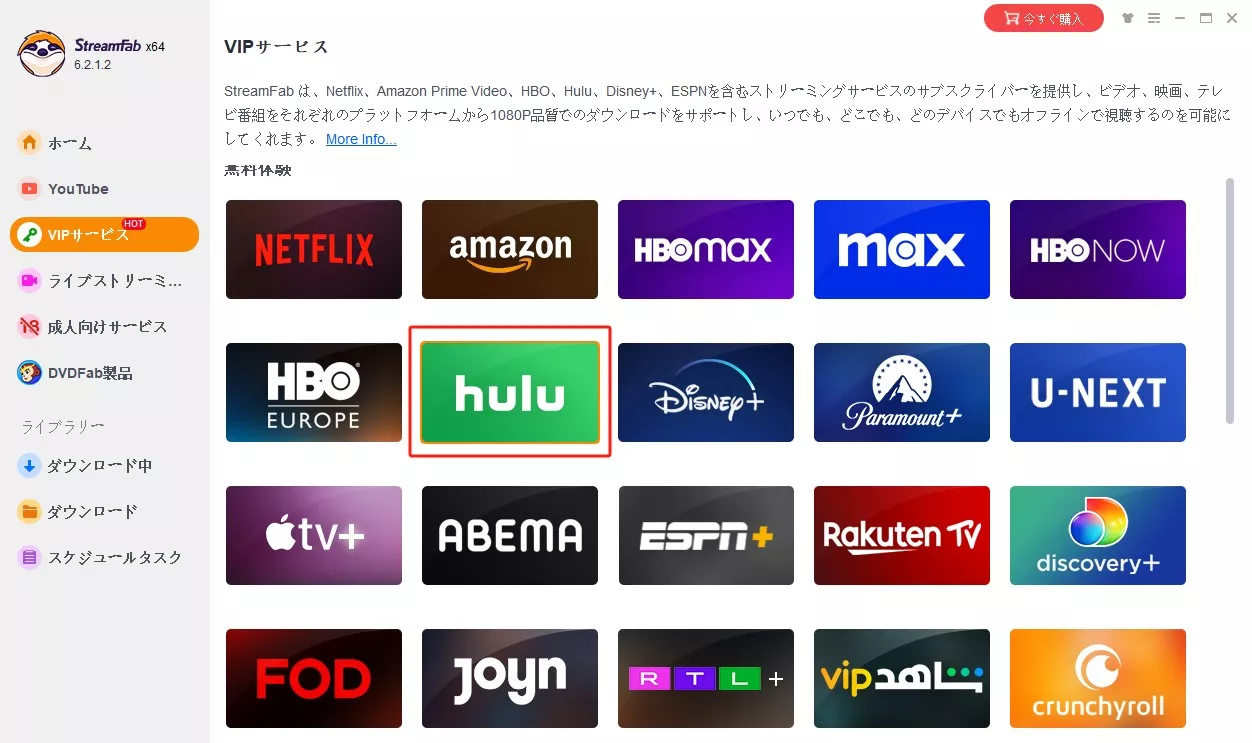
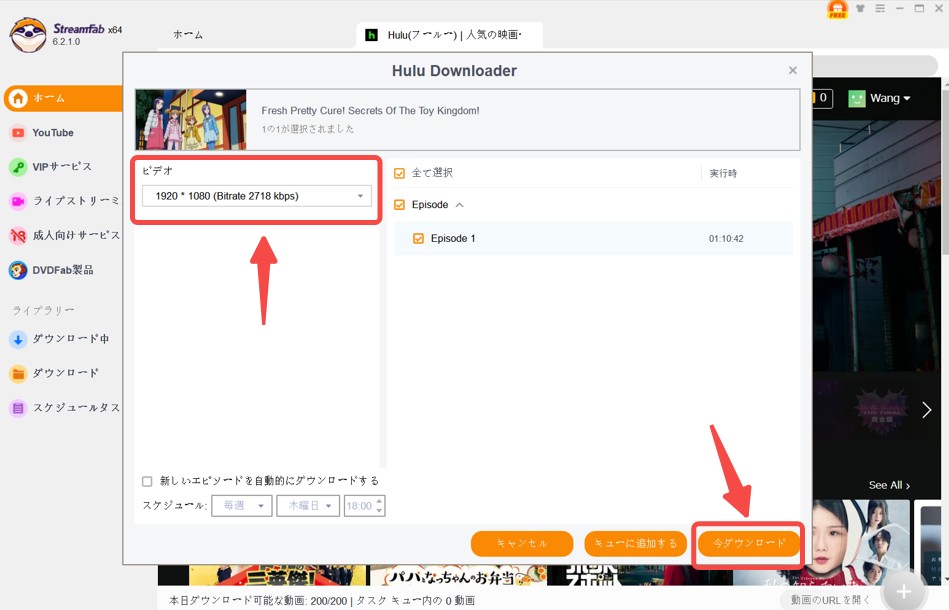
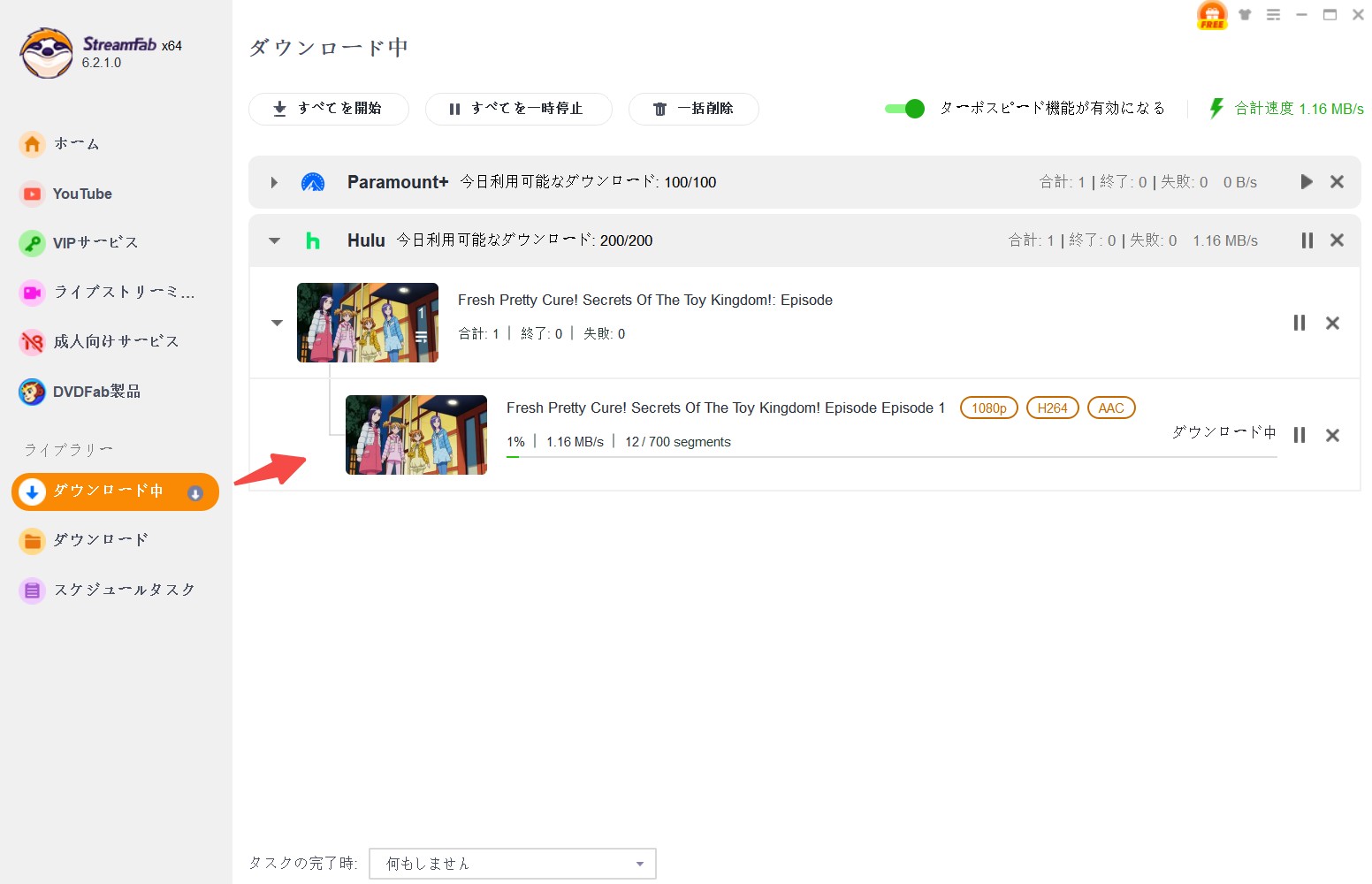
機能の違いが分かったところで、ここからは実際の操作を確認します。私が使うときも、最初に保存形式と字幕の扱いを決めておくと、後から設定をやり直さずに済みました。ソフトを起動してHuluへログインし、対象作品の情報を取得できる状態にします。形式、画質、音声、字幕、対象エピソードを選択してダウンロードを開始し、進行状況とHulu動画の保存先を確認します。
保存できないときの確認点
作品・契約プラン・新着反映を確認
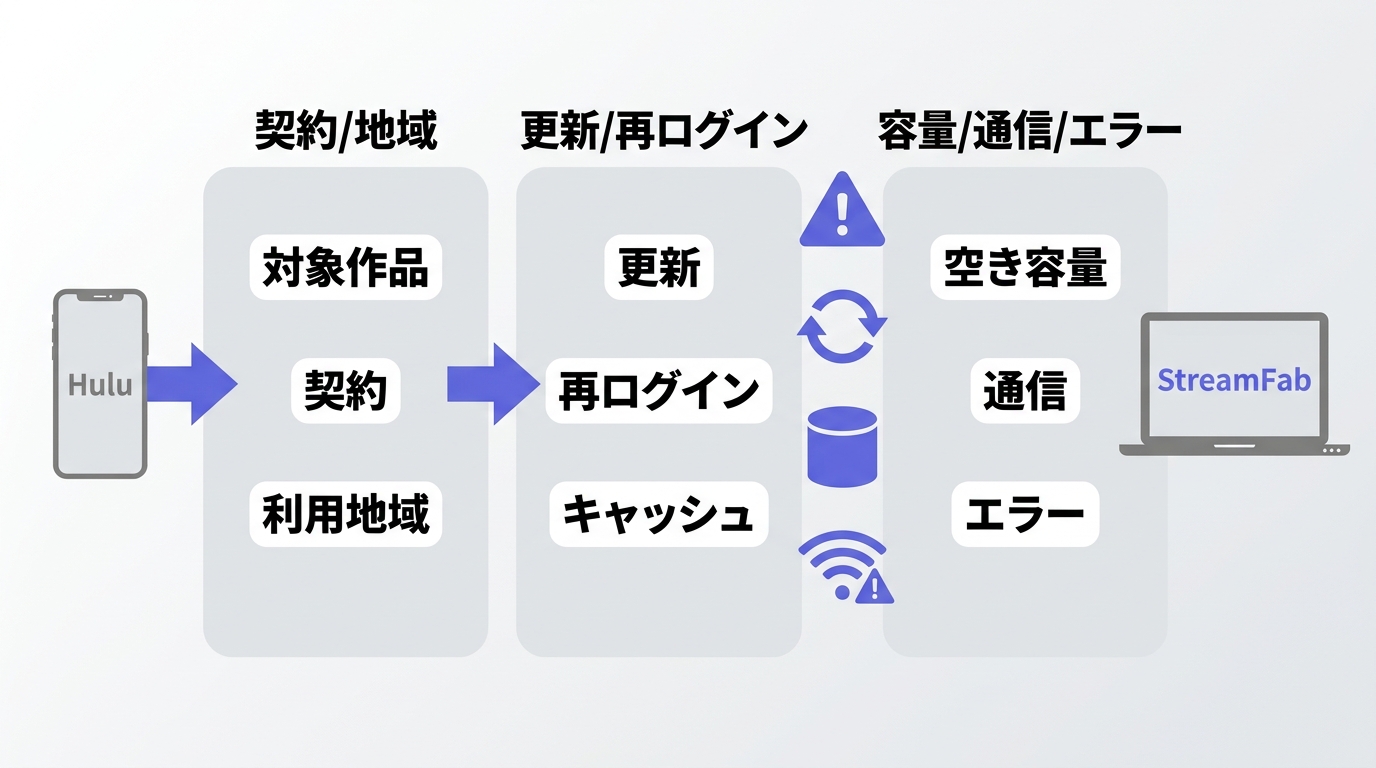
手順どおりに進めても保存できない場合は、いきなり再インストールするのではなく、原因を順番に切り分けます。私が最初に確認するのは、作品が公式ダウンロードの対象か、Huluの契約プランと利用地域が条件に合っているかです。新着エピソードは配信開始後、選択リストに反映されるまで時間がかかることがあります。詳しいHuluがダウンロードできない原因は、作品・契約条件・通信環境の順に切り分けると整理しやすくなります。
更新・キャッシュ・エラーを確認
作品や契約条件に問題がなければ、次にHuluアプリまたはソフトを更新し、再ログイン、キャッシュの削除、空き容量と通信状態の確認を行います。私はエラー番号や表示文を先にメモしてから操作するようにしています。エラー609や解析後のクラッシュが表示される場合も、更新後に再試行し、表示内容を控えておくと原因を切り分けやすくなります。
私的利用と保存時の注意
保存した動画は、利用を許可されたコンテンツを私的に視聴する範囲で扱ってください。共有、再配布、販売は避け、Huluの利用規約と適用される法令に従う必要があります。著作権および各サービスの利用規約の範囲内でご利用ください。
HuluのMP4保存に関するFAQ
無料体験では何本まで保存できますか?
無料体験は3回のダウンロードに対応しています。対象作品、利用条件、保存設定を確認してから使い始めると、必要な形式や字幕の扱いを判断しやすくなります。
Hulu JPの字幕も一緒に保存できますか?
字幕はSRTファイルとして保存する方法と、映像に焼き込む方法を選べます。選択できる字幕言語は作品側の提供状況によって異なります。
MP4とMKVはどちらを選ぶべきですか?
テレビ、スマートフォン、車載プレイヤーなどで幅広く再生したいなら、まずMP4が選びやすい形式です。複数の音声や字幕を一つのファイルで管理したい場合は、対応プレイヤーを確認したうえでMKVが向いています。
H.264とH.265は何が違いますか?
再生互換性を優先するならH.264、高画質時の圧縮効率と容量のバランスを重視するならH.265が候補です。筆者の判断では、再生する端末が決まっていない場合はH.264、4KやHDR10を対応端末で視聴する場合はH.265を検討しやすいです。
メタデータはどのように整理されますか?
タイトル、キャスト、シーズン、エピソード名、カバー画像などのメタデータを保持できます。ライブラリ管理ソフトへ追加する場合は、ファイル名と保存先をそろえると作品を探しやすくなります。
新着エピソードが表示されないのはなぜですか?
配信開始から作品情報が選択リストへ反映されるまで時間がかかることがあります。ソフトを更新し、再ログインしたうえで時間を置いて作品情報を再取得してください。
まとめ
今回3つの方式を比べてみると、スマートフォンやタブレットで一時的にオフライン視聴するなら、Hulu公式ダウンロードが最も手軽です。一方、私のようにPCで作品を整理し、別の対応プレイヤーでも再生したい場合は、MP4・MKV、字幕、音声、メタデータを管理できるかを確認したうえで、PC向けの保存手段を検討すると選びやすくなります。
StreamFab Huluダウンローダーは、WindowsまたはMacでH.265の4K HDR10、EAC3 5.1、字幕、メタデータを含む保存設定を管理したい人に向きます。まず無料体験で実際の作品を使い、希望する画質・音声・字幕が選べるかを確認するのが安心です。作品、配信条件、契約プランにより利用できる設定は異なるため、利用条件と無料体験の範囲を確認したうえで検討してください。


Huluアカウント削除と解約の違いを整理。登録経路ごとの解約先、アプリからの削除申請、ボタンが見つからないときの確認点を解説します。家族共有やプロフィール削除との違いも確認できます。
山田 宇真 より - 2026年9月28日

Huluは動画配信サービスの中でも人気のサービスの1つです。オリジナルドラマの作成や、海外ドラマやドキュメンタリー・バラエティ番組の取り扱いが多いことから、幅広い層に支持されています。ここでは、そんなHuluでしか見れない作品をドラマ・映画・アニメ・ドキュメンタリー・バラエティ番組ごとにご紹介します。Huluを利用しようか悩んでいる方や、Huluでおすすめの作品について知りたい方は、ぜひ最後までご覧ください。
山田 宇真 より - 2026年9月17日

Huluの画面録画が黒画面になる場合の注意点を整理し、PC・Mac・スマホで確認できる方法と、録画以外の保存方法との違いを解説します。
山田 宇真 より - 2026年9月2日

Hulu公式アプリのダウンロードとPC保存の違いを整理し、MovPilot Huluの720p、MP4/MKV、字幕、料金・返金条件を確認します。StreamFab Huluの4K、HDR10、字幕、予約自動取得との違いも比較します。
柳 徹子 より - 2026年9月1日