
Huluアカウントの削除・共有・編集方法!家族とシェアするのはOK?

結論からお伝えすると、Huluの月額課金を止める「解約」と、登録アカウントを消す「Huluのアカウント削除」は別の手続きです。完全に退会する場合は、先に解約し、視聴可能期間の終了後にアカウント削除を申請します。アカウントを消したいのか、課金だけを止めたいのかで必要な操作が変わるため、最初にこの2つを分けて考えるのがポイントです。本記事では、家族共有の条件、解約と削除の違い、削除できないときの確認点、アカウント情報の編集方法を順に解説します。
- • 解約≠削除:完全に退会するには「①解約(自動更新の停止)→②スマートフォンのHuluアプリからアカウント削除を申請」の2段階が必要です。
- • 削除後は復旧不可:削除したアカウントは同じ状態に戻せません。契約画面で視聴可能期間の終了を確認してから申請します。
- • プロフィール数と同時視聴台数は別:1契約に最大6つのプロフィールを作成できます。同時視聴は異なる作品が最大4台、同じ作品が最大2台で、一部作品には個別の制限があります。
- • 共有は同一世帯で:Huluは個人・同一世帯での利用を前提としており、世帯外の第三者との共有は規約に反する場合があります。
- • 時点:2026年9月時点


Huluは家族とアカウント共有できる?プロフィール機能の使い方
結論として、Huluの家族共有は、1つの契約を同一世帯の家族で共有して使う形です。プロフィール数と同時視聴台数は別に設定されており、異なる作品は最大4台、同じ作品は最大2台まで同時視聴できます。ただし、いくつか知っておくべきルールがあります。よく「Huluファミリープラン」と検索されますが、Huluに「ファミリープラン」という料金体系はありません。その代わり、通常の1契約に最大6つまで「プロフィール」を追加でき、家族それぞれが自分専用のページを持てるため、実質的に家族で使い分けられます。
共有する前に知っておきたい2つのルール
ルール1:異なる作品は最大4台、同じ作品は最大2台
Huluでは異なる作品を最大4台で同時視聴できます。同じ作品の同時視聴は最大2台で、一部の作品には個別の制限があります。 Huluでエラーコードが表示された場合 は、誰かが視聴を終えるのを待つか、視聴を調整しましょう。
ルール2:プロフィールごとに視聴情報を整理できる
プロフィールを分けると、視聴履歴やお気に入りリスト(マイリスト)をプロフィール単位で整理できます。家族ごとに利用するプロフィールを決めておくと、視聴情報を分けて管理できます。なお、Huluは個人・同一世帯での利用を前提としているため、世帯外の第三者とアカウントを共有する行為は規約に反する場合があり、アカウント停止のリスクもあります。共有は同一世帯の範囲にとどめましょう。
家族との共有方法を整理するだけなら、契約やアカウントを削除する必要はありません。Hulu自体をやめたい場合や登録情報まで消したい場合は、ここから「解約」と「アカウント削除」の違いを確認していきます。
Huluの「解約」と「退会(アカウント削除)」の違いと手順

Huluの解約と退会(アカウント削除)は異なる手続きです。解約だけではアカウント情報や視聴履歴が残るため、完全に退会したい場合は、解約の後にアカウント削除を行う必要があります。特に「解約したのにアカウントが残っている」「削除ボタンが見つからない」という場合は、この違いを先に確認してください。
| 項目 | 解約(自動更新の停止) | アカウント削除(退会) |
|---|---|---|
| 内容 | 契約を終了し、課金を停止する | 登録アカウント全体の削除を申請する |
| 視聴履歴・マイリスト | 残る(再契約時に利用可) | アカウント単位で削除される |
| 視聴可能期間 | 契約画面に表示された期限まで | 視聴可能期間の終了後に実行 |
| 手続き場所 | Huluアカウントページ(アプリ決済は各ストアの設定) | スマートフォンのHuluアプリ内から申請 |
| 復旧 | 再契約で利用再開できる | 削除したアカウントは復旧不可 |
ステップ1:Huluを解約する(自動更新の停止)
まず契約を終了させます。公式サイト(クレジットカード・PayPal等)で登録した場合は、Huluアカウントページにログインして画面の指示に従って解約します。App StoreやAmazonなどを経由して登録した場合は、登録元のサブスクリプション設定画面から自動更新をオフにします。解約後は、契約画面に表示される契約状況と視聴期限を確認します。
ステップ2:アカウントを完全に削除する
視聴可能期間が終了したら、スマートフォンのHuluアプリにログインし、[アカウント]→[アカウント設定]→[アカウントの削除を申請する]の順に進みます。削除ボタンが見つからない場合は、解約が完了しているか、視聴可能期間が終了しているかを確認してください。それでも表示されないときは、登録メールアドレスと契約状況を整理してHuluの「お問い合わせ」から相談します。削除したアカウントは元の状態に戻せないため、必要な情報を確認してから申請しましょう。解約自体が完了していない場合は、AppleやAmazonなどの登録元で先に手続きを行います。
ここまで進めてもアカウント削除ができない場合は、削除操作そのものより、前段階の「解約が正しい登録元で完了しているか」を確認する方が原因を見つけやすくなります。
アカウント削除の前に登録経路と解約先を確認する
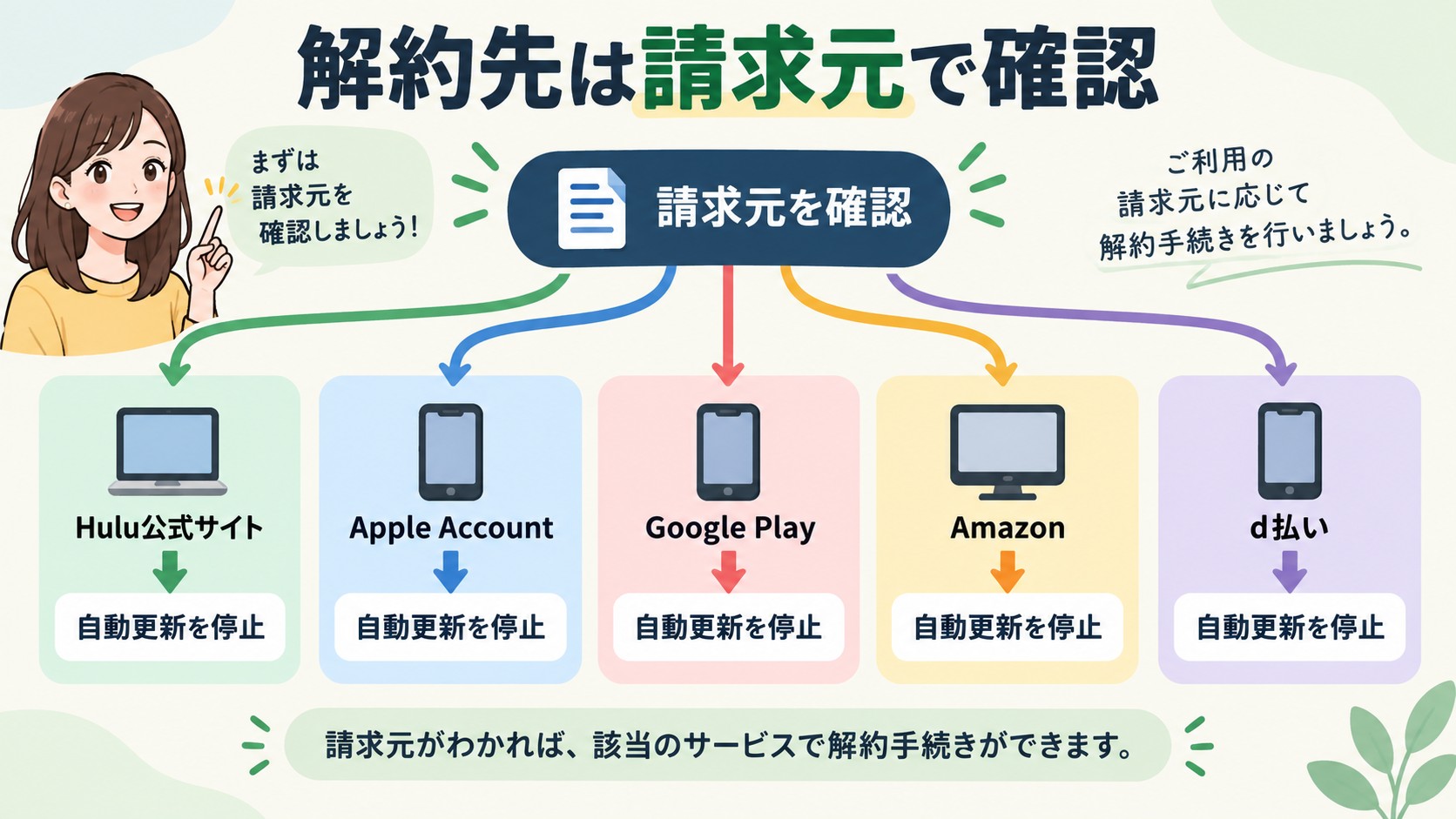
解約先はHuluへの登録経路によって異なります。登録メールや請求明細から支払い元を確認し、対応する窓口で自動更新を停止してください。
| 登録経路 | 解約の入口 | 完了確認 |
|---|---|---|
| Hulu公式サイト | Huluアカウントページ | 契約終了日・視聴期限 |
| Apple経由 | Apple Accountのサブスクリプション | 有効期限・更新状態 |
| Google Play経由 | Google Playの定期購入 | 解約済み表示・終了日 |
| Amazon経由 | Amazonのメンバーシップおよび購読 | 自動更新の状態 |
| d払い | Huluアカウントページ | 契約終了日・視聴期限 |
登録経路ごとの案内は、Huluヘルプセンターの解約手続きの説明にまとめられています。
ここで行うのは解約です。アカウント削除は、視聴可能期間の終了後にスマートフォンのHuluアプリから別途申請します。
Huluアカウントの編集方法(PC・スマホ・テレビ)
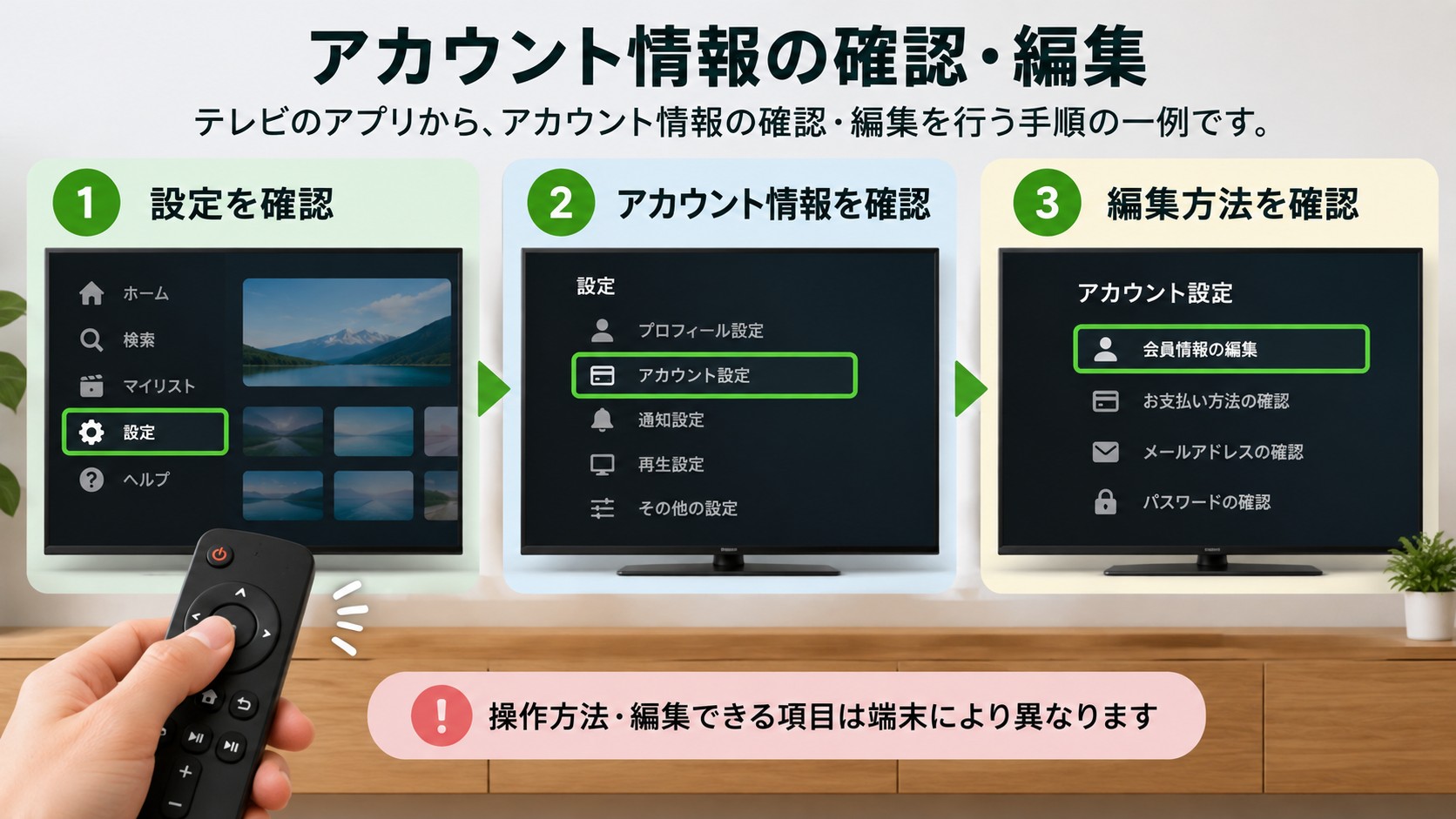
アカウントを削除する必要はなく、メールアドレス・パスワード・名前などの登録情報だけを変更したい場合は、アカウント編集を利用します。編集方法は端末によって少し異なります。
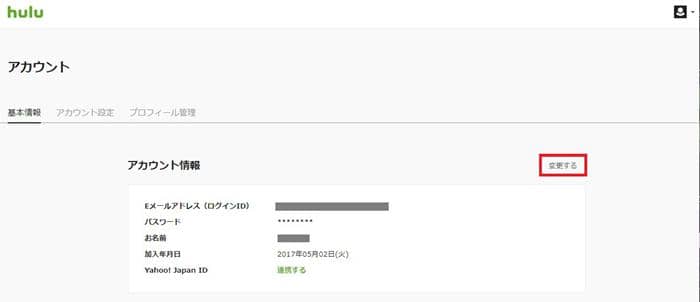
【PC】Huluアカウントの編集方法

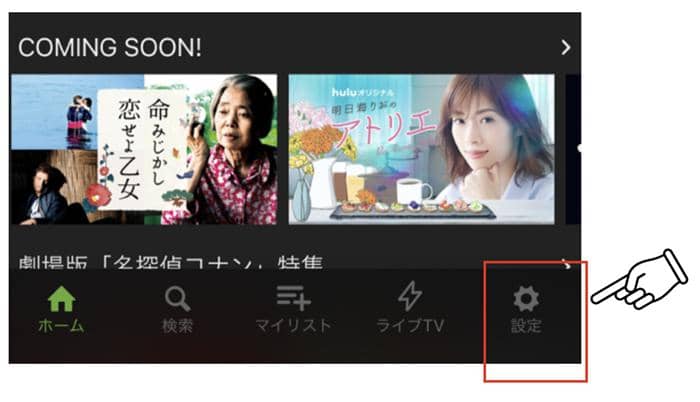
【スマホ・タブレット】Huluアカウントの編集方法
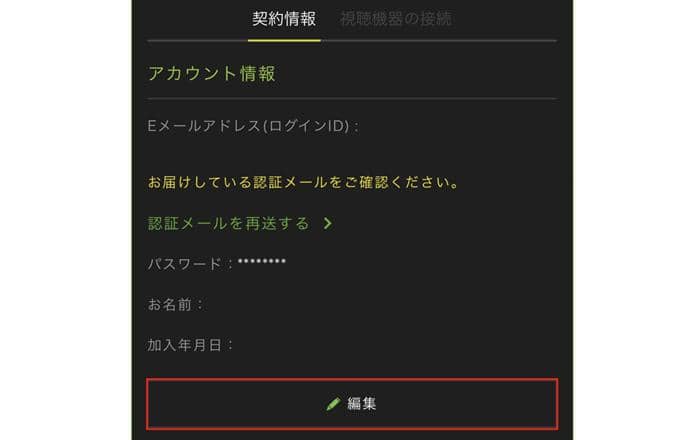
【テレビ】Huluアカウントの編集方法
トップページを開き、左側の「設定」→「アカウント設定」を選びます。パスワードの再入力を求められた場合は入力し、会員情報の編集からアカウントを編集できます。
ここまでがHuluアカウント自体の整理方法です。以下はアカウント削除とは別の補足として、利用を続ける場合の動画保存方法を紹介します。Huluを完全に退会することが目的なら、この項目は読み飛ばして問題ありません。
Hulu動画を保存する方法(StreamFab Huluダウンローダー)
「配信が終わる前に作品を手元に残しておきたい」という方もいるはずです。公式のダウンロード機能は配信終了後は視聴できなくなり、保存本数や視聴期限の制限もあります。そこで、正規アカウントで視聴できる動画を保存できる StreamFab Huluダウンローダー を使うと、 Huluの独占配信 作品を字幕や作品情報とあわせて保存でき、オフラインでも視聴できます。

StreamFab Huluダウンローダー は、Huluの映画やテレビ番組を最大1080p品質・AAC2.0オーディオで保存できます。
主な機能:
1.Hulu/Hulu JPの動画を保存
2.MP4として保存
3.音声と字幕の言語を事前に選択
4.字幕を外部SRTファイルとして保存
5.映画やテレビ番組をまとめて保存
6.メタデータ情報の保存
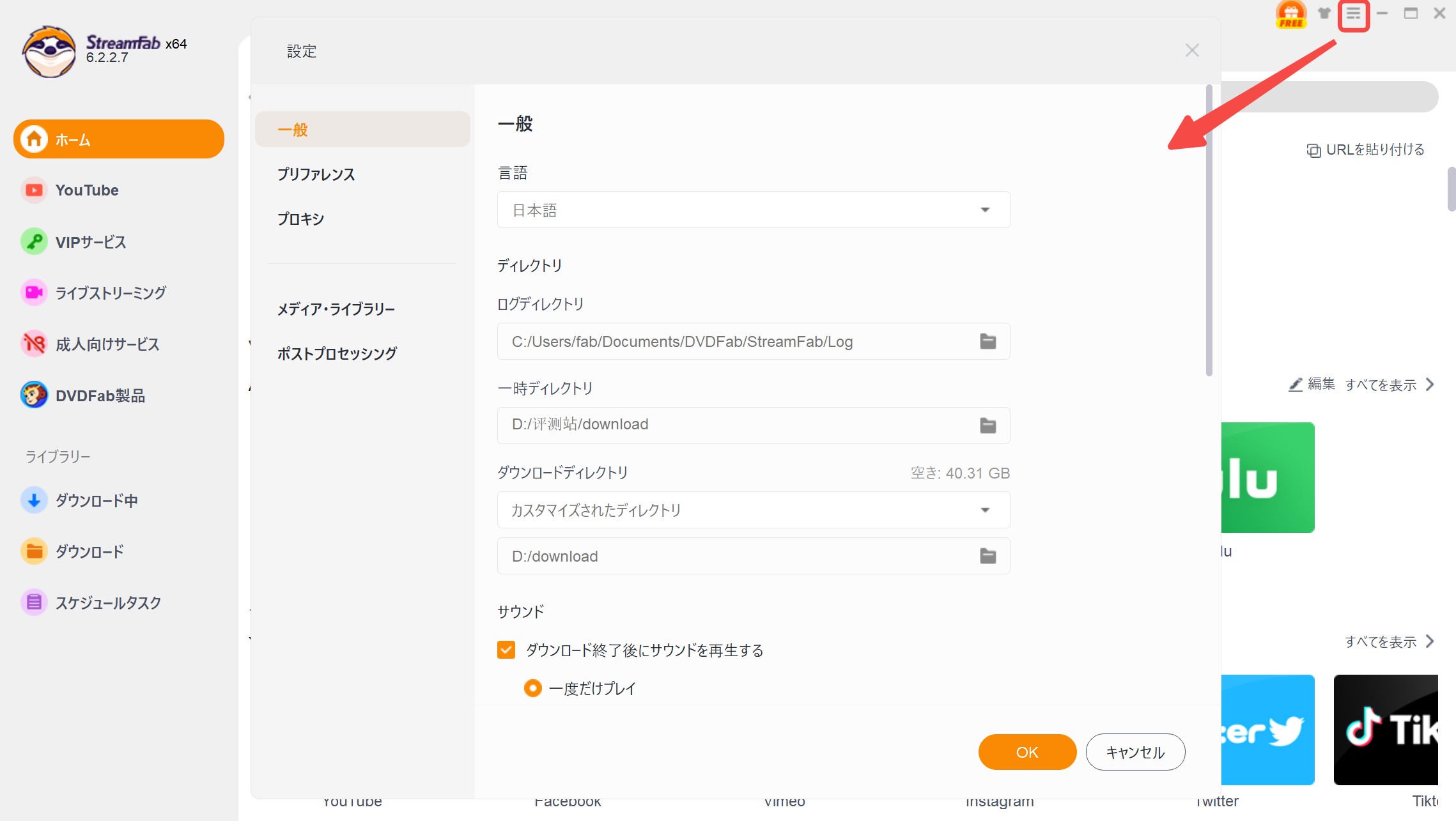
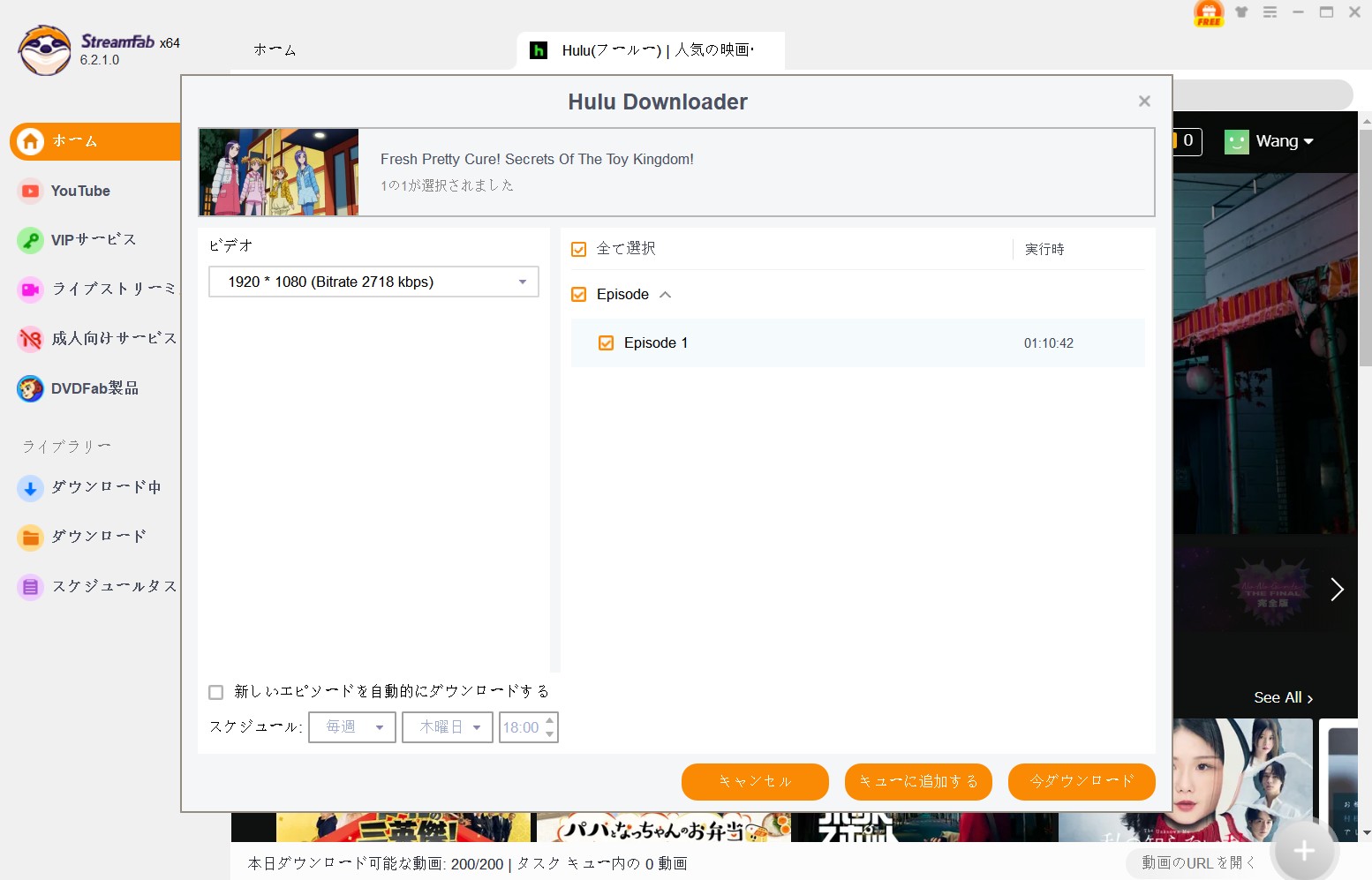
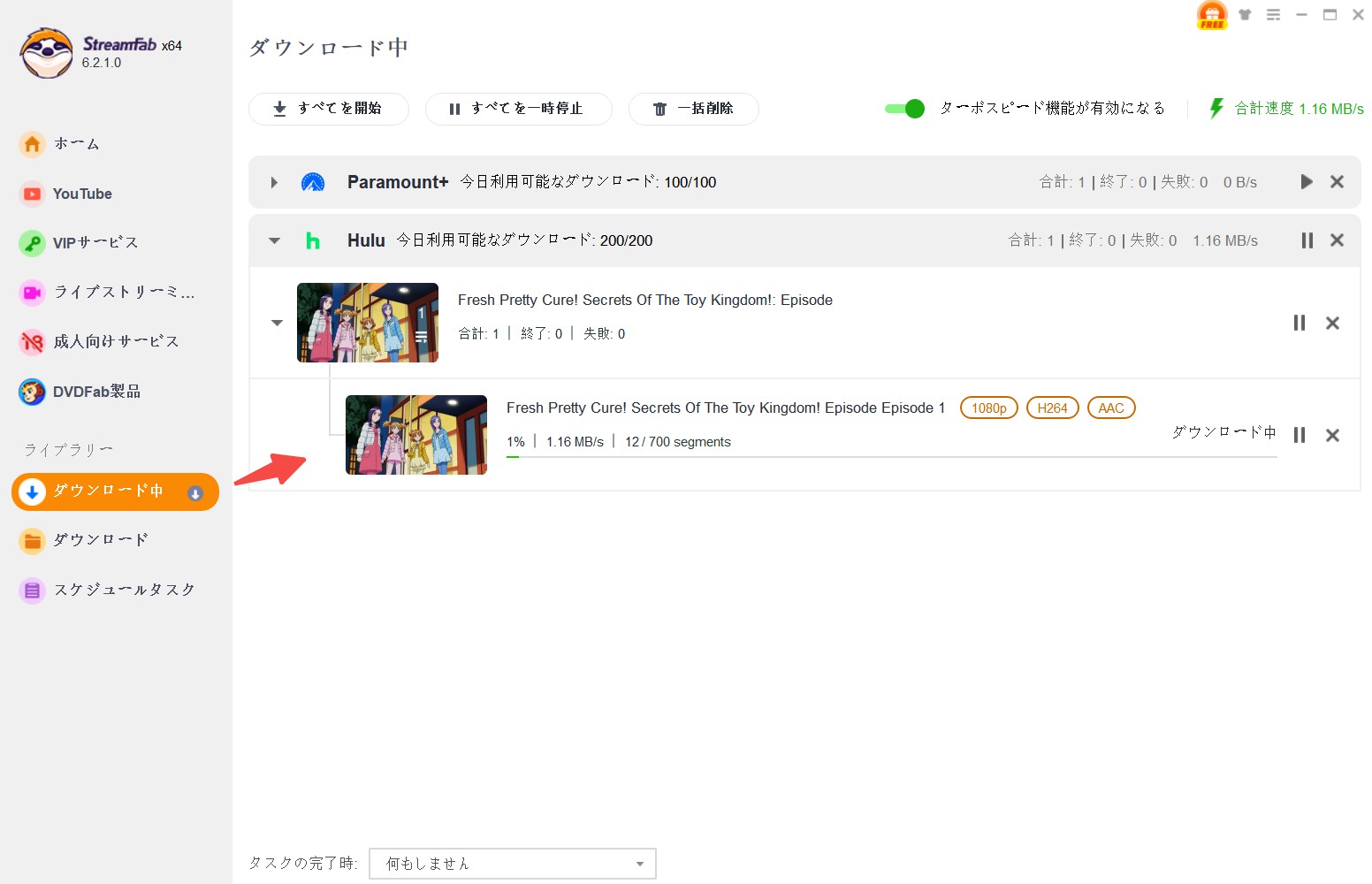
パソコンでHulu動画を保存する手順
Huluアカウントに関するよくある質問(FAQ)
Q1. Huluアカウント削除ができないときは何を確認すればよいですか?
A. まず解約が完了しているか、契約画面に表示された視聴可能期間が終了しているかを確認します。そのうえで、スマートフォンのHuluアプリから[アカウント]→[アカウント設定]→[アカウントの削除を申請する]へ進んでください。申請項目が見つからない場合は、登録メールアドレスと契約状況を整理してHuluの問い合わせ窓口へ相談します。
Q2. Huluは解約後もログインできると料金がかかりますか?
A. Huluの解約後にアカウントへログインできることだけでは、課金が続いているとは判断できません。解約は自動更新を止める手続きであり、アカウント削除とは別です。登録元の契約画面で解約済みの表示、契約終了日、次回請求の有無を確認してください。
Q3. Huluのプロフィール削除と「アカウント削除」はどう違う?
A. プロフィール削除は、利用者ごとのプロフィールを整理する操作で、契約の解約やアカウント全体の削除にはなりません。プロフィールを削除しても月額契約はそのまま続きます。課金を止めるには解約、登録アカウント全体を消すにはアカウント削除の申請が必要です。端末の接続解除も、その端末からの利用を解除する別の操作です。
Q4. HuluアカウントはPCやテレビからも削除できますか?
A. PCやテレビで利用しているHuluアカウントでも、削除申請はスマートフォンのHuluアプリで同じアカウントにログインし、[アカウント]→[アカウント設定]→[アカウントの削除を申請する]から進めます。スマートフォンアプリを利用できない場合や申請項目が見つからない場合は、Huluの問い合わせ窓口へ相談してください。
まとめ:解約と削除の違いを押さえて、Huluを上手に整理しよう
今回は、Huluのアカウント共有・編集から、解約と退会(削除)の違い、削除できないときの確認点、動画の保存方法までを解説しました。ポイントは次の3つです。
- 完全にやめるなら「解約→アカウント削除」の2段階。削除申請は視聴可能期間の終了後に行い、削除したアカウントは復旧できません。
- プロフィールは最大6つまで作成可能。同時視聴は異なる作品が最大4台、同じ作品が最大2台で、一部作品には個別の制限があります。プロフィール削除とアカウント削除は別の操作です。
- アカウント削除ができない場合は登録経路も確認。Apple、Google Play、Amazonなどから登録している場合は、まず登録元で解約が完了しているかを確認します。
課金だけを止めるなら解約まで、登録情報そのものを消したいならアカウント削除まで進めます。家族との共有やプロフィール整理だけが目的なら、アカウント全体を削除する必要はありません。自分が何を整理したいのかを分けて考えると、不要な操作を避けやすくなります。
参考: Hulu ヘルプセンター(公式)|※本記事は 2026 年 9 月時点で確認した情報をもとに作成しています。仕様変更時はHulu公式ヘルプの案内もあわせて確認してください。

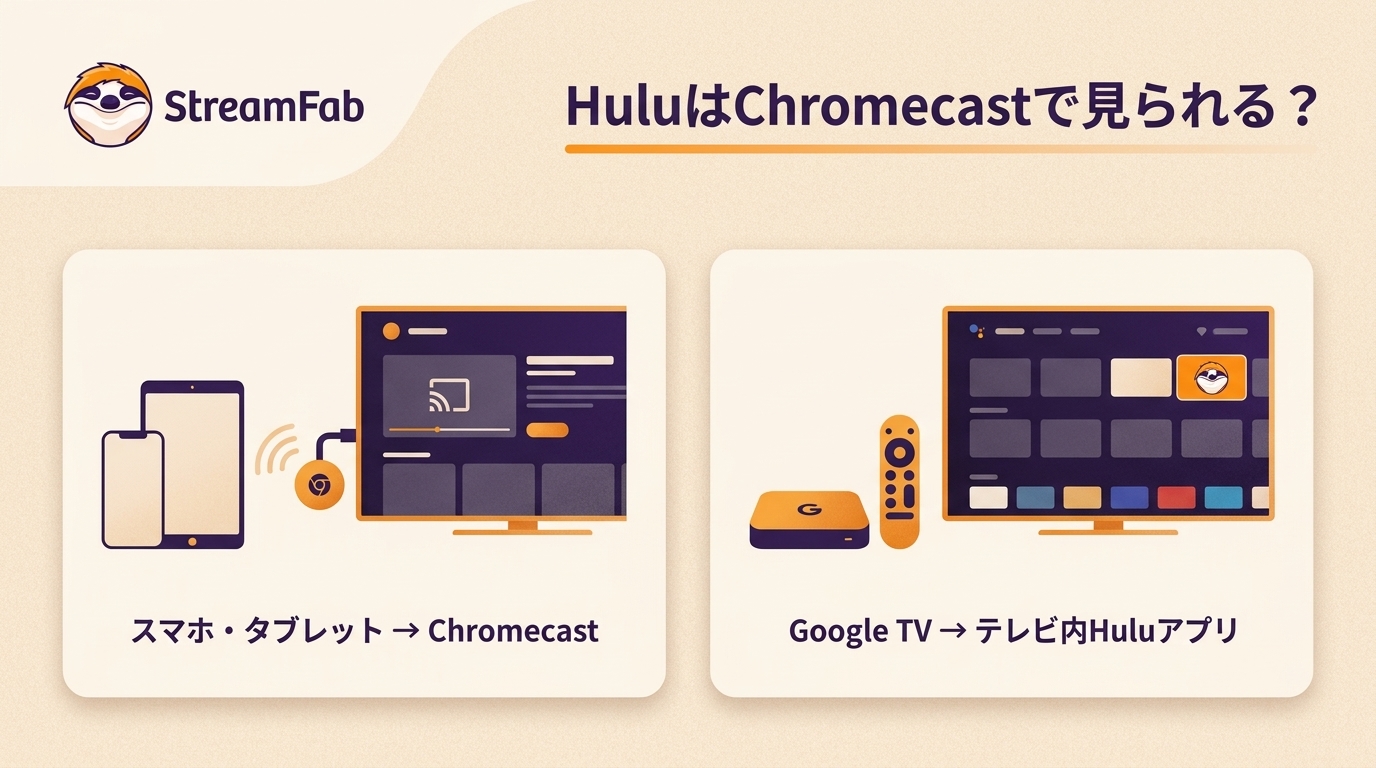
HuluはChromecastで視聴できます。対応機種の違いを確認し、スマートフォンからキャストする方法と、Chromecast with Google TVでテレビ内のHuluアプリを使う手順を解説。キャストできない・映らないときの症状別対処法も紹介します。
山田 宇真 より - 2026年10月14日

Huluは動画配信サービスの中でも人気のサービスの1つです。オリジナルドラマの作成や、海外ドラマやドキュメンタリー・バラエティ番組の取り扱いが多いことから、幅広い層に支持されています。ここでは、そんなHuluでしか見れない作品をドラマ・映画・アニメ・ドキュメンタリー・バラエティ番組ごとにご紹介します。Huluを利用しようか悩んでいる方や、Huluでおすすめの作品について知りたい方は、ぜひ最後までご覧ください。
山田 宇真 より - 2026年9月17日

Huluの画面録画が黒画面になる場合の注意点を整理し、PC・Mac・スマホで確認できる方法と、録画以外の保存方法との違いを解説します。
山田 宇真 より - 2026年9月2日

Hulu公式アプリのダウンロードとPC保存の違いを整理し、MovPilot Huluの720p、MP4/MKV、字幕、料金・返金条件を確認します。StreamFab Huluの4K、HDR10、字幕、予約自動取得との違いも比較します。
柳 徹子 より - 2026年9月1日