
【Huluの画質が悪い?】Huluの画質を解説!4K対応?通信量はどれくらいかかる?

要約: Huluに登録すればアニメやドラマが見放題です。しかしせっかくなら高画質で見たい人も多いですよね。そこで本記事では「Huluの画質ってどうなの?」と感じている方のために、Huluの画質の種類や詳細を詳しくまとめてみました。
「Huluは画質が悪い」「急にぼやける」と感じたことはありませんか?その場合、まず確認したいのがHuluの画質設定とネットワーク環境です。特に「自動」を選んでいると、回線状況に応じて再生画質が自動的に調整されるため、途中で画質が下がったように感じることがあります。
筆者が2026年にPCでHuluの再生環境を確認した際にも、同じ作品でもブラウザや接続環境によって選択できる画質が変わるケースがありました。Huluでは、作品や端末だけでなく、HDCPへの対応状況によっても選択できる画質が制限されることがあります。
この記事では、2026年現在のHuluの画質設定、最高画質、4K対応、通信量、「中までしか選べない」「最高画質にできない」といったトラブルの原因と対処法を順番に解説します。さらに、Hulu動画を高画質のままPCへ保存したい場合の方法も紹介します。
Huluの画質設定は何種類?端末別の違いと通信量
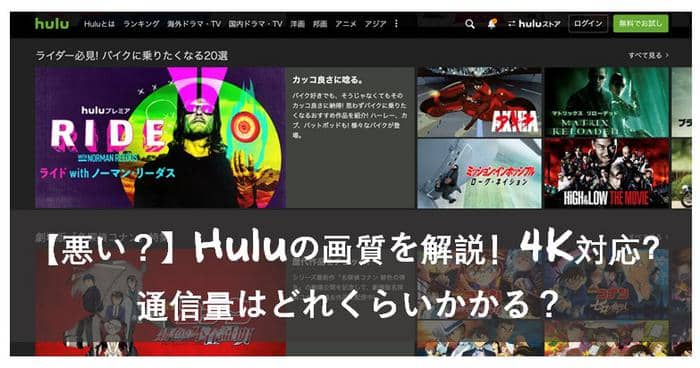
Huluの再生画質は、利用している端末やシステム構成によって表示される選択肢が異なります。そのため、現在は「Huluの画質は全部で6種類」と固定して考えるより、端末ごとの設定を確認するほうが正確です。
| 利用環境 | 主な画質設定 | 特徴 |
| スマートフォン・タブレット | 最高画質/高画質/中画質/低画質/最低画質/通信節約など | 端末のシステム構成によって選択肢が異なる |
| PC | 自動/高/中/低など | ブラウザや視聴環境によって選択肢が異なる |
| Safari | 自動 | 画質を手動選択できない |
| テレビ・一部ゲーム機 | 自動 | ネットワーク帯域に応じて自動調整 |
また、Huluのストリーミング再生で消費する通信量は、画質やネットワーク状況によって変わります。2026年現在のHulu公式情報では、1時間あたり約0.09GB~最大2.8GBが目安です。
「Huluはギガをどのくらい使う?」「Huluの通信量を抑えたい」という場合は、固定の数値だけを見るのではなく、自分の端末で選択できる画質と視聴時間を基準に考えると分かりやすいでしょう。
Huluの画質①通信節約
通信節約は、スマートフォンやタブレットでモバイル通信量をできるだけ抑えたい場合に向いている設定です。画質よりもデータ通信量を優先するため、映像の細部は高画質設定より粗く見えることがあります。
外出先で長時間視聴する場合や、残りのデータ容量を抑えたいときに使いやすい設定です。
Huluの画質②低画質・最低画質
低画質や最低画質は、通信量を抑えながら視聴したい場合に向いています。スマートフォンの小さな画面では気になりにくい場合もありますが、大きなテレビやPCモニターでは輪郭や細部の粗さが目立ちやすくなります。
Huluの画質③中画質
中画質は、画質と通信量のバランスを取りたい場合に使いやすい設定です。スマートフォンやタブレットでドラマ、バラエティなどを見る場合は十分に感じることも多いでしょう。
ただし、「最高画質にしたいのに中までしか選べない」という場合は、単に作品側の画質だけでなく、HDCPなど視聴環境の条件も確認する必要があります。詳しくは後半のFAQで解説します。
Huluの画質④高画質
高画質は、通信量より映像の見やすさを優先したい場合に向いています。テレビやPCなど比較的大きな画面でHuluでしか見れない動画を楽しむ場合にも選びやすい設定です。
ただし、実際に選べる最高画質は作品、端末、ブラウザ、ネットワーク環境によって異なります。
Huluの画質⑤最高画質
対応端末では「最高画質」を選択できます。映像の細部まできれいに見たい映画やドラマ、アニメなどでは、高画質設定との差を感じやすくなります。
その分データ通信量も増えやすいため、長時間視聴する場合はWi-Fiなど安定したインターネット回線を利用するのがおすすめです。
Huluの画質⑥自動
「自動」は、ネットワーク帯域を判別して、その時点で適した画質へ自動的に調整する設定です。回線が安定していれば高画質で再生されやすい一方、通信状況が悪くなると途中で画質が下がることがあります。
「Huluの画質が急に悪くなった」という場合は、まず画質が「自動」になっていないか確認してみましょう。
Huluは一部作品で4K UHDにも対応
Huluの最高画質は1080pだけではありません。2026年現在、一部の対応作品では4K UHDで視聴できます。
ただし、4K UHDを利用するには、Huluの4K対応作品に加えて、対応テレビやAmazon Fire TVなどの4K対応機器が必要です。また、Huluでは4K UHD視聴時に下り30Mbps以上の回線速度を推奨しています。
対応作品・対応機器であっても、ネットワーク状況によっては4K UHDで再生されない場合があります。そのため、「Hulu 4K」「Hulu 最高画質」で調べている場合は、作品・機器・通信環境の3点をセットで確認することが大切です。
このように、Huluの画質は単純に「1080pまで」と決まっているわけではなく、作品や端末、視聴環境によって変わります。一方、通信状況に左右されず、対応する画質を選んでPCに動画ファイルとして残したい場合は、ストリーミング再生とは別の保存方法を考える必要があります。
Hulu動画を1080p・4Kの高画質でPCに保存する方法
Hulu動画をPCに保存し、画質を自分で選んでオフライン再生したい場合は、動画ダウンロードソフトを利用する方法があります。
StreamFab Hulu ダウンローダーは、Hulu動画をMP4/MKV形式でPCに保存できるソフトです。1080pに対応しているほか、一部の対応するHuluコンテンツでは最大4Kでダウンロードできます。
Hulu公式のストリーミング再生では、回線状況によって画質が自動的に変わることがありますが、PCへ動画ファイルとして保存しておけば、再生時のネットワーク環境を気にせず視聴できます。
Hulu動画を1080p、対応コンテンツは最大4KでPCに保存
1.Hulu・Hulu JPの動画をPCに永久保存
2.1080p、対応コンテンツは最大4Kでダウンロード
3.動画をMP4/MKV形式で保存
4.広告を削除して動画を保存
5.音声と字幕の言語を事前に選択
6.字幕をSRTファイルとして保存、または動画に組み込んで保存
7.映画やテレビ番組を高速で一括ダウンロード
8.タイトルやエピソード情報などのメタデータを保存
9.新着エピソードを自動的にダウンロード
StreamFabを起動し、左側のメニューから「VIPサービス」を選択します。表示されるサービスの中から「Hulu」をクリックして専用ブラウザを開きます。
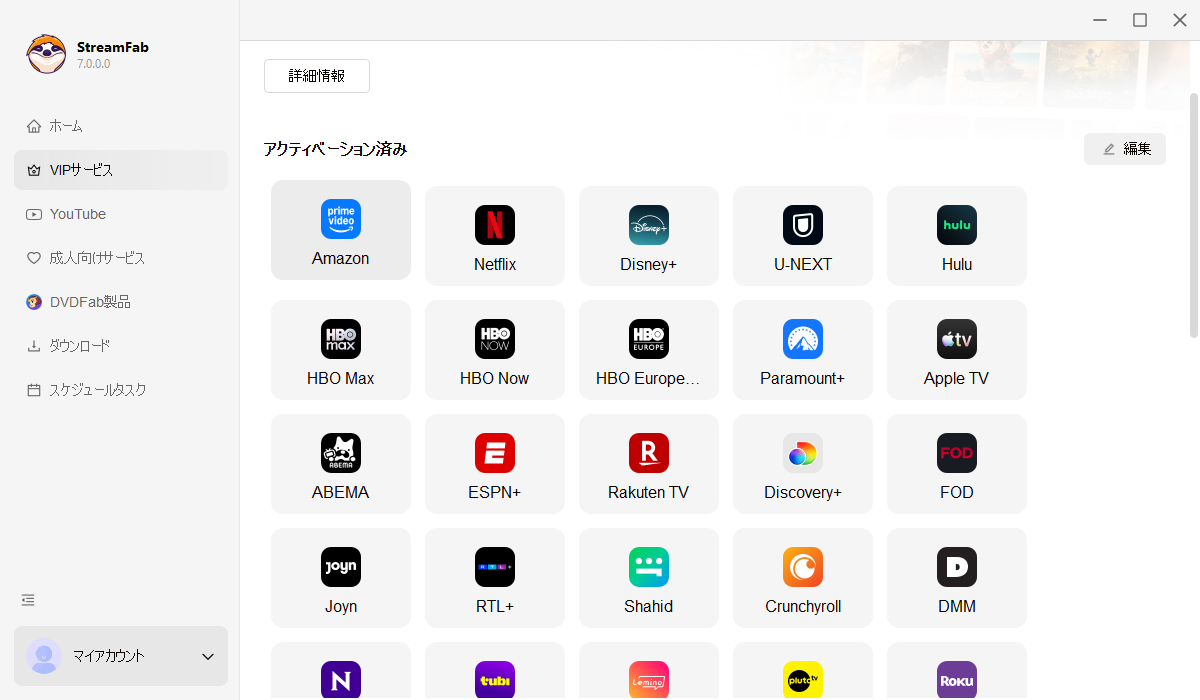
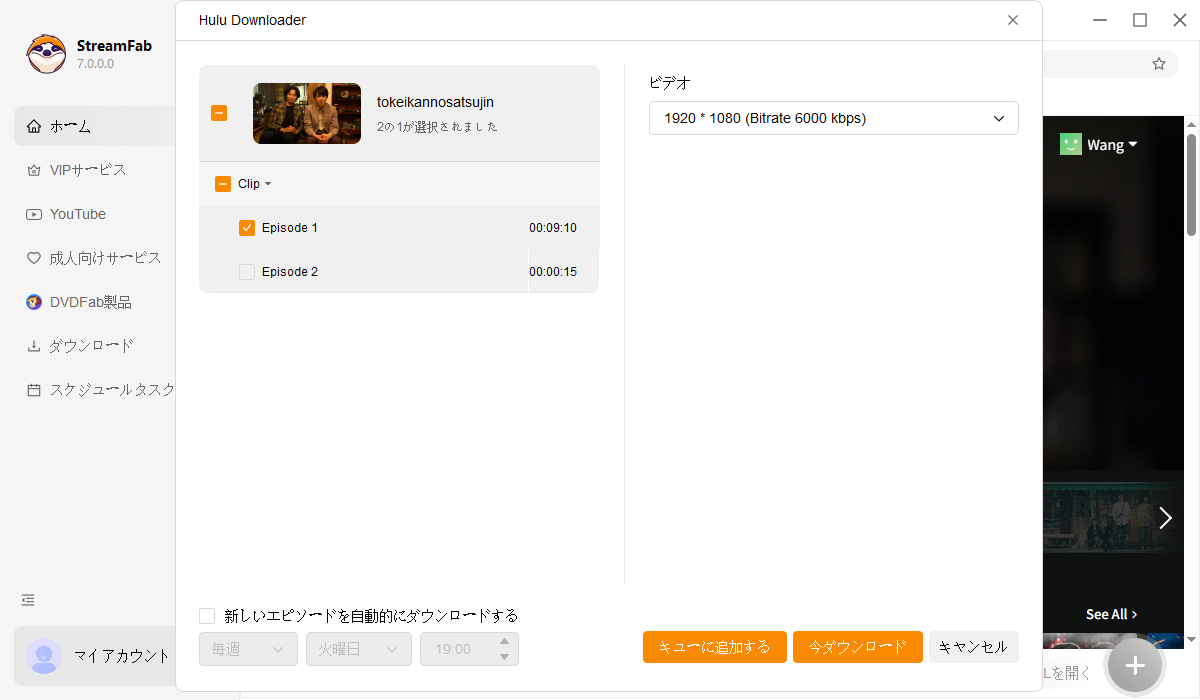
Huluにログインし、保存したい映画や番組を再生します。動画の解析が自動的に始まり、ダウンロード設定画面が表示されます。
対象作品で利用できる解像度、字幕、音声などを選択して「今すぐダウンロード」をクリックします。1080pだけでなく、対応している一部コンテンツでは4Kを選択できます。
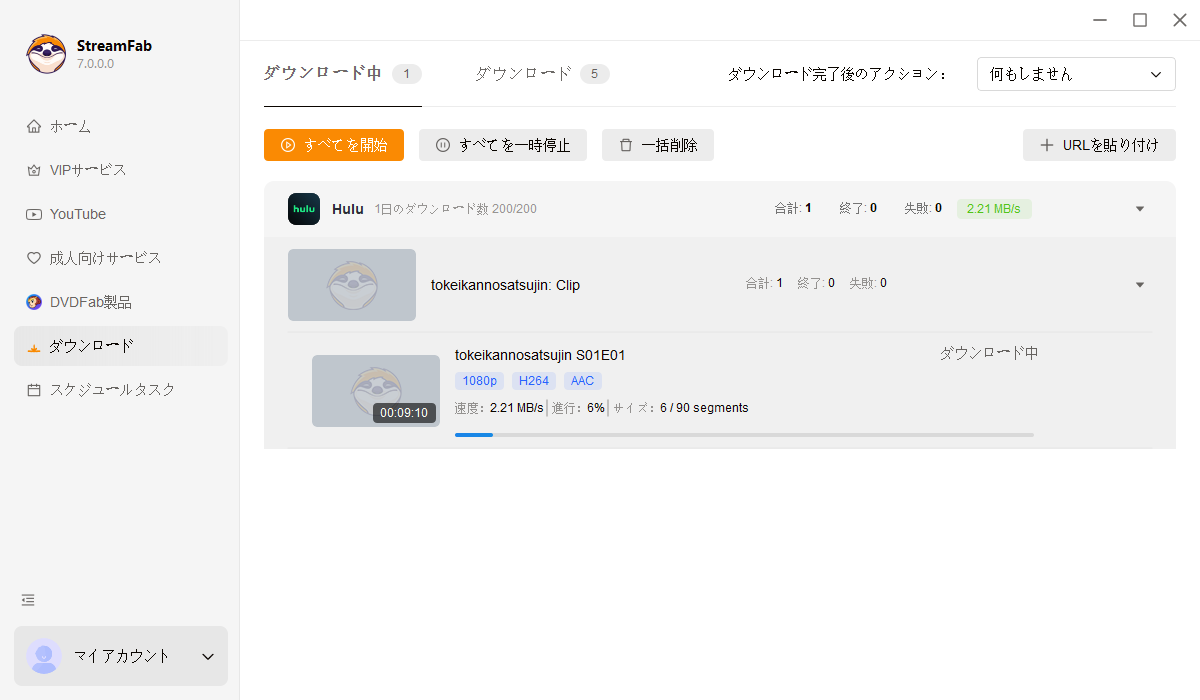
ダウンロードが開始されます。進捗は左メニューの「ダウンロード中」から確認できます。
ダウンロードが完了すると、「ダウンロード」タブから保存した動画を確認できます。MP4/MKVファイルとしてPCに残るため、オフラインでも再生できます。
| 対応OS | Windows / macOS |
|---|---|
| 価格 | 有料(無料体験あり) |
| 最大画質 | 最大4K(対応コンテンツ) |
| 出力形式 | MP4 / MKV |
| 日本語対応 | 対応 |
| オススメ度 | ★★★★★ |
Huluの画質が悪く見える原因は、必ずしも作品そのものの解像度だけではありません。ここからは、「最高画質にできない」「中までしか選べない」「テレビでは画質変更できない」など、実際に起こりやすいHuluの画質トラブルを整理します。
Huluの画質に関するQ&A
Q: Huluの画質設定方法を教えてください
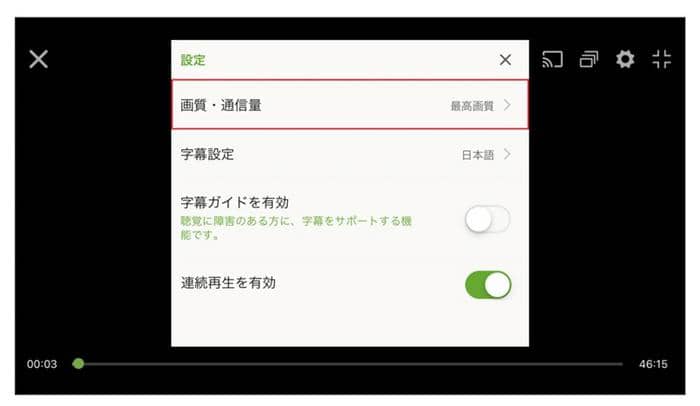
スマートフォン・タブレットでは、作品を再生して[画質・通信量]を開き、利用できる画質から選択します。PCの場合は再生画面の歯車マークから[画質]を選択できます。
ただし、端末やブラウザによって選択できる画質は異なります。Safariでは「自動」のみ、テレビや一部ゲーム機ではネットワーク帯域に応じて自動的に画質が調整されます。
Q: Huluは4Kに対応していますか?
はい。Huluは一部の対応作品で4K UHD視聴に対応しています。

(Hulu 4K対応作品)
ただし、4K UHDで視聴するには対応作品だけでなく、4K対応テレビやAmazon Fire TVなどの対応機器が必要です。Huluでは4K UHD視聴時に下り30Mbps以上の回線速度を推奨しています。
Huluの4K作品は、対応するテレビ機器のHuluアプリから「4K UHD・HDR・サラウンド」で絞り込んで確認できます。
Q: Huluの画質が「中」までしか選べないのはなぜですか?
作品側で選択できる画質が制限されている場合があります。また、PCでは視聴環境がHDCP非対応と判断されると、選択できる画質が「自動」「中」「低」に制限されることがあります。
外部モニターや接続ケーブル、液晶ペンタブレットなどを利用している場合は、一度接続を外して確認してみてください。macOSでChromeやFirefoxを利用している場合も、環境によってHDCP非対応と判断されることがあります。
Q: Huluを最高画質にできない場合はどうすればいい?
まず、対象作品で最高画質が提供されているか確認してください。作品によっては最高画質や高画質を選択できない場合があります。
次に、ネットワーク速度、HDCP対応、利用しているブラウザや外部ディスプレイの接続状況を確認します。PCの場合は下り6Mbps以上、4K UHDでは下り30Mbps以上がHuluの推奨回線速度です。
Q: PS4やテレビでHuluの画質設定はできますか?
テレビや一部のゲーム機では、Huluアプリから画質を手動変更できません。ネットワーク帯域を自動的に判別し、その時点で適した画質で再生されます。
画質が頻繁に低下する場合は、Wi-Fiの電波状況や回線速度を確認し、可能であれば有線LANなど安定した接続を試してみてください。
Q: Huluのアニメだけ画質が悪く見えるのはなぜですか?
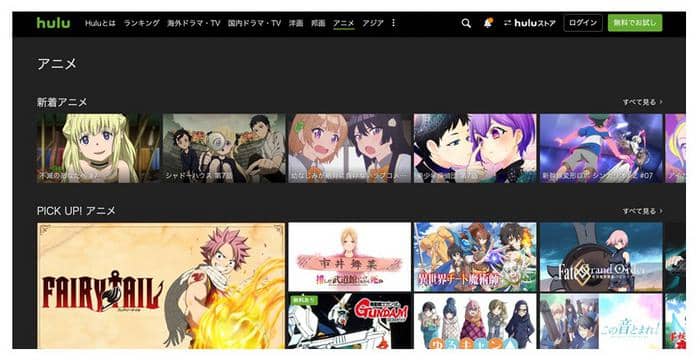
アニメでは、暗いグラデーションや同じ色が広く続く場面、激しいアクションシーンなどで、動画圧縮によるブロックノイズや色の段差が目立つことがあります。
まず画質設定が「自動」になっていないか確認し、利用できる場合は「高画質」や「最高画質」に変更してみてください。ネットワーク回線が不安定な場合も画質が下がるため、安定したWi-Fi環境での再生がおすすめです。
Q: VPN環境でHuluを見ると画質が悪くなることはありますか?
VPNを利用している場合は、まずVPNをオフにして通常のネットワークから再生を確認してください。VPN経由では通信速度や経路が変わるため、ストリーミングが不安定になることがあります。
また、Hulu Japanは日本国内向けのサービスであり、VPNや匿名プロキシなどを経由した接続では正常に利用できない場合があります。単純な画質低下だけでなく、再生エラーになるケースもあるため、通常の国内ネットワークで確認するのが基本です。
Q: Huluを録画すると画面が真っ暗になるのはなぜですか?
Hulu動画を画面録画する場合、利用しているブラウザやアプリ、PC環境、コンテンツ保護の仕様によって、映像が黒画面になったり正常に記録できなかったりする場合があります。
ブラウザのハードウェアアクセラレーション設定などを変更しても、必ず正常に録画できるとは限りません。詳しい録画方法については、Hulu録画方法はこちらで解説しています。
一方、同じ作品を何度も見返したい場合や、再生時の回線状況に左右されたくない場合は、画面をリアルタイムで録画するのではなく、PCへ動画ファイルとして保存する方法もあります。Hulu公式ダウンロードの制限もあわせて確認してみてください。
まとめ
Huluで「画質が悪い」と感じたときは、まず画質設定が「自動」になっていないか、ネットワークが安定しているか、利用しているPCやディスプレイがHDCPに対応しているかを順番に確認してみてください。
また、Huluは一部作品で4K UHDにも対応していますが、4K対応作品・対応機器・十分な回線速度がそろっている必要があります。「最高画質にできない」「中までしか選べない」という場合も、作品そのものだけでなく視聴環境が原因になっていることがあります。
普段の視聴であれば、Hulu側の画質設定とネットワークを見直すだけで十分です。一方、好きな作品を繰り返し見たい場合や、通信環境に左右されずPCで一定の画質を保って視聴したい場合は、ローカル保存という選択肢もあります。
StreamFab Hulu ダウンロードなら、1080pに加えて対応する一部コンテンツを最大4Kで保存でき、MP4/MKVファイルとして管理できます。画質を重視してHuluを楽しみたい方は、まず無料体験で自分が見たい作品にどの画質が用意されているか確認してみるとよいでしょう。

Huluアカウント削除と解約の違いを整理。登録経路ごとの解約先、アプリからの削除申請、ボタンが見つからないときの確認点を解説します。家族共有やプロフィール削除との違いも確認できます。
山田 宇真 より - 2026年9月28日

Huluは動画配信サービスの中でも人気のサービスの1つです。オリジナルドラマの作成や、海外ドラマやドキュメンタリー・バラエティ番組の取り扱いが多いことから、幅広い層に支持されています。ここでは、そんなHuluでしか見れない作品をドラマ・映画・アニメ・ドキュメンタリー・バラエティ番組ごとにご紹介します。Huluを利用しようか悩んでいる方や、Huluでおすすめの作品について知りたい方は、ぜひ最後までご覧ください。
山田 宇真 より - 2026年9月17日

Huluの画面録画が黒画面になる場合の注意点を整理し、PC・Mac・スマホで確認できる方法と、録画以外の保存方法との違いを解説します。
山田 宇真 より - 2026年9月2日

Hulu公式アプリのダウンロードとPC保存の違いを整理し、MovPilot Huluの720p、MP4/MKV、字幕、料金・返金条件を確認します。StreamFab Huluの4K、HDR10、字幕、予約自動取得との違いも比較します。
柳 徹子 より - 2026年9月1日