
【2026年最新】Huluをオフライン再生する方法|ダウンロード手順・再生できない時の対処法を解説

要約: いつでも、どこでもHuluの動画をオフラインで楽しみたいと思ったことはありませんか?Huluのダウンロード機能を活用すれば、気に入った作品をダウンロードしてギガを使わずWifiない環境でも再生できます。しかし、Huluのオフライン再生機能には制約が多く、エラーが発生してオフラインで見れないこともあります。そこで今回は、Huluの動画を事前に保存して、自分の好きなときに好きなデバイスでオフライン再生する方法をご紹介します。もちろん、再生できない場合の解決策も解説!

Huluの公式アプリにはダウンロード機能があり、対応するスマホやタブレットなら作品をオフラインで再生できます。一方、PC(Windows/Mac)では基本的にブラウザでのストリーミング視聴となり、公式機能を使って動画をPCへダウンロード保存することはできません。
また、公式ダウンロードには視聴期限や保存本数、対応端末などの制限があります。本記事では、Huluをオフライン再生する方法から、再生できないときの対処法、さらにHulu動画をMP4形式でPCに保存してオフライン視聴する方法まで順番に解説します。
一、Huluをオフラインで再生するメリット
事前にHuluの作品をダウンロードしておけば、飛行機や地下鉄など通信環境が不安定な場所でも、好きな作品をスムーズに視聴できます。自宅のWi-Fiであらかじめ保存しておけば、外出先でモバイルデータ通信量を消費しにくいのもメリットです。
また、通信状況による途中停止や画質の変動を気にせず再生できるため、長時間の移動や旅行にも向いています。特に、家族旅行で子ども向けの作品をあらかじめ用意しておきたいときなど、Huluのオフライン再生は便利です。
Huluは2026年7月1日、サービス改定に伴い、2026年10月1日から月額利用料金を改定すると発表しました。
- 通常の月額料金:1,026円(税込)→ 1,320円(税込)
- iTunes Store/Google Play/Amazonアプリ内決済:1,450円(税込)
- 改定後の対象契約には、毎月400ポイント(400円相当)の期間限定ポイントが付与されます。
ただし、「Hulu | Disney+ セットプラン」、Huluチケット、各社オプションサービス経由など、一部の契約は今回の料金改定の対象外です。また、現在利用している決済方法によって新料金の適用時期が異なる場合があります。
今後Huluを継続利用する予定の方は、オフライン再生の使いやすさだけでなく、料金改定後の利用スタイルもあわせて確認しておくとよいでしょう。 ≫≫Hulu公式の料金改定のお知らせはこちら
では、Hulu公式アプリのダウンロード機能には、現在どのような制限があるのでしょうか。オフライン再生を使う前に押さえておきたいポイントを整理します。
二、Hulu公式ダウンロード・オフライン再生の主な制限
Hulu公式アプリのダウンロード機能は手軽ですが、保存した動画を無期限で自由に管理できるわけではありません。現在の主なHuluダウンロード制限は次のとおりです。
- 保存期限:ダウンロードした状態を最大30日間維持できます。
- オフラインでの視聴期限:インターネットに接続していない状態で再生を開始すると、48時間後に視聴期限が切れます。
- 保存本数:1アカウントにつき合計25本までダウンロードできます。
- 対応端末:ダウンロード機能を利用できる機器は1アカウントにつき最大2台です。
- 対応作品:権利上の都合などにより、一部の作品はダウンロードできません。
- PC非対応:WindowsやMacのブラウザには、公式の動画ダウンロード機能がありません。
一方、ダウンロード画質については「高画質/低速」「バランス」「標準画質/高速」から選択できます。また、視聴済みのダウンロード作品を自動的に削除する設定も用意されています。そのため、以前より管理しやすくなっていますが、30日・48時間の期限や25本の上限などは引き続き注意が必要です。
もっと詳しく確認したい場合は、Huluダウンロード制限も参考にしてください。
三、【スマホ】Hulu動画をダウンロードしてオフラインで再生する方法
ここまで制限を確認しましたが、「スマホやタブレットで旅行中に見るだけ」という目的なら、Hulu公式アプリのダウンロード機能が最も手軽です。
Huluのダウンロード機能は、対応しているiPhone/iPad、Androidスマートフォン/タブレット、Amazon Fireタブレットで利用できます。PCやテレビでは公式ダウンロード機能を利用できません。
操作は基本的に次の4ステップです。
1. Huluアプリをインストールする
App Store(iPhone/iPad)またはGoogle Play(Android)からHuluアプリをダウンロードし、インストールします。アプリを起動したら、Huluアカウントにログインしてください。

2. ダウンロード可能な作品を探す
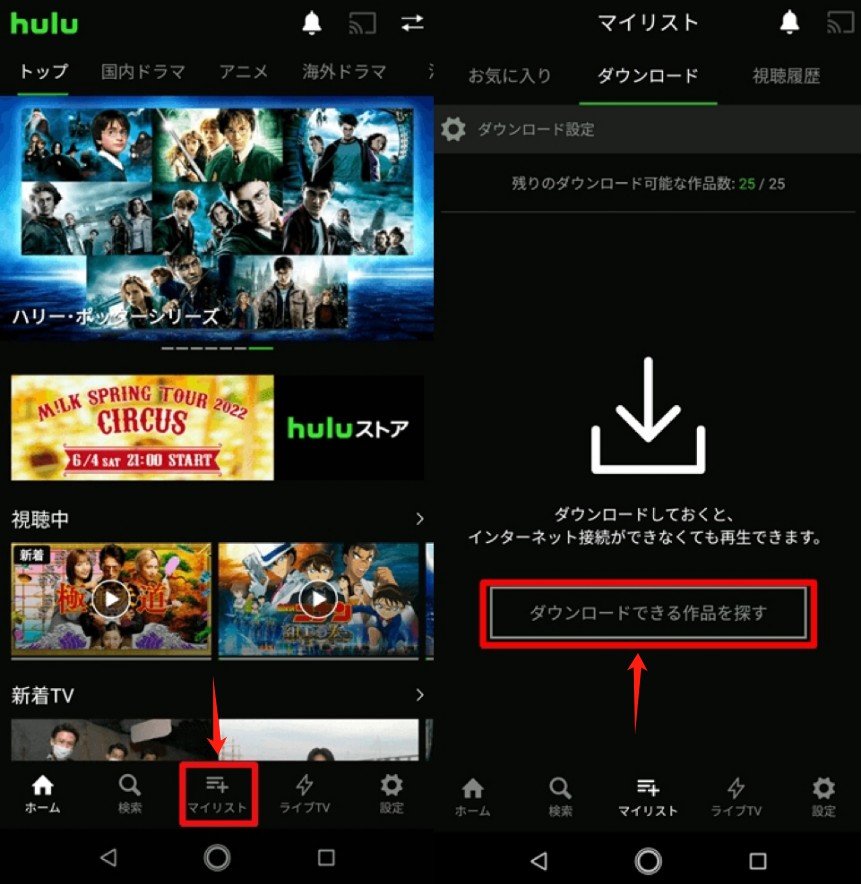
Huluアプリで「マイリスト」→「ダウンロード」→「ダウンロードできる作品を探す」と進むと、ダウンロード対応作品を一覧で確認できます。
3. ダウンロードを開始する
保存したい作品の横に表示される「ダウンロードアイコン」(↓)をタップします。ドラマの場合は、ダウンロードしたいエピソードごとに操作してください。
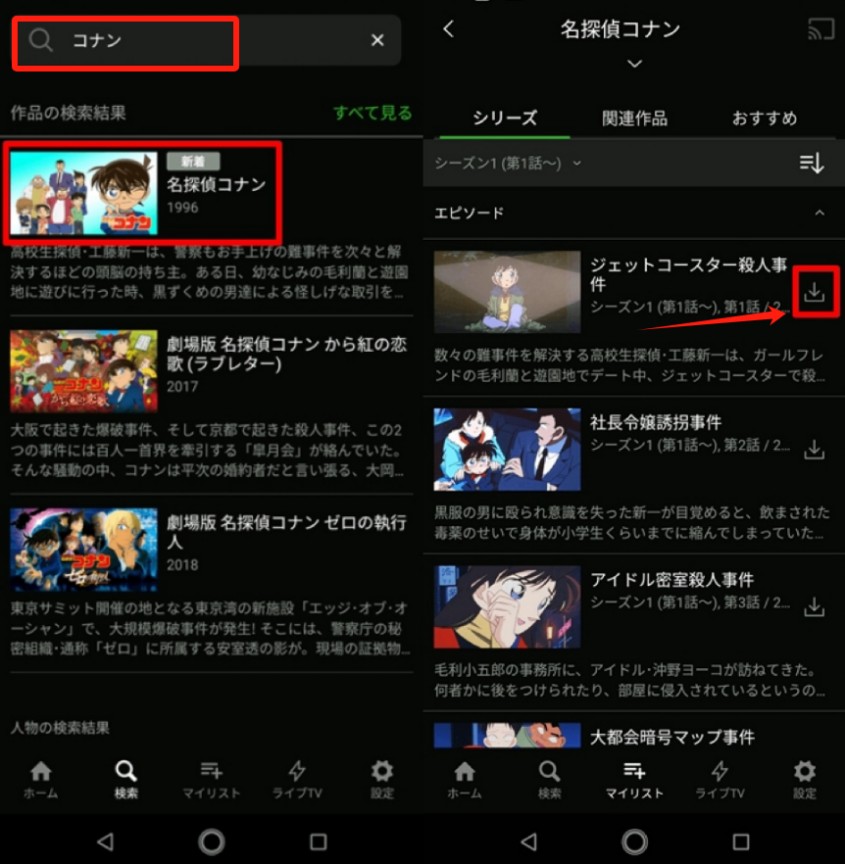
ダウンロードの進行状況は、アプリ内の「ダウンロード」から確認できます。
4. ダウンロードしたHulu動画をオフライン再生する
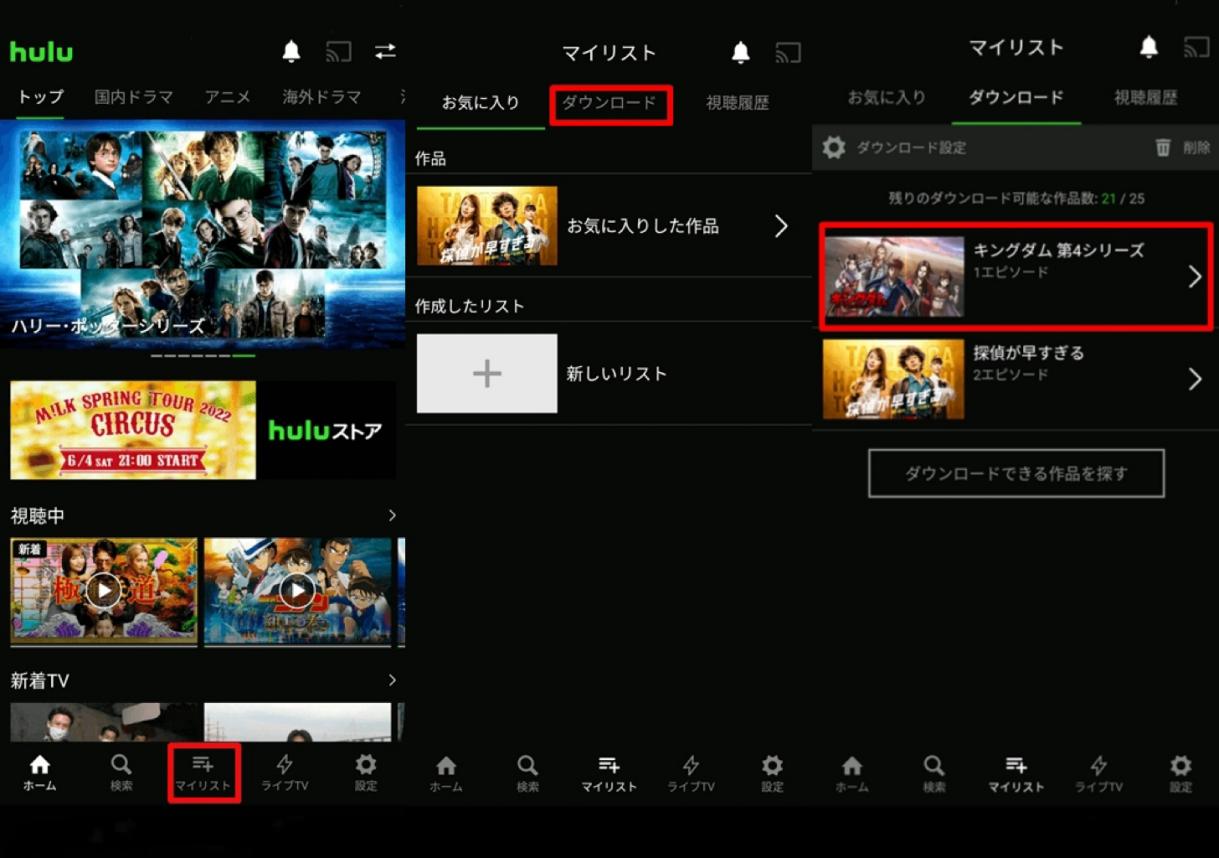
ダウンロードが完了したら、「マイリスト」→「ダウンロード」を開き、視聴したい作品を選択します。保存済みの作品であれば、インターネットに接続していない状態でも再生できます。
手順自体は難しくありません。ただし、実際に使っていると「期限切れになった」「ダウンロードボタンがない」「別の端末で見られない」といった問題が起こることがあります。続いて、Huluをオフライン再生できないときの原因をケース別に確認していきましょう。
四、Huluをオフライン再生できない時の原因と解決策
1.「ダウンロードした作品の視聴期限が切れた」と表示された時
原因:Huluでダウンロードした作品は永久に保存されるわけではなく、ダウンロードした状態を最大30日間維持できます。また、インターネットに接続していない状態で再生を開始すると、48時間後に視聴期限が切れます。
解決策:まずインターネットに接続した状態でHuluアプリを起動してください。通常は視聴期限が自動的に更新され、再び視聴できるようになります。一部、ダウンロード回数に制限がある作品では手動で期限を更新する必要があります。
2.Hulu動画のダウンロードアイコンが表示されない時
原因:Huluで配信されているすべての作品がダウンロードに対応しているわけではありません。権利上の都合や配信終了が近い作品などでは、ダウンロードアイコンが表示されない場合があります。また、対応OSやアプリのバージョン、契約状況も確認が必要です。
解決策:まずHuluアプリを最新版に更新し、契約中のアカウントでログインしているか確認してください。それでもダウンロードボタンが表示されない場合は、その作品自体が公式ダウンロードに対応していない可能性があります。
PCにHulu動画を保存したい場合や、公式ダウンロードの対象外となる作品を別の方法で管理したい場合は、後ほど紹介する「StreamFab Hulu ダウンローダー」という選択肢もあります。
3.ダウンロードしたデバイス以外でオフライン再生できない時
原因:Hulu公式アプリでダウンロードした動画は、そのまま動画ファイルとして別のスマホやPCへ移動することはできません。ダウンロードデータはHuluアプリ内で管理されます。
解決策:ダウンロードした元の端末で再生してください。なお、Huluのダウンロード機能自体は1アカウントにつき最大2台まで利用できるため、2台目の対応端末でも作品を個別にダウンロードできます。保存本数は2台合計で最大25本です。
一方、PCや外部ストレージにも動画を保存したい場合や、MP4として複数の端末で管理したい場合は、公式ダウンロードとは別の保存方法が必要になります。
4.Huluのダウンロード済み動画が正常に再生できない時
原因:視聴期限切れのほか、Huluアプリや端末の一時的な不具合、アプリ設定などが影響している場合があります。
解決策:まずインターネットに接続してHuluアプリを起動し、視聴期限が更新されるか確認してください。それでも改善しない場合は、Huluアプリ以外のアプリを終了したうえで端末を再起動し、再度再生を試します。
なお、Huluアプリを削除すると端末内にダウンロードしていた作品も削除されるため、いきなり再インストールするのではなく、先に期限や端末状態を確認するのがおすすめです。
ここまでの方法で解決できる場合は、Hulu公式アプリをそのまま利用するのが簡単です。しかし、「PCでHuluをオフライン再生したい」「30日や48時間の期限を気にせず保存したい」「Hulu動画をMP4として管理したい」という場合は、公式機能だけでは対応できません。
五、【PC向け】Huluをオフラインで永久に楽しむ方法:StreamFab Huluダウンローダー
Hulu公式ダウンロードはスマホ・タブレットでの一時的なオフライン視聴には便利ですが、PCへの保存には対応していません。また、ダウンロードした作品はアプリ内で管理されるため、MP4ファイルとして自由に移動することもできません。
そこで、Hulu動画をPCに保存してオフライン再生したい場合に利用できるのが「StreamFab Hulu ダウンローダー」です。Hulu動画をMP4/MKVとしてPCに保存できるため、公式ダウンロードの30日・48時間といった視聴期限を気にせず、保存済みの動画をオフラインで再生できます。
また、広告付きプランを利用している場合でも広告を除いて保存できるため、PCでまとめて作品を保存したい場合にも便利です。詳しくはHulu動画をPCにダウンロードする方法でも解説しています。

- 対応作品を最大4Kの高画質、EAC3 5.1の高音質で保存
- 複数のHulu動画をまとめて一括ダウンロード
- 汎用性の高いMP4/MKV形式で保存
- 字幕保存、スケジュールダウンロード、広告除去などに対応
※実際に選択できる画質・音声は、作品や配信条件によって異なります。
字幕は動画に焼き付ける方法だけでなく、SRTファイルとして別途保存することもできます。シリーズ作品では複数エピソードをまとめて追加できるため、1話ずつ操作する手間も減らせます。
では、実際にHulu動画をPCへ保存する流れを見ていきましょう。
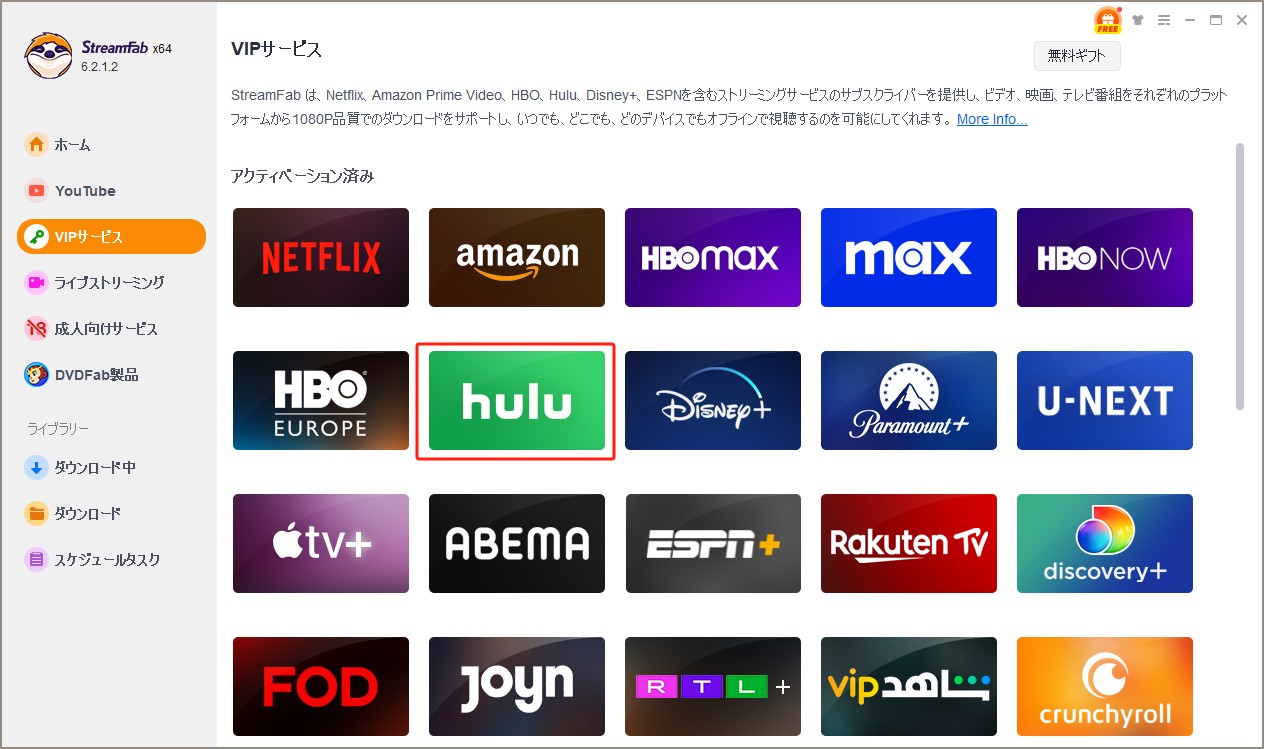
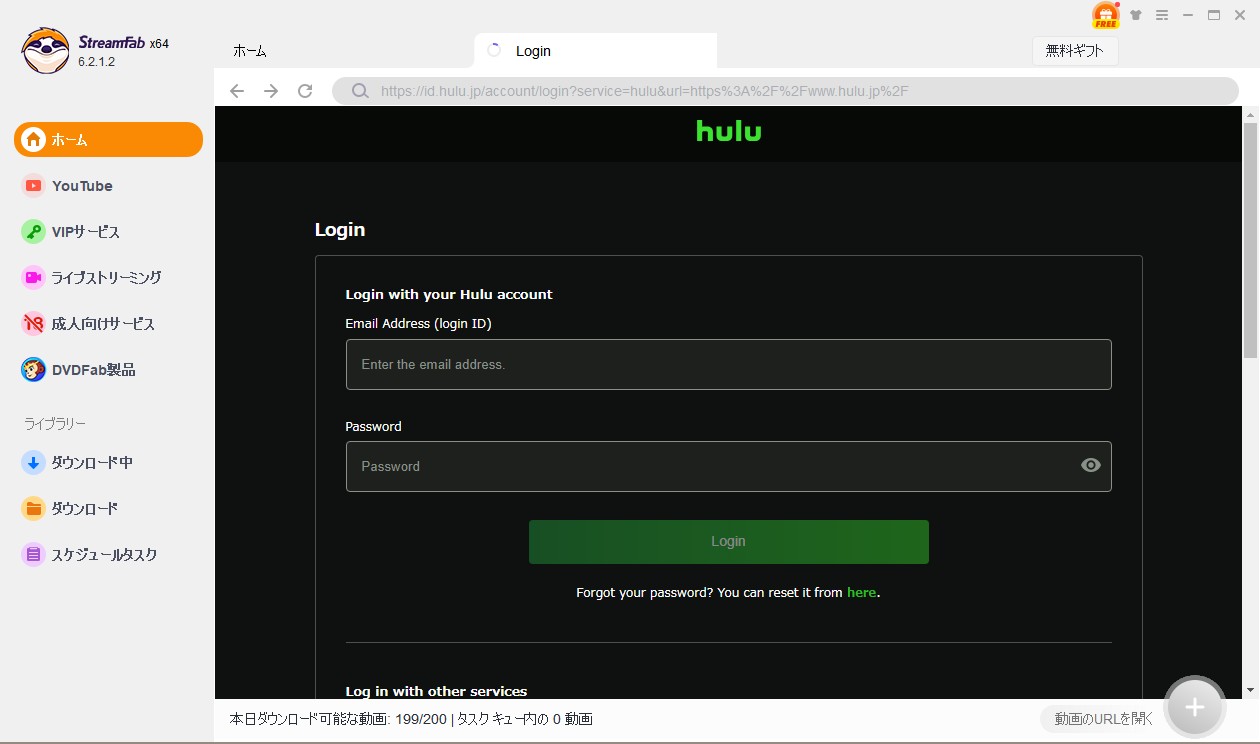
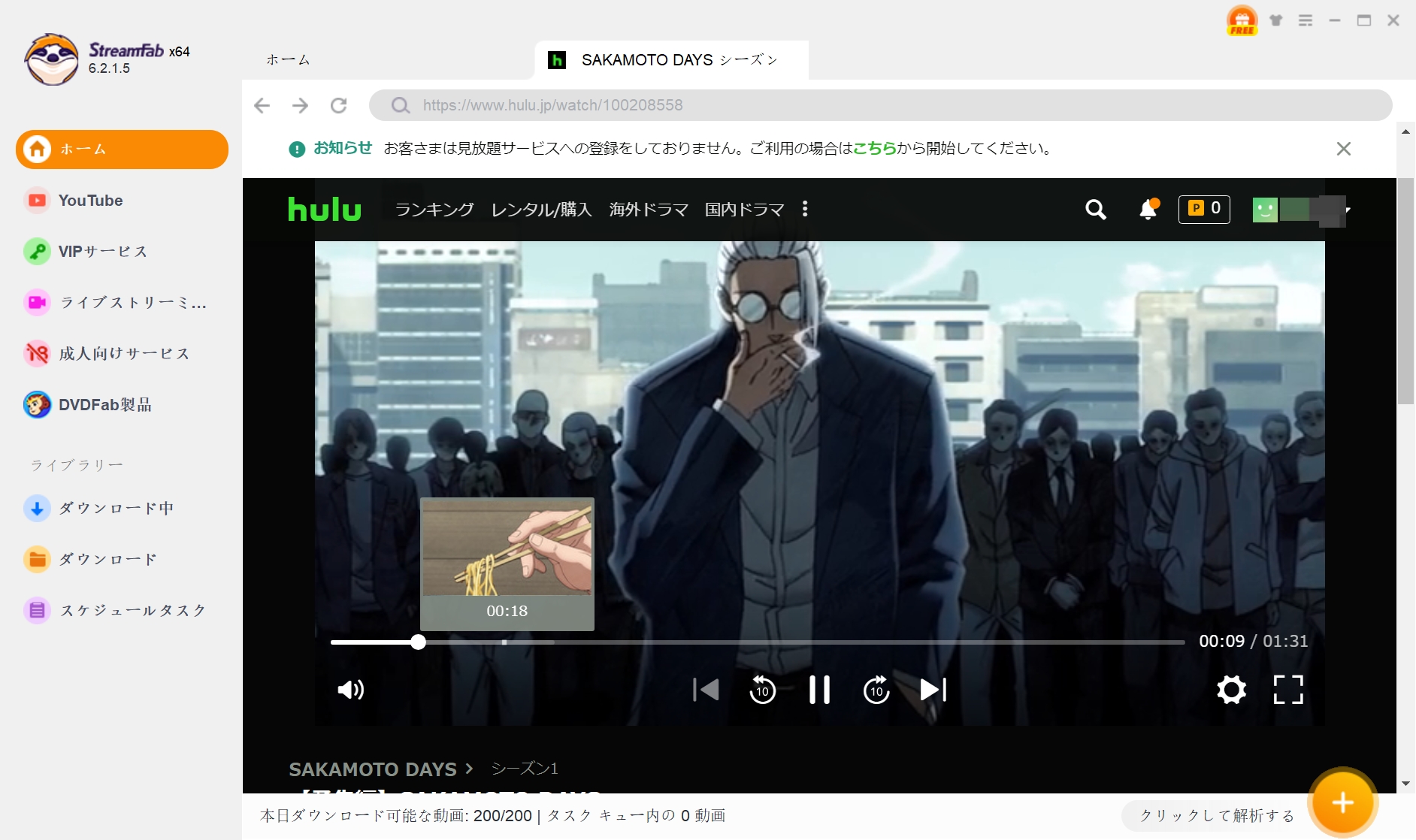
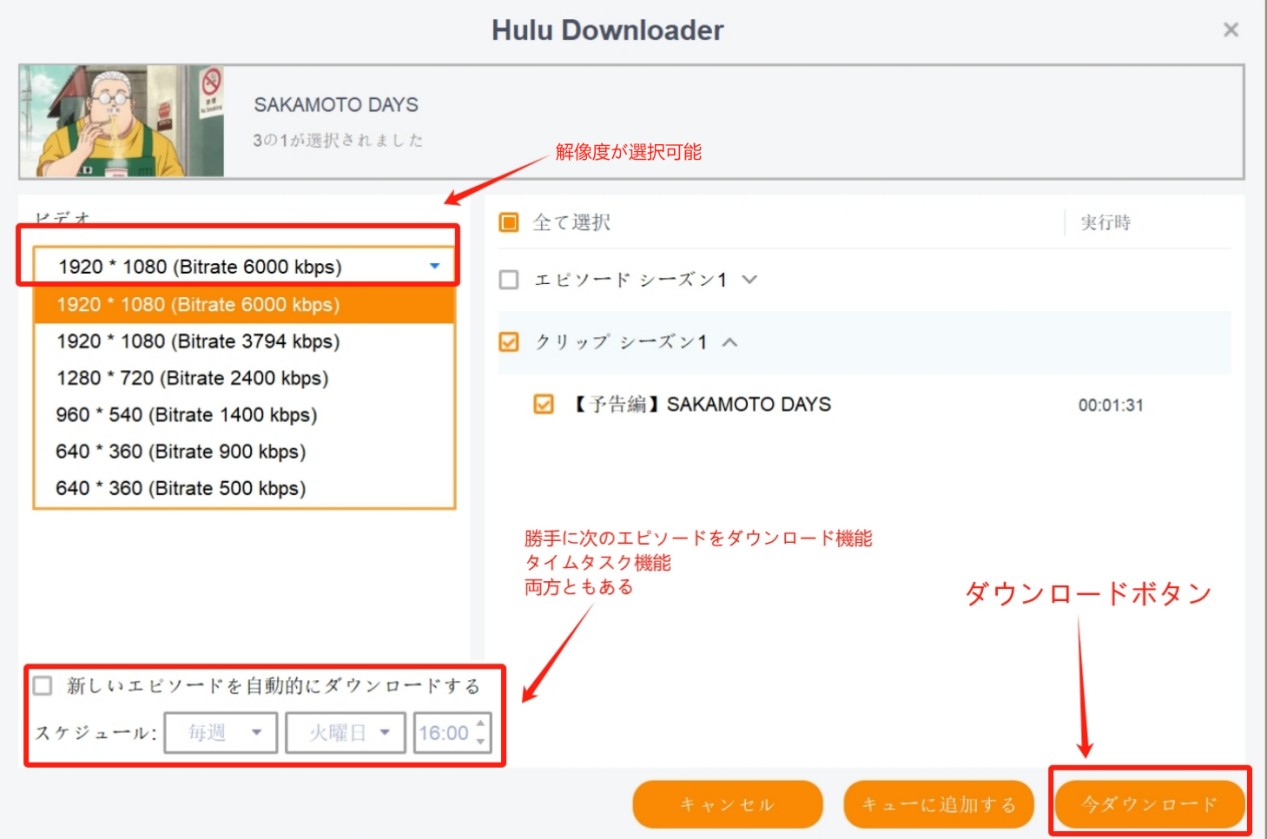
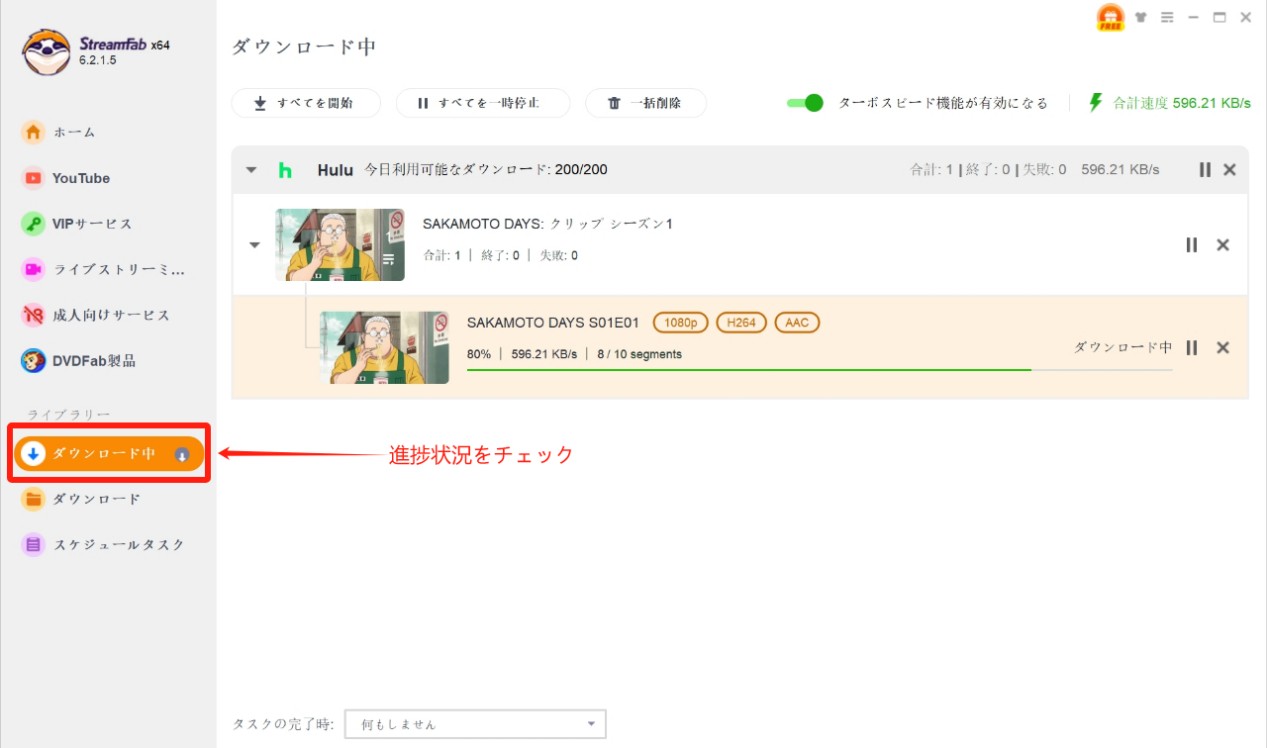
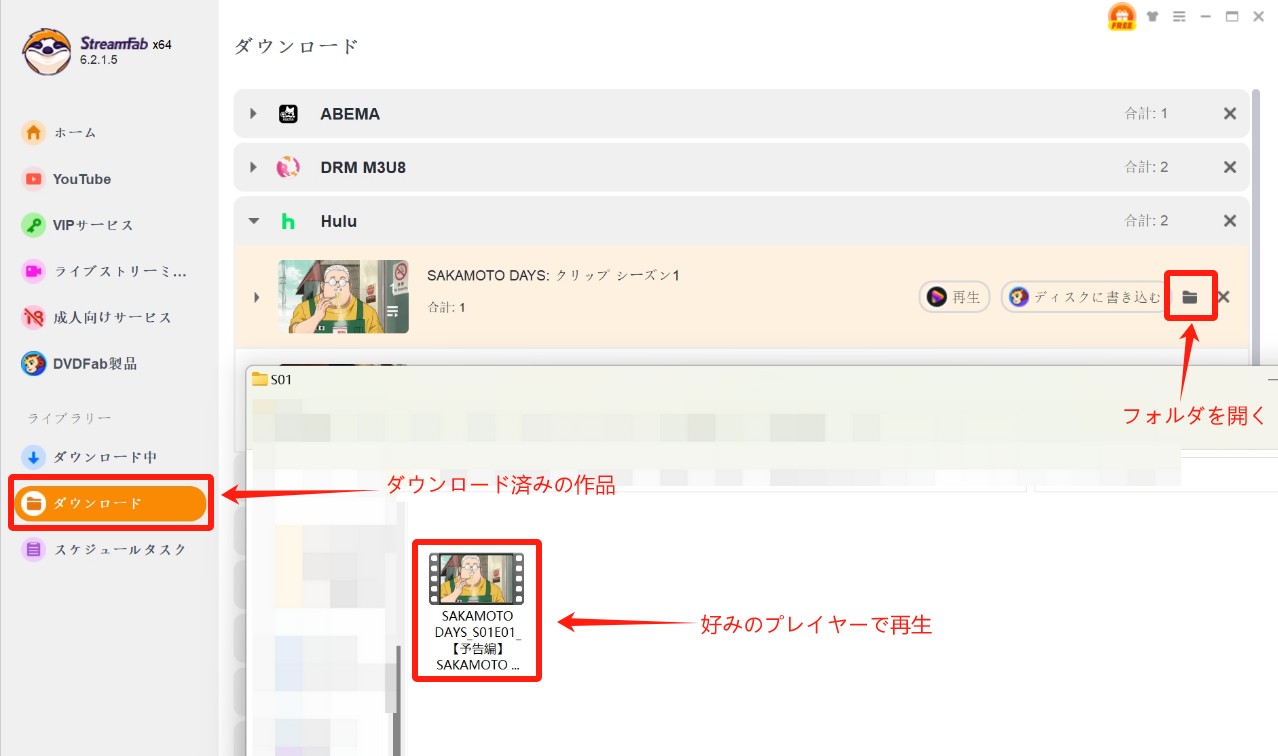
保存した動画ファイルは、PC標準の動画プレーヤーのほか、VLCやPlayerFabなどMP4/MKVに対応したプレーヤーで再生できます。
Huluのオフライン再生・ダウンロードに関するFAQ
HuluのURLを抽出してオフラインに保存する方法は?
Huluでは、ブラウザの開発者ツールから通信情報や動画URLを確認できたとしても、一般的な動画ファイルのURLのように、そのままMP4として保存できるとは限りません。PCにHulu動画を保存したい場合は、Huluに対応した専用ダウンローダーを利用するほうが操作は簡単です。
クリップボックスを使ってHulu動画をダウンロードしてオフラインで再生できますか?
Clipbox+はファイル管理やビューアとして利用できるアプリですが、Hulu動画のダウンロード機能が公式に保証されているわけではありません。そのため、Hulu動画をMP4で保存する安定した方法としてはおすすめしにくいです。
iCapでHuluをオフライン保存できますか?
iCapにはHLS動画などを保存する機能がありますが、Hulu専用のダウンロード機能ではありません。配信方式によっては正常に保存できないため、Hulu動画を安定してオフライン保存する方法として利用できるとは限りません。
HuluをPCでオフライン再生できますか?
Hulu公式のダウンロード機能は対応するスマホやタブレット向けで、WindowsやMacには公式の動画ダウンロード機能がありません。そのため、PCでは通常ストリーミングで視聴します。Hulu動画をMP4/MKVとしてPCに保存したい場合は、StreamFab Hulu ダウンローダーのようなPC向け保存ツールを利用する方法があります。
まとめ
Huluをスマホやタブレットで一時的にオフライン再生したいだけなら、まずは公式ダウンロード機能を利用するのが手軽です。画質を選択でき、対応作品ならインターネットがない場所でも視聴できます。
ただし、公式機能には「最大30日間の保存期限」「オフライン再生開始後48時間の視聴期限」「合計25本まで」「最大2台まで」「PCではダウンロード不可」といった制限があります。
Hulu動画をPCに保存したい場合や、MP4/MKV形式で永久保存してオフライン再生したい場合は、StreamFab Hulu ダウンローダーを利用する方法があります。
「スマホで旅行中に一時的に見る」のか、「Hulu動画をPCに保存して長期的に管理したい」のかによって最適な方法は変わります。自分の視聴スタイルに合わせて、公式ダウンロードとPC保存を使い分けてみてください。

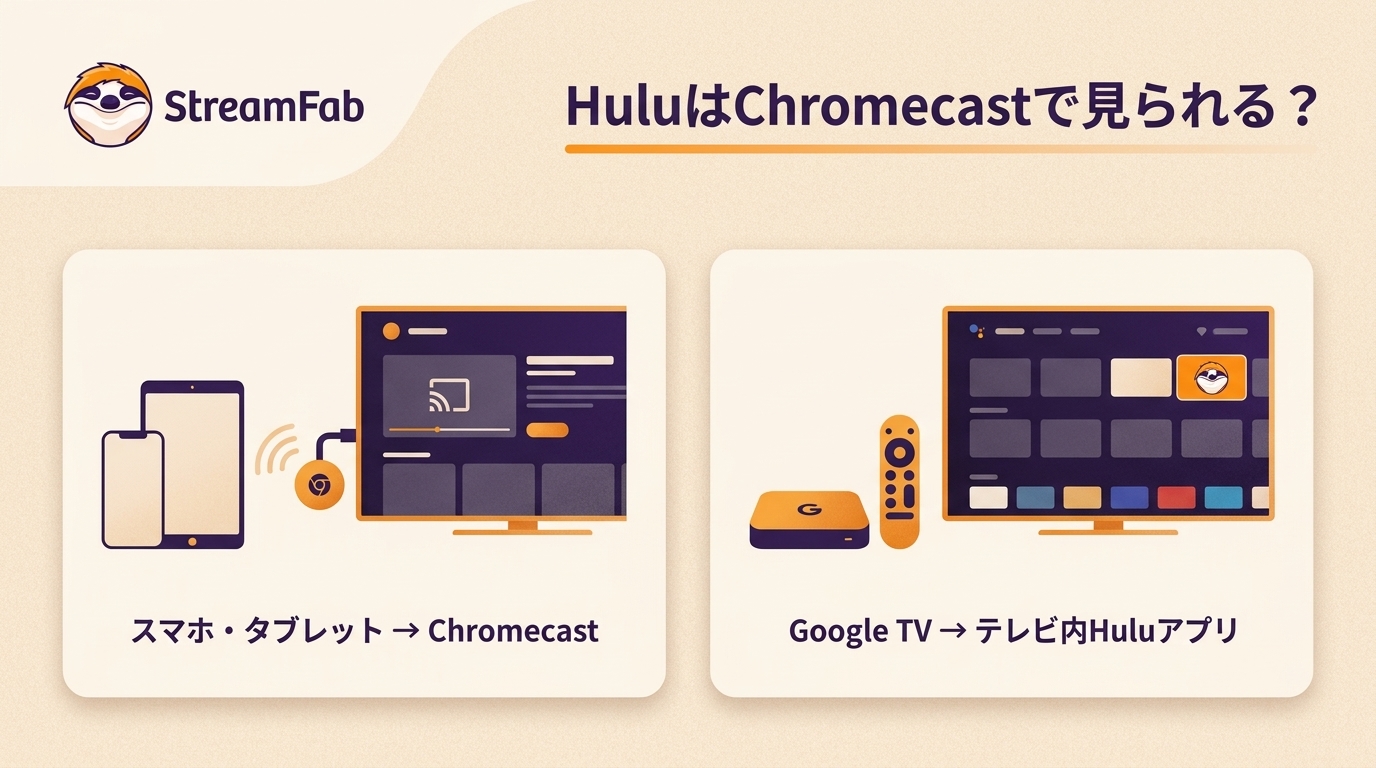
HuluはChromecastで視聴できます。対応機種の違いを確認し、スマートフォンからキャストする方法と、Chromecast with Google TVでテレビ内のHuluアプリを使う手順を解説。キャストできない・映らないときの症状別対処法も紹介します。
山田 宇真 より - 2026年10月14日

Huluアカウント削除と解約の違いを整理。登録経路ごとの解約先、アプリからの削除申請、ボタンが見つからないときの確認点を解説します。家族共有やプロフィール削除との違いも確認できます。
山田 宇真 より - 2026年9月28日

Huluは動画配信サービスの中でも人気のサービスの1つです。オリジナルドラマの作成や、海外ドラマやドキュメンタリー・バラエティ番組の取り扱いが多いことから、幅広い層に支持されています。ここでは、そんなHuluでしか見れない作品をドラマ・映画・アニメ・ドキュメンタリー・バラエティ番組ごとにご紹介します。Huluを利用しようか悩んでいる方や、Huluでおすすめの作品について知りたい方は、ぜひ最後までご覧ください。
山田 宇真 より - 2026年9月17日

Huluの画面録画が黒画面になる場合の注意点を整理し、PC・Mac・スマホで確認できる方法と、録画以外の保存方法との違いを解説します。
山田 宇真 より - 2026年9月2日