
2026最新:Huluの動画のURLを抽出して保存する方法!初心者向けのHulu保存方法解説

要約: Huluの動画のURLを抽出して共有したいと考えたことはありませんか?実はブラウザの開発者ツールで簡易にURLを抽出可能。また、IT関連者ならPythonスクリプトでHuluのURL抽出処理を自動化することも。ただし、この方法は初心者に向いていません。本記事では、HuluのURL抽出の仕組みや動画保存方法について詳しく解説し、具体的に、ソースデータからURLを抽出する方法やPythonで「yt-dlp + ffmpeg」を自動的処理する方法、及び初心者向けのHulu動画保存方法を詳しく解説します。
Hulu動画を保存したくて、「Huluの動画URLを抽出できないか」「m3u8 URLを取得すればMP4に保存できるのでは?」と考える方もいるでしょう。
結論から言うと、ブラウザの開発者ツールやPythonを使えば、一般的な動画サイトではm3u8などのストリーミングURLを確認できる場合があります。しかし、Huluでは再生用URLを確認できたとしても、そのURLだけを使って動画をそのまま再生・保存できるとは限りません。
この記事では、HuluのURL抽出方法としてよく使われる開発者ツール、Python、yt-dlp、iPhone向けのHTML Viewer Q、Clipbox+について、2026年現在の使い方と注意点を整理します。さらに、URLを手動で抽出せずにHulu動画をPCへ保存する方法も紹介します。
1. Huluの動画URLを抽出する方法
まず押さえておきたいのは、「Huluの作品ページURL」と「動画データを配信しているストリーミングURL」は別物だという点です。
ブラウザのアドレスバーから作品ページのURLをコピーすることは簡単ですが、それだけではHulu動画をMP4として保存できません。そこで、動画URL抽出でよく使われる方法を順番に確認してみましょう。
ブラウザの開発者ツールを使ってHuluのURLを確認する
Huluの動画URLを調べたい場合、Chromeなどのブラウザに搭載されている開発者ツールからネットワーク通信を確認する方法があります。
✅ Hulu動画のURLを確認する基本的な流れ
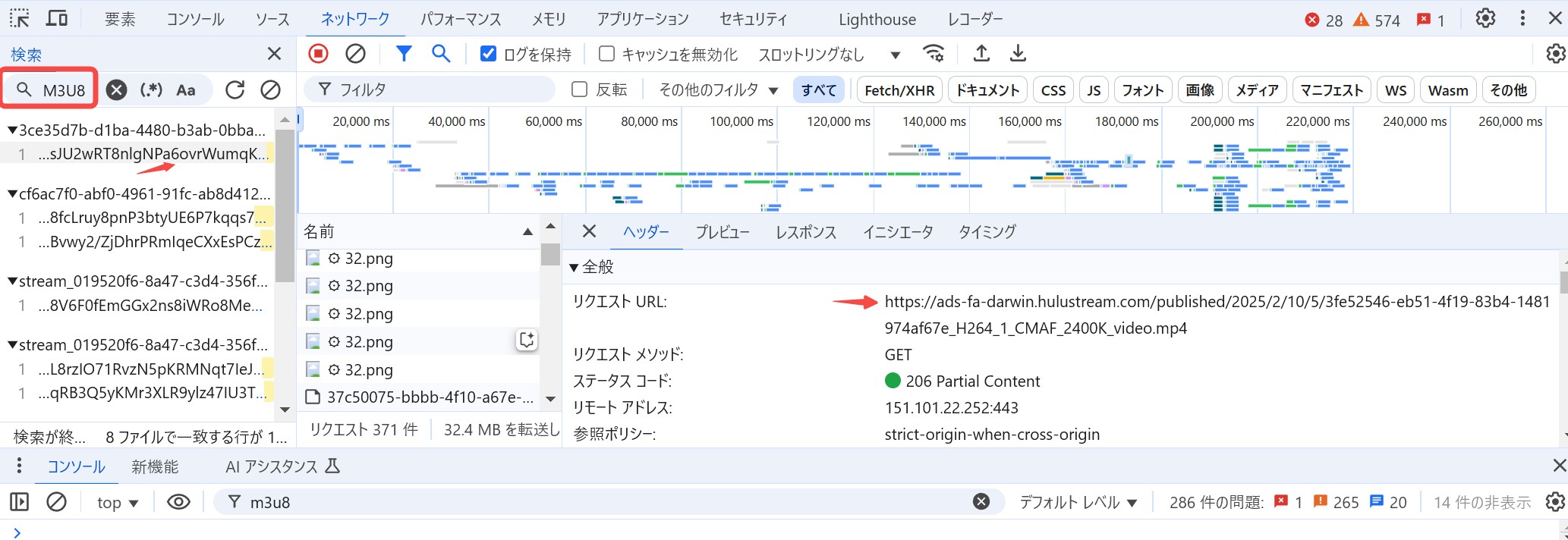
- ブラウザのアドレスバーからHulu作品ページのURLをコピー
- 例:https://www.hulu.jp/watch/xxxxxxxx
- 開発者ツールを開く
- ChromeやEdgeではF12キーなどから「Network」タブを開きます。
- m3u8やmpdなどの通信を確認する
- 検索欄に「m3u8」「mpd」などを入力し、動画再生時のネットワークリクエストを確認します。
ただし、ここでm3u8やmpd形式のURLらしき通信を確認できても、そのURLをコピーするだけでHulu動画をMP4として保存できるわけではありません。
Huluのようなストリーミングサービスでは、作品ページ、動画配信、認証など複数の処理が組み合わされています。そのため、「Hulu URL抽出」と「Hulu動画保存」は分けて考える必要があります。
Pythonでm3u8 URLを抽出する方法
Pythonを使って動画URLを探す方法もあります。特に、HTMLやJavaScript内にm3u8 URLが直接記載されている一般的なHLS動画ページでは、requests、BeautifulSoup、正規表現などを使ってURLを検出できる場合があります。
ただし、以下のコードは一般的なm3u8 URL抽出のサンプルです。Huluでは動画URLが単純にHTML内へ記載されているわけではないため、この方法だけではm3u8 URLを取得できない場合が多い点に注意してください。
以下は、ページ内からm3u8 URLを探すPythonコードの例です。
import requests def get_m3u8_url(page_url): soup = BeautifulSoup(response.text, "html.parser") page_url = "https://example.com/video-page" if m3u8_url: |
このコードはページ内のscriptタグを解析し、「.m3u8」を含むURLを検索する仕組みです。一般的な動画サイトでは使える場合がありますが、筆者がHuluを想定して確認した限りでは、単純にページHTMLを取得するだけでは再生用m3u8 URLを見つけられません。
JavaScriptで通信情報が動的に生成されるサイトでは、SeleniumやPlaywrightを利用して実際のブラウザを動かし、ネットワークリクエストを確認する方法もあります。
ただし、ブラウザ通信の中からURLを確認できることと、そのURLだけで動画をMP4保存できることは別です。
Pythonコードについて:上記はm3u8 URL抽出の一般的な考え方を確認するためのサンプルです。Hulu動画を直接保存できることを保証するコードではありません。
Huluで確認する場合:SeleniumやPlaywrightを使えばブラウザ通信を確認できますが、Hulu動画を保存する目的だけなら、手動でURL抽出を続けるより別の方法を検討したほうが簡単な場合があります。
yt-dlp + ffmpegでHulu動画は保存できる?
「yt-dlp hulu」で方法を探している方も多いでしょう。yt-dlpはYouTubeやSNSなど幅広い動画サイトで利用されているコマンドラインツールで、ffmpegと組み合わせれば動画・音声の結合やMP4変換なども行えます。
ただし、yt-dlpの一般的なコマンドをHuluの作品ページURLにそのまま使用しても、通常の公開動画と同じように保存できるとは限りません。
そのため、以下はHulu専用コマンドではなく、yt-dlpを別の対応動画サイトで利用するときにも使える一般的なコマンド例として参考にしてください。
導入方法:Windowsの場合は、yt-dlp.exeとffmpeg.exeを利用できる状態にしてから、コマンドプロンプトまたはターミナルで操作します。
動画を保存する基本コマンド
yt-dlp "動画のURL"
URLをダブルクォーテーション「"」で囲んでおくと、「&」などの記号が含まれるURLでもコマンドとして扱いやすくなります。
MP4形式を優先して保存したい場合
MP4形式を優先したい場合は、次のようにフォーマットを指定できます。
yt-dlp -f "bv[ext=mp4]+ba[ext=m4a]/b[ext=mp4]/bv+ba/b" "動画のURL"
yt-dlpには、MP4保存以外にも音声抽出、プレイリスト保存、ファイル名指定、サムネイル保存、字幕保存などのオプションがあります。
| やりたいこと | コマンド例 |
|---|---|
| 音声のみMP3で保存 | yt-dlp -x --audio-format mp3 "URL" |
| プレイリストを一括保存 | yt-dlp "プレイリストのURL" |
| 保存ファイル名を指定 | yt-dlp -o "%(title)s.%(ext)s" "URL" |
| サムネイルも一緒に保存 | yt-dlp --write-thumbnail "URL" |
| 日本語字幕も保存 | yt-dlp --write-subs --sub-langs "ja.*" "URL" |
これらはyt-dlpが対応している一般的な動画サイトでは便利な機能です。しかし、Hulu動画の保存を目的にする場合は、URLを抽出してコマンドを細かく設定しても、通常の公開動画と同じ手順ではうまくいかないことがあります。
ここまで確認すると分かるように、Huluでは「動画URLを見つけること」と「動画をPCへ保存すること」は別の問題です。開発者ツールやPythonで通信情報を確認できても、最終的な目的がHulu動画の保存であれば、URL抽出そのものにこだわらない方法もあります。
2.【初心者向け】Hulu動画のURLを抽出しなくてもPCに保存可能
Hulu動画のURLを抽出したい方の多くは、最終的には動画をPCへ保存してオフラインで視聴したいのではないでしょうか。
その場合、m3u8 URLを手動で探したり、Pythonやyt-dlpのコマンドを調整したりするより、Huluに対応した動画保存ソフトを利用するほうが手順はシンプルです。
StreamFab Hulu ダウンローダーは、内蔵ブラウザからHuluへログインし、保存したい作品を再生するだけで動画を解析できるPC向けソフトです。m3u8 URLを手動で抽出する必要はありません。
Hulu動画を1080pで保存できるほか、対応する一部コンテンツでは最大4Kにも対応しています。出力形式はMP4/MKVで、AAC 2.0音声、字幕選択、複数エピソードの一括ダウンロード、メタデータ保存、新着エピソードの自動ダウンロードなども利用できます。
また、広告を含む対象コンテンツでは広告を除いて保存できます。無料体験ではHulu動画を3本までフル尺で保存できるため、購入前に自分が見たい作品で画質や解析状況を確認できます。

- Hulu動画を1080p、対応コンテンツは最大4Kで保存
- AAC 2.0音声でHulu動画を保存
- 複数のHulu動画を高速で一括ダウンロード
- 汎用性の高いMP4/MKV形式で保存
- Huluの新着エピソードを指定時間に自動ダウンロード
以下は、StreamFab Hulu ダウンローダーで動画を保存する基本的な手順です。
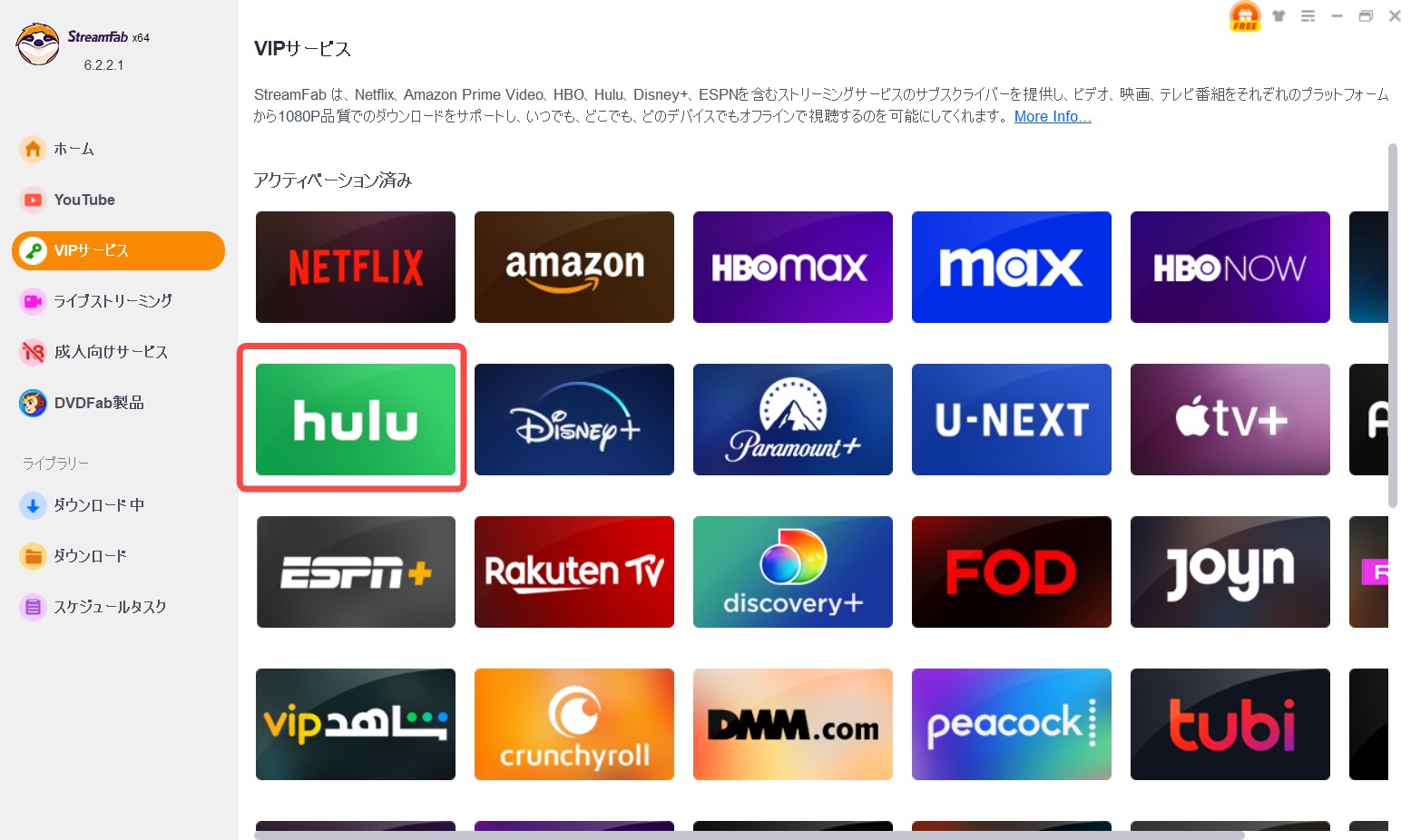
Step1. StreamFabをダウンロードして起動し、「VIPサービス」から「Hulu」を選びます。
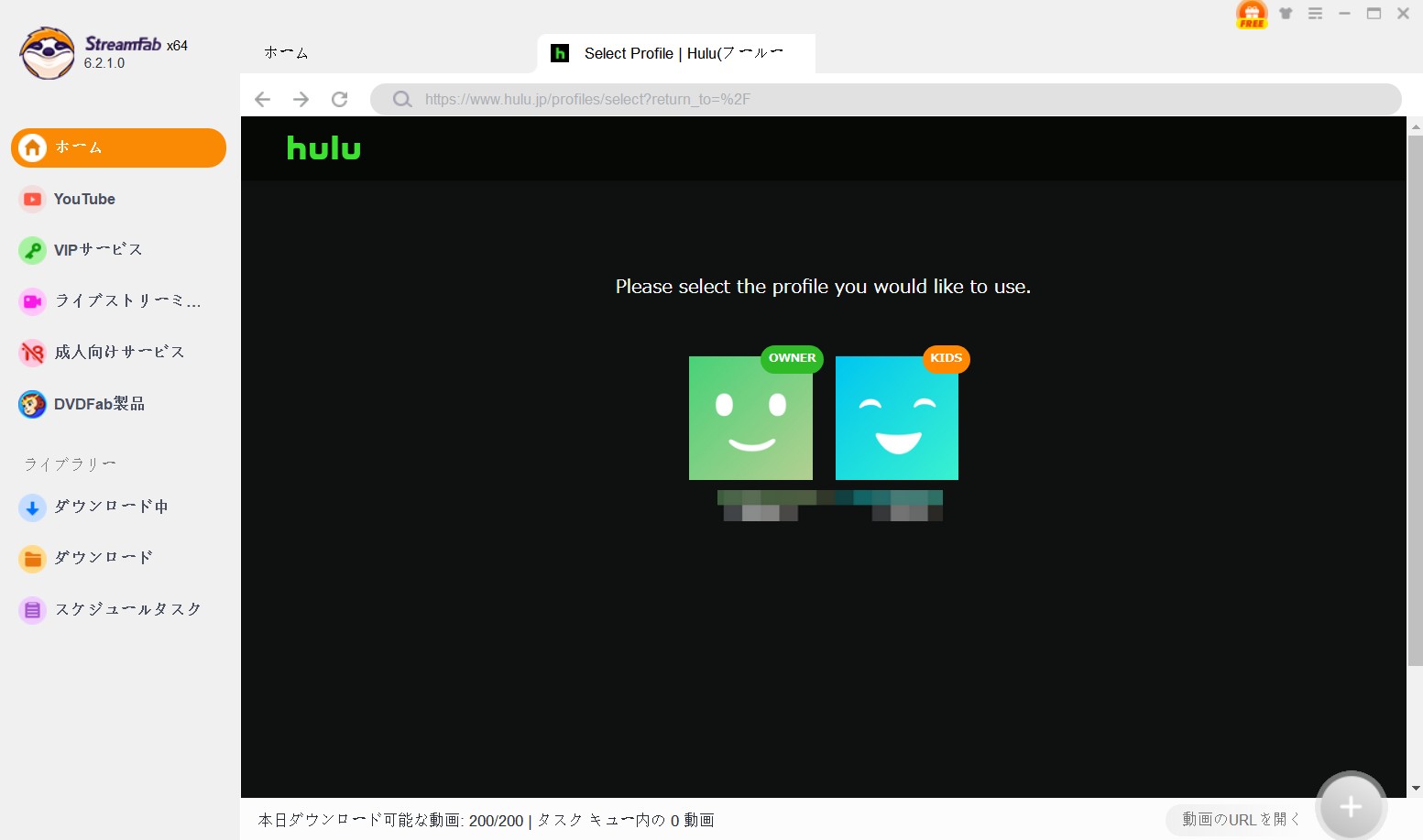
Step2. 内蔵ブラウザでHuluを開き、Huluアカウントにログインします。その後、保存したい動画を再生します。
Step3. 動画の解析が完了すると「Hulu Downloader」の設定画面が表示されます。ここで解像度、字幕、音声などを選択します。
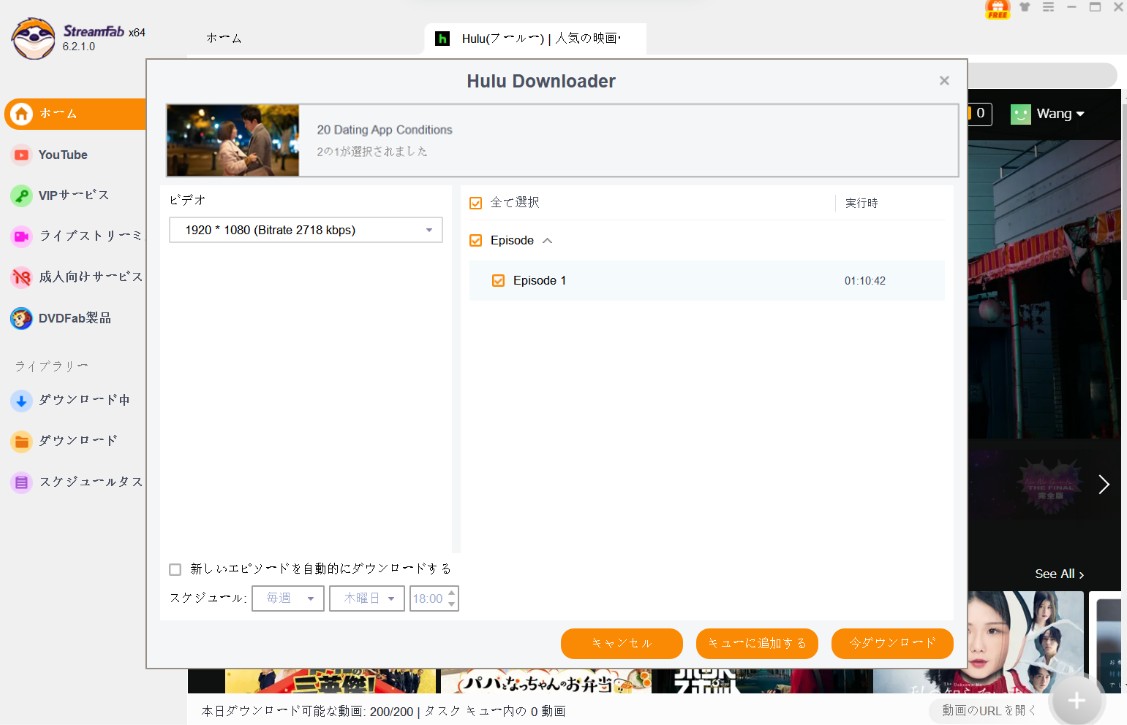
Step4. 「今ダウンロード」をクリックするとHulu動画の保存が始まります。進捗は「ダウンロード中」から確認できます。
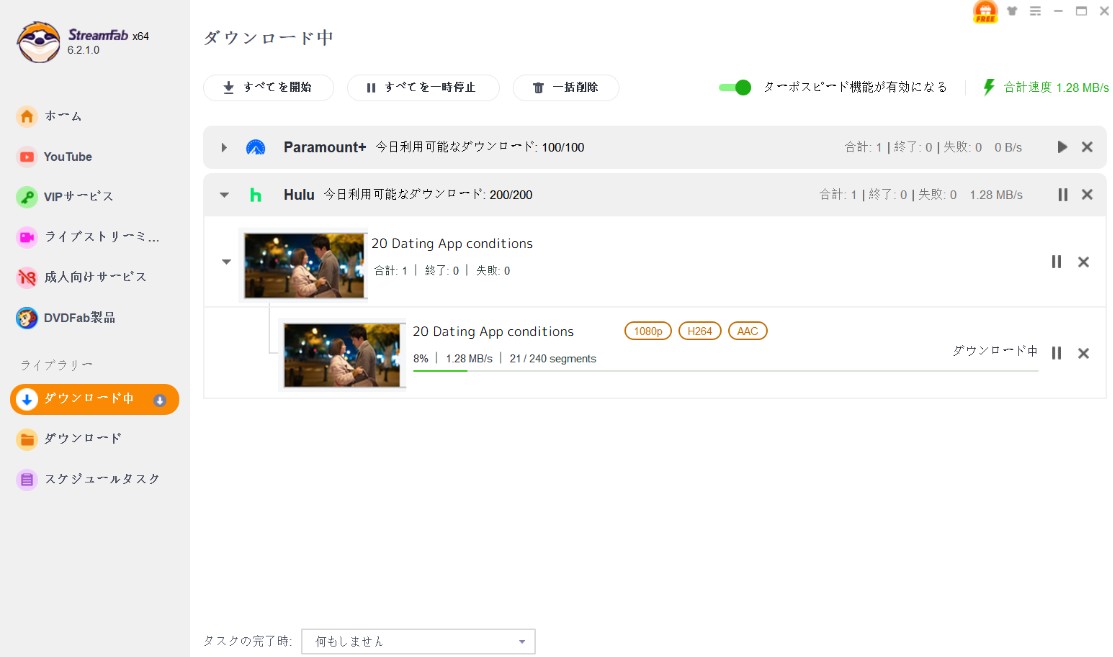
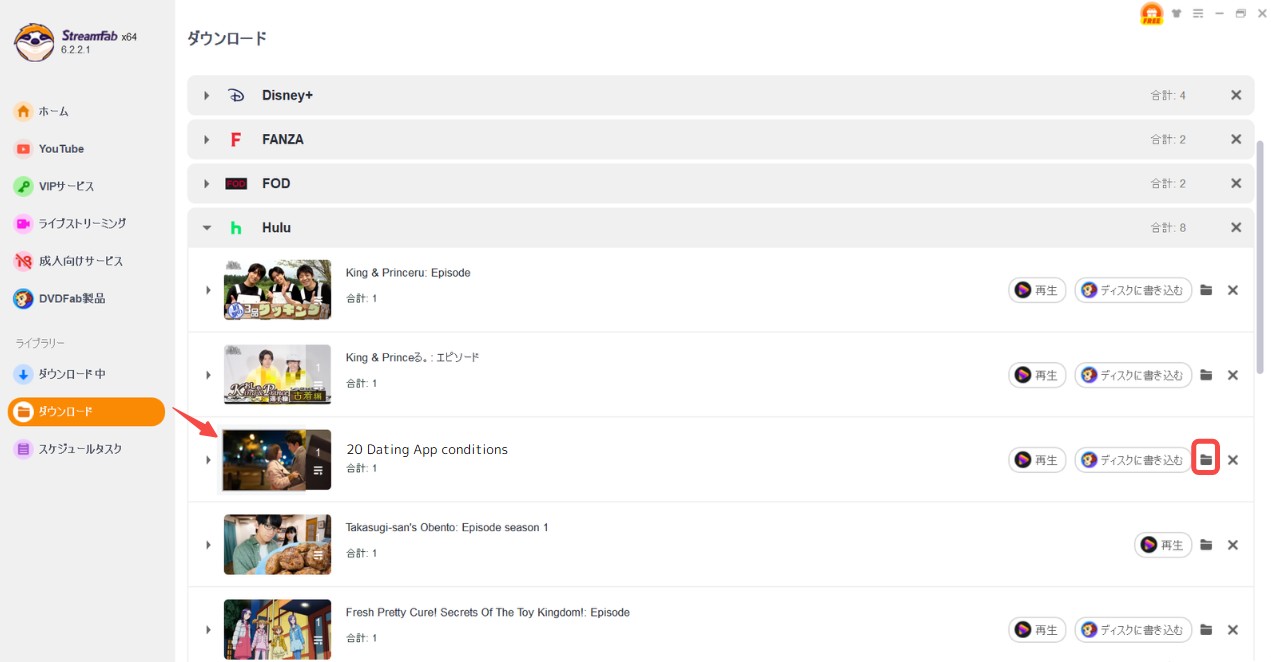
Step5. ダウンロードが完了した動画は「ダウンロード」から確認できます。保存先フォルダを開けば、MP4/MKVファイルとして管理できます。
PCではURL抽出を省略できますが、スマホだけでHuluのURLを調べたい方もいます。特に「Hulu 保存 iPhone」「動画 URL 抽出 iPhone」といった方法を探している場合、以前から利用されてきたHTML Viewer Qというアプリがあります。
3. iPhoneでHulu動画のURLを確認できる?HTML Viewer Qを検証
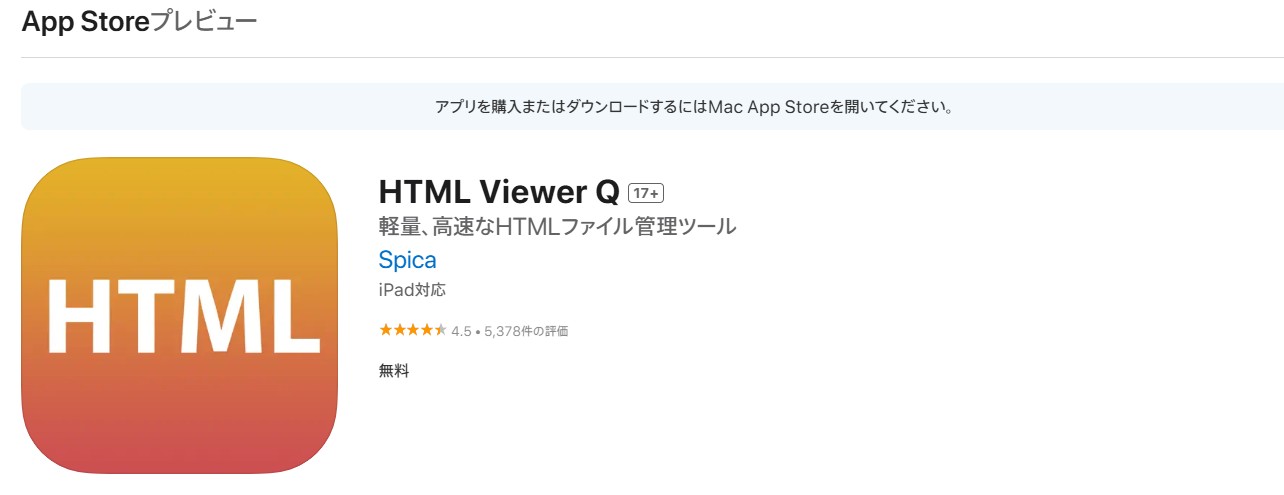
「HTML Viewer Q」は、Spicaが提供しているHTMLファイル・ソースコード閲覧ツールです。2026年現在もApp Storeで配信されており、iPhone・iPadで利用できます。現在はiOS 11.0以降が必要です。
HTMLソース内を検索できるため、一般的なWebページで「m3u8」という文字列を探す用途には利用できます。ただし、アプリの最終アップデートは2021年であり、現在のHulu動画から安定して再生用URLを抽出できることを保証するものではありません。
以下は、HTML Viewer Qでページソースからm3u8を探す場合の基本的な流れです。
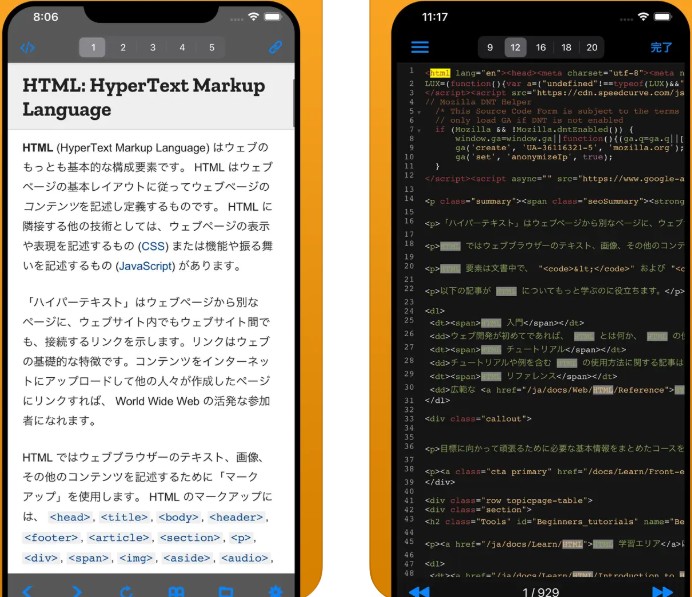
Step1. App Storeから「HTML Viewer Q」をiPhoneにインストールします。
Step2. HTML Viewer Qのブラウザから確認したいWebページを開き、画面左上にある「</>」をタップしてページのソースコードを表示します。

Step3. 検索アイコンをタップし、「m3u8」と入力します。HTML内にm3u8を含む文字列が存在する場合は該当部分を確認できます。
Step4. 一般的な動画ページでm3u8 URLが直接記載されている場合は、そのURL部分をコピーできます。
ただし、現在のHuluではHTMLソースを表示するだけで再生用m3u8 URLを取得できるとは限りません。また、URLらしき文字列を確認できても、そのURLだけでHulu動画をMP4として保存できるわけではありません。
iPhoneだけでHulu動画そのものをオフライン視聴したいのであれば、まずHulu公式アプリのダウンロード機能を利用するほうが簡単です。一方、PCへ動画ファイルとして保存したい場合は、前述したPC向けの方法を検討するとよいでしょう。
4. Clipbox+でHulu動画を保存できる?2026年の状況
「Hulu 保存 クリップボックス」「Hulu 保存 Clipbox」で検索している方も多いですが、2026年現在、Clipbox / Clipbox+自体が完全にサービス終了しているわけではありません。
Clipbox+は現在もApp Storeで配信されており、Web検索、ファイル閲覧、ブックマーク、Dropbox連携などを備えたビューアアプリとして利用できます。
ただし、現在のApp Store上ではHulu動画のダウンロード対応が公式機能として案内されているわけではありません。そのため、過去に紹介されていたClipbox+の操作を、そのまま2026年のHulu保存方法として使えるとは限りません。
以前は、次のような手順でWeb上のファイルを保存する方法が紹介されていました。
1. Clipbox+アプリを起動し、「ブラウザ」からWebページを開きます。
2. ページを表示し、下部の「+」メニューを開きます。
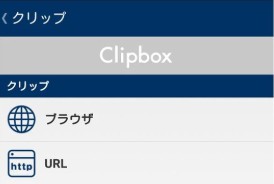

3. 保存可能なファイルとして認識された場合は、「Are You OK?」などの画面から保存先を選択します。
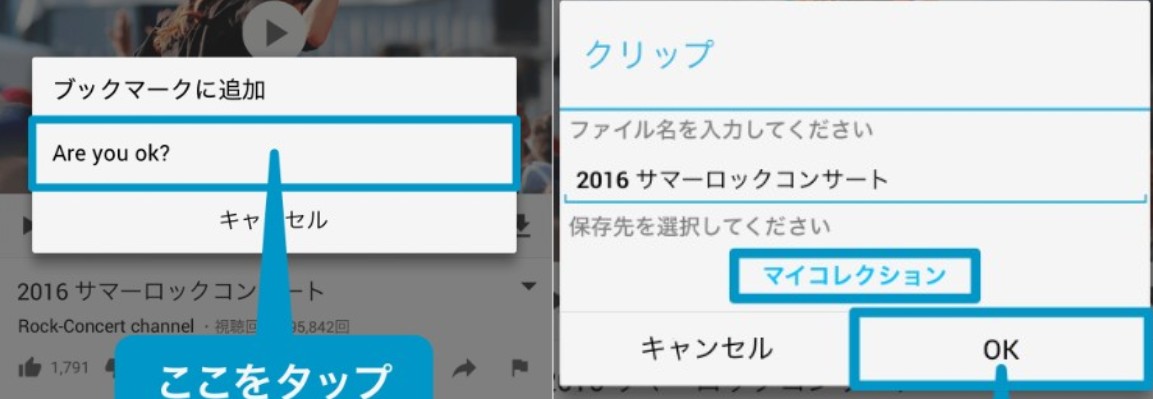
ただし、Clipbox+は現在のHulu動画を保存するための公式対応アプリではありません。上記の旧来の操作でHulu動画を保存できない場合でも、アプリの不具合とは限らないため注意してください。
つまり、Clipbox+は現在も利用できますが、「Hulu動画を保存する」という目的では確実性の高い方法とは言えません。URL抽出や旧アプリの操作に時間をかけたくない場合は、Hulu公式のダウンロード機能またはPC向けの保存方法を用途に応じて選ぶほうが分かりやすいでしょう。
Hulu(フールー)の動画URL抽出・保存に関するFAQ
Q1: Huluの動画URLを抽出しても保存できないのはなぜですか?
A: Huluの作品ページURL、再生時に利用されるストリーミングURL、実際の動画ファイルは同じものではありません。開発者ツールやPythonでm3u8・mpdなどの通信を確認できても、そのURL単体で動画を再生・MP4保存できるとは限りません。
そのため、目的がURL解析そのものではなくHulu動画の保存であれば、URLを手動で抽出しない方法も選択肢になります。
Q2: Hulu公式アプリでダウンロードするのと、PCに動画ファイルとして保存するのは何が違いますか?
A: Hulu公式のダウンロード機能は、対応するスマートフォンやタブレットで利用するオフライン視聴機能です。1アカウントにつき最大2台、合計25本まで保存でき、ダウンロード状態は最大30日間維持されます。オフライン状態で再生を始めると48時間後が視聴期限です。
一方、PC向けの保存方法ではMP4/MKVなどの動画ファイルとして管理できるため、公式アプリ内の一時保存とは用途が異なります。
Q3: 「ダウンロード可能な作品数が上限を超えています」と表示されたらどうすればいいですか?
A: Hulu公式のダウンロード機能は1アカウントにつき合計25本までです。上限に達した場合は、Huluアプリの[マイリスト]→[ダウンロード]から不要な作品を削除すると、新しい作品を保存できるようになります。
PCへ動画ファイルとして保存する方法はHulu公式アプリの25本枠とは仕組みが異なります。ただし、利用する外部ソフト側にも利用条件やFair Useなどが設定されている場合があるため、「完全に無制限」とは考えず、各製品の条件を確認してください。
Q4: 海外ドラマの「吹き替え」と「字幕」を切り替えて保存できますか?
A: 対応するダウンローダーでは、解析時に音声と字幕を個別に選択できる場合があります。StreamFab Hulu ダウンローダーでは、対象作品で利用できる音声・字幕を選択し、字幕を動画へ組み込むか、SRTファイルとして保存できます。
Q5: HuluのURL解析やダウンロードが途中で止まる場合は?
A: Hulu側のサイトや再生仕様の更新、ネットワーク環境、ログイン状態、利用しているツールのバージョンなどによって解析できない場合があります。まず次の点を確認してください。
- 利用しているツールを最新バージョンへ更新する。
- Huluが通常のブラウザで正常に再生できるか確認する。
- 一度ログアウトし、ツール内のブラウザでHuluへ再ログインする。
- ネットワーク接続を確認してから再度解析する。
まとめ
Huluの動画URLは、ブラウザの開発者ツールやPythonなどを使ってネットワーク通信を確認できる場合があります。また、yt-dlpにはMP4保存、MP3抽出、プレイリスト、字幕、サムネイル保存など便利な機能があります。
ただし、Huluでは「URLを確認できること」と「そのURLから動画ファイルを保存できること」は同じではありません。HTML Viewer QやClipbox+のように現在も利用できるアプリもありますが、過去のURL抽出・保存手順が2026年現在のHuluでもそのまま使えるとは限りません。
もし目的がURLそのものを調査することなら、開発者ツールやPythonを試す価値はあります。一方、最終的な目的がHulu動画をPCへ保存してオフラインで見返すことであれば、URL抽出に時間をかけず、Huluに対応した保存方法を選ぶほうがシンプルです。
StreamFab Hulu ダウンローダーなら、Huluの作品を内蔵ブラウザで開いて解析できるため、m3u8 URLを自分で探す必要がありません。1080pに加えて対応する一部コンテンツは最大4Kで保存でき、MP4/MKV、一括ダウンロード、字幕・音声選択なども利用できます。まずは無料体験で、普段見ている作品がどの画質で保存できるか確認してみるとよいでしょう。


Huluアカウント削除と解約の違いを整理。登録経路ごとの解約先、アプリからの削除申請、ボタンが見つからないときの確認点を解説します。家族共有やプロフィール削除との違いも確認できます。
山田 宇真 より - 2026年9月28日

Huluは動画配信サービスの中でも人気のサービスの1つです。オリジナルドラマの作成や、海外ドラマやドキュメンタリー・バラエティ番組の取り扱いが多いことから、幅広い層に支持されています。ここでは、そんなHuluでしか見れない作品をドラマ・映画・アニメ・ドキュメンタリー・バラエティ番組ごとにご紹介します。Huluを利用しようか悩んでいる方や、Huluでおすすめの作品について知りたい方は、ぜひ最後までご覧ください。
山田 宇真 より - 2026年9月17日

Huluの画面録画が黒画面になる場合の注意点を整理し、PC・Mac・スマホで確認できる方法と、録画以外の保存方法との違いを解説します。
山田 宇真 より - 2026年9月2日

Hulu公式アプリのダウンロードとPC保存の違いを整理し、MovPilot Huluの720p、MP4/MKV、字幕、料金・返金条件を確認します。StreamFab Huluの4K、HDR10、字幕、予約自動取得との違いも比較します。
柳 徹子 より - 2026年9月1日