
StreamFab Huluダウンローダーの使い方・料金・安全性を確認【2026年版】

結論からお伝えすると、公式Huluアプリのダウンロード機能はスマホ・タブレット向けで、PCで動画をローカル保存したい場合は別のPC向けソフトを検討することになります。本記事では、StreamFab Huluダウンローダーの使い方、料金、無料体験、安全面での考え方を整理します。
PCでの保存方法、公式アプリとの違い、料金と無料体験、保存できないときの確認点、安全面の考え方を順に解説します。公式アプリとの比較表も用意しているため、用途に合うかを判断する際にお役立てください。
- 対象サービス:日本Hulu・米国Huluの両方に対応(地域切り替え機能付き)。
- 画質・形式:最大4K(プラン・片源・サービス仕様による)で、MP4/MKV形式を選択できます。
- 無料体験: 30日間、サービスごとに累計3本までフル尺動画を試せます。
- 料金:月額¥9,300、年額¥13,950、終身ライセンス¥17,050です。
ご注意:ソフトウェアのバージョン、価格、対応サービスは変更されることがあります。対応状況は 公式サイトの製品情報 に掲載されています。
公式Huluアプリのダウンロード制限とStreamFabの位置づけ
StreamFab Huluダウンローダーは、Hulu公式機能に対する第三者製のPC向けソフトです。画面録画技術を使用しており、DRMの復号は行いません。公式アプリのダウンロード上限(25本)や30日期限は公式アプリ内の仕組みに紐づくため、本ソフト側の保存本数としてカウントされるものではありません。Huluの有効な契約と個人的な視聴目的を前提に、PCへローカル保存する用途に向いています。
PC環境で HuluからPCへ動画を保存 する場合、選択肢は「公式アプリの仕様の範囲内で使う」か「別のデスクトップ用ソフトを検討する」かに大別されます。ここではまず公式アプリの現状を整理してから、StreamFabの位置づけを確認します。
公式アプリの制限:PC非対応・25本上限・30日期限
公式Huluアプリのダウンロード機能には、次のような特徴があります。
- 対応端末: iOS/Android向けの公式アプリでのみダウンロードに対応。PCブラウザからのダウンロード保存は非対応です。
- 同時保存本数: 1アカウントあたり25本まで。それ以上保存する場合は、既存のダウンロード分を削除する必要があります。
- 視聴期限:ダウンロードから30日以内で、未再生の場合。再生を開始すると48時間の視聴期限に切り替わります。
- 再生範囲: Huluアプリ内での視聴のみで、他のプレイヤーでは再生できません。
StreamFab Huluダウンローダーで何ができるか(デスクトップの選択肢の一つ)
StreamFab Huluダウンローダーは、Windows/macOSのPC上でHulu動画をローカルファイルとして保存するためのデスクトップ用ソフトです。デスクトップでのオフライン視聴を検討する場合の、選択肢の一つとして捉えると位置づけが分かりやすくなります。
正直に書くと、公式アプリを使いこなせている方(スマホ・タブレット中心で、25本上限や30日期限で困っていない方)が無理に乗り換える必要はありません。乗り換える価値が出やすいのは、PCの大画面で腰を据えて視聴したい方、日本Huluと米国Hulu両方の作品にアクセスしたい方、シリーズ物を一括で保存しておきたい方など、公式アプリの仕様と用途がかみ合わないケースです。
利用条件と個人的な視聴目的を踏まえ、以下で料金、使い方、安全面についての考え方を確認していきます。
公式Huluアプリvs StreamFab機能比較
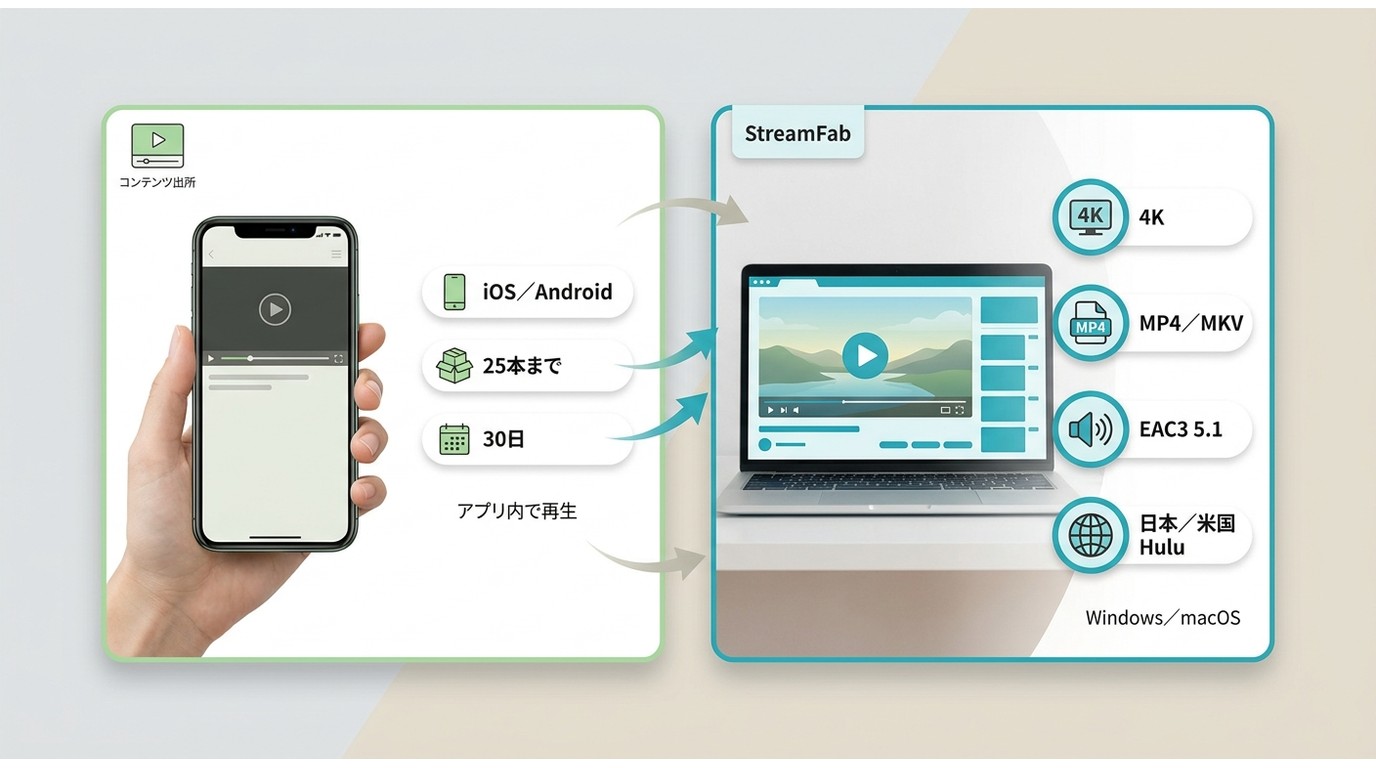
ここまでの整理を踏まえ、公式Huluアプリとの機能差を8項目で一覧化します。
| 比較項目 | 公式Huluアプリ | StreamFab Huluダウンローダー |
|---|---|---|
| 対応デバイス | iOS/Android(スマホ・タブレット) | Windows/macOS(PC専用、モバイル単体では動作しません) |
| PCでのダウンロード | 非対応 | 対応 |
| 同時保存本数 | 25本上限 | 公式アプリの本数カウント対象外 |
| 保存期限 | 30日(未再生時。再生後は48時間) | ローカル保存(再生可否は環境・サービス仕様による) |
| 保存形式 | 公式アプリ内の独自形式(他プレイヤーで再生不可) | MP4/MKV |
| 画質上限 | 最大1080p | 最大4K(プラン・作品・サービス仕様による) |
| 音声トラック | アプリ内で再生 | EAC3 5.1、AAC 2.0に対応 |
| 地域切り替え | 地域ごとのHuluアプリ | 日本Hulu・米国Huluに対応 |
公式アプリはスマホ・タブレット向けの公式サポート、アプリストア経由の配信、アカウントに紐づいた統合的な視聴体験という強みを持ちます。一方StreamFabはPC専用のため、モバイル単体では利用できません。用途がスマホ視聴中心なら公式アプリ、PC視聴中心で、地域切り替えやPCへのローカル保存を検討したいならStreamFab、という切り分けが実務的な判断軸になると考えられます。
StreamFab Huluダウンローダーの仕様と特長
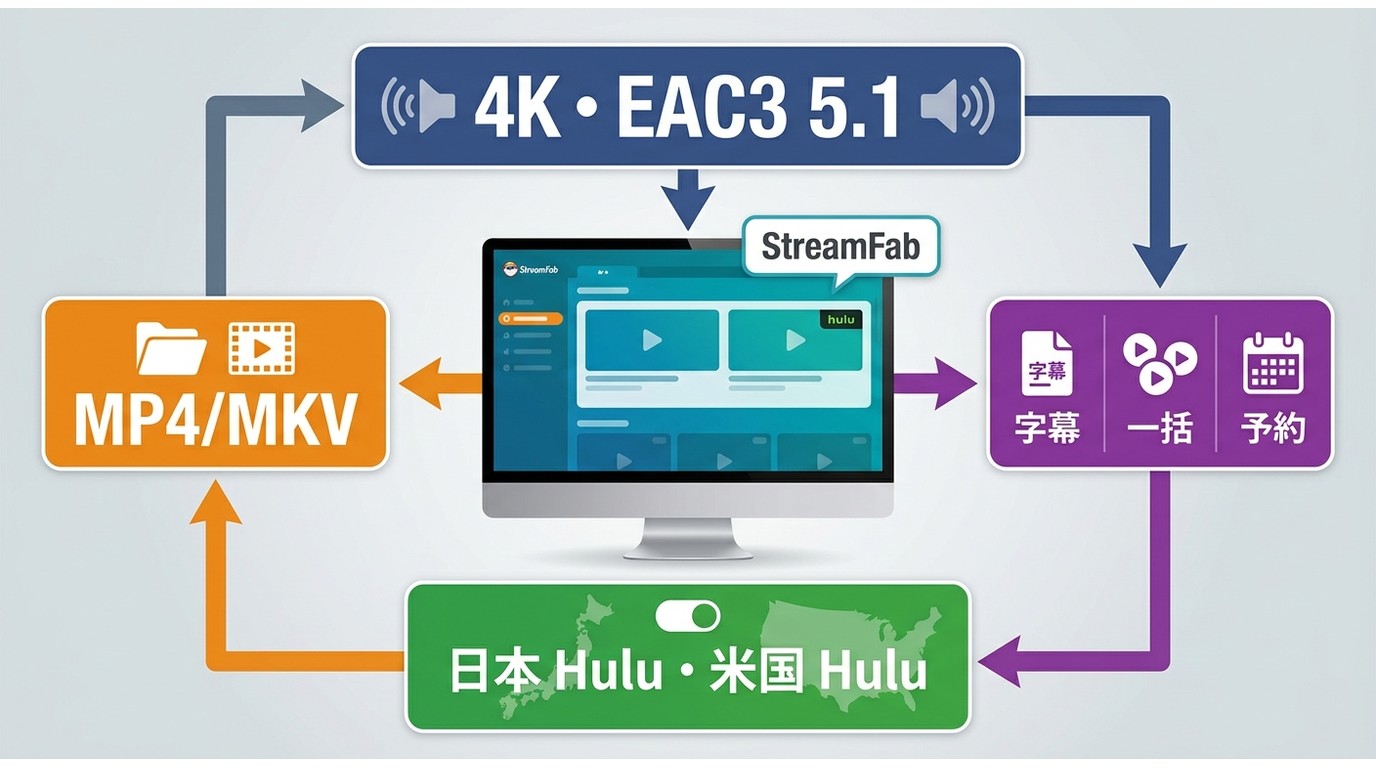
StreamFab Huluダウンローダーは、Windows/macOS向けに、Hulu動画をMP4/MKVで保存でき、最大4K、EAC3 5.1音声に対応するPC用ソフトです。PC上での画質、音声、地域切り替えに関わる点を3つの角度で整理します。
対応画質・音声(最大4K・EAC3 5.1サラウンド)
最大4Kに対応し、4Kまたは1080pを選択できます。実際に選べる解像度は、Huluのプラン、作品の配信条件、サービス仕様によって変わります。映像コーデックはH.264/H.265に対応し、音声はEAC3 5.1サラウンドの保持にも対応します。映画やアクション作品でサラウンド音声を重視する場合は、音声トラックの選択肢を確認することがポイントです。
日本Hulu・米国Hulu両対応(地域切り替え)
Hulu地域切り替えの機能を備えており、日本Huluと米国Huluの両方に対応します。国内アカウントで日本コンテンツ、米国アカウントで米国コンテンツと、契約状況に応じて設定側で切り替えられる点は、公式アプリでは提供されていない特長です。設定手順は後半の「保存先・形式・字幕・地域の設定」で解説します。
スケジュールダウンロード・SRT字幕保存・一括ダウンロード
連続シリーズを継続保存する場合は、次の3つの機能が実用的です。
- スケジュールダウンロード:次回更新エピソードを自動で保存する設定にできます(StreamFabが起動している必要があります)。
- SRT字幕保存:多言語字幕をSRTの外部ファイルとして保存、または動画に内蔵する形式を選べます。
- 一括ダウンロード:シーズン単位で複数エピソードをまとめてキューに投入し、順次保存できます。
料金プランと無料体験の違い
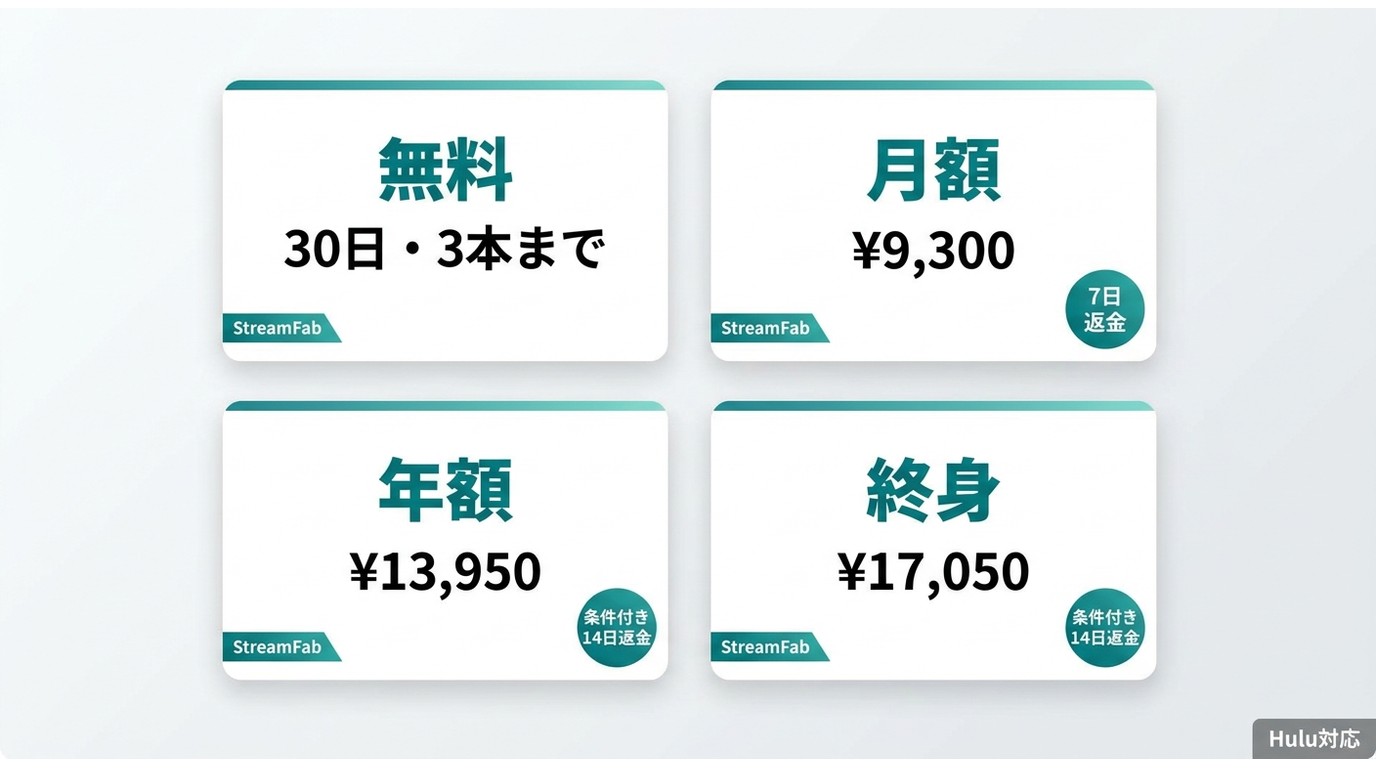
料金プランは、無料体験、月額、年額、終身ライセンスに分かれます。まず無料体験で操作や対応作品を確認し、継続利用の頻度に合わせて月額・年額・終身ライセンスを比較する流れが分かりやすいでしょう。
- 無料体験: 30日間、サービスごとに累計3本までフル尺動画を試せます。
- 月額プラン:¥9,300/月です。
- 年額プラン:¥13,950/年です。
- 終身ライセンス:¥17,050の一次購入です。
- 返金ポリシー:月額は7日間の無条件返金、年額・終身ライセンスは重複購入、誤購入、未解決の技術的問題、請求ミスなどの条件に該当する場合に14日間の返金対象となります。
利用頻度だけでなく、利用予定の期間や必要な機能も見ながら、月額・年額・終身ライセンスを比べることが大切です。まず無料体験の範囲で操作感と利用条件を確かめてから判断するとよいでしょう。
※価格と返金条件は2026年8月時点の情報です。
StreamFab Huluダウンローダーのダウンロードとインストール
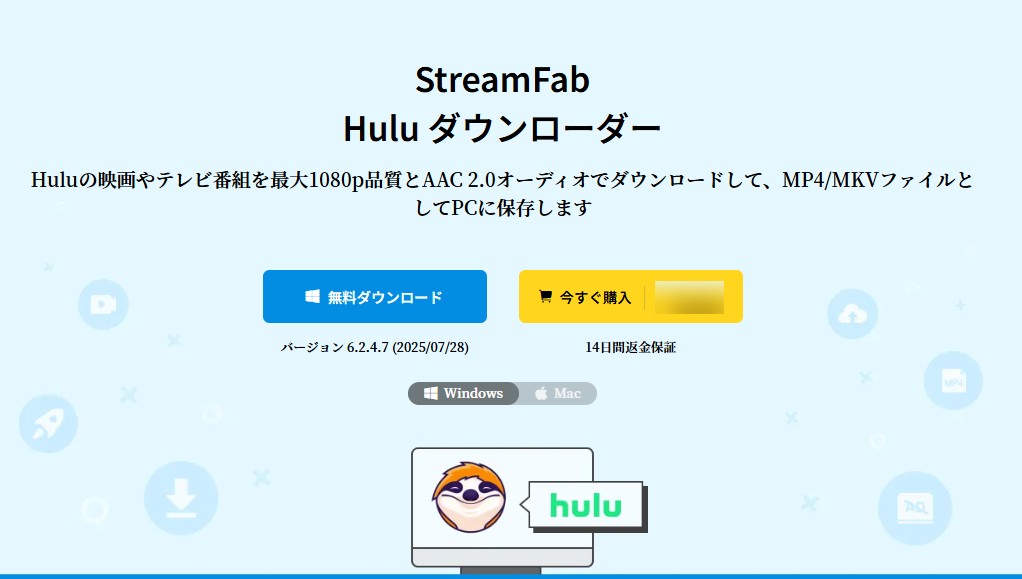
公式サイトからダウンロードボタンを押すか、以下のボタンからStreamFab Huluダウンローダーをお使いのWindows/MacのPCにダウンロードしてください。
無料ダウンロード Windows 11/10/8.1/8/7
次に「クイックインストール」ボタンを押します。インストーラーのダウンロードとセットアップは自動で完了します。
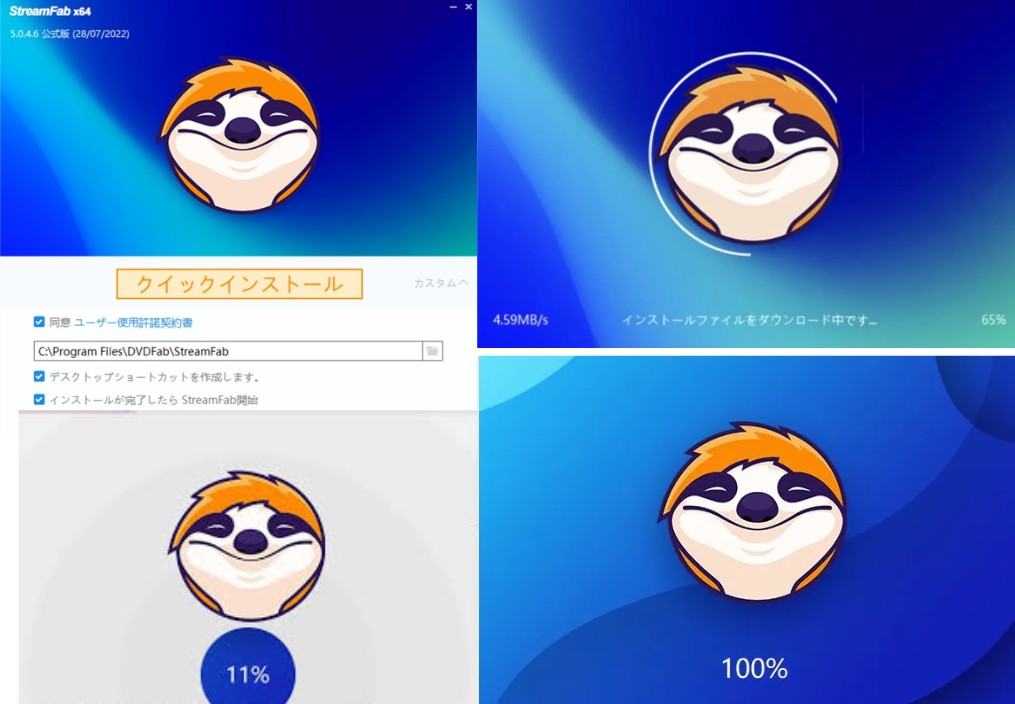
最後に「すぐ起動」ボタンを押してStreamFabを立ち上げてください。

アカウント登録と認証の手順
無料体験では、30日間にサービスごと累計3本までフル尺動画を試せます。利用開始の条件は、購入時を含めて画面の案内に従って進めてください。
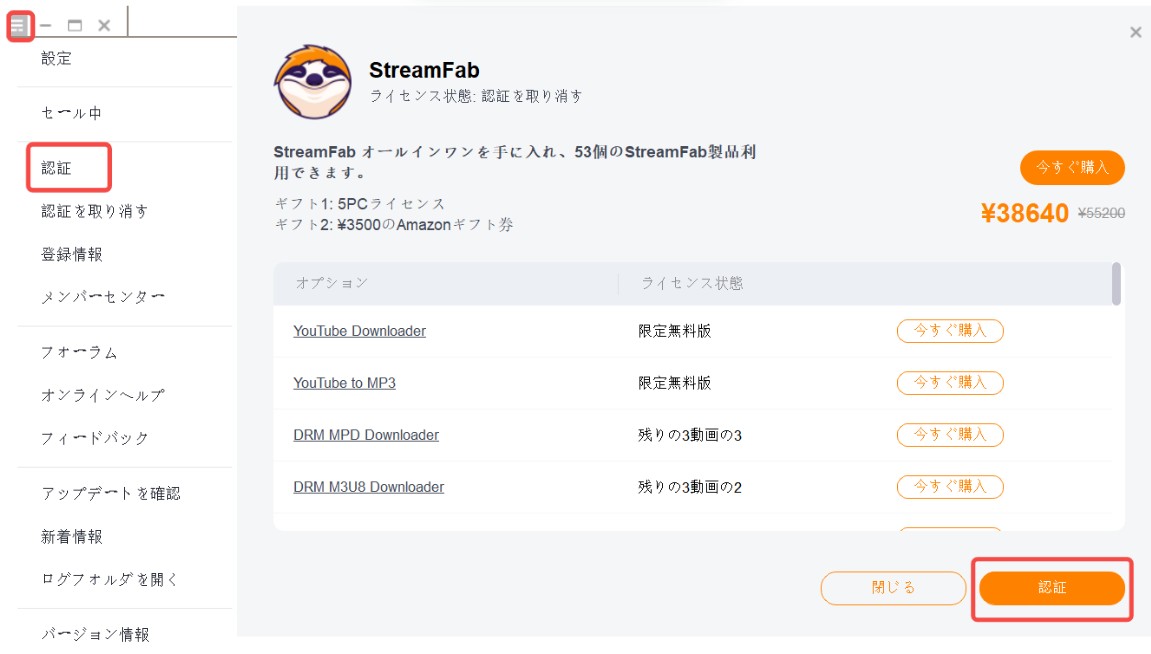
Step1. StreamFabを起動すると認証画面が表示されるので「認証」ボタンを押します。または右上の三本線メニューから「認証」を選択します。
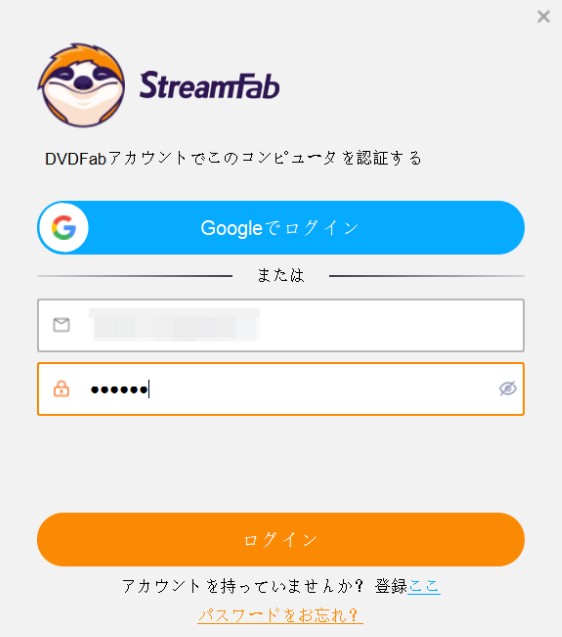
Step2. 登録用のメールアドレスと、StreamFabから届いたパスワードを入力します。
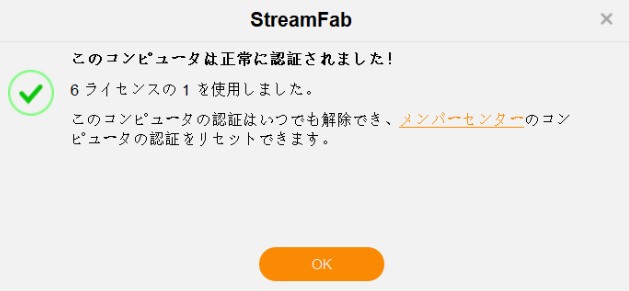
Step3. 登録完了画面が表示され、認証が完了します。
StreamFabでHulu動画を保存する手順
StreamFabでHulu動画をPCへ保存する流れは、大きく4ステップです。以下、StreamFabで Huluをダウンロード する具体的な操作を、各ステップの画面を追いながら確認します。
Step1. StreamFabでHuluサービスを開く
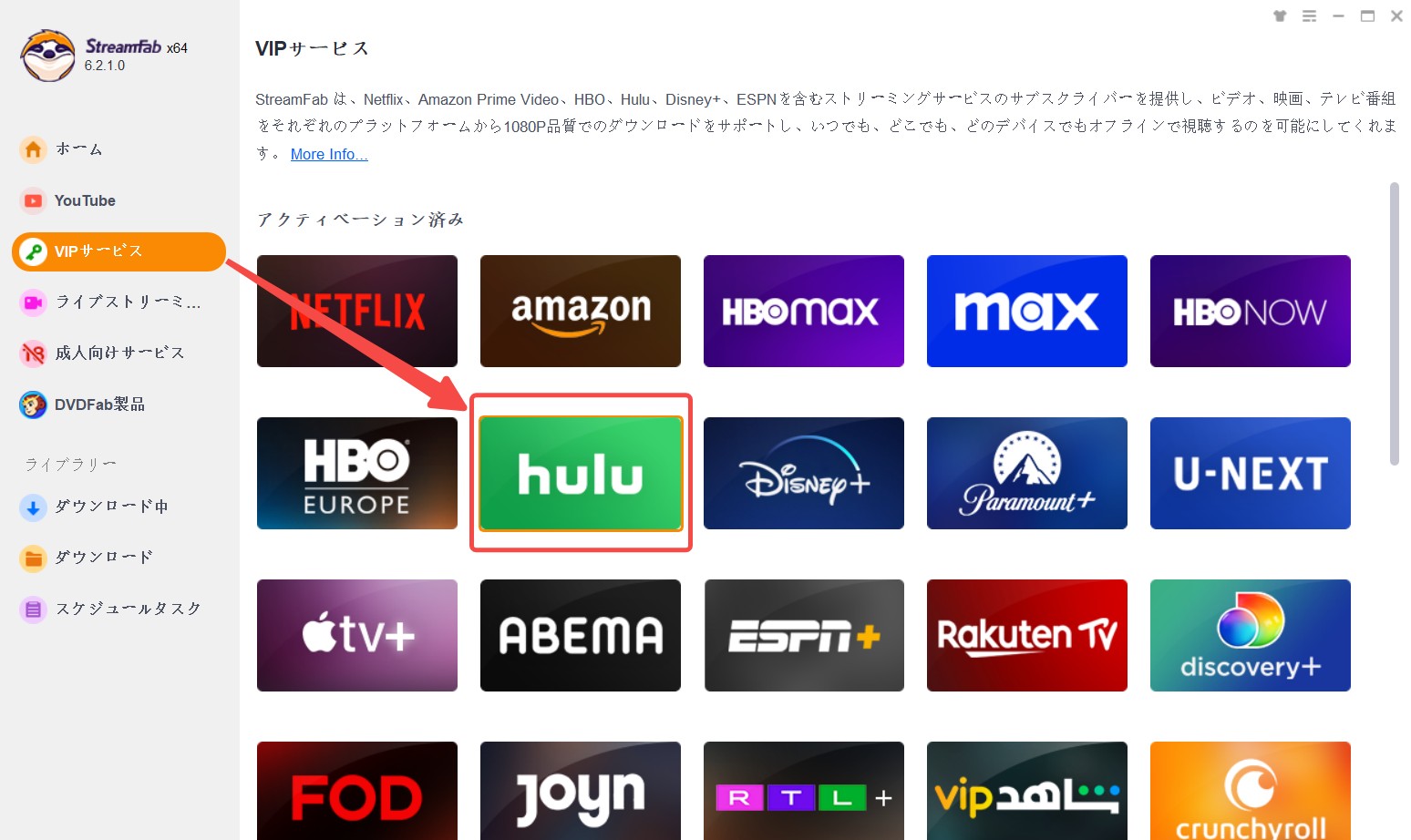
左側の「VIPサービス」をクリックし、右側のストリーミングサービス一覧から「Hulu」を選択します。
Step2. Huluにログインして動画を検索
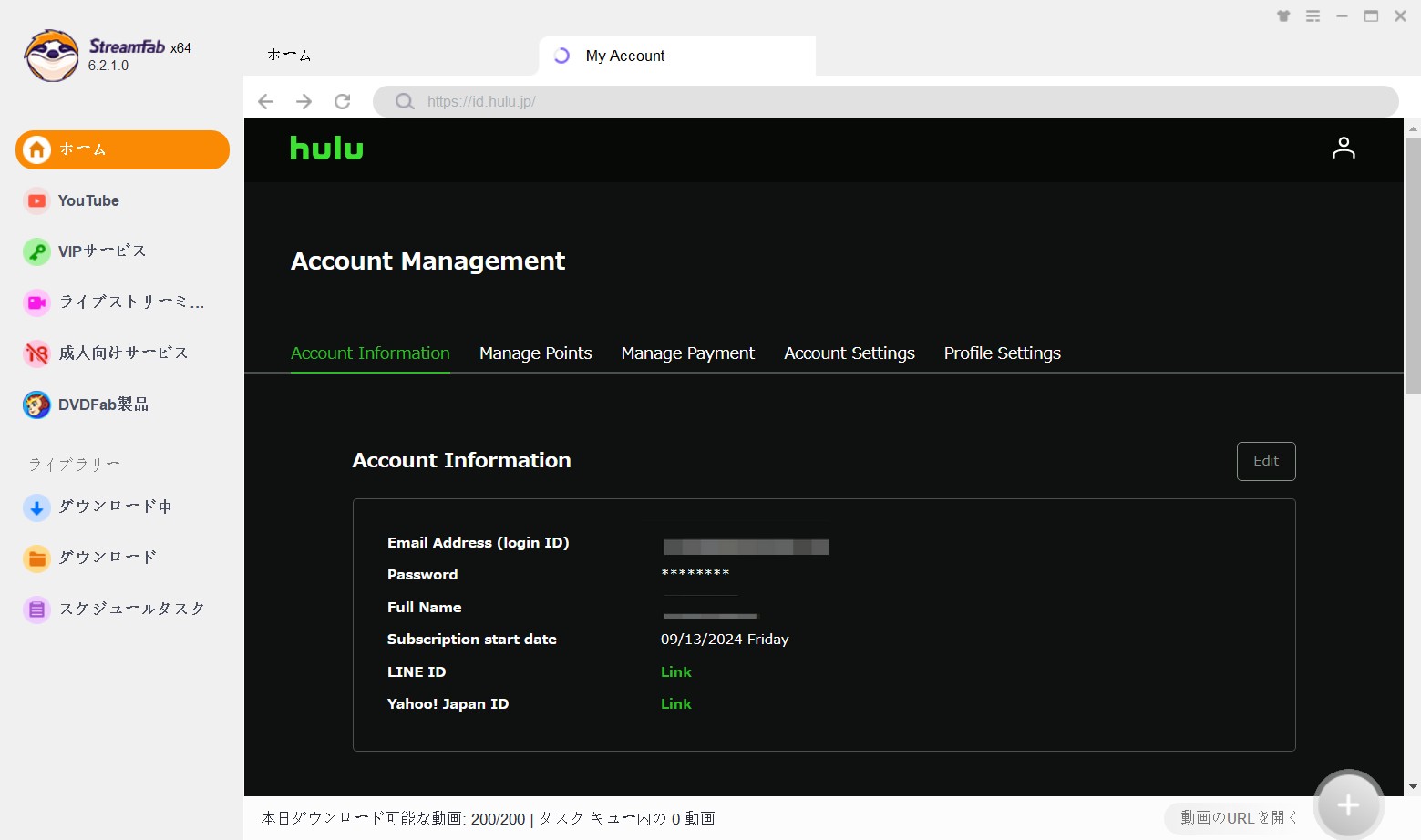
内蔵ブラウザでHuluのウェブサイトを開き、ご自身のアカウントでログインします。
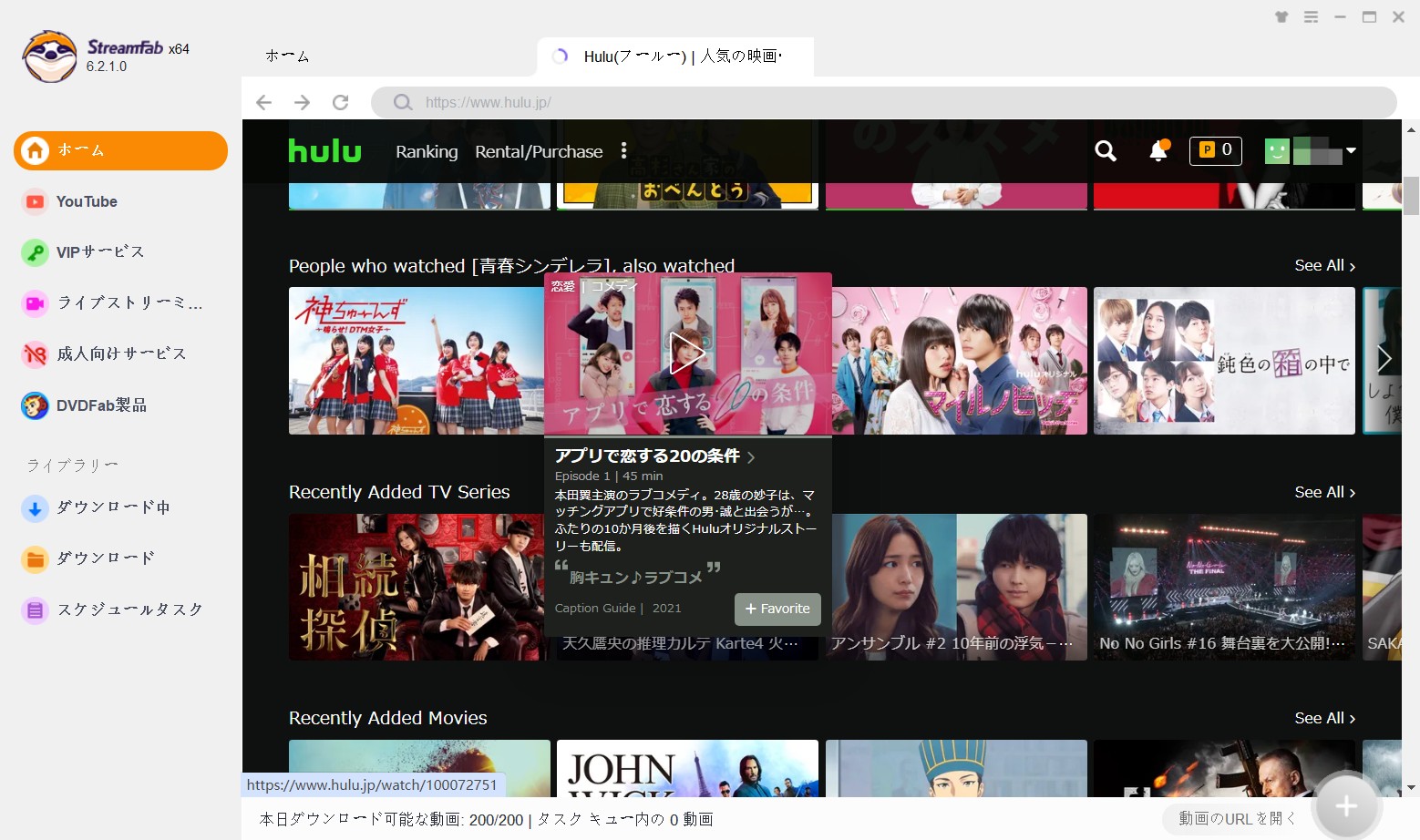
保存したい作品を検索または一覧から選びます。
Step3. 解像度・エピソード・スケジュールを設定
作品を再生すると、StreamFab側で動画情報を取得できる状態になります。
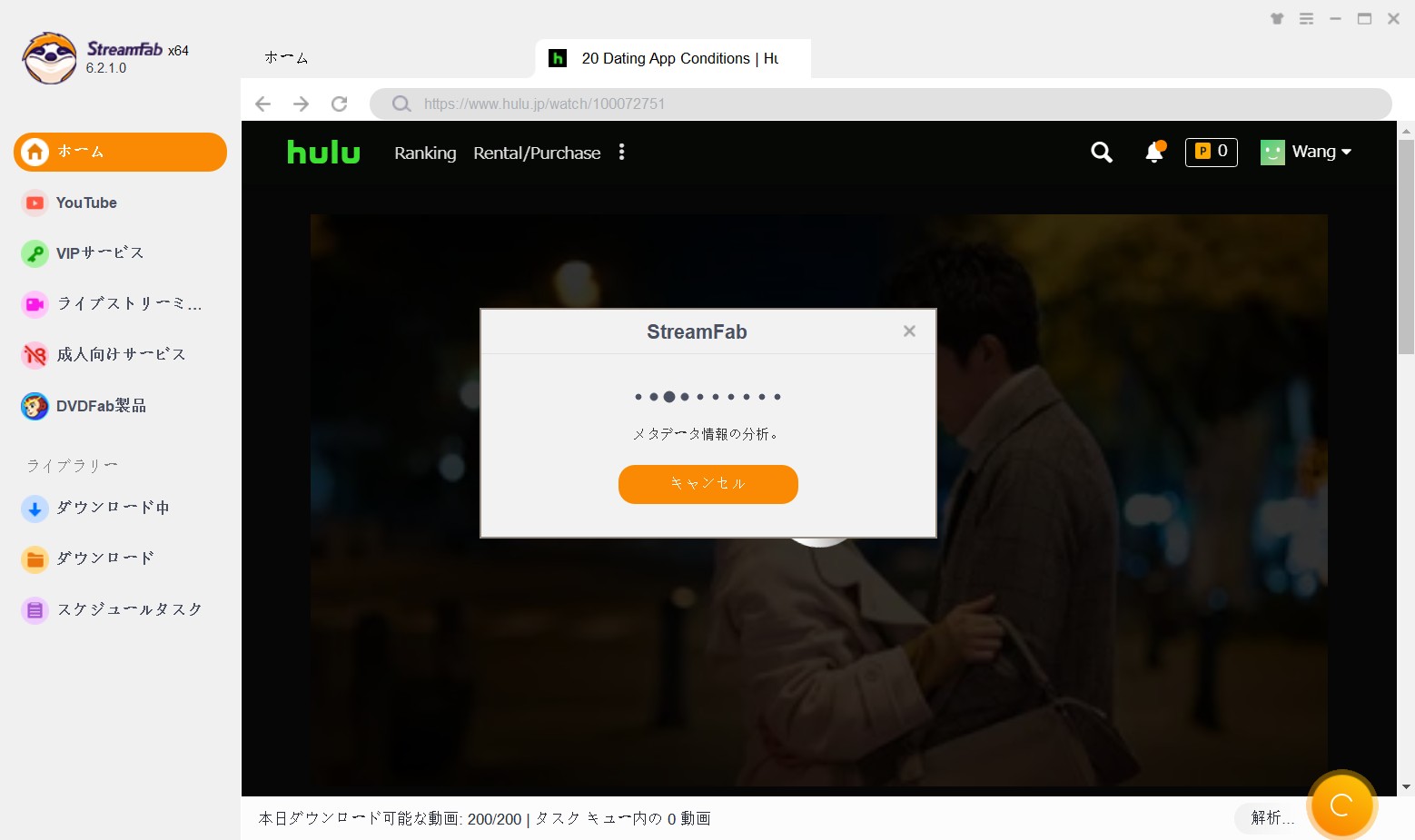
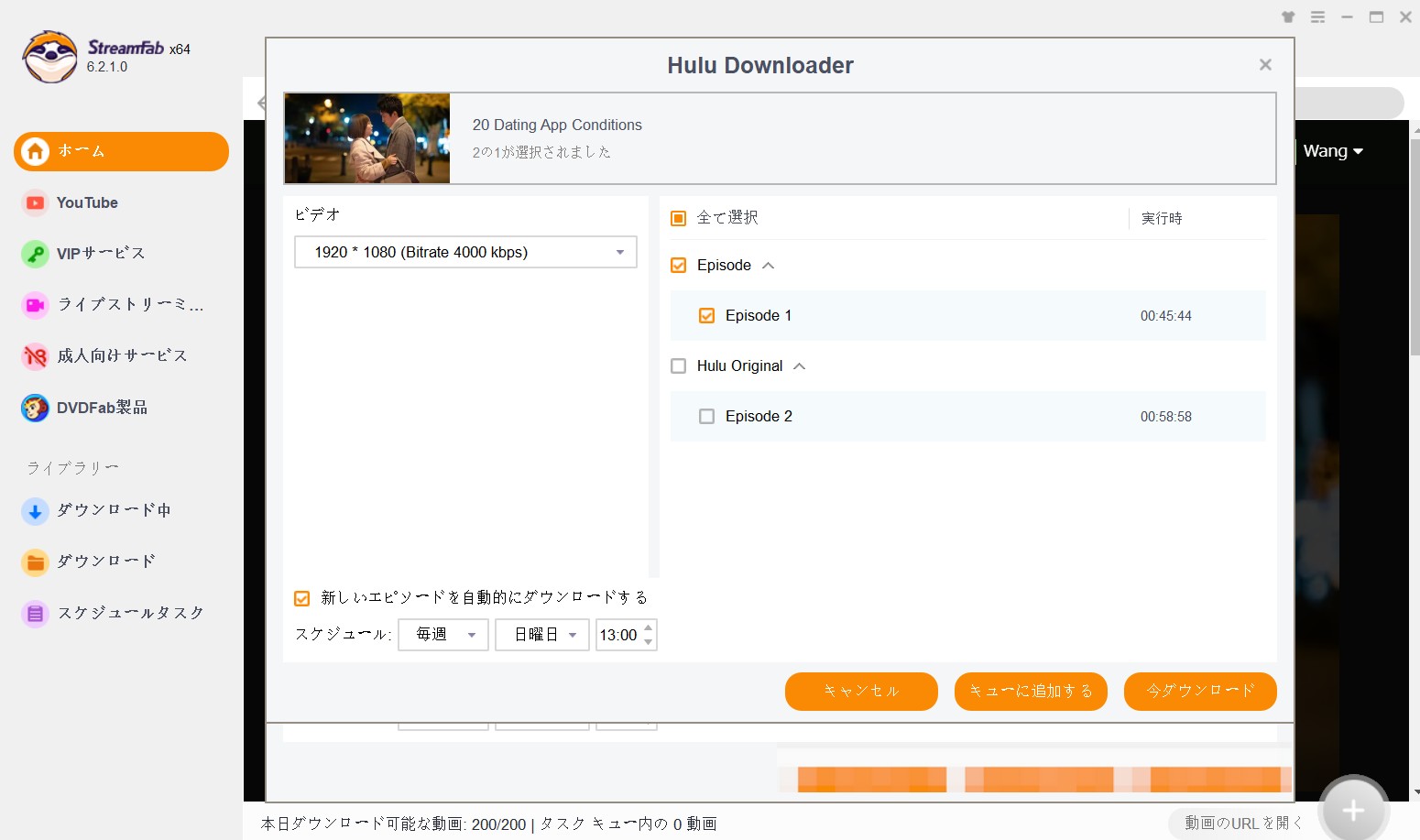
数秒後に「Hulu Downloader」のウィンドウが表示されるので、解像度やエピソードを選び、ダウンロードボタンを押します。
左下の「スケジュールダウンロード」にチェックを入れると、次回更新エピソードを自動で保存する設定にできます。この機能を使うにはStreamFabを起動状態にしておく必要があります。
Step4. ダウンロードを開始し進捗を確認
Hulu動画の保存を開始します。「ダウンロード中」タブで進捗をリアルタイムに確認できます。
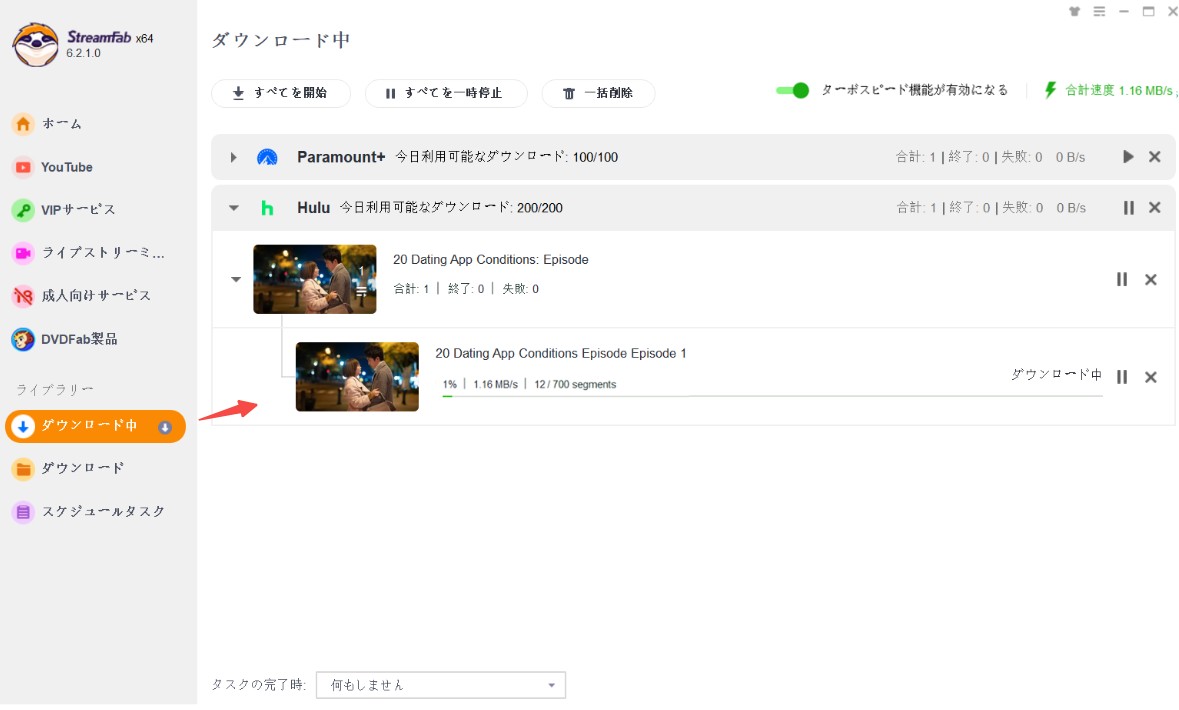
保存が完了すると、動画を保存したフォルダが自動で開きます。特にドラマの連続保存では、Step3のスケジュール機能を組み合わせると手動操作の手間を減らせる場合があります。続いて、出力形式や保存先の変更方法を確認しましょう。
保存先・形式・字幕・地域の設定
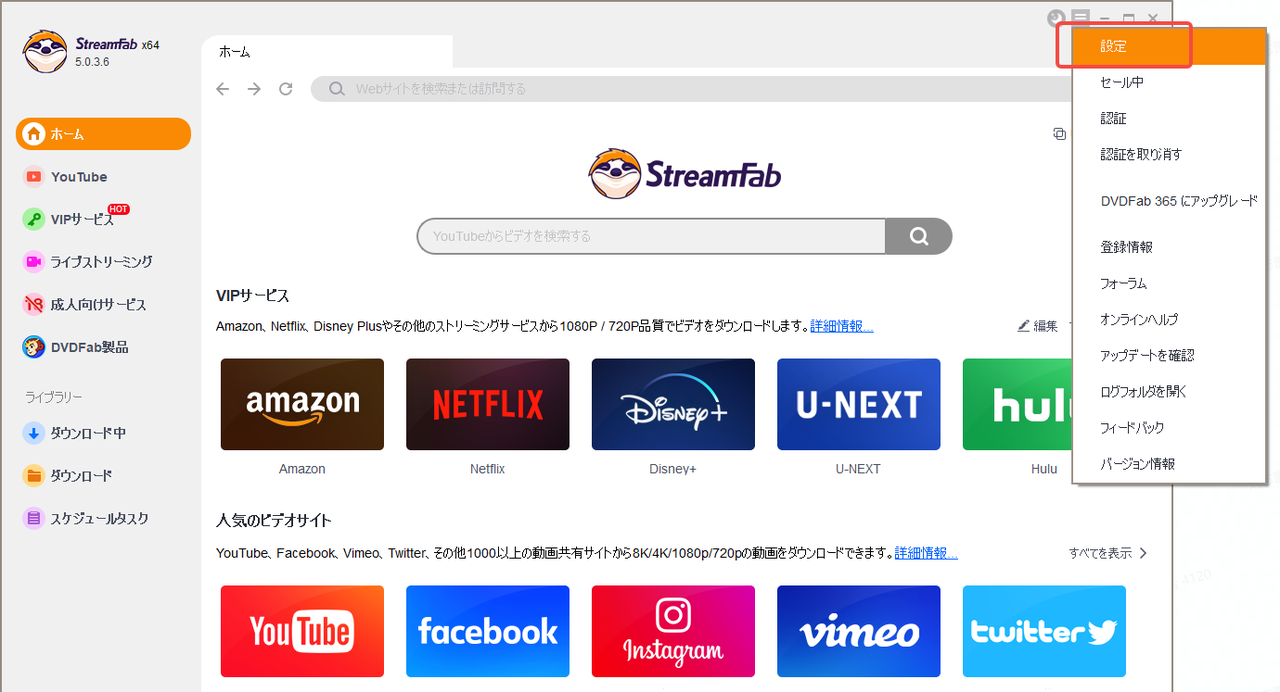
右上の三本線メニューを開き、「設定」を選ぶと、形式、保存先、字幕、地域といった主要設定をまとめて変更できます。

設定画面は「一般」と「プリファレンス」の2つに分かれます。
「一般」:言語・保存先の変更
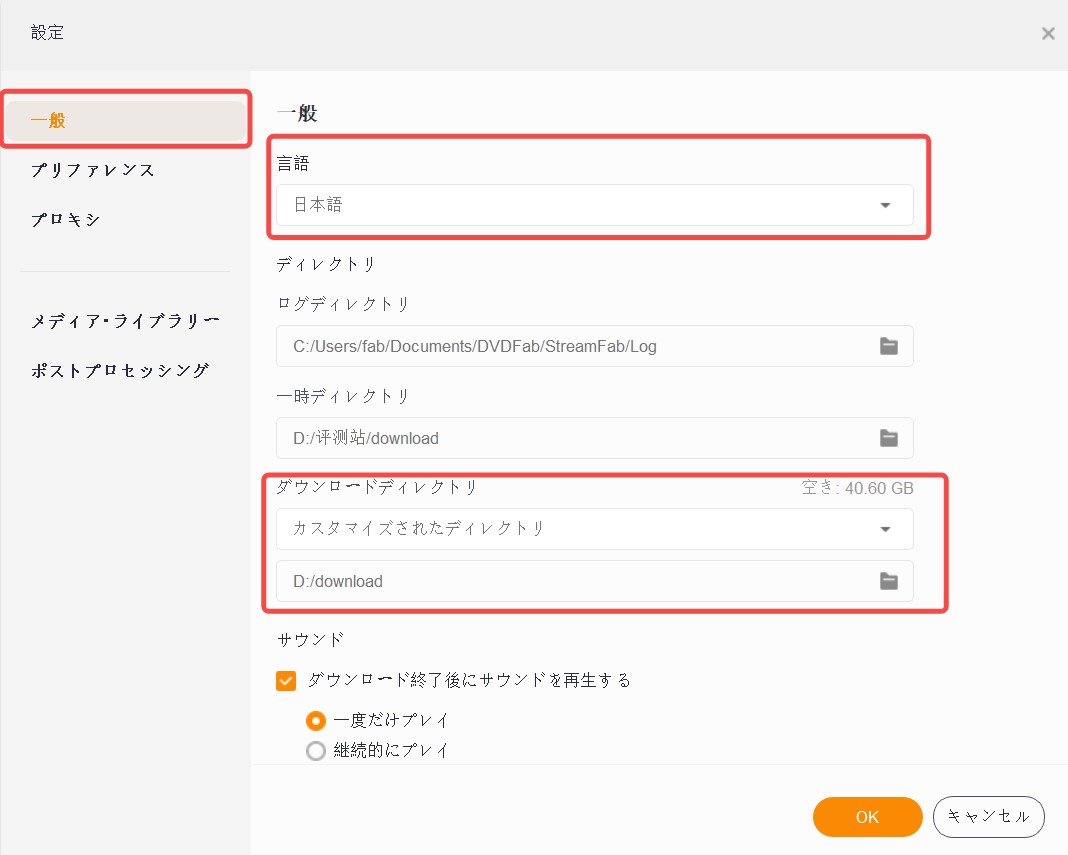
言語設定:言語欄のドロップダウンから、UIの言語を選択できます。日本語を含む多くの言語に対応しています。
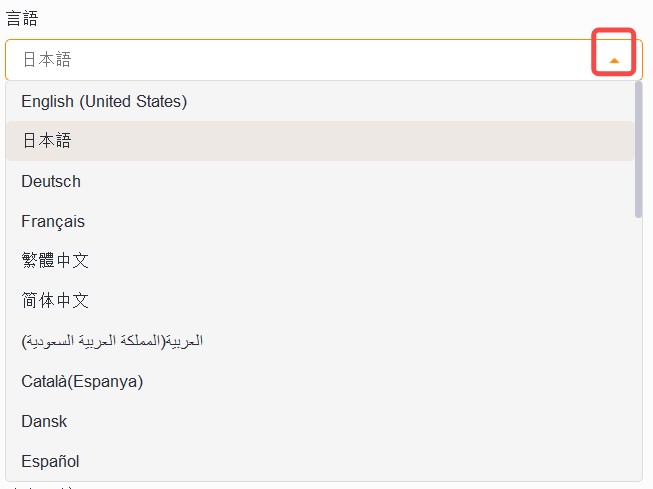
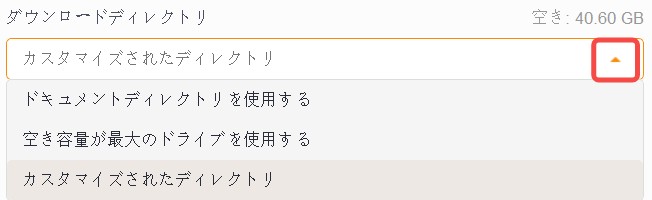
保存先変更:Huluのダウンロード先の変更方法 もあわせて参考にしてください。デフォルトはPCの「ドキュメント」フォルダですが、「ダウンロードディレクトリ」のドロップダウンで「ドキュメントディレクトリを使用する」「空き容量が最大のドライブを使用する」を選べます。
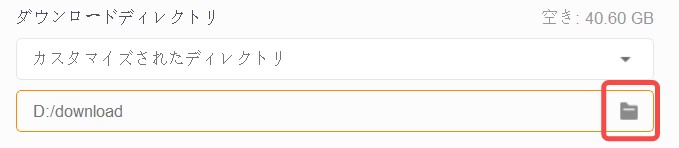
これ以外の保存先を指定したい場合は「カスタマイズされたディレクトリ」を選び、フォルダアイコンから保存先を指定します。
「プリファレンス」:フォーマット・品質・字幕・地域
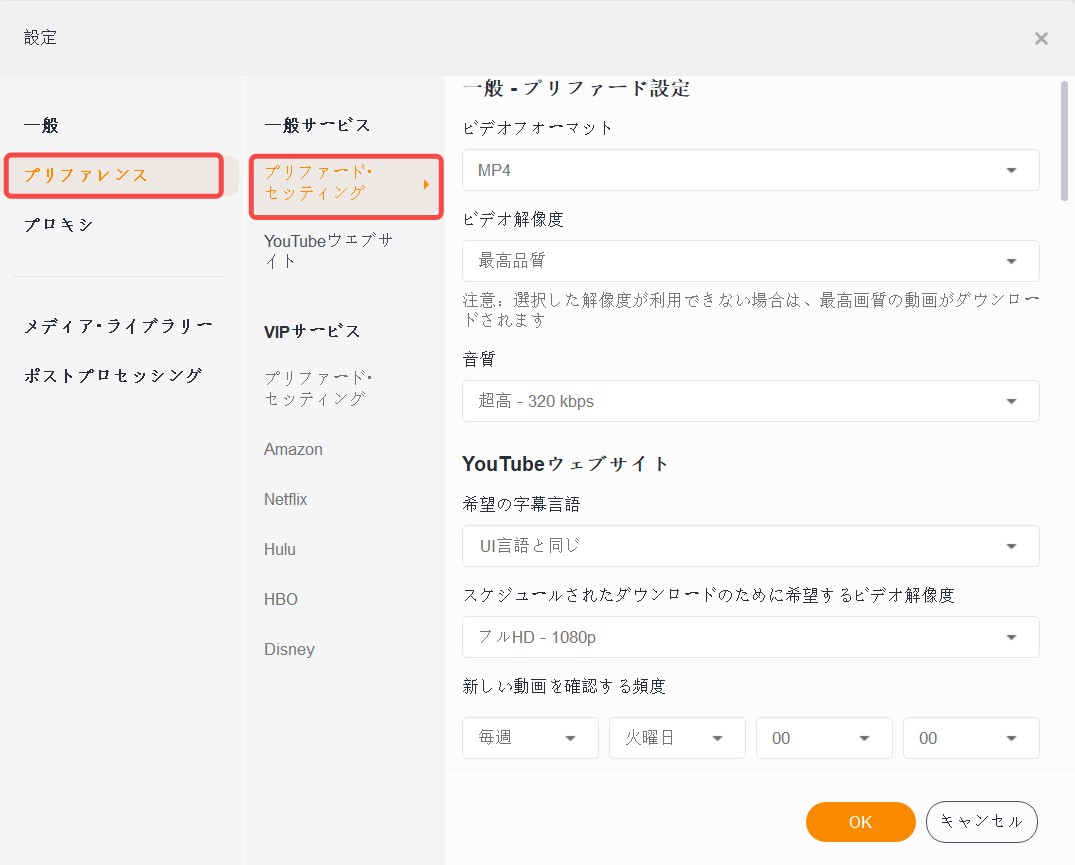
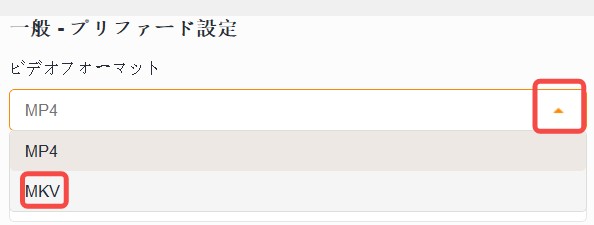
フォーマット設定:デフォルトでは HuluをMP4形式で保存 します。MKVに変更したい場合は「ビデオフォーマット」から選択します。
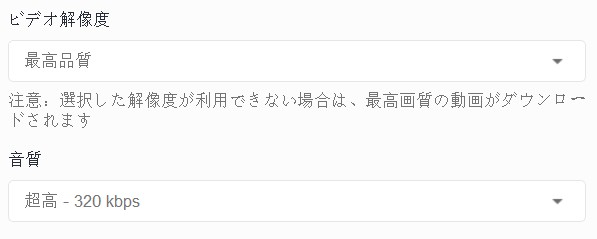
画質・音質の設定:「ビデオ解像度」「音質」から変更したい品質を選びます。デフォルトは最高品質になっています。
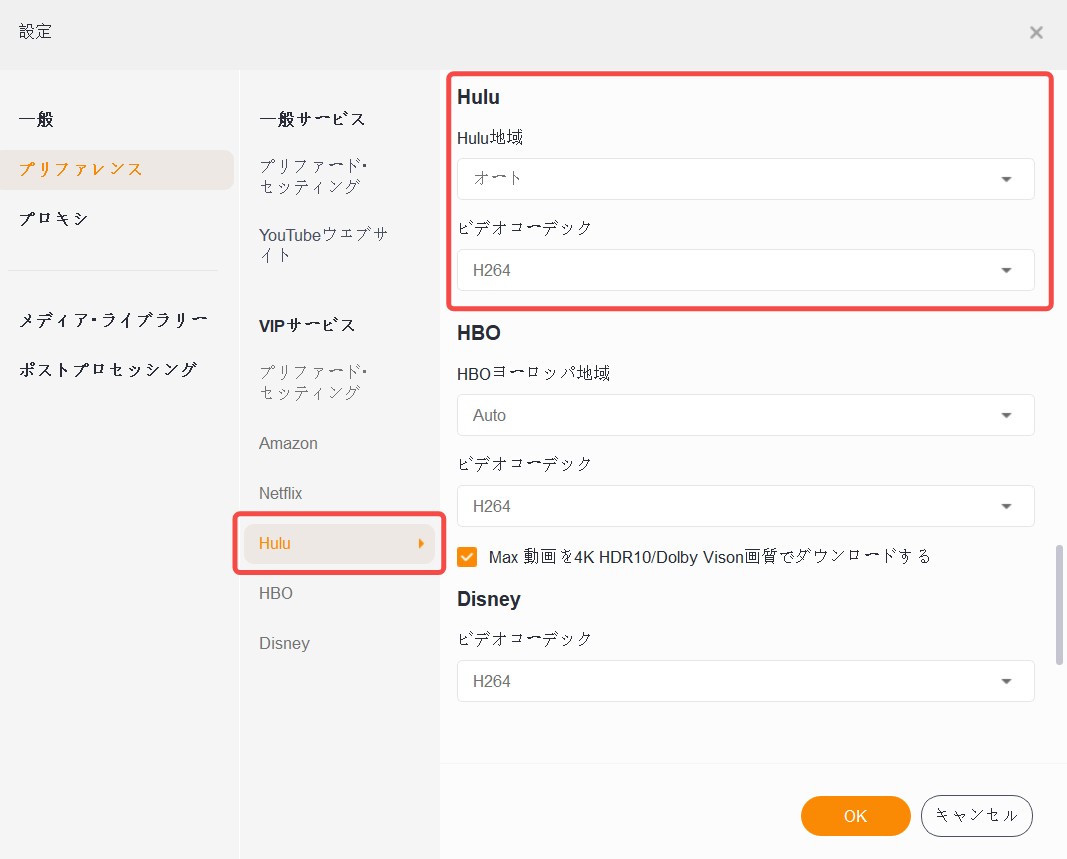
地域変更:通常はご利用中の地域に一致するHuluサービスが選択されます。もし別の地域に切り替えたい場合は「プリファレンス」>「VIPサービス」>「Hulu」>「Hulu地域」から設定します。
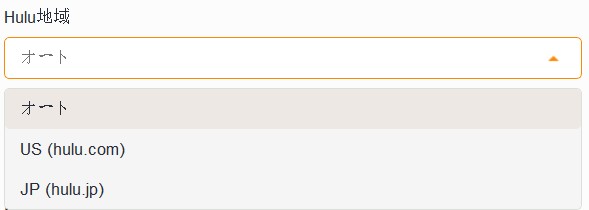
右側のドロップダウンからUSかJPを選択できます(Hulu地域切り替えの実操作はこの画面で行います)。
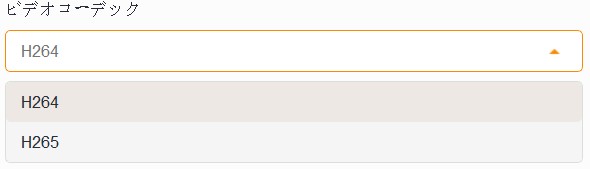
ビデオコーデックもこの画面から設定できます。
ダウンロードできない主な原因と対処法
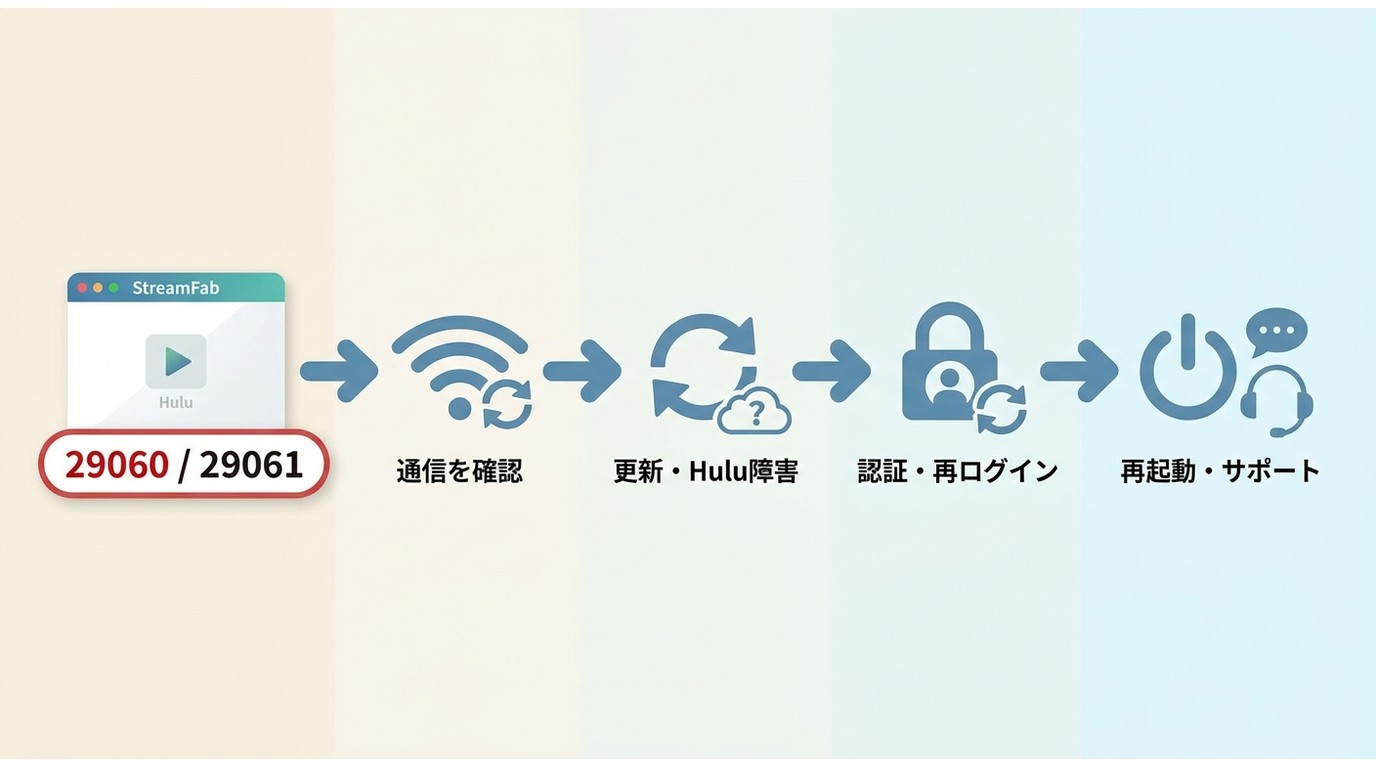
保存できないときは、ネットワーク、アプリの状態、認証の順に切り分けると原因を確認しやすくなります。ここでは、ネットワーク、認証、相談窓口の3つの角度で整理します。
ネットワーク環境・アプリ状態・バージョンの確認
まずは基本的な環境から確認します。
- ネットワーク: Wi-Fiが不安定な場合は有線接続に切り替え、通信速度を確認します。
- StreamFabのバージョン:最新版に更新されているかを確認し、古い場合はアップデートを実行します。
- Hulu側の状況: Hulu本体で一時的な障害が発生している場合もあるので、Hulu公式のヘルプやSNSを確認します。29060/29061のようなHulu側のエラー番号や、PCの低電力モード設定が原因になっているケースもあります。
アカウント認証・ライセンス関連の切り分け
環境に問題がない場合は、次に認証周りを確認します。
- StreamFabの認証状態:ライセンスの有効期限や、認証が外れていないかを確認します。
- Huluアカウントの再ログイン: StreamFab内蔵ブラウザでHuluから一度ログアウトし、再ログインで解消するケースがあります。
- PCとStreamFabの再起動:設定変更や再ログインの後は、PCとStreamFabを再起動して状態を確認します。
それでも解決しない場合の相談先
ここまで試して解消しない場合は、公式サポートに連絡するのが最短です。
- 個別の相談は 公式のお問い合わせページ から。
- より詳しいトラブルシューティングは Hulu動画をダウンロードできない場合の対処法 にまとめられています。
安全性と個人利用の範囲についての考え方
StreamFab Huluダウンローダーを利用する際は、入手元の安全性と、個人利用の範囲を分けて確認することが大切です。ここでは、ソフトの実績、法令面での一般的な整理、利用規約・マナーの3つの角度で確認します。
StreamFab社の実績とサードパーティのセキュリティチェック
StreamFabは、20年以上の開発実績を持つDVDFab社の製品ラインナップの一つです。セキュリティチェックでは脅威が検出されなかった結果が確認されています。入手時は、 StreamFabの安全性に関する解説 で確認事項を把握し、正規の配布元を利用してください。
日本の著作権法と私的複製の考え方(一般的な整理)
StreamFab Huluダウンローダーは、ご自身が正規に視聴権を持つコンテンツに対し、個人的な視聴目的でのローカル保存を行うためのツールです。日本の著作権法における「私的複製」の一般的な枠組みでは、個人や家庭内での視聴に用途を限る前提で、複製が広く許容される場面があります。ただし、商用利用、再配布、共有、SNSや動画サイトへのアップロードは対象外です。
個別のケースについて「合法」「違法」を断定できるものではなく、利用条件や法解釈は変わる可能性があります。日本市場では特に、私的複製の解釈は個別事情によって差が出るため、迷ったときは公式情報や専門家の見解の確認を優先することをおすすめします。
利用規約・マナー・確認しておきたい注意点
StreamFabを利用する前に、次の3点は確認しておくと安心です。
- Huluの利用規約:ダウンロードに関する各サービスの規約は、Hulu公式サイトで最新版をご確認ください。
- StreamFabの利用条件:ソフトの利用条件は公式サイトの規約ページで最新版を確認できます。
- 個人利用の範囲:保存した動画は個人的な視聴に限定し、第三者との共有や再配布は行わない運用が前提です。
よくある質問
まとめ
本記事では、公式Huluアプリのダウンロード制限(PC非対応、25本上限、30日期限)を出発点に、StreamFab Huluダウンローダーの位置づけ、料金、使い方、安全面での考え方を整理しました。公式アプリとの違い、仕様、料金、使い方、安全面を各章で確認できます。
こんな人に向いています: PCで日本Huluと米国Hulu両方のコンテンツを継続的に保存したい方、シリーズをまとめて一括保存したい方、EAC3 5.1などの音声を保持したい方。こんな人には不向きです:スマホ・タブレット単体で完結させたい方、月に数本以下の保存頻度の方(無料体験+都度検討で足りるケースが多い)。
最新の料金、対応プラットフォーム、返金条件、機能の細部は変更される可能性があります。実際に使い始める前に、 StreamFabの公式サイト で最新情報を確認したうえで、利用条件と用途がかみ合うかを検討してみてください。保存した動画は個人的な視聴の範囲でのご利用が前提で、商用・再配布・共有は対象外となります。

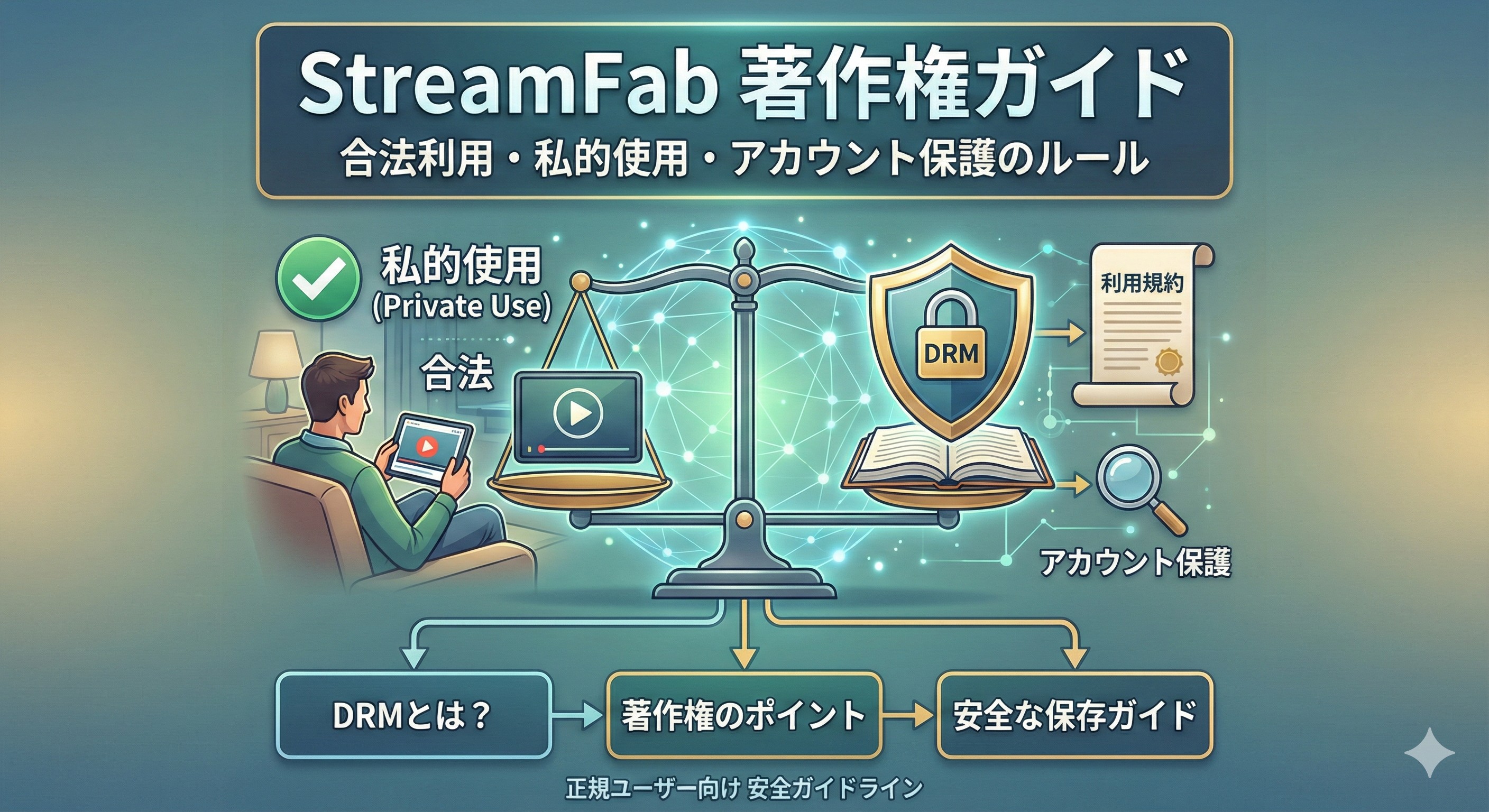
本ページでは、StreamFabを日本で安心して利用するための「著作権」「私的使用」「DRM」「利用規約」など重要ポイントをわかりやすく解説。正規ユーザー向けの安全な動画保存ガイドラインをまとめています。
山田 宇真 より - 2026年9月14日
Amazonプライムビデオアプリで保存しても配信終了後や解約後で見れなくなります。そこで活躍するのは、StreamFab Amazonダウンローダーのようなソフトウェアです。今回は、そのなStreamFab Amazonダウンローダーの使い方や無料版制限、安全性、買う価値があるかどうかを完全に解説していきます。
柳 徹子 より - 2026年8月30日
StreamFabでダウンロードできない・遅い・起動しないときの原因と対処法を2026年版で整理。エラーコード502・310・702別対応、自分の設定/配信サイト側/ソフト側の切り分け、MissAV・SupJAV・TKtubeなど成人系サービス障害時の判断、キャッシュクリア手順(Windows/Mac)まで、実務で使える順序で解
山田 宇真 より - 2026年8月17日
StreamFabを日本語で使うための設定方法を解説。UIの日本語化から地域設定、日本語字幕・音声の選び方まで、迷いやすいポイントをわかりやすく紹介します。
山田 宇真 より - 2026年8月16日