
【StreamFab】複数の動画をキューに追加して一括保存する方法を徹底解説

Netflix でお気に入りの映画やドラマをオフラインで楽しみたい時、複数の動画を一度にダウンロード管理できる「タスクキュー機能」 が非常に便利です。
本記事では、StreamFab公式が、最新UIに基づき「タスクキューの追加方法」と「効率的にダウンロードを管理するコツ」をわかりやすくご紹介します。
- StreamFabのタスクキュー機能で複数の動画をまとめて管理できます
- 「キューに追加」後は、手動でダウンロード開始ボタンを押す必要があります
- 本記事はStreamFab最新版(2026年4月時点)のUIに基づいています
StreamFabのタスクキューとは?
タスクキュー機能 … 複数の動画をまとめて登録し、あとから一括または個別にダウンロードできる機能。
メリット
- ネットワークが安定している時間にまとめてダウンロード可能
- 外出前に複数タイトルを予約し、帰宅後に一括保存できる
- デバイスのストレージ状況を見ながら順次保存可能
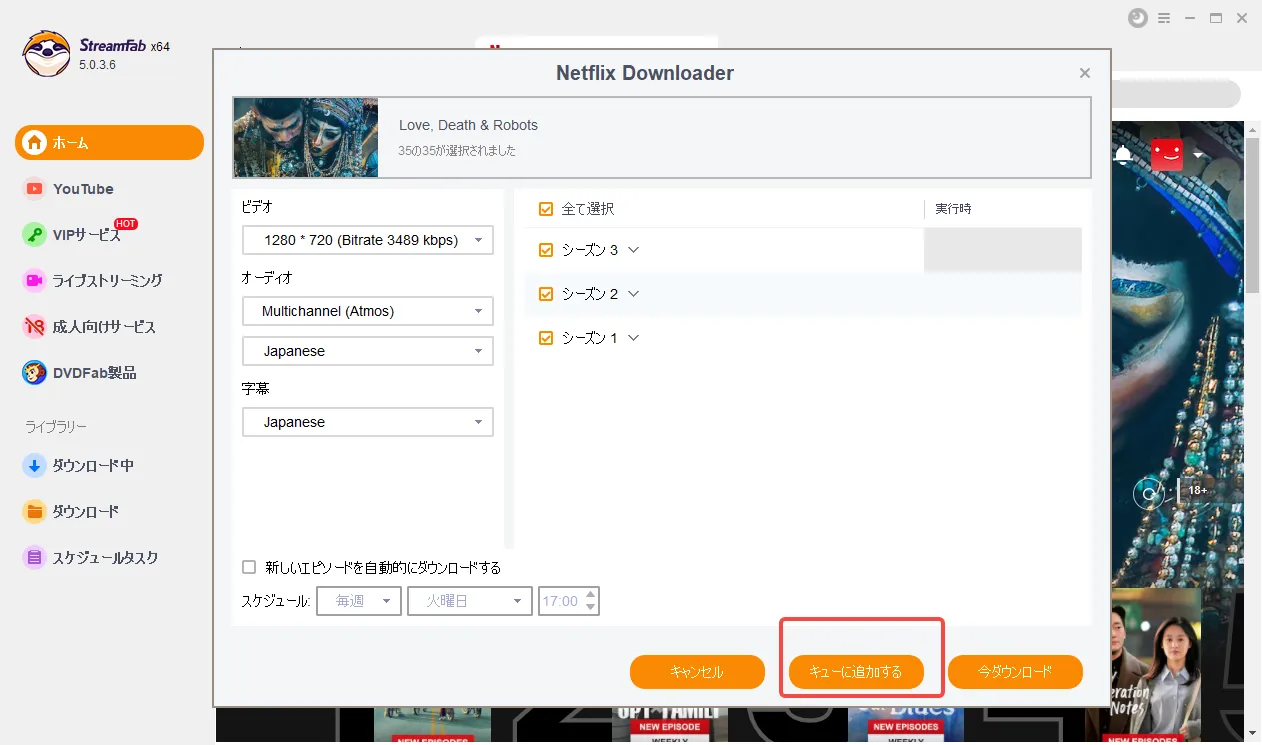
StreamFabを使ってNetflix動画を保存する時、ポップアップウィンドウが表示され、すぐにダウンロードするか、ダウンロードタスクキューに追加するかを選択できます。
手順ガイド:複数の動画をキューに追加する方法
① Netflixにログイン(Netflixを例にして)
StreamFabを起動し、Netflixアカウントでログインします。
② ダウンロードしたい作品を検索
検索バーにタイトルを入力し、目的の作品を再生します。
③ 「キューに追加する」をクリック
再生開始と同時に表示されるポップアップで
- 今すぐダウンロード
- キューに追加
の2つから選択できます。
ここで【キューに追加】を選択すると、タスクキューに登録されます。
📌 ポイント:この時点ではダウンロードは始まりません。
一つ目を再生して、【キューに追加する】をクリックしたら、【ダウンロード中】で動画を追加しました。
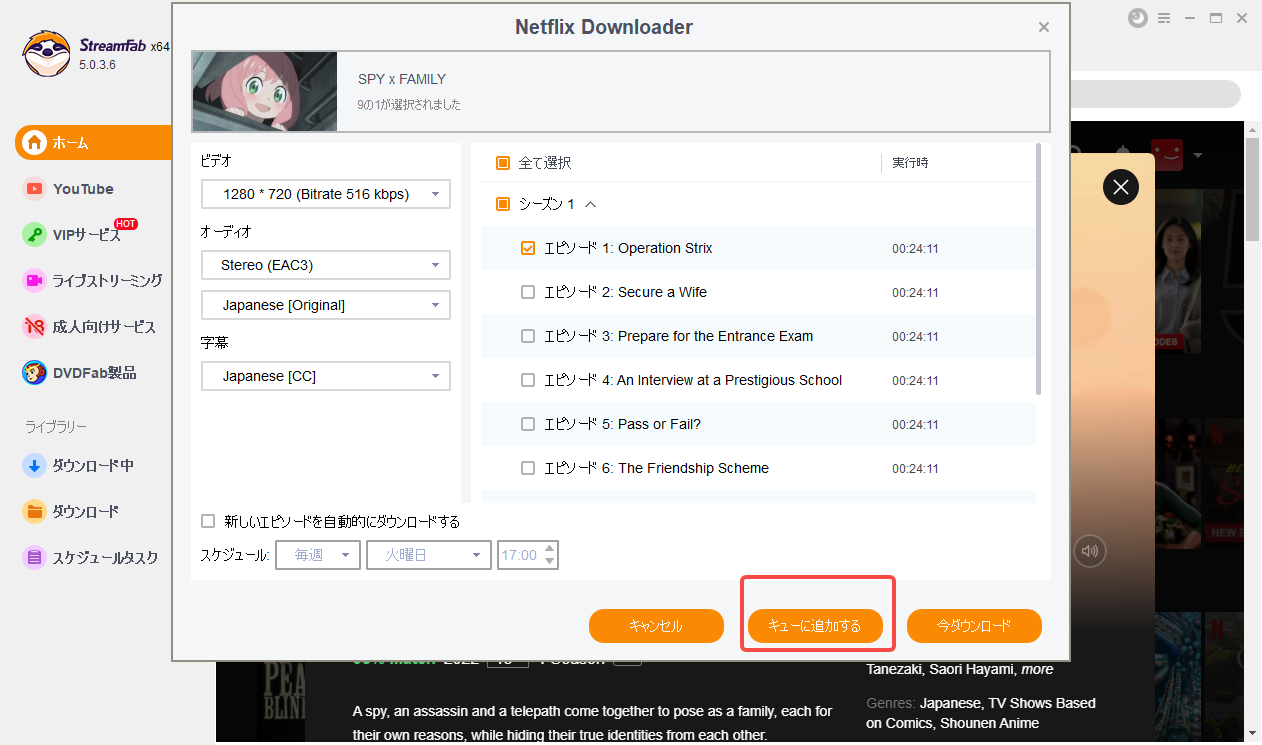
④ 複数タイトルを同様に追加
二つ目以降も同じ手順で追加可能。
必要な作品をどんどんキューに登録しましょう。
⑤ ダウンロードを開始する
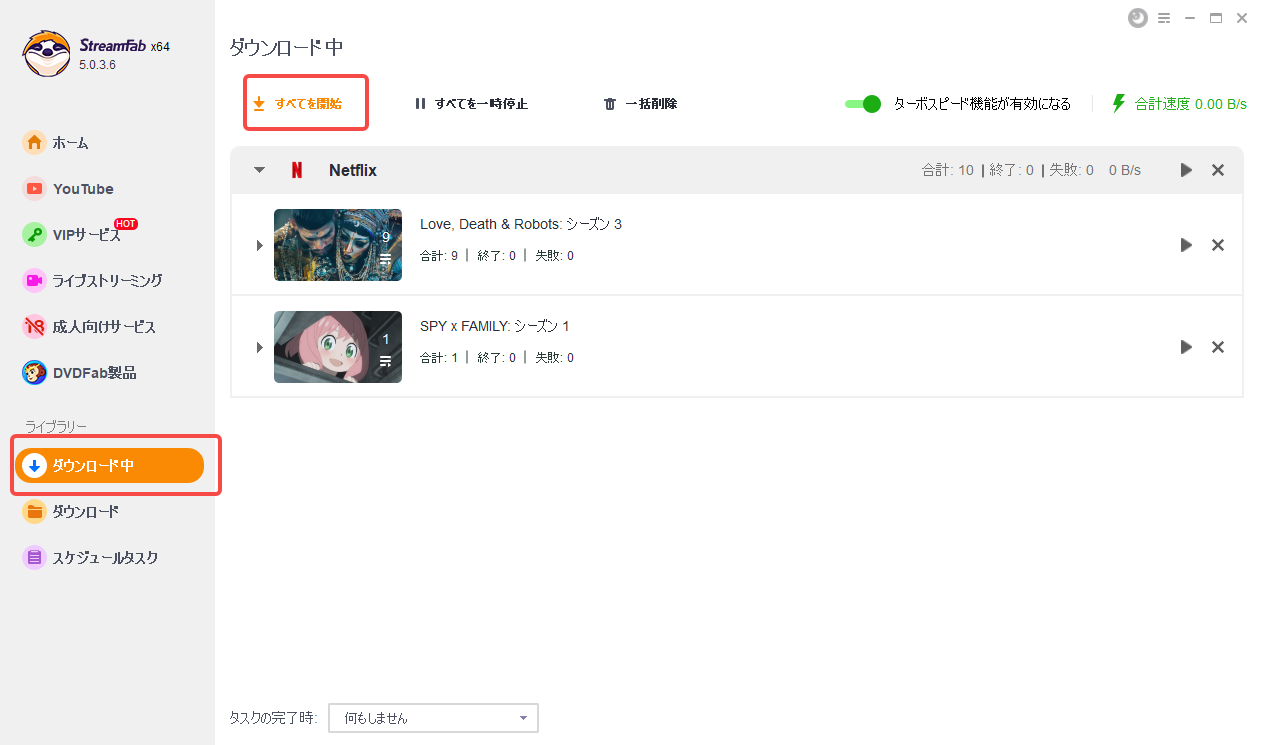
キュー追加が終わったら、【ダウンロード中】画面で管理できます。
- すべて開始を押すと、キューにある動画が順番にダウンロード開始。
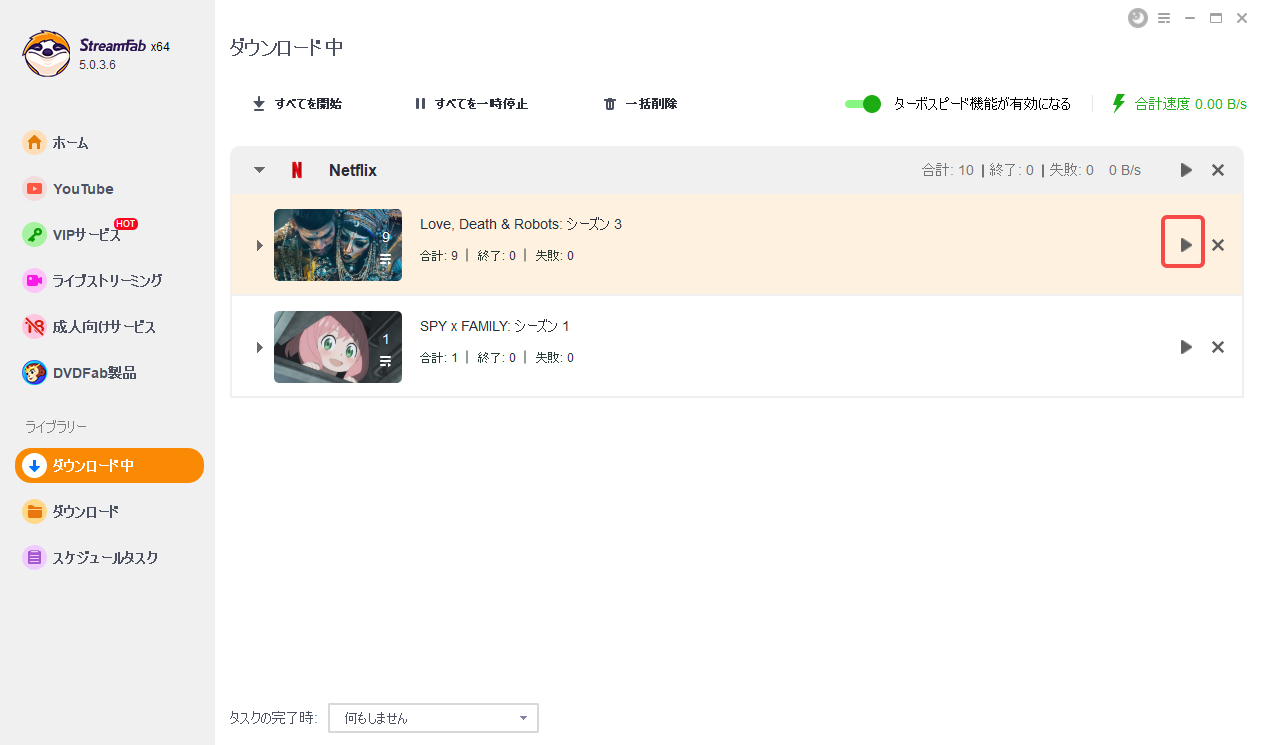
- 個別にダウンロードしたい場合は、作品ごとに【開始】を選びます。
注意
キューに追加しても、動画のダウンロードは自動的に始まりません。
【ダウンロード中】画面で【すべて開始】を押すと、追加した動画を一つずつダウンロードし始めます。
特定の動画だけダウンロードしたい場合は、その動画の【開始】ボタンを押してください。
注意点とヒント
- キュー登録=自動ダウンロードではありません。【開始】ボタンを押して手動でダウンロードを開始してください。
- 長編作品をまとめて登録する場合は、PCのストレージ容量に注意しましょう。
- Wi-Fi環境での一括ダウンロードを推奨します。
- キュー機能を活用すれば、「週末に観たい作品を平日に登録しておく」など、効率的な視聴計画が可能です。
よくある質問(FAQ)
Q1:キューに追加した動画は有効期限がありますか?
A:動画サービスの配信状況に依存します。配信終了前にダウンロードを開始してください。
Q2:一度に何本まで追加できますか?
A:PC性能とストレージ容量に依存しますが、基本的に数十本単位で登録可能です。
Q3:エラーでダウンロードできない場合は?
A:一度アプリを再起動し、再ログインしてください。改善しない場合は公式サポートページをご参照ください。
Q4:キューに追加した後、順番を変更できますか?
A:【ダウンロード中】画面では個別に【開始】ボタンを押すことで、任意の順番でダウンロードを開始できます。特定の作品を先にダウンロードしたい場合は、その作品の【開始】ボタンを先に押してください。
まとめ
StreamFab の「タスクキュー機能」を使えば、複数の動画を一括管理し、効率よくオフライン保存 できます。
- 事前に作品をキューへ登録
- 好きなタイミングで一括 or 個別ダウンロード
- ネットワークや時間を有効活用
おすすめの使い方は、夜間にキューをまとめて開始し、翌朝には複数作品をオフライン視聴できる状態にすること。ぜひ日常の動画ライフにお役立てください。
時効性:本記事はStreamFab最新版(2026年4月時点)のUIに基づいています。UIは製品アップデートにより変更される場合があります。最新情報はStreamFab公式サイトをご確認ください。

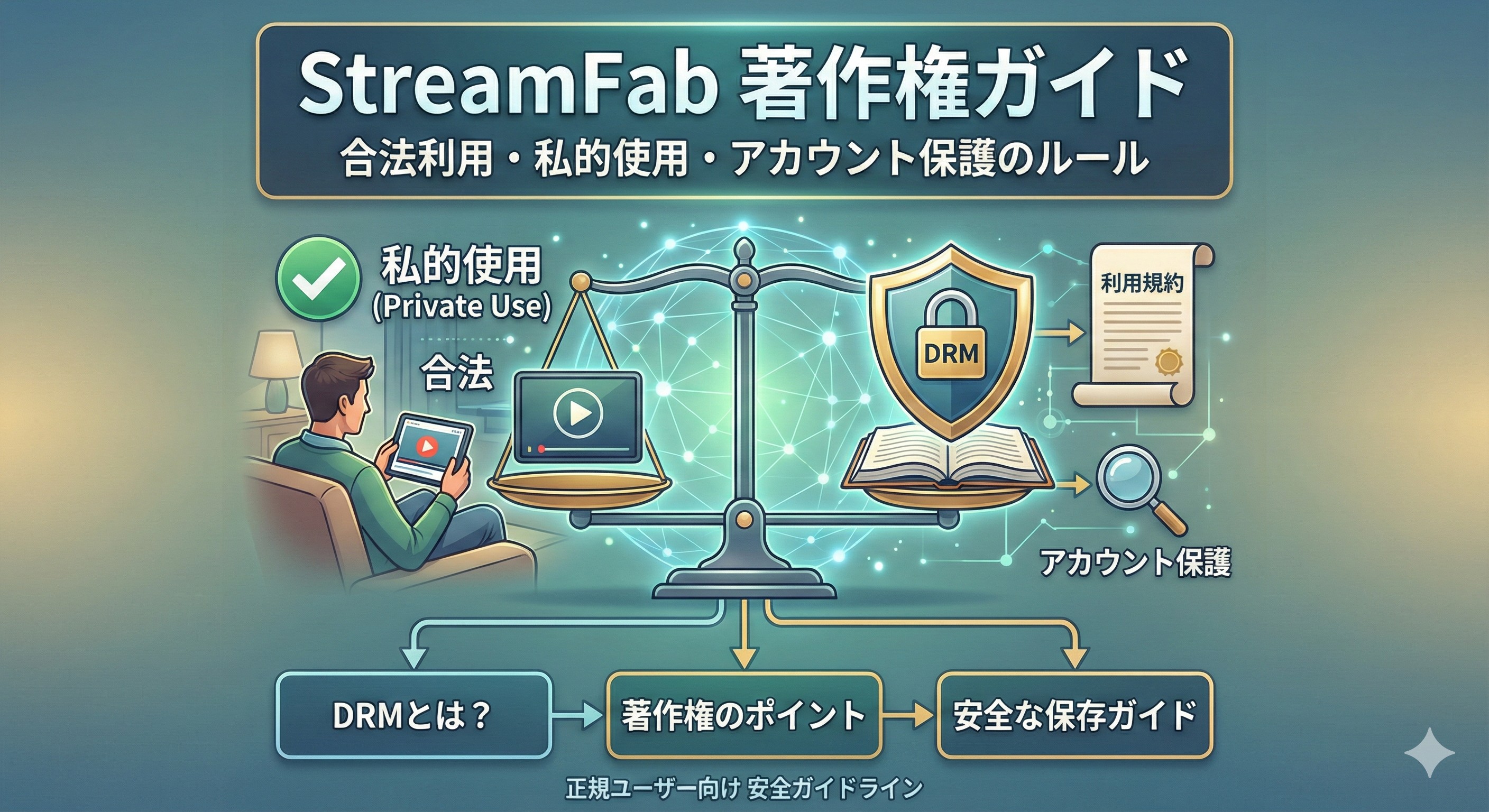
本ページでは、StreamFabを日本で安心して利用するための「著作権」「私的使用」「DRM」「利用規約」など重要ポイントをわかりやすく解説。正規ユーザー向けの安全な動画保存ガイドラインをまとめています。
山田 宇真 より - 2026年9月14日
Amazonプライムビデオアプリで保存しても配信終了後や解約後で見れなくなります。そこで活躍するのは、StreamFab Amazonダウンローダーのようなソフトウェアです。今回は、そのなStreamFab Amazonダウンローダーの使い方や無料版制限、安全性、買う価値があるかどうかを完全に解説していきます。
柳 徹子 より - 2026年8月30日
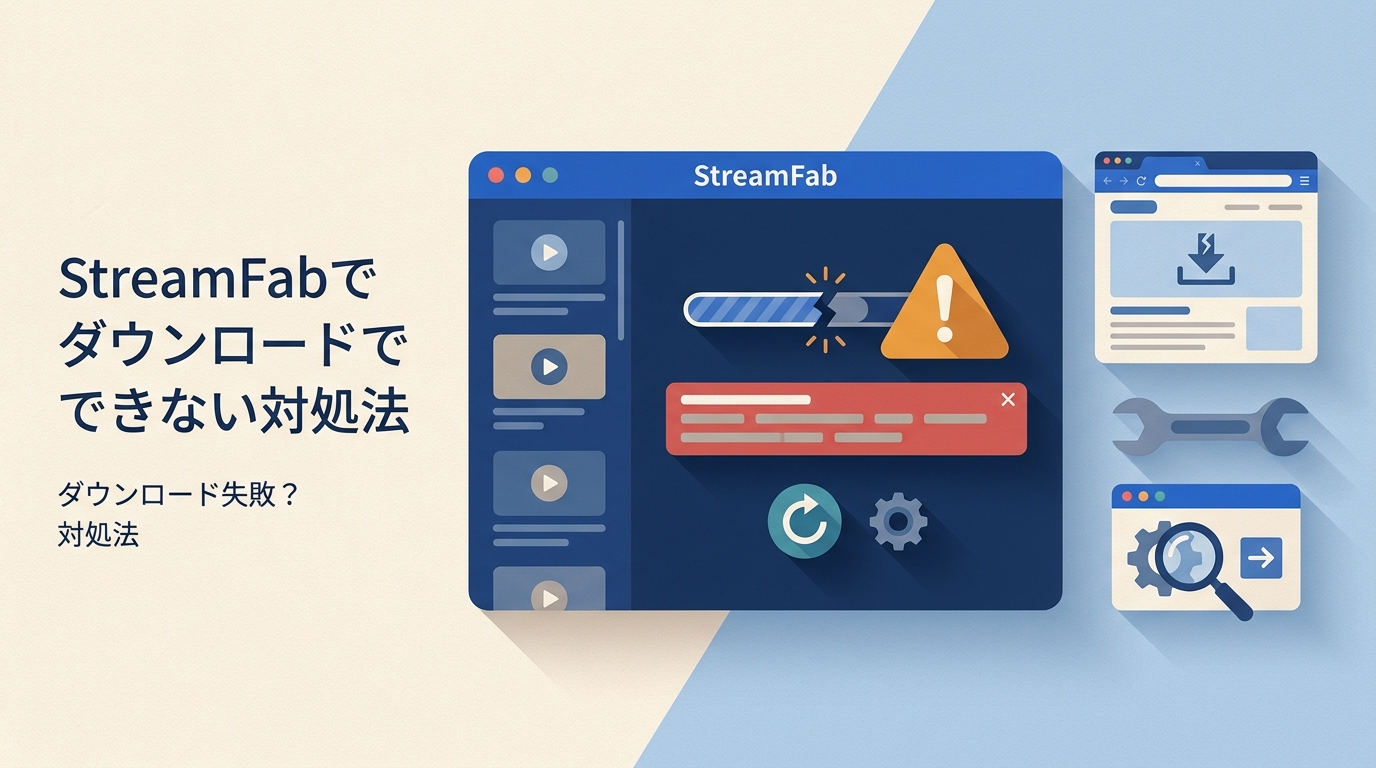
StreamFabでダウンロードできない・遅い・起動しないときの原因と対処法を2026年版で整理。エラーコード502・310・702別対応、自分の設定/配信サイト側/ソフト側の切り分け、MissAV・SupJAV・TKtubeなど成人系サービス障害時の判断、キャッシュクリア手順(Windows/Mac)まで、実務で使える順序で解
山田 宇真 より - 2026年8月17日
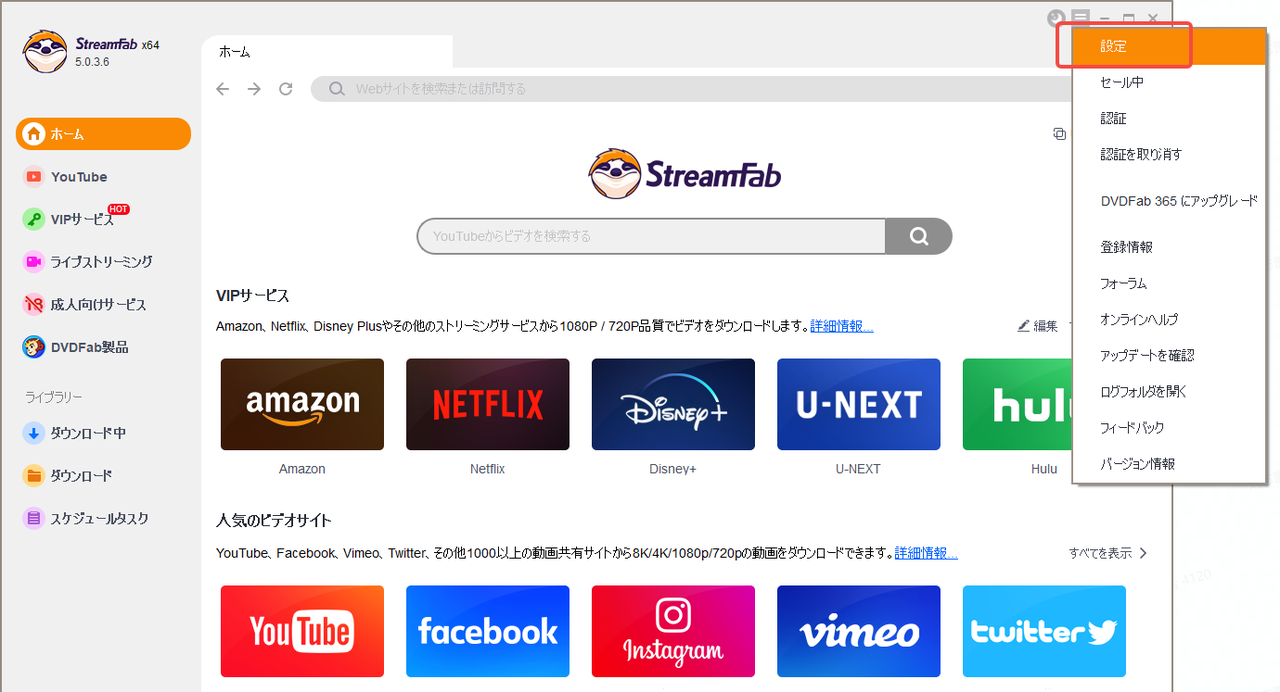
StreamFabを日本語で使うための設定方法を解説。UIの日本語化から地域設定、日本語字幕・音声の選び方まで、迷いやすいポイントをわかりやすく紹介します。
山田 宇真 より - 2026年8月16日