
StreamFabでダウンロードできない原因と対処法【2026年版・エラーコード対応】

結論からお伝えすると、StreamFabでダウンロードできない場合は、まず「①最新バージョンへのアップデート」「②StreamFabとPCの再起動」「③キャッシュフォルダのクリア」の3点を順に試すと、多くのケースで改善が見込まれます。私自身、毎日StreamFabを触っていますが、この順番で試すだけで実際の8割は解決できている、というのが率直な感覚です。それでも解決しない場合は、画面に表示されるエラーコード(502・310・702など)を手がかりに、本記事の症状別手順を確認してください。なお本ソフトの利用は、各配信サービスの利用規約および著作権法を遵守した個人利用の範囲に限られます。
StreamFab は、NetflixやAmazonプライムビデオなど多くのストリーミングサービスに対応した動画ダウンロードソフトです。ただ実際の運用では、URLが解析されない、ダウンロードが途中で止まる、起動しない、といった不具合に出くわすことがあります。私自身、長くこの種のソフトを触っていますが、原因の多くは「ソフト本体のバージョン」「キャッシュの肥大化」「配信サイト側の仕様変更」のいずれかに収束します。以下、原因の切り分け方から順番に整理していきます。
StreamFabでダウンロードできないときの原因と確認の流れ
StreamFabのトラブルは、症状ごとに対処を探す前に、まず全症状に共通する3つの基本確認を済ませることで切り分けが速くなります。私がサポートの相談を受けるときも、エラーコードを調べる前にこの3点をやり直してもらうだけで半分以上は解決してしまう、というのが実感です。
まず試したい共通の確認事項(アップデート・再起動・キャッシュクリア)
以下の手順を順に実施してください。多くのトラブルはこの段階で改善が見込まれます。
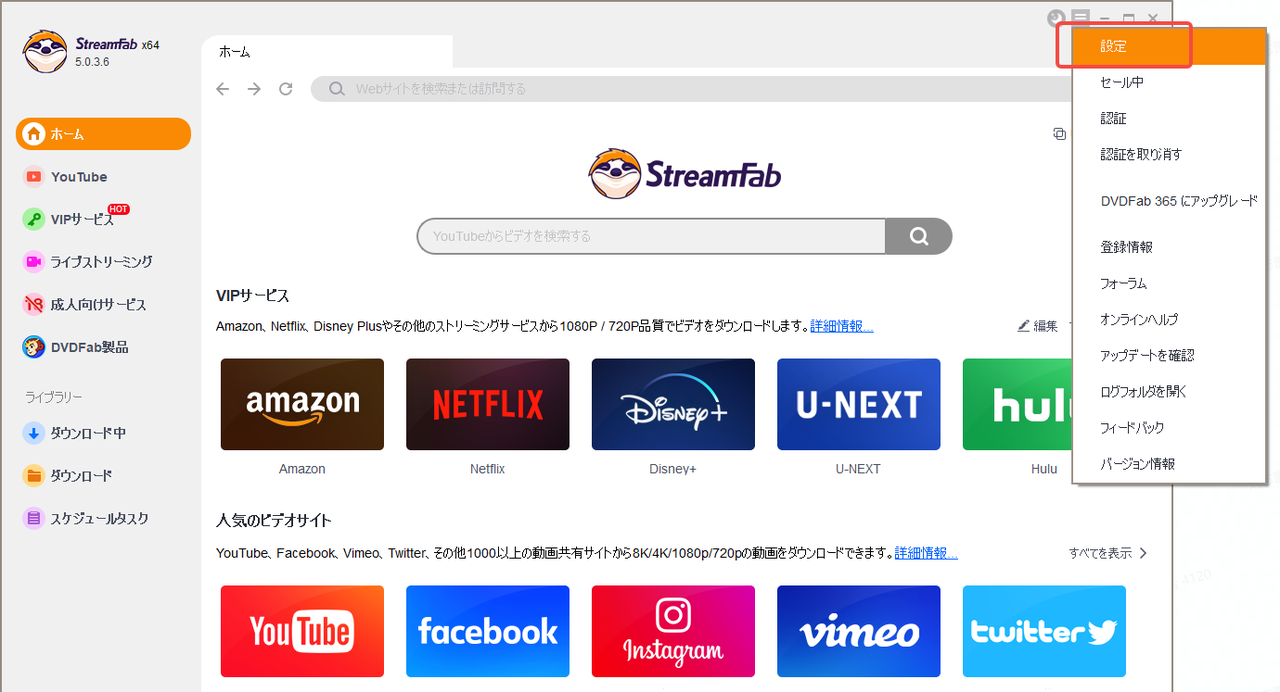
- 最新バージョンへのアップデート:StreamFab右上のメニューから「設定」→「アップデートを確認」を開き、新しいバージョンがあれば適用します。配信サイトの仕様変更は、ほとんどがアップデートで吸収されます。
- StreamFabとPCの再起動:StreamFabを完全に終了し、PC自体も再起動します。常駐プロセスが残っている場合に有効です。
- キャッシュフォルダのクリア:詳しい手順は次のH2「キャッシュクリアの手順」を参照してください。
Windows 11(24H2)環境で実際に試したところ、解析が止まっていた状態が、上記3ステップでおおむね数分のうちに復帰しました。エラーコードや個別症状の対処は、この3点を済ませてからのほうが効率的です。
これは自分の設定?サイト側?StreamFab側?切り分けの基準
3ステップで直らないときは、原因を次の3層に切り分けると判断が速くなります。私自身がまず確認するのもこの順番です。
- ①自分の環境:ネット接続の安定性、保存先の空き容量、VPNやセキュリティソフトの干渉。ブラウザで該当サイトが問題なく開くかを一度確認します。
- ②配信サイト側:ブラウザでも動画が再生できない、ログインできないといった場合は、配信サービス側の障害や仕様変更が疑われます。特に配信サービス側で仕様変更があった直後は、一時的にすべての利用者が保存できなくなり、その後アプリのアップデートで解消される場合があります。実際に2026年7月時点でも、大手サービスで約2日ほどダウンロードが止まったのちアプリ側の更新で復旧、という事象が起きています。
- ③StreamFab側:ブラウザでは正常に再生できているのに、StreamFabだけで解析・DLに失敗する場合は、アプリのバージョンや内蔵ブラウザ側の問題が疑われます。対応サービスかどうかは StreamFab公式サイト の対応状況で最新の情報を確認してください。
VPN・地域制限が原因で解析・ダウンロードに失敗する場合
VPN接続中や、地域制限のある配信サービスに国外からアクセスしている場合、解析やダウンロードが成立しないことがあります。ABEMA・NHK+・TVerなど日本国内向けサービスにVPN経由でアクセスしていると、認証が通らず保存できないケースが典型的です。切り分けとしては、いったんVPNを切って正規の地域から接続し直し、それでも同じ症状が出るかを確認してください。VPNを常用しているユーザーは、DL時だけ一時的にオフにする運用でも改善する場合があります。
キャッシュクリアの手順(Windows・Mac対応フォルダパス一覧)
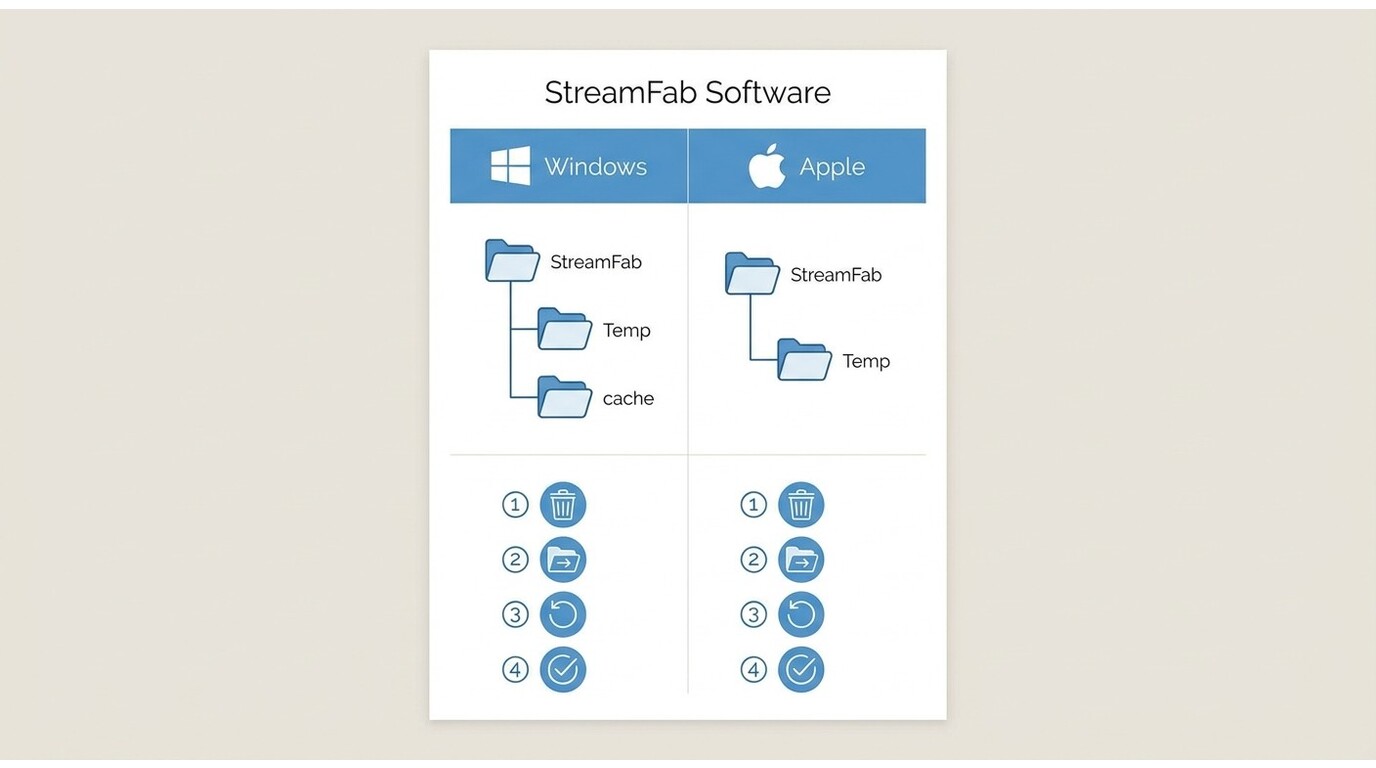
キャッシュフォルダの肥大化や破損は、解析失敗・ダウンロード停止・502エラーなど幅広い症状の原因になります。Windows・Macそれぞれのフォルダパスを以下にまとめます。
Windowsの場合(いずれか存在する方を削除)
C:\Users\[ユーザー名]\Documents\StreamFab\Temp\cacheC:\Users\[ユーザー名]\Documents\DVDFab\StreamFab\Temp\cache
Macの場合
~/Library/Application Support/StreamFab/Temp
手順としては、StreamFabを完全に終了したうえで上記フォルダ内のファイルをすべて削除し、StreamFabを再起動してから再試行します。フォルダそのものは残しても問題ありません。私自身、特定エピソードのダウンロードが途中停止する症状に遭遇したときも、このcacheフォルダの中身を消すだけで再開できたことがあり、原因が思い当たらないときはまず試すようにしています。
キャッシュクリア後も改善しない場合は、後述の「完全再インストールの手順」を検討してください。
エラーコード別の原因と対処法(502・310・314・702・306・307・308)
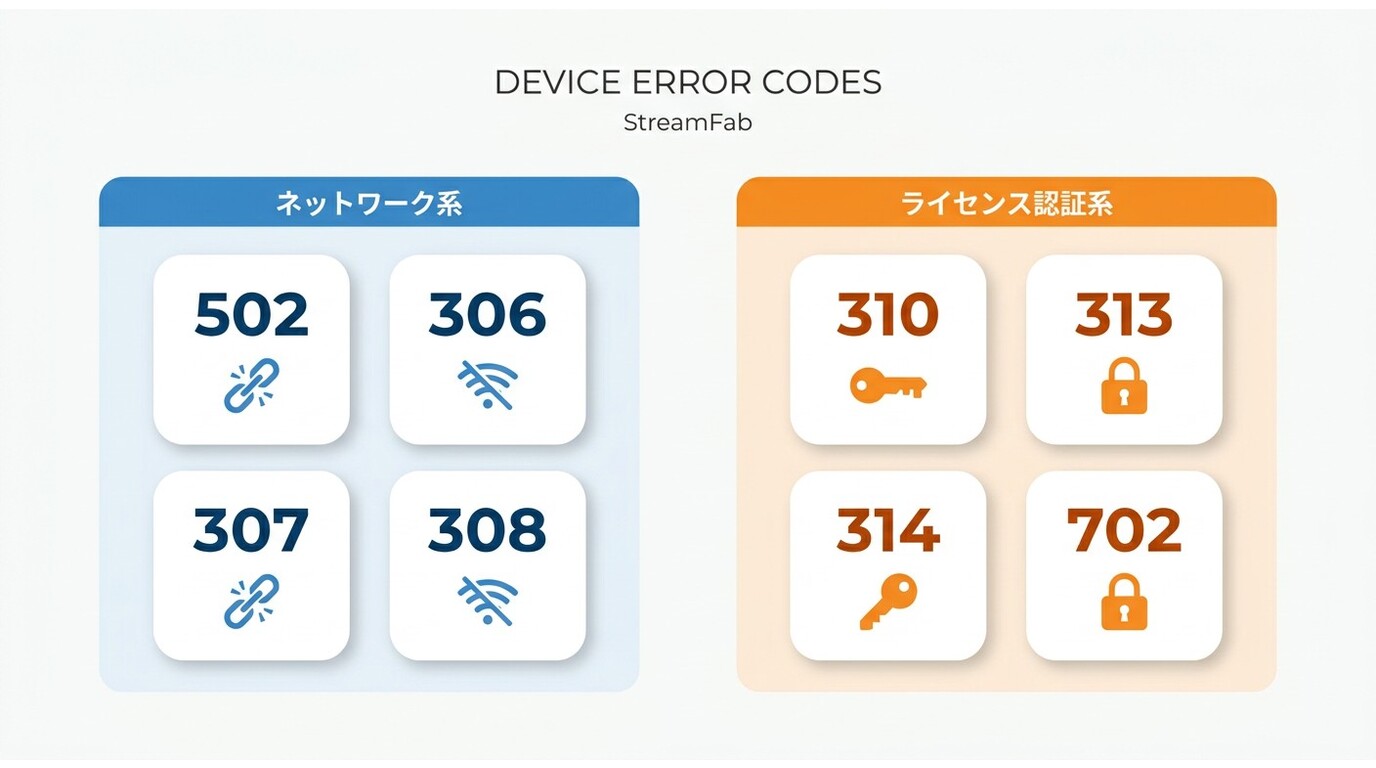
StreamFabが表示するエラーコードは、大きく「ネットワーク系」と「ライセンス・認証系」に分けて考えると整理しやすくなります。下表は2026年6月時点で確認できる主な番号と推奨対処をまとめたものです(仕様変更の可能性があるため、最新情報は 公式サポート でご確認ください)。
| エラーコード | 分類 | 主な原因 | 推奨される対処 | 備考 |
|---|---|---|---|---|
| 502 | ネットワーク系 | 配信サーバーとの通信失敗 | キャッシュクリア → 再試行 → 数分待って再試行 | Bad Gateway相当 |
| 306 | ネットワーク系 | 接続が断続的に切れる | 有線LAN切替・VPN一時無効化・回線機器の再起動 | 不安定回線で多発 |
| 307 | ネットワーク系 | リダイレクト処理の失敗 | StreamFab最新版へ更新・内蔵ブラウザのキャッシュクリア | サイト仕様変更で出やすい |
| 308 | ネットワーク系 | 恒久リダイレクト関連 | アップデート確認 → 該当ダウンローダーで再解析 | 307と切り分け不要なケース多い |
| 310 | ライセンス・認証系 | アップデート後の認証情報不整合 | StreamFabからサインアウト → 再ログイン | 更新直後に出やすい |
| 313 | ライセンス・認証系 | タスクキューの破損 | 失敗タスクをキューから削除 → 再追加 | キュー再構築で改善するケースあり |
| 314 | ライセンス・認証系 | ライセンス整合性の検証失敗 | 正規版利用の確認 → ログを添えてサポート連絡 | 非正規・改変版は対象外 |
| 702 | ライセンス・認証系 | Amazon Prime等でのライセンストークン期限切れ・アカウント競合 | 該当サイトから一度ログアウト → 再ログイン → 再試行 | 同一アカウントの多重視聴に注意 |
ネットワーク系エラー(502 Bad Gateway・306・307・308)
これらはPC・StreamFab・配信サーバーのどこかで通信が成立していないことを示します。最初にキャッシュクリアと再試行、次に有線LANへの切替やVPN・セキュリティソフトの一時無効化を試してください。回線終端装置(ONU)やルーターを5分ほど電源オフにしてから戻すと、IPアドレスの再取得で改善するケースもあります。
ライセンス・認証系エラー(702・310・313・314)
認証系のエラーは、StreamFab側ではなく配信サイト側の認証セッションが失効していることが多い種類です。702はAmazon Primeなどでよく見ますが、同じアカウントを他のデバイスで使っていたり、視聴セッションが残っているとぶつかります。一度すべての端末からサインアウトしてから再ログインすると、すっと通る場合があります。314が頻発する場合は、利用しているStreamFabが公式サイトからダウンロードした正規版かどうかをまず確認してください。
症状別のトラブルシューティング
ここからはエラーコードが表示されないケースも含めて、症状ごとに対処を整理します。
動画URLの解析に失敗する
まずダウンロードしようとしているサイトがStreamFabの対応サービス一覧に含まれているか確認します。次に、Google ChromeなどのWebブラウザで該当動画が正常に再生できるかをチェックしてください。再生できる場合は、StreamFabの該当ダウンローダーを開き、内蔵ブラウザのアドレスバーにリンクを直接貼り付けて再試行します。VPN接続中や、配信サービス側で仕様変更があった直後にも解析が通らなくなる場合があるため、前述の切り分け(自分の環境/サイト側/StreamFab側)と合わせて確認してください。それでも失敗するときは、動画URLと最新のログファイルを添えてサポートに問い合わせてください。詳しい解析失敗時の手順は StreamFabで動画が解析されない原因と対処法 を参照してください。
ライセンス認証に失敗する
ユーザーIDとパスワードを再確認したうえで、インターネット接続の状態とキャッシュクリアを試してください。StreamFabはライセンス認証のためサーバーへのアクセスが必要です。詳細は StreamFabライセンスキーを徹底解説 を参照してください。
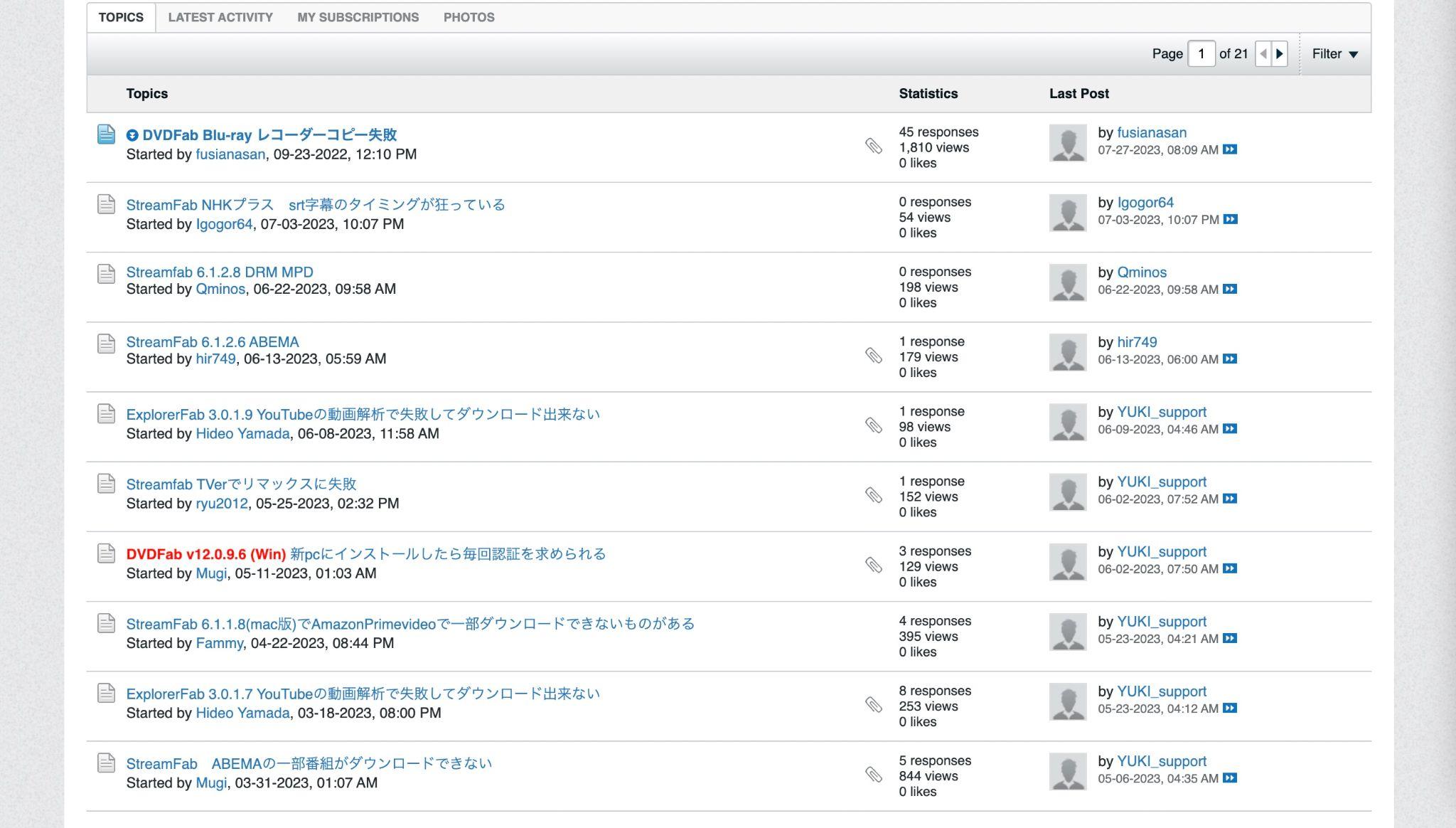
ダウンロードが途中で止まる・失敗する
同様の症状について 公式フォーラム で先行事例を確認することをおすすめします。実務的にはWi-Fiの安定性、VPN・セキュリティソフトの一時無効化を順に確認し、それでも止まるようなら前述のキャッシュクリアを実施します。地域制限のある配信サービス(ABEMA・NHK+など日本国内向け)にVPN経由でアクセスしているとダウンロードが成立しない場合があります。もうひとつ見落とされがちなのが、複数動画の同時ダウンロード(並列処理)による不安定化です。私の環境でも並列数を増やしすぎると途中で止まりやすくなる傾向があり、まず単一DLに絞って安定を確認してから、少しずつ並列数を上げる運用が結果的に速いです。詳しい設定は 複数動画の同時ダウンロード を参照してください。また、最新バージョンで直後から不安定になった場合は、一時的に 旧バージョン へ切り替えて様子を見る選択肢もあります。
「無効なエラー」と表示される
URLに余計な文字が混ざっていないか、サイトのトップURLではなく動画個別のURLをコピーできているかをまず確認してください。それでも改善しない場合は、Windowsの「コントロールパネル>ネットワークとインターネット>インターネットオプション」からStreamFabを信頼済みサイト関連の設定に追加することで改善する場合があります。
ダウンロード速度が遅い・待ち状態から進まない
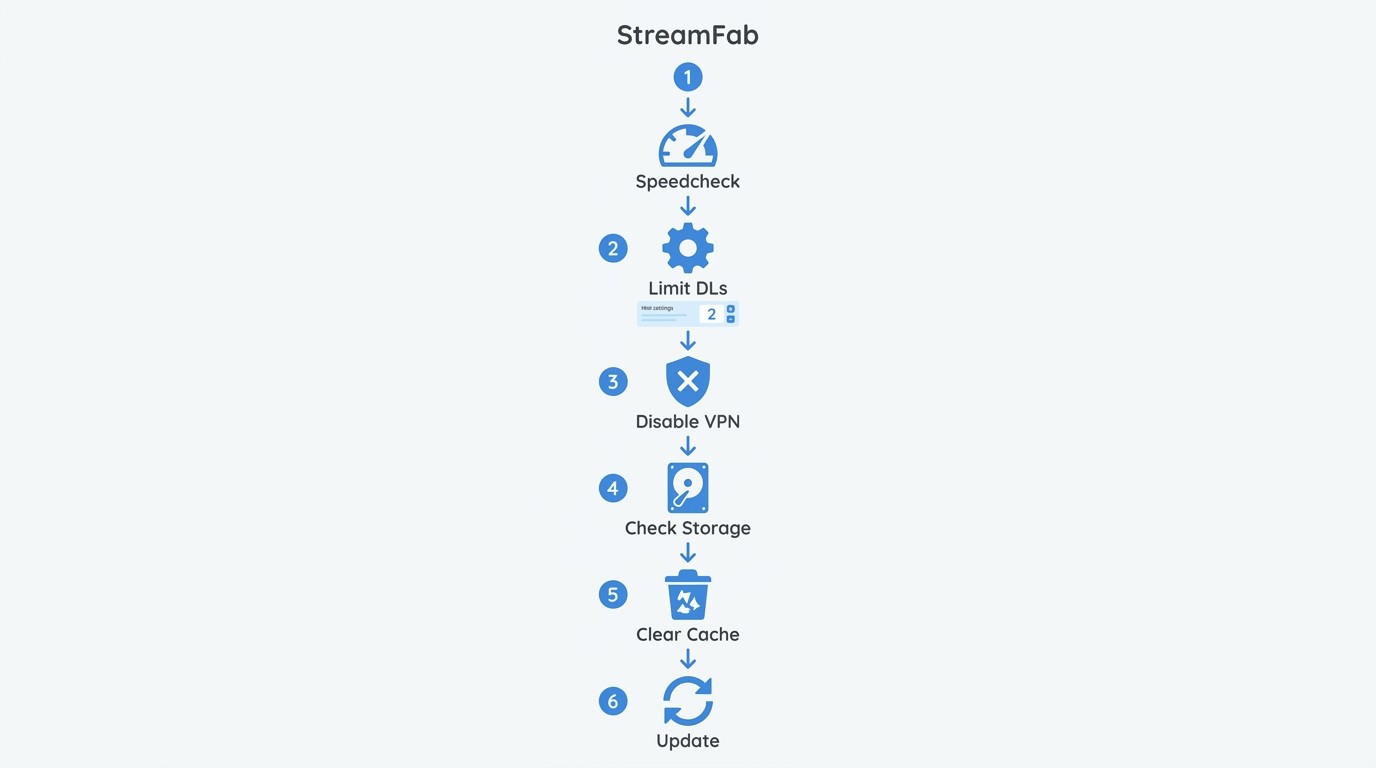
GSCでも「StreamFabダウンロード遅い」「待ちから進まない」は安定して検索される症状ですが、ストレージ不足だけが原因とは限りません。以下を順番に確認してください。
- インターネット接続速度を確認し、可能であれば有線LANへ切り替える
- StreamFabの設定から同時ダウンロード数を減らす(1~2タスクから始める)
- VPN・ウイルス対策ソフトを一時的に無効化して切り分ける
- 保存先ドライブの空き容量を確認し、不要ファイルを削除
- キャッシュフォルダをクリアする
- StreamFabが最新バージョンか確認する
私の環境(Windows 11・有線1Gbps回線)では、Netflixの45分前後の1エピソードが、有線接続と同時タスク1本に絞った状態で15~20分程度で完了することが多く、回線とタスク数の見直しは速度面で効きやすい印象です。
ダウンロード後に再生できない・映像が乱れる(画質が下がる場合を含む)
カクつき・緑画面・音声が出ない等の症状は、再生プレーヤー側の対応コーデックが原因のことがあります。まずVLCメディアプレイヤーやPlayerFabといった別プレーヤーで再生を試してください。それでも改善しない場合は、ファイル名/動画URL/ログファイル/再生時のスクリーンショットを添えてサポートへお問い合わせください。
また、配信側のDRM強化などにより、以前は1080pで保存できていた動画が720pまでしか取得できなくなる場合があります。ダウンロード自体は成功していても、取得できる最大画質は配信側の仕様に左右される、という現実的な期待値は覚えておくとよいと思います。
字幕が表示されない・字幕形式の設定(MPD・M3U8含む)
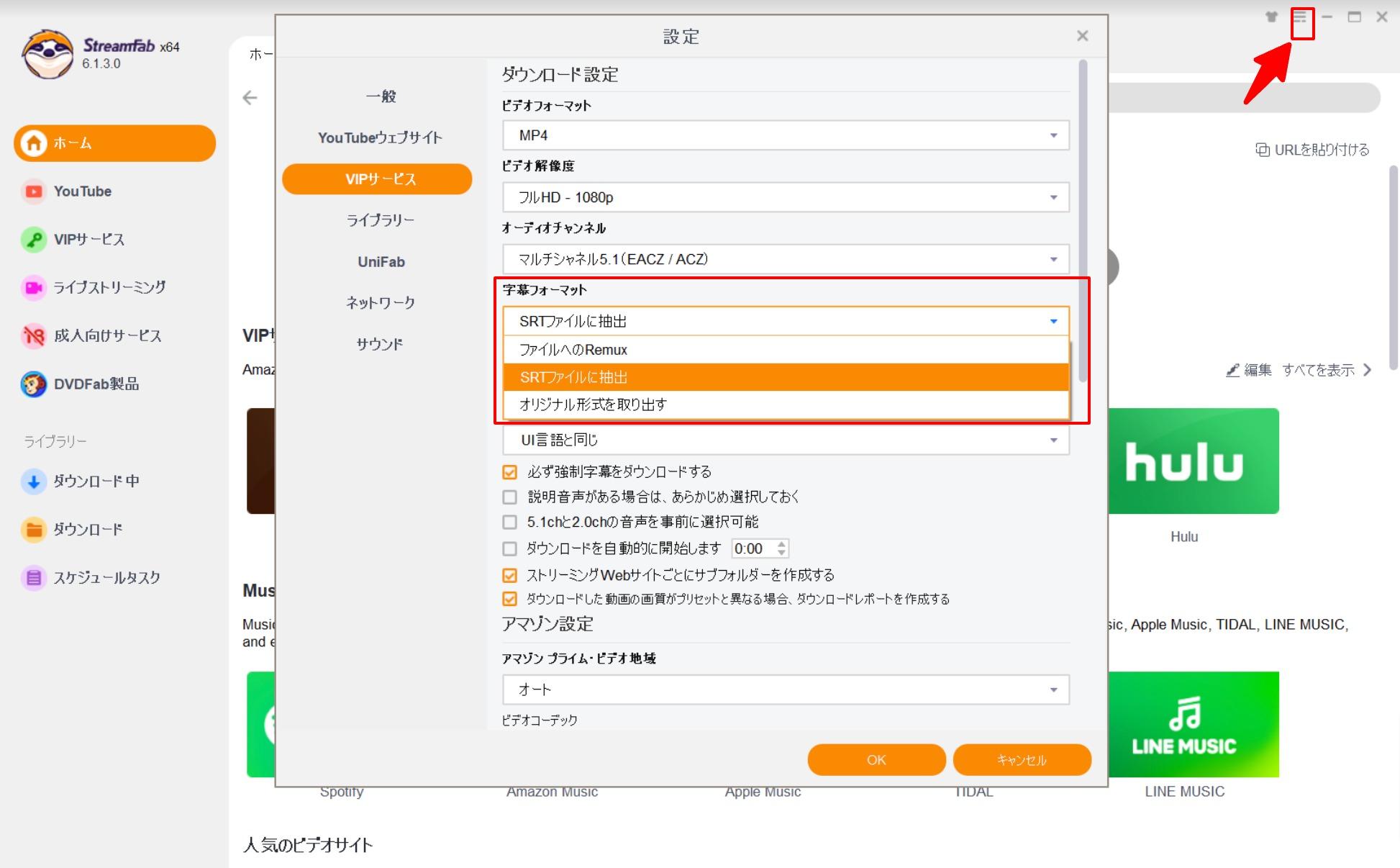
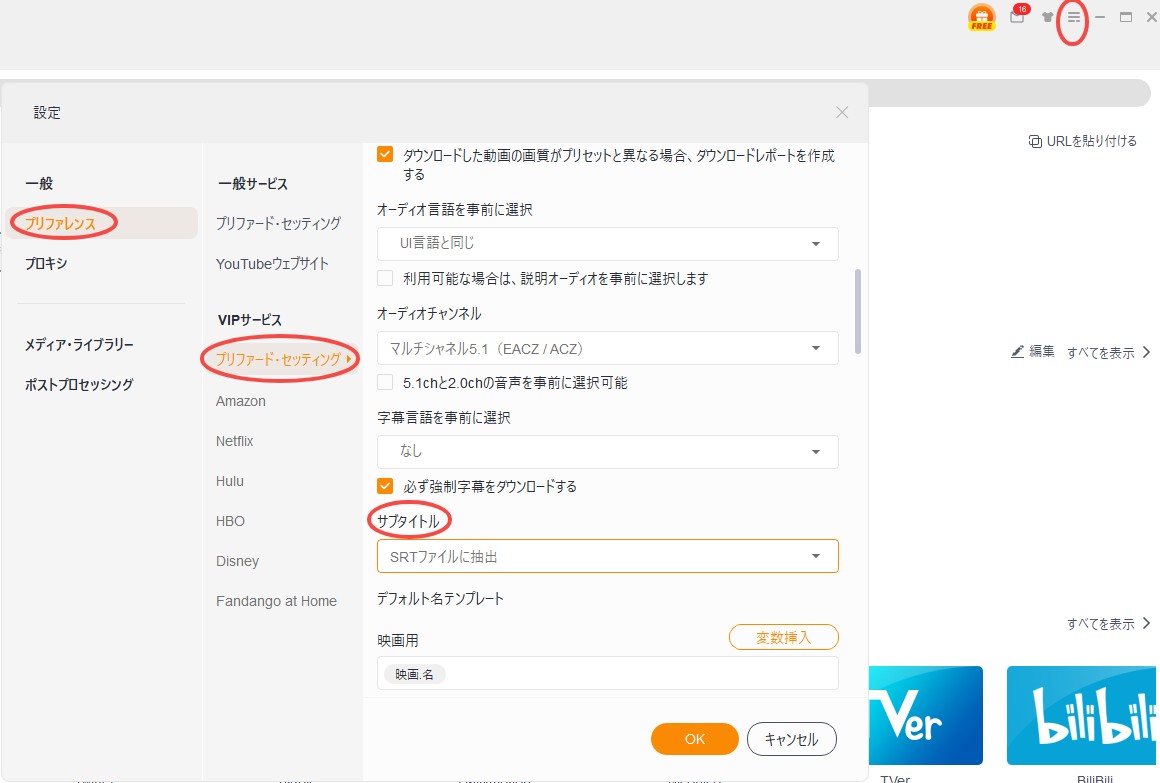
字幕が表示されない場合、再生プレーヤー側のデフォルト設定で字幕がオフになっている可能性があります。PlayerFabやVLCメディアプレイヤーで字幕表示を有効にして確認してください。StreamFab側では字幕を「動画に埋め込む」または「SRTファイルとして保存」のいずれかを選択できるため、未試行のほうで再ダウンロードする方法も有効です。MPDダウンローダー・M3U8ダウンローダーで字幕形式を変更する場合は、右上の「≡」→「設定」→「プリファレンス」→「サブタイトル」から指定します。詳しくは 字幕が表示されない時の対処法 を参照してください。
ソフトがインストールできない
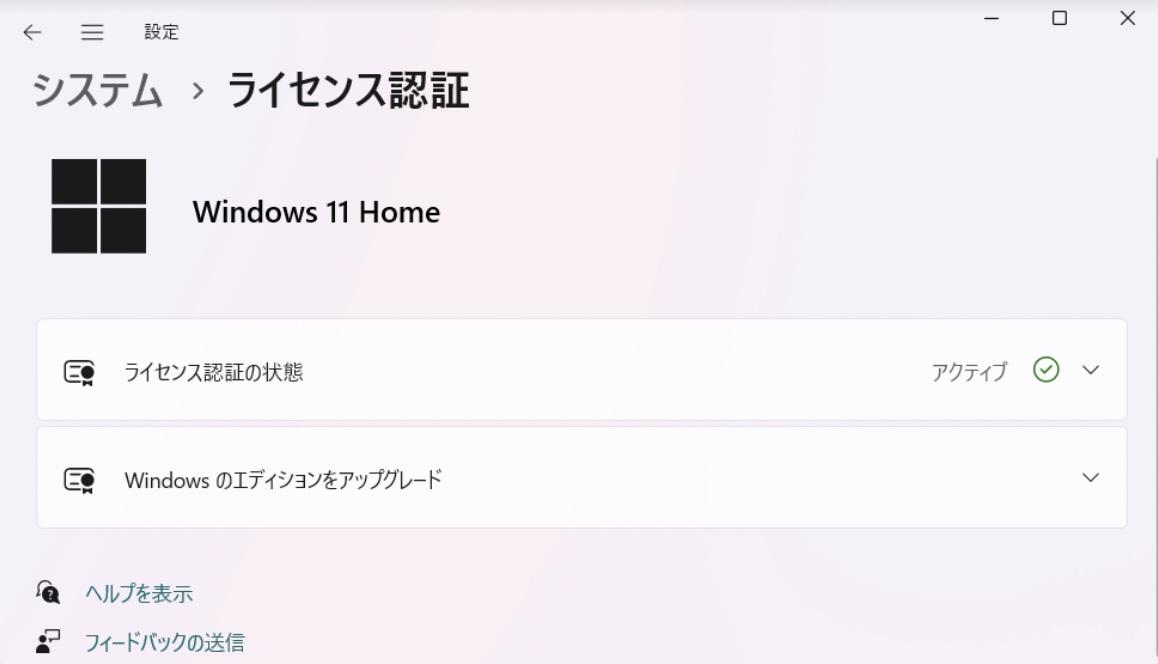
システム要件を満たしているかをまず確認します。Windowsの場合はSモードがオンになっていると追加アプリのインストールが制限されるため、「設定>更新とセキュリティ>ライセンス認証>Windowsのエディションをアップグレード>Sモードをオフにする」から解除してください。単純な再インストールで解決しないときは、後述の「完全再インストールの手順」を参照してください。
ソフトが起動しない・「サーバー情報アクセス中」から進まない
常駐ソフト(特にセキュリティソフト・VPNクライアント)が干渉しているケースが多く、思い当たるソフトを一時的にアンインストールまたは無効化して切り分けてください。「サーバー情報アクセス中」のままフリーズする場合は、StreamFab側ではなくネットワーク側の問題が疑われます。ルーター・ONUを含むネットワーク機器を数分電源オフにしてから再投入し、StreamFabを最新バージョンへ更新したうえで起動し直してください。それでも解決しなければ完全再インストールを検討します。
「ビデオ情報へのアクセスに失敗しました」と表示される
内蔵ブラウザで該当サイトを一度更新し、それでも解析されないときはStreamFabとPCを再起動します。対応サービスであるはずなのにダウンロードできない場合は、動画リンクを添えてサポートに問い合わせると個別の対処を案内してもらえる場合があります。
「起動時にエントリポイントが見つかりません」と表示される
エントリポイントはプログラムが最初に実行される起点で、これに必要なシステムコンポーネントが不足していると表示されるエラーです。Microsoft公式から「Update for Universal C Runtime in Windows」を適用してください。
「一時ディレクトリの容量が不足している」と表示される
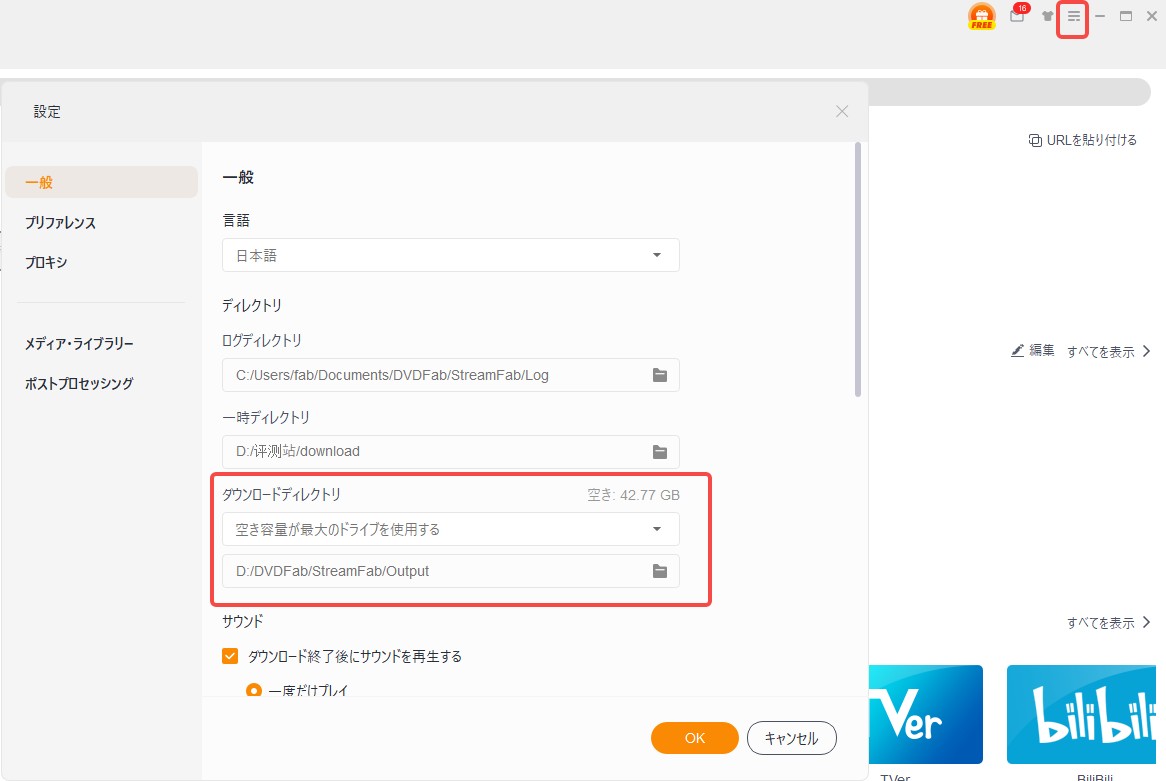
C:\Users\[ユーザー名]\Documents\StreamFab\Output または C:\Users\[ユーザー名]\Documents\StreamFab\Temp\outputTemp 配下の動画を外付けドライブ等に退避するか、不要分を削除してください。設定ウィンドウでダウンロードディレクトリを「空き容量が最大のドライブを使用する」に切り替える方法もあります。
YouTubeで「サインインできません」と表示される(2026年版)
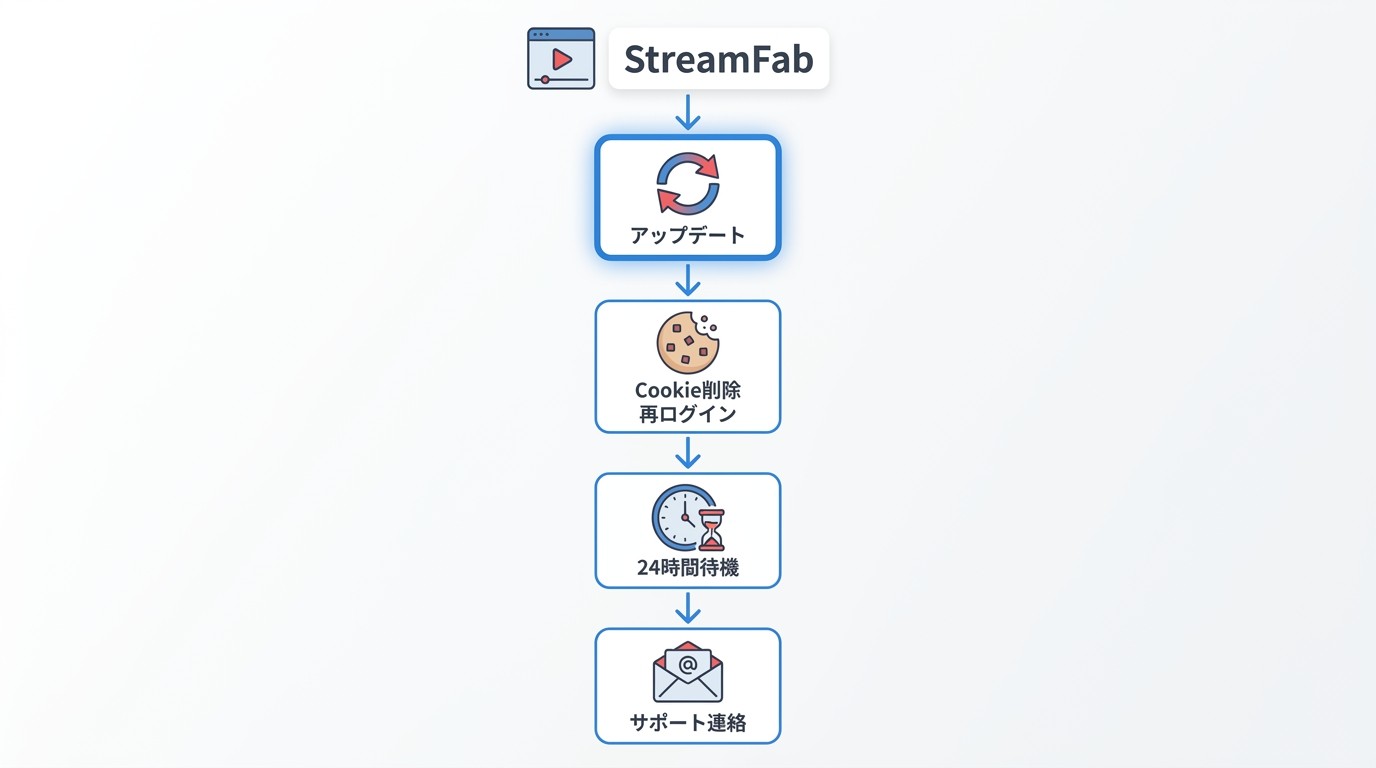
YouTubeは認証関連の仕様が定期的に変更されるため、旧来の「Googleにログインしたまま開いておく」という手順だけでは解決しないケースが増えています。2026年時点では以下の順で試すことをおすすめします。
- StreamFabを最新バージョンに更新する(仕様変更はアップデートで吸収されることが多いため、これが最優先)
- StreamFab内蔵ブラウザのCookieを完全にクリアしてから、改めてGoogleアカウントにログインする
- それでも解決しない場合は24時間ほど待ってから再試行する(公式側のパッチ反映を待つ)
- 状況が変わらないときはサポートへログとともに連絡する
Mac版でクラッシュする・再起動しないと起動できない
Mac(M1チップ搭載モデル)で、2回目のダウンロード実行時にStreamFabがクラッシュし、macOS自体を再起動しないと起動できない症状が報告されることがあります。クラッシュ時のmacOSエラーレポートをコピーし、ログファイル・利用サービス・操作手順・発生タイミングをまとめてサポートに送付してください。可能であれば画面録画も添付すると切り分けが早くなります。並行して、後述の「完全再インストールの手順」を実施してみてください。
フィードバック送信が「失敗しました」と表示される
ログディレクトリ C:\Users\[ユーザー名]\Documents\StreamFab\Log の空き容量が不足している可能性があります。古いログを整理してから再送信してください。
完全再インストールの手順(設定フォルダ削除を含む根本対処)
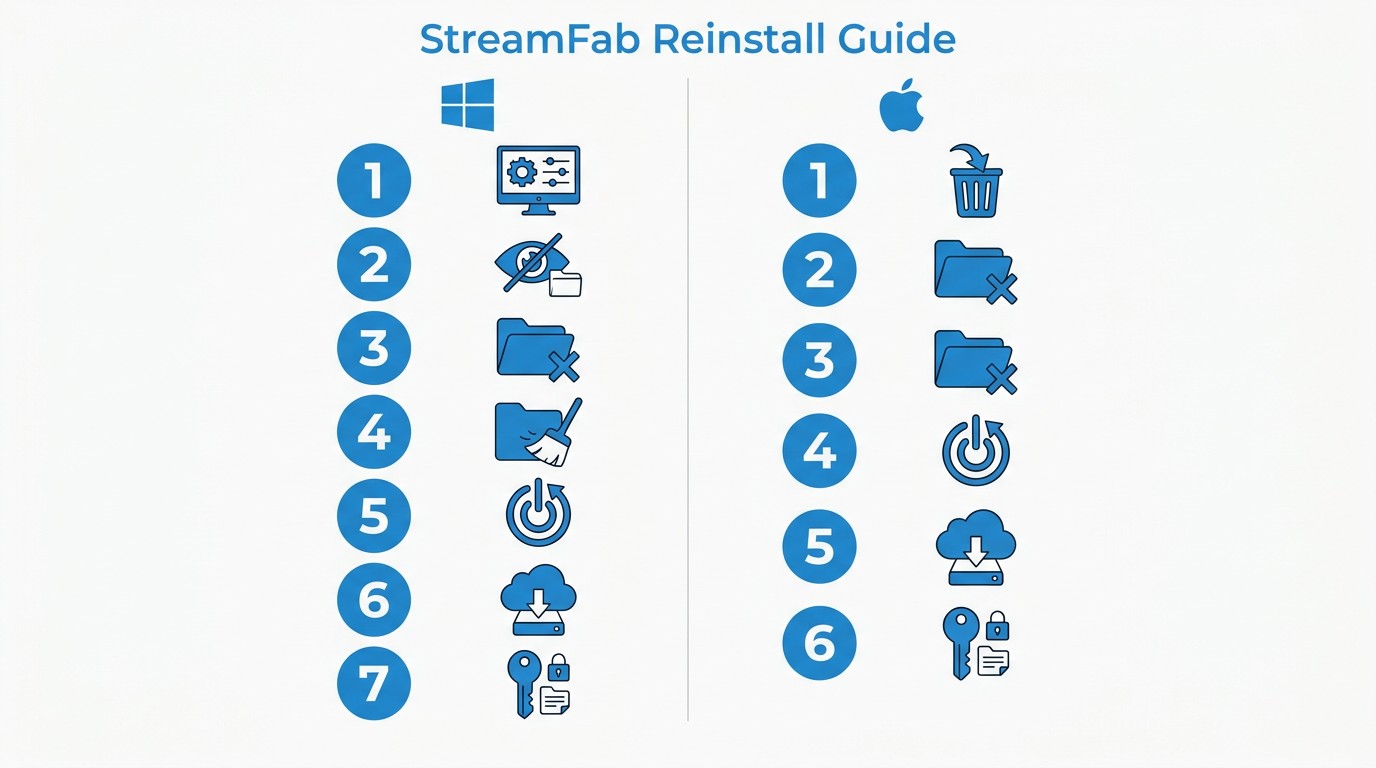
通常のアンインストールでは設定ファイルやキャッシュが残り、同じ症状が再発するケースがあります。コミュニティでも、設定フォルダごと消したうえで入れ直して直った、という報告は珍しくありません。根本対処として以下を順に実施してください。
- コントロールパネル等から通常のアンインストールを実施
- Windowsの場合:エクスプローラーで隠しフォルダ表示を有効にしたうえで、
C:\Users\[ユーザー名]\AppData\Roaming\DVDFabフォルダを削除 - Macの場合:
~/Library/Application Support/DVDFabなど関連フォルダを削除 Documents配下のStreamFabフォルダ内のTemp・Logも併せて整理- PC(Mac)を再起動
- 公式サイトから最新インストーラーをダウンロードし、再インストール
- StreamFabを起動し、ライセンス認証を再度実施
AppData配下のフォルダを消すことで、ユーザー設定が初期化される代わりに、過去の設定起因のトラブルが断ち切れます。ライセンスは正規アカウントで再ログインすれば復元されるので、その点は構えなくて大丈夫です。
サービス別の注意点(MissAV・SupJAV・TKtube・M3U8など)
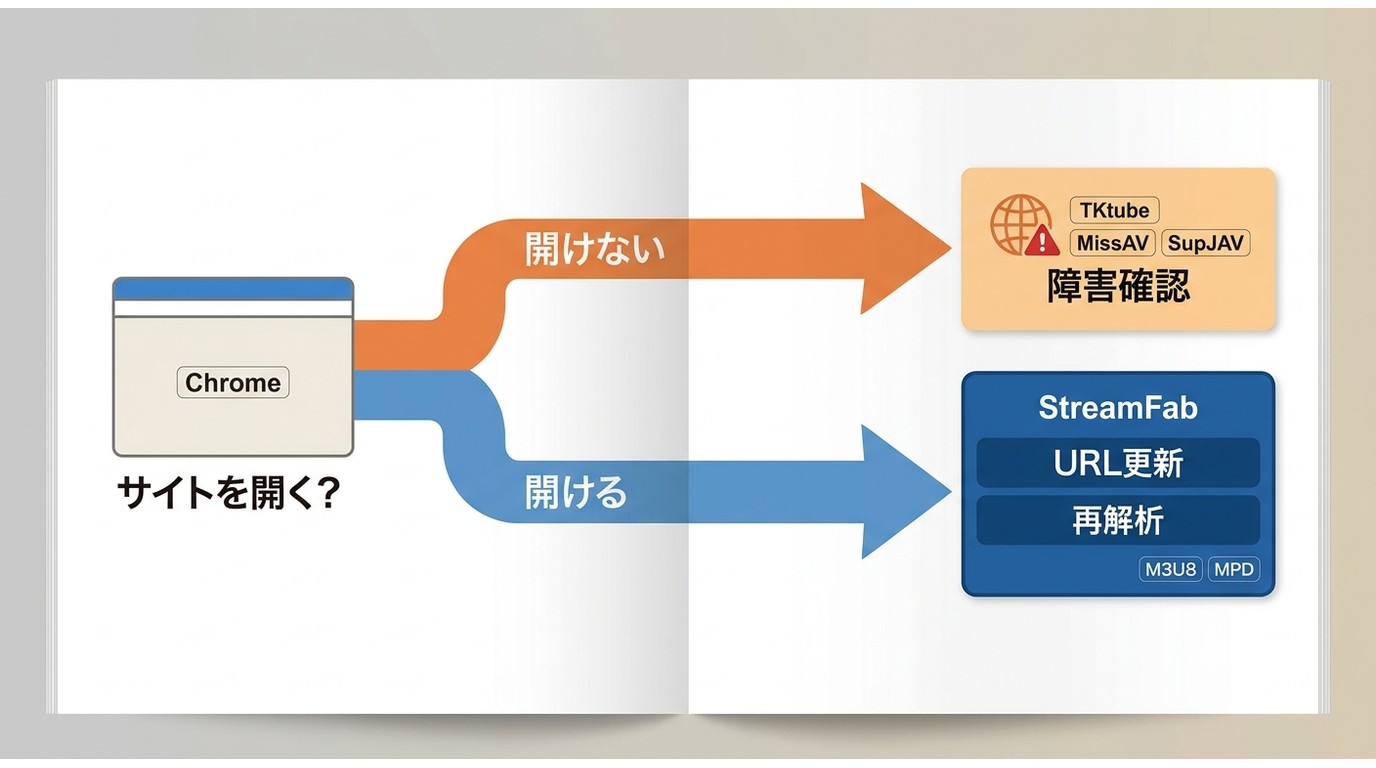
StreamFabの対応サービス一覧は公式サイトで随時更新されています。リストにないサービスや、配信側の仕様変更直後は動作しない場合があるため、利用前に公式の対応状況をご確認ください。
MissAV・SupJAV・TKtubeで失敗するときの個別対処
※本節で扱うサービスは成人向けコンテンツを含む場合があり、18歳以上の方を対象とした内容です。
TKtube:2026年6月下旬ごろから、TKtubeのサイト自体にアクセスできない状態が報告されています。この場合はStreamFab側の不具合ではなくサイト側の問題である可能性が高いため、まずブラウザでサイトが開くか・最新のドメインかを確認し、復旧を待つか別の手段を検討してください。
MissAV:ドメイン変動が起きやすいサービスで、旧URLでは解析に失敗する場合があります。ブラウザで現在の最新ドメインにアクセスできるかを確認してから、StreamFabの内蔵ブラウザ側でも同じ最新URLを指定してください。
SupJAV:稼働状況が変動する傾向があるため、現在のアクセス状況をブラウザで確認したうえで操作してください。ブラウザで開けない場合は、StreamFab側の対応可否とは別のレイヤーの問題です。
M3U8・MPD形式で保存できないときの確認点
M3U8・MPD形式の汎用ダウンロードで失敗する場合の基本フローは、次のとおりです。
- StreamFabを最新バージョンに更新する
- キャッシュフォルダをクリアする
- 該当ダウンローダーから動画URLを直接貼り付けて再試行する
- 解決しない場合は、動画URL・ログファイルを添えてサポートへ問い合わせる
字幕形式の指定など細かい設定は、右上の「≡」→「設定」→「プリファレンス」→「サブタイトル」から変更できます。保存手順の本格解説は M3U8ダウンローダーの使い方 / MPDダウンローダーの使い方 もあわせて参照してください。保存した動画の扱いには十分ご注意ください。
それでも解決しない場合:サポートへの問い合わせ手順と代替手段
本記事の手順を一通り試しても解決しない場合は、StreamFabのサポートに問い合わせるのが最も確実な最短ルートです。送付しておくと対応が早い情報は次のとおりです。
- 動画のURL(個別ページのURL)
- ログファイル:
C:\Users\[ユーザー名]\Documents\StreamFab\Log(Macは~/Library/Application Support/StreamFab/Log) - 表示されたエラーコード/エラーメッセージのスクリーンショット
- 発生タイミング(解析時/ダウンロード途中/再生時など)
- OSとStreamFabのバージョン情報
問い合わせフォーム: https://dvdfab.org/contact.htm
サポートで解決しきれない場合の最後の選択肢として、画面録画方式の RecordFab があります。StreamFabとは異なる方式でストリーミング配信に対応するソフトで、サイト側の仕様変更の影響を受けにくい一方、画質や速度は録画方式ゆえの上限があります。他の候補も含めた比較は StreamFabの代替ソフトウェア を参照してください。
- Netflixなど多数の対応サイトから動画・音楽をダウンロード
- 最大8K UHD画質のMP4/MKVで保存可能(対応状況はサービスにより異なる)
- 複数動画の一括ダウンロード
- 字幕をSRTファイル保存または動画に埋め込み可能
よくある質問
まとめ
冒頭でも触れましたが、StreamFabのトラブルは、エラーコードごとに別の対処に飛びつくよりも、まず「アップデート確認」「再起動」「キャッシュクリア」の3点をやり直したうえで、症状別の手順に進むほうが結果的に早く解決することが多いです。最初に紹介したこの3ステップで、実際のほとんどのケースは解決できています。
それでも直らない場合は、「自分の環境/配信サイト側/StreamFab側」の切り分けを一度挟み、必要なら完全再インストール、最後にサポートへ問い合わせ、という順番が確実です。エラーコードが表示されている場合は本記事のエラーコード表で分類を確認してください。焦らず順番に試していけば、たいていの症状は原因までたどり着けます。最新の対応状況や仕様は変更される可能性があるため、 公式サイト もあわせてご確認ください。
お問い合わせ: https://dvdfab.org/contact.htm

PCでU-NEXTの4K画質が見られない原因を解説。対応作品の探し方、Android・Fire TV・PS5の設定、PCブラウザの制限、接続・通信の確認ポイントを紹介します。
橋本 モモカ より - 2026年10月12日
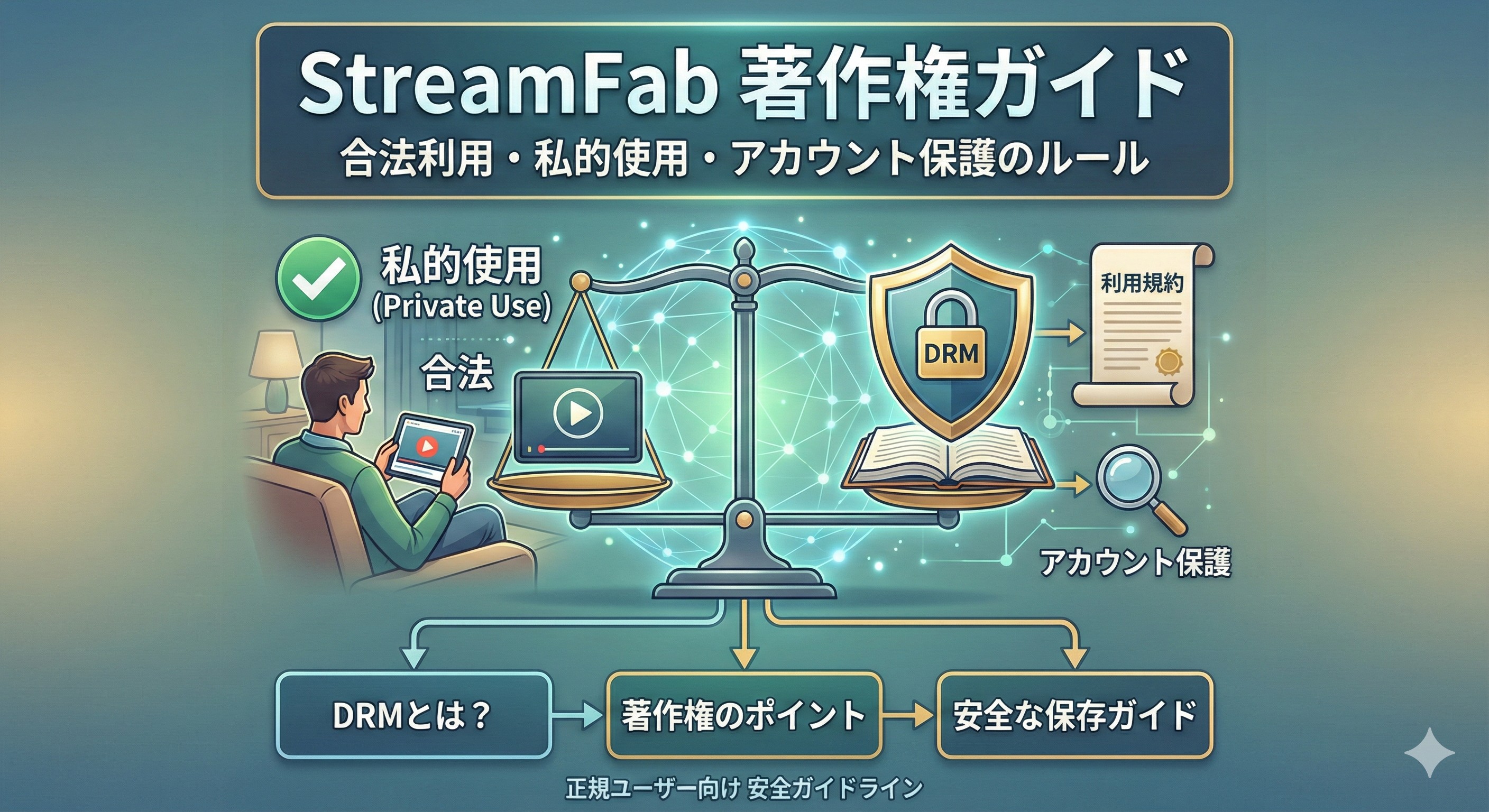
本ページでは、StreamFabを日本で安心して利用するための「著作権」「私的使用」「DRM」「利用規約」など重要ポイントをわかりやすく解説。正規ユーザー向けの安全な動画保存ガイドラインをまとめています。
山田 宇真 より - 2026年9月14日
Amazonプライムビデオアプリで保存しても配信終了後や解約後で見れなくなります。そこで活躍するのは、StreamFab Amazonダウンローダーのようなソフトウェアです。今回は、そのなStreamFab Amazonダウンローダーの使い方や無料版制限、安全性、買う価値があるかどうかを完全に解説していきます。
柳 徹子 より - 2026年8月30日
StreamFabを日本語で使うための設定方法を解説。UIの日本語化から地域設定、日本語字幕・音声の選び方まで、迷いやすいポイントをわかりやすく紹介します。
山田 宇真 より - 2026年8月16日