
StreamFabで動画のURLが解析できない?原因と対処法を詳しく解説!


StreamFabを使って動画をダウンロードしているときに、「動画のURLを解析しています」と表示されたまま、次のステップに進めないという状況に遭遇したことはありませんか?
本記事では、StreamFabでURLが解析できない主な原因とその対処方法について、2026年6月時点の状況を踏まえて詳しくご紹介します。まず結論から言うと、「StreamFabを最新版にアップデートする」ことが最も効果的な第一手です。動画配信サイト側の仕様変更に追随できていない古いバージョンが、解析できない原因の多くを占めるためです。
実はこの現象、StreamFabに限らずどのダウンロードソフトでも起こり得ることなんです。StreamFabはかなり優秀なツールですが、それでも100%完璧というわけではないので、時々こういった解析できないトラブルが発生します。なお、本記事の記述は2026年6月時点の一般的な情報です。仕様や対応状況は時期により変わるため、最新の情報は公式サイトをご確認ください。
StreamFabとは
StreamFabは、NetflixやAmazonプライムビデオなどオンライン動画サービスに対応した動画保存ソフトです。対応サービスの利用規約および著作権法を順守し、ユーザーご自身が正当に視聴権を有するコンテンツを個人利用の範囲でオフライン再生用に保存することを想定しています。違法ダウンロードや著作権侵害となる用途には使用しないでください。高画質・字幕付きで保存でき、オフライン再生が可能になります。
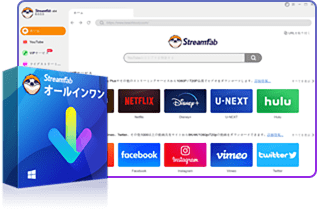
- YouTubeやU-NEXTなど多数のサイトから動画をオフライン保存
- 動画を高画質のMP4/MKV動画で保存
- 広告をカットして動画をダウンロードできる
- 複数の動画を高速で一括ダウンロード
- 字幕をSRTファイルとして保存あるいは動画にリミックス選択可能
※対応サイト数・対応画質・機能は2026年6月時点の一般的な情報です。最新の対応状況は公式サイトをご確認ください。ご利用は各サービスの利用規約と著作権法で認められた私的利用の範囲内でお願いします。
StreamFabの基本的な使い方をまだ把握していない方は、StreamFabの使い方を徹底解説した記事や、StreamFabの無料版について解説した記事もあわせて読むと、本記事の対処法がより理解しやすくなります。
よくある「StreamFabが解析できない」パターン
以下のような状況がよく報告されています:
- いつまでも「動画を解析中です」と表示される
- ダウンロードボタンをクリックしても、解析が開始されない
- 内蔵ブラウザで動画が正常に再生できない
- 音声ファイルの解析に失敗する
StreamFabが解析できない原因とは?
2026年6月時点で報告されている主な原因は、大きく分けて次の5つに整理できます。多くのケースは「対応サイト側の仕様変更」と「StreamFabのバージョンが古い」ことの組み合わせで発生します。
1. StreamFabのバージョンが古い(最も多い原因)
動画配信サイトは、セキュリティやDRM(コピー保護)の方式を随時アップデートしています。StreamFabがこれらの変更に追随した最新版でない場合、解析が正常に進まないことがあります。実際に私が試した範囲でも、「解析中」のまま止まるトラブルの多くは、最新版へのアップデートで解消しました(症状や環境により結果は異なります)。まずは公式サイトから最新版へ更新するのが有効です。
2. 対応サイト側の仕様変更・アップデート
動画配信サイトがセキュリティやDRM方式を変更した場合、StreamFab側も技術的なアップデートが必要になります。その対応が間に合わないタイミングでは、特定のサイトの解析が一時的にできなくなることがあります。この場合は最新版へ更新したうえで、しばらく待つか公式サポートへ確認するのが確実です。
3. ネットワークの不安定・VPN・キャッシュ
通常、安定したネット環境下では問題なく解析できますが、VPNを利用中だったり、接続が不安定な場合には、動画の解析が正常に行われないことがあります。また、内蔵ブラウザのキャッシュやCookieがたまっている場合も、再生・解析に影響することがあります。VPNの一時解除や、内蔵ブラウザのキャッシュ削除・再起動を試してみましょう。
4. 動画の再生権限がない、再生情報の取得に失敗
StreamFabでは動画が再生可能でなければ、ダウンロードもできません。
例えば:
- クライアントのバージョンが古い
- ライセンスや証明書の取得に失敗
- Google Chromeで再生できるが、StreamFabでは再生できない
といった場合、まずは最新版への更新を試したうえで、それでも解決しなければStreamFabの技術サポートに問い合わせるのが確実です。
5. アカウント・ライセンス・ダウンロード上限に関する問題
Amazon Primeなどの有料サイトからのダウンロードには、有効な会員アカウントが必要です。また、StreamFab自体もライセンスの有効期限が切れていると正常に動作しません。さらに、公平性を保つために1アカウントあたりのダウンロード本数に上限が設けられている場合があり、無料体験ユーザーはさらに少ない本数に制限されます(具体的な上限本数は時期やプランにより変わる場合があるため、最新の内容は公式サイトをご確認ください)。上限を超えると一時的に利用できない状態になることがあります。
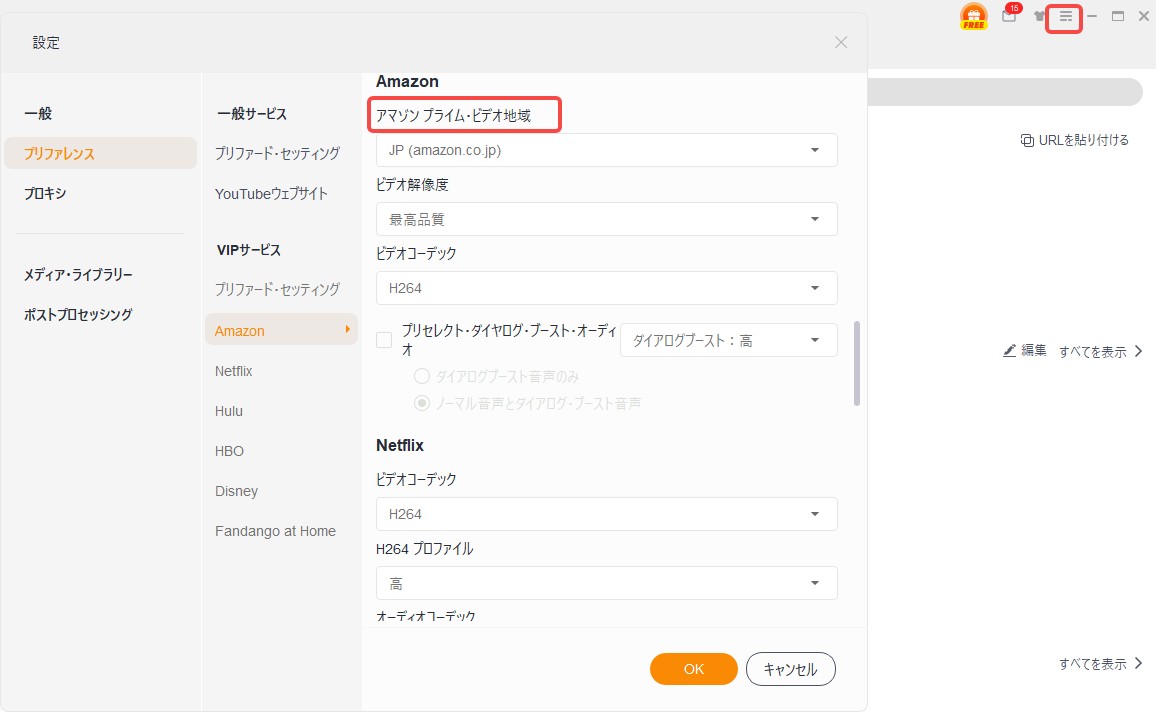
地域制限がかかっている場合は、視聴可能な地域の設定を確認する必要があります。
StreamFabが解析できない時のエラーコード一覧
|
エラーコード |
内容 |
|---|---|
|
-9999 |
ダウンロード失敗 |
|
100 |
初期化データの取得失敗 |
|
106 |
Playback URLの取得に失敗 |
|
201 |
音声の解析失敗 |
|
310 |
keyの取得に失敗(ネットワークエラー) |
|
314 |
アカウント情報(ID/PW)間違い |
|
313 |
サーバーへの無効なパラメータ送信 |
|
318 |
製品ライセンスが期限切れ |
|
319〜321 |
無料体験の回数上限を超過 |
解析できない時の対処法
2026年6月時点でおすすめの対処法を、効果が高い順に並べました。上から順に試してみてください。
-
公式サイトから最新版のStreamFabへ更新する(最優先)
解析トラブルの多くは、サイト側の仕様変更に追随した最新版で解消します。非公式サイトのクライアントでは正常に動作しない可能性が高く、セキュリティリスクもあるため、必ず公式サイトから入手してください。 -
安定したネットワーク環境を確保する
VPNを利用している場合は一時的に解除して再試行してみましょう。内蔵ブラウザのキャッシュ削除・ソフトの再起動も有効です。 -
アカウント・ライセンス・ダウンロード上限を確認する
会員アカウントが有効か、StreamFabのライセンスが期限切れでないかを確認します。ダウンロード本数の上限に達している場合は、時間をおいてから再試行してください。
VIPサービスの動画が解析されない時の対処法
a. 通常のブラウザ(Google Chromeなど)で、その動画が再生できるかを確認
b. StreamFab内の該当するダウンローダーを開き、対象タブにURLを貼り付けて試す
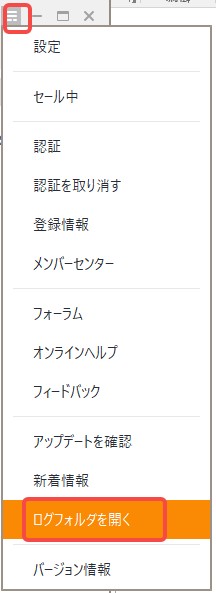
c. それでも失敗する場合は、動画のURLと最新のログファイルを添えてサポートへ連絡
サポートへの問い合わせ方法:
StreamFabお問い合わせページ:https://dvdfab.org/contact.htm
ログファイルの取得方法:
StreamFab画面右上の「≡」メニュー →【設定】→【ログファイルを開く】
解析できない原因の切り分けや、その他のエラーで悩んでいる場合は、StreamFabで動画をダウンロードできない時の対処法や、StreamFabを使う時によくある質問と対処法もあわせて確認すると、より幅広いトラブルに対応できます。ライセンスまわりの疑問はStreamFabライセンスキーと購入方法が参考になります。
StreamFabの代わりにRecordFabがおすすめ
最新版へ更新しても一時的に動画を解析できない場合は、カスタムサービスに連絡するとともに、代わりに同社のRecordFabを利用するという選択肢もあります。
RecordFabは、対応する動画配信サービス上で再生中の映像を録画する機能を備えたソフトです。公式サイトからインストールし、ソフト内のブラウザで対象サービスにアクセスして録画設定を行うことで、個人視聴用のバックアップを作成できます。各サービスの利用規約と著作権法を順守し、配信者や権利者の権利を侵害する目的では利用しないようご注意ください。録画の方式で動画を保存しますが、従来の録画ソフトと違って、倍速で動画を保存できる点が特徴です(倍速の可否や上限はプラットフォームにより異なり、時期によって変わる場合があります)。
また、実行時間は録画前に設定可能ですから、終わるまでずっと待つ必要がありません。
ライブ配信も高画質で録画できます。デメリットとしては、Windowsのみ対応している点が挙げられます。
以下、RecordFabの使い方を簡単に説明します。
1.公式サイトからRecordFabをパソコンにダウンロードしてインストールします。
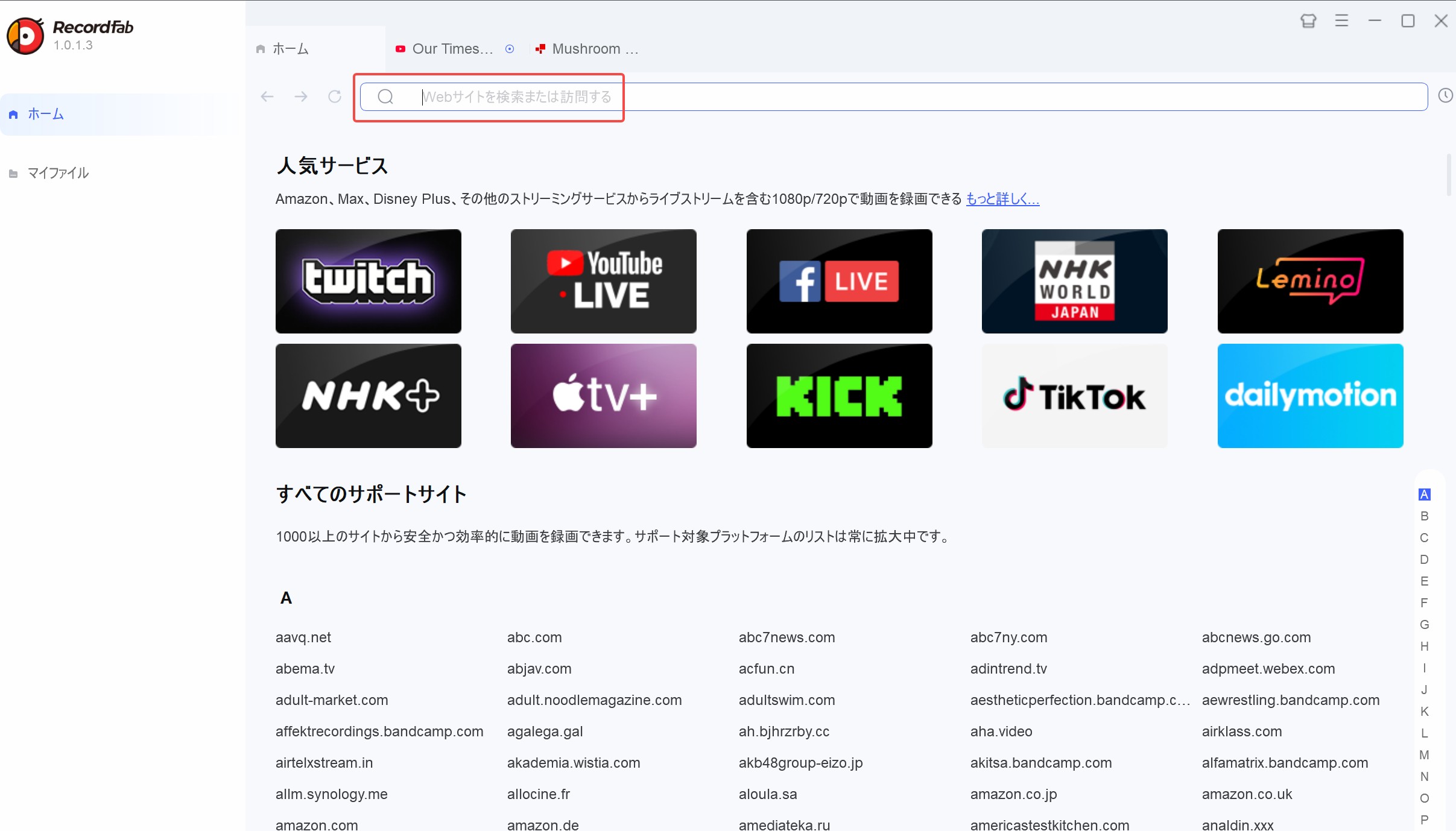
2.ホームでウェブサイトを貼り付けソフト内で開きます。下部のアルファベットからウェブサイトを探してクリックしても構いません。
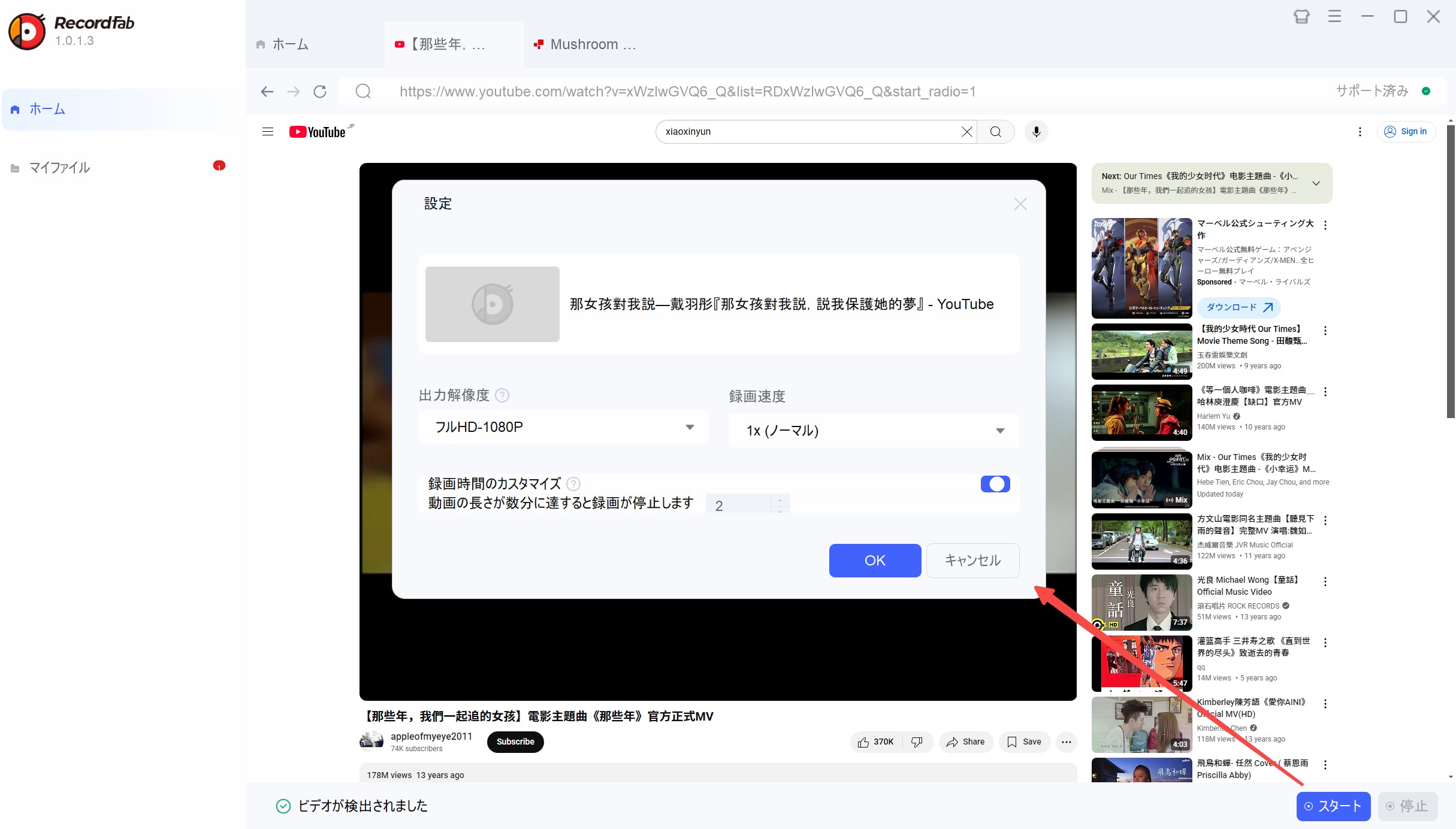
3.保存したい動画を再生すると動画が検出されます。右下の「スタート」をクリックして解像度と速度を選び、録画時間を指定します。
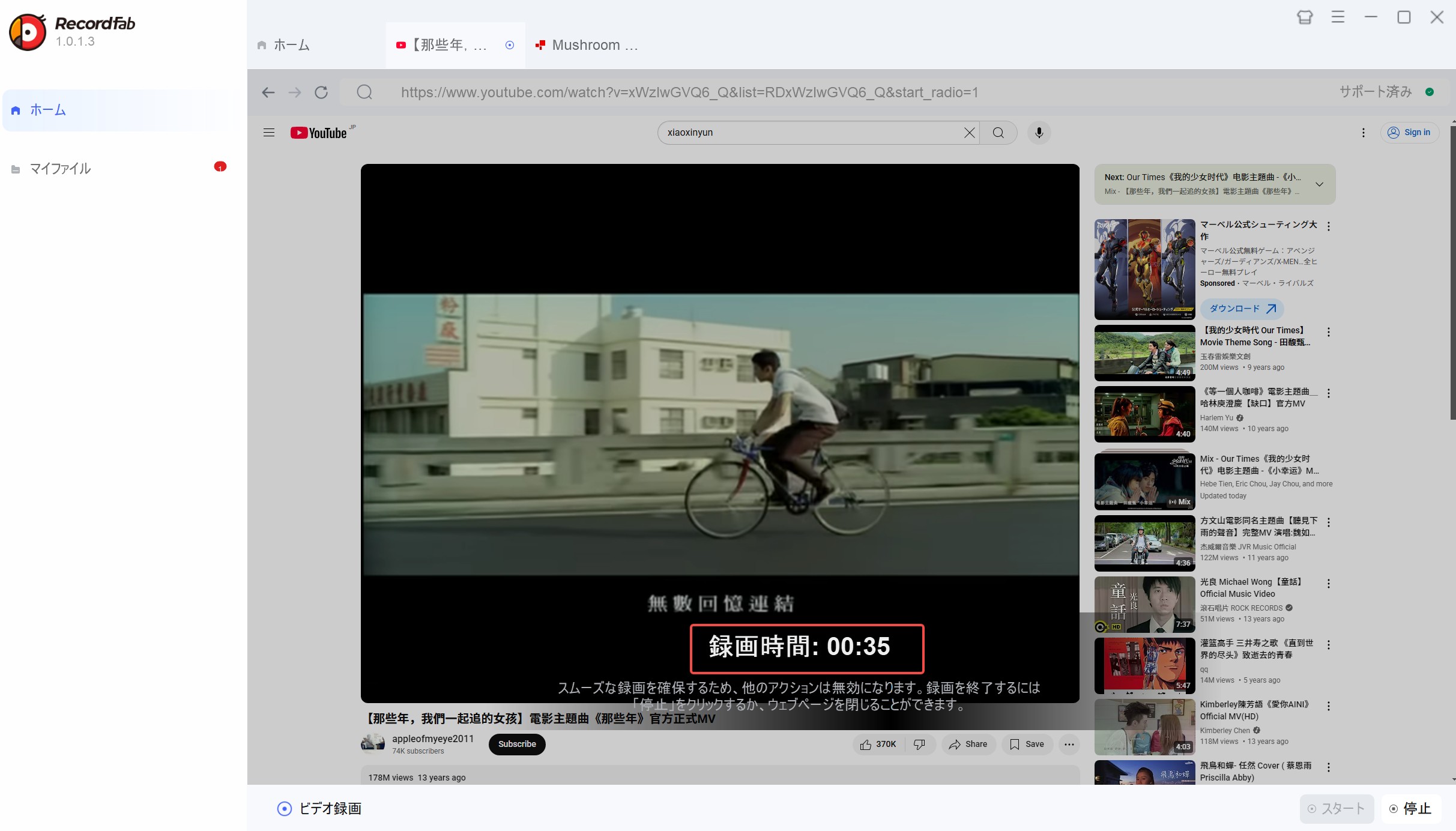
4.再生画面に録画時間が表示され、いつでも停止可能です。
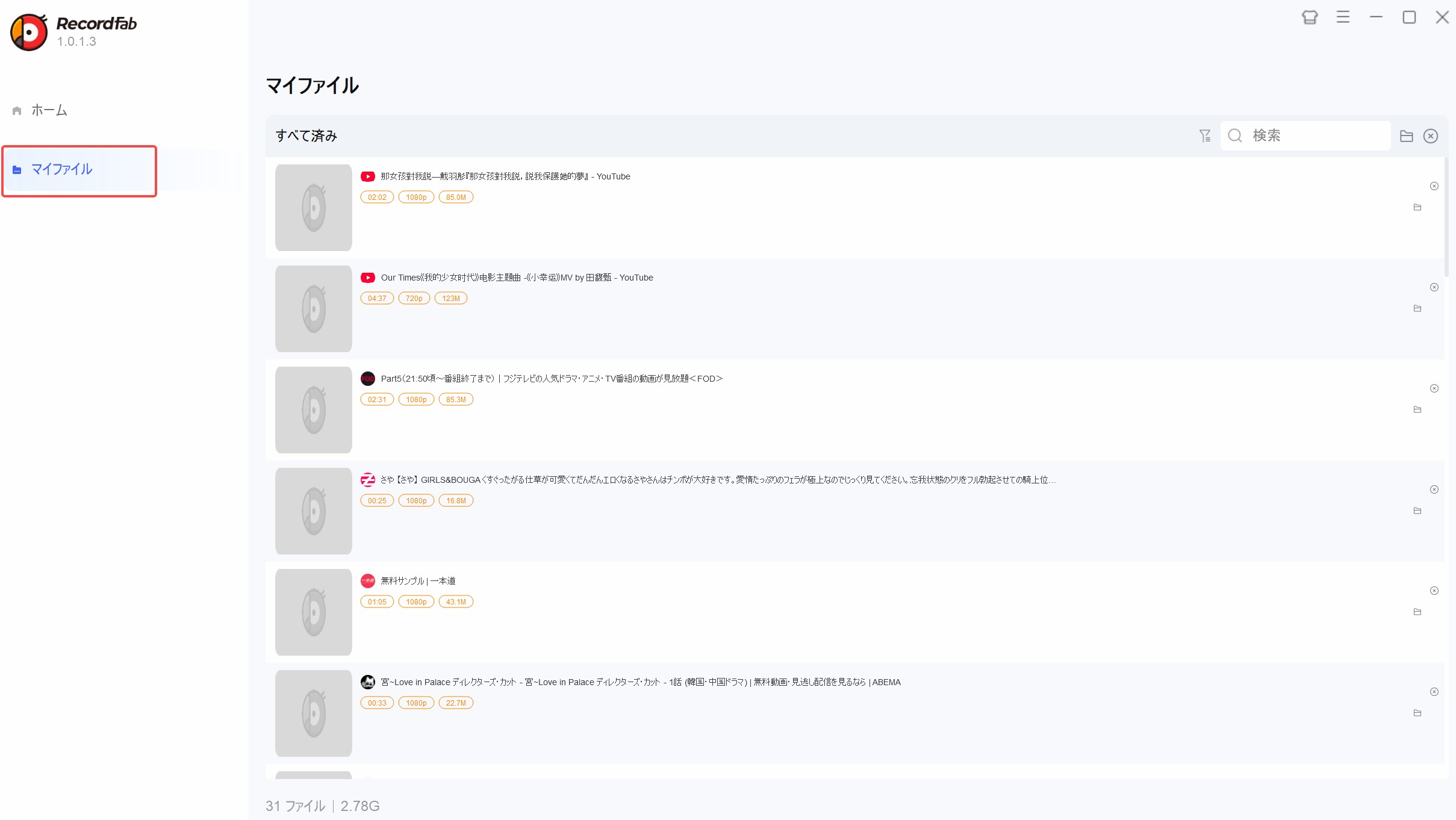
5.終了後、「マイファイル」にて確認します。
StreamFabが解析できない時のよくある質問(FAQ)
StreamFabが「解析中」のまま止まります。まず何をすべきですか?
まずは公式サイトからStreamFabを最新版へ更新してください。2026年6月時点でも、解析が進まないトラブルの多くは、対応サイト側の仕様変更に追随した最新版へのアップデートで解消します。それでも改善しない場合は、VPNの一時解除・内蔵ブラウザのキャッシュ削除・ソフトの再起動を順に試し、最後にログファイルを添えて公式サポートへ問い合わせるのが確実です(結果は環境や作品により異なります)。
特定のサイトだけ解析できないのはなぜですか?
その動画配信サイトがセキュリティやDRMの仕様を変更した直後で、StreamFab側の対応が間に合っていない可能性があります。この場合は最新版へ更新したうえでしばらく待つか、公式サポートに対応状況を確認してください。対応サイトや仕様は時期により変わるため、最新の情報は公式サイトでご確認ください。
StreamFabで解析した動画は自由に使ってよいのですか?
StreamFabは、利用者が正規に視聴権限を得たコンテンツを、各サービスの利用規約および著作権法で認められた私的利用の範囲内で扱うことを前提としたソフトです。ダウンロードした動画の第三者への配布や動画共有サイトへのアップロード、商用利用などは著作権侵害にあたる可能性が高く、行わないでください。利用の可否や範囲は国や状況によって異なるため、最新の一次情報をご確認のうえ、自己責任でご利用ください。
まとめ
StreamFabで動画が「解析されない」場合、焦らず以下を確認しましょう:
- ソフトのバージョンが最新か(最優先で確認)
- 対象サイトの仕様変更が原因ではないか
- ネット接続やVPN設定、内蔵ブラウザのキャッシュ
- アカウントやライセンスの有効性、ダウンロード上限
- 対象動画が再生可能かどうか
とくに最新版へのアップデートは、2026年6月時点でも最も効果的な第一手です。それでも解決しない場合は、公式サポートに問い合わせてみるのがベストです。適切な対応により、ほとんどの問題は解消できます。より安定した方法を求める場合は、画面録画型のRecordFabを視野に入れるのも一つの選択肢です。
StreamFabやRecordFabでは、ユーザーが正当な手段で入手した動画のみをダウンロード対象としています。ご利用の際は、各プラットフォームの利用規約および関係法令を順守し、保存した動画は個人的な視聴用途に限ってご利用ください。商用利用や、他サイトへの違法アップロード、第三者との共有などの行為は固く禁止されています。

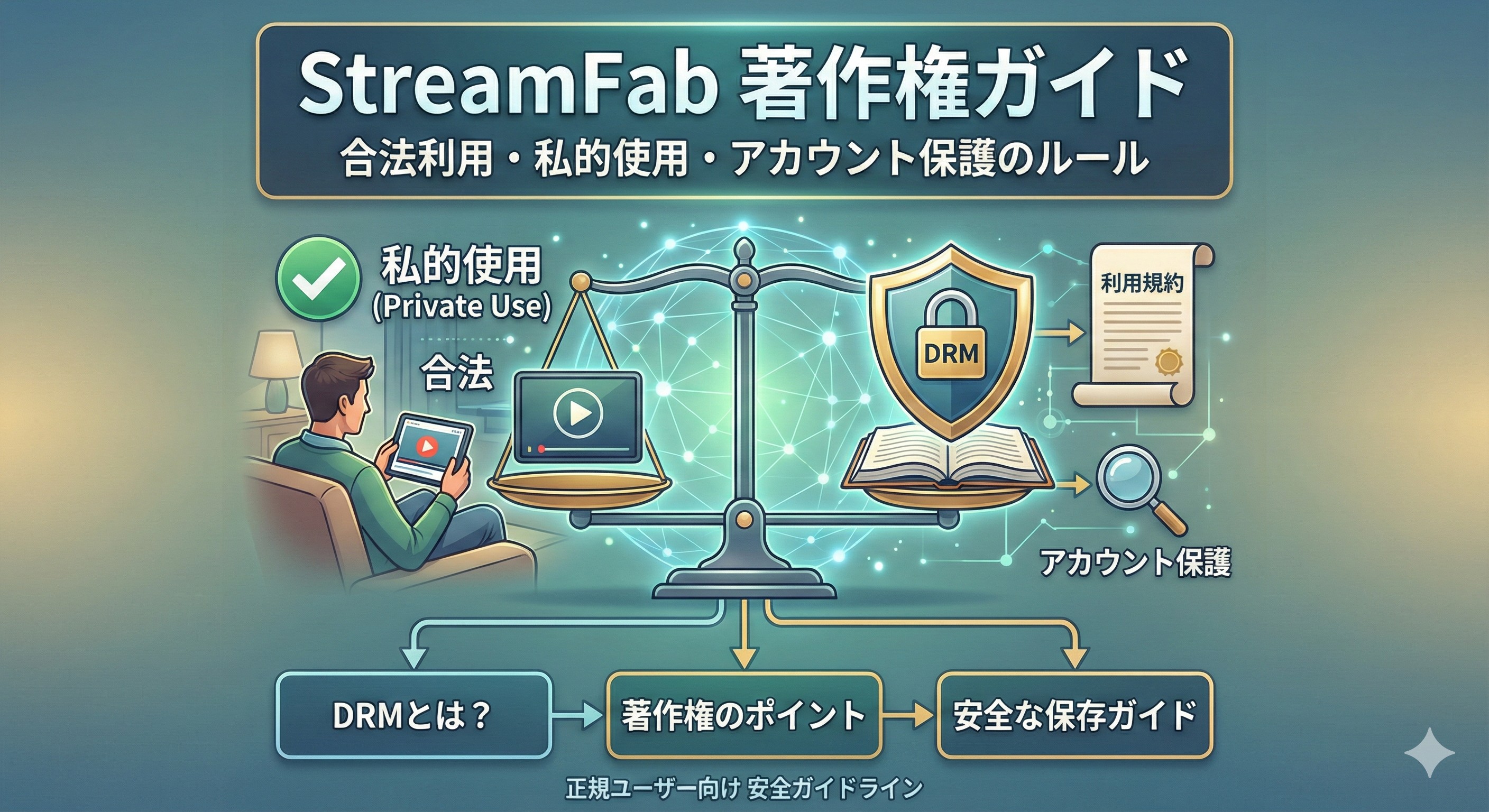
本ページでは、StreamFabを日本で安心して利用するための「著作権」「私的使用」「DRM」「利用規約」など重要ポイントをわかりやすく解説。正規ユーザー向けの安全な動画保存ガイドラインをまとめています。
山田 宇真 より - 2026年9月14日
Amazonプライムビデオアプリで保存しても配信終了後や解約後で見れなくなります。そこで活躍するのは、StreamFab Amazonダウンローダーのようなソフトウェアです。今回は、そのなStreamFab Amazonダウンローダーの使い方や無料版制限、安全性、買う価値があるかどうかを完全に解説していきます。
柳 徹子 より - 2026年8月30日
StreamFabでダウンロードできない・遅い・起動しないときの原因と対処法を2026年版で整理。エラーコード502・310・702別対応、自分の設定/配信サイト側/ソフト側の切り分け、MissAV・SupJAV・TKtubeなど成人系サービス障害時の判断、キャッシュクリア手順(Windows/Mac)まで、実務で使える順序で解
山田 宇真 より - 2026年8月17日
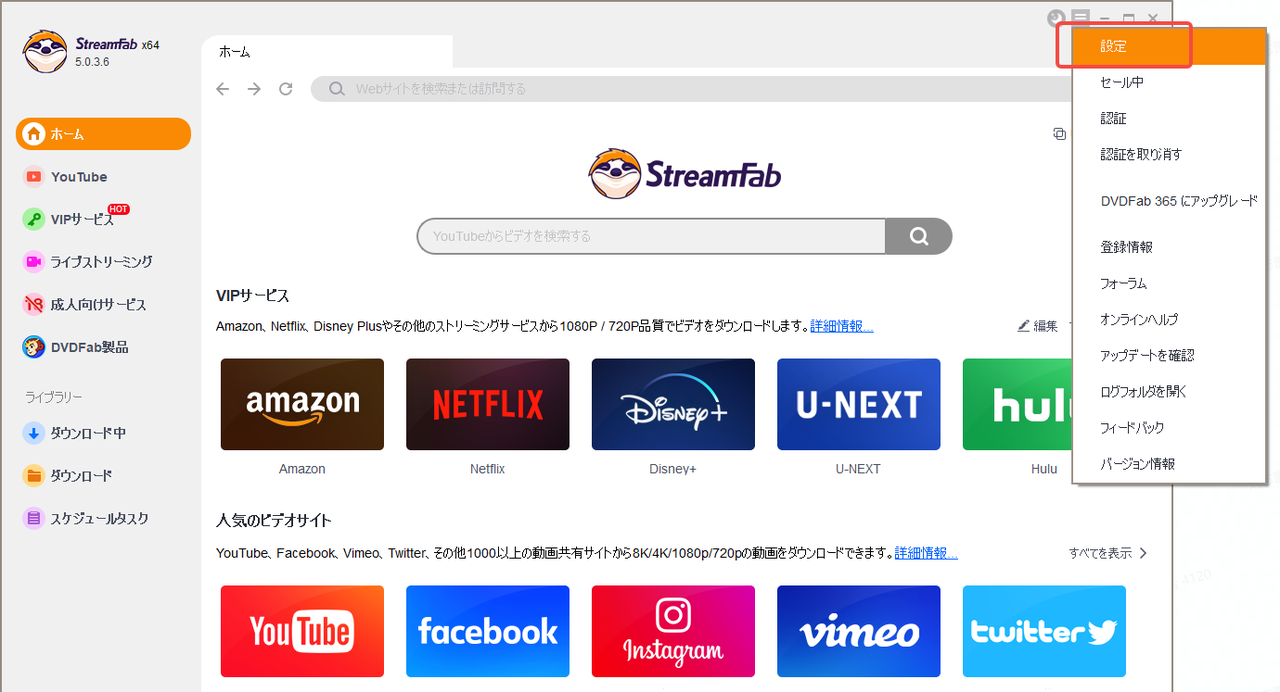
StreamFabを日本語で使うための設定方法を解説。UIの日本語化から地域設定、日本語字幕・音声の選び方まで、迷いやすいポイントをわかりやすく紹介します。
山田 宇真 より - 2026年8月16日