
【2026最新バージョン】成人向けサービスをStreamFabのホームに表示させる方法は?

StreamFab FANZA ダウンローダーやStreamFab Caribbeancom ダウンローダーなどの成人向け製品を購入したものの、「ホーム画面に入口が見つからない」「どこで表示設定を変更するのか分からない」と迷うことがあります。
成人向けサービスは、初期状態ではStreamFabのホーム画面に表示されない設定になっています。利用する場合は、設定画面から「アダルト・サービスをホームページに表示する」を有効にしてください。設定項目の場所が分かれば、数分で表示を切り替えられます。
本記事では、成人向けサービスが表示されない理由、3ステップの設定方法、設定後も入口が見つからない場合の確認点、FANZA・missav・njavなどを開く基本的な流れを順番に解説します。

1. StreamFabで成人向けサービスが表示されない理由
StreamFabの成人向けサービスは、初期設定ではホーム画面に表示されない仕様になっています。そのため、FANZAやカリビアンコムなどの製品ライセンスを購入済みでも、表示設定を変更していなければサービスのアイコンを確認できません。
この場合、製品の購入やライセンス認証に失敗しているとは限りません。まずは次の3ステップで表示設定を確認しましょう。
2. StreamFab成人向けサービスの表示手順
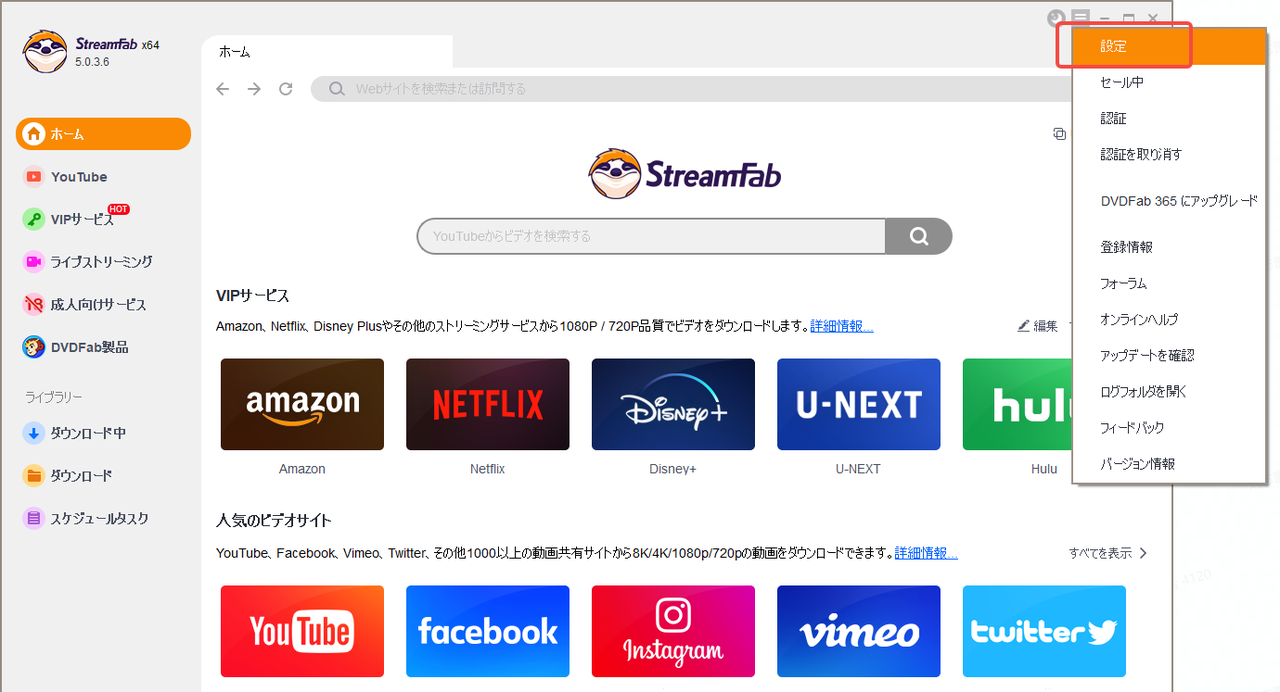
ステップ1:StreamFabの設定画面を開く
- StreamFabを起動します。
- ホーム画面にある「マイアカウント」またはメニューを開きます。
- 「設定」を選択します。
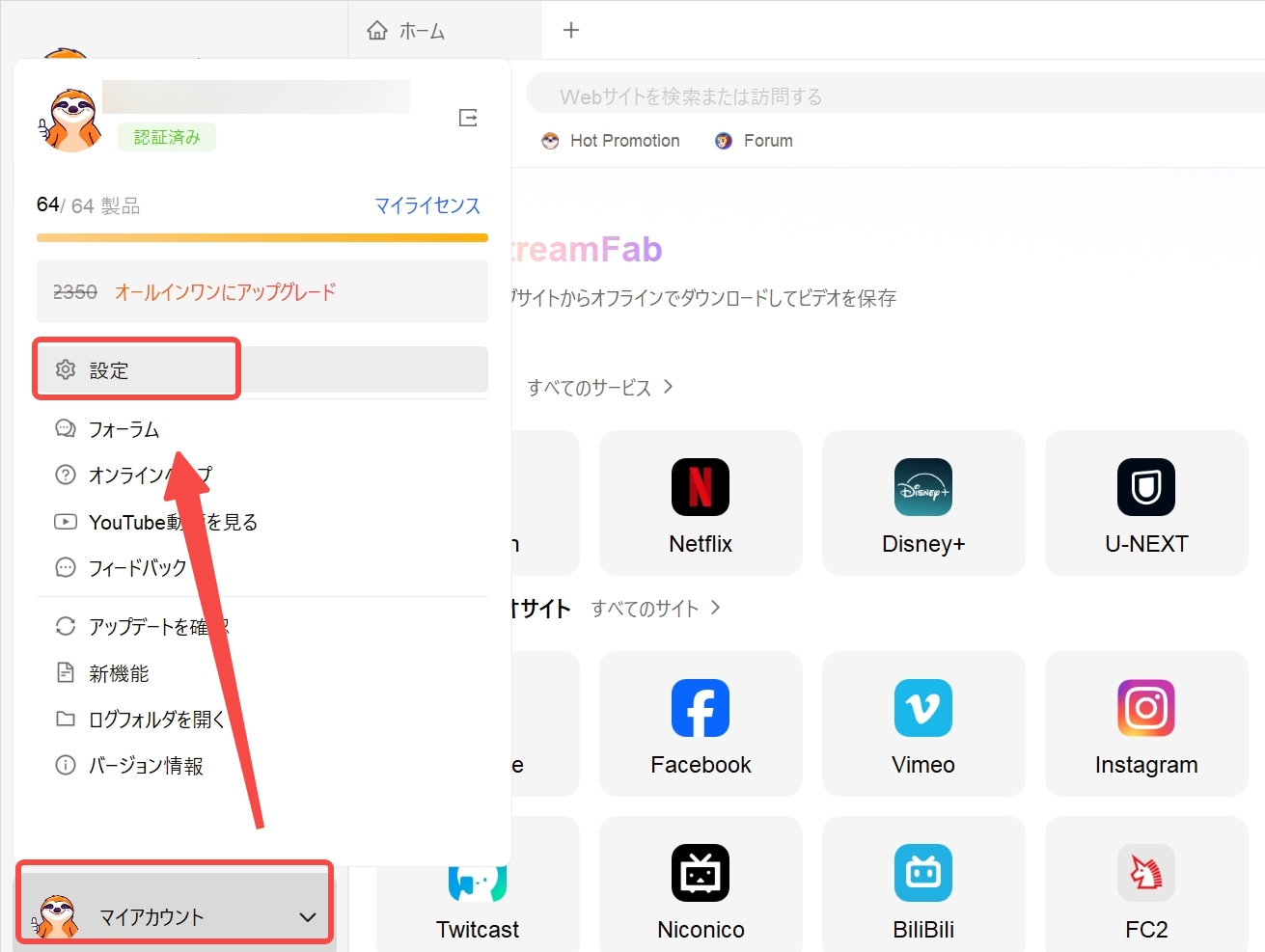
バージョンによってメニューの位置や名称が多少異なる場合があります。画像と画面が違う場合は、右上または左下のメニューから「設定」を探してください。
ステップ2:「一般」で成人向けサービスの表示を有効にする
- 設定画面の左側にある「一般」をクリックします。
- 画面を下へスクロールします。
- 「アダルト・サービスをホームページに表示する」にチェックを入れます。
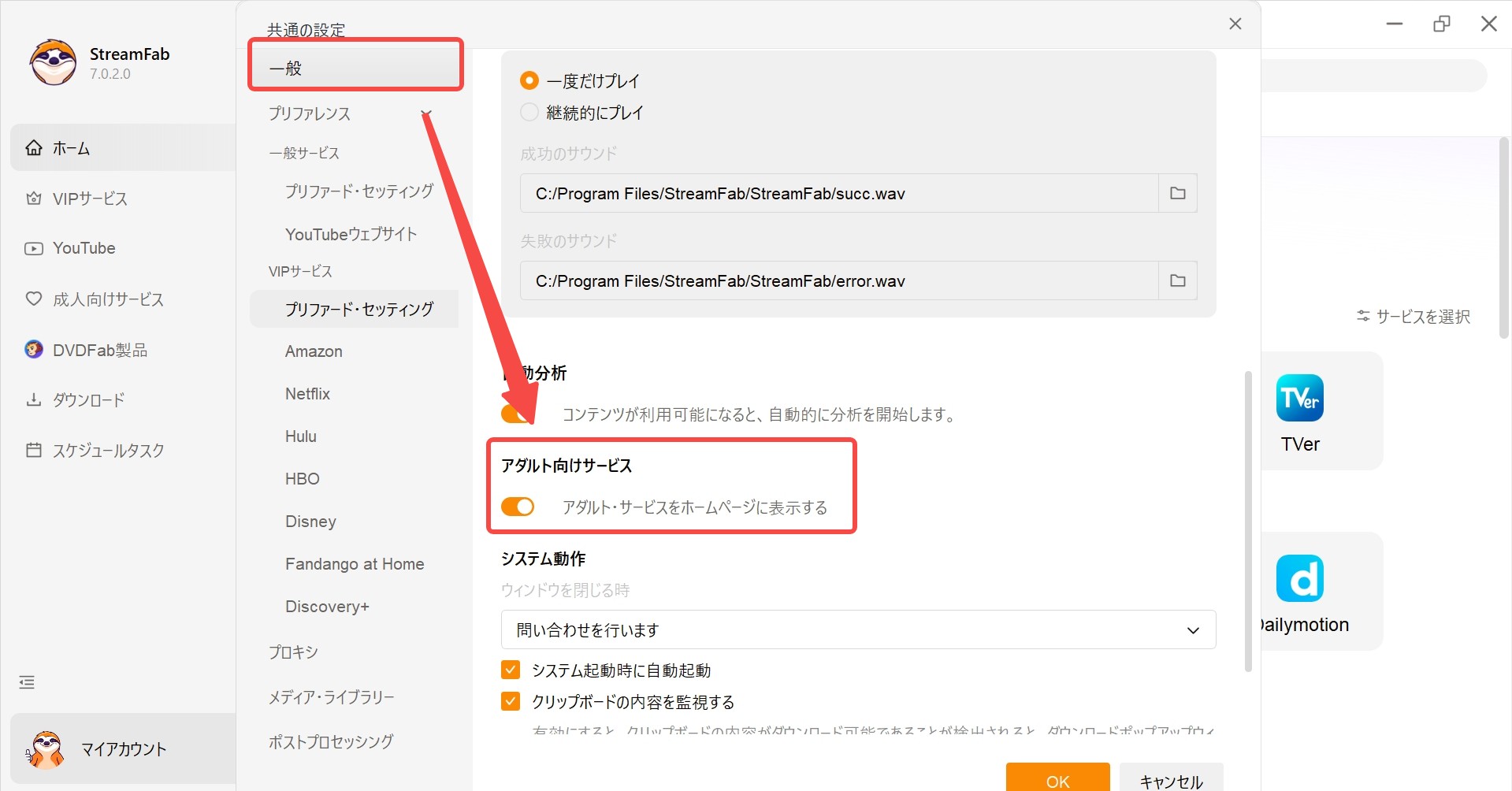
設定を変更したら、画面を閉じる前に内容が反映されていることを確認してください。
ステップ3:ホーム画面に戻って入口を確認する
設定画面を閉じてホーム画面へ戻ると、FANZAやカリビアンコムなど、利用可能な成人向けサービスのアイコンが表示されます。
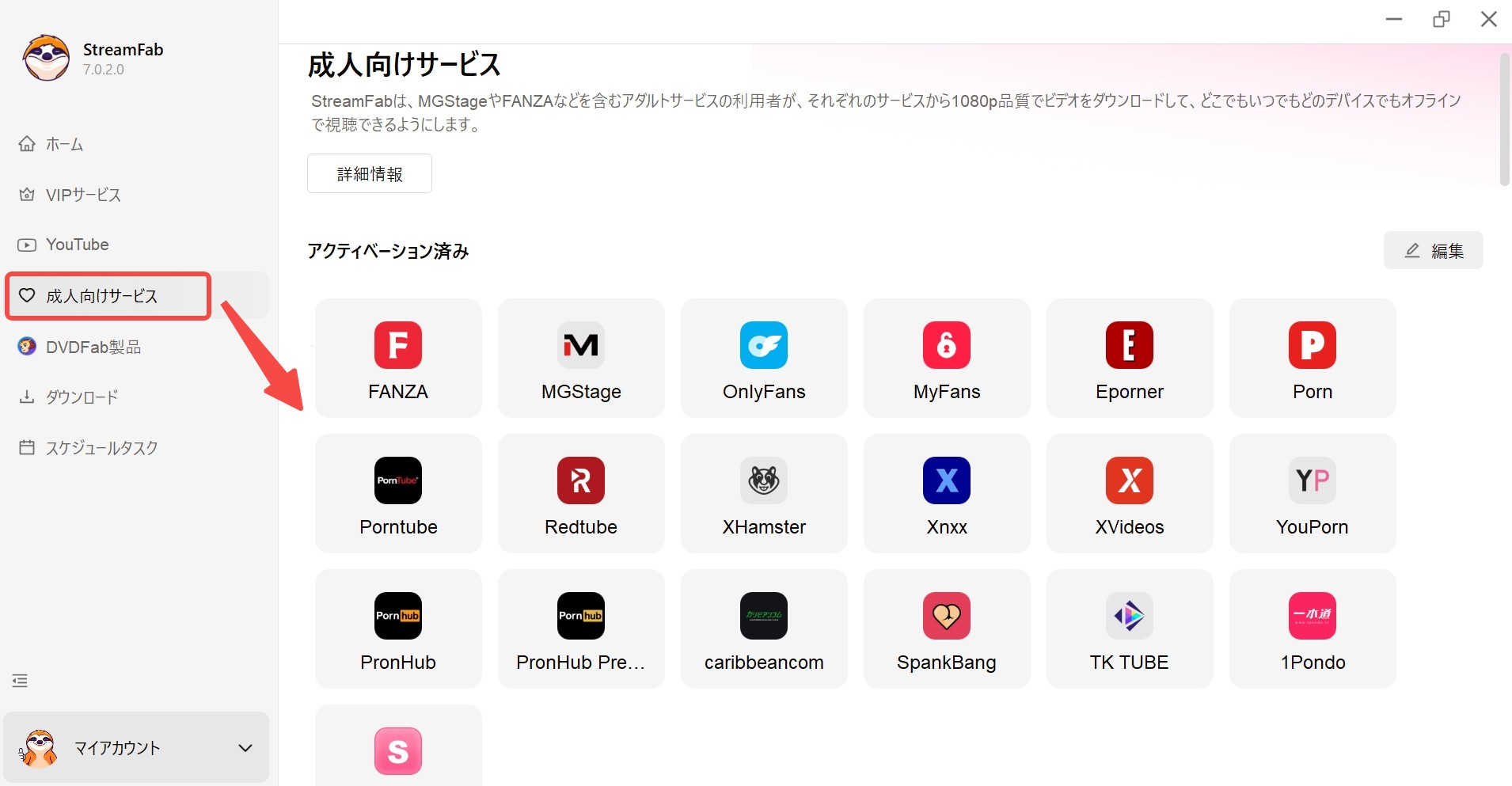
表示されたサービスをクリックすると、StreamFabの内蔵ブラウザで対象サイトを開けます。FANZAの詳しい操作方法は、StreamFabでFANZA動画を保存する方法で確認できます。
3. 設定後も成人向けサービスが表示されない場合
表示設定を有効にしても入口が出てこない場合は、設定の反映、ソフトのバージョン、ライセンス状態を順番に確認します。
- 「アダルト・サービスをホームページに表示する」にチェックが入っているか再確認する
- StreamFabを一度終了して再起動する
- StreamFabを最新版へ更新する
- 購入時に使用したアカウントでログインしているか確認する
- 「ホーム」以外の「VIPサービス」や対応サービス一覧も確認する
- 購入した製品ライセンスがアカウントへ正常に登録されているか確認する
4. 表示設定後に利用できる主な成人向けサービス
表示設定を有効にすると、購入した製品やStreamFabのバージョンに応じて、成人向けサービスのアイコンを確認できます。
| サービス | 主な入口・製品 | 利用前の確認点 |
|---|---|---|
| FANZA | StreamFab FANZA ダウンローダー | 購入済み作品や契約内容を確認 |
| カリビアンコム | StreamFab Caribbeancom ダウンローダー | 有効な会員アカウントが必要 |
| MGS動画 | 対応する単品製品 | 購入・レンタル状況を確認 |
| Sokmil | 対応する単品製品 | 対象作品へ正規にアクセスできること |
| OnlyFans・MyFans | 対応するクリエイターサービス向け製品 | 対象クリエイターの有効なサブスクリプション |
| missav・njav・Tktubeなど | 対応するM3U8・MPD系の機能 | サイト側の配信方式やURL変更の影響を受ける場合がある |
| H-NEXT | 対応するU-NEXT関連製品 | 対象ページとアカウント区分を確認 |
表示されるサービスは、購入した製品、OS、地域、StreamFabのバージョンによって異なる場合があります。特定のサービスが一覧にない場合は、名称変更と決めつけず、最新版への更新と製品ライセンスの状態を先に確認してください。
5. FANZA・missav・njavを開いた後の基本操作
成人向けサービスの入口を表示した後は、対象サイトを選び、動画ページを開いて保存設定を行います。基本的な流れは次のとおりです。
- StreamFabのホーム画面から、FANZA、missav、njavなど利用するサービスを選択します。
- 内蔵ブラウザで対象サイトを開き、必要に応じてアカウントへログインします。
- 正規に視聴できる動画のページを開き、再生を開始します。
- 解析後に表示される画面で、利用可能な画質、音声、保存形式を選択します。
- 「今ダウンロード」またはタスクキューへの追加を選びます。
FANZAの作品を扱う場合は、作品の購入形態や再生方式によって視聴・保存条件が異なります。missavやnjavでは、サイト側の配信URLやページ構造の変更によって、一時的に解析できなくなる場合があります。
StreamFabでmissavを保存できない場合
GSCでは「streamfab missav」「missav streamfab」といった検索が多く、入口を表示できてもmissavの解析で止まるケースがあることが分かります。入口が表示されない問題と、動画を解析できない問題は別々に切り分けましょう。
- StreamFabが古い:missav側の変更に対応できない場合があるため、最初に最新版へ更新します。
- ページ情報が残っている:内蔵ブラウザのキャッシュを削除し、動画ページを開き直します。
- 通信が不安定:通常のブラウザで対象ページを再生できるか確認し、時間を置いて再試行します。
- 保存先に問題がある:クラウド同期中のフォルダを避け、十分な空き容量があるローカルフォルダへ変更します。
- 特定の動画だけ失敗する:別の動画でも同じ症状が出るか確認し、作品固有の問題かを切り分けます。
より一般的な原因と対処は、StreamFabでダウンロードできない場合のエラー対処法も参考にしてください。
6. 設定や解析の問題が解決しない場合のサポート窓口
表示設定、再起動、最新版への更新、ライセンス確認を行っても解決しない場合は、サポートへ問い合わせます。
問い合わせ時には、次の情報を添えると状況を伝えやすくなります。
- StreamFabのバージョン
- WindowsまたはmacOSのバージョン
- 購入した製品名
- 表示されないサービス名
- エラーメッセージや問題が分かるスクリーンショット
チャットサポート
メンバーセンターへログインし、「チャット」から「新しいチャットを作成」を選択します。
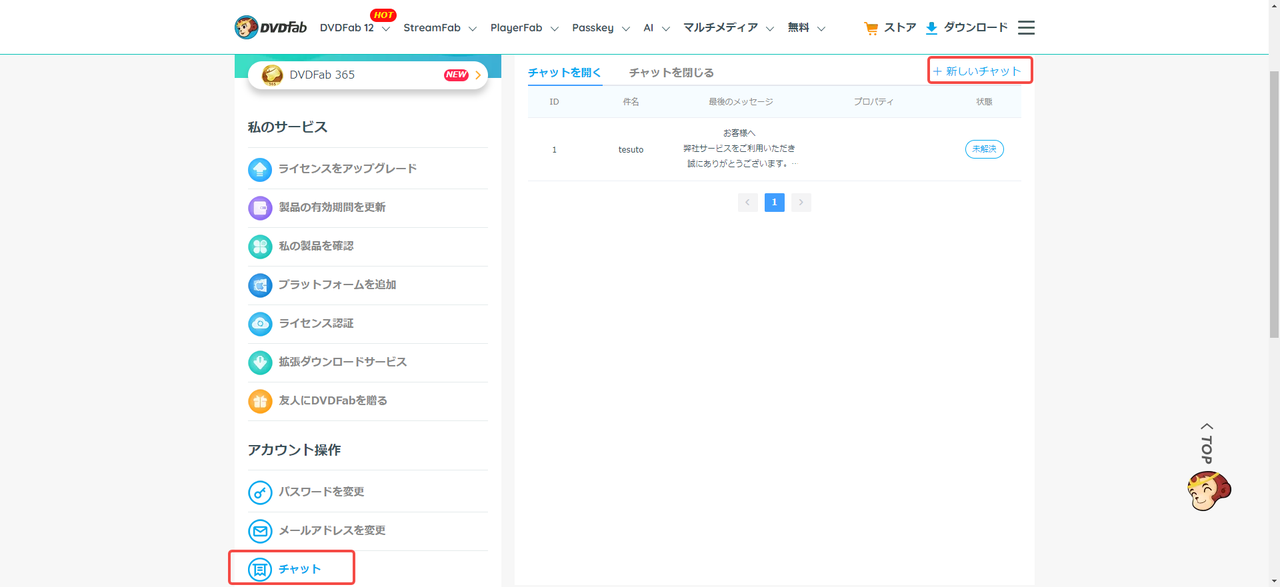
メッセージサポート
チャットを利用できない場合は、お問い合わせページから状況を送信してください。
7. StreamFabの成人向けサービスに関するよくある質問
8. まとめ
StreamFabで成人向けサービスの入口が見つからない場合は、最初に「一般」設定を開き、「アダルト・サービスをホームページに表示する」を有効にしてください。
設定後も表示されないときは、StreamFabの再起動、最新版への更新、ログイン中のアカウント、購入した製品ライセンスの順に確認します。
FANZA、カリビアンコム、MGS動画などの単品製品に加え、missav、njav、Tktubeなどのサービスが表示される場合もあります。ただし、表示される名称や対応範囲はバージョンによって変わることがあります。
StreamFabでmissavを開けても動画を保存できない場合は、入口設定とは別の問題です。最新版への更新、キャッシュ削除、通信状態、保存先、別動画での再試行を順に行ってください。
これらを確認しても解決しない場合は、StreamFabのバージョン、製品名、対象サービス、エラー内容を整理し、チャットまたはメッセージサポートへ問い合わせましょう。
関連記事:StreamFabで地域を選ぶ方法

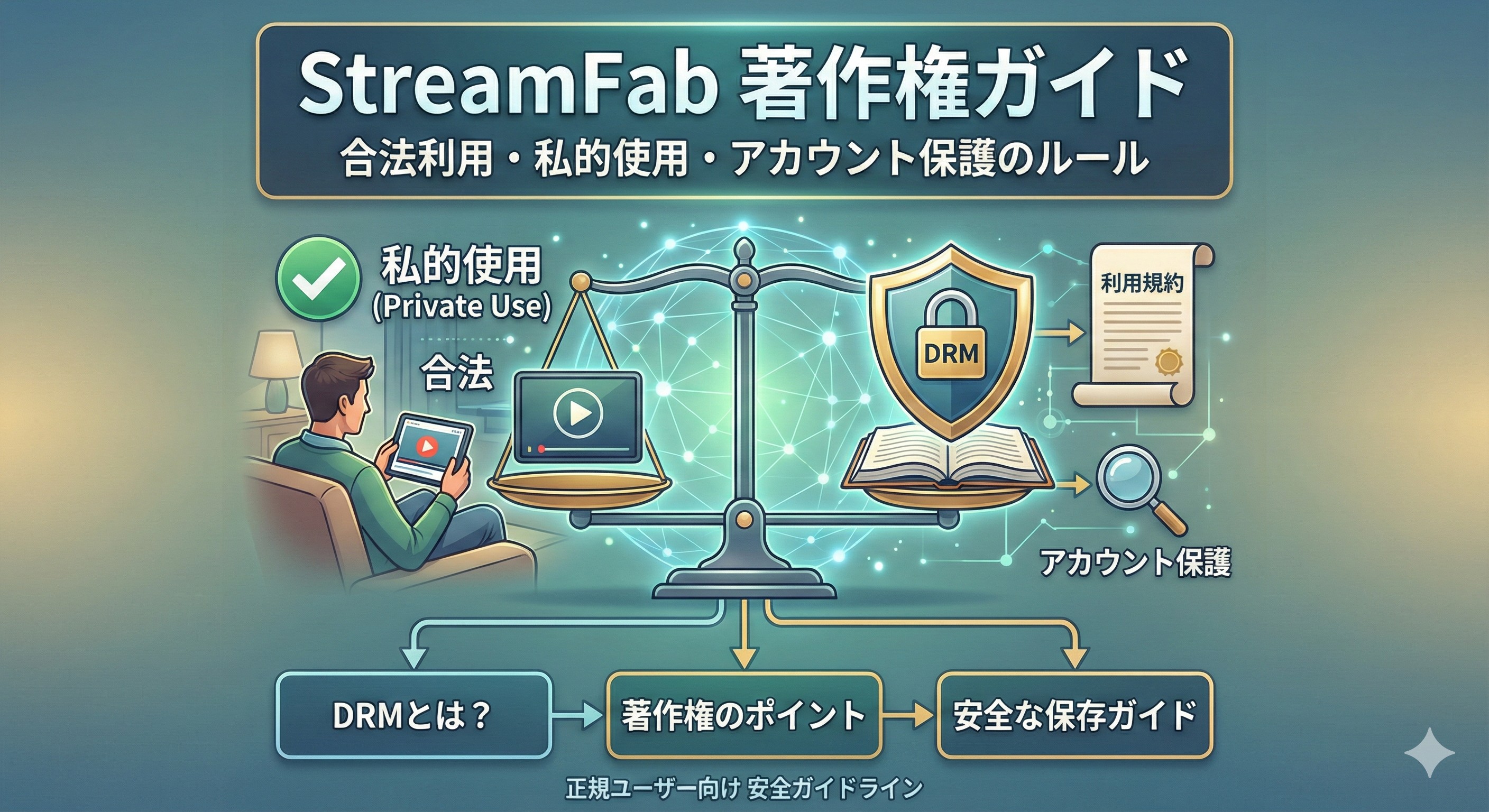
本ページでは、StreamFabを日本で安心して利用するための「著作権」「私的使用」「DRM」「利用規約」など重要ポイントをわかりやすく解説。正規ユーザー向けの安全な動画保存ガイドラインをまとめています。
山田 宇真 より - 2026年9月14日
Amazonプライムビデオアプリで保存しても配信終了後や解約後で見れなくなります。そこで活躍するのは、StreamFab Amazonダウンローダーのようなソフトウェアです。今回は、そのなStreamFab Amazonダウンローダーの使い方や無料版制限、安全性、買う価値があるかどうかを完全に解説していきます。
柳 徹子 より - 2026年8月30日
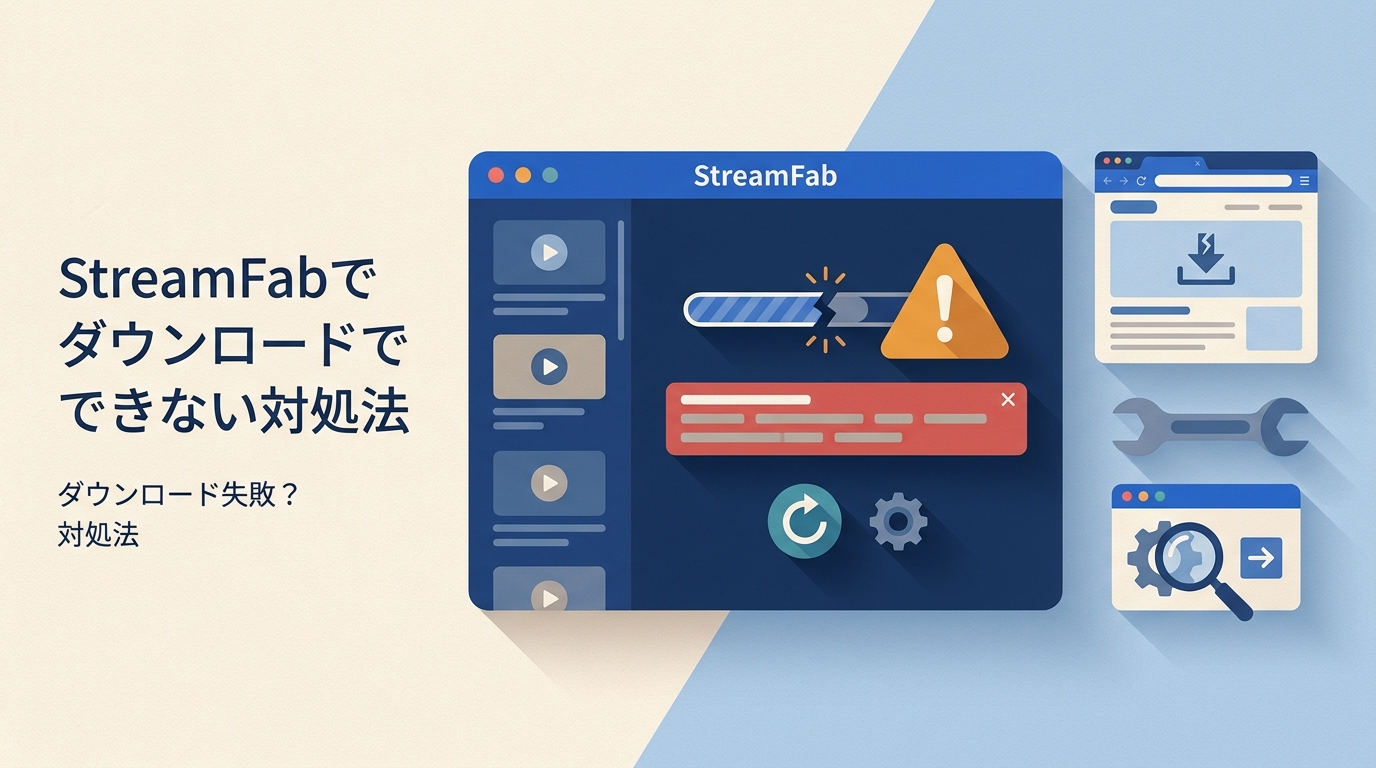
StreamFabでダウンロードできない・遅い・起動しないときの原因と対処法を2026年版で整理。エラーコード502・310・702別対応、自分の設定/配信サイト側/ソフト側の切り分け、MissAV・SupJAV・TKtubeなど成人系サービス障害時の判断、キャッシュクリア手順(Windows/Mac)まで、実務で使える順序で解
山田 宇真 より - 2026年8月17日
StreamFabを日本語で使うための設定方法を解説。UIの日本語化から地域設定、日本語字幕・音声の選び方まで、迷いやすいポイントをわかりやすく紹介します。
山田 宇真 より - 2026年8月16日