
FANZA動画をダウンロードしてPCに保存する方法|公式手順とMP4保存【2026年最新】

FANZAの動画をダウンロードしてオフラインで見たい方へ。FANZA動画は、PC・Android・iPhoneで公式ダウンロードに対応しています。2026年8月31日にはiPhone向けの新しい「動画プレイヤーアプリ」も提供開始され、iOS 26.2以降の対応iPhoneで利用できるようになりました。本記事では、FANZA公式の保存方法から、対応動画をMP4で残す方法、FANZAをダウンロードできないときの原因と対処法まで順番に解説します。
- • 公式の保存方法:通常のFANZA動画はダウンロードとストリーミングに対応しており、ダウンロードした動画はDMMの対応プレイヤーで再生します。
- • iPhoneの現在:2026年8月31日に新しいiPhone向け「動画プレイヤーアプリ」がリリースされました。iOS 26.2以降の対応iPhoneで、対応動画のダウンロード管理ができます。iPadはこのアプリの対象外です。
- • Androidの保存:Androidでは「DMM動画プレイヤー」から対応作品をダウンロードできます。
- • 月額動画:PCではDMM Player v2を使ったダウンロード再生に対応しています。スマホ・タブレットの月額動画はストリーミング再生のみです。
- • MP4で残す方法:対応するFANZAの2D動画を汎用的なMP4/MKVで保存したい場合は、StreamFab FANZA ダウンローダーという選択肢があります。現時点の検証ではVR作品(wsdcf)は対象外です。
- • 確認日:本記事の調査・確認は2026年9月時点
FANZA(旧DMM.R18)とは
FANZAは、旧DMM.R18から名称変更されたDMM.comグループの成人向けサービスです。動画の単品購入、月額動画、FANZA TV / FANZA TV Plusなど複数の視聴サービスがあり、サービスごとにダウンロードできる範囲が異なります。
この記事で扱う中心は「FANZA動画」のダウンロードです。通常のFANZA動画は、商品ページに表示される再生方式に応じてダウンロードまたはストリーミングで視聴できます。
| FANZA動画の基本情報 | |
| 運営会社 | 合同会社DMM.com |
| 主な再生方式 | ダウンロード/ストリーミング |
| 支払い方法(動画) | クレジットカード、PayPay、ペイディ、メルペイ、DMMポイント |
| 主な対応機器 | PC、Android、iPhone/iPad、テレビ、PS5/PS4など |

- 通常のFANZA動画は、ダウンロードとストリーミングの両方に対応しています。
- ダウンロード期限内であれば、公式動画ファイルは何度でもダウンロードできます。
- PCのダウンロード再生にはDMM Player v2などの対応プレイヤーを使用します。
- AndroidとiPhoneにも公式動画プレイヤーがあり、対応作品を端末内に保存できます。
公式アプリでスマホにFANZAをダウンロードする方法
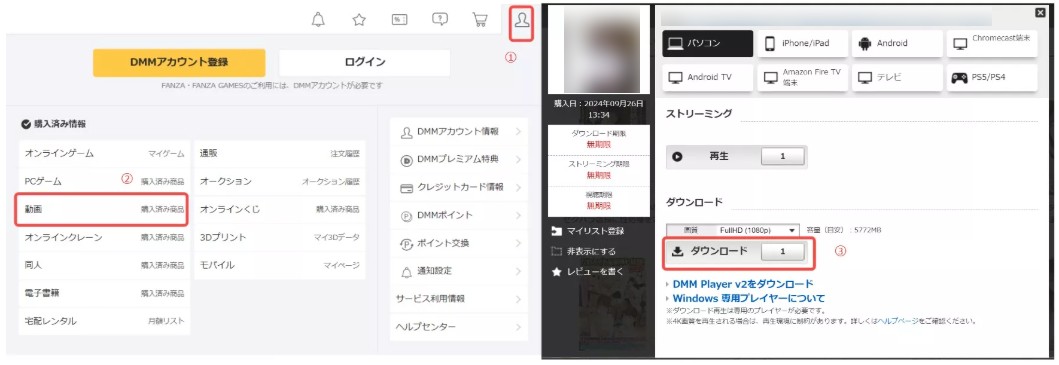
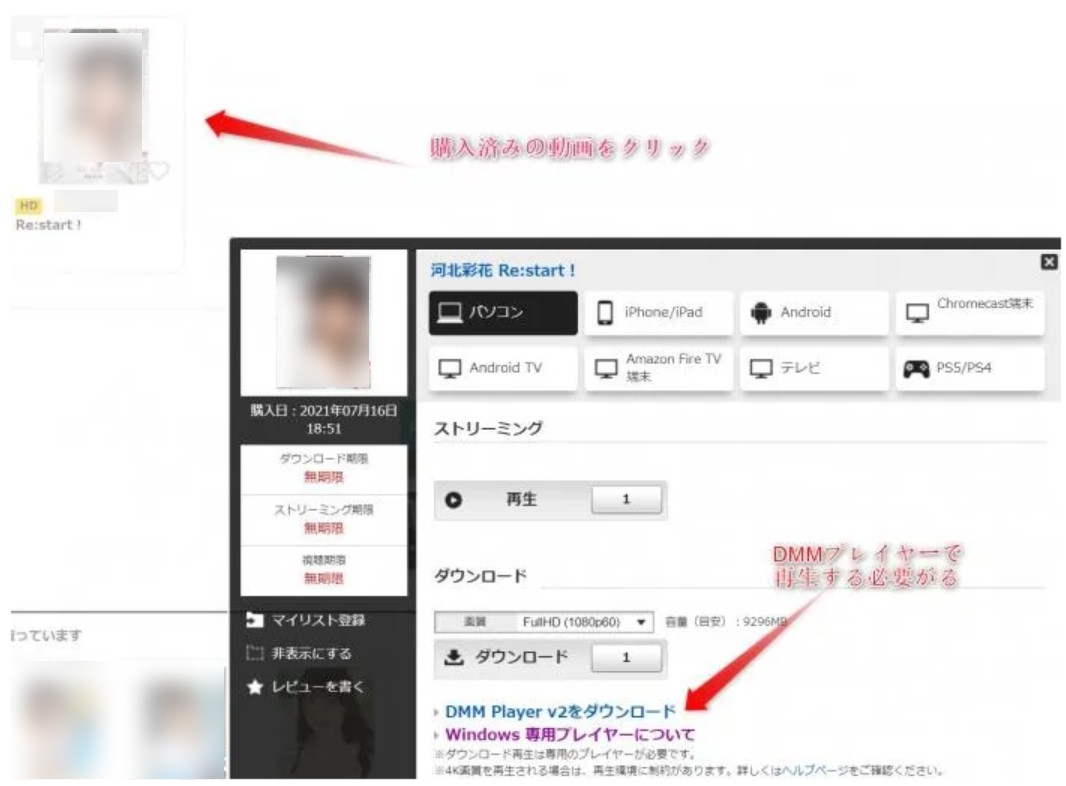
FANZA動画は、公式のダウンロード機能を使ってオフライン再生できます。PCではWebブラウザから動画ファイルをダウンロードしてDMM Player v2などで再生し、AndroidではDMM動画プレイヤー、iPhoneでは2026年8月31日にリリースされた新しい「動画プレイヤーアプリ」を利用します。ダウンロード期限内であれば、動画ファイルは何度でもダウンロードできます。
公式でFANZAをダウンロードする基本手順:

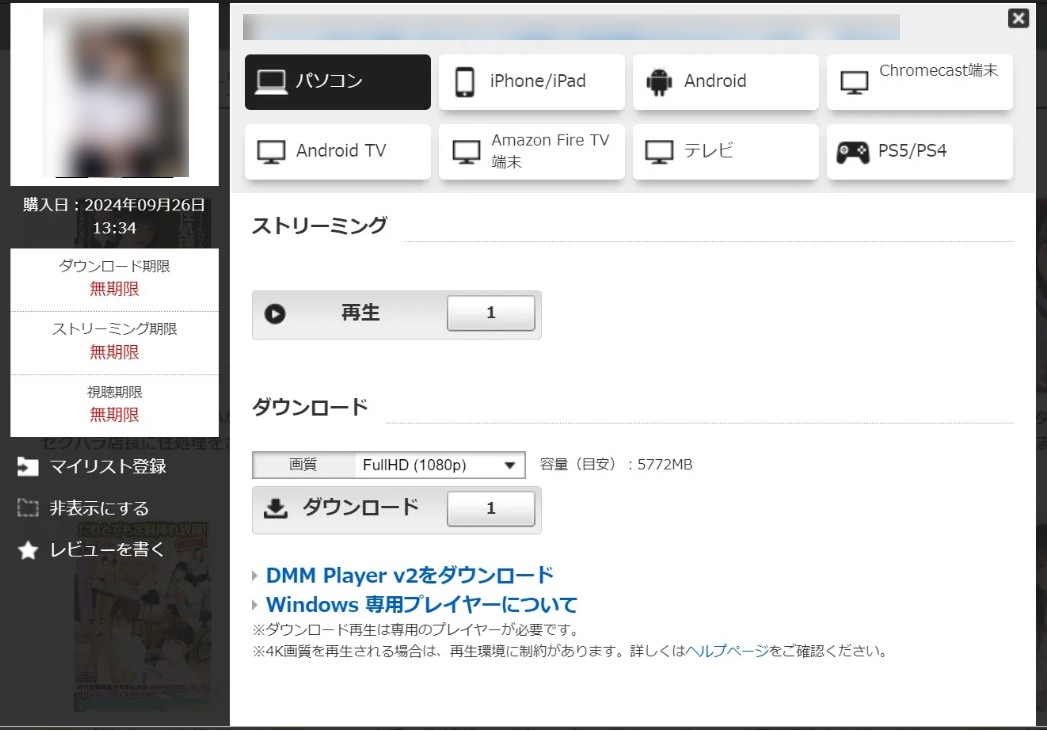
PCでFANZA動画をオフライン再生する場合は「DMM Player v2」が利用できます。Windowsではdcv/wmv形式に対応するWindows専用DMM動画プレイヤーもあり、4Kのダウンロード再生ではこちらが推奨されています。
公式ダウンロードは簡単ですが、保存した動画はDMMの対応環境で管理・再生する仕組みです。次に、FANZA動画をダウンロードするときに知っておきたいサービス別の違いと期限を整理します。
FANZAをダウンロードする注意点&制限
FANZAの公式ダウンロードは便利ですが、MP4のような汎用ファイルとして自由に再生する仕組みではありません。ダウンロードした動画はDMMの対応プレイヤーで管理され、再生時にはインターネット経由のライセンス認証が行われます。
また、「FANZA動画」「FANZA月額動画」「FANZA TV / FANZA TV Plus」ではダウンロードの扱いが異なります。ここを分けておくと、「購入したのにダウンロードできない」という混乱を避けやすくなります。
公式のFANZAダウンロードを使う前に、特に押さえておきたいのは次の2点です。
- 通常のFANZA動画は、商品ページの再生方式によってダウンロード可否が決まります。
- 視聴期限・ダウンロード期限が設定されている作品は、期限を過ぎると利用できません。
まず、サービスごとのダウンロード対応から見ていきます。
FANZAのダウンロード可否は再生方式・サービスによって変わる
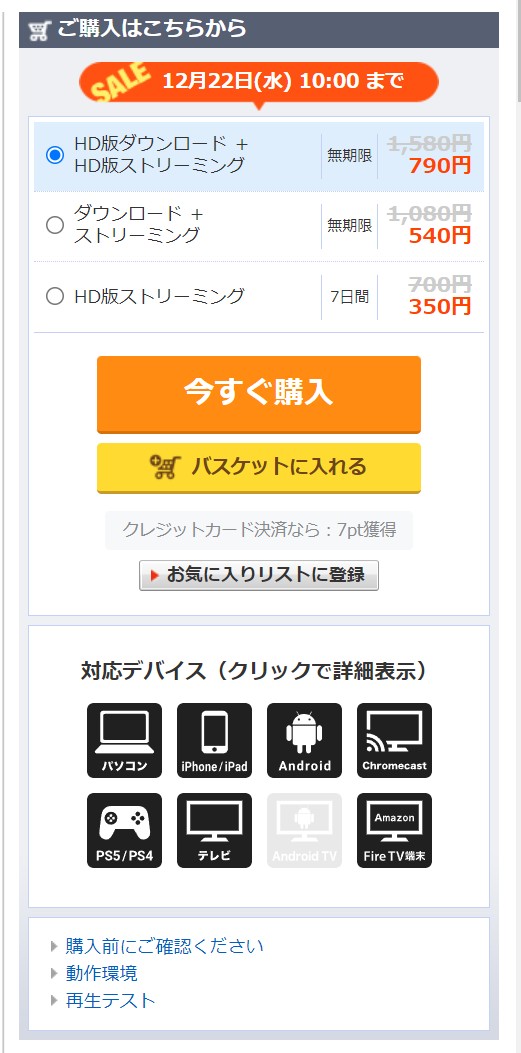
通常のFANZA動画では、「ダウンロード+ストリーミング」「ダウンロード」「ストリーミング」など、商品ページに表示された再生方式がそのまま利用できます。「ストリーミングのみ」の作品は公式ダウンロードの対象外です。
FANZA月額動画は、PCではダウンロード再生に対応しています。Windows/MacではDMM Player v2を使ってダウンロードした月額動画を再生でき、FANZA公式にもPC向けの「ダウンロード再生テスト」が用意されています。一方、スマホ・タブレットの月額動画はストリーミング再生のみです。
さらに、FANZA TV / FANZA TV Plusはダウンロード配信に対応していません。つまり、「月額サービスだからダウンロードできない」のではなく、月額動画はPCダウンロード対応、FANZA TV / FANZA TV Plusはストリーミングのみという違いがあります。
FANZAのダウンロード動画には利用期限と再生環境の制限がある
- 視聴期限・ダウンロード期限・ストリーミング期限は作品ごとに設定され、期限内であれば繰り返し利用できます。
- ダウンロード期限内であれば何度でも再ダウンロードできますが、視聴期限が切れた動画はダウンロード済みでも再生できません。
- 「無期限」の作品でも、退会、販売終了、品番や販売フロアの変更などで利用できなくなる場合があります。
- 公式ダウンロードファイルはDMMの対応プレイヤーで再生する仕組みで、AndroidとiOSなど異なるアプリ間ではダウンロード済みファイルに互換性がありません。
公式保存と汎用ファイルの違いをもう少し詳しく知りたい方は、FANZAを様々なデバイスに対応した形式で保存する方法も参考になります。
公式のオフライン再生で十分なら、ここまでの方法が最もシンプルです。一方、PC・スマホ・タブレットなど複数の端末で扱いやすいMP4としてFANZA動画を保存したい場合は、次の方法を比較できます。
FANZAをダウンロードして保存する方法
方法1:StreamFab FANZAダウンローダーでMP4として保存する
StreamFabは、高品質・高速でFANZAの動画を保存したい方に向いたツールです。操作が簡単なので、技術に詳しくない初心者の方でも扱いやすい設計になっています。
StreamFab FANZA ダウンローダーは、FANZAで正当に視聴できる対応動画を内蔵ブラウザから解析し、MP4またはMKVとしてPCに保存するダウンロードツールです。DMMの専用形式とは別に汎用ファイルとして保存できるため、PCだけでなくスマホやタブレットへ移してオフライン再生しやすくなります。
私はFANZA動画の保存テストでもStreamFabを繰り返し使っています。StreamFabはFANZAだけでなく、複数の動画配信サービス向け製品を一つのソフト内で使えるため、普段から複数サイトを利用する場合にも管理しやすいと感じます。
StreamFab FANZAダウンローダーの特徴をチェックしよう:
- FANZAの対応2D動画を保存可能。現時点の検証ではVR作品(wsdcf)は対象外です。
- 保存したデータはPC、スマホ、タブレットなどのさまざまなデバイスで視聴可能
- 無料体験ではFANZA動画を3本までダウンロード可能
- バッチモードで複数の対応動画をまとめてダウンロード可能
- 対応作品では4K(2160p)/ 1080p / 720pを選択でき、AAC 2.0音声に対応
- メディアサーバーに対応したメタデータを同時保存
- VP9 / H.264の2種類の動画コーデックから選択可能
- StreamFabの各対応製品を追加すれば、FANZA以外の動画配信サービスにも利用可能
StreamFab FANZAダウンローダーのシステム要件
- 対応OS:Windows 11/10、macOS 12.0以降
- CPU:Intel i3以上
- RAM:4GB以上
- HDD:40GB以上の空き容量
- インターネット接続必須
PCにFANZAをダウンロードするソフトウェアをインストールする方法
ここでは、「StreamFab FANZA ダウンローダー」のインストール方法をご紹介します。Windows 11/10とmacOS 12.0以降に対応しています。
※インストール前に空き容量と対応OSを確認しておくとスムーズです。
1. 以下のボタンをクリックして、StreamFabを無料ダウンロードして、お使いのPCにインストールしましょう。
2. ダウンロードが完了したら、「Streamfab_FANZA_downloader.exe」もしくはdmgファイルが表示されるので、クリックしてインストーラーを起動します。
3. インストール先を変更する場合は「カスタム」をクリックしてインストール先を変更します。特に問題なければ「クイックインストール」をクリックしてください。
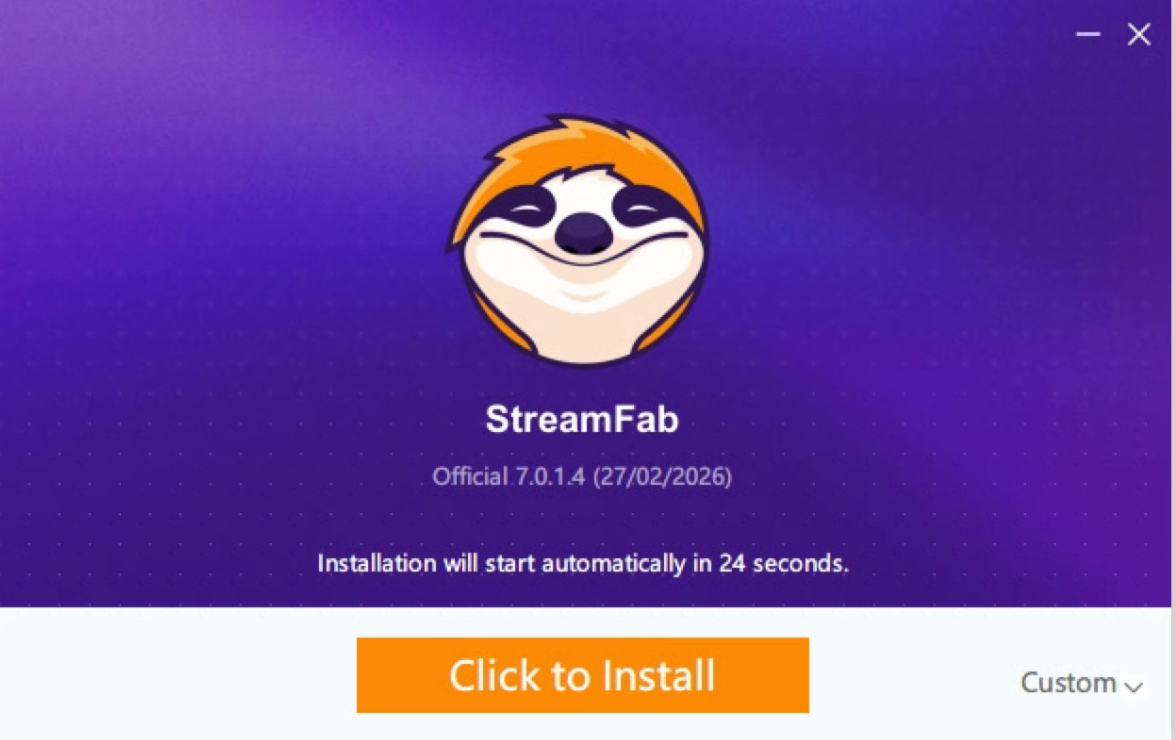
4. インストールが完了するまで数分かかるため、このまま待ちます。
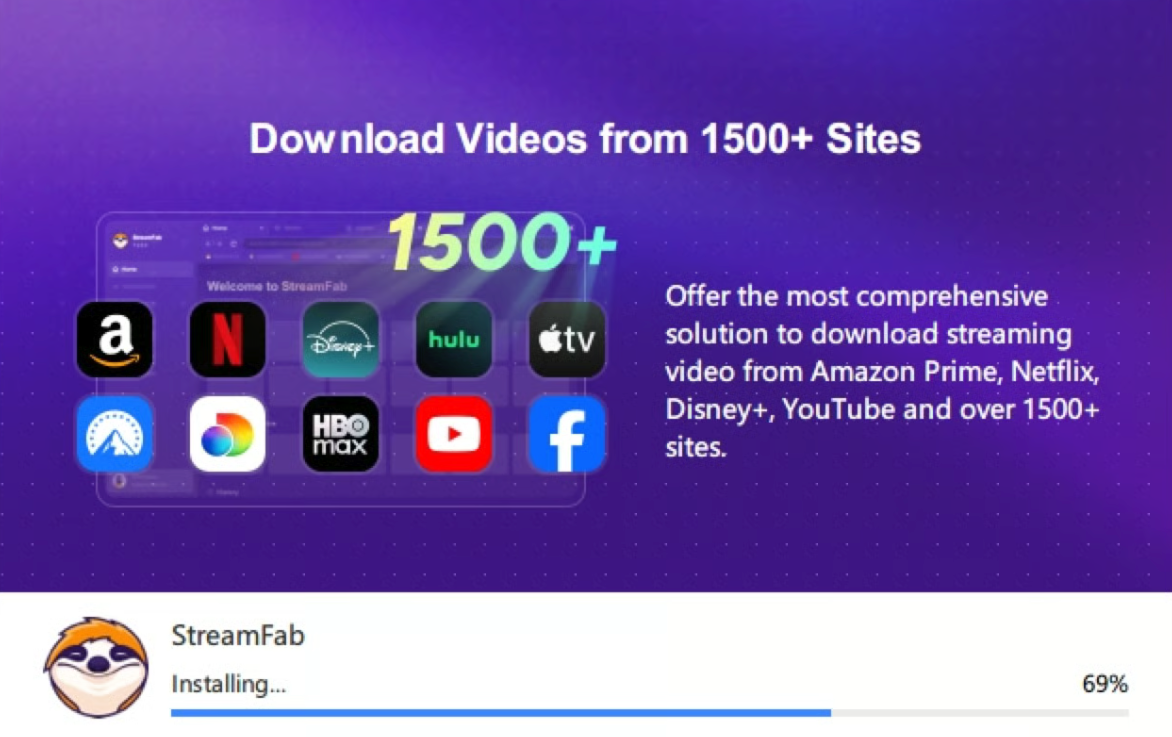
5. インストールが完了すると、下記のような画面が表示されるので「今すぐ起動」をクリックします。
問題なくStreamFab FANZAダウンローダーが起動できれば完了です。
PCにFANZAをダウンロードする手順
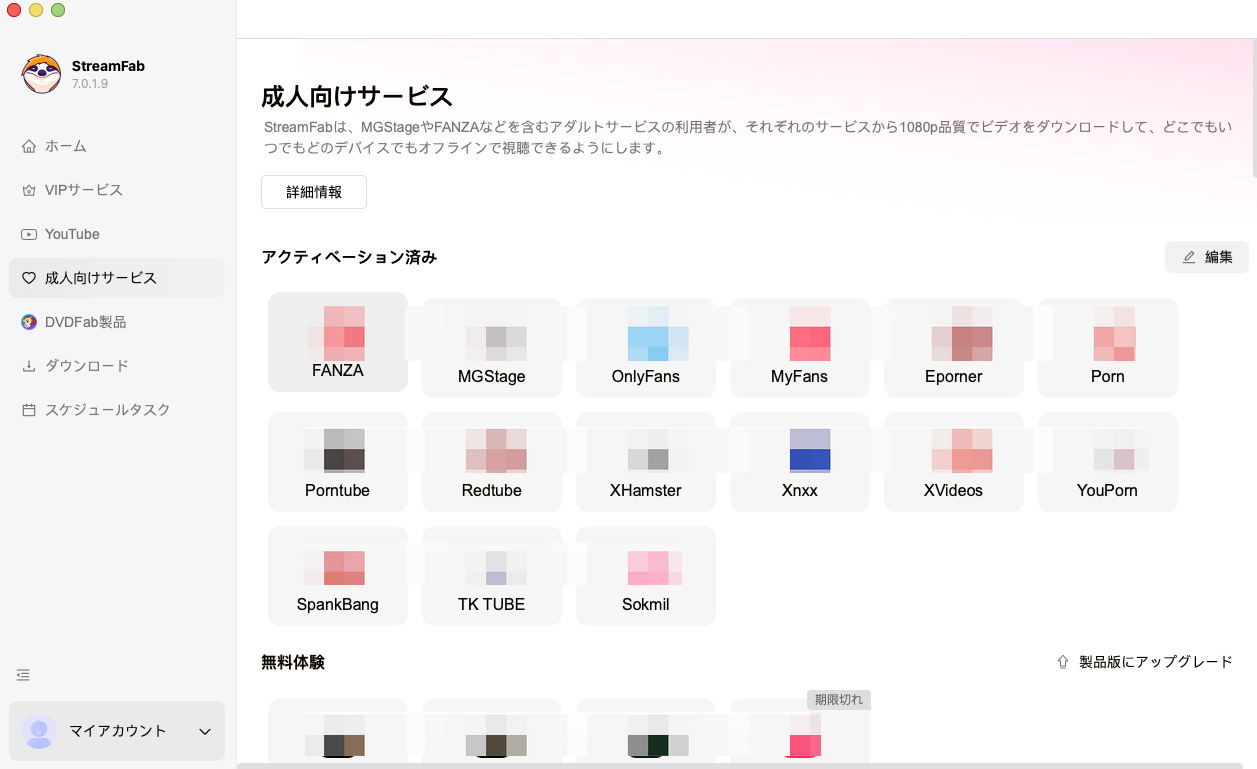
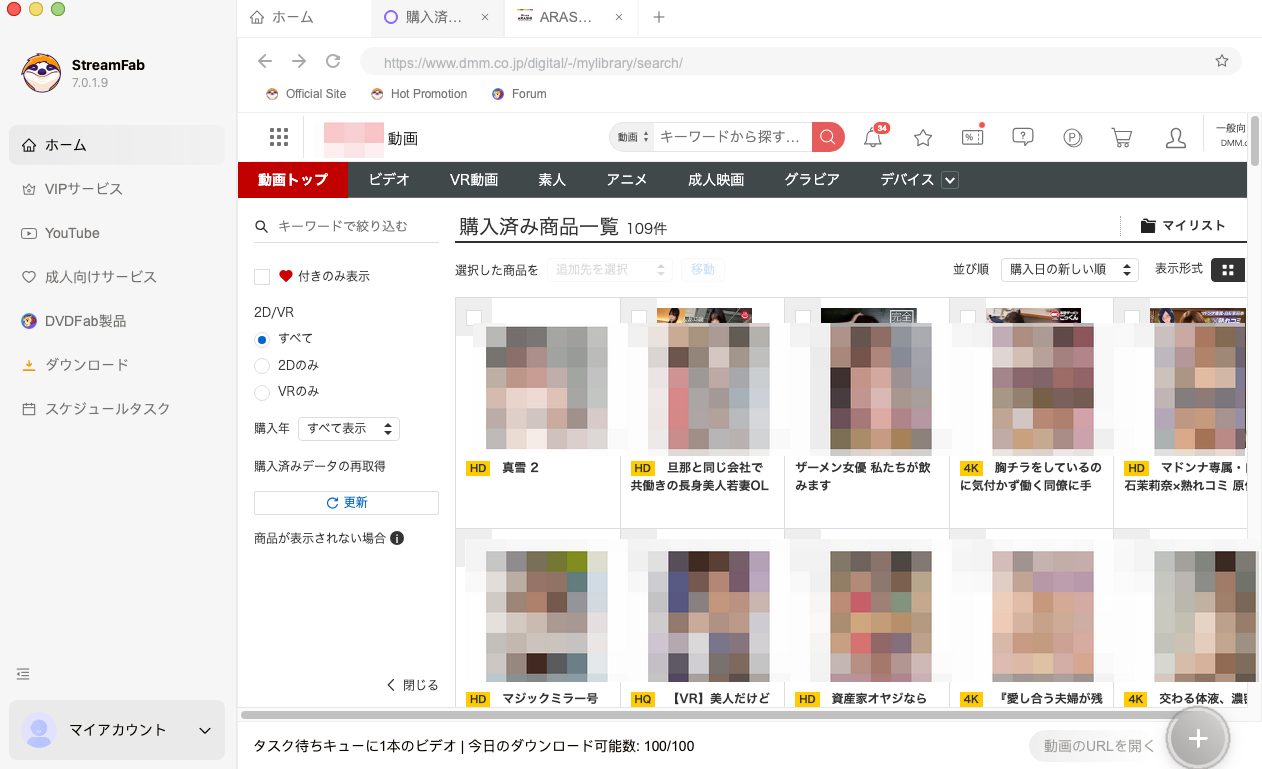
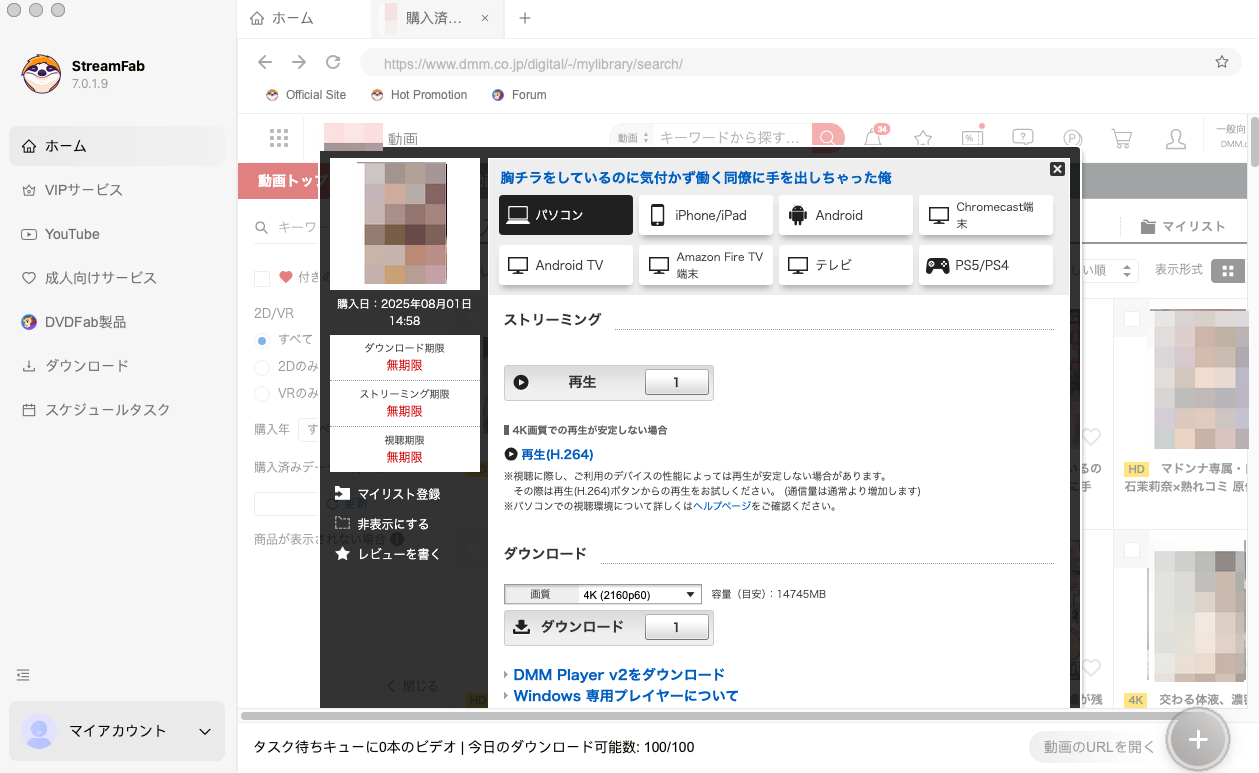
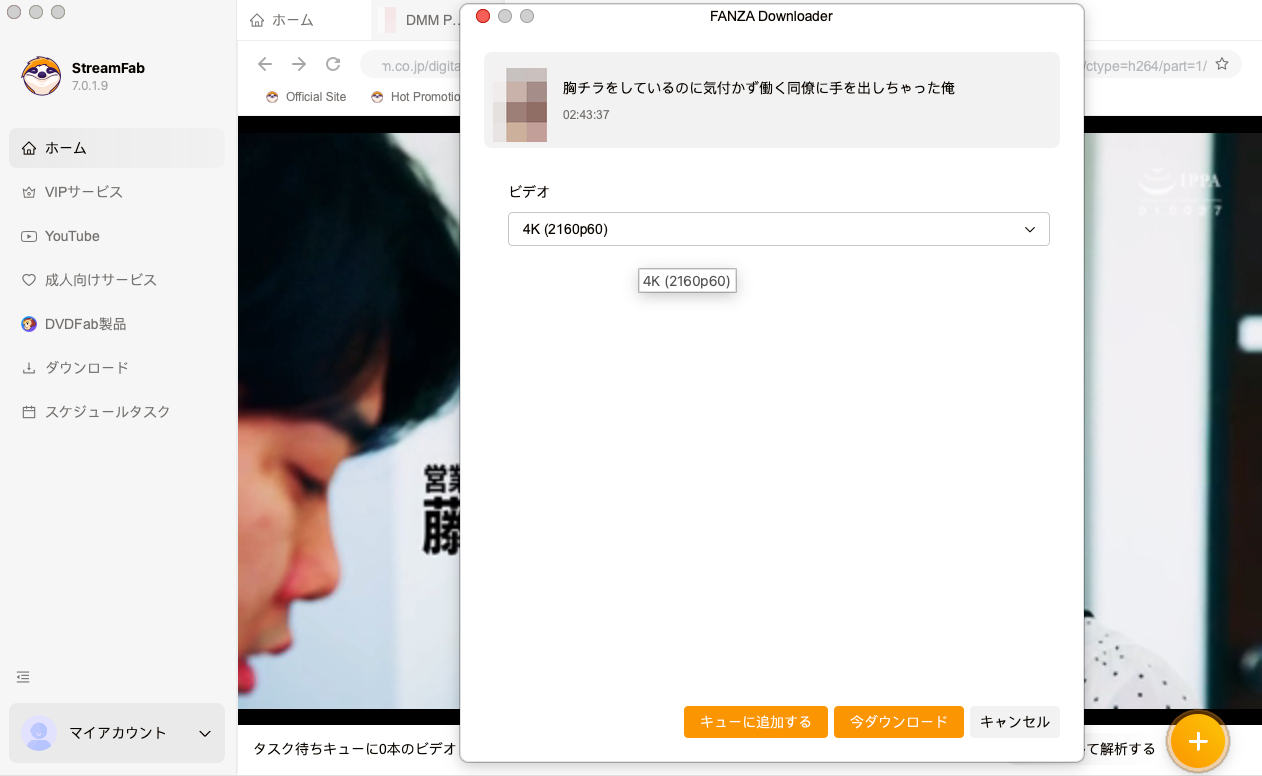
数秒後ダウンロードメニューが表示されるので、ダウンロードしたいタイトルにチェックを入れて、「今ダウンロード」をクリックします。(後から一括で行いたい場合は「キューに追加する」をクリック)
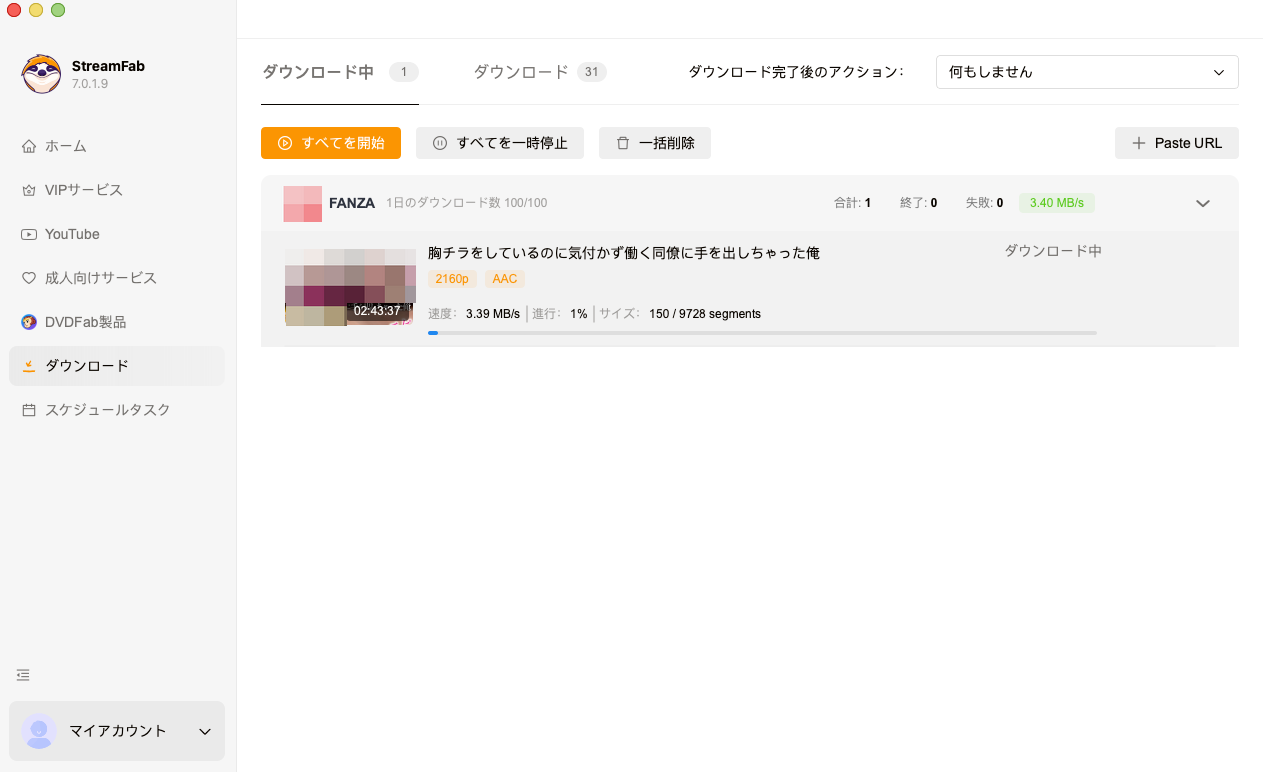
ダウンロードが完了すると、自動的にダウンロードされた動画が表示されるので、動画をチェックして問題なければ終了です。「ダウンロード」でダウンロードされた動画を見つけることもできます。
【ホームに成人向けサービスが表示されない場合】
1. StreamFab FANZAダウンローダーを起動したら、画面左下のマイアカウント右のマークをクリックして「設定」を開きます。
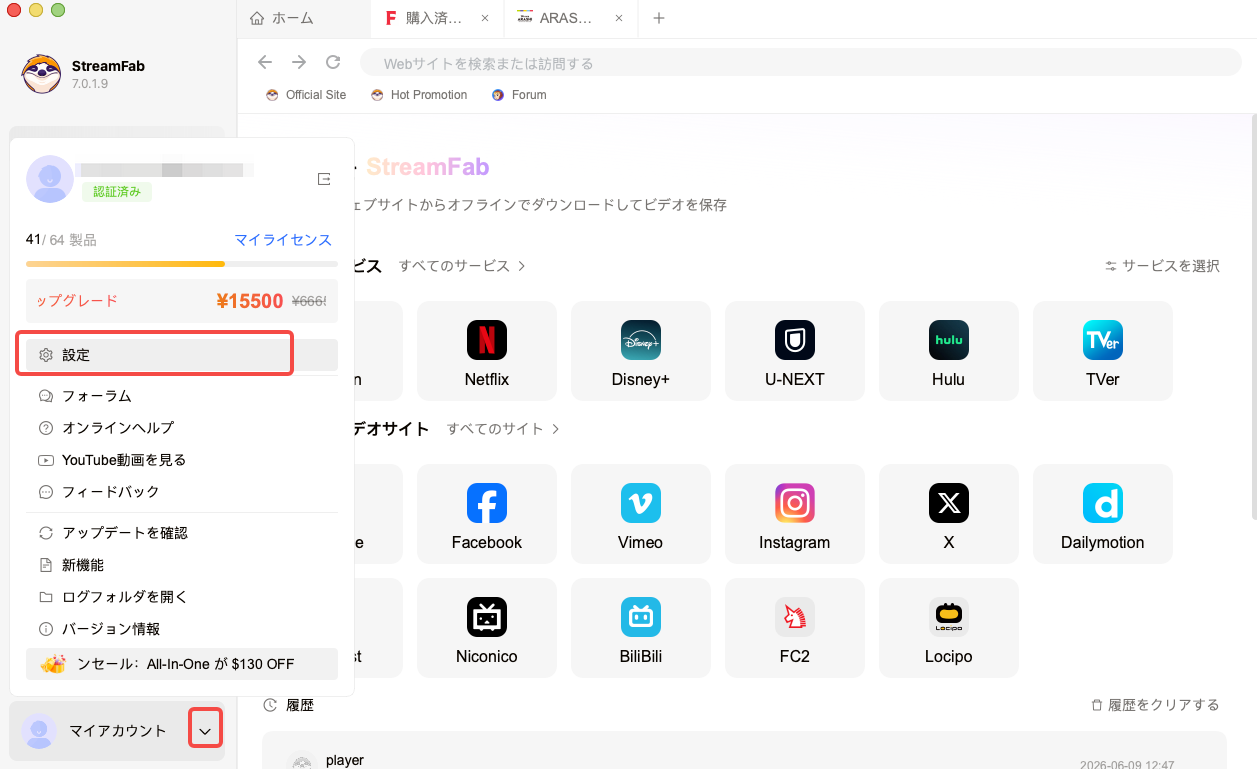
2. 設定画面を開いたら、左メニューの「一般」をクリックし、「安全性」内にある「アダルトサイトをホームページに表示する」にチェックを入れて、「OK」をクリックします。
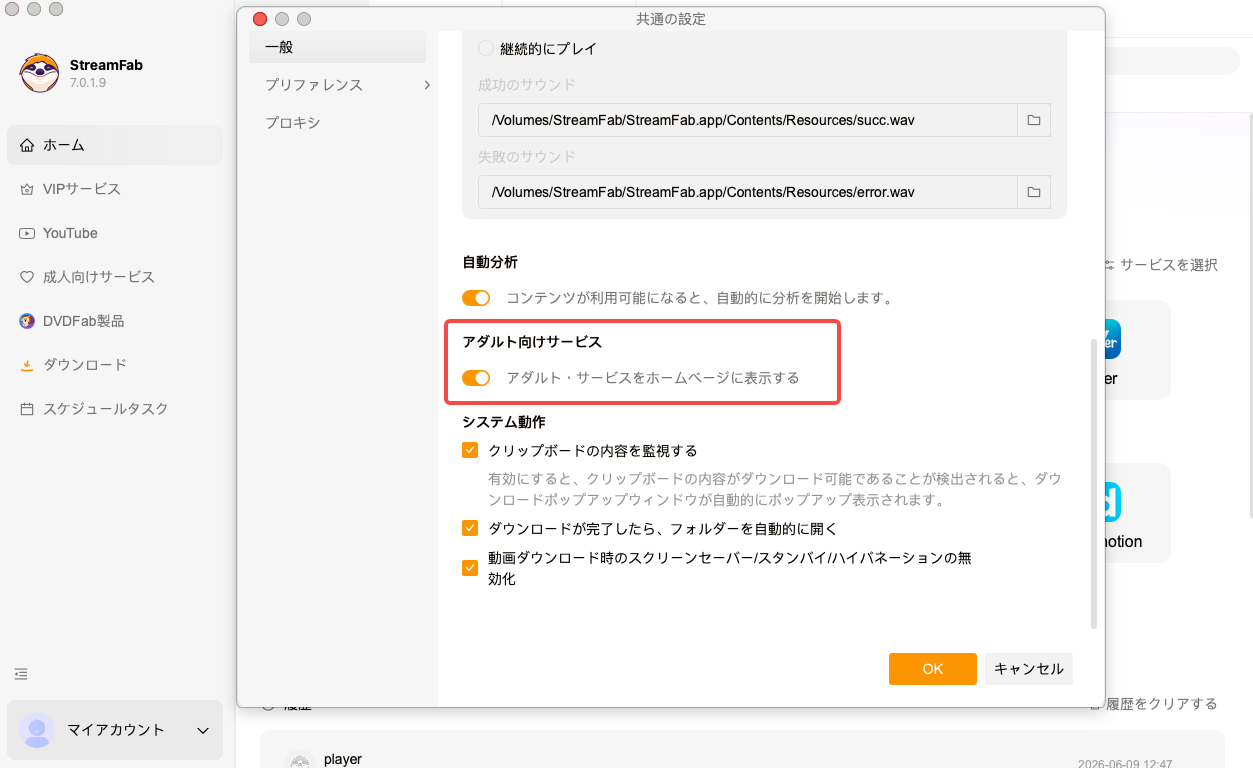
設定が完了すると、トップ画面左側に「成人向けサービス」が表示されるようになります。
【ダウンロードがうまくいかない場合】
まずStreamFabを最新版に更新し、FANZAへ再ログインして対象動画をもう一度開きます。解析が始まらない場合は、StreamFabを再起動してから再度試してください。Windowsで起動権限の問題が出る場合は「管理者として実行」も有効です。
方法2:Chrome拡張機能でFANZAを保存する方法・Video Downloader Professional
Video Downloader Professionalは、Chrome上で検出できる動画を無料で保存したい場合に試しやすい拡張機能です。
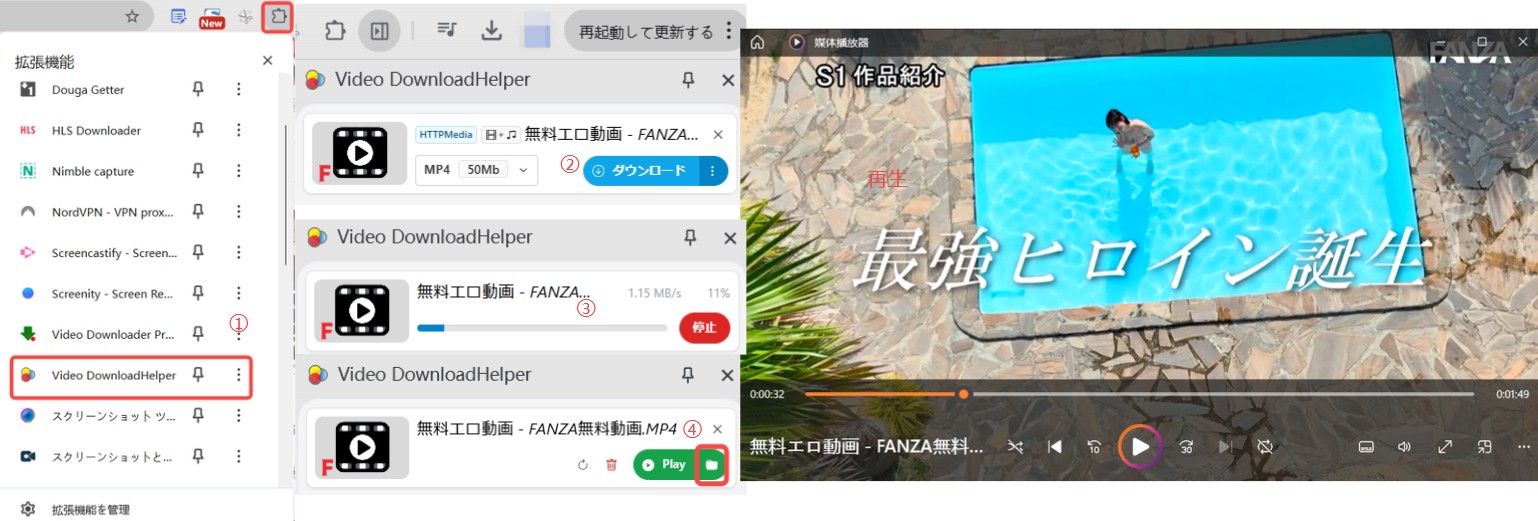
Video Downloader Professionalは現在もChromeウェブストアで提供されており、Webページ上の動画ファイルを検出して保存できます。筆者の検証では一部のFANZA動画も検出できました。追加アプリは不要で、Chrome拡張機能だけで試せます。
ただし、保護された動画や配信方式を検出できないケースがあり、FANZAでも動画によって結果が変わります。複数動画の一括保存にも向かないため、無料で少数の動画を試したい場合の候補と考えるとよいでしょう。
FANZAダウンローダーの選び方は、おすすめのFANZAダウンローダーの記事でも詳しく解説しているので、あわせて参考にしてください。
方法3:スマホアプリでFANZAを保存する方法・iCap
iCapは、iPhoneやiPadだけで動画保存を試したい場合に使いやすい無料アプリです。
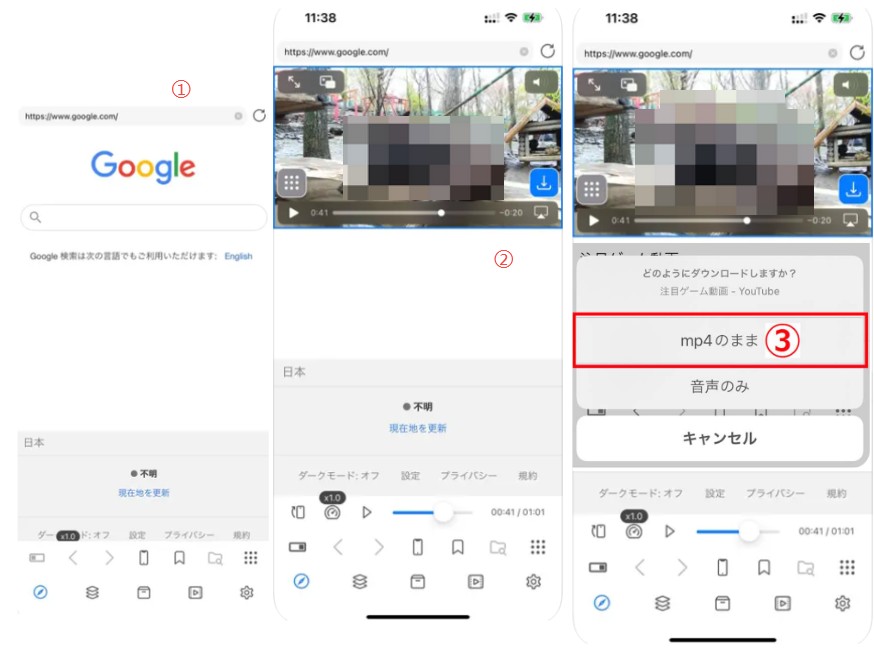
iCapは現在もApp Storeで提供されており、アプリ内ブラウザで検出した動画を端末へ保存できます。現在のApp Store説明では1日あたりのダウンロード本数に上限はなく、無料版ではダウンロード開始前に広告が表示されます。筆者の検証ではFANZA動画を検出できるケースもありましたが、サイト側の配信方式によって保存できない動画もあります。
以下、iCapでFANZA動画を保存する手順を簡単に説明します。
AndroidでFANZAを公式に保存したい場合は、DMM公式の「DMM動画プレイヤー」を利用できます。iPhoneでも2026年8月31日から新しい動画プレイヤーアプリが利用できるため、まず公式ダウンロードで目的を満たせるかを確認し、MP4として保存したい場合にiCapなどの方法と比較すると分かりやすいでしょう。
FANZA保存方法の比較表
ここまで紹介した方法は、公式オフライン再生、PCへのMP4/MKV保存、Chrome拡張機能、iPhone/iPadアプリと用途が異なります。違いをまとめると次の通りです。
| 方法 | 対応OS | 保存形式・画質 | 向いている人 | 料金 |
| FANZA公式ダウンロード | PC/Android/対応iPhone | DMM対応形式・作品ごとの画質 | 公式環境でオフライン再生したい | 作品購入・契約内 |
| StreamFab FANZAダウンローダー | Windows 11/10/macOS 12.0以降 | MP4/MKV・対応作品で最大4K | PCに汎用ファイルとして保存したい | 無料体験3本 |
| Video Downloader Professional | Google Chrome | 検出できる動画ファイル | 無料で少数の動画を試したい | 無料 |
| iCap | iPhone/iPad | 検出できる動画を端末保存 | スマホだけで保存を試したい | 無料・アプリ内課金あり |
FANZA公式の範囲でオフライン再生するなら公式ダウンロードが最短です。PCにMP4/MKVとしてまとめて残したいならStreamFab、無料で試すならChrome拡張機能やiCapというように、保存後の使い方から選ぶと判断しやすくなります。
FANZAのダウンロードに関するよくある質問(FAQ)
Q2. FANZAでダウンロードできないのはなぜですか?
A. 主な原因は、作品が「ストリーミングのみ」、ダウンロード期限切れ、端末がその再生方式に非対応、保存容量不足などです。FANZA TV / FANZA TV Plusはサービス自体がダウンロード配信に対応していません。
Q3. ファンザでダウンロードした動画はiPhoneで再生できますか?
A. はい。2026年8月31日にiPhone向けの新しい動画プレイヤーアプリが提供開始されました。iOS 26.2以降の対応iPhoneで購入済み動画を再生でき、アプリ内にはダウンロード動画を管理する機能もあります。
Q4. FANZA動画のダウンロードは合法ですか?
A. FANZA公式のダウンロード機能は正規の視聴方法です。外部ツールを使う場合も、視聴権限のあるコンテンツを私的に利用する範囲にとどめ、権利者の許可なく第三者へ公開・再配布しないでください。
Q5. FANZA動画をダウンロードできない場合はどうすればよいですか?
A. まず商品ページの再生方式とダウンロード期限を見ます。対応作品なら、DMMアカウントへの再ログイン、端末の空き容量、DMM Player v2や動画プレイヤーアプリの再起動・更新を順に試します。詳しい対処はFANZAがダウンロードできない時の対策でもまとめています。
まとめ
FANZA動画をダウンロードする方法は、使うサービスと端末で整理するとシンプルです。通常のFANZA動画はPC・Android・対応iPhoneで公式ダウンロードが利用でき、月額動画はPCでダウンロード再生、スマホ・タブレットではストリーミング再生に対応しています。一方、FANZA TV / FANZA TV Plusはダウンロード配信に対応していません。
公式プレイヤー内でのオフライン再生ではなく、対応2D動画をMP4/MKVとしてPCに保存したい場合は、StreamFab FANZA ダウンローダーを利用できます。対応作品では最大4K(2160p)/ 1080p / 720pから選べ、無料体験では3本まで試せます。現時点の検証ではVR作品(wsdcf)は対象外です。
※本記事は2026年9月時点で確認した情報をもとに作成しています。

FANZA動画のDRMとDCVの仕組み、公式ダウンロードの条件を解説。PCとスマホのバックアップの違い、MP4/MKV保存と画面録画の特徴、無料体験の条件を整理します。
柳 徹子 より - 2026年9月24日
FANZAの「.wsdcf」をMP4にしたい方へ。wsdcfはVR動画のDRM保護形式で一般変換ソフトでは変換できません。正体と、2D動画を現実的にMP4保存する方法を解説します。
山田 宇真 より - 2026年9月22日
FANZAの画面録画が黒画面になるときは、録画ソフトを替える前に、保護付き動画だけで起きるのか、一般画面にも出るのかを分けて確認することが重要です。公式保存、一般的な画面録画、MP4・MKVのローカル保存は、対象コンテンツや対応端末、所要時間が異なります。PC・iPhone・Androidのスクリーンショット制限、音声欠落や保存失敗の診断、ライブチャットの禁止事項も整理します。用途に合う保存手段を判断できます。
山田 宇真 より - 2026年9月20日

Fanzaの公式ダウンロード機能を使ってパソコンで動画をオフラインで楽しめます。しかし、全ての動画は対象作品ではありません。また、専用のDMMプレーヤーも必要!今回は、パソコンでFanza動画をダウンロードしてオフラインで再生する方法や制限、及びその制限を解消する方法をご紹介します。
柳 徹子 より - 2026年8月30日