
【2026最新】FANZAがダウンロードできない?考えられる原因と今すぐできる対処法まとめ


FANZAで購入・レンタルした動画を保存しようとしたのに、「ダウンロードボタンがない」「途中で止まる」「DMM動画プレイヤーで再生できない」と困っていませんか?
FANZA動画がダウンロードできない原因は、利用している端末だけでなく、作品の配信方式、通信環境、視聴期限、地域制限などによって異なります。また、FANZA動画とFANZA TV / FANZA TV Plusではダウンロード対応状況そのものが異なるため、最初に利用しているサービスを確認することも重要です。
本記事では、2026年時点のFANZA公式仕様をもとに、FANZAがダウンロードできない7つの主な原因と対処法を順番に整理します。後半では「404 Not Found」「ライセンス取得処理でエラーが発生しました」など、よくあるエラーへの対処法も紹介します。
ご注意: FANZAは18歳未満利用不可の成人向けサービスです。動画を保存する場合は、正規に購入・視聴権限のある作品を個人利用の範囲で扱い、第三者への配布・転載・販売は行わないでください。
FANZAダウンロード機能の特徴と制限
原因を確認する前に、まずFANZA公式のダウンロード機能がどのような仕組みなのか整理しておきましょう。FANZAでは、作品ページの配信方式に「ダウンロード」が含まれている作品であれば、PCや対応するスマートフォン・タブレットへ保存できます。
一方、「ストリーミング」のみに対応している作品には公式のダウンロードボタンが表示されません。また、FANZA TV / FANZA TV Plusはストリーミング視聴を前提としたサービスで、公式のダウンロード再生には対応していません。「FANZA TVでダウンロードできない」という場合は、不具合ではなくサービス仕様です。
|
また、公式にダウンロードしたFANZA動画は、一般的なMP4として自由に保存されるのではなく、利用する端末やプレイヤーに応じた専用形式・管理方式で扱われます。そのため、対応するDMM動画プレイヤーから再生するのが基本です。
- iPhone / iPad:2025年4月21日以降、iOS版DMM動画プレイヤーはApp Storeから新規インストールできません。インストール済みの端末では継続利用できますが、削除すると再インストールできません。
- Android:Google Play版のDMM動画プレイヤーや、DMM/FANZAから提供されるDMM動画プレイヤー+を利用できます。
- PC:対応作品ではDMM Player v2などを利用してダウンロード再生できます。
- FANZA TV / FANZA TV Plus:ストリーミング視聴のみで、公式ダウンロードには対応していません。
以上の基本仕様を踏まえたうえで、ここから「FANZA動画がダウンロードできない」代表的な7つの原因を一つずつ確認していきます。
FANZA動画がダウンロードできない7つの原因と対処法
原因1:iPhone / iPadにDMM動画プレイヤーを新規インストールできない
DMM.comは2025年4月21日、iPhone / iPad向け「DMM動画プレイヤー」のApp Storeでの新規配信を終了しました。
すでにアプリをインストールしている端末では継続して利用できますが、一度削除するとApp Storeから再インストールできません。現在もSafariからFANZA動画をストリーミング視聴できますが、新規ユーザーはiOS公式アプリを利用したダウンロード再生ができない状態です。
原因2:対応OS・プレイヤーを満たしていない
FANZA動画のダウンロードには、対応するOSやDMM動画プレイヤーが必要です。古いOSやプレイヤーを利用している場合、ダウンロードボタンが表示されなかったり、ライセンス認証でエラーになったりすることがあります。
PCでは現在、Windows 11やmacOS 11 Big Sur以降など、FANZAが案内している対応環境を利用し、Chrome・Firefox・Edge・Safariなども最新版へ更新しておくのが基本です。
原因3:通信環境が不安定
FANZA動画のダウンロード中にネットワークが不安定になると、途中で止まったり、正常に終了しなかったりすることがあります。特に高画質な作品ほどファイルサイズが大きくなるため、安定した通信環境が必要です。
原因4:端末のストレージ容量が不足している
スマートフォンやPCの空き容量が不足している場合も、FANZA動画をダウンロードできない原因になります。ダウンロード先だけでなく、一時ファイルを保存するための空き容量が必要になることもあります。
原因5:作品がダウンロード配信に対応していない
FANZAのすべての作品にダウンロード版が用意されているわけではありません。商品ページの配信方式が「ストリーミング」のみになっている作品は、公式機能でダウンロードできません。
また、FANZA TV / FANZA TV Plusもダウンロード再生には対応していないため、動画ページにダウンロードボタンが表示されないのは正常な仕様です。
原因6:海外からFANZAへアクセスしている
FANZAの各種サービスは、日本国外からの利用に制限があります。海外滞在中だけでなく、日本国内にいてもVPNやプロキシ経由の通信が海外アクセスと判定され、動画を再生・ダウンロードできない場合があります。
なお、FANZA公式アプリで事前にダウンロードした動画でも、再生時にライセンス認証のためネットワーク接続が必要になる場合があります。そのため、「日本でダウンロードしておけば海外でも必ず再生できる」とは限りません。
原因7:FANZAやアプリで一時的な不具合が発生している
端末や作品側に問題がなくても、FANZA側の一時的な障害、DMM動画プレイヤーの不具合、ブラウザのキャッシュなどが原因でダウンロードできなくなる場合があります。
iOS版DMM動画プレイヤーは削除すると再インストールできないため、iPhone / iPadではアンインストールを対処法として試さないでください。
ここまでの7項目を確認しても解決しない場合は、表示されているエラーメッセージから原因を絞り込むと早く解決できることがあります。
FANZAダウンロード時によくあるエラー
1.「404 Not Found」エラーでFANZAがダウンロードできない
FANZAで「404 Not Found」が表示される場合、VPNやプロキシを経由した通信が原因になっていることがあります。
VPNを自分で起動していない場合でも、プロバイダ、セキュリティソフト、ブラウザなどに搭載されたVPN・プライバシー保護機能が有効になっている可能性があります。VPNやプロキシを一度無効にし、通常のインターネット接続から再度FANZAへアクセスしてみてください。
2. PCで「ライセンス取得処理でエラーが発生しました」
DMM動画プレイヤーで「ライセンス取得処理でエラーが発生しました」と表示される場合は、ライセンス認証情報やプレイヤー環境に問題が起きている可能性があります。
次の順番で確認すると切り分けやすくなります。
- インターネットへ正常に接続できているか確認する
- DMM動画プレイヤーから一度ログアウトし、再ログインする
- ライセンス認証情報を削除して再取得する
- 必要に応じてDMM Player v2を再インストールする
- キャプチャーソフトや拡張ディスプレイ、macOSのSidecarなどを使用している場合は停止して再生を確認する
3. ダウンロードが途中で止まる・正常に終了しない
FANZA動画のダウンロードが途中で止まる場合は、通信環境やストレージ容量を確認してください。ルーターや端末を再起動し、高画質ファイルで失敗する場合は、利用可能であれば画質を下げて再試行します。
ここまで紹介した対処法はFANZA公式ダウンロードを正常に利用するための方法です。一方、公式ダウンロードの専用プレイヤーやファイル形式ではなく、対応動画をPC上のMP4 / MKVとして管理したい場合は、別の保存方法を検討する選択肢もあります。
FANZA動画をMP4で保存する方法:StreamFab FANZAダウンローダー
FANZA公式のダウンロード機能では、保存した動画はDMM動画プレイヤーなど対応する環境で管理・再生します。「PC上で一般的な動画ファイルとして管理したい」という場合に利用できるのが、StreamFab FANZA ダウンローダーです。
StreamFab FANZA ダウンローダーは、FANZA上で正規に視聴できる対応動画を解析し、MP4 / MKV形式でPCへ保存します。対応作品では4K / 1080p / 720pなど利用可能な画質を選択でき、複数動画の一括処理やメタデータ保存にも対応しています。
なお、無制限ではなくフェアユース上限が設定されており、現在は1日100本・1週間700本が目安です。無料体験ではFANZA動画を最大3本まで試せるため、目的の作品に対応しているか購入前に確認できます。
StreamFabとFANZA公式ダウンロード機能を比較
| StreamFab FANZA | FANZA公式ダウンロード | |
| 対象作品 | StreamFabが解析に対応するFANZA動画 | 「ダウンロード」配信に対応する作品 |
| 画質 | 対応作品で4K / 1080p / 720pなど | 作品ごとに利用可能な画質が異なる |
| ファイル管理 | PC上のローカルファイルとして管理 | 公式プレイヤー・アプリ内で管理 |
| 保存形式 | MP4 / MKV | DCVなど端末・プレイヤーに応じた専用形式 |
| 利用期限 | 保存済みのローカルファイルとして管理 | 作品ごとに視聴・ダウンロード期限が異なる |
| メタデータ保存 | ◯ | 公式プレイヤー内で作品情報を管理 |
| 複数ダウンロード | 複数動画の一括処理に対応 | 公式機能の仕様による |
| 再生環境 | MP4 / MKVに対応する一般的なプレイヤー | 対応するDMM動画プレイヤー |
以下、StreamFabでFANZA動画を保存する手順を紹介します。
手順1. StreamFab FANZA ダウンローダーをWindowsまたはMacへダウンロードしてインストールします。
手順2. StreamFabを起動し、「成人向けサービス」からFANZAを開きます。
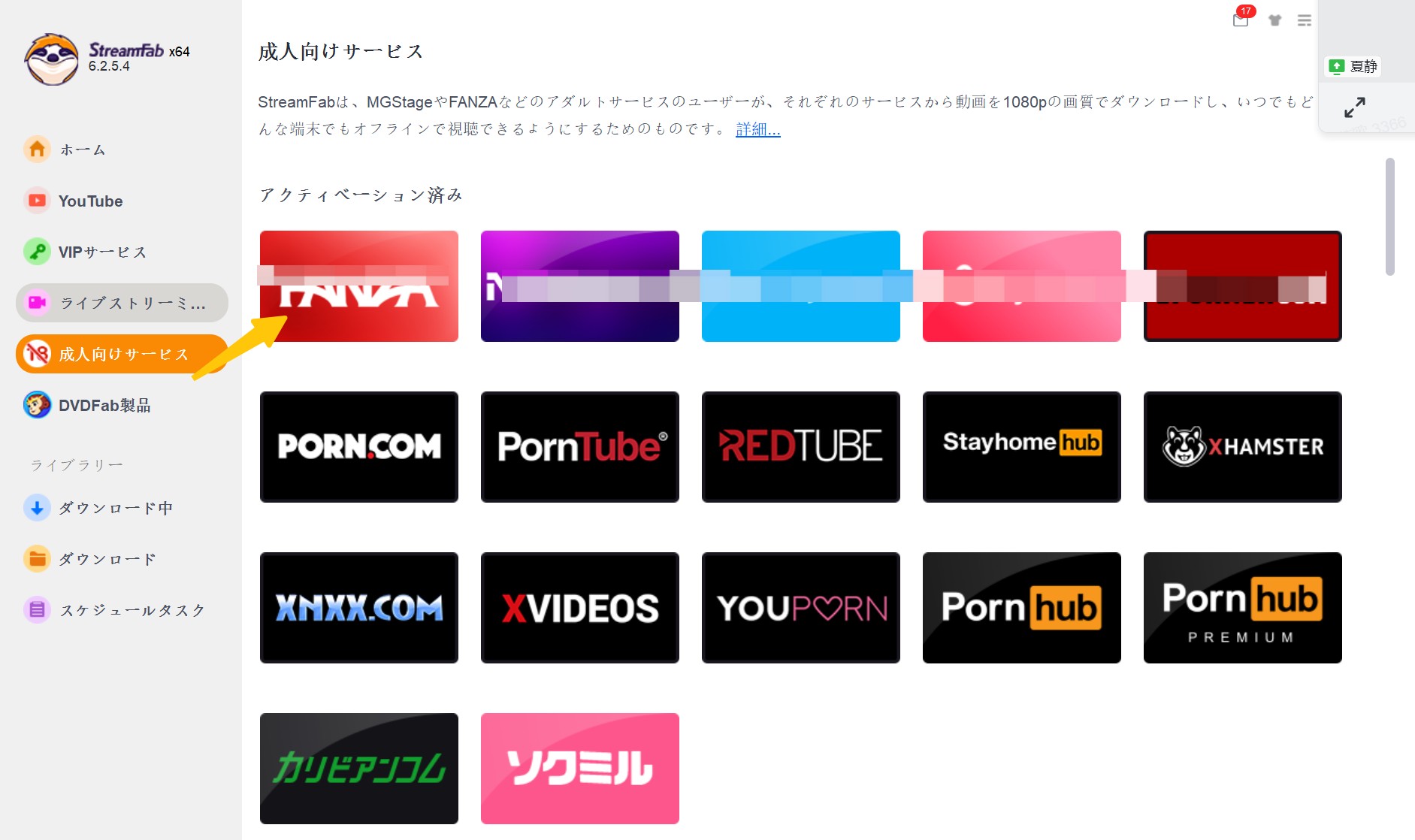
「成人向けサービス」が表示されない場合は、設定から成人向けサービスを表示する設定を有効にしてください。
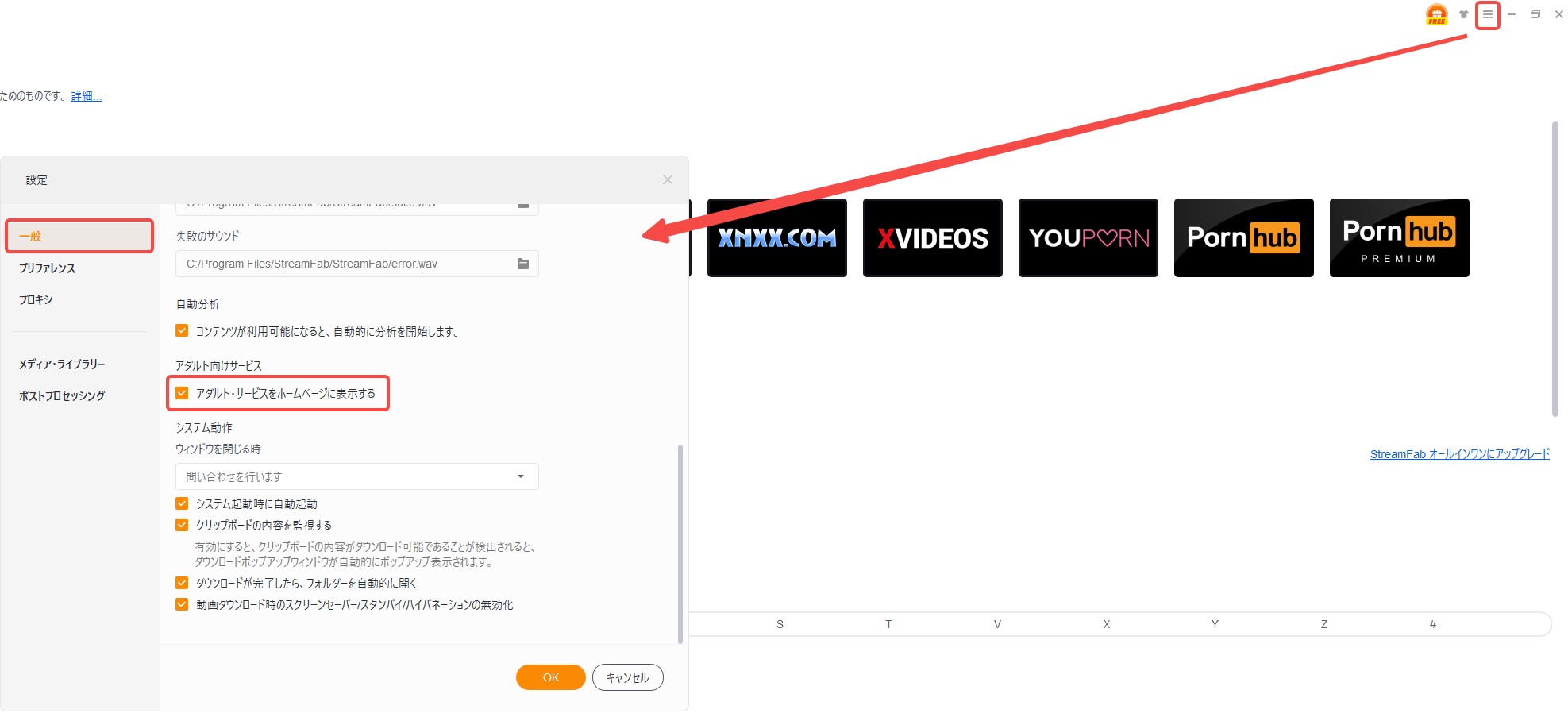
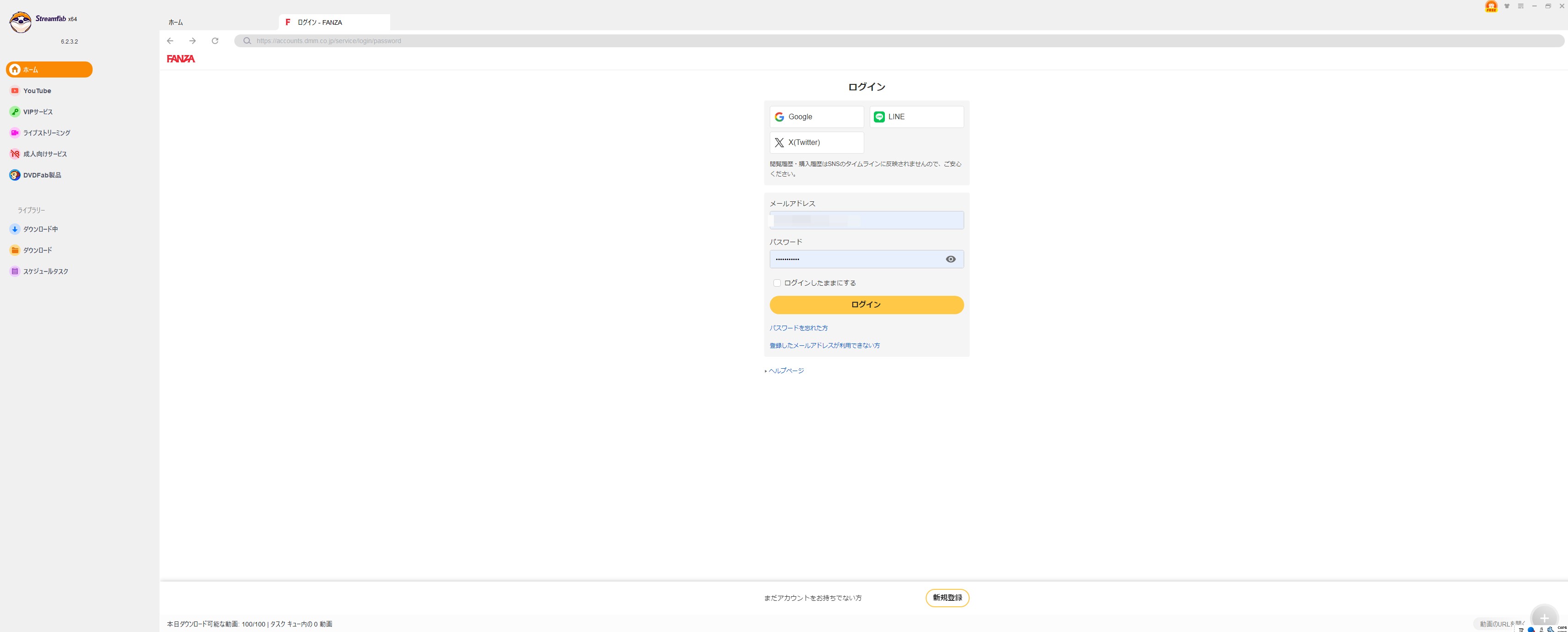
手順3. StreamFab内でFANZAを開き、普段利用しているDMMアカウントでログインします。
手順4. 正規に視聴できる保存したい動画を開きます。StreamFabが対応している作品であれば動画を解析し、ダウンロード設定画面が表示されます。
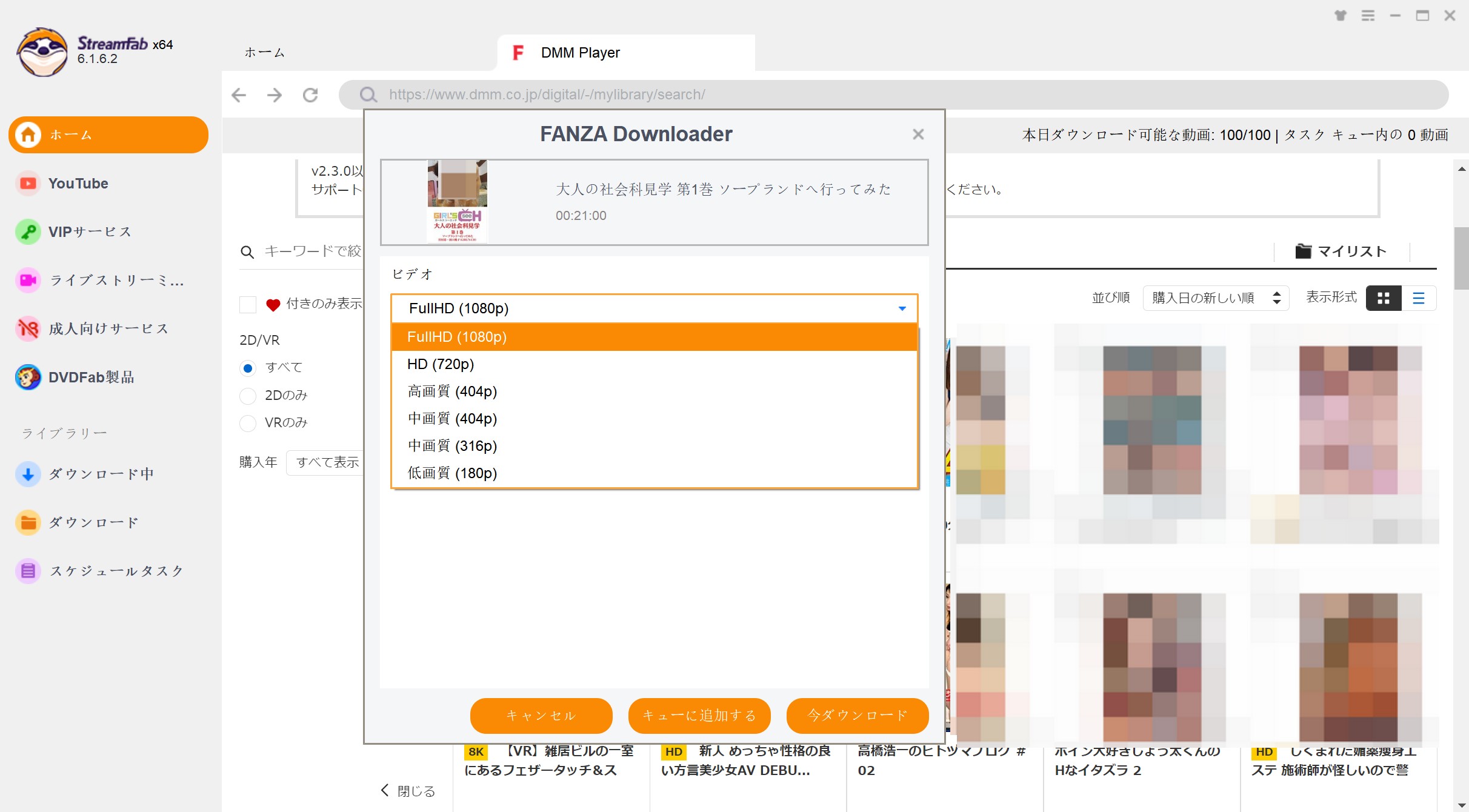
手順5. 利用可能な解像度や保存形式を確認し、「今ダウンロード」をクリックします。
手順6. ダウンロード開始後は「ダウンロード中」から進捗状況を確認します。
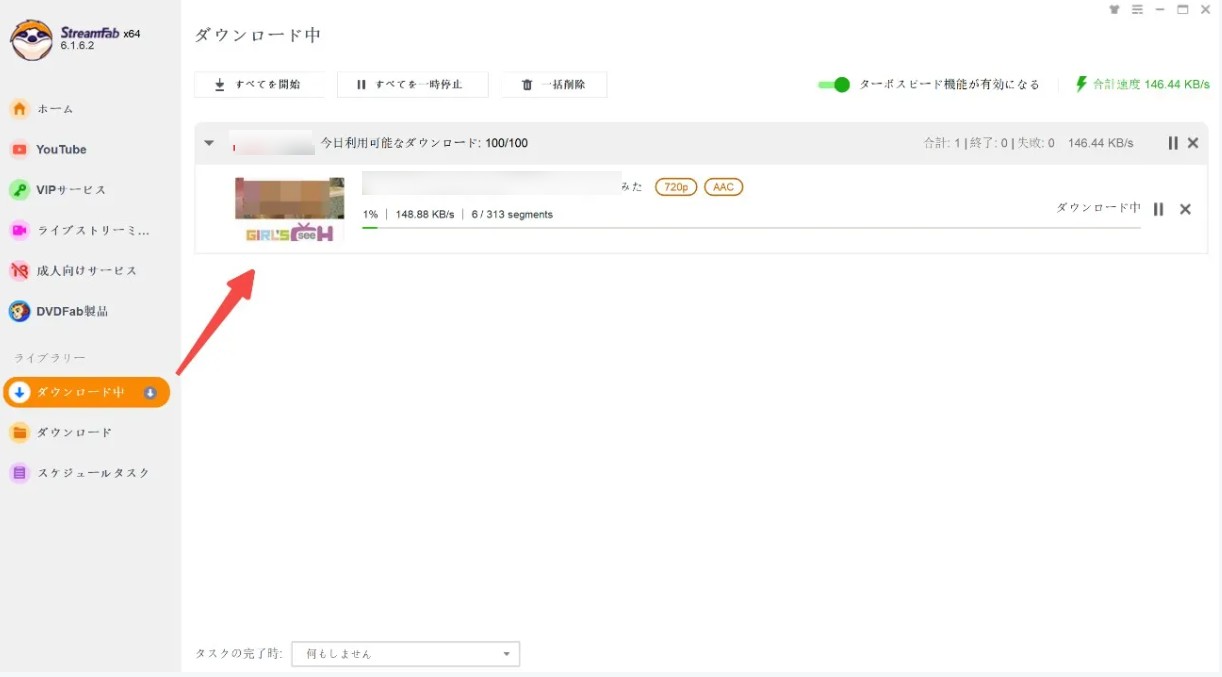
ダウンロードが完了すると、指定した保存先からMP4 / MKVファイルを確認できます。FANZA動画を一般的な動画形式で扱う仕組みについては、FANZA動画をMP4として保存する方法でも詳しく解説しています。
FANZA動画がダウンロードできない時のよくある質問(FAQ)
Q1: 100%までダウンロードが進んだ後、「失敗しました」と表示されるのはなぜですか?
A: 出力先や一時フォルダのストレージ容量不足、通信エラー、ファイル書き込み時の一時的な不具合などが考えられます。
- 対処法:保存先と一時フォルダに十分な空き容量があるか確認し、StreamFabとPCを再起動してからもう一度試してください。セキュリティソフトの履歴にStreamFabや動画ファイルがブロックされた記録がある場合は、その内容を確認し、必ず公式サイトから入手した最新版を使用してください。
Q2: 「解析中...」のまま進まず、ダウンロード画面が表示されません。
A: FANZAのログイン状態、StreamFabのバージョン、内蔵ブラウザのキャッシュ、一時的な通信状態、FANZA側の仕様変更などが考えられます。
- 対処法:まずStreamFabを最新版へ更新し、内蔵ブラウザからFANZAへ再ログインします。それでも解析できない場合はキャッシュをクリアしてStreamFabを再起動し、時間を置いてからもう一度作品ページを開いてください。
Q3: FANZAのDCV動画をMP4に変換・保存できますか?
A: FANZA上で正規に視聴できる対応作品であれば、MP4 / MKV形式として保存し直すことができます。ただし、DMM動画プレイヤーですでにダウンロードした「.dcv」ファイルそのものをStreamFabへ読み込んで直接MP4へ変換する方式ではありません。
StreamFab FANZA ダウンローダーは、FANZA上の対応動画を解析し、MP4 / MKV形式で新たに保存します。そのため、「DCV動画を一般的なMP4として扱いたい」という場合は、FANZA上で対象作品を引き続き正規に視聴できるか確認してください。
Q4: FANZA側の仕様変更後にStreamFabでダウンロードできなくなった場合は?
A: FANZA側のサイト仕様や配信方式が変更された場合、一時的に動画を解析できなくなることがあります。まずStreamFabを最新版へ更新し、FANZAへの再ログインや再起動を試してください。
それでも利用できない場合は、StreamFabのリリースノートやサポート情報を確認します。変更内容によって対応に必要な時間は異なるため、「数日以内」など一律の期間で案内することはできません。
Q5: FANZA TVにダウンロードボタンがないのは不具合ですか?
A: いいえ。FANZA TV / FANZA TV Plusはストリーミング視聴を前提としたサービスで、公式のダウンロード再生には対応していません。通常のFANZA動画でも「ストリーミング」のみに対応する作品にはダウンロードボタンが表示されないため、商品ページの配信方式を確認してください。
まとめ
FANZA動画がダウンロードできない場合は、いきなりアプリを再インストールするのではなく、まず端末・作品の配信方式・通信環境・ストレージ・地域制限の順に確認すると原因を切り分けやすくなります。
特に2026年現在は、iOS版DMM動画プレイヤーを新規インストールできないこと、FANZA TV / FANZA TV Plusは公式ダウンロードに対応していないこと、作品ごとに視聴期限・ダウンロード期限が異なることを押さえておきましょう。
「404 Not Found」や「ライセンス取得処理でエラーが発生しました」といった具体的なエラーが出ている場合は、VPN・プロキシ、ログイン状態、ライセンス情報、ネットワーク環境などを順番に確認します。それでも公式機能でFANZAをダウンロードできない場合は、FANZAヘルプへ問い合わせるのが基本です。
一方、公式プレイヤー内のダウンロードではなく、対応するFANZA動画をPC上のMP4 / MKVとして管理したい場合は、StreamFab FANZA ダウンローダーのような保存方法もあります。無料体験では最大3本まで動作を確認できるため、目的の作品に対応しているか先に確認するとよいでしょう。
FANZA VRは通常の2D動画と対応端末や再生方式が異なります。VR作品について確認したい場合は、FANZA VRの視聴・保存方法で別途解説しています。

FANZA動画のDRMとDCVの仕組み、公式ダウンロードの条件を解説。PCとスマホのバックアップの違い、MP4/MKV保存と画面録画の特徴、無料体験の条件を整理します。
柳 徹子 より - 2026年9月24日
FANZA動画をPCに保存したい方へ。公式アプリでのダウンロード手順、iPhoneの制限(2D非対応)、MP4で残す方法までを2026年6月時点の情報で解説します。
山田 宇真 より - 2026年9月22日
FANZAの「.wsdcf」をMP4にしたい方へ。wsdcfはVR動画のDRM保護形式で一般変換ソフトでは変換できません。正体と、2D動画を現実的にMP4保存する方法を解説します。
山田 宇真 より - 2026年9月22日
FANZAの画面録画が黒画面になるときは、録画ソフトを替える前に、保護付き動画だけで起きるのか、一般画面にも出るのかを分けて確認することが重要です。公式保存、一般的な画面録画、MP4・MKVのローカル保存は、対象コンテンツや対応端末、所要時間が異なります。PC・iPhone・Androidのスクリーンショット制限、音声欠落や保存失敗の診断、ライブチャットの禁止事項も整理します。用途に合う保存手段を判断できます。
山田 宇真 より - 2026年9月20日