
FANZAのwsdcfはMP4変換できる?|VR形式の正体と2D動画の保存手順【2026年】

FANZAの「.wsdcf」ファイルをMP4にしたい方へ。結論からお伝えすると、wsdcfはAndroid版DMM VR動画プレイヤーでダウンロードしたVR動画に使われる専用のファイル拡張子で、一般的な動画変換ソフトでそのままMP4へ変換できる形式ではありません。本記事では、wsdcfの正体と変換可否を整理したうえで、FANZAの2D動画をMP4で保存したい場合の現実的な方法を紹介します。
- • wsdcf の正体:Android版DMM VR動画プレイヤーでダウンロードしたVR動画に使われるファイル拡張子です。
- • 変換可否:DMM VR動画プレイヤーでの利用を前提とした専用形式で、一般的な動画変換ソフトでMP4へ直接変換する方法は確認できません。
- • 2D動画の場合:FANZA上で正規に視聴できる対応2D動画であれば、MP4として新たにローカル保存する方法があります。
- • StreamFab の対応範囲:現時点の検証ではVR作品(wsdcf)は対象外です。本記事では2D動画の保存方法として紹介します。
- • 確認日:本記事の調査・確認は2026年9月時点

wsdcf ファイルとは何か:DMM VR動画プレイヤーで使われる専用形式
FANZAでダウンロードされる動画のファイル形式は、作品の種類や利用する端末・プレイヤーによって異なります。たとえばWindows向けの通常動画ではdcv形式やwmv形式が使われる場合があり、Android版DMM VR動画プレイヤーでダウンロードしたVR動画には「.wsdcf」という拡張子が使われています。
DMM公式ヘルプでも、Google版DMM VR動画プレイヤーと旧DMM VR動画プレイヤーでダウンロードしたファイルが、拡張子「wsdcf」で端末内に保存されることが確認できます。
つまり、wsdcfはMP4やMOVのような一般的な動画ファイルではなく、DMM VR動画プレイヤーでの利用を前提とした専用ファイルです。そのため、ファイルをPCにコピーしただけでは一般的な動画プレイヤーで通常のMP4動画のように再生できません。
では、手元にあるwsdcfファイルを動画変換ソフトへ読み込めばMP4にできるのでしょうか。ここが「wsdcf mp4」「wsdcf 変換」で検索する方にとって最も気になるポイントでしょう。
wsdcf をMP4に変換できる?一般的な変換ソフトでは難しい
wsdcfはDMM VR動画プレイヤーでの再生を前提とした専用形式です。一般的なMP4・MOV・AVIなどの動画ファイルとは扱いが異なるため、市販・無料を問わず、通常の動画変換ソフトへwsdcfファイルを読み込んでMP4へ直接変換する方法は現時点では確認できません。
そのため、「wsdcf mp4 変換 フリーソフト」を探し続けるよりも、まず対象作品がVR動画なのか、それとも通常の2D動画なのかを確認することが重要です。
- wsdcfはAndroid版DMM VR動画プレイヤーでダウンロードしたVR動画に使われる拡張子です。
- 一般的な動画変換ソフトでwsdcfを直接MP4へ変換する方法は確認できません。
- VR作品を視聴する場合は、DMMが案内している対応VRプレイヤーを利用するのが基本です。
一方、「FANZAの動画をMP4で保存したい」と検索している方の中には、wsdcfのVR作品ではなく、通常の2D動画をスマホやPCで扱いやすいMP4として保存したい方も多いでしょう。この場合は、wsdcfそのものを変換するのとは別の方法を考える必要があります。
FANZAの公式ダウンロード機能も、作品・サービス・利用端末によって条件が異なります。たとえば月額動画でもPCではダウンロード再生に対応していますが、スマホ・タブレットではストリーミング再生のみです。利用できる再生方式は、各作品ページやFANZA公式ヘルプで確認してください。
ここからはVR動画(wsdcf)とは切り分けて、FANZAの2D動画をMP4として保存したい場合に使える方法を見ていきます。
FANZAの2D動画をMP4で保存する方法
FANZAの2D動画をMP4として保存する方法には、大きく分けてダウンロード型と画面録画型があります。ここでは、2026年9月時点で利用できる3つの方法を比較します。いずれもwsdcfファイルそのものをMP4へ変換する方法ではない点に注意してください。
方法1:StreamFab FANZA ダウンローダー(2D動画をMP4で保存)
- オススメ度:★★★★★
- 対象:FANZAの対応2D動画
- VR動画(wsdcf):現時点の検証では対象外
- MP4 / MKV保存:対応
- 画質:対応作品で最大4K(2160p)/ 1080p / 720p
- 対応OS:Windows/macOS
- 料金:無料体験版あり(詳細は公式参照)
- 日本語:対応
StreamFab FANZA ダウンローダーは、FANZA上で正規に視聴できる対応動画を内蔵ブラウザから解析し、MP4またはMKVとして新たにPCへ保存するツールです。手元にあるdcvやwsdcfファイルを直接読み込んで変換するソフトではありません。
対応作品では4K(2160p)・1080p・720pなどから画質を選択でき、H.264またはVP9、AAC 2.0にも対応しています。スマホやタブレットなどへ移して再生しやすいMP4で保存できる点が、FANZA公式の専用形式との大きな違いです。
保存した2D動画は、MP4に対応するPC・スマホ・タブレットなどで再生できます。まずは無料体験で目的のFANZA動画が正常に解析できるかを確認してから利用するとよいでしょう。
FANZAの2D動画をMP4で保存する操作手順
公式サイトからStreamFab FANZA ダウンローダーをダウンロードしてインストールします。保存した「streamfab_online」ファイルをクリックし、「クイックインストール」を選択します。保存先を変更したい場合は右下の「カスタム」で指定してください。




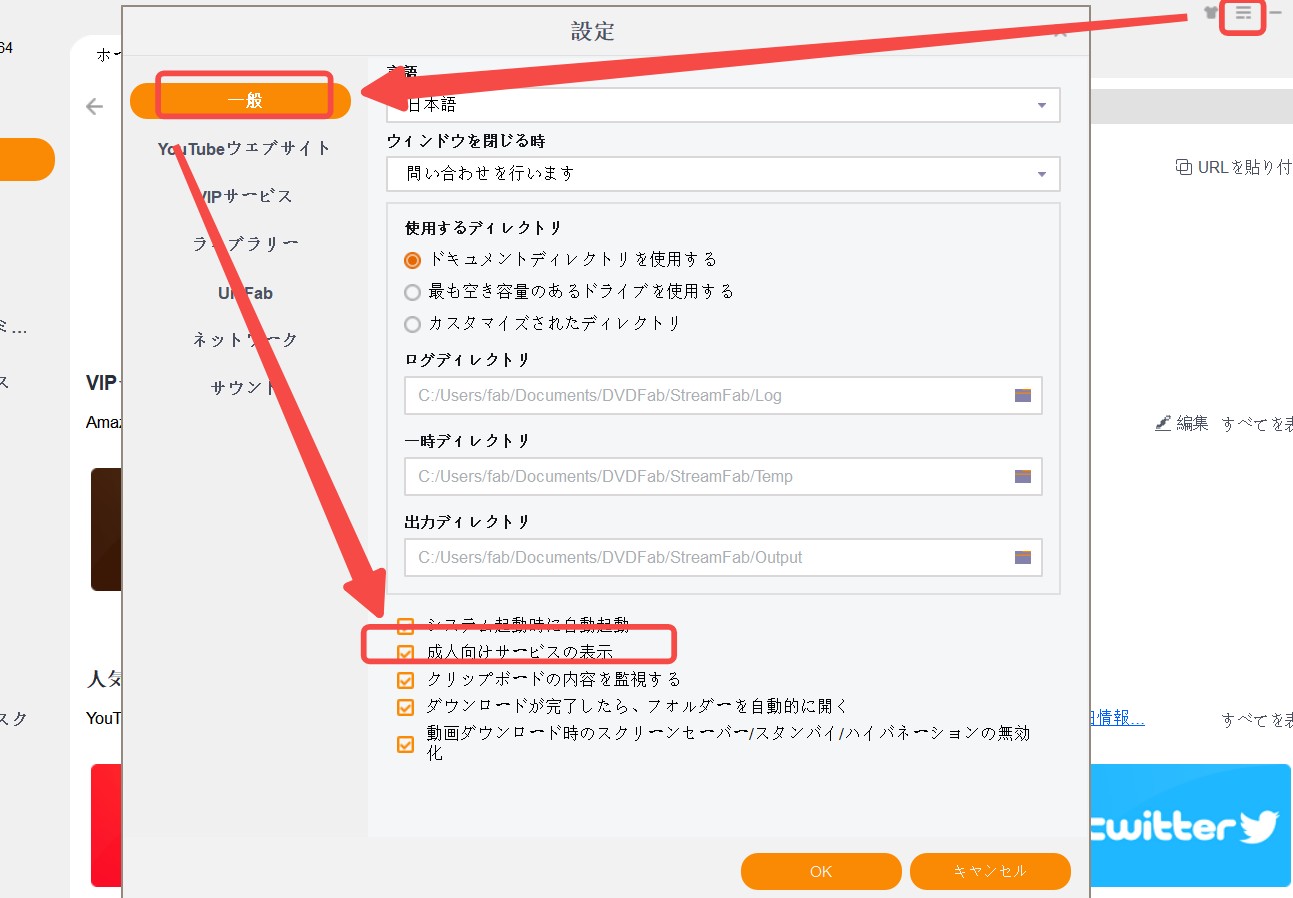
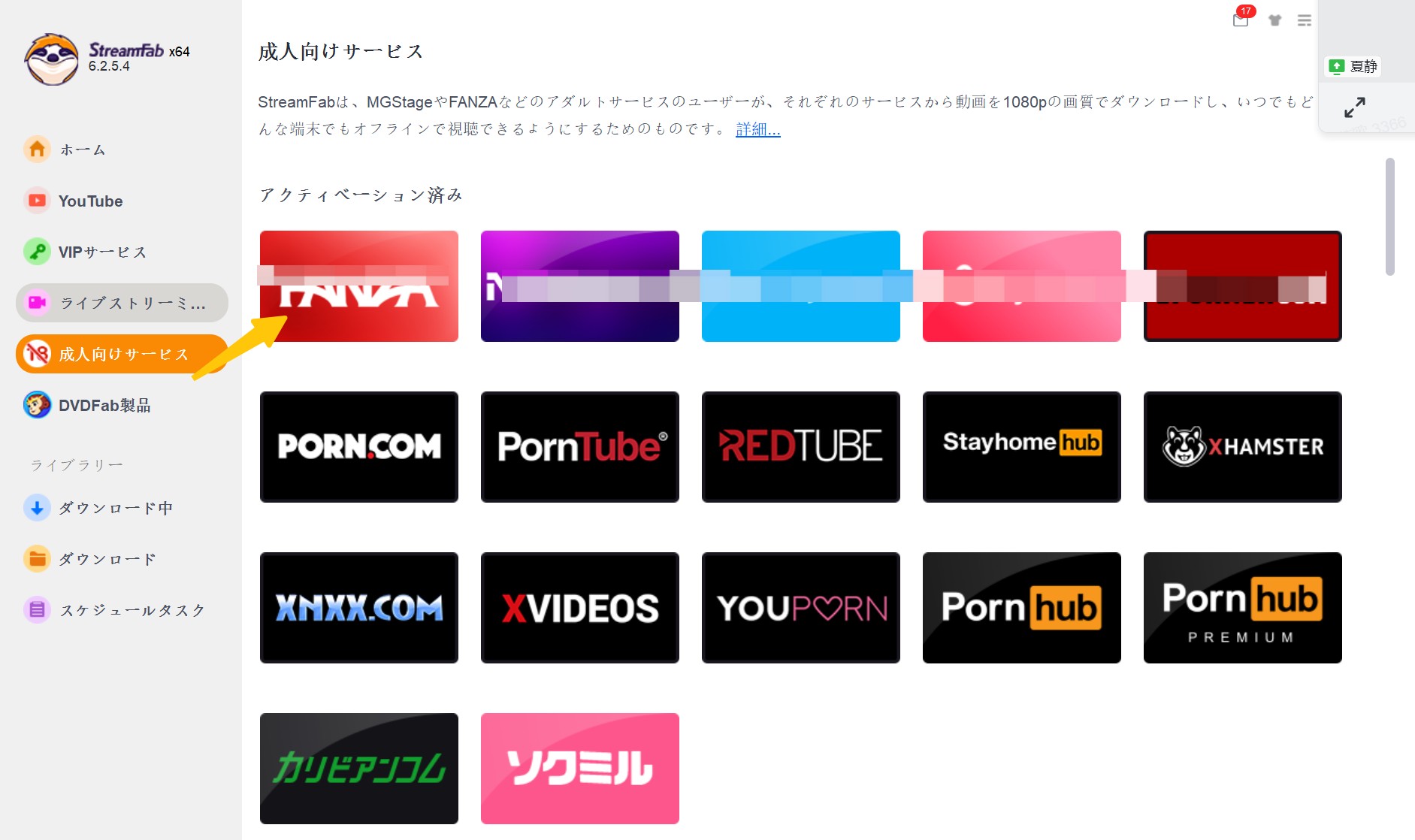
メインウィンドウ右上の「設定」をクリックし、「一般」タブから「成人向けサービスの表示」を有効にします。次に左メニューの「成人向けサービス」を開き、右側の「FANZA」アイコンを選択します。FANZAのほか、myfansやmgs動画向けの製品も用意されています。
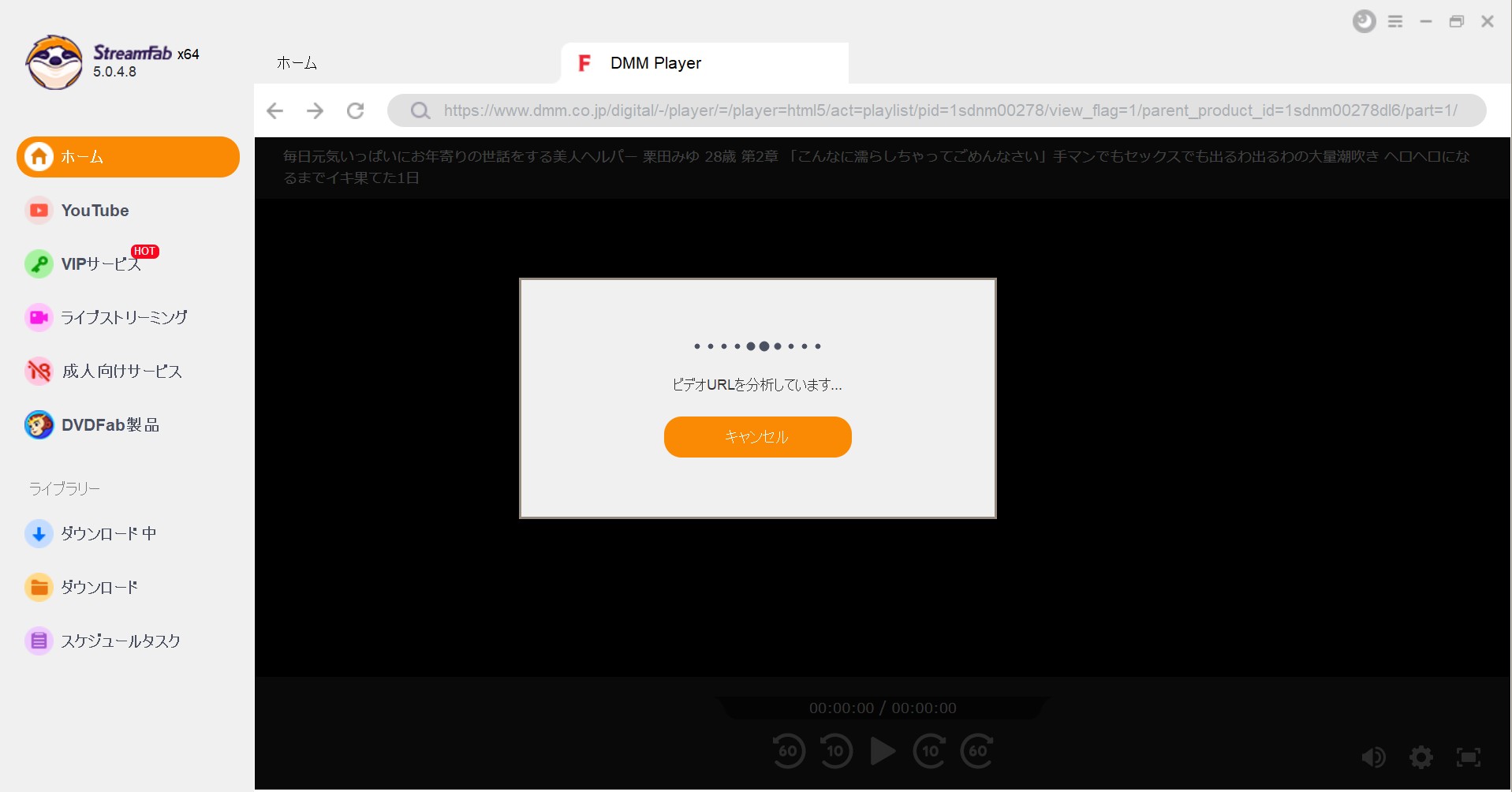
FANZAのサイトにアクセスし、DMMアカウントでログインします。正規に視聴できる対応2D動画から保存したい作品を再生すると、動画の解析が始まります。設定画面が表示されたら、利用可能な画質や形式を確認し、MP4で保存したい場合はMP4を選択して「今すぐダウンロード」をクリックします。
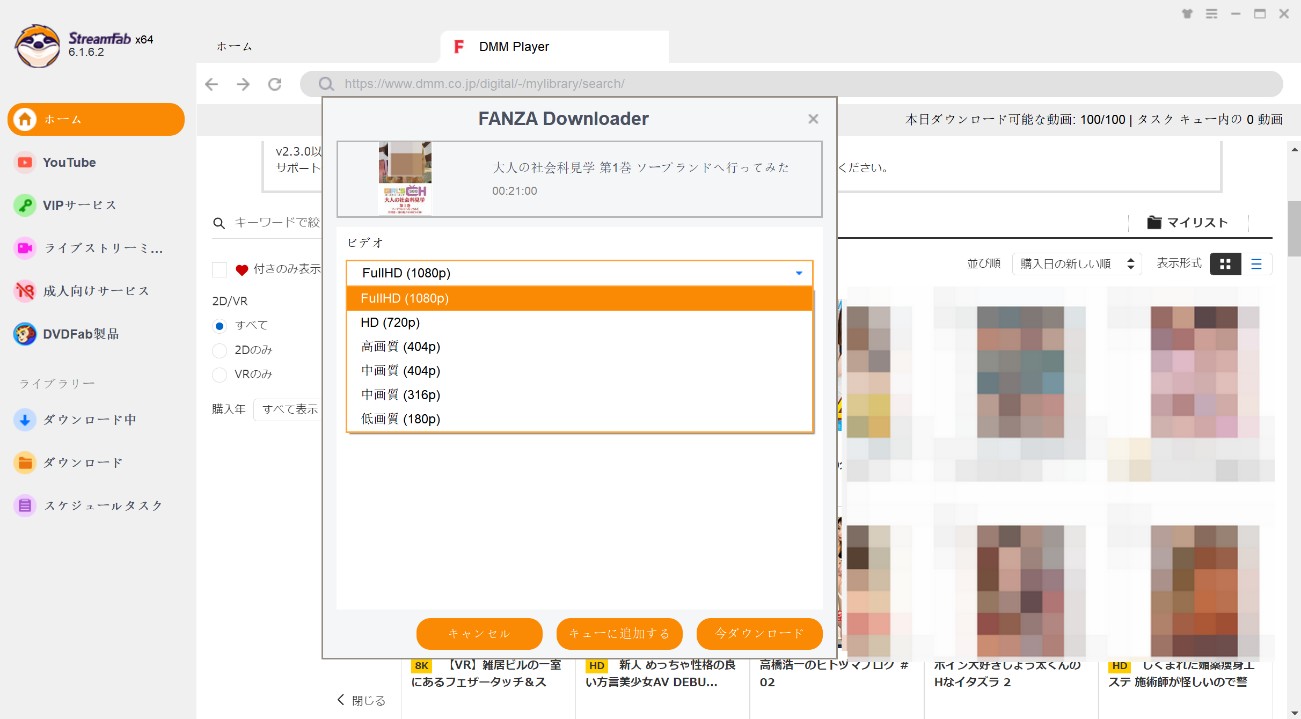
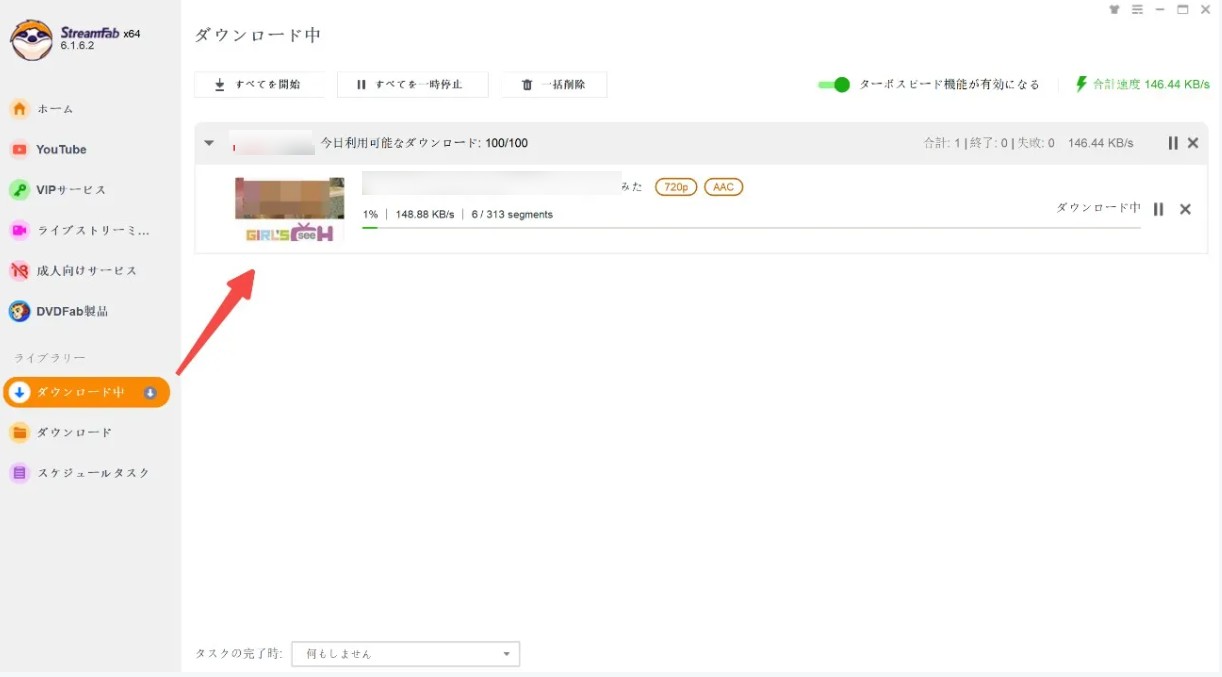
「ダウンロード中」タブで進捗を確認できます。完了すると左側の「ダウンロード」から保存済みの2D動画を確認でき、MP4ファイルとしてオフライン再生できます。
FANZA以外の動画配信サービスからも保存したい場合は、StreamFab オールインワンも選択肢になります。Amazonプライム、Netflix、Hulu、U-NEXT・H-NEXT、Disney+、YouTube、myfans、onlyfans、mgs動画など、複数のストリーミングサービス向け製品をまとめて利用できます。
一方、専用ダウンローダーを使わず、再生画面そのものをMP4として残したい場合は画面録画という選択肢もあります。次の2つは現在も公式サイトで提供されている画面録画ソフトです。
方法2:4Videosoft 画面キャプチャー(FANZAの2D動画を画面録画)
4Videosoft 画面キャプチャーは、WindowsとMacの両方に対応している画面録画ソフトです。全画面や指定したウィンドウ・範囲を録画でき、MP4、MOVなど複数の形式で出力できます。録画元とPC環境によっては1080pや4Kの画面キャプチャにも対応しています。
FANZAでは、再生方式や利用環境によって一般的な画面録画ソフトで映像を正常に取得できない場合があります。そのため、wsdcfを変換するツールとして使うのではなく、正規に再生できる2D動画の画面を正常にキャプチャできる環境で試す方法と考えるのが適切です。
- オススメ度:★★★
- 対象:再生中の2D動画(画面録画)
- VR動画(wsdcf):直接変換には非対応
- MP4保存:対応(画面録画)
- 画質:最大1080p/4Kの画面キャプチャーに対応
- 対応OS:Windows/macOS
- 料金:無料体験版あり(詳細は公式参照)
- 日本語:対応
4Videosoft 画面キャプチャーの評価

- WindowsとMacの両方に対応
- MP4、MOVなど複数の動画形式で保存できる
- 全画面・ウィンドウ・指定範囲を選んで録画できる

- 再生時間に合わせて録画する必要がある
- FANZAの再生環境によっては画面を正常に録画できない場合がある
- wsdcfファイルそのものをMP4へ変換する機能ではない
4Videosoftはシンプルな画面録画を重視した方法です。録画後のプレビューや編集なども含めて使いたい場合は、次のAnyMP4 スクリーンレコーダーも比較できます。
方法3:AnyMP4 スクリーンレコーダー(編集しながら2D動画を画面録画)
AnyMP4 スクリーンレコーダーも、WindowsとMacで利用できる画面録画ソフトです。FANZAの2D動画を再生中に画面が正常にキャプチャできる環境であれば、録画した映像をMP4などの形式で保存できます。Fanza動画を録画する方法を探している方にとって、ダウンロード型とは異なる選択肢です。
こちらもwsdcfファイルを直接読み込んでMP4へ変換するものではありません。再生画面そのものを記録するため、動画の長さに応じて録画時間が必要になりますが、録画範囲の指定、プレビュー、トリミングなどを利用できるのが特徴です。
- オススメ度:★★★★
- 対象:再生中の2D動画(画面録画)
- VR動画(wsdcf):直接変換には非対応
- MP4保存:対応(録画ベース)
- 対応OS:Windows/macOS
- 料金:無料体験版あり(詳細は公式参照)
- 日本語:対応
AnyMP4 スクリーンレコーダーでFANZAの2D動画を保存する操作手順
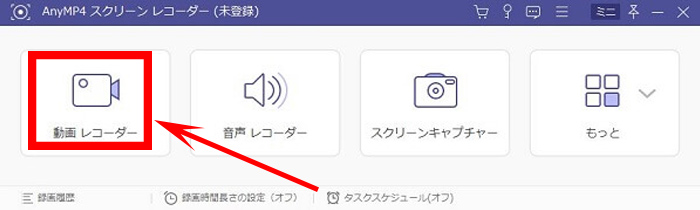
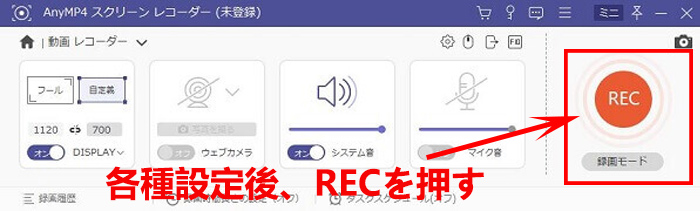
AnyMP4 スクリーンレコーダーの公式サイトから最新版をダウンロードしてインストールします。起動後、メインウィンドウの「動画レコーダー」をクリックします。
録画範囲やシステム音声を設定し、保存したいFANZAの2D動画を再生します。映像が正常に表示されていることを確認してから、ソフトの「REC」ボタンをクリックして録画を開始します。
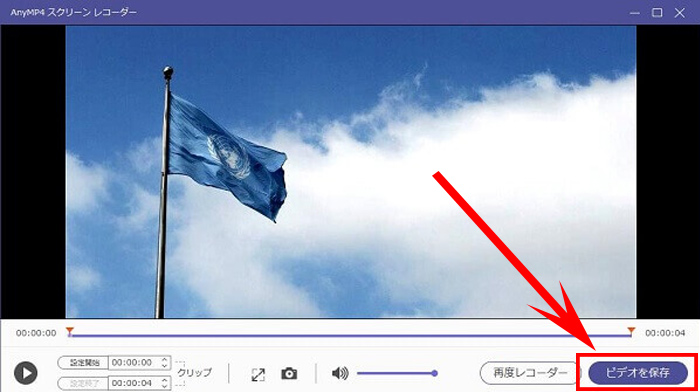
停止ボタンをクリックして録画を終了します。録画後はプレビュー画面で映像と音声が正常に保存されているか確認できます。
AnyMP4 スクリーンレコーダーのメリットとデメリット
- 全画面や指定範囲など複数の録画方法を選べる
- 録画品質やフレームレートを調整できる
- 録画後のプレビューやトリミングに対応
- WindowsとMacの両方で利用できる
- 無料体験版では録画時間や一部機能に制限がある
- ダウンロード型と異なり、基本的に再生時間に合わせて録画する必要がある
- FANZAの再生環境によっては画面を正常に録画できない場合がある
- 録画中に通知などが映り込まないよう事前準備が必要
2D動画をMP4で保存する方法の比較
3つの方法はいずれもwsdcfをMP4へ直接変換するものではありません。違いは、FANZA上の対応2D動画を解析して保存するか、PC上に表示された映像を録画するかという点です。
| 方法 | ツール | 対応OS | 画質 | 難易度 | 料金 |
|---|---|---|---|---|---|
| ダウンロード型保存 | StreamFab FANZA ダウンローダー | Windows/macOS | 対応作品で最大4K/1080p/720p | 易しい | 無料体験版あり(公式参照) |
| 画面録画で保存 | 4Videosoft 画面キャプチャー | Windows/macOS | 録画元・設定による | 普通 | 無料体験版あり(公式参照) |
| 画面録画+編集 | AnyMP4 スクリーンレコーダー | Windows/macOS | 録画設定による | 普通 | 無料体験版あり(公式参照) |
FANZAの対応2D動画をMP4として効率よく保存したい場合はダウンロード型、短い動画や画面そのものを記録したい場合は録画型というように、目的から選ぶと分かりやすいでしょう。VR作品(wsdcf)については、DMMが案内している対応VRプレイヤーでの視聴が基本です。
wsdcf と FANZA動画のMP4保存に関する質問
Q2. wsdcf をPCへコピーすればMP4として再生できますか?
A. いいえ。拡張子を変更したりPCへコピーしたりしてもMP4にはなりません。wsdcfはDMM VR動画プレイヤーでの利用を前提としたファイルなので、通常のMP4プレイヤーでは扱えません。
Q3. wsdcf が開けない場合、DMM VR動画プレイヤー間で共有できますか?
A. Google版と旧DMM VR動画プレイヤーでは保存場所が異なり、公式にはアプリ間でファイルを共有する機能はありません。まず利用しているアプリと保存先が一致しているか確認してください。
Q4. wsdcf ではなくFANZAのdcv動画をMP4で保存するには?
A. dcvファイル自体を直接変換するのではなく、FANZA上で正規に視聴できる対応2D動画をStreamFabなどで新たにMP4として保存する方法があります。対応可否は作品ごとに確認してください。
まとめ
本記事では、FANZAの「.wsdcf」ファイルの正体と、FANZA動画をMP4で保存したい場合の選択肢を整理しました。wsdcfはAndroid版DMM VR動画プレイヤーで利用される専用ファイルであり、一般的な動画変換ソフトで直接MP4へ変換する方法は確認できません。
一方、目的がVR作品のwsdcf変換ではなく、FANZAの通常の2D動画をMP4で保存することであれば選択肢は変わります。対応2D動画をMP4/MKVとして保存したい場合はStreamFab FANZA ダウンローダー、再生画面そのものを記録したい場合は4Videosoft 画面キャプチャーやAnyMP4 スクリーンレコーダーを比較するとよいでしょう。
なお、現時点の検証ではStreamFab FANZA ダウンローダーもVR作品(wsdcf)は対象外です。VR作品を視聴する場合はDMMの対応VRプレイヤーを利用してください。
参考: DMM VR動画(公式ヘルプ)
※本記事は2026年9月時点で確認した情報をもとに作成しています。保存したコンテンツは視聴権限のあるものを私的利用の範囲で扱い、再配布・転載は禁止。

FANZA動画のDRMとDCVの仕組み、公式ダウンロードの条件を解説。PCとスマホのバックアップの違い、MP4/MKV保存と画面録画の特徴、無料体験の条件を整理します。
柳 徹子 より - 2026年9月24日

FANZA動画をPCに保存したい方へ。公式アプリでのダウンロード手順、iPhoneの制限(2D非対応)、MP4で残す方法までを2026年6月時点の情報で解説します。
山田 宇真 より - 2026年9月22日
FANZAの画面録画が黒画面になるときは、録画ソフトを替える前に、保護付き動画だけで起きるのか、一般画面にも出るのかを分けて確認することが重要です。公式保存、一般的な画面録画、MP4・MKVのローカル保存は、対象コンテンツや対応端末、所要時間が異なります。PC・iPhone・Androidのスクリーンショット制限、音声欠落や保存失敗の診断、ライブチャットの禁止事項も整理します。用途に合う保存手段を判断できます。
山田 宇真 より - 2026年9月20日

Fanzaの公式ダウンロード機能を使ってパソコンで動画をオフラインで楽しめます。しかし、全ての動画は対象作品ではありません。また、専用のDMMプレーヤーも必要!今回は、パソコンでFanza動画をダウンロードしてオフラインで再生する方法や制限、及びその制限を解消する方法をご紹介します。
柳 徹子 より - 2026年8月30日